Mesh Wi-Fi 6 ATRIA 3000 UK lot de 2)
Toutes les questions
Mesh Wi-Fi 6 ATRIA 3000 UK lot de 2)
Comment utiliser l'application « Atria Mesh » ?
Comment utiliser l'application AtriaMesh ?
1. Connectez-vousau réseau Wi-Fi de l'appareil
Téléchargez l'application pour smartphone «ATRIA MESH » sur l'App Store ou le Google Play Store.

2Accédezà l'interface utilisateur Web via l'adresse IP
Vous devez ensuite vous connecter au réseau Wi-Fi de l'Mesh s avec votre smartphone, puis vous connecter à l'application à l'aide de vos identifiants, qui devraient être «admin » et «admin » si vous ne les avez pas modifiés.

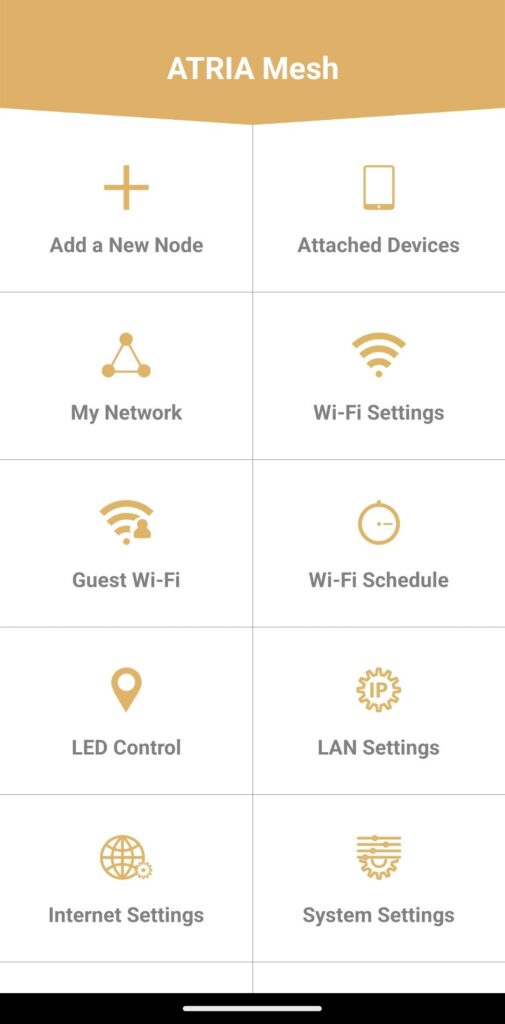
3Menu principal
Vous êtes désormais sur la page d'accueil.
• Ajouter un nouveau nœud : cette section vous permet d’ajouter un nouvel appareil « Mesh » à votre réseau « Mesh ».
• Appareils connectés : cette section vous permet de vérifier quels appareils sont connectés à votre réseau « Mesh ».
• Mon réseau : cette section vous permet de consulter tous les appareils « Mesh » connectés à votre réseau « Mesh ».
• Paramètres Wi-Fi : cette section vous permet de modifier le SSID (nom du réseau Wi-Fi) et le mot de passe de votre réseau Wi-Fi « Mesh ».
• Wi-Fi invité : vous permet de configurer un réseau Wi-Fi invité en 2,4 GHz ou 5 GHz.
• Programmation Wi-Fi : vous permet de programmer les plages horaires d’activation de votre réseau Wi-Fi.
• Contrôle des LED : permet d’allumer ou d’éteindre les LED de votre appareil « Mesh ».
• Paramètres LAN : permet d’activer ou de désactiver le DHCP.
• Paramètres Internet : permet de configurer une connexion DHCP, un DNS manuel, une connexion PPPoE et de définir une adresse IP statique.
• Paramètres système : permet de modifier le nom d’utilisateur et le mot de passe d’administration pour accéder à l’application.