ATRIA Mesh extender kit 1200 UK
Aucun élément n'a été trouvé.
Aucun élément n'a été trouvé.
Toutes les questions
ATRIA Mesh extender kit 1200 UK
Aucun élément n'a été trouvé.
Aucun élément n'a été trouvé.
Comment utiliser l'application « Atria Mesh » ?
1. Téléchargezl'application
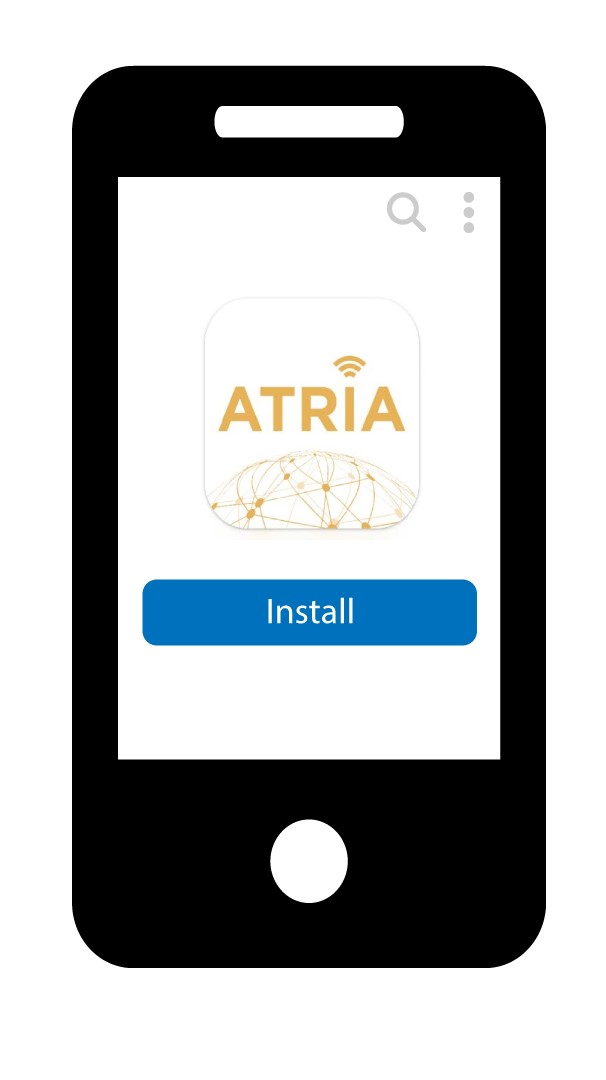
Téléchargez l'application pour smartphone « ATRIA MESH» sur l'App Store ou le Google Play Store.
2. Connectez-vousau réseau Wi-Fi de votre Mesh
Vous devez vous connecter au réseau Wi-Fi de l'Mesh e avec votre smartphone.

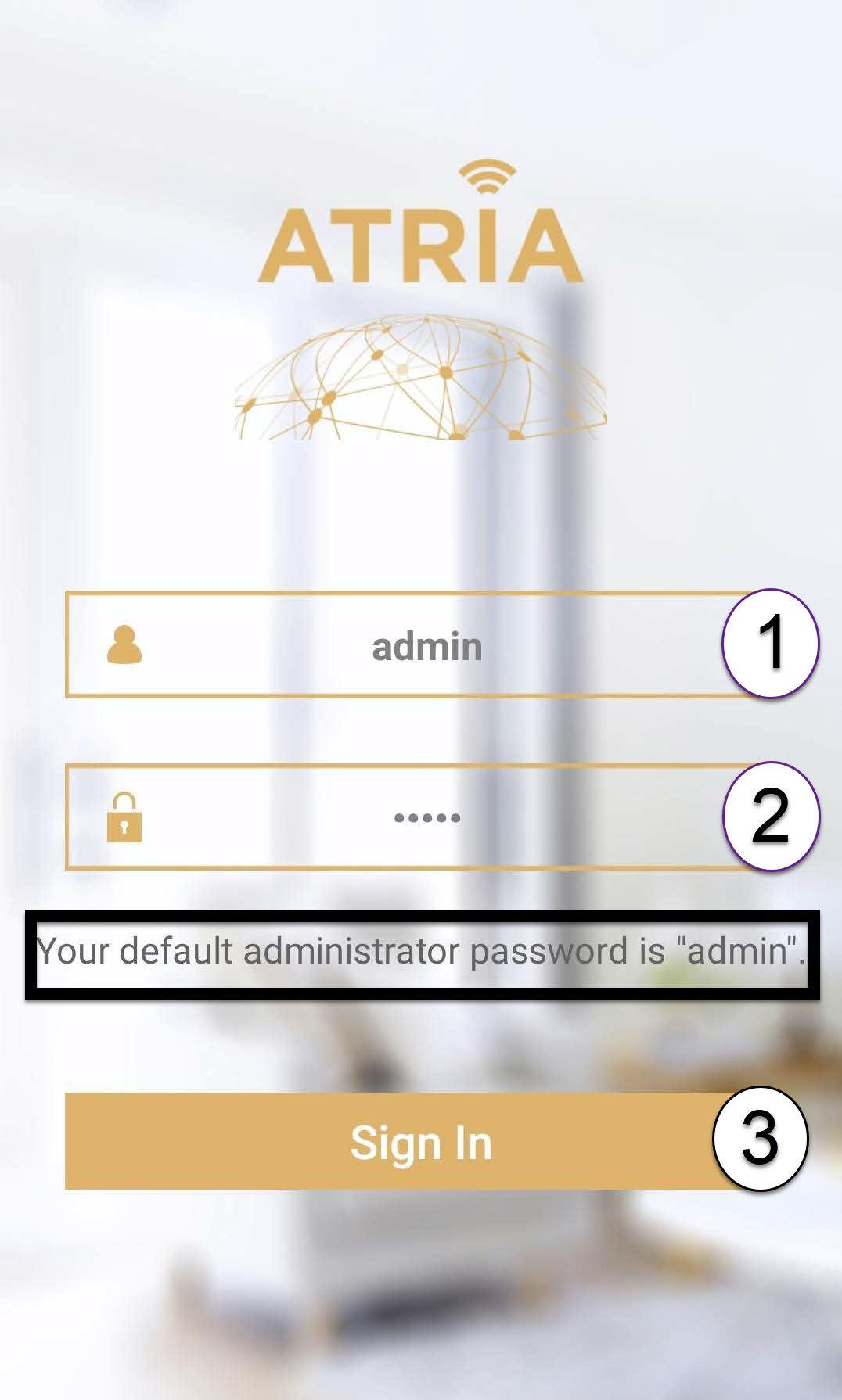
3Connectez-vousà l'application
Ensuite, connectez-vous à l'application avec vos identifiants, qui devraient être « admin » et « admin » si vous ne les avez pas modifiés.
4Page d'accueil
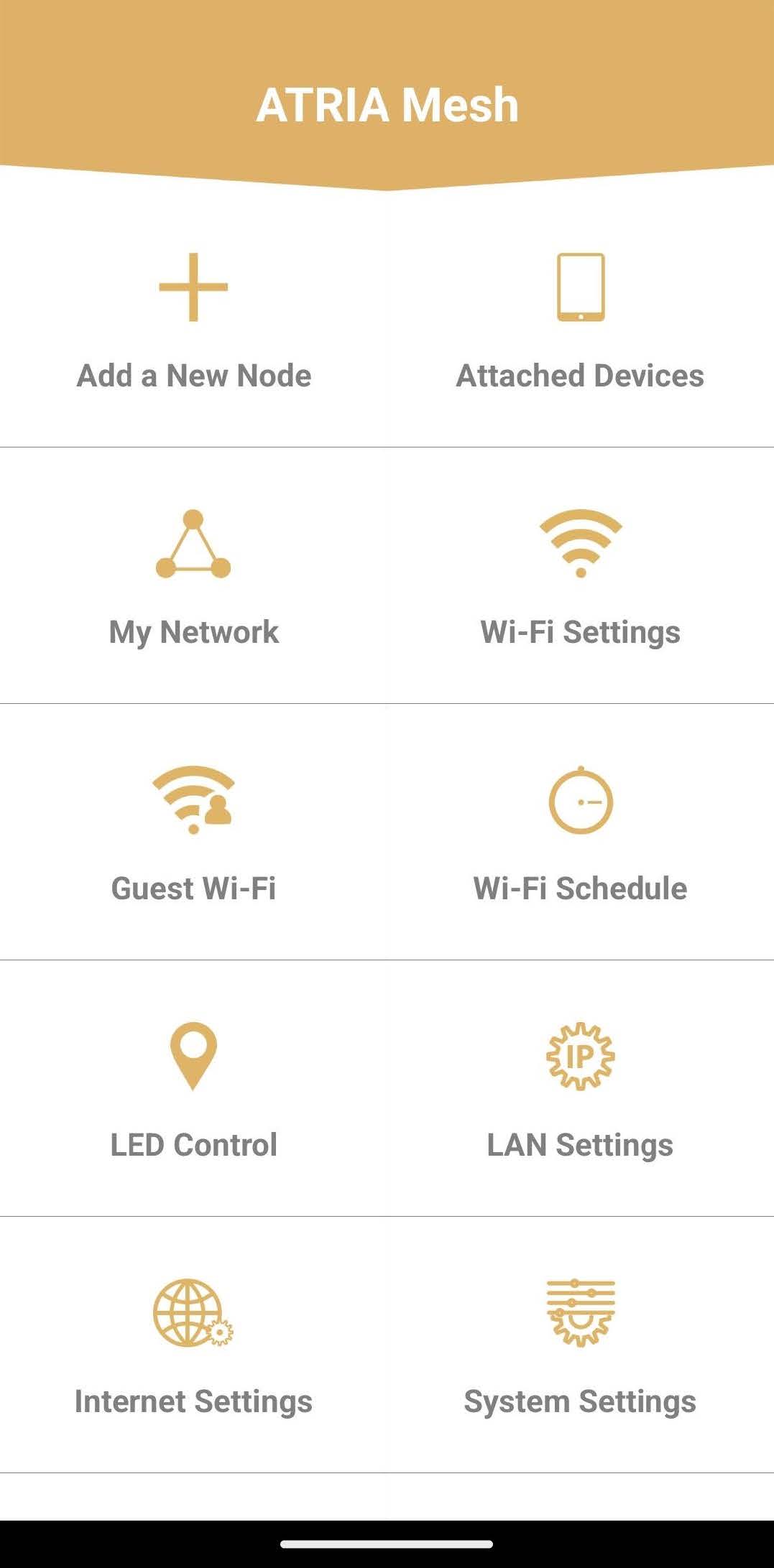
Vous êtes maintenant sur la page d'accueil :
- Ajouter un nouveau nœud : cette option vous permet d'ajouter un nouvel appareil « Mesh » à votre réseau « Mesh ».
- Appareils connectés : cette section vous permet de vérifier quels appareils sont connectés à votre réseau « Mesh ».
- Mon réseau : vous pouvez y consulter tous les appareils « Mesh » connectés à votre réseau « Mesh ».
- Paramètres Wi-Fi : cette section vous permet de modifier le SSID (nom du réseau Wi-Fi) et le mot de passe de votre réseau Wi-Fi Mesh .
- Wi-Fi invité : cette section vous permet de créer et de configurer un réseau Wi-Fi invité sur la bande 2,4 GHz ou 5 GHz.
- Programmation du Wi-Fi : cette fonctionnalité vous permet de programmer une plage horaire d'activation de votre réseau Wi-Fi.
- Commande des LED : cette fonction vous permet d'allumer ou d'éteindre les LED de votre appareil « Mesh ».
- Paramètres LAN : cette section vous permet d'activer ou de désactiver le protocole DHCP.
- Paramètres Internet : vous pouvez y configurer une connexion DHCP, un DNS manuel, une connexion PPPoE et définir une adresse IP statique.
- Paramètres système : vous pouvez y modifier le nom d'utilisateur et le mot de passe administrateur permettant d'accéder à l'application.