
Mesh Wi-Fi 5 ATRIA 2100 UK add-on)
Toutes les questions
Dépannage du Wi-Fi et du réseau
Je n'arrive pas à me connecter à Internet après avoir configuré mon réseau « Mesh », pourquoi ?
Il existe plusieurs raisons pour lesquelles vous ne pouvez pas accéder à Internet après avoir configuré votre réseau « Mesh » :
- Le câble RJ45 n'est pas correctement branché à la connexion Internet box ou au commutateur principal Mesh , ou bien il est branché sur le mauvais port.
- La connexion Internet depuis le site box ne fonctionne pas correctement.
- L'Mesh e principale n'a pas réussi à récupérer les informations réseau du site box.
- Les appareils « Mesh » ne sont pas appairés entre eux.
Puis-je connecter mes nœuds « mesh » à l'aide d'un câble Ethernet ?
Oui, il est possible de connecter vos nœuds Mesh à l'aide d'un câble Ethernet (RJ45). N'importe quel appareil peut être connecté via RJ45 à n'importe quelle unité Mesh de votre réseau Mesh .

Avertissement: l'Mesh , doit être connectée à Internet box de votre fournisseur d'accès via un câble RJ45.
Comment puis-je ajouter de nouveaux appareils « Mesh » au réseau que je viens de configurer ?
Il est très facile d'ajouter de nouveaux appareils « mesh » à votre réseau « Mesh » existant.
1Casn° 1 : Bouton WPS
Pour ce faire, appuyez pendant 5 secondes sur le bouton WPS de l'unité « Mesh » connectée à votre routeur/modem «
» via un connecteur RJ45.
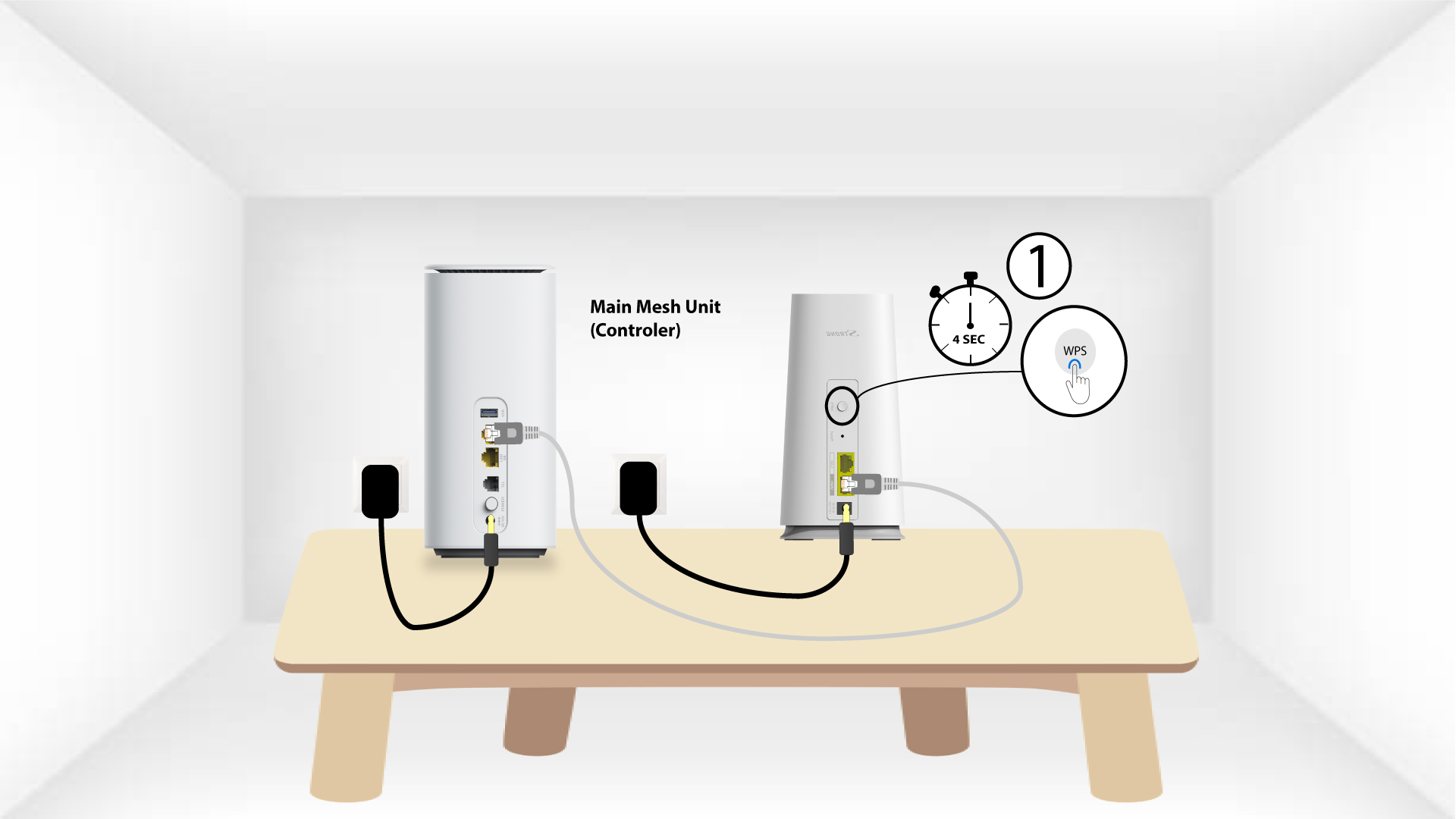
2WPSdu deuxième appareil
Appuyez ensuite sur le bouton WPS du nouvel appareil pendant 5 secondes.
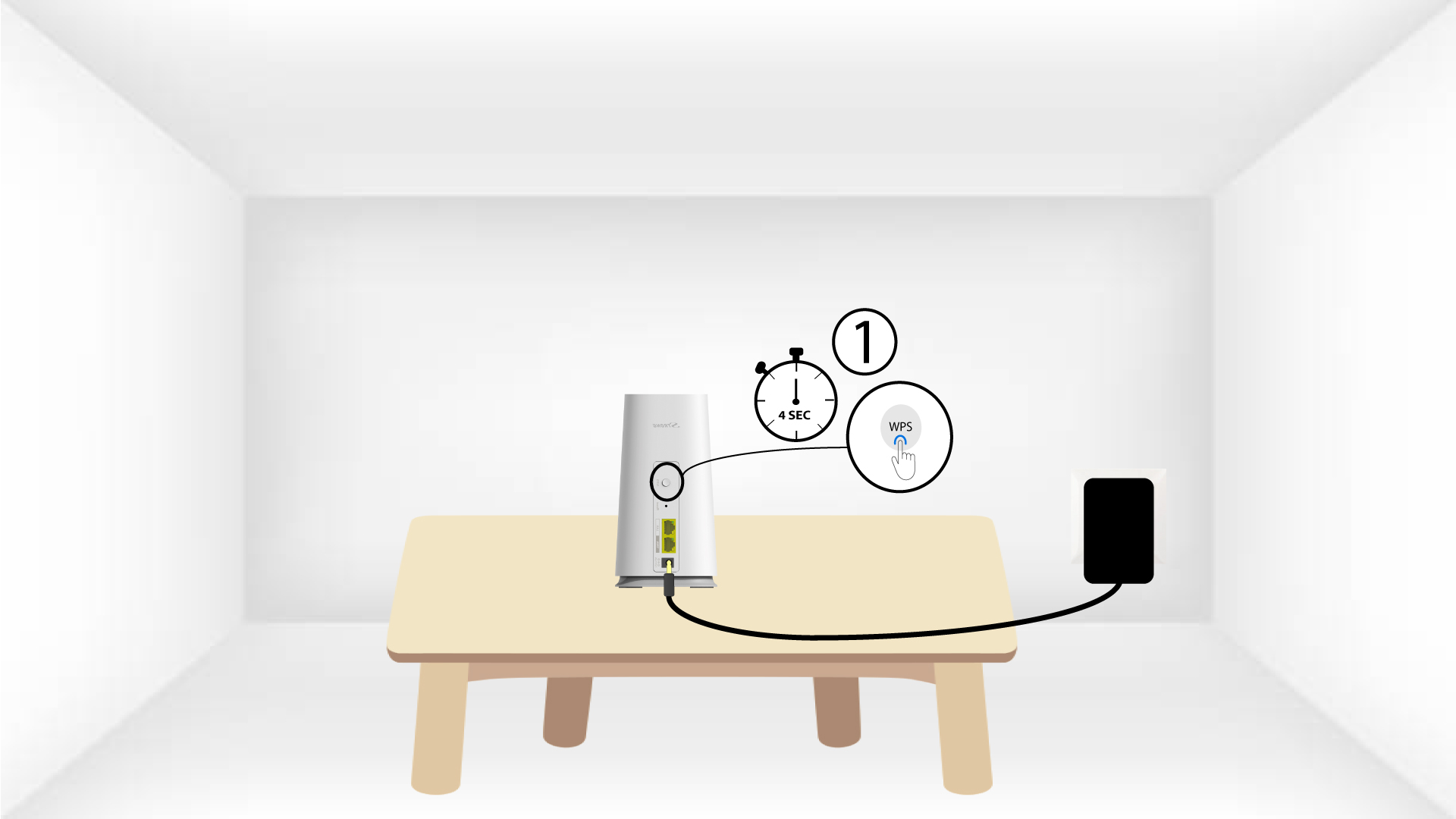
1Casn° 2 : l'application « Atria Mesh »
Vous pouvez également ajouter un nœud « Mesh » via l'application Atria Mesh .
Pour ce faire, connectez-vous au réseau Wi-Fi de l'appareil Mesh qui est relié à votre routeur/modem.

2Atria Mesh Application
Téléchargez ensuite l'application Atria « Mesh ».

3. Justificatifs
Saisissez le nom d'utilisateur et le mot de passe (admin/admin) pour vous connecter.

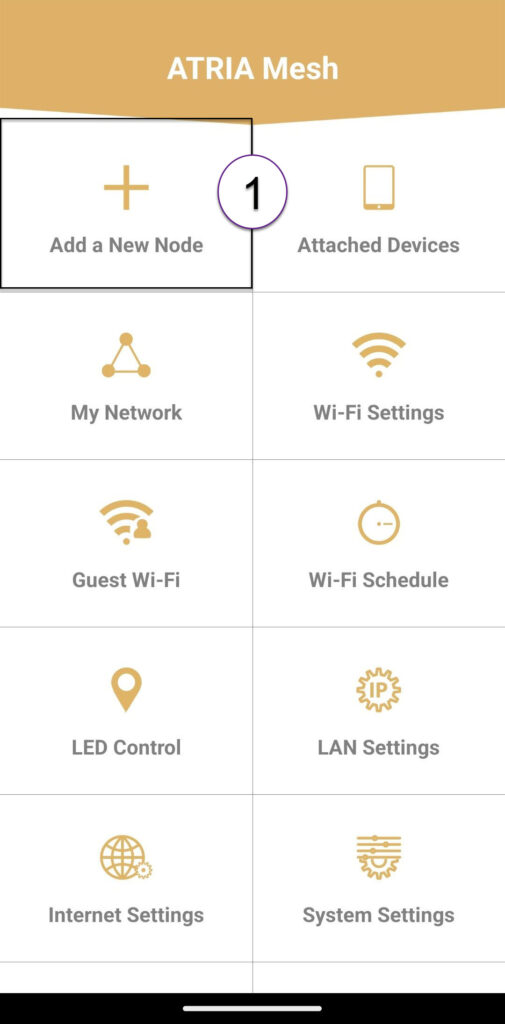
4Ajouterun nouvel élément Mesh
Cliquez sur « Ajouter un nouveau nœud d'Mesh ».
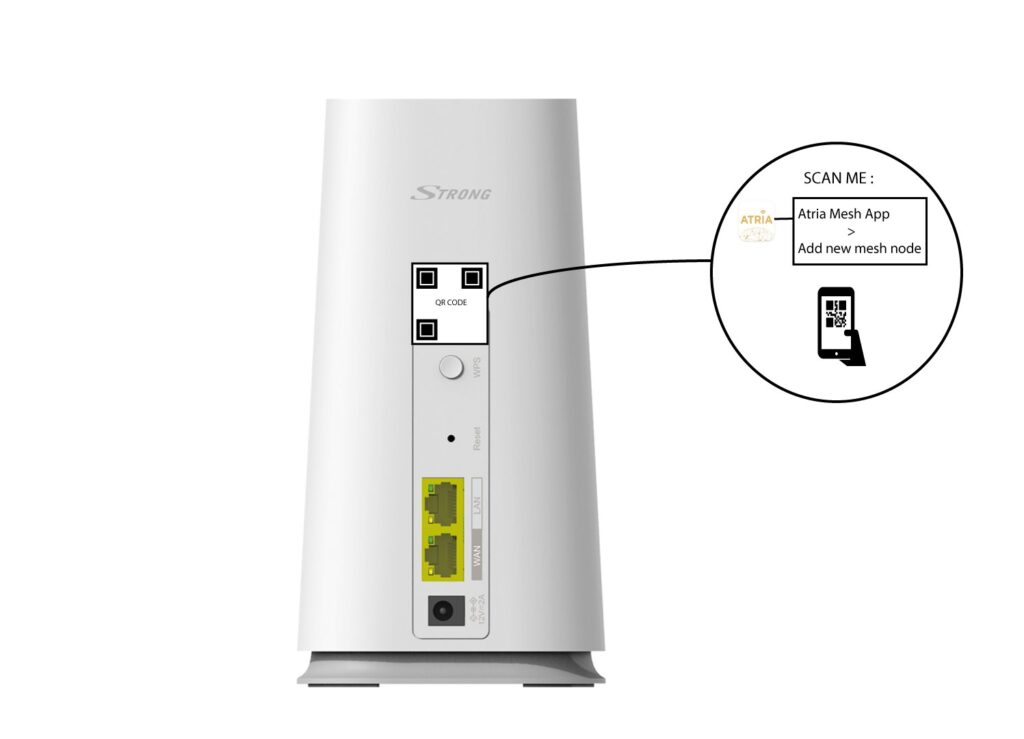
Code QR 5
Scannez le code QR situé au dos de l'mesh e que vous souhaitez ajouter.
Comment puis-je configurer deux réseaux Wi-Fi différents sur mon Mesh?
Plusieurs options s'offrent à vous pour disposer de plusieurs réseaux Wi-Fi avec vos appareils « mesh » :
- Vous pouvez configurer vos unités « mesh » en tant que points d'accès plutôt qu'en tant que nœuds « mesh ».
- Vous pouvez désactiver l'option de gestion des bandes de votre appareil, qui permet de créer un seul réseau Wi-Fi pour les bandes 2,4 GHz ou 5 GHz.
- Vous pouvez également configurer un réseau invité.
Nous vous conseillons de configurer un réseau invité si vous avez besoin de disposer de plusieurs réseaux Wi-Fi chez vous.
Comment puis-je identifier les adresses IP des différents appareils Mesh de mon réseau ?
Pour identifier les adresses IP des appareils mesh qui font partie de votre réseau.
1Application Atria« Mesh »
Téléchargez l'application pour smartphone «ATRIA MESH » sur l'App Store ou le Google Play Store.
2. Connexionau Wi-Fi
Connectez-vous au réseau Wi-Fi de votre appareil « mesh ».

3. Justificatifs
Vous devez ensuite vous connecter au réseau Wi-Fi de l'Mesh s avec votre smartphone, puis vous connecter à l'application à l'aide de vos identifiants, qui devraient être« admin » et« admin » si vous ne les avez pas modifiés.
4Monréseau
Cliquez sur « Mon réseau ».

5Nomdu Mesh
Cliquez sur le nom de l'agent « Mesh » dans la liste.

6. Adresse IP
Identifiez son adresse IP.

7. Notez les nouvelles informations
Notez l'adresse IP.

Comment puis-je associer mes nœuds « mesh » s'ils sont connectés à ma passerelle Internet via des câbles Ethernet ?
1Accueil Mesh
Vous devez brancher l'appareil « mesh » pour le mettre sous tension (il n'y a pas de bouton d'alimentation sur l'appareil) et le connecter à votre modem à l'aide d'un câble RJ45.
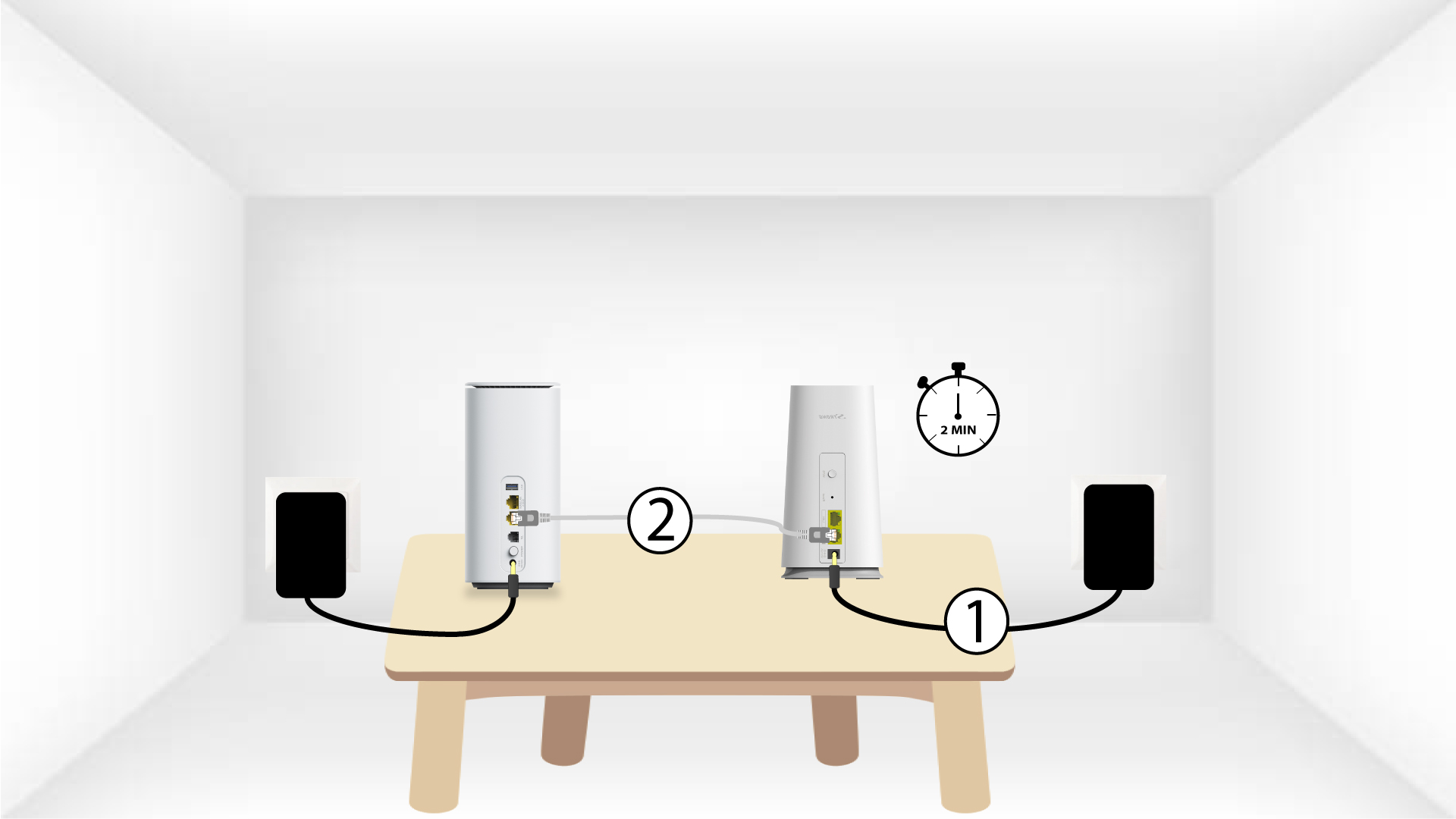
2eunité d'Mesh
Vous devez brancher le deuxième module « mesh » pour le mettre sous tension, puis le connecter au module principal « mesh » (port LAN) à l'aide d'un câble RJ45.
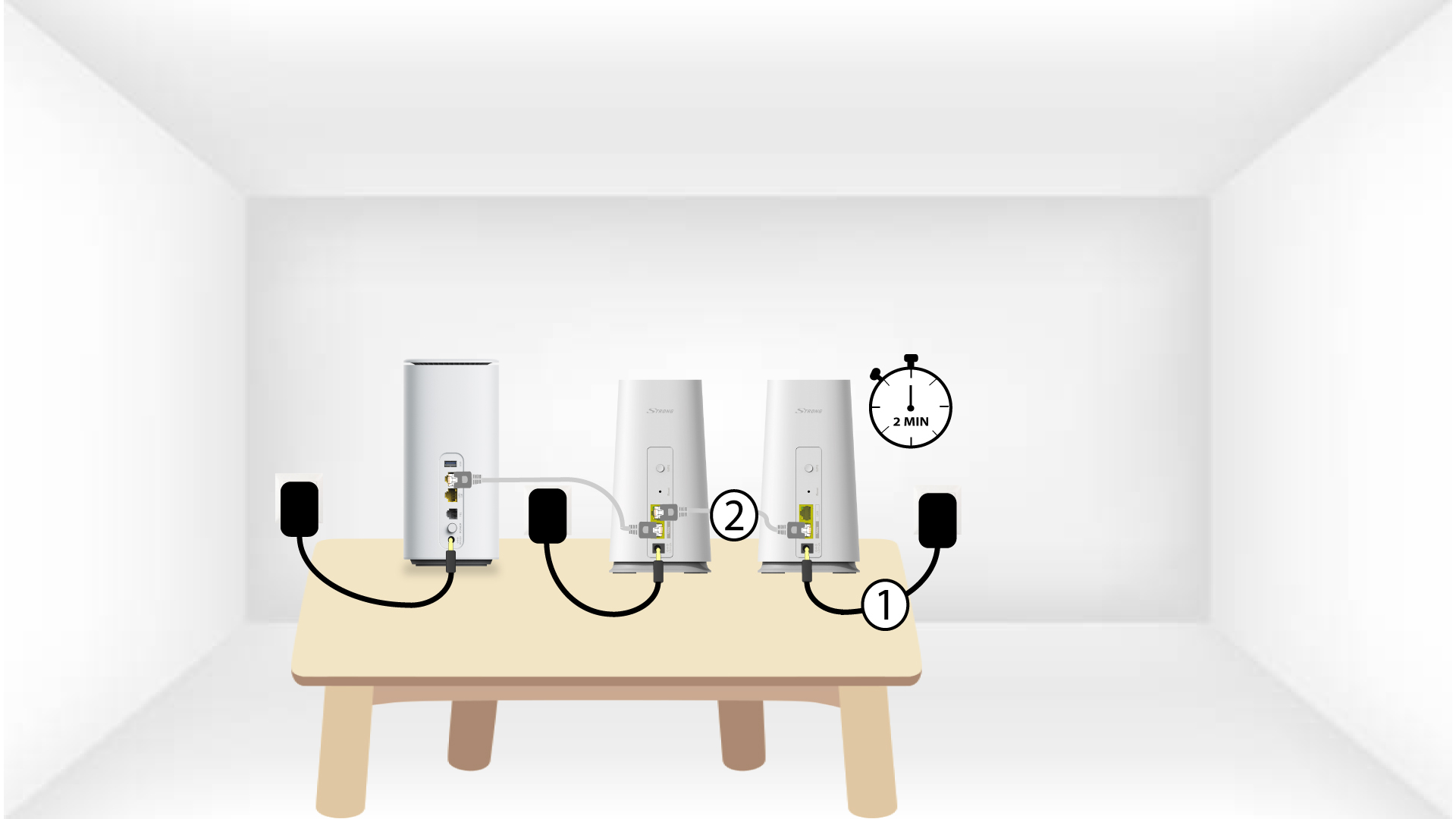
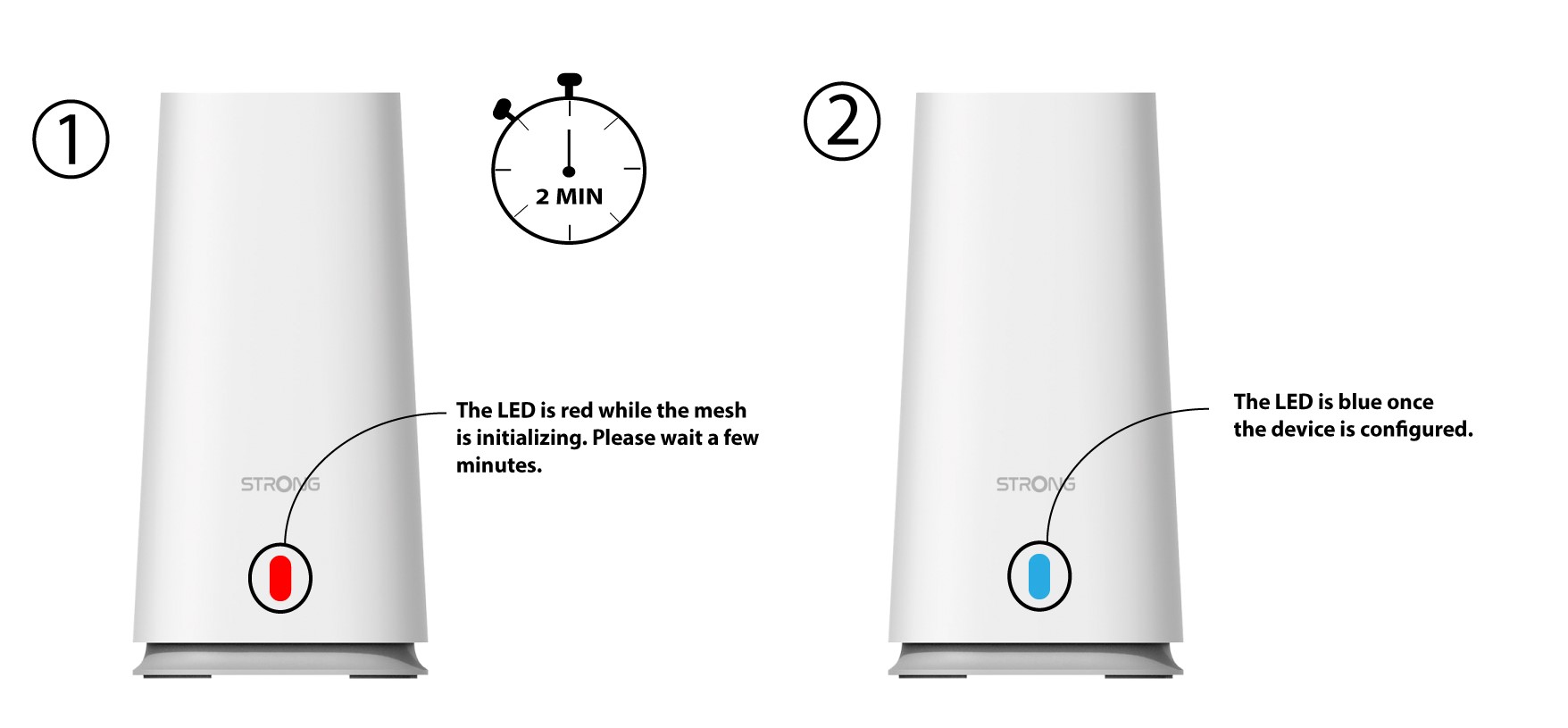
3LED
Patientez quelques minutes jusqu’à ce que les deux appareils « mesh » détectent la configuration Internet. Lorsque les voyants sont bleus sur les deux appareils, cela signifie qu’ils sont configurés.
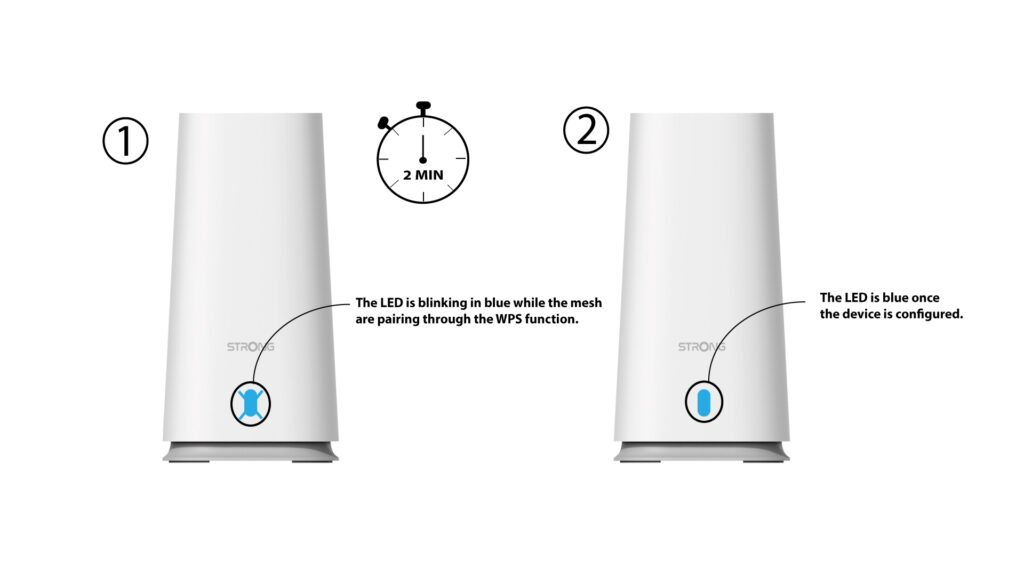
Avertissement: vous devez retirer le câble RJ45 du deuxième appareil « mesh » et le débrancher pour l'installer dans la pièce où vous souhaitez l'utiliser.
Comment configurer mon réseau Wi-Fi « mesh » ?
Pour configurer votre réseau « Mesh », veuillez vous reporter au guide d'installation rapide (QIG) fourni dans la documentation « box » de votre produit.
1 CASN° 1 : Utilisation du bouton WPS
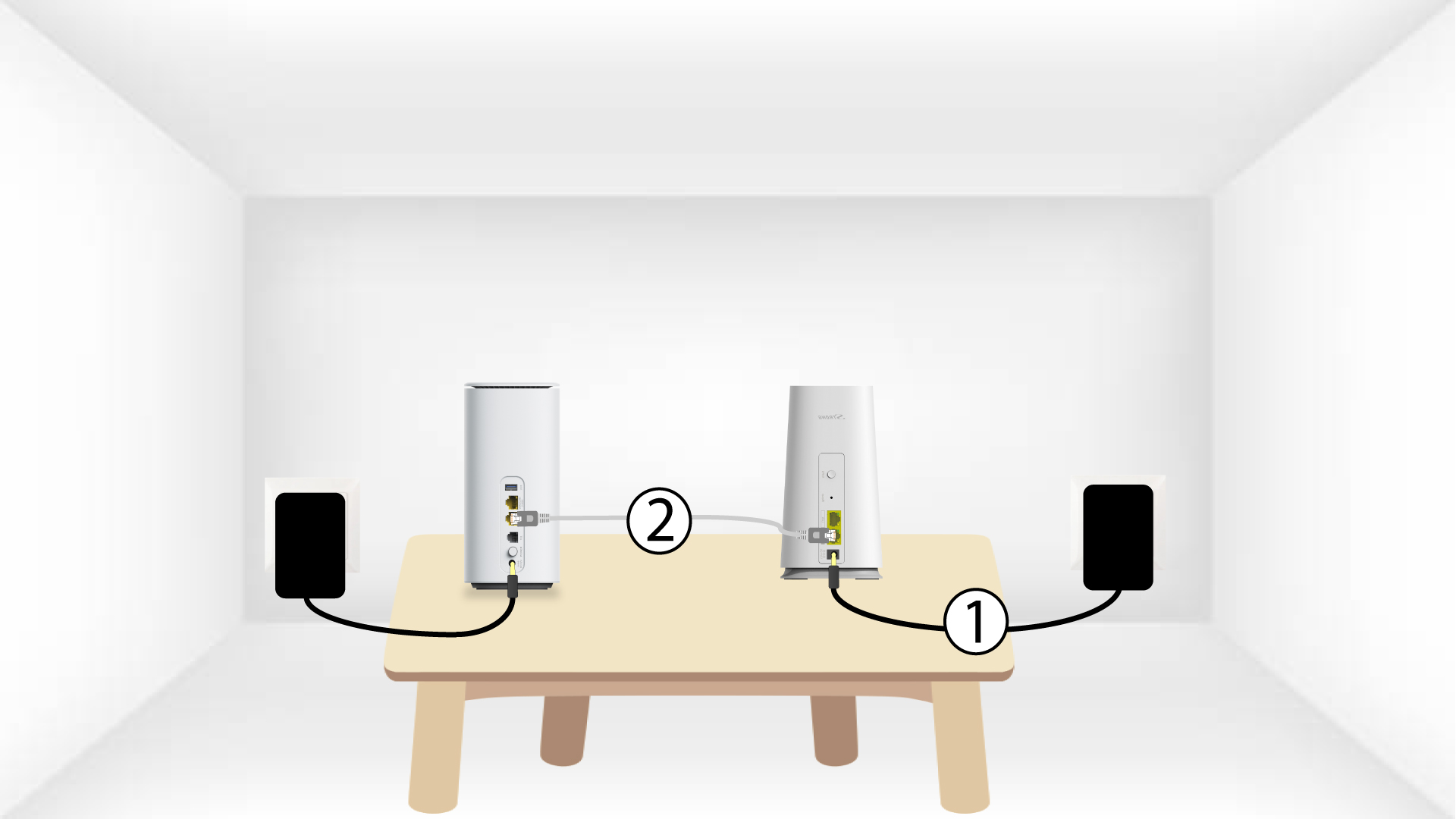
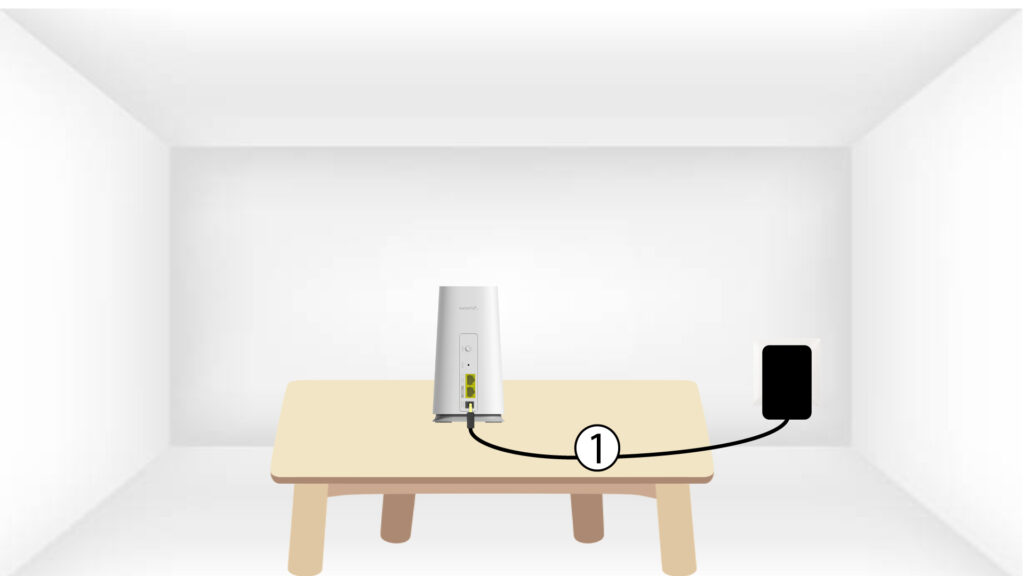
Vous devez brancher l'appareil « mesh » pour le mettre sous tension (il n'y a pas de bouton d'alimentation sur l'appareil) et le connecter à votre modem à l'aide d'un câble RJ45.
2. Attendezque la configuration soit terminée
Vous devez ensuite patienter quelques minutes le temps que l'appareil se configure.
3Unité d'Mesh e de seconde
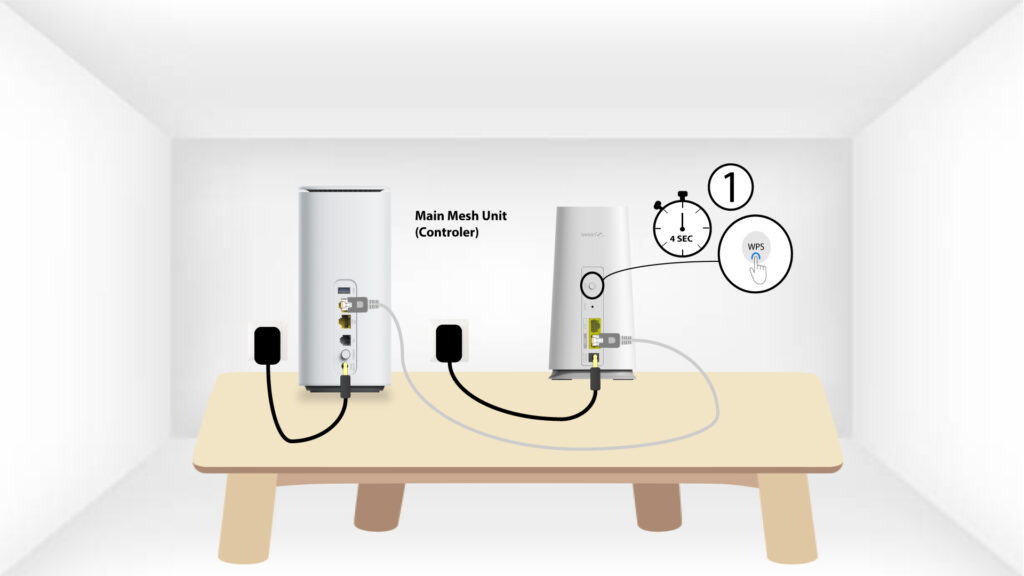
Vous devez brancher le deuxième module « mesh ».
4LED
Appuyez sur le bouton WPS pendant au moins 4 secondes sur l'appareil « Mesh » connecté à votre modem/routeur.
La LED clignotera en bleu une fois le WPS activé.
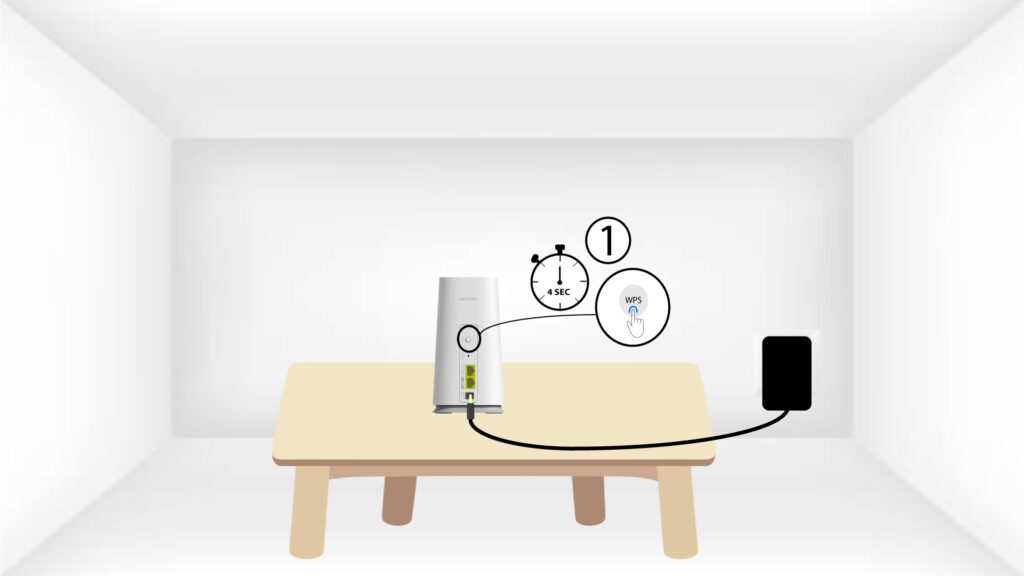
5 WPSla seconde Mesh
Appuyez sur le bouton WPS pendant au moins 4 secondes sur le deuxième appareil « Mesh ».
Appairage 6LED
Pendant l'appairage des appareils, la LED clignote en bleu. Veuillez patienter quelques minutes jusqu'à la fin du processus d'appairage.
Une fois les appareils appairés, les LED sont bleues sur les deux appareils.
1 CASN° 2 : Utilisation d'un câble Ethernet
Vous devez brancher l'appareil « mesh » pour le mettre sous tension (il n'y a pas de bouton d'alimentation sur l'appareil) et le connecter à votre modem à l'aide d'un câble RJ45.
2Branchezle deuxième Mesh à l'unité principale Mesh
Vous devez brancher le deuxième module « mesh » pour le mettre sous tension, puis le connecter au module principal « mesh » (port LAN) à l'aide d'un câble RJ45.
3Unité d'Mesh e de seconde
Patientez quelques minutes jusqu’à ce que les deux appareils « mesh » détectent la configuration Internet. Lorsque les voyants sont bleus sur les deux appareils, cela signifie qu’ils sont configurés.
Comment utiliser l'application « Atria Mesh » ?
1Application Atria« Mesh »
Téléchargez ensuite l'application Atria « Mesh ».
2. Se connecterau Wi-Fi
Pour ce faire, connectez-vous au réseau Wi-Fi de l'appareil « Mesh » qui est connecté à votre routeur/modem.
3. Justificatifs
Saisissez le nom d'utilisateur et le mot de passe (admin/admin) pour vous connecter.
4Page d'accueil
Vous êtes désormais sur la page d'accueil.
- Ajouter un nouveau nœud: cette option vous permet d'ajouter un nouvel appareil « Mesh » à votre réseau « Mesh ».
- Appareils connectés : cette section vous permet de vérifier quels appareils sont connectés à votre réseau Mesh .
- Mon réseau : vous pouvez y consulter tous les appareils « Mesh » connectés à votre réseau « Mesh ».
- Paramètres Wi-Fi : cette section vous permet de modifier le SSID (nom du réseau Wi-Fi) et le mot de passe de votre réseau Wi-Fi Mesh .
- Wi-Fi invité : cette section vous permet de créer et de configurer un réseau Wi-Fi invité sur la bande 2,4 GHz ou 5 GHz.
- Programmation du Wi-Fi : cette option vous permet de programmer une plage horaire d'activation de votre réseau Wi-Fi.
- Commande des LED : cette option vous permet d'allumer ou d'éteindre les LED de votre appareil « Mesh ».
- Paramètres LAN : cette section vous permet d'activer ou de désactiver le protocole DHCP.
- Paramètres Internet : vous pouvez y configurer une connexion DHCP, un DNS manuel, une connexion PPPoE et définir une adresse IP statique.
- Paramètres système : vous pouvez y modifier le nom d'utilisateur et le mot de passe de l'administrateur pour accéder à l'application.

Combien d'unités « Mesh » puis-je utiliser dans un réseau « Mesh » ?
Vous pouvez utiliser jusqu'à 6 unités « Mesh » simultanément au sein de votre réseau Mesh .
L'unité principale est connectée à votre connexion Internet box et les 5 autres sont associées via WPS à l'unité principale Mesh .
Avertissement: pour bénéficier d'une couverture optimale, installez les répéteurs « mesh » dans les pièces où le signal Wi-Fi est faible ou
où il n'y a pas de couverture.
Veuillez consulter l'article « Comment organiser mon réseau Mesh pour optimiser mon réseau Wi-Fi ? » afin de réaliser une installation correcte.
Combien de réseaux Wi-Fi sont disponibles avec mon appareil « Mesh » ?
Votre réseau « Mesh » ne dispose que d’un seul réseau Wi-Fi principal une fois que les agents « mesh » et le contrôleur sont appairés.
Si vous avez besoin de réseaux Wi-Fi supplémentaires, vous pouvez configurer des réseaux Wi-Fi invités.
Pour le modèle « mesh 2100 », vous pouvez configurer deux réseaux invités, l’un pour la bande 2,4 GHz et l’autre pour la bande 5 GHz.
Veuillez vous reporter à la procédure suivante : Puis-je configurer un réseau invité pour mon réseau « Mesh » ?
Comment dois-je configurer mon réseau « Mesh » pour optimiser mon réseau Wi-Fi ?
Pour optimiser votre couverture, nous vous recommandons d'installer l'mesh e à l'endroit où vous rencontrez des problèmes de couverture, afin de couvrir la plus grande surface possible dans votre logement.
Veillez à ce que les appareils mesh ne soient pas installés dans une pièce comportant un mur porteur ; en effet, plus le mur est épais, plus le signal Wi-Fi risque d'avoir du mal à le traverser.
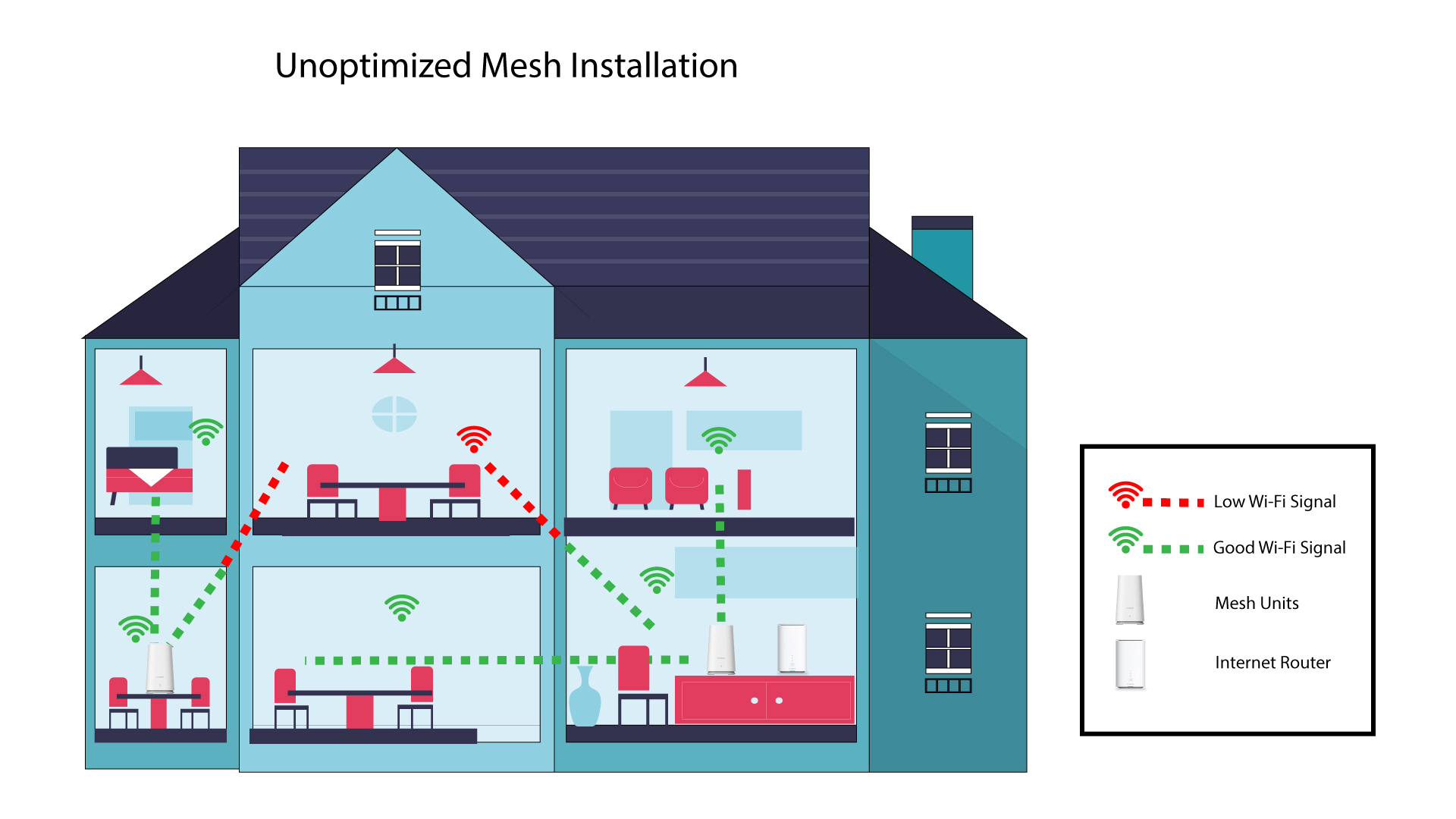
1. Installation non optimiséed'Mesh
Le schéma suivant illustre la couverture Wi-Fi à l'intérieur d'une maison où les nœuds « mesh » ne sont pas placés aux bons endroits pour assurer une couverture adéquate.
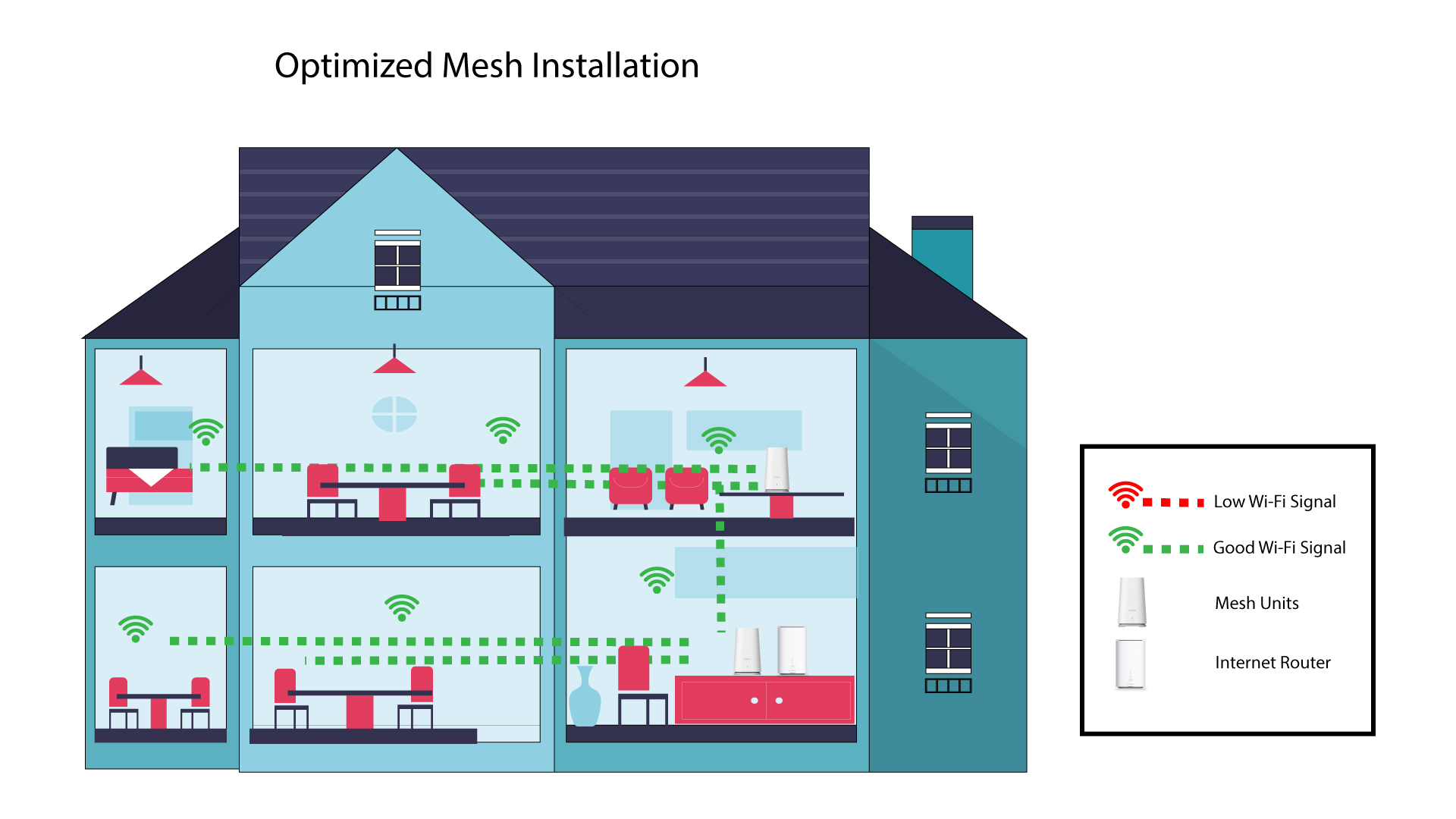
2. Installation optimiséed'Mesh
Le schéma suivant illustre la couverture Wi-Fi à l'intérieur d'une maison où les nœuds « mesh » sont placés dans la partie droite de la maison afin d'assurer une couverture adéquate.
1Application Atria« Mesh »
Téléchargez l'application pour smartphone «ATRIA MESH » sur l'App Store ou le Google Play Store.
2. Connexionau Wi-Fi
Connectez-vous au réseau Wi-Fi de votre appareil « mesh ».
3. Justificatifs
Vous devez ensuite vous connecter au réseau Wi-Fi de l'Mesh s avec votre smartphone, puis vous connecter à l'application à l'aide de vos identifiants, qui devraient être« admin » et« admin » si vous ne les avez pas modifiés.
4Monréseau
Cliquez sur « Mon réseau ».
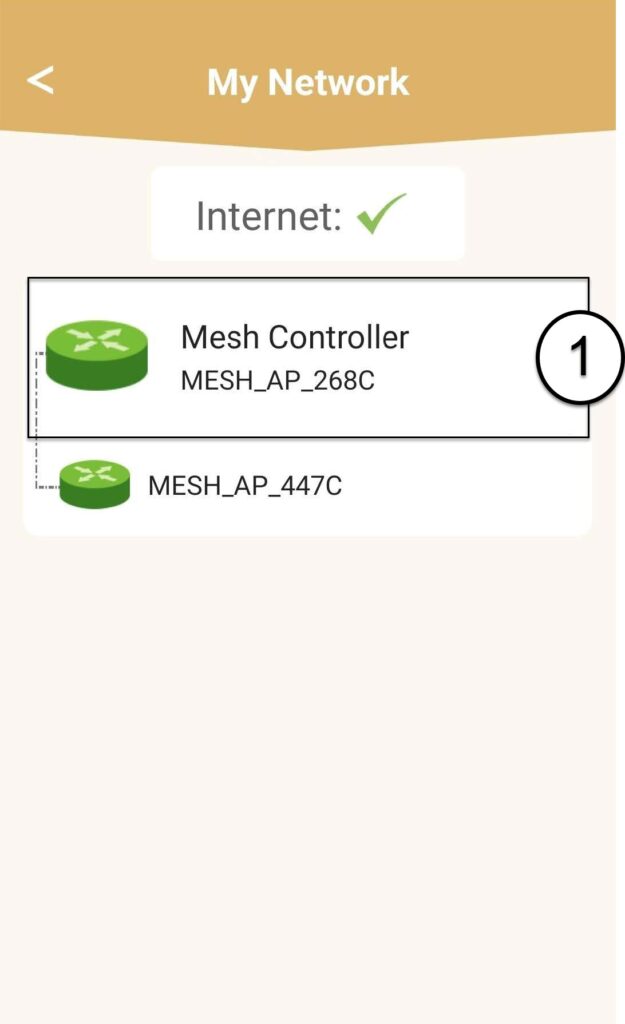
5Nomdu Mesh
Vous verrez s'afficher le nom des unités « mesh » que vous avez configurées sur votre réseau.
Cliquez sur le nom de l'unité « mesh » pour accéder aux informations la concernant.
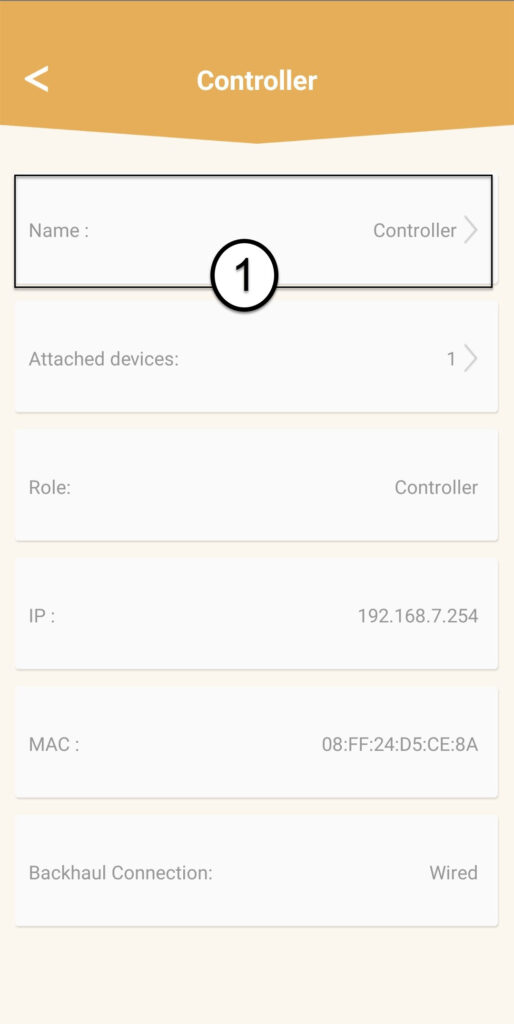
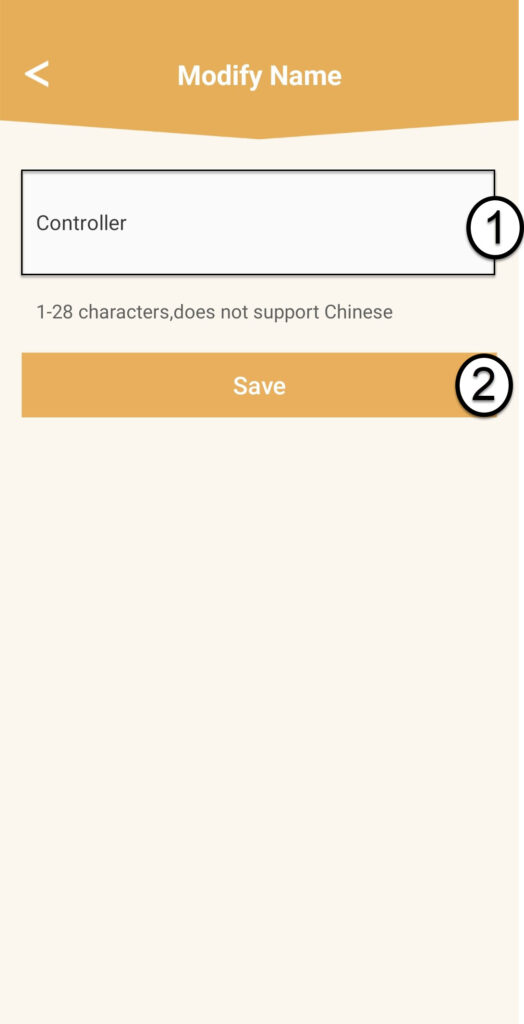
6Nom
Cliquez sur le champ « Nom ».
7Modifierle nom du contrôleur
Saisissez un nouveau nom, puis cliquez sur « Enregistrer »:
- Le contrôleur « mesh » doit être nommé comme suit : MeshAX3000-Main-Nomdelaplace
- Les agents « mesh » doivent être nommés comme suit : MeshAX3000-Nomdelasalle
Avertissement: si le module « mesh » apparaît en gris, cela signifie qu’il n’assure pas une couverture suffisante et que vous devez modifier son emplacement afin d’optimiser le réseau « mesh ».
La mise en service de mon appareil Atria Mesh 2100 prend trop de temps, y a-t-il un problème ?
Après avoir branché votre premier appareil mesh et l'avoir connecté au routeur, il faut généralement jusqu'à deux minutes pour que le routeur identifie l'adresse IP WAN/LAN et s'y connecte. Une fois que l'appareil mesh est prêt, sa LED s'allume en bleu.
Ensuite, branchez le deuxième appareil mesh dans une autre pièce ; la LED s'allumera en rouge. Vous devez appuyer sur le bouton WPS du premier appareil mesh pendant 5 secondes, puis sur le bouton WPS du deuxième appareil mesh pendant 5 secondes. Patientez environ une minute pour que les appareils s’appairent. Une fois l’appairage effectué, les LED s’allument en bleu.
- Si le processus d'appairage ne fonctionne pas, veuillez réinitialiser les deux appareils à leurs paramètres d'usine en appuyant sur le bouton de réinitialisation de chacun d'entre eux. Veuillez consulter la FAQ suivante pour savoir comment réinitialiser votre réseau « mesh » : Comment réinitialiser mes appareils « Mesh » à leurs paramètres d'usine ?
- Si la LED reste rouge sur le premier appareil « mesh », veuillez vérifier que le câble RJ45 est bien branché sur le bon port Ethernet : le port WAN (appareil «mesh »).
- Si vous branchez le câble sur l'un des ports LAN, l'unité « mesh » ne pourra pas récupérer les informations du réseau Internet principal et ne sera donc pas connectée à Internet. Veuillez consulter la FAQ suivante pour savoir comment configurer votre réseau « mesh » : Comment configurer mon réseau Wi-Fi « mesh »?