
kit Mesh ATRIA Mesh kit | MESHKIT1200
Toutes les questions
Identifiants et accès à l'interface utilisateur Web
Où puis-je trouver le SSID (nom du réseau Wi-Fi) et le mot de passe Wi-Fi de mon réseau « Mesh » ?
Vous trouverez les informations relatives à chaque réseau Wi-Fi des appareils « mesh » sur l'étiquette située sous le produit.

Comment puis-je accéder à l'interface utilisateur Web des différents appareils « Mesh » ?
1. Connectez-vousau réseau Wi-Fi du mesh
Connectez-vous au réseau Wi-Fi de l'unité principale d'mesh .

2Accédezà l'interface utilisateur Web via l'adresse IP
Vous devez ensuite accéder à l'adresse IP de l'interface utilisateur Web

3 Réglages simplesd'mesh
Cliquez sur « Easy Mesh » dans la barre de gauche.

4. Topologie de l'Mesh
Ensuite, toutes les adresses IP des unités « Mesh » de votre réseau s'affichent dans la topologie d'Mesh .

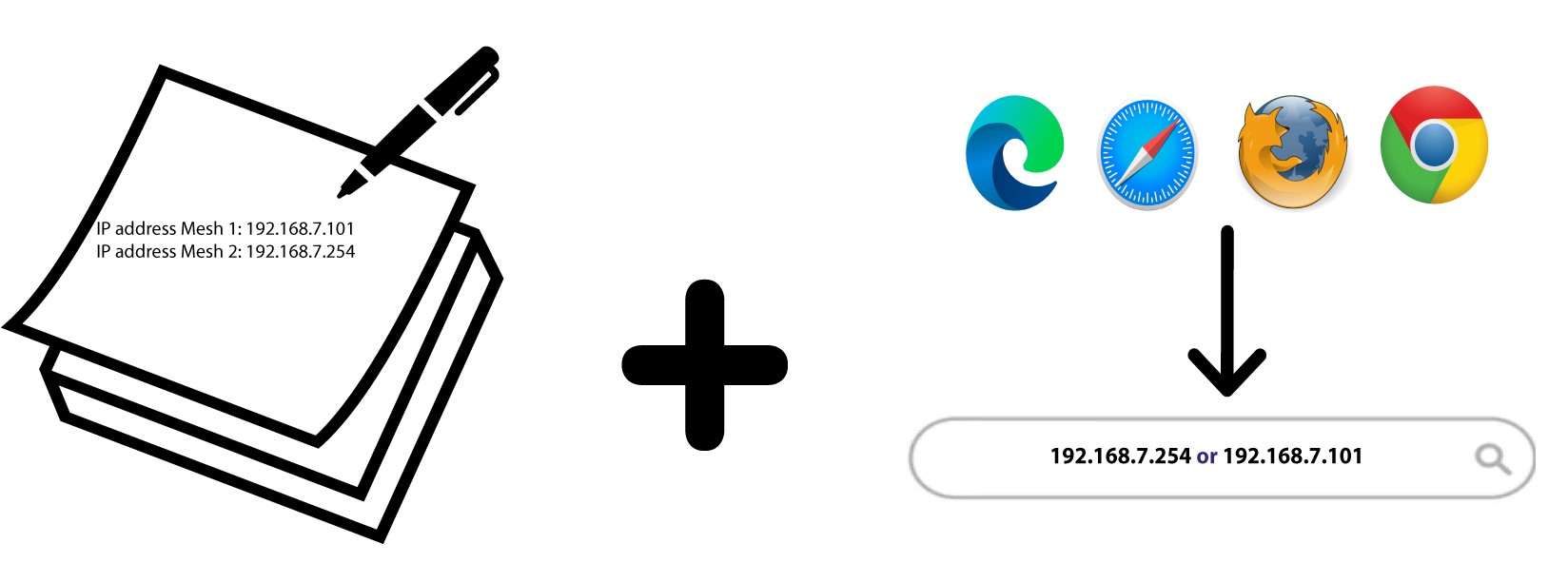
5. Notezles adresses IP
Notez les adresses IP sur une feuille de papier. Ensuite, saisissez-les dans votre navigateur pour accéder à l'interface utilisateur Web.
Comment puis-je accéder à l'interface utilisateur Web ?
Pour accéder à l'interface utilisateur Web, vous devez être connecté au réseau Wi-Fi de votre appareil après avoir branché l'Mesh e à la prise secteur et à votre connexion Internet box.
1. Connectez-vousau réseau Wi-Fi de votre mesh
Pour ce faire, saisissez le SSID (nom du réseau Wi-Fi) et le mot de passe Wi-Fi du routeur sur votre appareil :
2. Accédezà l'adresse IP
Ensuite, saisissez l'adresse IP suivante dans votre navigateur : 192.168.7.254 ou saisissez l'adresse suivante : http://atria1200.mesh
3. Saisissezvos identifiants
Vous devez saisir le nom d'utilisateur (admin) et le mot de passe (admin). Cliquez ensuite sur « Connexion ».
Avertissement : veuillez noter qu'après la première connexion, vous devrez créer votre mot de passe administrateur personnel, ce qui signifie que le mot de passe figurant sur l'étiquette du produit ne fonctionnera plus.

Comment modifier le SSID (nom du réseau Wi-Fi) et le mot de passe de mon réseau Wi-Fi mesh ? (CAS 1 : application)
Comment modifier le SSID (nom du réseau Wi-Fi) et le mot de passe de mon réseau Wi-Fi mesh ? (CAS 1 : interface Web)
1. Accéder àl'application
Pour vous connecter à l'application, veuillez suivre la procédure suivante : Comment utiliser l'application Atria « Mesh » ?
2. Paramètres Wi-Fi
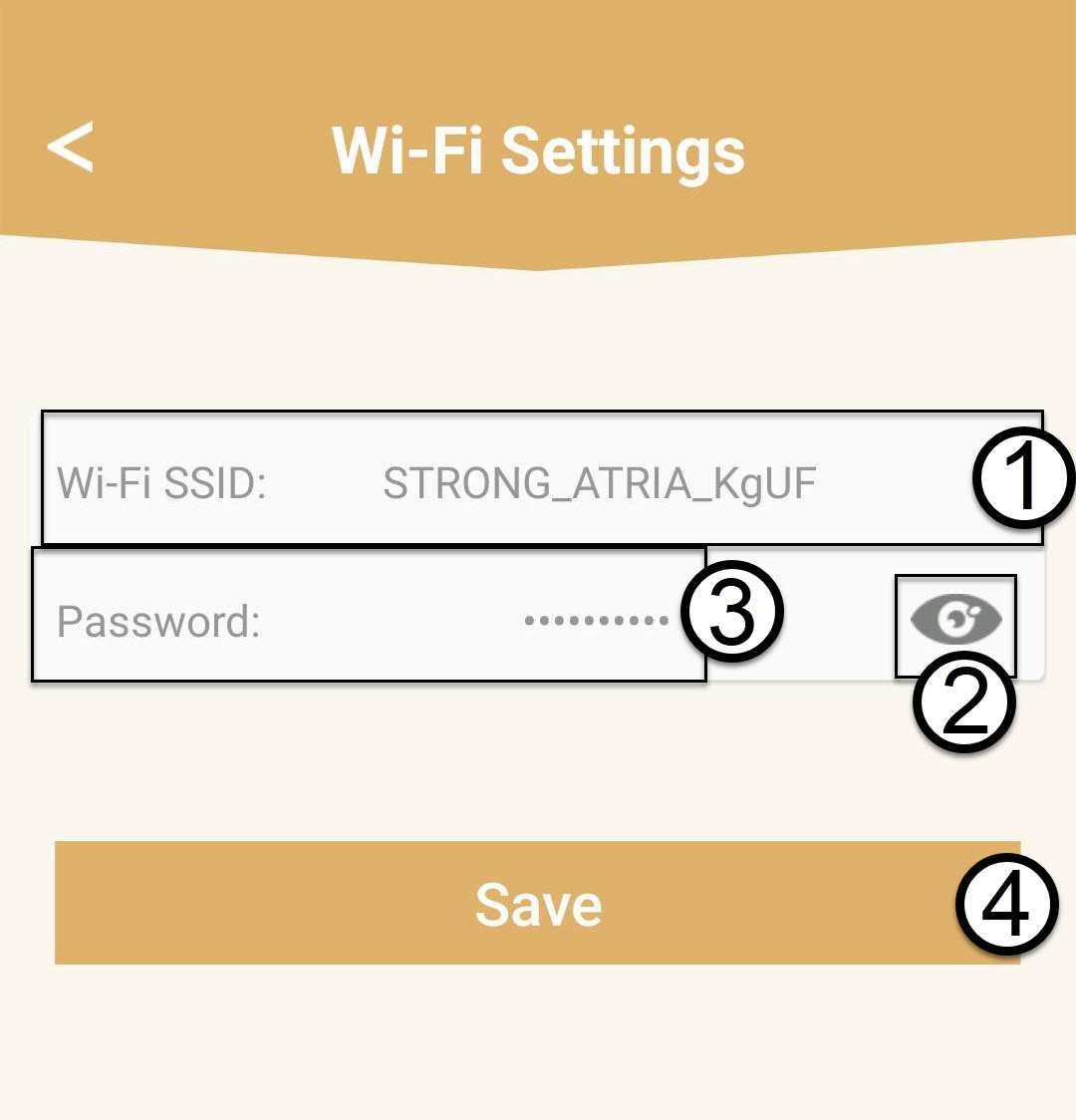
Cliquez sur « Paramètres Wi-Fi ».

3. Modifierles informations relatives au réseau Wi-Fi
Saisissez un nouveau SSID Wi-Fi, puis cliquez sur l'icône en forme d'œil pour afficher le mot de passe et le modifier avant de cl
r sur « Enregistrer ».
Veuillez noter que vous devez saisir un mot de passe comportant entre 8 et 32 caractères, comprenant des majuscules, des minuscules, des chiffres et au moins un caractère spécial (@, $, !, %, *, ?, &).
4. Notezles nouvelles informations relatives au réseau
Notez les nouvelles informations relatives au réseau sur une feuille de papier.

Comment modifier le SSID (nom du réseau Wi-Fi) et le mot de passe de mon réseau Wi-Fi mesh ? (CAS 1 : interface Web)
1. Accès àl'interface utilisateur Web
Pour vous connecter à l'interface utilisateur Web, veuillez suivre la procédure suivante : Comment accéder à l'interface utilisateur Web ?
2. Paramètres Wi-Fi
Cliquez sur « Wi-Fi » dans la barre de gauche.

3. Modifierles informations relatives au réseau Wi-Fi
Cliquez sur « WLAN 5 G » ou « WLAN 2,4 G ». Ensuite, saisissez les informations suivantes avant de cliquer sur « Appliquer »:
o SSID: saisissez un nouveau nom de réseau
o Clé Wi-Fi : saisissez un nouveau mot de passe. (Vérifiez l'box s affichées à l'écran pour vous assurer que vous avez bien saisi le mot de passe
souhaité.)
Veuillez noter que vous devez saisir un mot de passe comportant entre 8 et 32 caractères, comprenant des majuscules, des minuscules, des chiffres et au moins un caractère spécial (@, $, !, %, *, ?, &).

4. Notezles nouvelles informations relatives au réseau
Notez les nouvelles informations relatives au réseau sur une feuille de papier.
Comment modifier le mot de passe administrateur (interface utilisateur Web)
1. Connectez-vousau réseau Wi-Fi de votre mesh
Pour ce faire, saisissez le SSID (nom du réseau Wi-Fi) et le mot de passe Wi-Fi du routeur sur votre appareil :
2. Accédezà l'adresse IP
Ensuite, saisissez l'adresse IP suivante dans votre navigateur : 192.168.7.254 ou saisissez l'adresse suivante : http://atria1200.mesh
3. Saisissezvos identifiants
Vous devez saisir le nom d'utilisateur (admin) et le mot de passe (admin). Cliquez ensuite sur « Connexion ».
4. Paramètres système
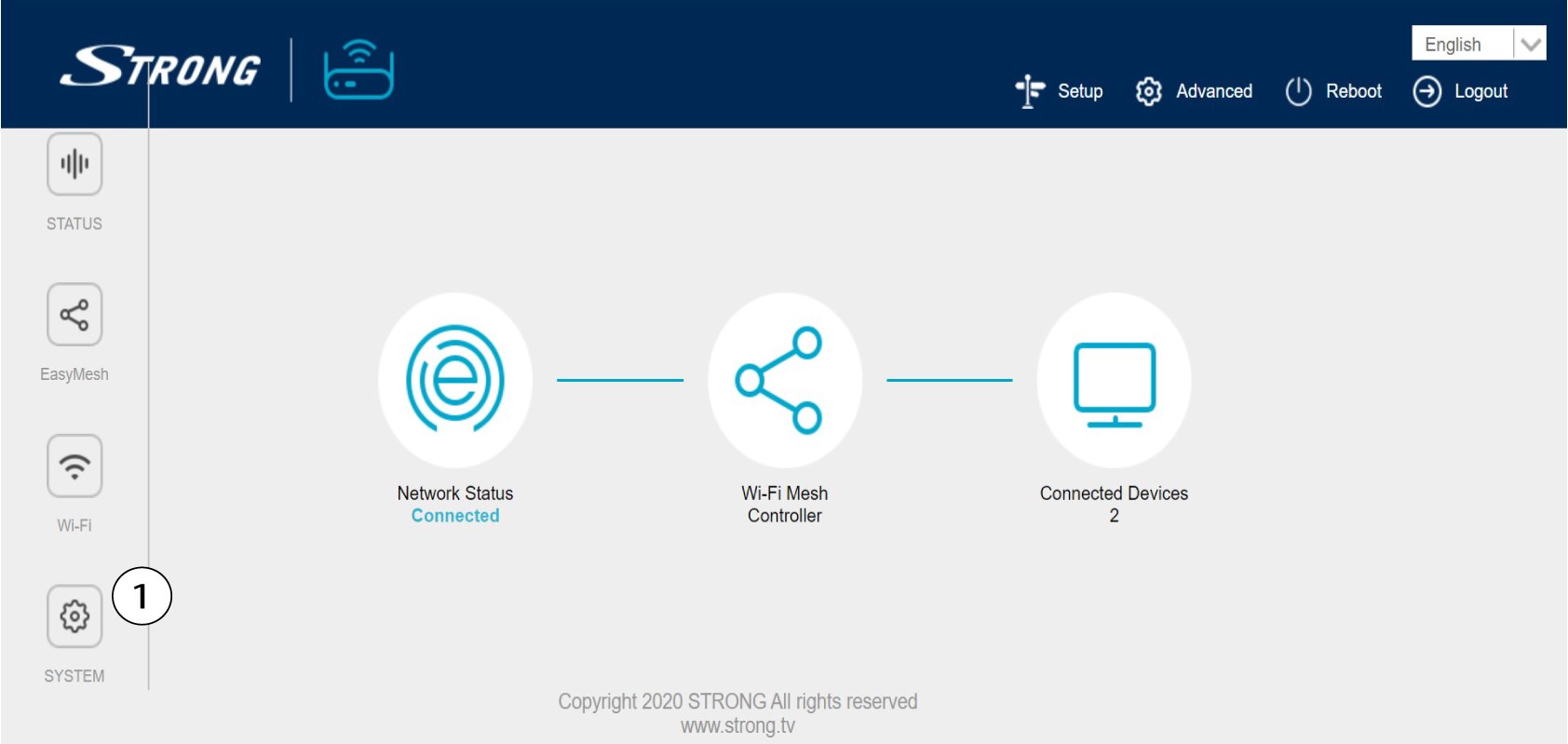
Vous vous trouvez actuellement sur la page d'accueil de l'interface utilisateur Web. Il se peut que vous deviez modifier le mot de passe d'administration de l'interface utilisateur Web après votre première connexion ; pour ce faire, veuillez suivre les instructions ci-dessous. Pour cela, cliquez sur « Système » dans la barre de gauche.
5. Modifierle mot de passe administrateur
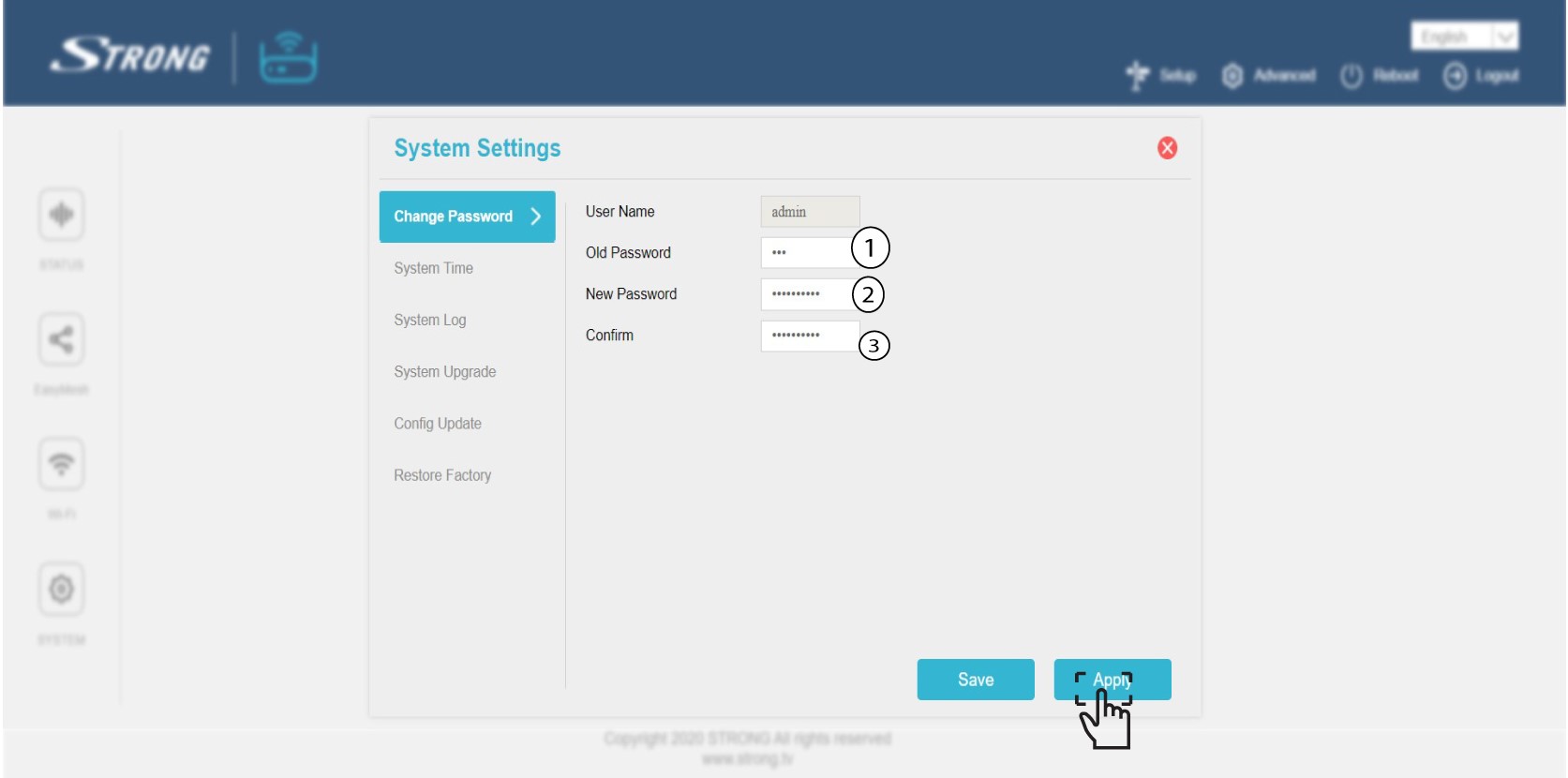
Saisissez les informations suivantes avant de cliquer sur « Confirmer »:
o Ancien mot de passe : saisissez l'ancien mot de passe d'administration
o Nouveau mot de passe : saisissez un nouveau mot de passe.
o Confirmer le mot de passe : saisissez le même mot de passe que celui indiqué à l'étape précédente.
Avertissement : veuillez noter que vous devez saisir un mot de passe comportant entre 8 et 32 caractères et comprenant des majuscules, des minuscules, des chiffres et au moins un caractère spécial (@, $, !, %, *, ?, &)
6. Notezle nouveau mot de passe
Notez le nouveau mot de passe sur un bout de papier et collez-le sous votre « mesh ».

J'ai oublié le mot de passe Wi-Fi de mon réseau « Mesh », comment puis-je le retrouver ?
Le mot de passe Wi-Fi par défaut se trouve sous votre appareil ; toutefois, si vous l'avez déjà modifié, vous devrez peut-être réinitialiser l'Mesh 1200 à ses paramètres d'usine par défaut.
1 CASN° 1 : Informations réseau dans l'interface utilisateur Web
Pour vous connecter à l'interface utilisateur Web, veuillez suivre la procédure suivante : Comment accéder à l'interface utilisateur Web ?
2. Paramètres Wi-Fi
Cliquez sur « Wi-Fi » dans la barre de gauche.
WLAN 32,4 G
Ensuite, que ce soit sur un réseau WLAN 5G ou 2,4 GHz, le nom de votre réseau Wi-Fi s'affiche dans le champ « SSID », et vous pouvez consulter le mot de passe de ce réseau Wi-Fi sur
en cochant la case « Afficher le box » située à droite du champ « Clé Wi-Fi ».
4. Notez ces informations
Notez le mot de passe sur un bout de papier.
1 CASN° 2 : Informations réseau dans l'application
Pour vous connecter à l'interface utilisateur Web, veuillez suivre la procédure suivante : Comment utiliser l'application Atria « Mesh » ?
2. Paramètres Wi-Fi
Cliquez sur « Wi-Fi » dans la barre de gauche.
3Afficherle mot de passe
Cliquez sur l'icône en forme d'œil pour afficher le mot de passe.

4. Notez ces informations
Notez le mot de passe sur un bout de papier.
Que puis-je faire dans l'interface utilisateur Web ?
L'interface utilisateur Web est divisée en 10 sections :
- État : vous trouverez ici toutes les informations concernant l'appareil « Mesh » et son réseau.
- Mesh facile : vous permet d'accéder aux paramètres de l'Mesh , à la topologie de l'Mesh et d'ajouter un nouveau nœud.
- Wi-Fi : vous pouvez choisir entre les réseaux 2,4 GHz et 5 GHz, configurer plusieurs SSID, utiliser le WPS (
), gérer l'accès à Internet en fonction des différentes adresses MAC, modifier les mots de passe SSID et Wi-Fi (
), configurer différents réseaux invités et accéder à un calendrier de programmation pour l'activation du réseau ( Mesh ). - Système : cette section vous permet de modifier le mot de passe administrateur de l'interface utilisateur Web, de régler le fuseau horaire de votre appareil
, de consulter les journaux, de mettre à jour le système ou la configuration, et de réinitialiser l'appareil à ses paramètres d'usine par défaut
. - État du réseau : cette section vous permet de modifier le mode de fonctionnement, d'accéder aux paramètres d'
IPv4 et IPv6 du réseau étendu (WAN), aux paramètres IPv4 et IPv6 du réseau local (LAN), ainsi qu'aux fonctionnalités avancées telles que l'UPnP, l'IGMP Snooping et le proxy. - Mesh Wi-Fi : permet d'accéder aux paramètres de l'Mesh , à la topologie de l'Mesh et d'ajouter un nouveau nœud.
- Appareils connectés : cette section vous permet de visualiser tous les appareils connectés à votre réseau « Mesh »
, qu’ils soient connectés par câble ou sans fil. - Configuration : cette section vous permet de modifier le mot de passe de l'interface utilisateur Web, ainsi que le SSID et le mot de passe Wi-Fi
de votre réseau Mesh . - Paramètres avancés : vous pouvez y accéder aux paramètres de l’ALG, du filtrage IP, du filtrage d’URL, du filtrage MAC, du DDNS, de la zone DMZ et de la redirection de ports «
». - Redémarrage : cette option vous permet de redémarrer votre appareil si vous rencontrez un bug ou un problème avec
ou votre réseau.

Où puis-je trouver les identifiants nécessaires pour accéder à l'interface utilisateur Web ?
Les identifiants d'accès à l'interface utilisateur Web se trouvent sous votre Mesh 1200. Par défaut, le nom d'utilisateur et le mot de passe de l'interface utilisateur Web sont « admin ».
Pour vous connecter à l'interface utilisateur Web et modifier le mot de passe d'administration, veuillez consulter : Comment accéder àl'interface utilisateur Web de l'
?
Si vous avez modifié le mot de passe d'administration et que vous ne parvenez pas à accéder à l'interface utilisateur Web, veuillez réinitialiser votre appareil aux paramètres d'usine en suivant cette procédure : Comment réinitialiser mes appareils Mesh aux paramètres d'usine ?
