
Répéteur Dual Band 750 V2
Toutes les questions
Dépannage du Wi-Fi et du réseau
Quelles sont les fréquences Wi-Fi (bandes) prises en charge par le répéteur ?
Le répéteur est bi-bande, ce qui signifie qu'il utilise les bandes 2,4 GHz et 5 GHz. En d'autres termes, une fois configuré, le répéteur créera deux réseaux Wi-Fi.
Comment configurer mon répéteur en tant que routeur ?
CONSEILS : Avant de configurer votre répéteur, veuillez consulter la procédure suivante pour déterminer son emplacement : Quel est le meilleur emplacement pour mon répéteur ?
1. Se connecterà l'interface utilisateur Web
Suivez l'une des procédures ci-dessous pour vous connecter à l'interface utilisateur Web :
- Comment puis-je me connecter à l'interface utilisateur Web du répéteur ? (Câble RJ45)
- Comment puis-je me connecter à l'interface utilisateur Web du répéteur ? (Wi-Fi)
2. Sélectionnezle mode « Routeur »
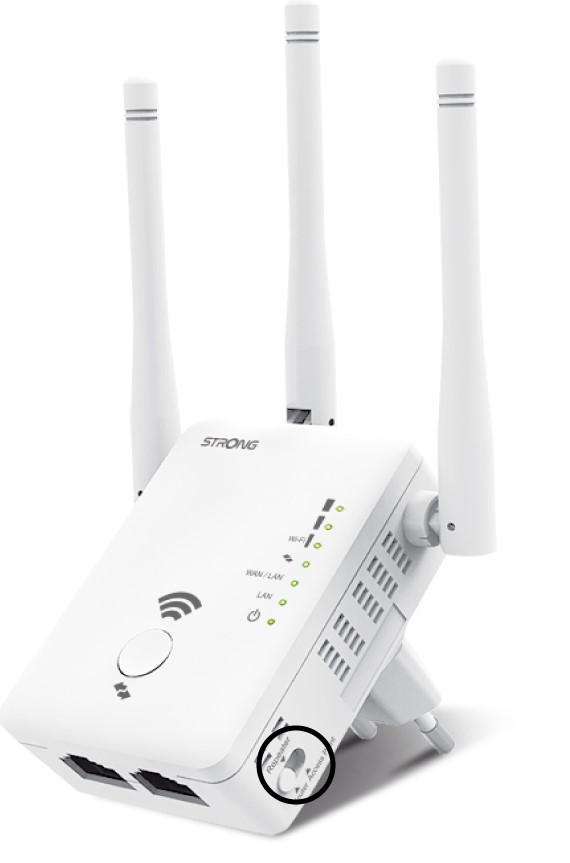
Dans le menu « Mode » ( switch ), situé à droite de votre répéteur, sélectionnez la position « Routeur ».
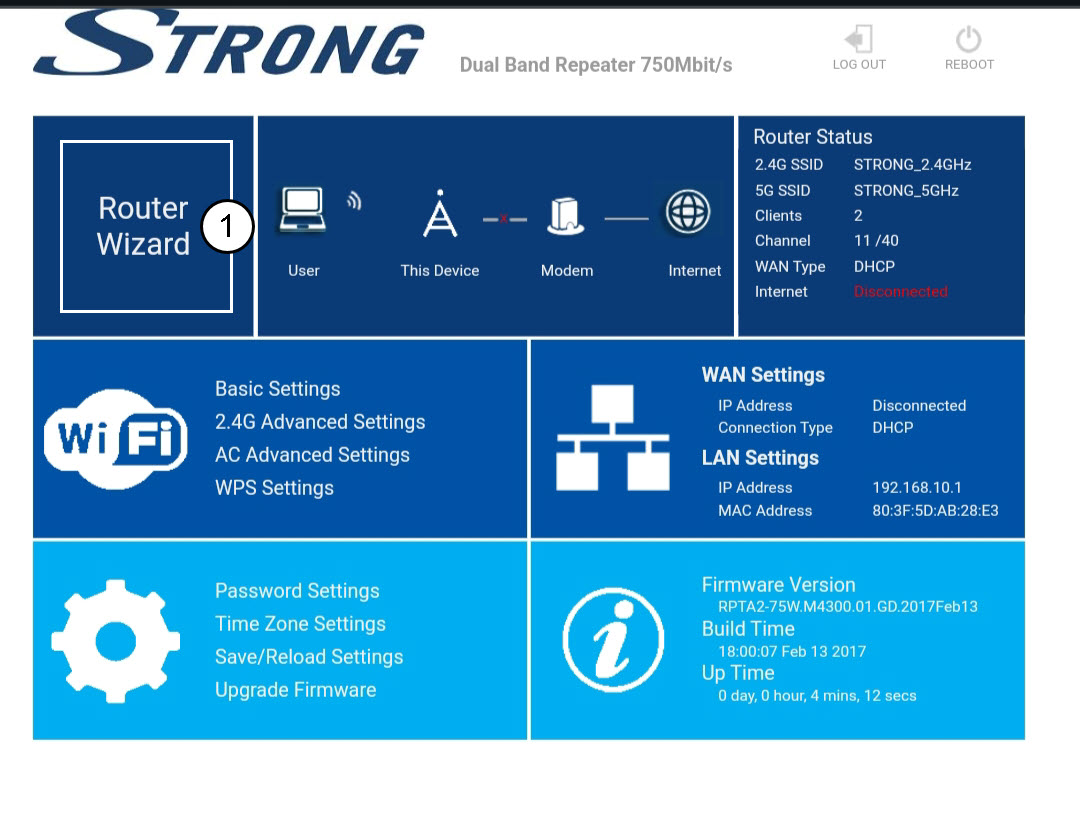
Assistant 3Router
Cliquez sur « Assistant routeur ».
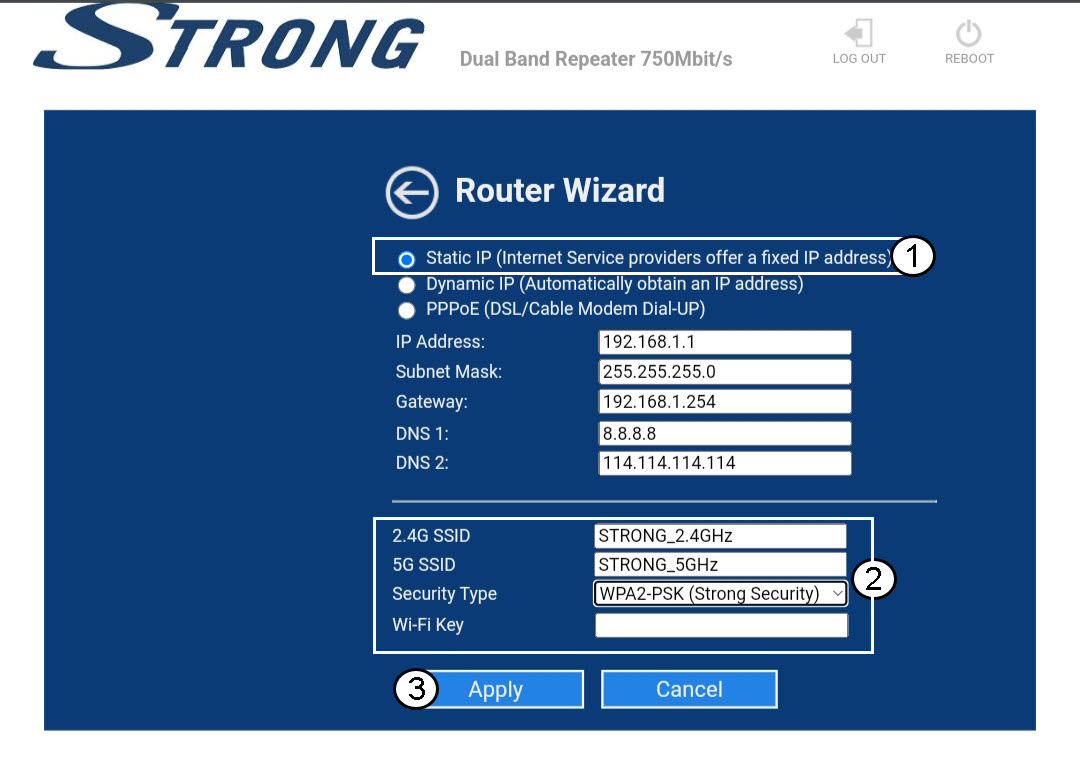
4. Configuration du routeur
Sélectionnez l'option « IP statique » pour configurer votre réseau. Saisissez un nom pour chaque SSID et sélectionnez le type de sécurité de votre réseau ; nous vous recommandons d'utiliser l'option WPA2-PSK. Cliquez sur « Appliquer » pour valider.
CONSEILS : Vous pourrez vous connecter à l'interface utilisateur Web en utilisant l'adresse IP du répéteur..
5Patientezpendant la configuration
Veuillez patienter pendant la configuration du répéteur.
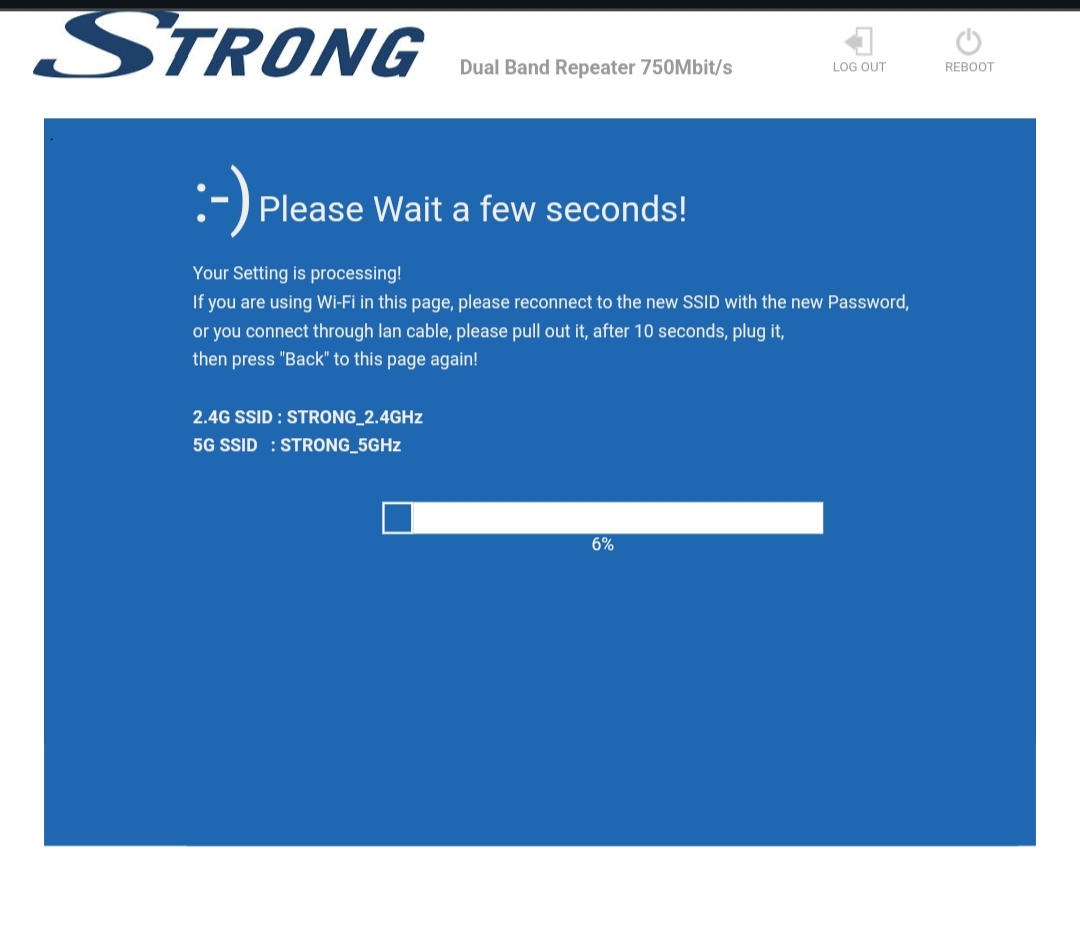

Attention : notez les mots de passe et les noms des réseaux Wi-Fi.
Comment configurer mon répéteur en tant que point d'accès ?
CONSEILS : Avant de configurer votre répéteur, veuillez consulter la procédure suivante pour déterminer son emplacement : Quel est le meilleur emplacement pour mon répéteur ?
1. Se connecterà l'interface utilisateur Web
Suivez l'une des procédures ci-dessous pour vous connecter à l'interface utilisateur Web :
- Comment puis-je me connecter à l'interface utilisateur Web du répéteur ? (Câble RJ45)
- Comment puis-je me connecter à l'interface utilisateur Web du répéteur ? (Wi-Fi)
2. Sélectionnezle mode « Point d'accès »
Dans le menu « Mode » ( switch ), situé à droite de votre répéteur, sélectionnez la position « AP ».
Assistant 3AP
Cliquez sur « AP Wizard ».
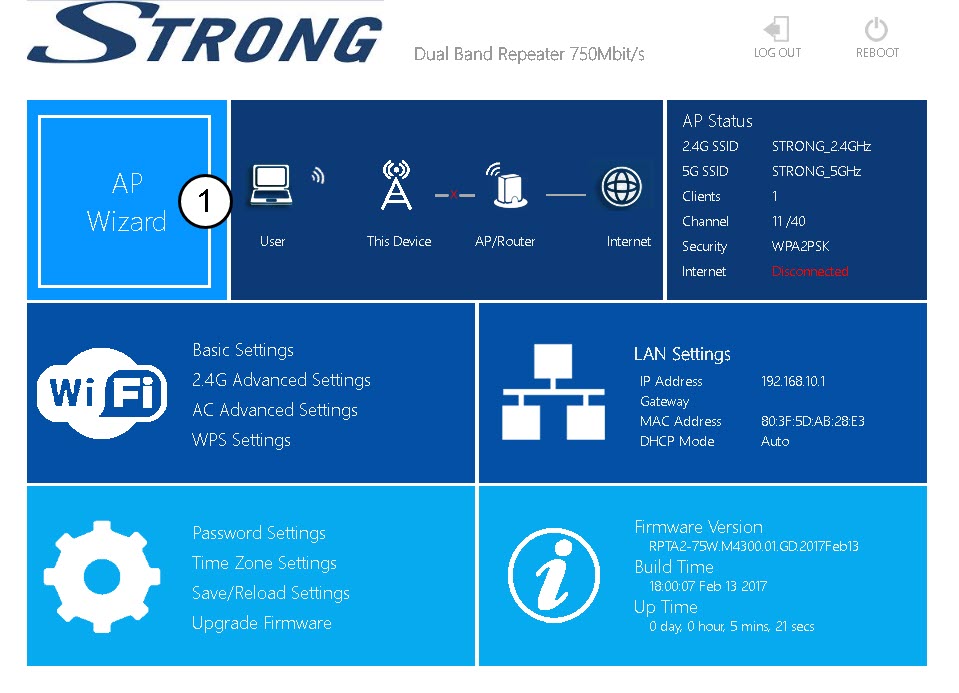
4. Configuration du point d'accès
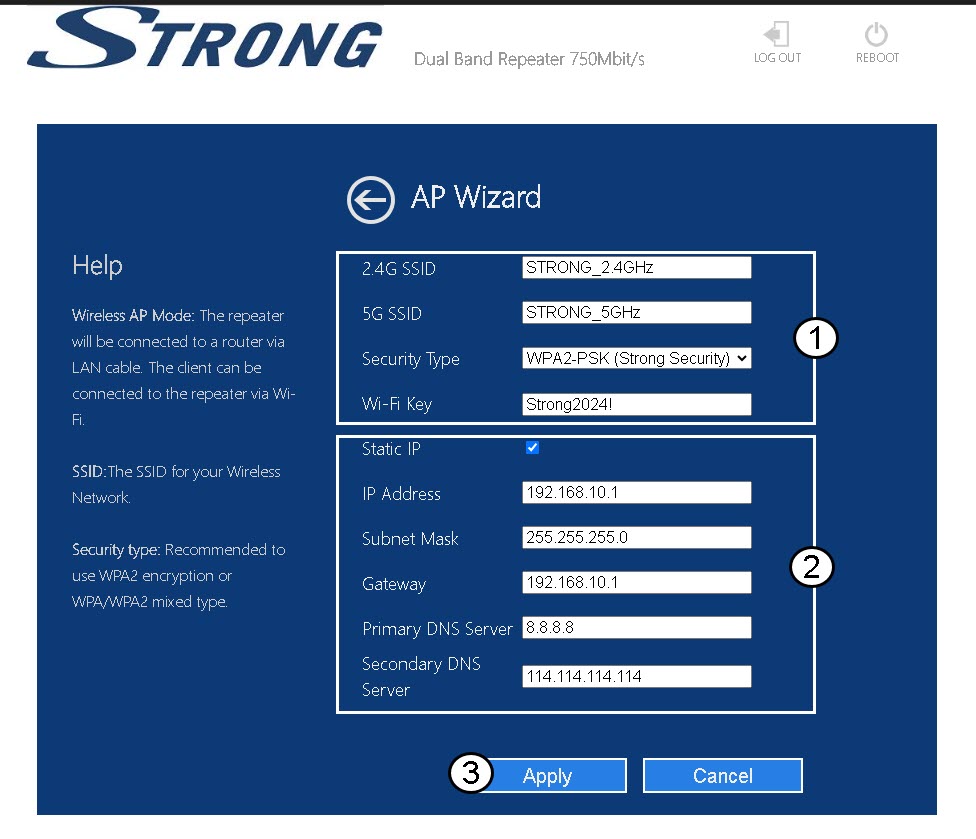
Sélectionnez l'option « IP statique » pour configurer votre réseau. Saisissez un nom pour chaque SSID et sélectionnez le type de sécurité de votre réseau ; nous vous recommandons d'utiliser l'option WPA2-PSK. Cliquez sur « Appliquer » pour valider.
CONSEILS : Vous pourrez vous connecter à l'interface utilisateur Web en utilisant l'adresse IP du répéteur..
5Patientezpendant la configuration
Veuillez patienter pendant la configuration du répéteur.
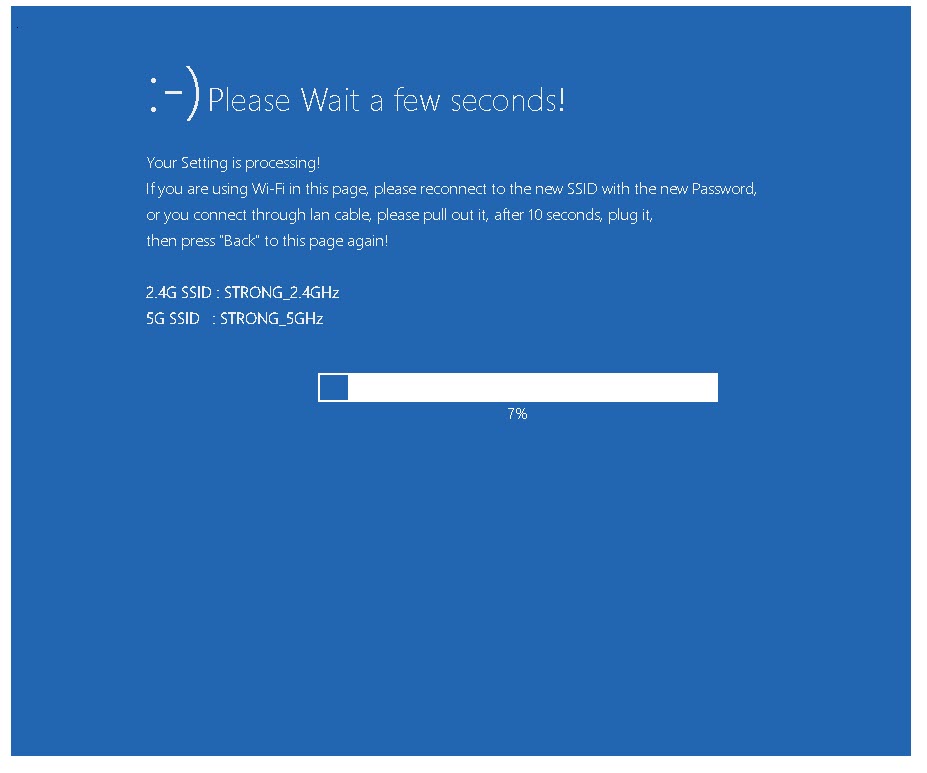
Attention : notez les mots de passe et les noms des réseaux Wi-Fi.
Comment configurer mon répéteur ?
Avant de configurer votre répéteur, veuillez consulter la procédure suivante pour déterminer son emplacement : Quel est le meilleur emplacement pour mon répéteur ?
1. Se connecterà l'interface utilisateur Web
Suivez l'une des procédures ci-dessous pour vous connecter à l'interface utilisateur Web :
- Comment puis-je me connecter à l'interface utilisateur Web du répéteur ? (Câble RJ45)
- Comment puis-je me connecter à l'interface utilisateur Web du répéteur ? (Wi-Fi)
2. Sélectionnezle mode répéteur
Sur l'switch , située à droite de votre répéteur, sélectionnez la position du répéteur.
Assistant 3Repater
Cliquez sur « Assistant de répétition ».
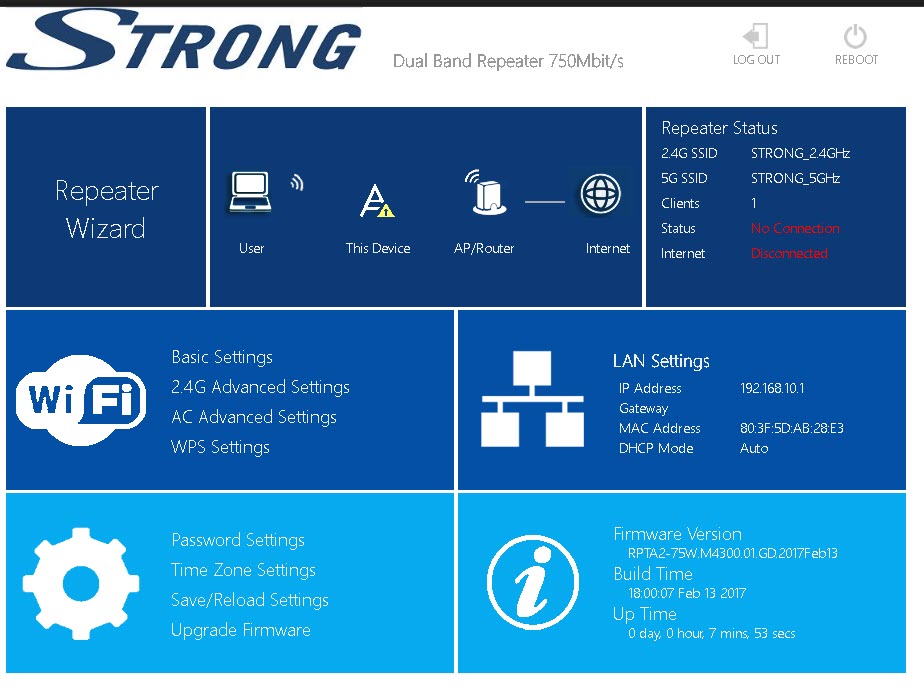
4. Analyse du réseau
Votre répéteur va effectuer un balayage de tous les réseaux Wi-Fi 2,4 GHz et 5 GHz disponibles afin d'identifier le réseau hôte. Sélectionnez le nom du réseau Wi-Fi de votre routeur. Cliquez ensuite sur « Appliquer ».
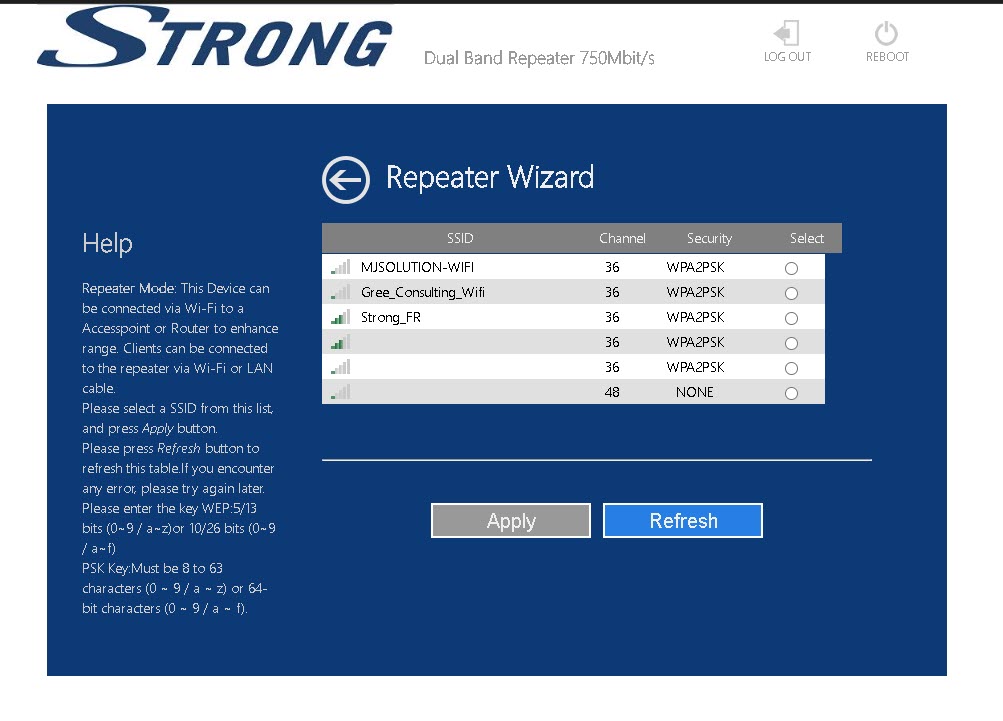
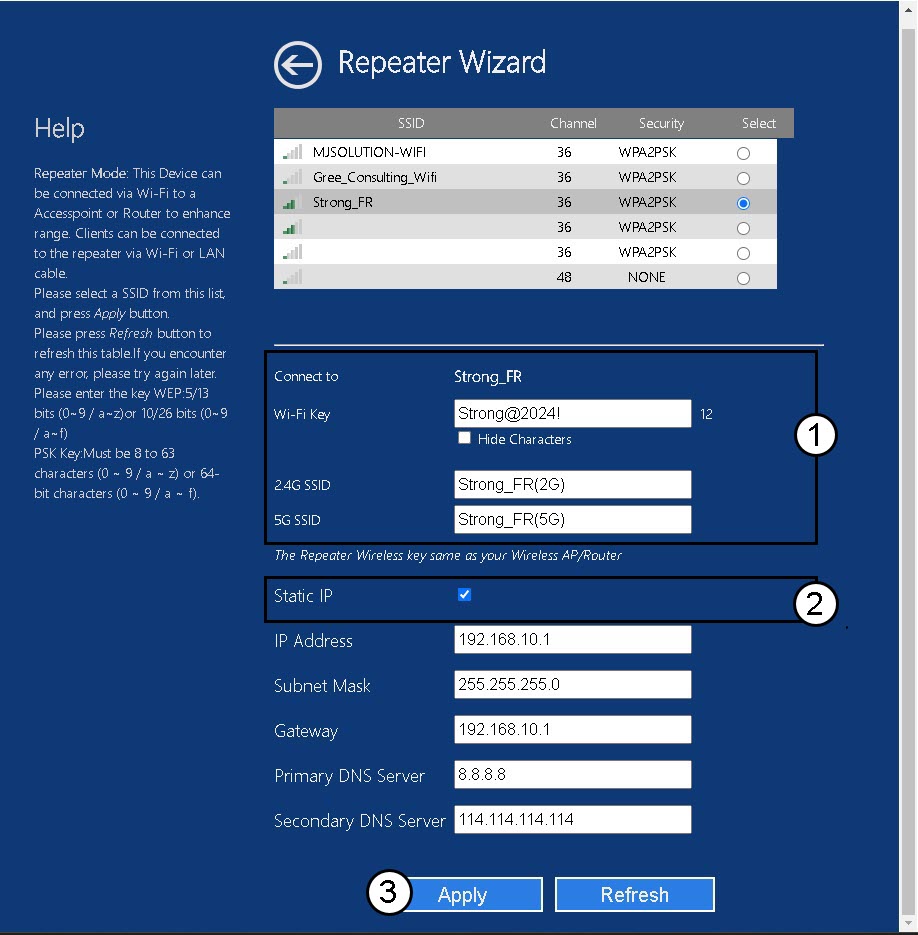
5. Saisissezles informations relatives aux réseaux hôte et répéteur
Saisissez le mot de passe Wi-Fi de votre routeur, définissez les noms des réseaux Wi-Fi de votre répéteur, puis cliquez sur « Appliquer ».
ASTUCE : Vous pouvez consulter la page « IP statique » ( box ) pour configurer l'adresse IP statique de votre répéteur.
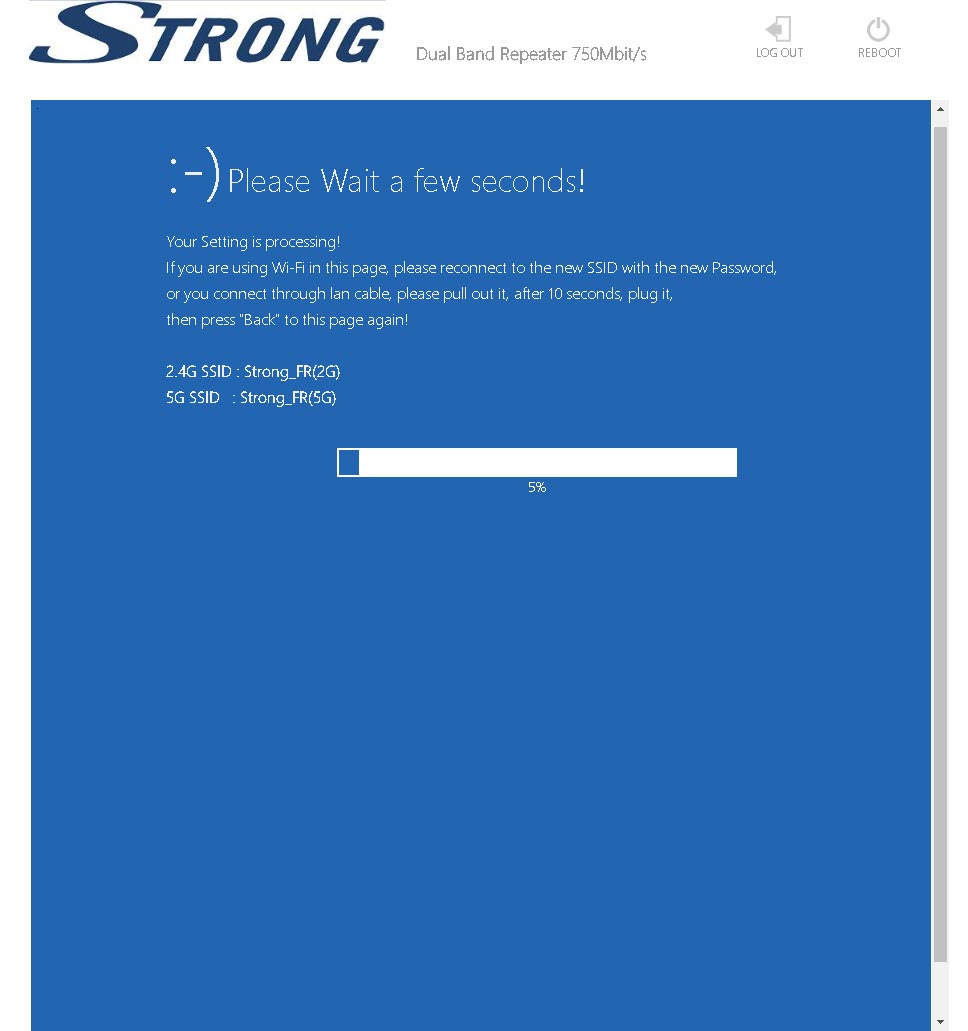
6. Patientezpendant la configuration
Veuillez patienter pendant la configuration du répéteur.
Je ne parviens pas à trouver mon réseau Wi-Fi existant dans l'assistant d'installation du répéteur, pourquoi ?
Il est très probable que votre répéteur soit trop éloigné de votre modem/routeur. Nous vous recommandons de configurer votre répéteur dans la même pièce que votre modem/routeur, puis de le déplacer dans une autre pièce.
AVERTISSEMENT : Veuillez noter que si, sur votre répéteur, le voyant réseau est allumé en gris, rouge ou violet, ou s'il clignote en rouge, cela signifie que le signal de l'hôte Wi-Fi est trop faible.
J'ai configuré mon répéteur en mode « extender », mais le débit de ma connexion Internet haut débit ne s'est pas amélioré. Pourquoi ?
Les répéteurs peuvent améliorer la couverture Wi-Fi, les performances et la connectivité au niveau local, mais le débit de l'Internet haut débit dépend de l'abonnement que vous avez souscrit auprès de votre fournisseur d'accès à Internet.
Quelles sont les informations relatives aux nouveaux réseaux Wi-Fi après la configuration ?
Une fois la configuration terminée, l'écran suivant s'affichera :
Les noms des nouveaux réseaux Wi-Fi sont indiqués. Veuillez les noter. Les mots de passe par défaut des deux réseaux Wi-Fi du répéteur sont identiques au mot de passe du réseau Wi-Fi hôte que vous avez sélectionné lors de la configuration.
Quel est le meilleur emplacement pour mon répéteur ?
Votre répéteur doit non seulement être placé à proximité de votre modem/routeur, mais aussi près d'une zone sans couverture Wi-Fi. Ainsi, votre répéteur captera le signal émis par le modem/routeur et le retransmettra afin d'étendre la couverture de votre réseau Wi-Fi.

Où puis-je trouver les informations relatives au réseau Wi-Fi de mon répéteur ?
Vous trouverez les informations relatives au réseau Wi-Fi sur l'étiquette du produit, située sous votre répéteur.
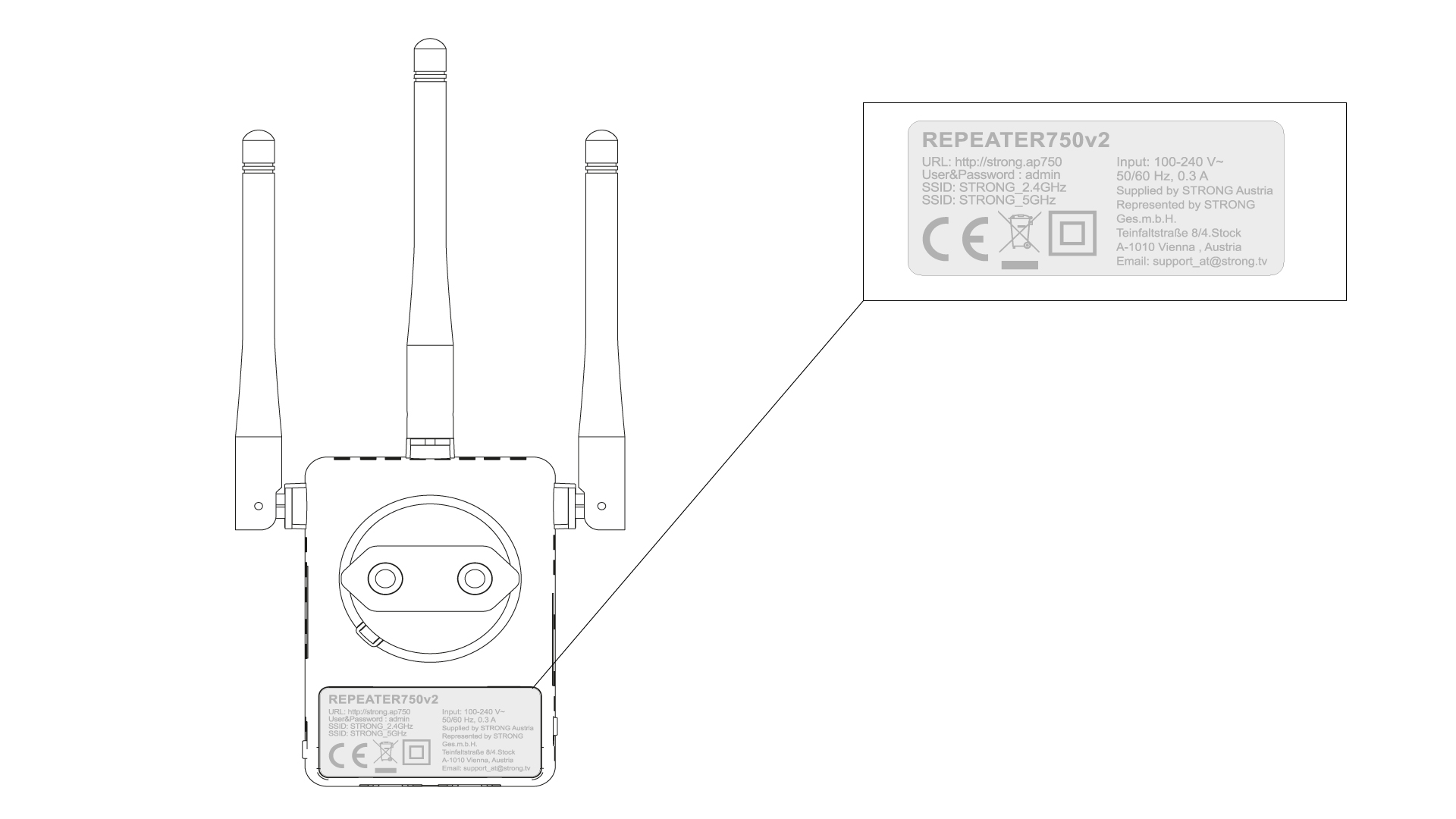
AVERTISSEMENT : veuillez noter que le nom du réseau et le mot de passe de votre répéteur changeront après la configuration. Nous vous recommandons vivement de noter ces nouvelles informations et de les afficher à côté de votre répéteur.