
AIRHOME 710 4G+ avec antennes 4G+ amovibles
Toutes les questions
Identifiants et accès à l'interface utilisateur Web
Pourquoi y a-t-il un code QR à l'arrière du routeur ?
Le code QR situé à l'arrière de votre routeur est conçu pour faciliter votre connexion au réseau Wi-Fi de votre routeur 4G. Si vous ouvrez l'application de votre smartphone et que vous scannez le code QR, vous serez automatiquement connecté au réseau Wi-Fi de votre routeur 4G.
Comment puis-je accéder à l'interface utilisateur Web ?
Pour accéder à l'interface utilisateur Web, vous devez être connecté au réseau Wi-Fi de votre appareil après avoir inséré la carte SIM dans son emplacement.
1. Connectez-vousau réseau Wi-Fi de votre routeur
Pour ce faire, saisissez le SSID (nom du réseau Wi-Fi) et le mot de passe Wi-Fi du routeur sur votre appareil :

2Accédezà l'interface utilisateur Web via l'adresse IP
Ensuite, saisissez l'adresse IP suivante dans votre navigateur : 192.168.188.1

3Recherchezvos identifiants pour vous connecter à l'interface utilisateur Web
Pour connaître vos identifiants, veuillez consulter l'étiquette située à l'arrière de votre appareil.

4Se connecterà l'interface utilisateur Web
Vous devez saisir votre nom d'utilisateur et votre mot de passe, puis cliquer sur « Connexion ».


Si le mot de passe administrateur par défaut est « admin », vous devez le modifier après la première connexion afin de sécuriser l'accès au routeur et d'éviter tout piratage.
Comment puis-je modifier le SSID (nom du réseau Wi-Fi) et le mot de passe Wi-Fi ?
Le routeur 4G+ 1200 est un routeur bi-bande ; vous pouvez modifier les paramètres de vos réseaux Wi-Fi 2,4 GHz et 5 GHz.
1. Connectez-vousau réseau Wi-Fi de votre routeur
Pour modifier le SSID (nom du réseau Wi-Fi) et le mot de passe Wi-Fi, vous devez être connecté au réseau Wi-Fi de votre appareil.
2Accédezà l'interface utilisateur Web via l'adresse IP
Saisissez ensuite l'adresse IP suivante : 192.168.188.1 dans votre navigateur.
3. Retrouvezvos identifiants pour l'interface utilisateur Web
Pour connaître vos identifiants, veuillez consulter l'étiquette située à l'arrière de votre appareil.
4. Saisissezvos identifiants
Vous devez saisir votre nom d'utilisateur et votre mot de passe. Cliquez ensuite sur « Connexion ».
5. Paramètres Wi-Fi
Cliquez sur « Réseau sans fil » puis sélectionnez « Paramètres Wi-Fi ».
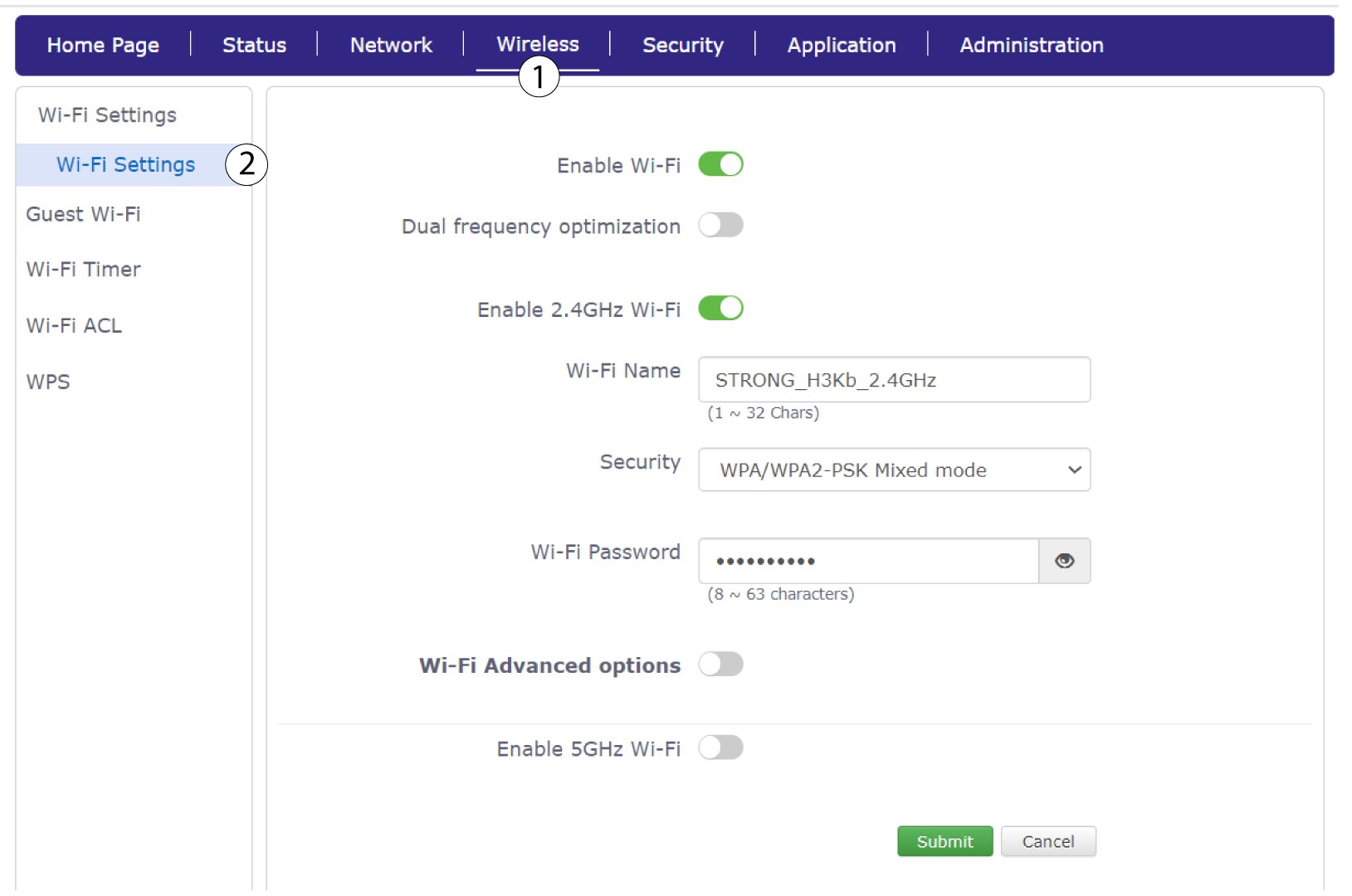
6. Saisissezles nouvelles informations relatives au réseau
Modifiez le nom saisi dans le champ « Nom du réseau Wi-Fi», puis cliquez sur l'icône en forme d'œil située à côté du champ « Mot de passe Wi-Fi ». Modifiez ensuite le mot de passe saisi dans le champ « Mot de passe Wi-Fi », puis cliquez sur « Valider » pour enregistrer les modifications.
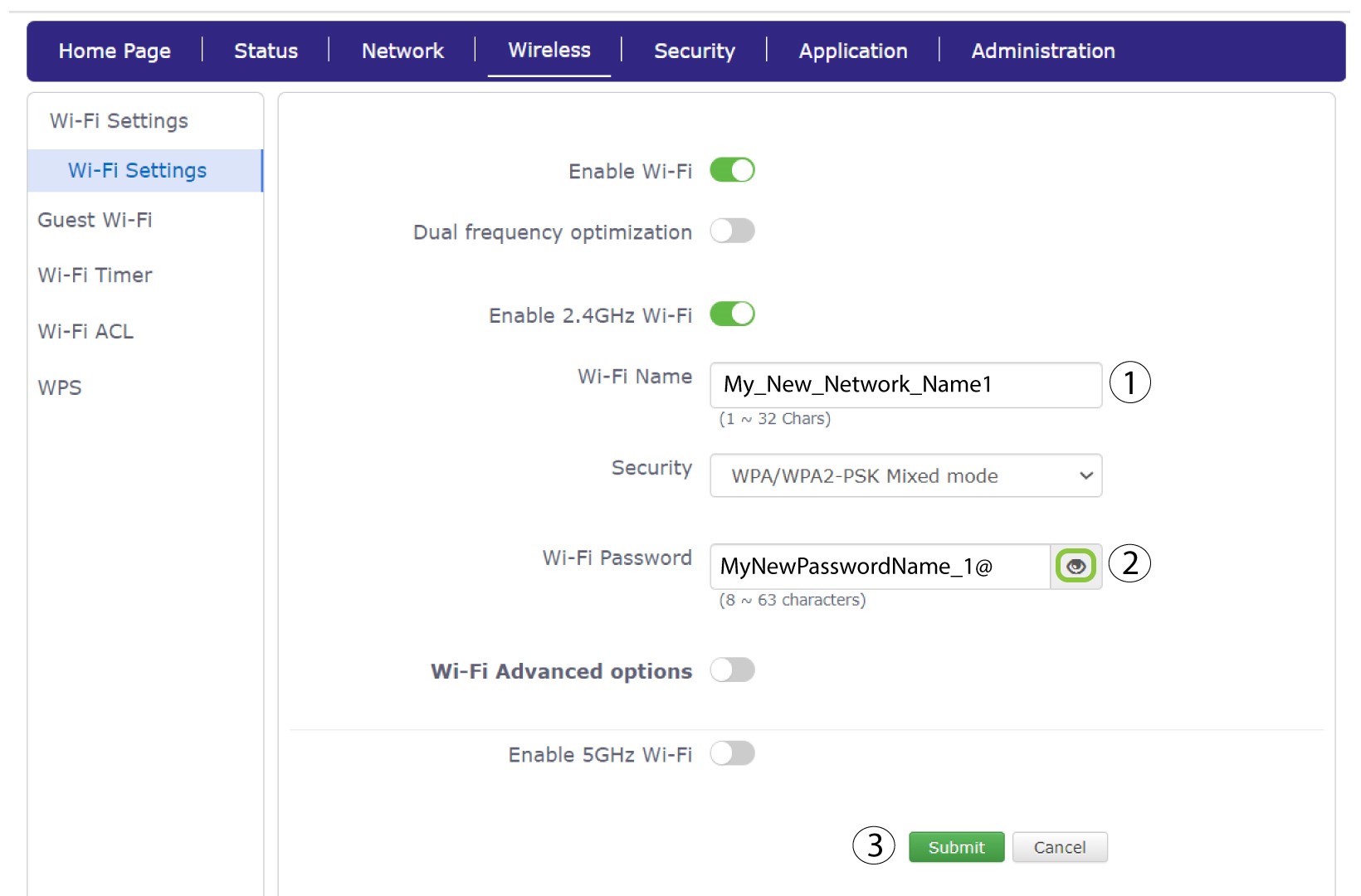
7. Notezles nouvelles informations relatives au réseau
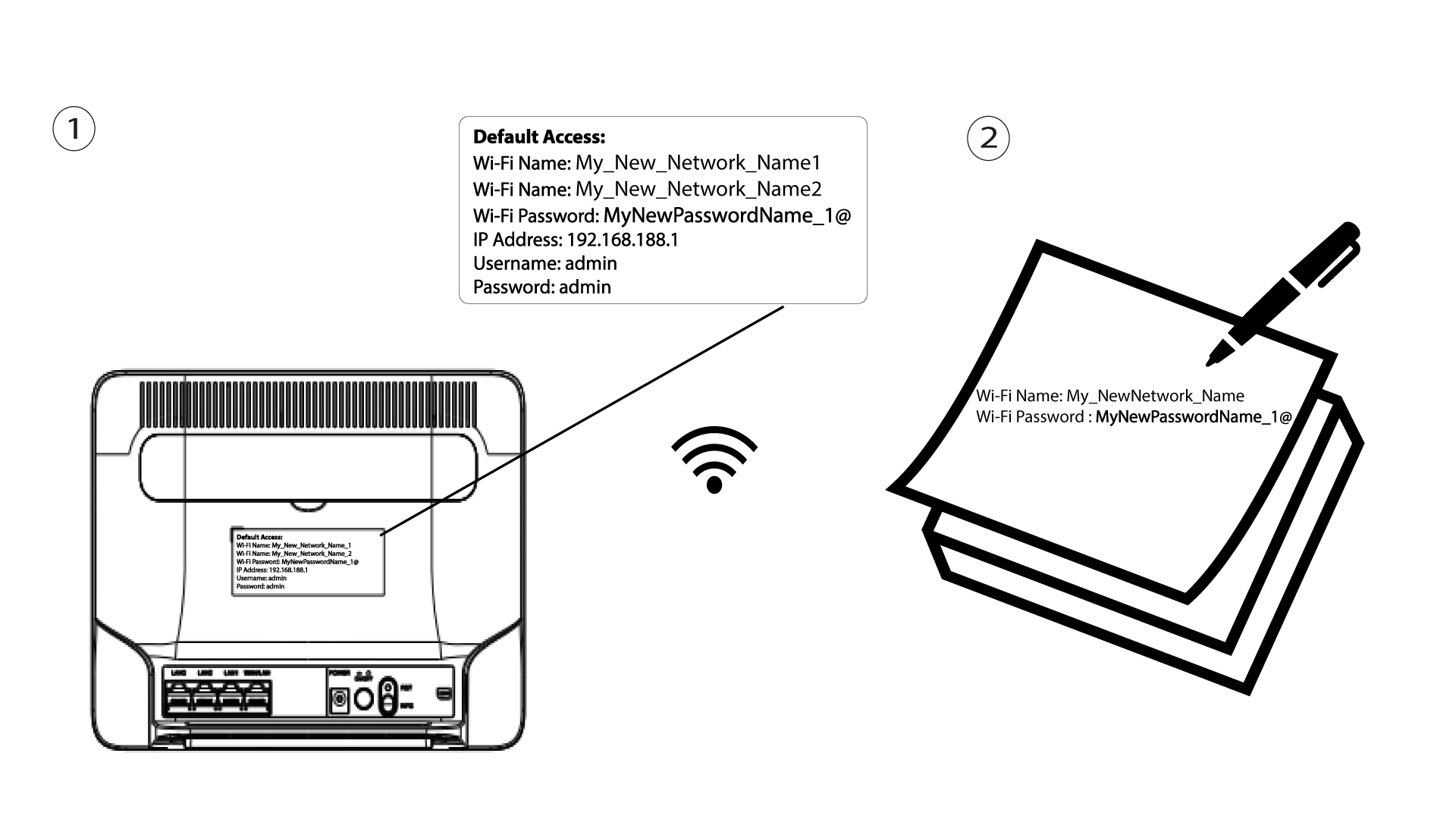
Notez votre nouveau SSID (nom du réseau Wi-Fi) et votre mot de passe Wi-Fi sur un bout de papier, puis collez-le sur le routeur.
Comment puis-je modifier le mot de passe administrateur ?
Veuillez noter qu'il n'est pas possible de modifier le nom d'utilisateur de l'administrateur. Vous ne pouvez modifier que le mot de passe.
1. Accéder àl'interface utilisateur Web
Pour vous connecter à l'interface utilisateur Web, veuillez suivre les instructions fournies dans la question « Comment accéder à l'interface utilisateur Web ? » ci-dessus.
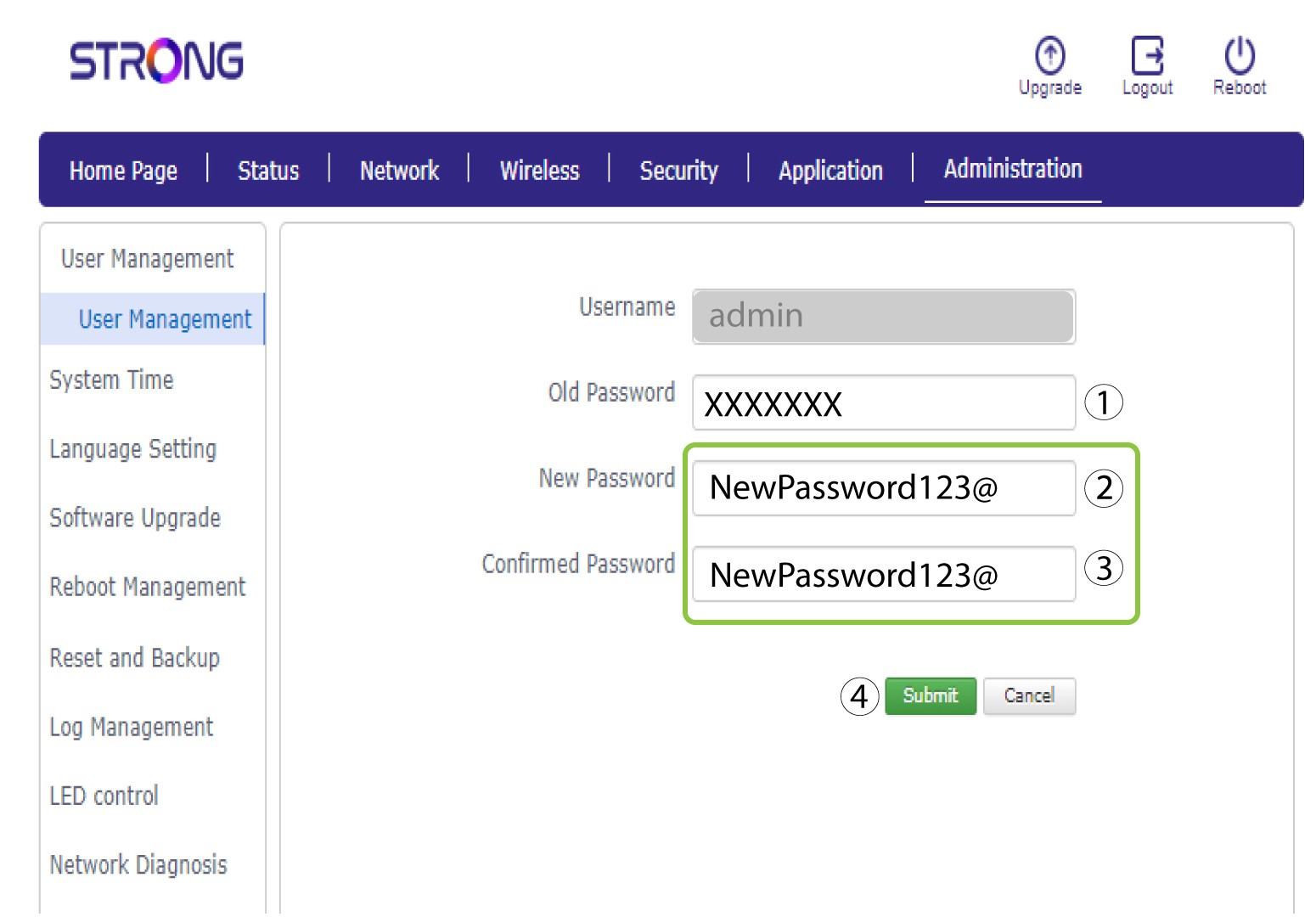
2. Gestion des utilisateurs
Une fois cette étape terminée, cliquez sur « Administration », puis sur « Gestion des utilisateurs ».
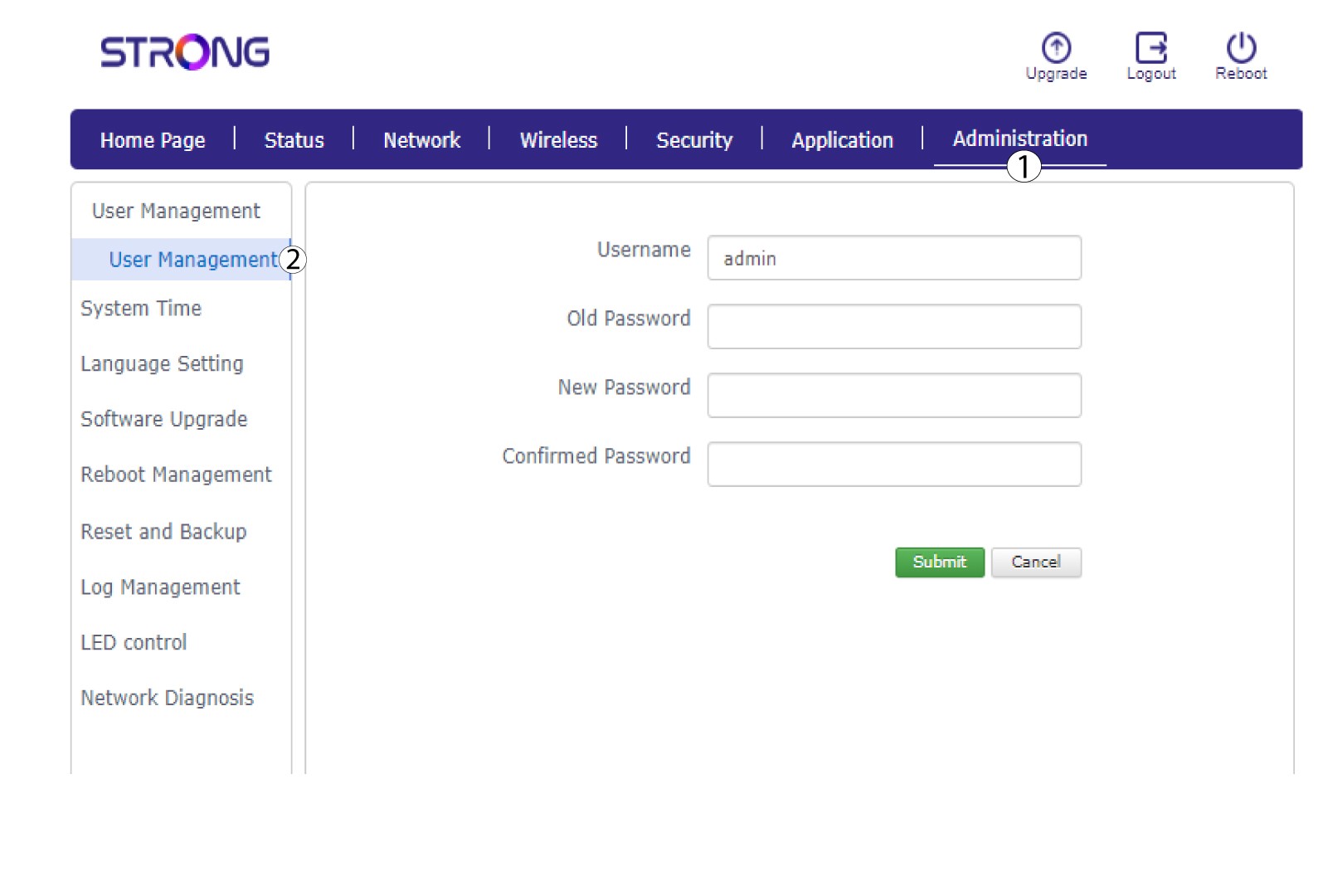
3Saisissezle nouveau mot de passe
Saisissez les informations suivantes dans les champs avant de cliquer sur « Soumettre »:
• Ancien mot de passe : saisissez le mot de passe actuel que vous utilisez pour vous connecter à l'interface utilisateur Web.
• Nouveau mot de passe : saisissez un nouveau mot de passe pour vous connecter à l'interface utilisateur Web.
• Confirmation du mot de passe : saisissez le même mot de passe que dans le champ « Nouveau mot de passe ».
Que puis-je faire dans l'interface utilisateur Web ?
L'interface utilisateur Web est divisée en 7 sections :
• Page d'accueil : où vous pouvez consulter l'état de votre connexion, de votre carte SIM et de votre code PIN.
• État : où vous pouvez consulter les informations relatives à l'appareil, à Internet, au réseau local (LAN) et aux connexions sans fil.
• Réseau : où vous pouvez configurer l’APN, modifier ou saisir le code PIN, le WAN, le LAN et la limite de débit.
• Sans fil : où vous pouvez configurer le WPS et le Wi-Fi (modification du SSID (nom du réseau Wi-Fi) et du mot de passe Wi-Fi, Wi-Fi invité, etc.)
• Sécurité : où vous pouvez configurer un pare-feu, des filtres URL/MAC, des filtres IP et le contrôle parental/des services.
• Applications : où vous pouvez configurer le DNZ, le DDNS, les paramètres UPnP et l'IGMP.
• Administration : où vous pouvez mettre à jour le micrologiciel, modifier le nom d'utilisateur et le mot de passe, choisir la langue, redémarrer l'appareil, réinitialiser les paramètres d'usine, etc.

Où se trouvent le SSID (nom du réseau Wi-Fi) et le mot de passe Wi-Fi ?
Pour trouver le mot de passe de votre appareil, vous pouvez consulter l'arrière de celui-ci : cette information y est indiquée.
