LEAP S3+ | 4K Google TV s Dolby Visionom
Sva pitanja
Aplikacije, slika i zvuk
Glosar značajki Google TV-a
Kako mogu dodati ili promijeniti redoslijed aplikacija na početnom zaslonu?
1 Slučaj 1: Dodavanje aplikacije
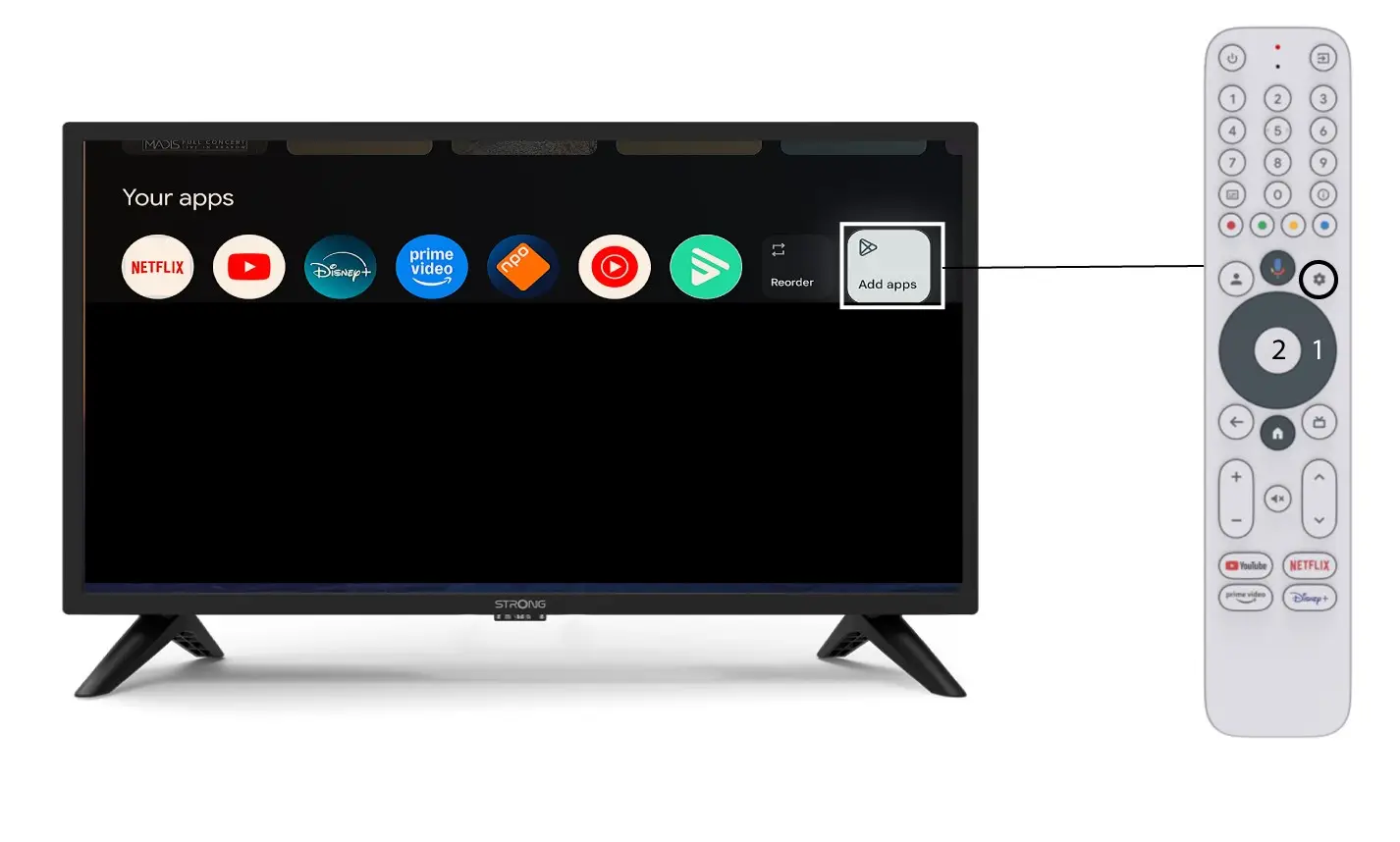
Za dodavanje aplikacije na početni zaslon, idite na gumb Dodaj aplikacije koji se nalazi na kraju popisa aplikacija koje se već nalaze na početnoj stranici i pritisnite «U redu».
2 Popis aplikacija
Zatim se otvara popis aplikacija, odaberite željenu aplikaciju i pritisnite gumb OK na daljinskom upravljaču.
Imajte na umu da nije moguće ukloniti aplikacije iz favorita. Morate deinstalirati aplikaciju ako želite da nestane s ove stranice.

3 Slučaj 2: Promjena redoslijeda aplikacija
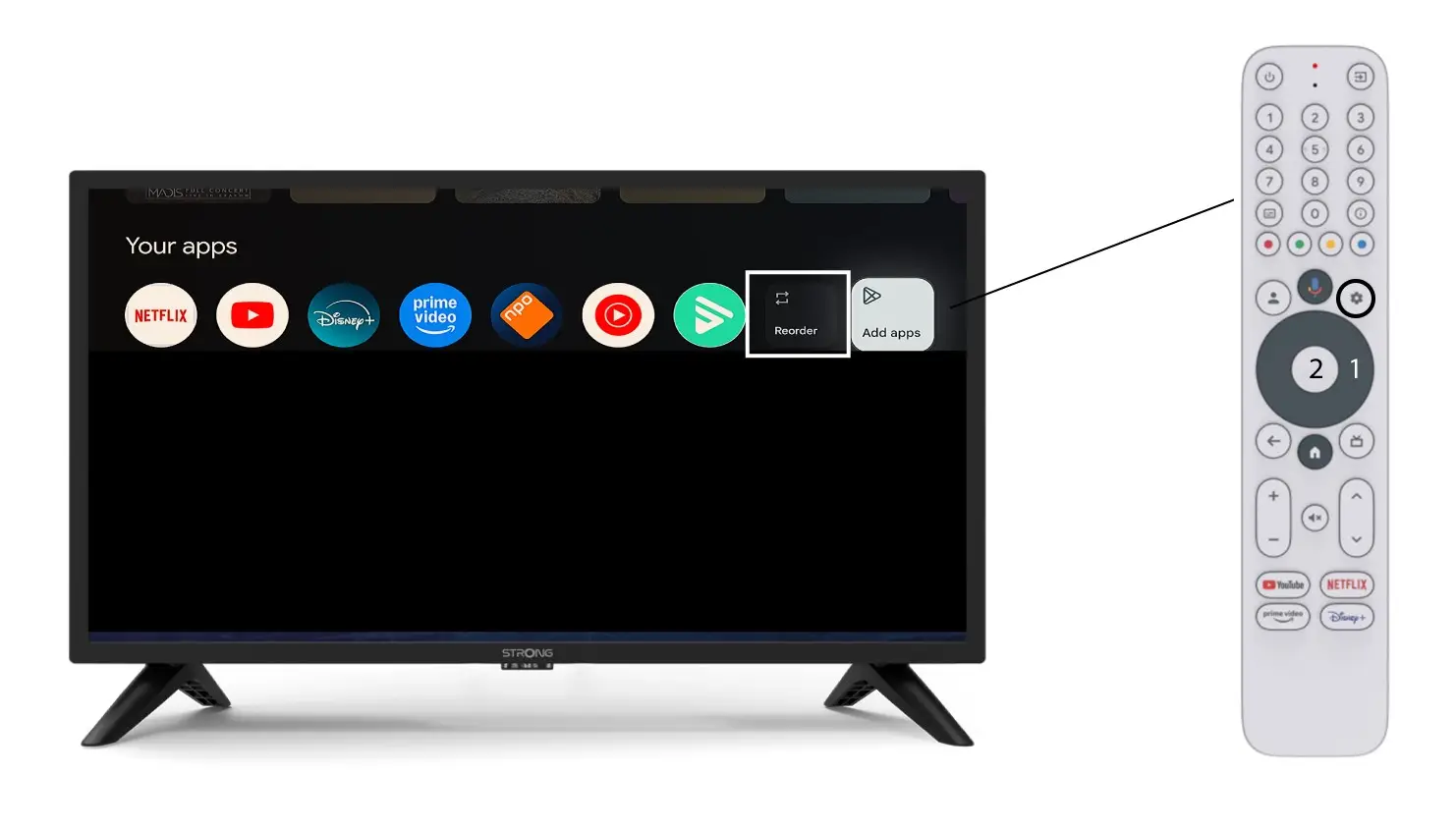
Za promjenu redoslijeda aplikacija prikazanih na početnoj stranici kliknite promijeni redoslijed.
Kako prilagoditi kvalitetu slike?
Idite na Postavke > Zaslon i odaberite rezoluciju koja odgovara vašem televizoru.
Kako da spojim LEAP-S3 + V2 na moj TV?
1 Spojite HDMI kabel
Spojite HDMI kabel između uređaja i HDMI priključka na televizoru.
2 Spojite napajanje
Uključite adapter za napajanje u zidnu utičnicu i u uređaj.
3 Odaberite ispravan ulaz
Uključite televizor i odaberite odgovarajući HDMI ulaz.
Kako mogu ponovno konfigurirati postavke glasnoće na svom LEAP S3 kada je razina glasnoće preniska?
Ako je razina glasnoće vašeg LEAP S3 uređaja preniska, možete slijediti dolje navedeni postupak za resetiranje parametara vašeg LEAP S3 uređaja.
Tijekom instalacije vašeg LEAP S3 uređaja, možete postaviti kontrolu glasnoće putem HDMI-CEC-a. Kada je ova opcija omogućena, daljinski upravljač LEAP S3 uređaja može se koristiti za podešavanje glasnoće vašeg televizora.
Ovu značajku možete aktivirati ili deaktivirati u postavkama zaslona i zvuka vašeg televizora. Zadana razina glasnoće vašeg LEAP S3 postavljena je na određenu razinu i može biti preniska. Ako je glasnoća preniska, bolje je deaktivirati ovu opciju.
Kako možete aktivirati ili deaktivirati ovu značajku?
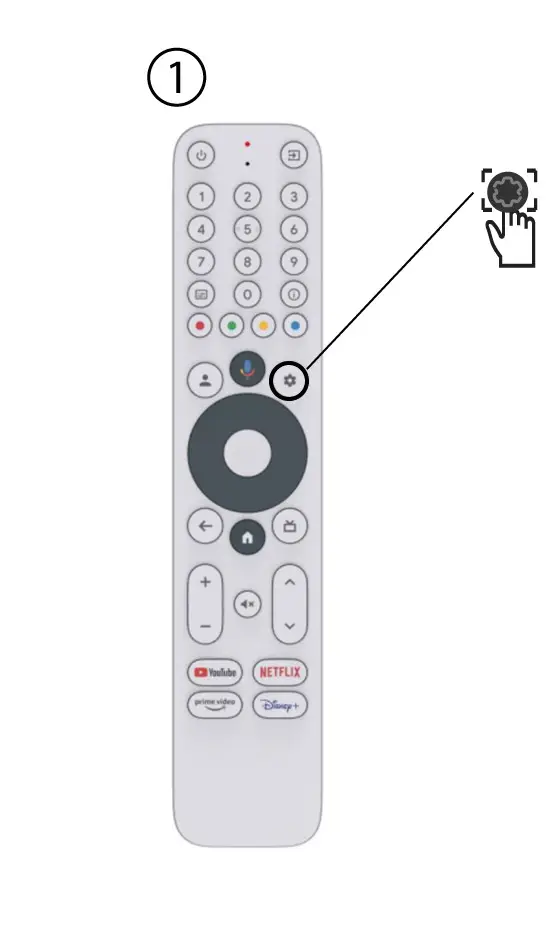
1 Pritisnite gumb Postavke
U tom slučaju pritisnite gumb Postavke na daljinskom upravljaču za Google i pritisnite OK
2 postavke
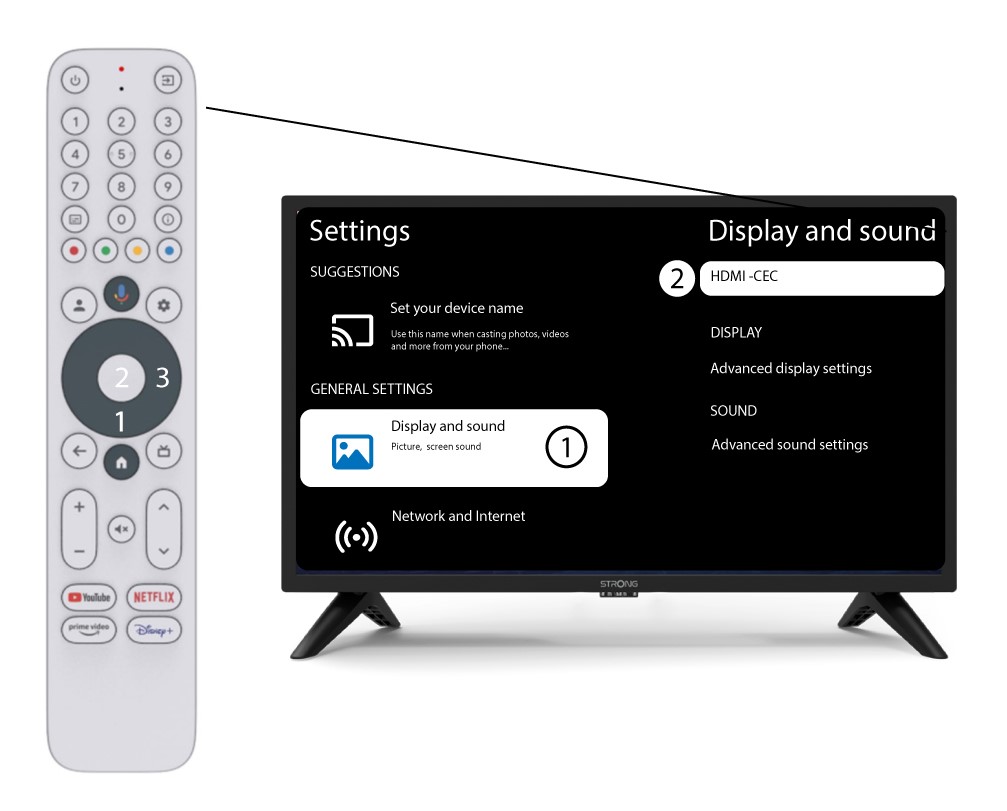
Na stranici Postavke prikazanoj na vašem zaslonu odaberite „Prikaz i zvuk” . Zatim pritisnite desnu navigacijsku tipku i odaberite „ HDMI-CEC ”.
3 Kontrola glasnoće
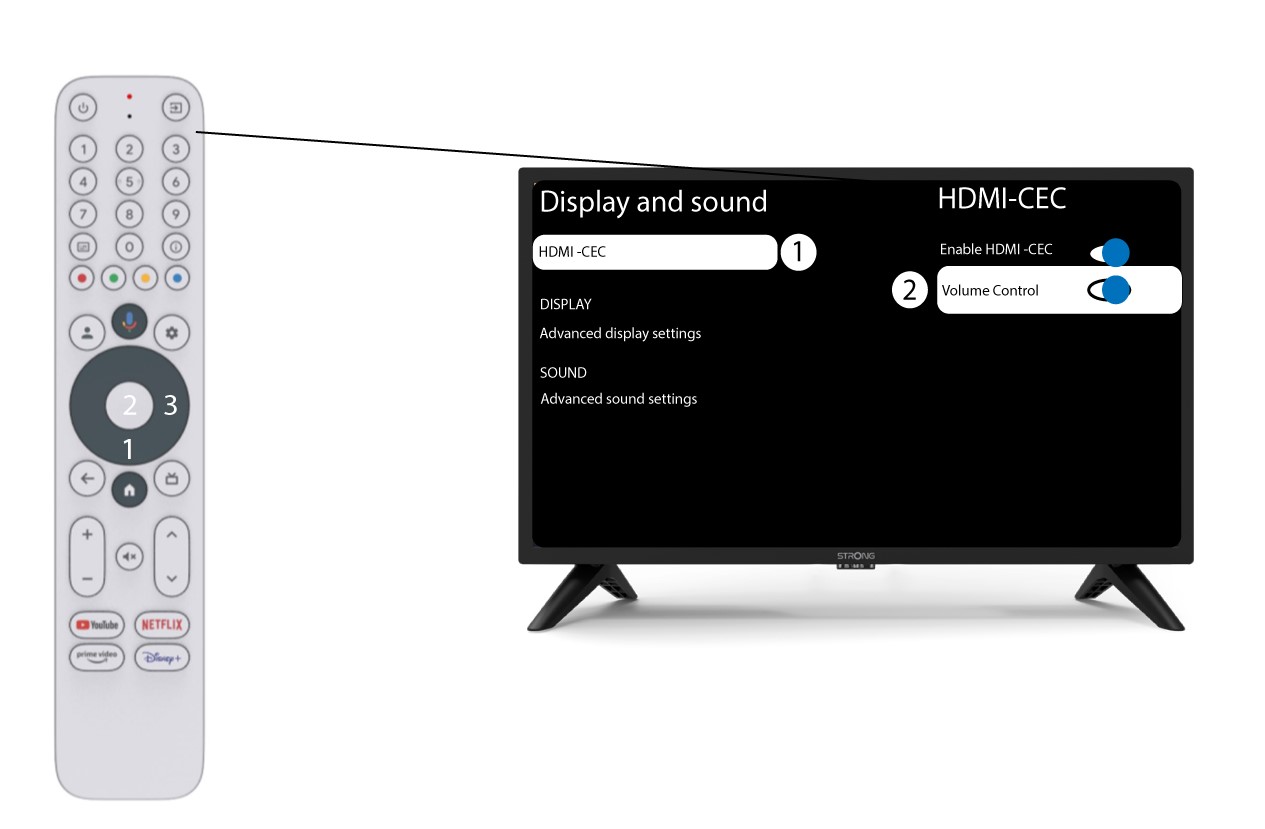
Odaberite "Kontrola glasnoće" i pritisnite gumb OK za switch ISKLJUČITE ovu značajku
4 Vratite se na početnu stranicu
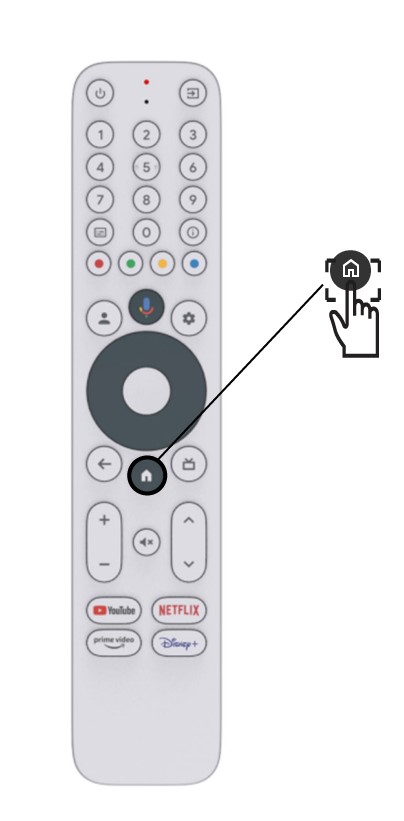
Pritisnite tipku HOME za povratak na početni zaslon.
Podešavanje glasnoće sada se može ponovno izvršiti pomoću LEAP-S3 daljinski upravljač.
Kako izbrisati aplikaciju?
1 Postavke
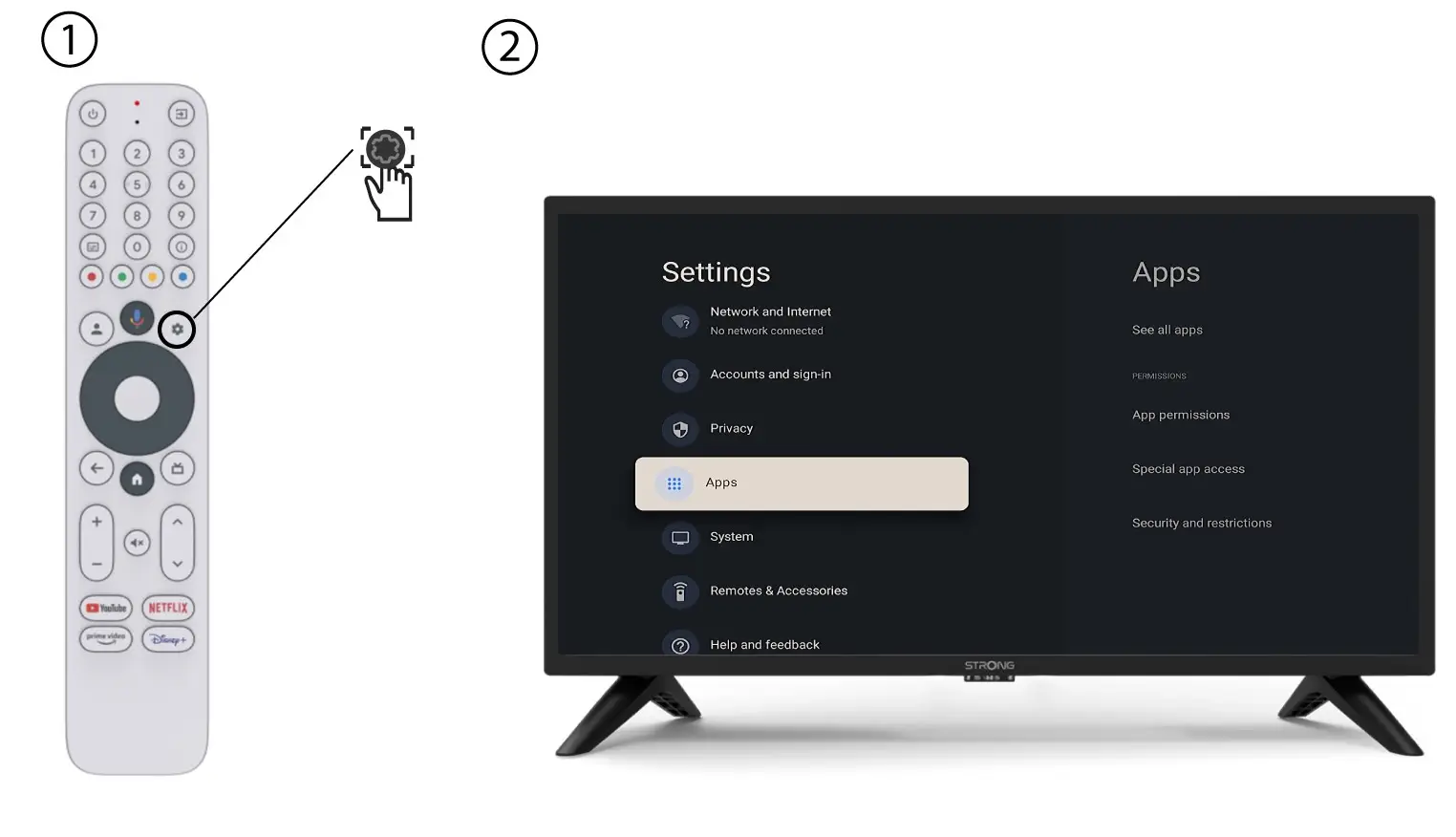
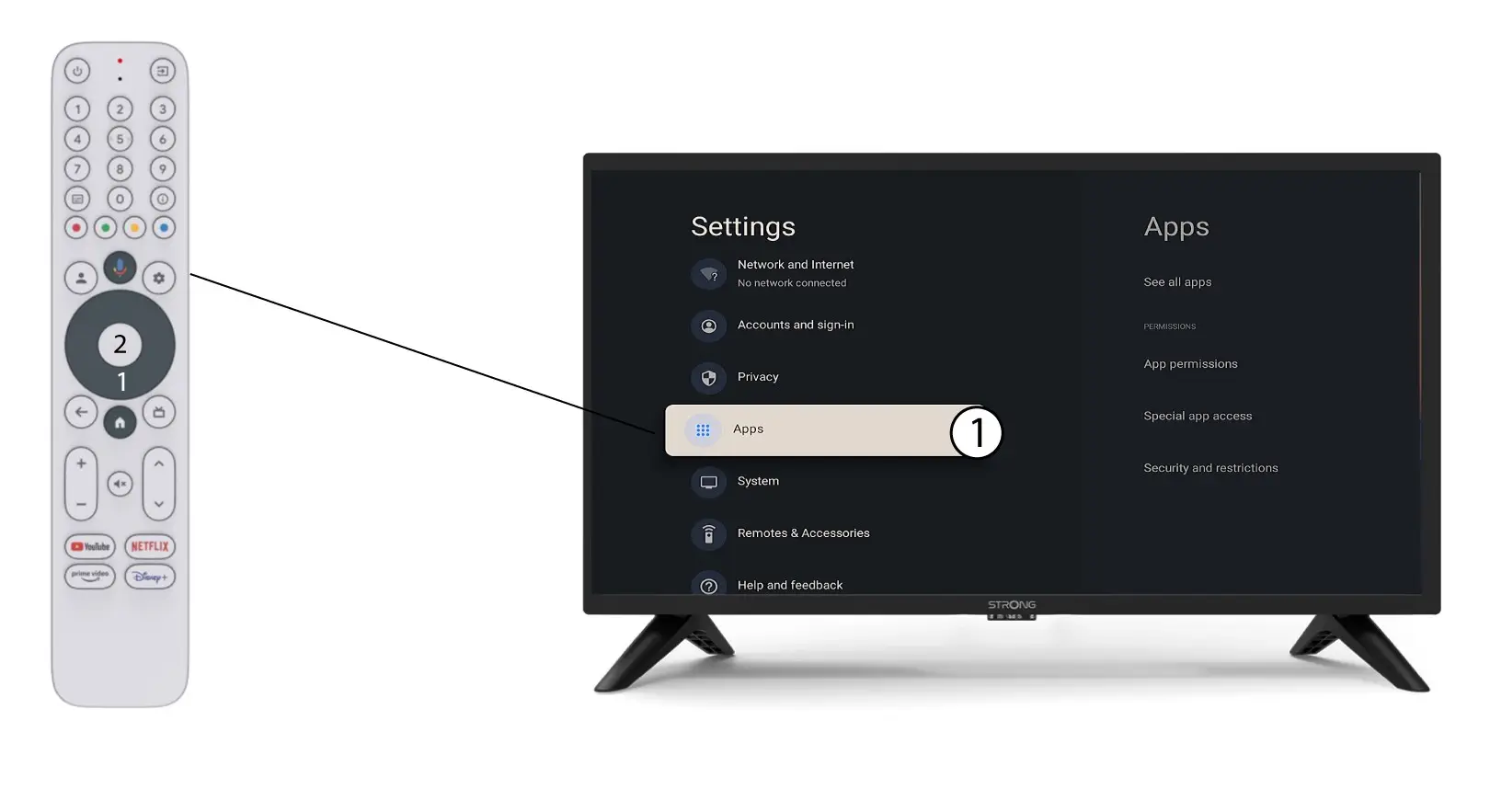
Pritisnite gumb Postavke na daljinskom upravljaču (ikona zupčanika). Izbornik Postavke prikazat će se na zaslonu vašeg televizora.
2 aplikacije
Kliknite Aplikacije i pritisnite U redu za pristup popisu aplikacija instaliranih na vašem uređaju.
3 Popis aplikacija
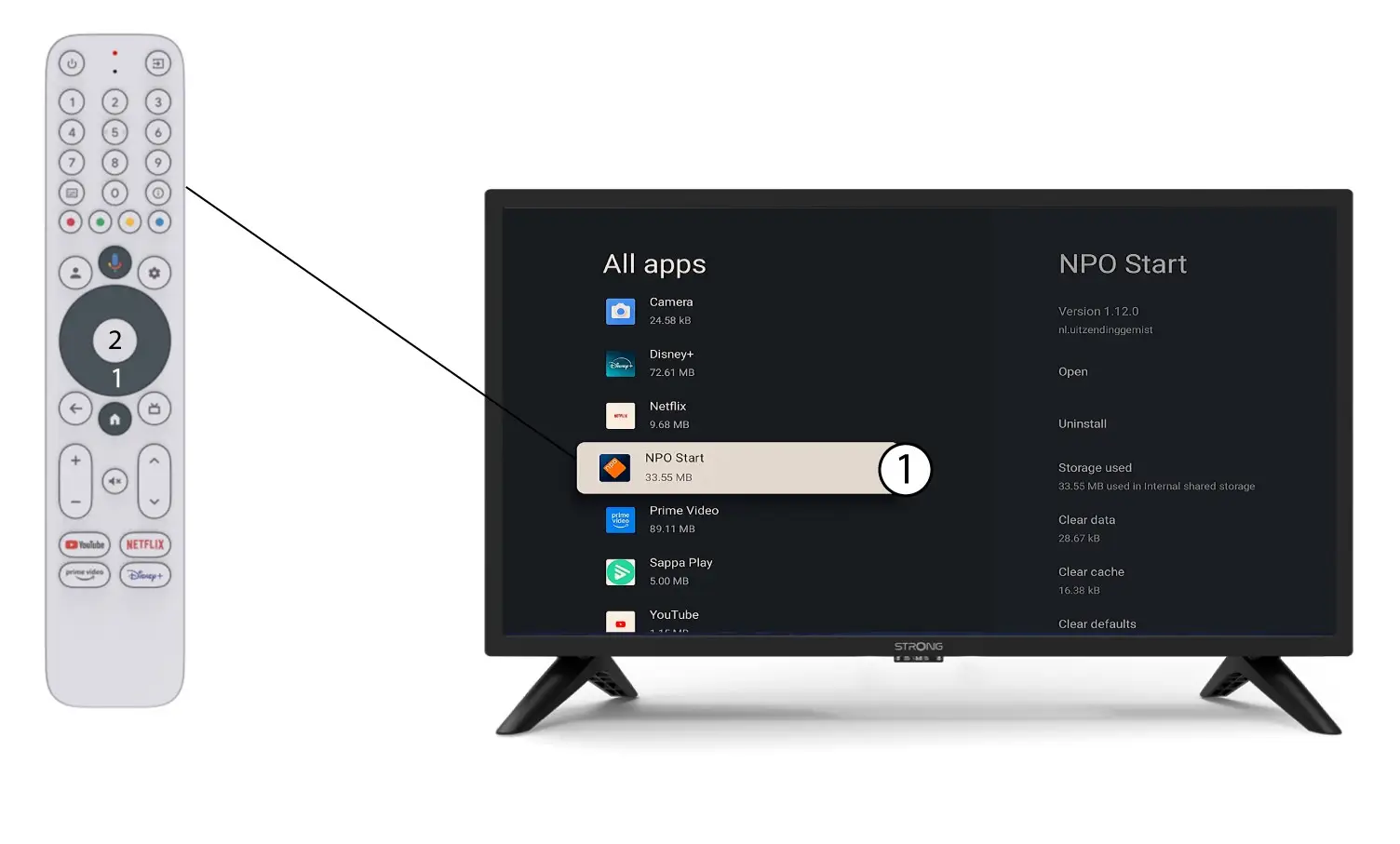
Odaberite aplikaciju na popisu i pritisnite U redu .
4 Deinstaliraj
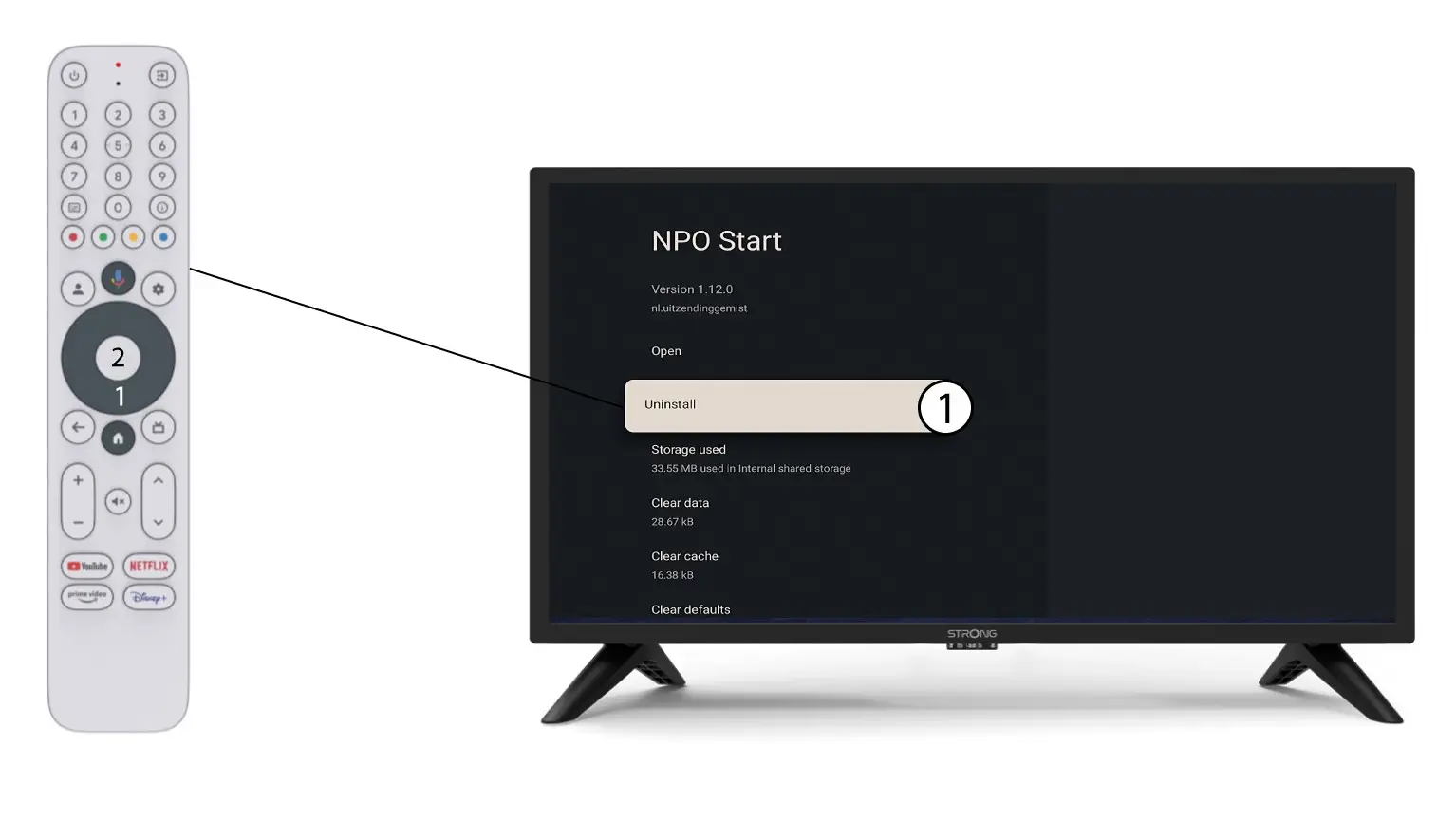
Na popisu odaberite Deinstaliraj i pritisnite U redu .
Nemam 4K (UHD) sliku, iako se sadržaj emitira u toj rezoluciji. Što mogu učiniti?
Leap S3 prijemnik dizajniran je za prijenos sadržaja 4K streaming platforme. Morate imati odgovarajuću pretplatu, spojeni televizor mora biti kompatibilan s 4k rezolucijom, a parametri prijenosa moraju biti postavljeni na najvišu 4K/2160P rezoluciju.
Zadana rezolucija prijemnika je 1080P. To je zato što većina modela televizora to podržava.
Ako je na Leap S3 spojen 4K-kompatibilan televizor, između prijemnika i televizora automatski će se uspostaviti komunikacija putem HDMI-ja kako bi se odredila maksimalna moguća rezolucija.
Ako primijetite da ova komunikacija putem HDMI-ja s određenim televizorima ne radi kako bi trebala, uzrok može biti HDMI protokol (CEC) ili HDMI kabel početne razine, što je vrlo često slučaj. Rezolucija se tada održava na 1080P. U tom slučaju morate otići u izbornik «Prikaz» i ručno odabrati najvišu rezoluciju 4k / 2160P.
Je li potreban Google račun?
Da. Za pristup Trgovini Google Play i instaliranje aplikacija potreban je Google račun.
Na ekranu se ne pojavljuje slika.
- Provjerite je li na televizoru odabran ispravan HDMI ulaz.
- Pokušajte s drugim HDMI kabelom ili switch na drugi HDMI priključak na vašem televizoru.
Što trebam učiniti ako nema zvuka?
- Provjerite postavke glasnoće i na televizoru i na prijemniku.
- Provjerite jesu li postavke audio izlaza ispravno konfigurirane.
Zašto ne mogu pronaći Trgovinu Google Play na početnoj stranici?
Leap S3 IPTV prijemnik ima certifikat "Google TV".
Aplikacije prikazane na početnoj stranici LEAP S3 uređaja postavlja Google TV i mi ih ne možemo uređivati.
Zapravo, Google Play Store je izravno dostupan na početnom zaslonu u drugom obliku. Možete mu pristupiti tako da odete na "aplikacije" gdje ćete pronaći svoje aplikacije, tražilicu "Google Play Store" i prijedloge "Play Store".
Zašto neke aplikacije nisu dostupne u Trgovini Google Play?
LEAP S3 je Android TV prijemnik na koji možete preuzeti aplikacije iz Trgovine Google Play. Doista, razvojni programeri aplikacija i sadržaja za Android TV mogu slobodno donositi vlastite tehnološke odluke. LEAP S3 je certificirani Android TV i savršeno ispunjava standarde koje zahtijeva Google. Ako aplikacija koju želite instalirati nije dostupna u Trgovini Google Play, obratite se njihovom timu za podršku ili se obratite timu za podršku aplikacije koju ste željeli preuzeti kako biste riješili problem.
Zašto je i dalje nemoguće kontrolirati razinu glasnoće nakon deaktiviranja opcije kontrole glasnoće?
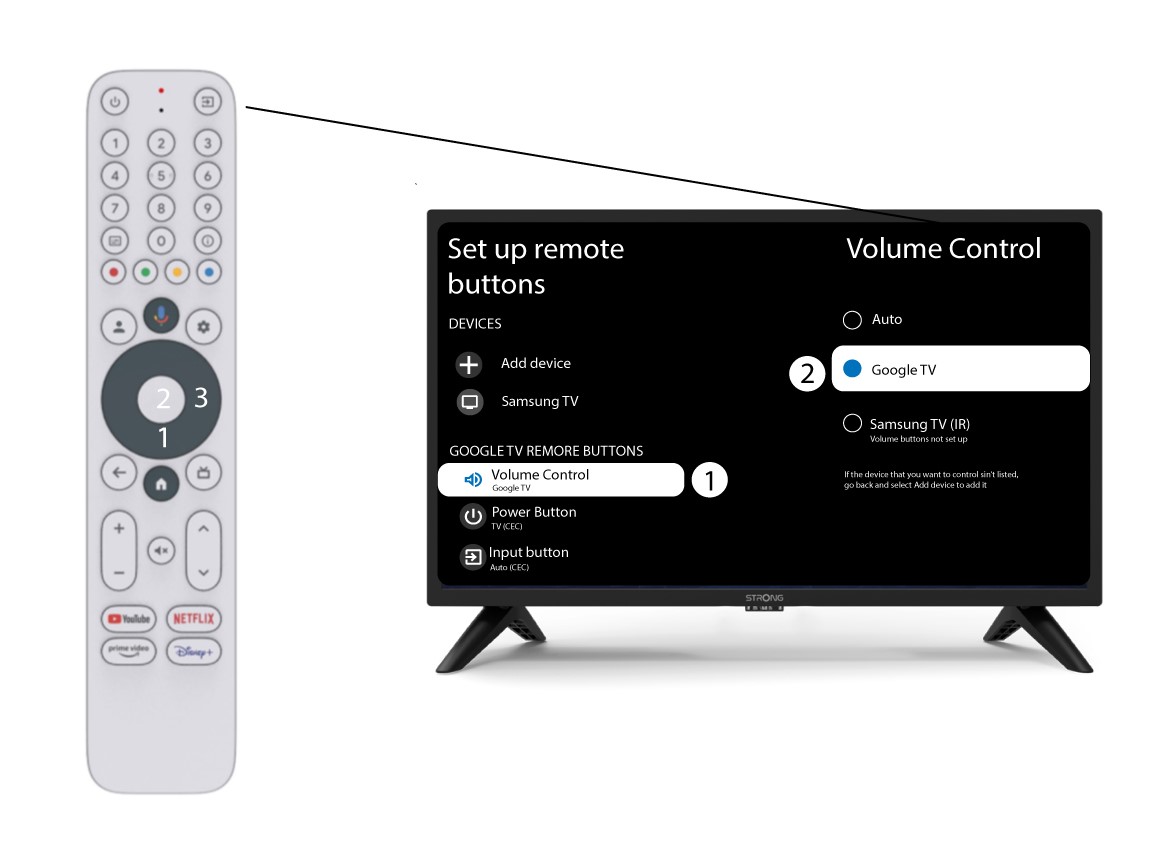
Ako i dalje ne možete kontrolirati glasnoću pomoću daljinskog upravljača LEAP S3, slijedite upute u nastavku kako biste "zaboravili" TV u postavkama daljinskog upravljača.
1 Postavke
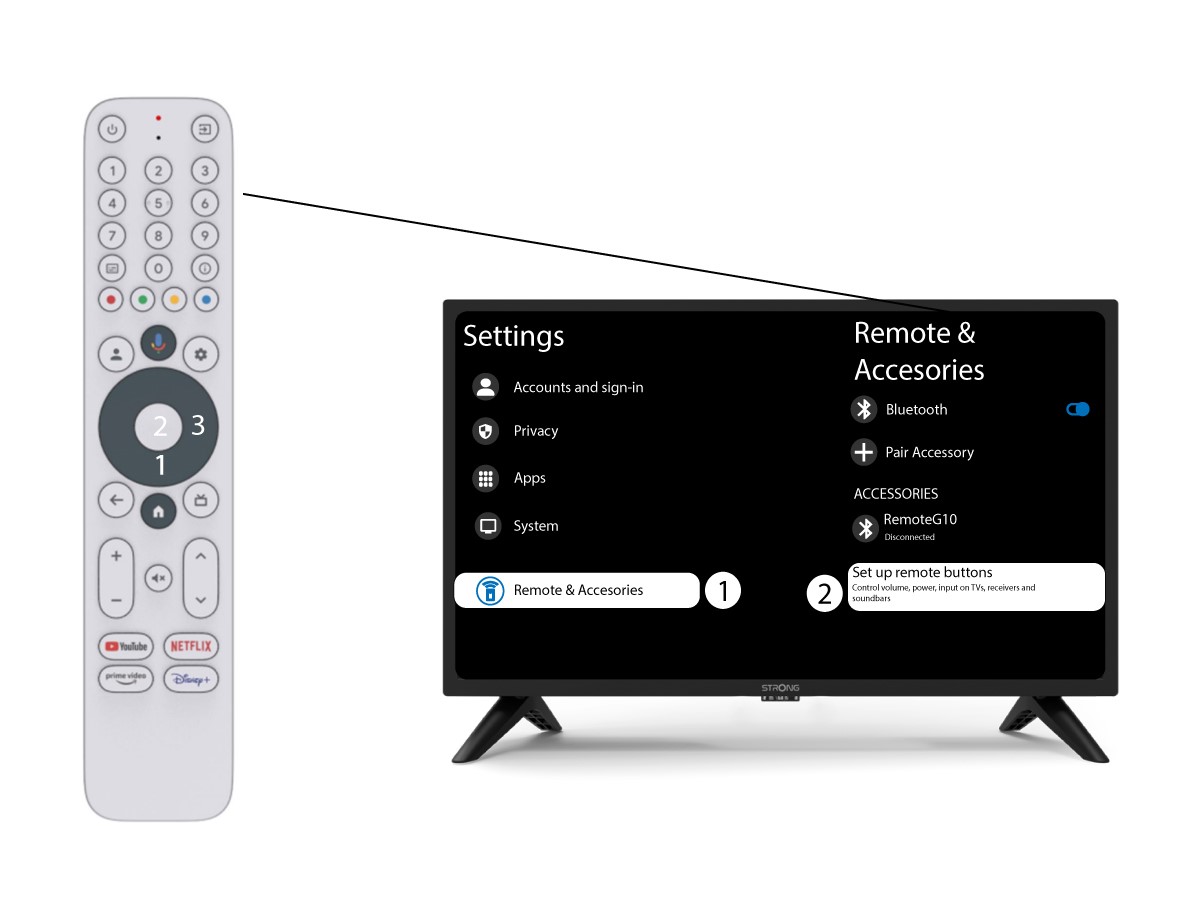
Pritisnite gumb Postavke i pritisnite U redu
2 Postavke daljinskog upravljača i dodatne opreme
Pritisnite tipku za dolje nekoliko puta za odabir "Daljinski upravljač i pribor" i pritisnite tipku U redu. Zatim pritisnite tipku za dolje nekoliko puta za odabir "Postavljanje tipki daljinskog upravljača " i pritisnite tipku U redu .
3 Zaboravite TV povezan s daljinskim upravljačem
Ako je TV već postavljen i prikazan na popisu, morate ga izbrisati s popisa da biste ga ponovno konfigurirali.
Da biste to učinili, odaberite marku televizora i odaberite "Zaboravi" prije nego što pritisnete OK za potvrdu.
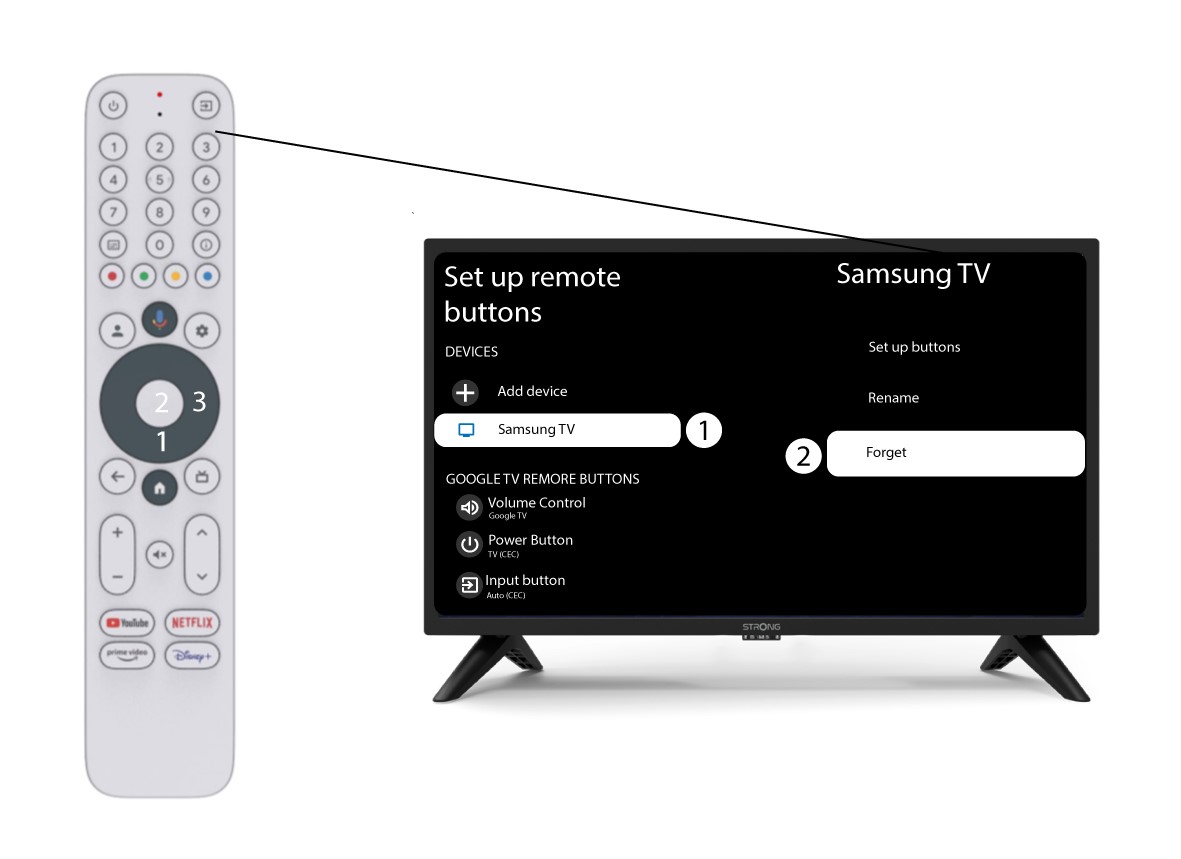
4 Provjerite kontrolu glasnoće
Na kraju, morate provjeriti je li kontrola glasnoće postavljena na Google TV. Ako nije, odaberite je i kontrola glasnoće trebala bi ispravno raditi na oba daljinska upravljača.