
ATRIA Mesh 1200 Add-on | MESH1200DODATAK
Sva pitanja
Vjerodajnice i pristup web sučelju
Kako mogu pristupiti web sučelju različitih Mesh jedinice?
1 Povežite se s Wi-Fi mrežom uređaja mesh
Povežite se s Wi-Fi mrežom glavnog uređaja mesh jedinica.

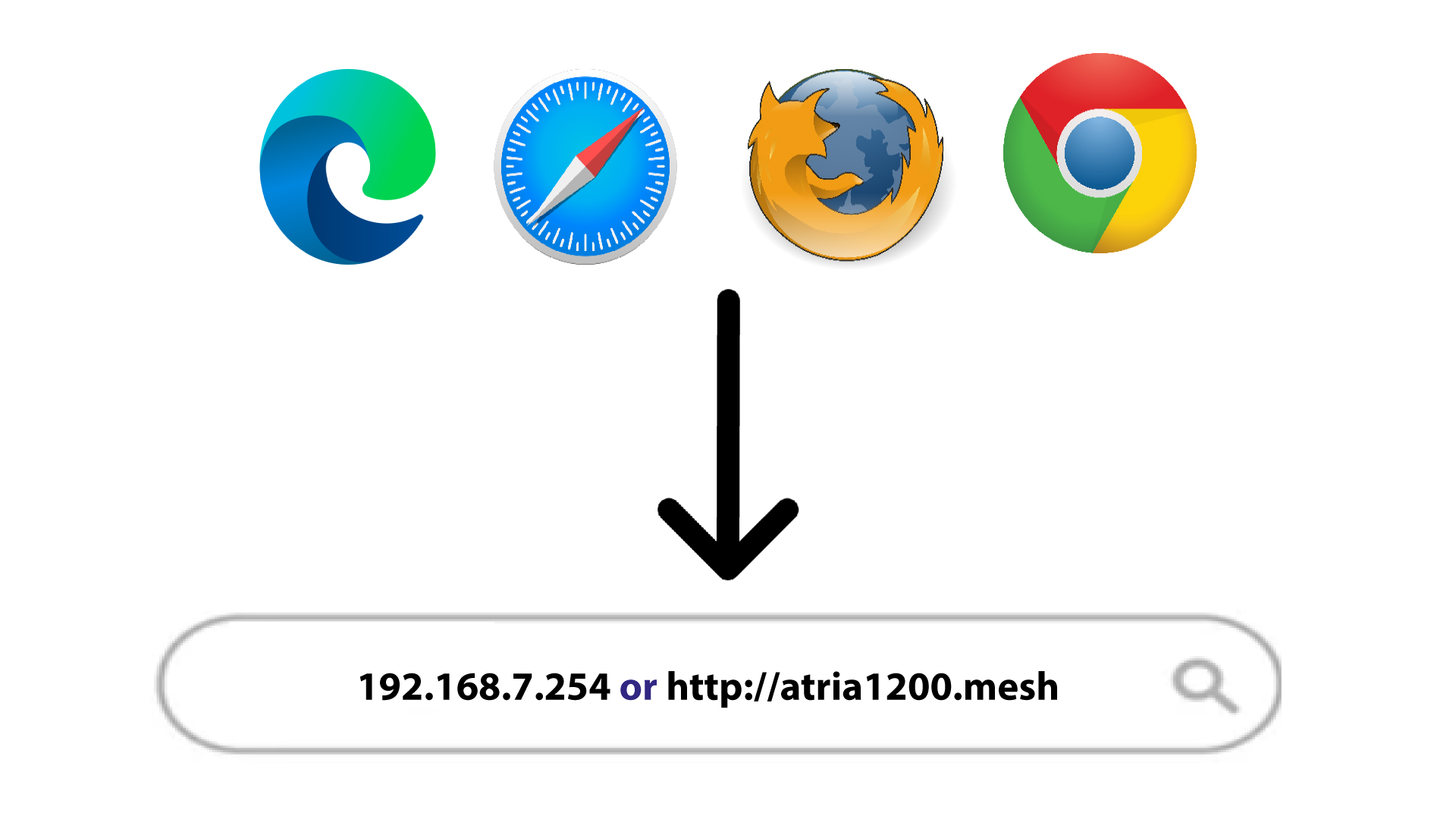
2. Pregledajte IP adresu web sučelja
Zatim morate pregledati IP adresu web sučelja
3 Lako mesh Postavke
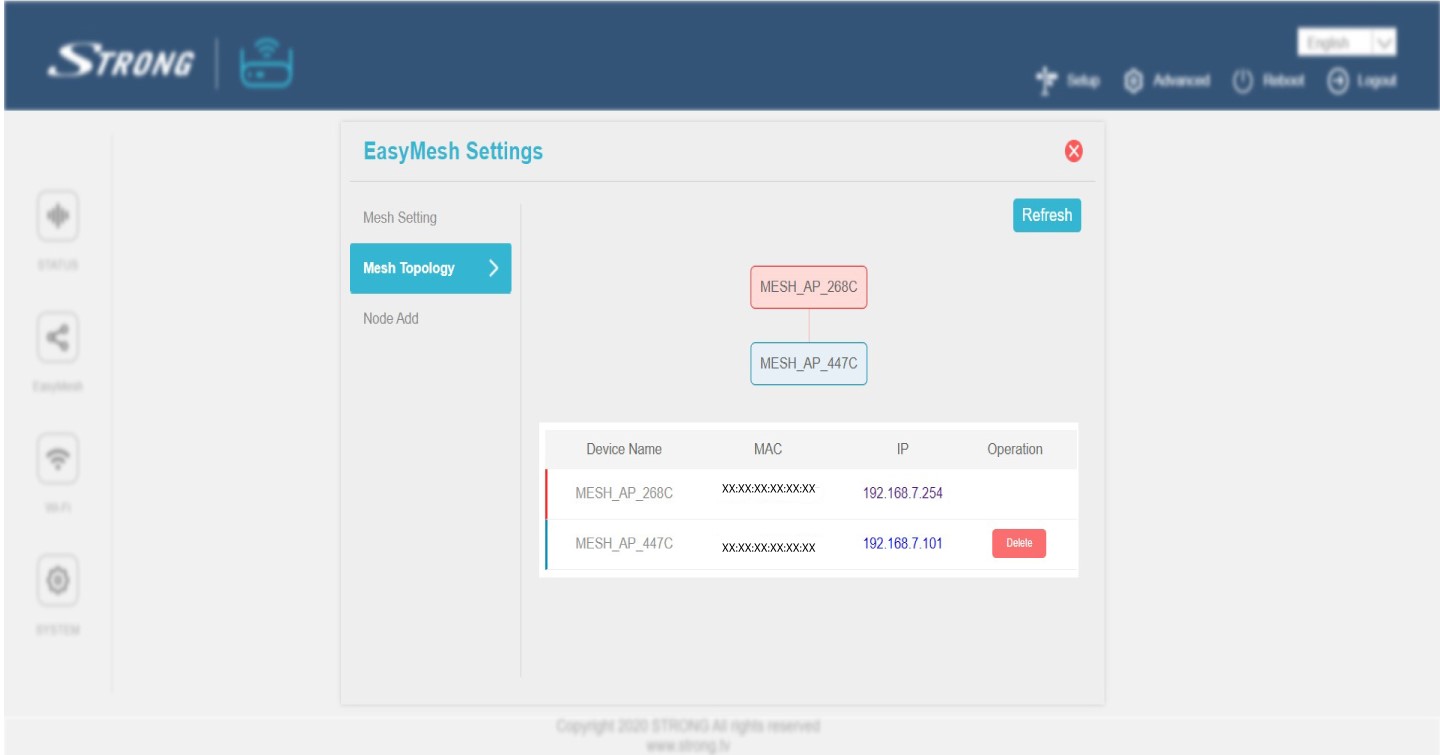
Kliknite na Easy Mesh u lijevoj traci.

4 Mesh Topologija
Zatim, sve IP adrese od Mesh jedinice vaše mreže prikazane su u Mesh Topologija.
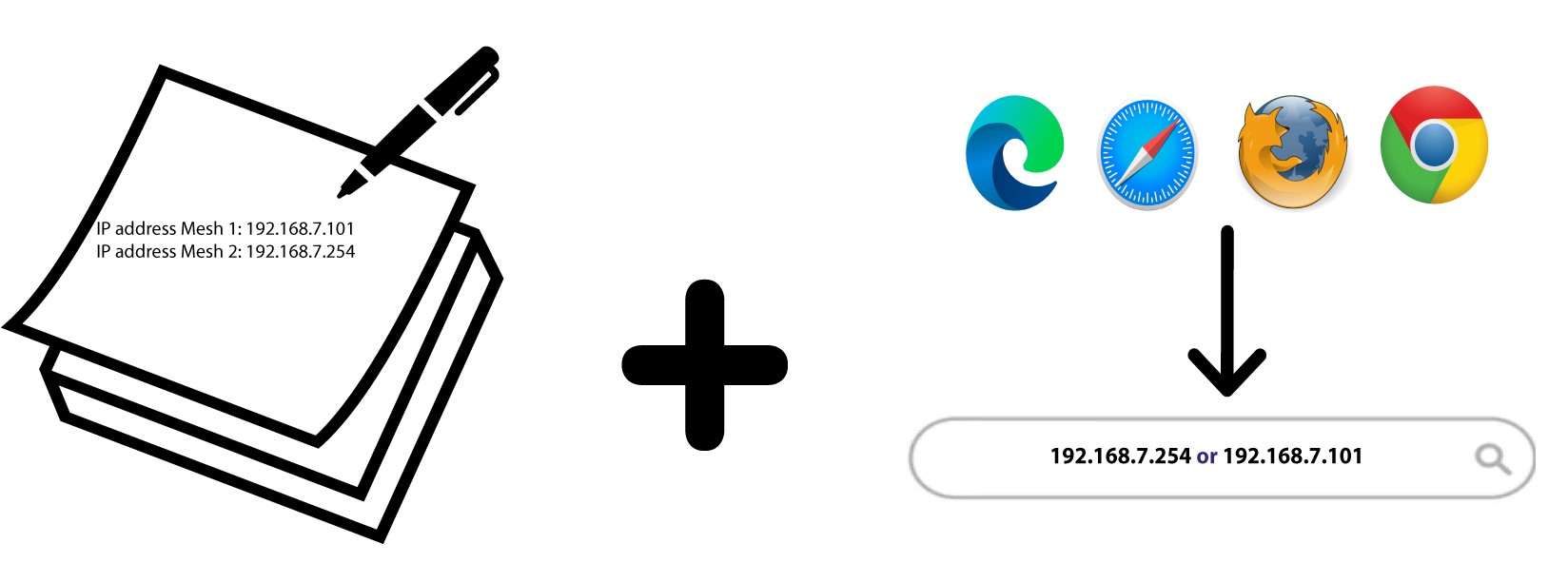
5. Zapišite IP adrese
Zapišite IP adrese na komad papira. Zatim ih upišite u preglednik za pristup web sučelju.
Kako mogu pristupiti web sučelju?
Za pristup web sučelju morate biti povezani s Wi-Fi mrežom svog uređaja nakon što ste ga priključili. Mesh na utičnicu i na vašu internetsku kutiju.
1 Povežite se s Wi-Fi mrežom svog mesh
Da biste to učinili, unesite SSID (naziv Wi-Fi mreže) i lozinku za Wi-Fi usmjerivač u svoj uređaj:
2. Pregledajte IP adresu
Zatim u preglednik unesite sljedeću IP adresu: 192.168.7.254 ili upišite sljedeću adresu: http: mesh
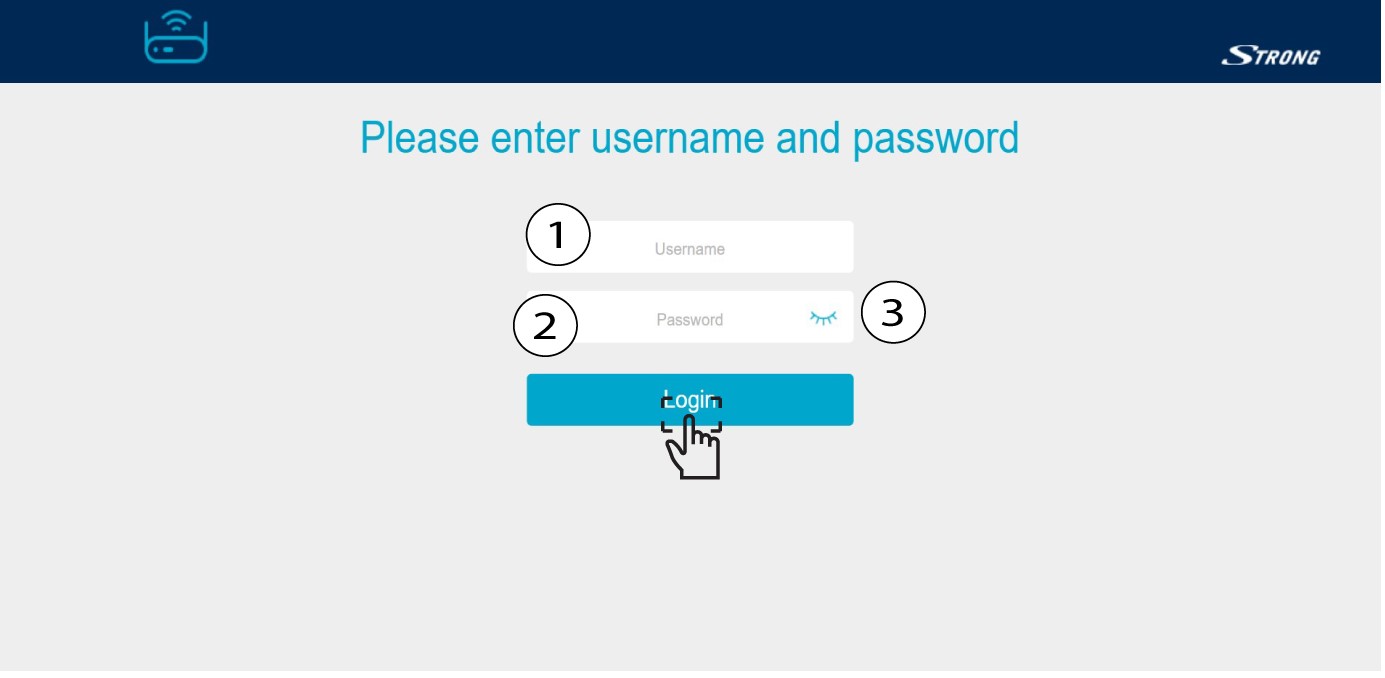
3 Unesite svoje vjerodajnice
Morate unijeti korisničko ime (admin) i lozinku (admin). Zatim kliknite Prijava .
Upozorenje: Imajte na umu da ćete nakon prvog povezivanja kreirati svoju osobnu administratorsku lozinku, što znači da lozinka napisana na naljepnici proizvoda više neće raditi.
Kako mogu promijeniti SSID (naziv Wi-Fi mreže) i lozinku svoje Wi-Fi mreže mesh mreža? (SLUČAJ 1: Aplikacija)
Kako mogu promijeniti SSID (naziv Wi-Fi mreže) i lozinku svoje Wi-Fi mreže mesh mreža? (SLUČAJ 1: Web korisničko sučelje)
1 Pristup aplikaciji
Za povezivanje s aplikacijom, molimo pogledajte ovaj postupak: Kako se koristi aplikacija Atria Mesh ?
2 Wi-Fi postavke
Kliknite na Postavke Wi-Fi-ja .

3. Promijenite podatke o Wi-Fi mreži
Unesite novi SSID Wi-Fi i kliknite ikonu oka za prikaz lozinke te je prije toga promijenite.
klikom na Spremi .
Imajte na umu da morate unijeti lozinku duljine između 8 i 32 znaka koja sadrži velika slova, mala slova, broj i barem jedan poseban znak (@, $, !, %, *, ?, &)
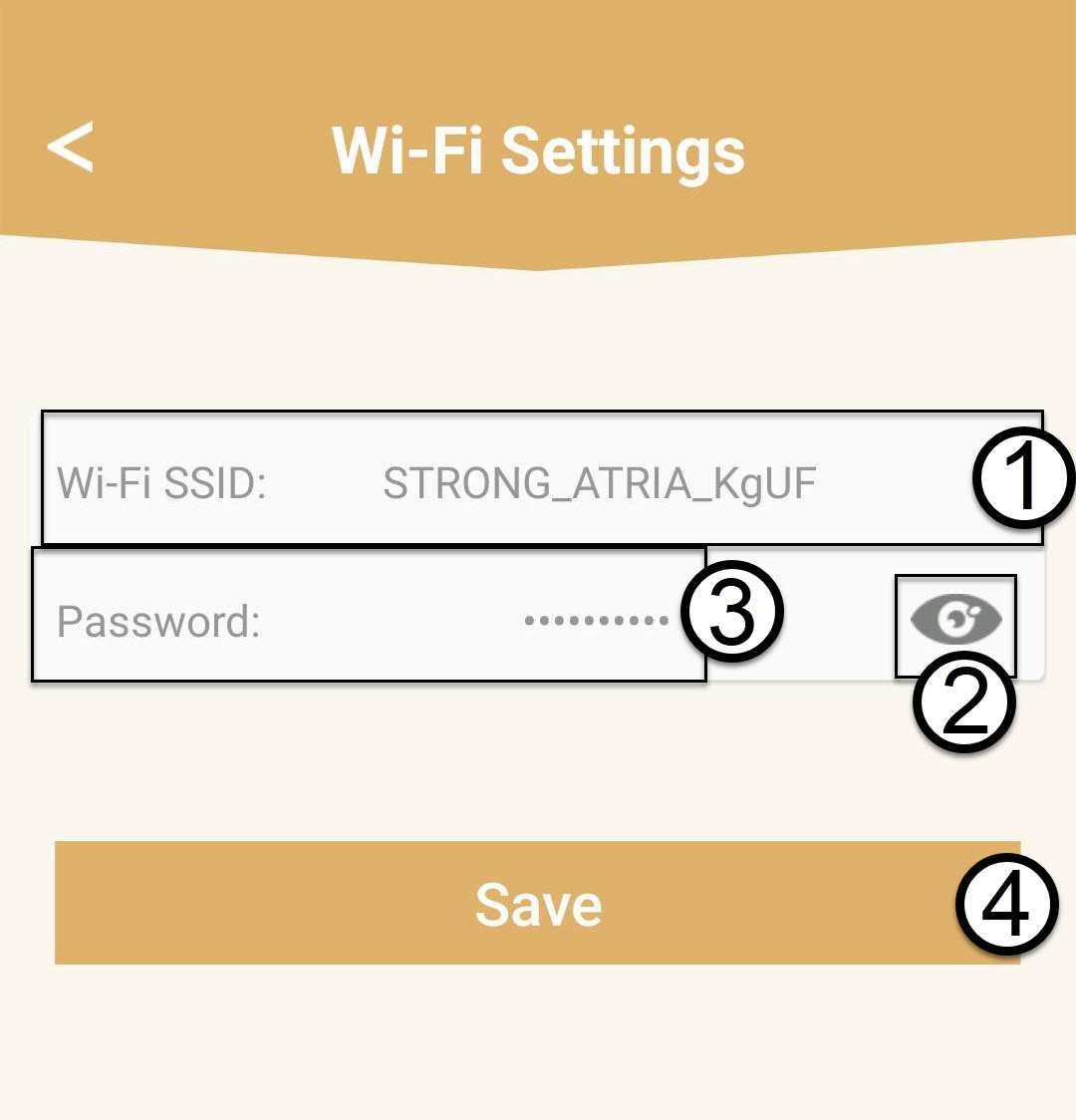
4 Zapišite nove podatke o mreži
Zapišite nove podatke o mreži na komad papira.

Kako mogu promijeniti SSID (naziv Wi-Fi mreže) i lozinku svoje Wi-Fi mreže mesh mreža? (SLUČAJ 1: Web korisničko sučelje)
1 Pristup web sučelju
Za spajanje na web sučelje, molimo pogledajte ovaj postupak: Kako pristupiti web sučelju?
2 Wi-Fi postavke
Kliknite na Wi-Fi u lijevoj traci.
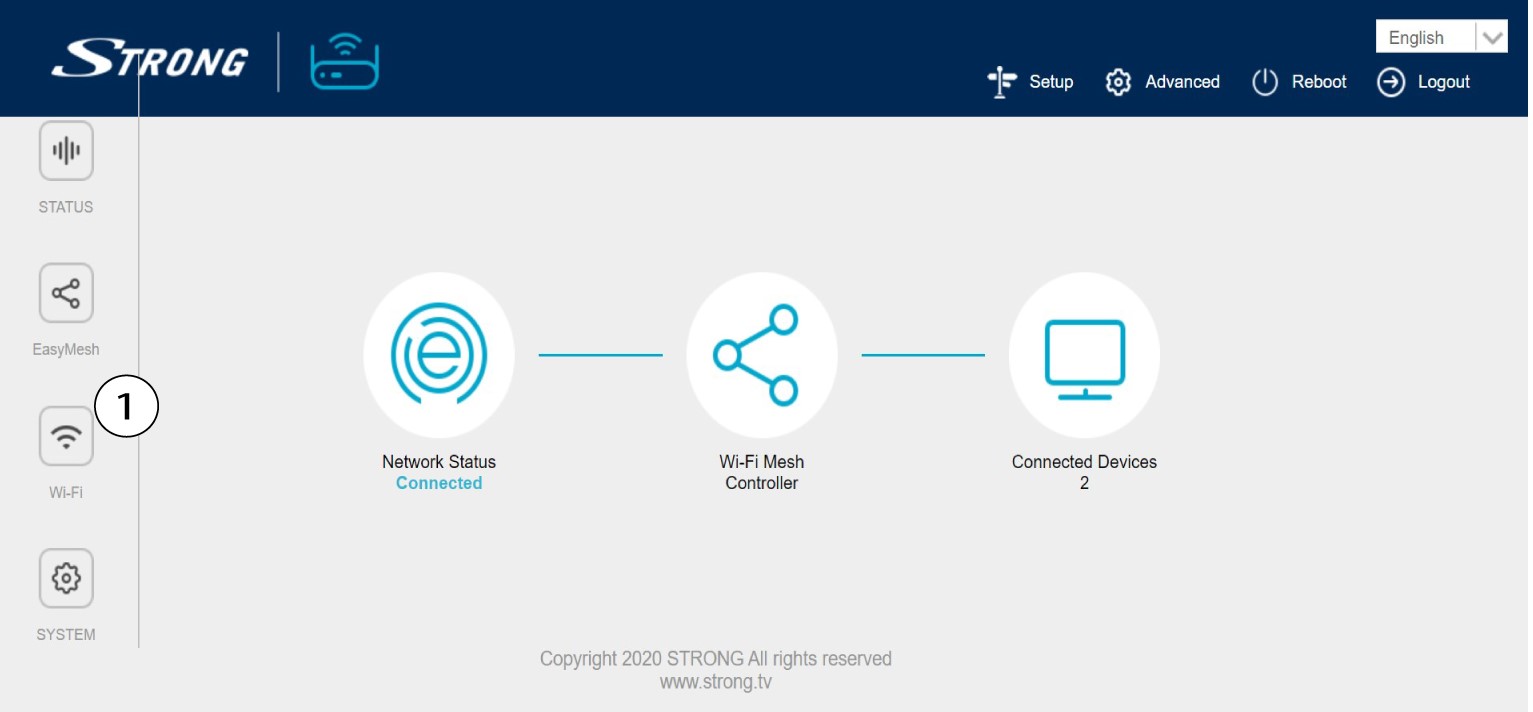
3. Promijenite podatke o Wi-Fi mreži
Kliknite 5 G WLAN ili 2.4 G WLAN . Zatim unesite sljedeće podatke prije nego što kliknete Primijeni :
o SSID : Unesite novi naziv mreže
o Wi-Fi ključ: Unesite novu lozinku. (označite okvir za prikaz kako biste potvrdili da ste ispravno upisali
lozinka koju ste željeli)
Imajte na umu da morate unijeti lozinku duljine između 8 i 32 znaka koja sadrži velika slova, mala slova, broj i barem jedan poseban znak (@, $, !, %, *, ?, &)

4 Zapišite nove podatke o mreži
Zapišite nove podatke o mreži na komad papira.
Kako promijeniti administratorsku lozinku (web UI)
1 Povežite se s Wi-Fi mrežom svog mesh
Da biste to učinili, unesite SSID (naziv Wi-Fi mreže) i lozinku za Wi-Fi usmjerivač u svoj uređaj:
2. Pregledajte IP adresu
Zatim u preglednik unesite sljedeću IP adresu: 192.168.7.254 ili upišite sljedeću adresu: http: mesh
3 Unesite svoje vjerodajnice
Morate unijeti korisničko ime (admin) i lozinku (admin). Zatim kliknite Prijava .
4 Postavke sustava
Sada se nalazite na glavnoj stranici web sučelja. Možda ćete trebati promijeniti administratorsku lozinku web sučelja nakon prvog povezivanja. Da biste to učinili, pogledajte sljedeće upute. Kliknite Sustav u lijevoj traci.
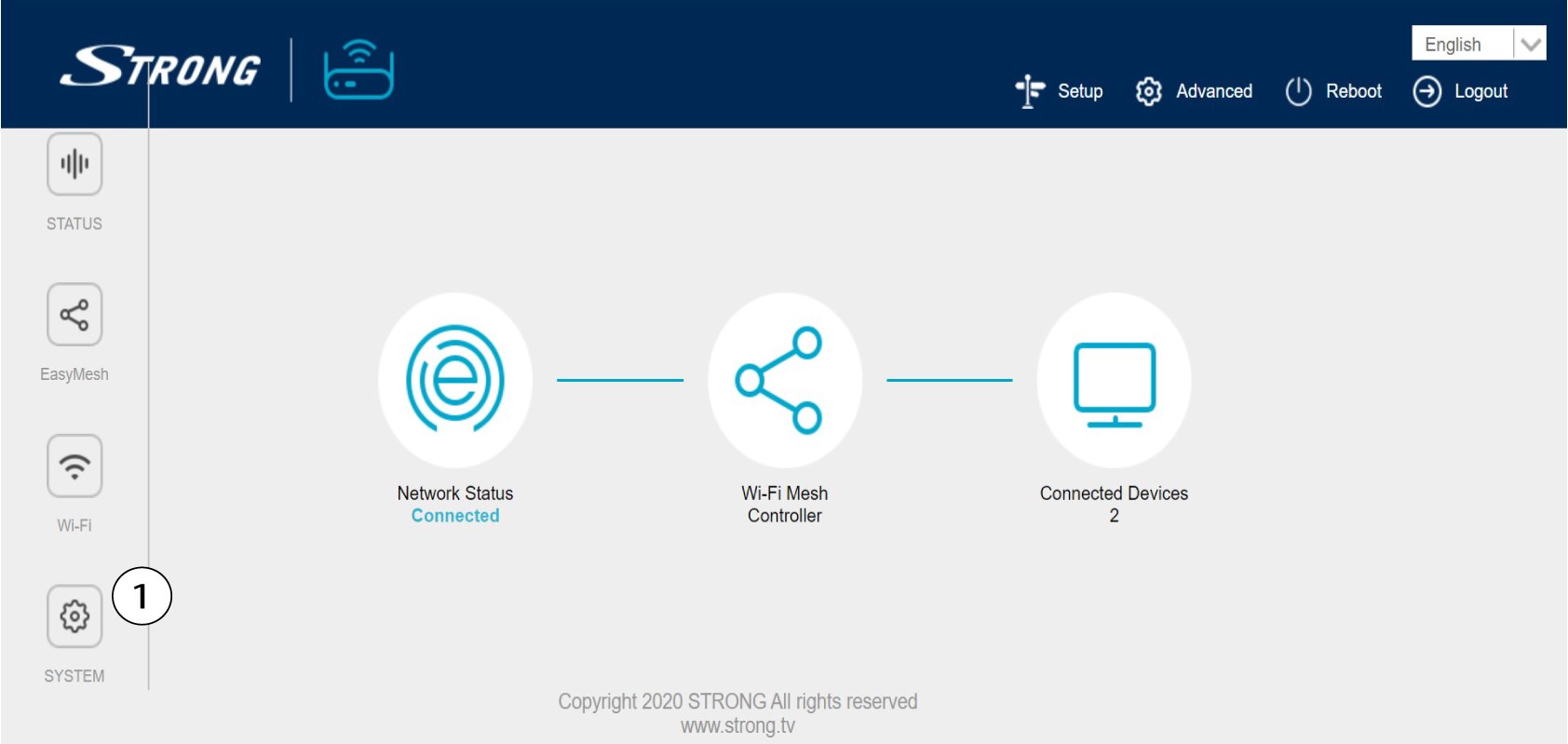
5 Uredite administratorsku lozinku
Prije nego što kliknete Potvrdi , unesite sljedeće podatke:
o Stara lozinka: Unesite staru administratorsku lozinku
o Nova lozinka: Unesite novu lozinku.
o Potvrdite lozinku: Unesite istu lozinku kao u prethodnom koraku.
Upozorenje: Imajte na umu da morate unijeti lozinku duljine između 8 i 32 znaka koja sadrži velika slova, mala slova, broj i barem jedan poseban znak (@, $, !, %, *, ?, &)
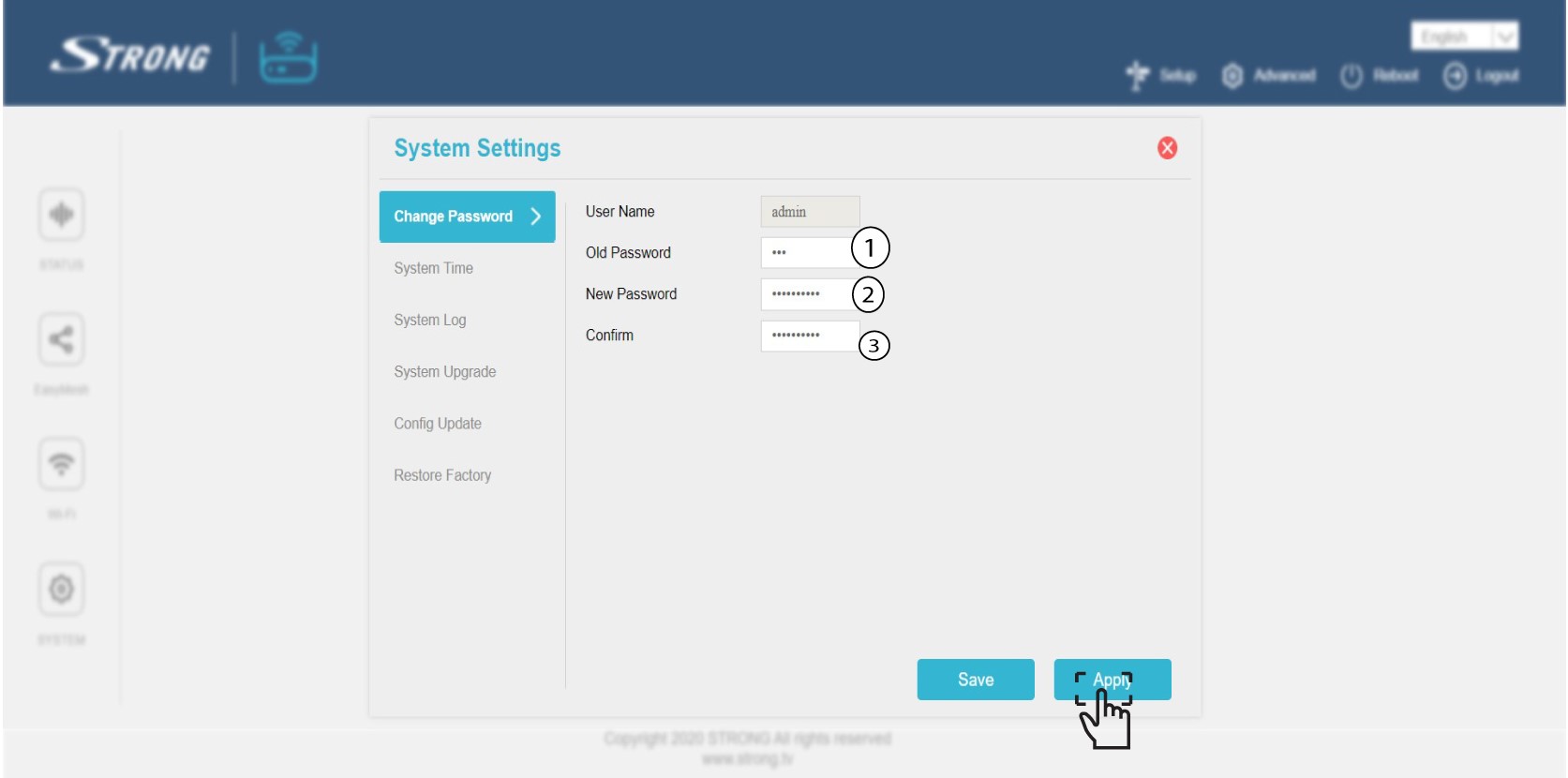
6 Zapišite novu lozinku
Zapišite novu lozinku na komad papira i zalijepite je ispod mesh .
Zaboravio/la sam lozinku za Wi-Fi svoju Mesh mreža, kako je mogu pronaći?
Zadana lozinka za Wi-Fi nalazi se ispod vašeg uređaja, no ako ste je već promijenili, možda ćete je morati vratiti. Mesh 1200 na tvorničke postavke.

1 SLUČAJ 1: Informacije o mreži u web sučelju
Za povezivanje s web-sučeljem, pogledajte ovaj postupak: Kako pristupiti web-sučelju?
2 Wi-Fi postavke
Kliknite Wi-Fi u lijevoj traci.
3 2.4G WLAN
Zatim se u 5G WLAN ili 2.4G WLAN naziv vaše Wi-Fi mreže prikazuje u polju SSID i možete
Pogledajte lozinku ove Wi-Fi mreže tako da označite okvir Prikaz s desne strane polja Wi-Fi ključ.
4 Zapišite podatke
Zapišite lozinku na komad papira.
1 SLUČAJ 2: Informacije o mreži u aplikaciji
Za povezivanje s web sučeljem pogledajte ovaj postupak: Kako se koristi aplikacija Atria Mesh ?
2 Wi-Fi postavke
Kliknite Wi-Fi u lijevoj traci.
3 Prikaži lozinku
Kliknite ikonu oka za prikaz lozinke.

4 Zapišite podatke
Zapišite lozinku na komad papira.
Što mogu učiniti u web sučelju?
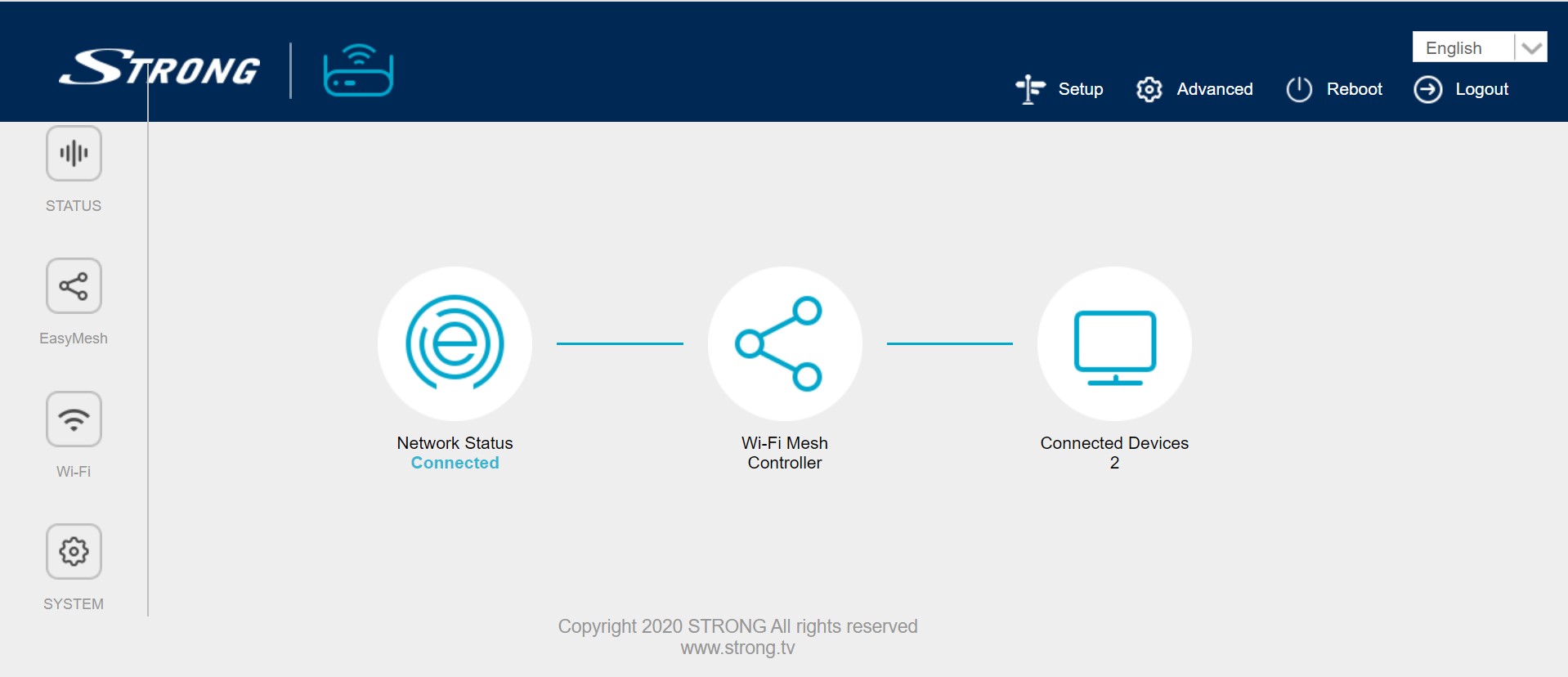
Web sučelje podijeljeno je u 10 dijelova:
- Status: Gdje možete pronaći sve informacije o Mesh uređaj i mreža.
- Lako Mesh Gdje možete pristupiti Mesh postavke, Mesh topologiju i dodajte novi čvor.
- Wi-Fi: gdje birate između 2.4G i 5G mreže, postavljate više SSID-ova, WPS,
upravljati internetskim pristupom različitih MAC adresa, mijenjati SSID i Wi-Fi lozinke,
postaviti različite mreže za goste i pristupiti rasporedu za Mesh Aktivacija mreže. - Sustav: gdje možete promijeniti administratorsku lozinku za web sučelje, vremensku zonu vašeg
uređaj, provjerite zapisnike, ažurirajte sustav ili konfiguraciju i vratite uređaj na tvorničke postavke
zadane postavke. - Status mreže: Gdje možete promijeniti način rada, pristupiti WAN IPv4 i IPv6
postavke, postavke LAN IPv4 i IPv6 te pristup naprednim značajkama kao što su UPnP ili IGMP Snooping i Proxy. - Wi-Fi Mesh Gdje možete pristupiti Mesh postavke, Mesh topologiju i dodajte novi čvor.
- Povezani uređaji: Gdje možete vidjeti sve uređaje koji su povezani s vašim Mesh
Mreža, bilo žična ili bežična. - Postavljanje: Gdje možete promijeniti lozinku za web sučelje ili SSID i lozinku za Wi-Fi
od tvog Mesh Mreža. - Napredno: Gdje možete pristupiti ALG-u, IP filteru, URL filteru, MAC filteru, DDNS-u, DMZ-u i
postavke prosljeđivanja portova. - Ponovno pokretanje: Gdje možete ponovno pokrenuti i ponovno pokrenuti uređaj ako naiđete na grešku ili problem s
vaša mreža
Gdje mogu pronaći SSID (naziv Wi-Fi mreže) i lozinku za Wi-Fi svog uređaja? Mesh Mreža?
Možete pronaći informacije o svakoj Wi-Fi mreži mesh jedinice na naljepnici koja se nalazi ispod proizvoda.
Gdje mogu pronaći vjerodajnice za pristup web sučelju?
Vjerodajnice za pristup web sučelju nalaze se ispod vašeg Mesh 1200. Prema zadanim postavkama, korisničko ime i lozinka za web-sučelje su 'admin'.
Za povezivanje s web sučeljem i promjenu administratorske lozinke, pogledajte: Kako pristupiti
Web korisničko sučelje?
Ako ste promijenili administratorsku lozinku i ne možete pristupiti web sučelju, vratite uređaj na tvorničke postavke slijedeći ovaj postupak: Kako mogu vratiti svoje Mesh uređaje na tvorničke postavke?
