
ATRIA Wi-Fi 5 Mesh Sustav 1200 (pakiranje od 3 komada)
Sva pitanja
ATRIA Wi-Fi 5 Mesh Sustav 1200 (pakiranje od 3 komada)
Rješavanje problema s Wi-Fi-jem i mrežom
Kako mogu dodati novo Mesh jedinice na postojeću mrežu koju sam upravo konfigurirao? (SLUČAJ 2: Atria Mesh Aplikacija)
Također možete dodati Mesh čvor kroz pretkomore Mesh Aplikacija
1 Povežite se s Wi-Fi mrežom svog mesh
Da biste to učinili, povežite se s Wi-Fi mrežom Mesh uređaj koji je spojen na vaš ruter/modem.

2 Preuzmite aplikaciju
Zatim preuzmite atrij mesh aplikacija
3 Unesite svoje vjerodajnice
Unesite korisničko ime i lozinku (admin/admin) za povezivanje.

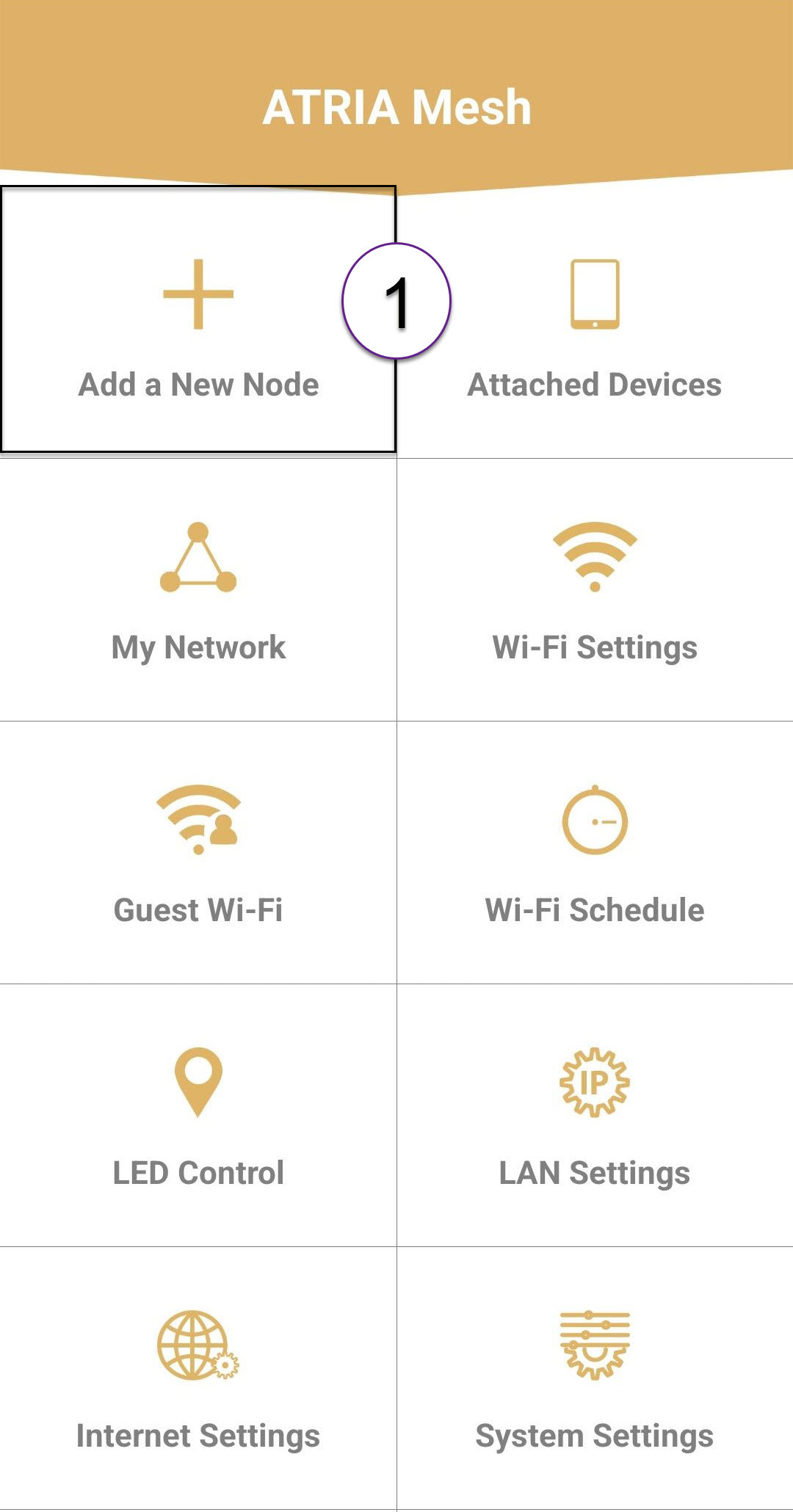
4 Dodaj Mesh Čvor
Kliknite Dodaj novo Mesh Čvor.
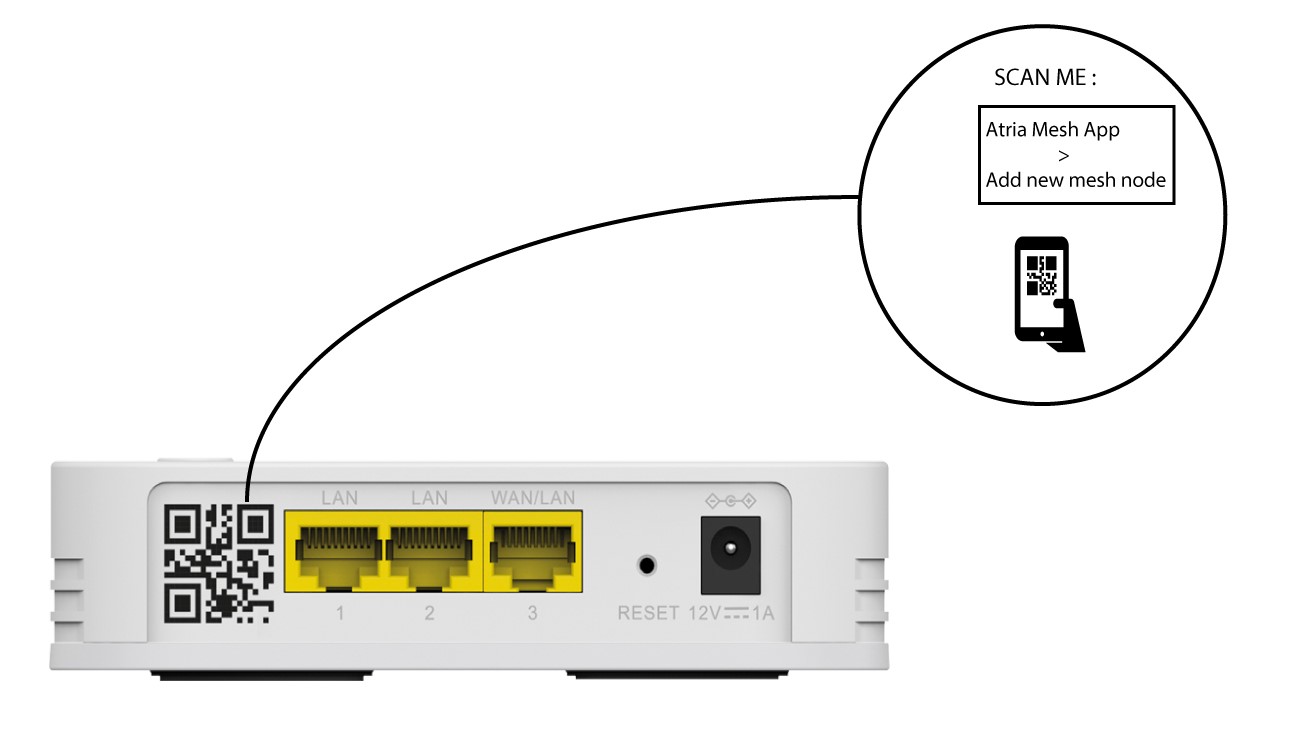
5 Skenirajte QR kod
Skenirajte QR kod koji se nalazi na stražnjoj strani mesh koje želite dodati.
Mogu li povezati svoj mesh čvorovi putem Ethernet kabela?
Da, moguće je povezati vaš Mesh čvorova putem Ethernet kabela (RJ45). Može se spojiti bilo koji uređaj
putem RJ45 na bilo koji Mesh jedinica tvoje Mesh mreža.

Glavni Mesh mora biti spojen na internetski prijamnik vašeg davatelja usluga putem RJ45 priključka.
kabel.
Kako mogu imati 2 različite Wi-Fi mreže s mojim Mesh ?
Imate različite mogućnosti za korištenje nekoliko Wi-Fi mreža s vašim mesh jedinice:
- Možete postaviti svoj mesh uređaj kao pristupne točke umjesto mesh čvorovi.
- Možete deaktivirati opciju upravljanja opsegom na svom uređaju koja stvara jednu Wi-Fi mrežu za 2.4G ili 5G opsege.
- Također možete konfigurirati mrežu za goste.
Savjetujemo vam da postavite gostujuću mrežu ako trebate imati nekoliko Wi-Fi mreža kod kuće.
Kako mogu identificirati IP adrese različitih Mesh jedinice moje mreže?
Kako mogu identificirati IP adrese različitih Mesh jedinice moje mreže? (web sučelje)
1 Povežite se s Wi-Fi mrežom uređaja mesh
Povežite se s Wi-Fi mrežom glavnog uređaja mesh jedinica.
2. Pregledajte IP adresu web sučelja
Zatim morate pregledati IP adresu web sučelja

3 Lako mesh Postavke
Kliknite na Easy Mesh u lijevoj traci.

4 Mesh Topologija
Zatim, sve IP adrese od Mesh jedinice vaše mreže prikazane su u Mesh Topologija.

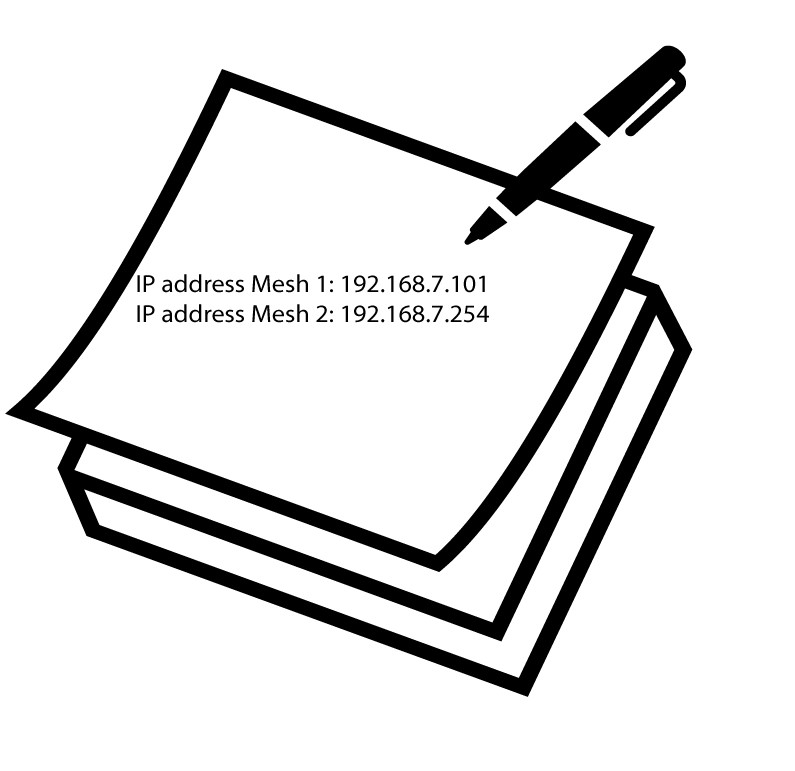
5. Zapišite IP adrese
Zapišite IP adrese na komad papira. Zatim ih upišite u preglednik za pristup web sučelju.
Kako mogu identificirati IP adrese različitih Mesh jedinice moje mreže? (Aplikacija)
1 Povežite se s Wi-Fi mrežom uređaja mesh
Povežite se s Wi-Fi mrežom glavnog uređaja mesh jedinica.
2 Pristup aplikaciji
Povežite se s atrijima Mesh aplikaciju unosom korisničkog imena i lozinke.
3 Moja mreža
Kliknite Moja mreža .

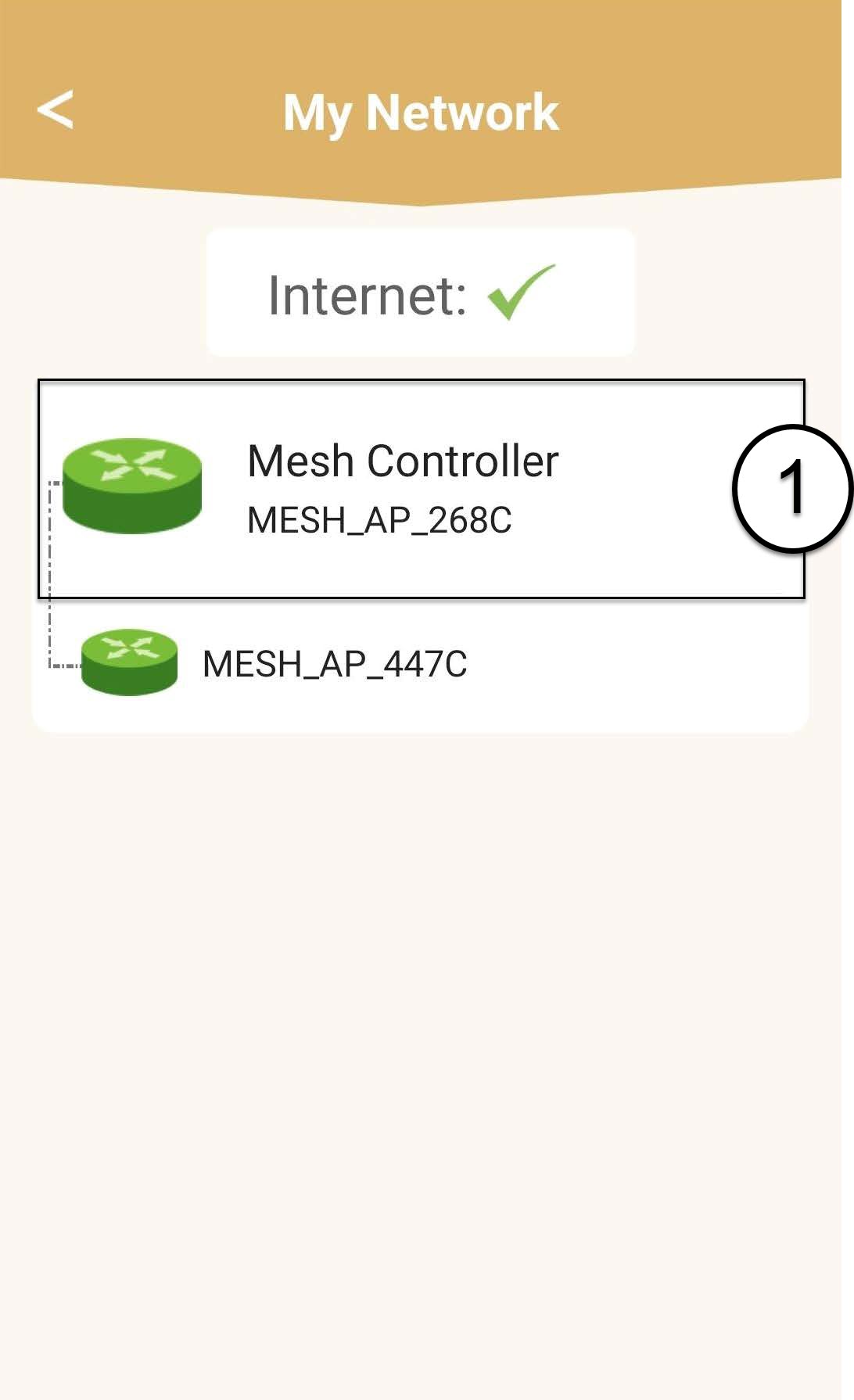
4 Popis mesh uređaji
Kliknite na naziv Mesh Agent na popisu.
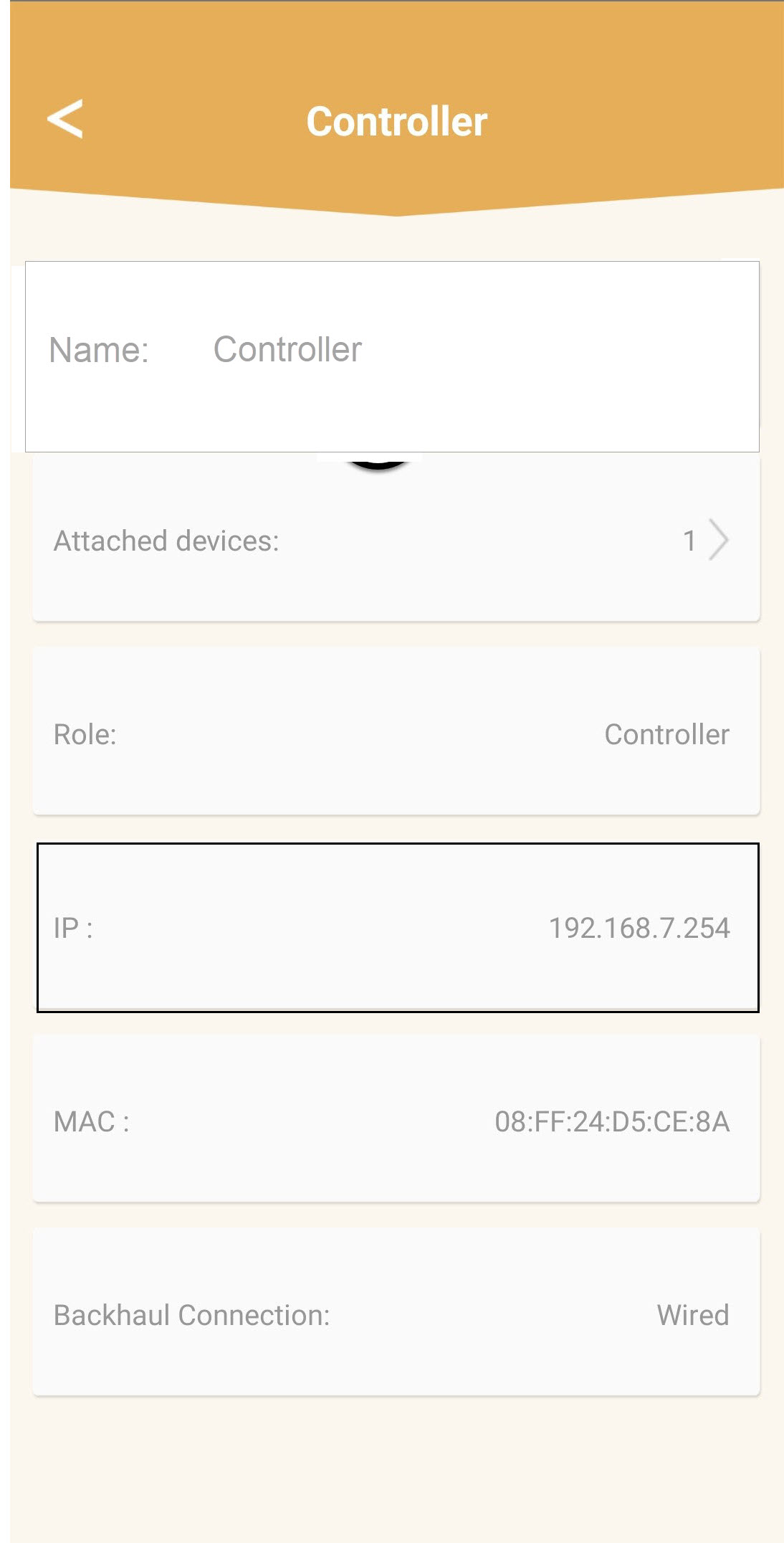
5. Zapišite IP adrese
Odredite njegovu IP adresu i zapišite je.
6 Ostalo Mesh jedinice
Ponovite iste korake za bilo koji drugi mesh jedinice.
Kako mogu upariti svoj mesh čvorovi ako su spojeni na moj internetski pristupnik putem Ethernet kabela?
1 Uključite mesh
Morate uključiti mesh uređaj da biste ga uključili (na uređaju nema gumba za uključivanje) i spojite ga na modem pomoću RJ45 kabela.

2 Uključite drugi mesh jedinica
Morate uključiti drugi mesh uređaj da biste ga uključili, a zatim ga spojite na glavni mesh uređaj (LAN priključak) pomoću RJ45 kabela.

Konfigurirana su 3 uređaja
Pričekajte nekoliko minuta za oboje mesh jedinice za otkrivanje internetske konfiguracije. Nakon što LED diode na oba uređaja postanu zelene, oni su konfigurirani.

4 Uklonite RJ45 kabele sa sekundarnog mesh jedinice
Morate ukloniti RJ45 kabel iz drugog mesh uređaj i isključite ga iz struje kako biste ga postavili u prostoriju u kojoj ga želite koristiti.
Kako konfigurirati Wi-Fi mesh mreža (Slučaj 2: Ethernet kabel)
1. Priključite glavni dodatak mesh
Morate uključiti mesh uređaj da biste ga uključili (na uređaju nema gumba za uključivanje) i spojite ga na modem pomoću RJ45 kabela.
2. Uključite drugi mesh
Morate uključiti drugi mesh uređaj također uključite, a zatim ga spojite na glavnu utičnicu mesh uređaj (LAN priključak) pomoću RJ45 kabela.
3 Pričekajte nekoliko minuta tijekom konfiguracije
Pričekajte nekoliko minuta za oboje mesh jedinice za otkrivanje internetske konfiguracije. Nakon što LED diode na oba uređaja postanu zelene, oni su konfigurirani.
4 Uklonite RJ45 na drugom mesh
Morate ukloniti RJ45 kabel iz sekundi mesh uređaj i isključite ga iz struje kako biste ga postavili u prostoriju u kojoj ga želite koristiti.
Kako se koristi Atria Mesh Aplikacija?
1 Preuzmite aplikaciju
Preuzmite aplikaciju za pametne telefone 'ATRIA' MESH ' na App Storeu ili Google Play Storeu.
2 Povežite se s Wi-Fi mrežom svog Mesh
Morate se povezati s Wi-Fi mrežom Mesh sa svojim pametnim telefonom.
3 Prijavite se u aplikaciju
Zatim se prijavite u aplikaciju sa svojim vjerodajnicama koje bi trebale biti 'admin' i 'admin' ako ih niste promijenili.
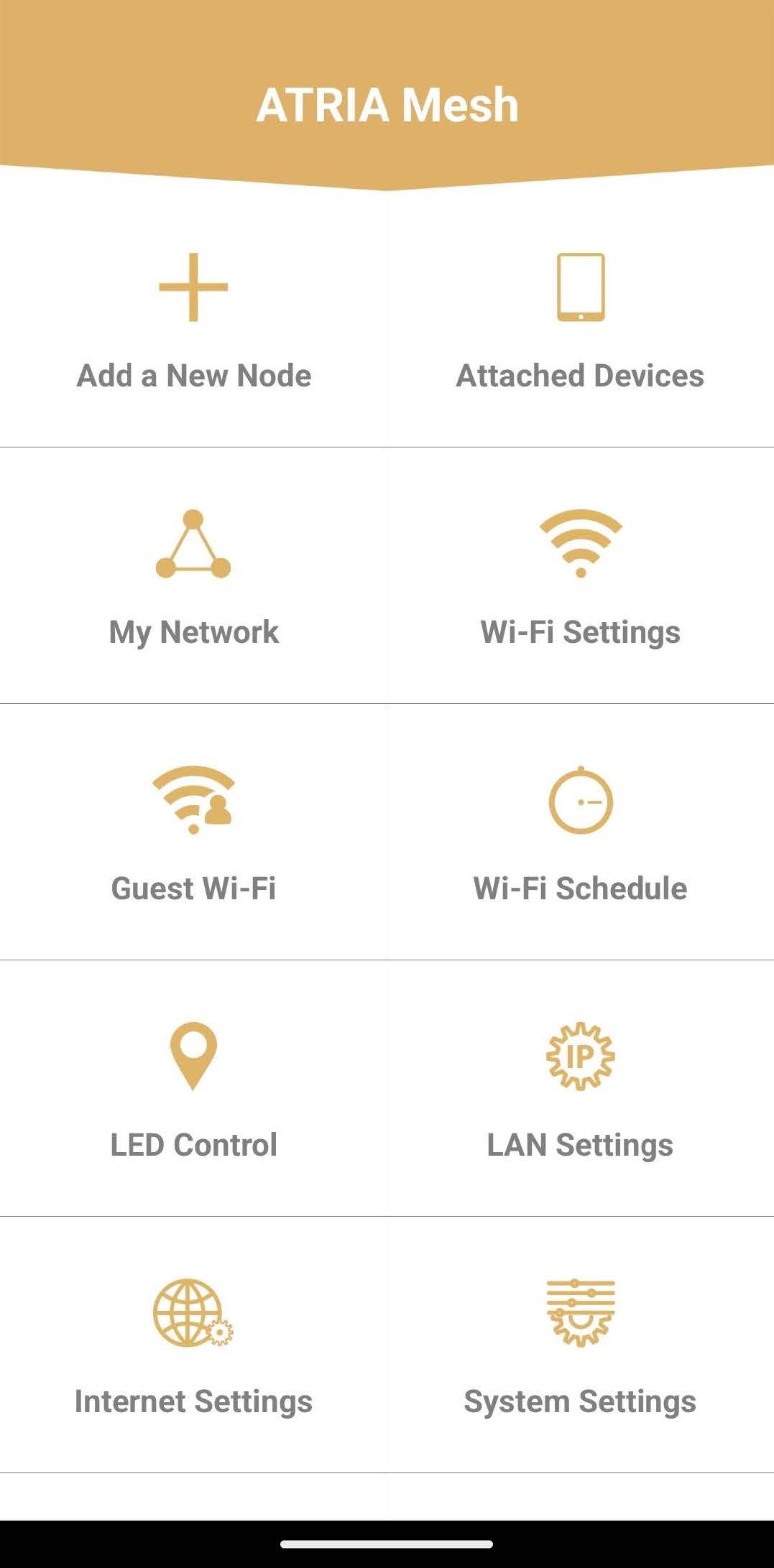
4 Početna stranica
Sada ste na glavnoj stranici:
- Dodaj novi čvor: Gdje možete dodati novi Mesh jedinica na vašu Mesh Mreža.
- Priključeni uređaji: Gdje možete provjeriti koji su uređaji povezani s vašim Mesh Mreža.
- Moja mreža: Gdje možete provjeriti sve Mesh jedinice povezane s vašim Mesh Mreža.
- Postavke Wi-Fi mreže: Gdje možete urediti i izmijeniti SSID (naziv Wi-Fi mreže) i lozinku svoje Wi-Fi mreže. Mesh Mreža.
- Gostujući Wi-Fi: Gdje možete postaviti i konfigurirati gostujući Wi-Fi od 2,4 GHz ili 5 GHz.
- Raspored Wi-Fi mreže: Gdje možete zakazati vremensko razdoblje aktivacije za svoju Wi-Fi mrežu.
- LED kontrola: Gdje možete uključiti ili isključiti LED diode vašeg Mesh jedinica.
- Postavke LAN-a: Gdje možete omogućiti ili onemogućiti DHCP.
- Internetske postavke: Gdje možete konfigurirati DHCP vezu, ručni DNS, PPPoE i postaviti statičku IP adresu.
- Postavke sustava: Gdje možete promijeniti administratorsko korisničko ime i lozinku za pristup aplikaciji.
Koliko Mesh jedinice koje mogu koristiti u Mesh mreža?
Možete koristiti do 6 Mesh jedinice istovremeno u vašem Mesh mreža.
Glavni je spojen na vaš internetski prijemnik, a ostalih 5 je upareno putem WPS-a s glavnim. Mesh jedinica.
Upozorenje: Za maksimalnu pokrivenost, stavite mesh jedinice u prostorijama s dobrim Wi-Fi signalom, sve LED diode moraju biti zelene.
Koliko Wi-Fi mreža je dostupno uz moj Mesh jedinica?
Tvoj Mesh mreža ima samo jednu glavnu Wi-Fi mrežu nakon što mesh Agenti i kontroler su upareni zajedno.
Ako trebate dodatne Wi-Fi mreže, možete konfigurirati Wi-Fi mreže za goste.
Za mesh 1200, možete konfigurirati dvije gostujuće mreže, jednu za 2.4G pojas i jednu za 5G pojas.
Molimo pogledajte sljedeći postupak:
Mogu li konfigurirati gostujuću mrežu za svoju Mesh mrežu?
Kako da nazovem svog Mesh jedinice?
Možete slijediti donji postupak kako biste definirali naziv svog mesh jedinice kako bi ih se lakše identificiralo.
1 Preuzmite aplikaciju
Preuzmite Atriju Mesh Aplikacija
2 Povežite se s Wi-Fi mrežom uređaja mesh
Povežite se s Wi-Fi mrežom vašeg mesh jedinica.
3 Povežite se s aplikacijom
Unesite korisničko ime i lozinku prije nego što kliknete Prijava.
4 Moja mreža
Kliknite Moja mreža
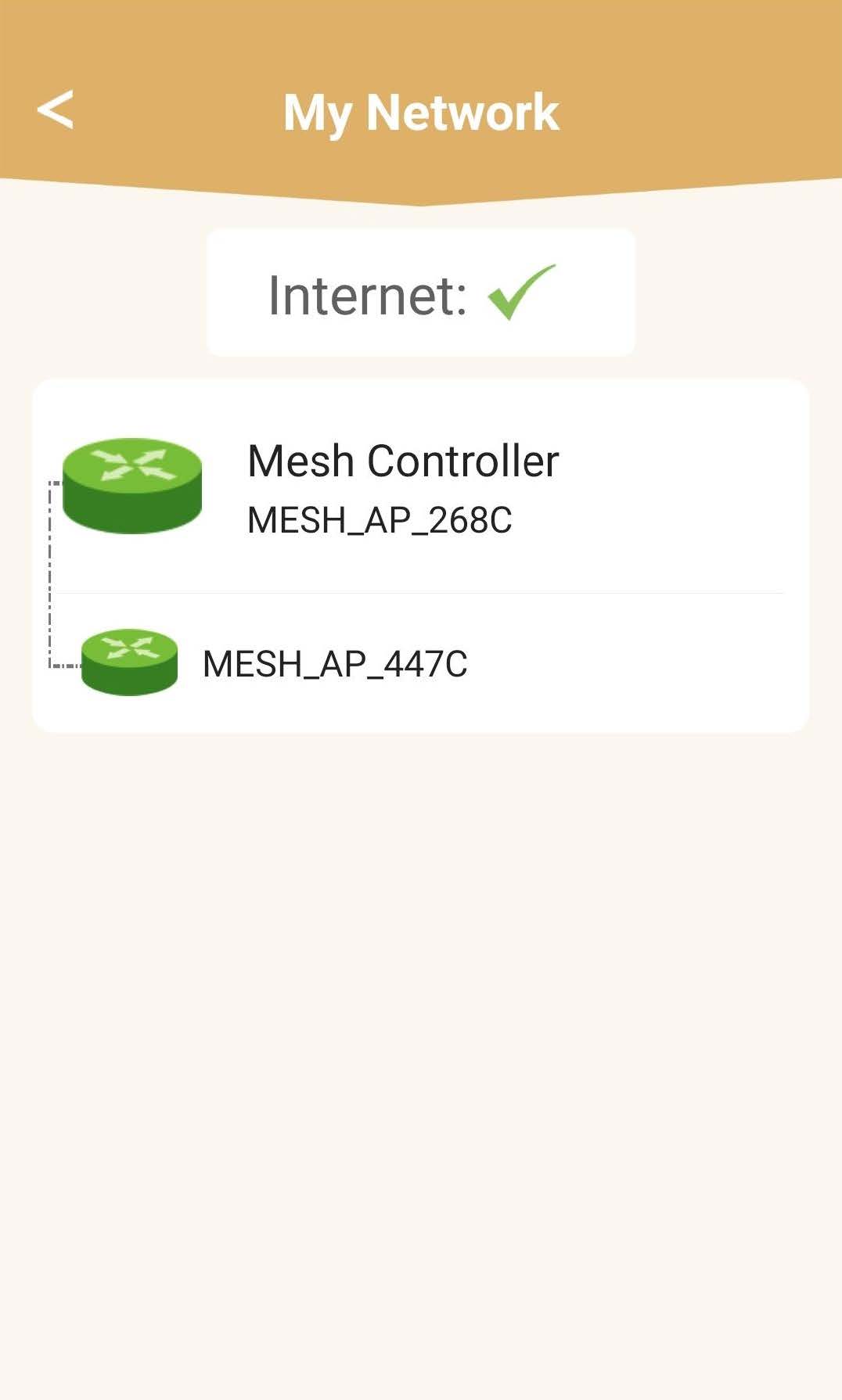
5 Mesh Status mreže
Vidjet ćete status pokrića koje pruža vaša mesh jedinice.
Imajte na umu da kada mesh Ako su jedinice prikazane sivo, pokrivenost koju nudi jedinica nije dovoljna. U tom slučaju morate promijeniti položaj svoje mesh jedinica.
Ako mesh Ako su jedinice prikazane zelenom bojom, to znači da ispravno rade i nude dovoljnu pokrivenost.
6 Glavnih mesh jedinica
Kliknite na naziv mesh jedinici pristupiti svojim informacijama.
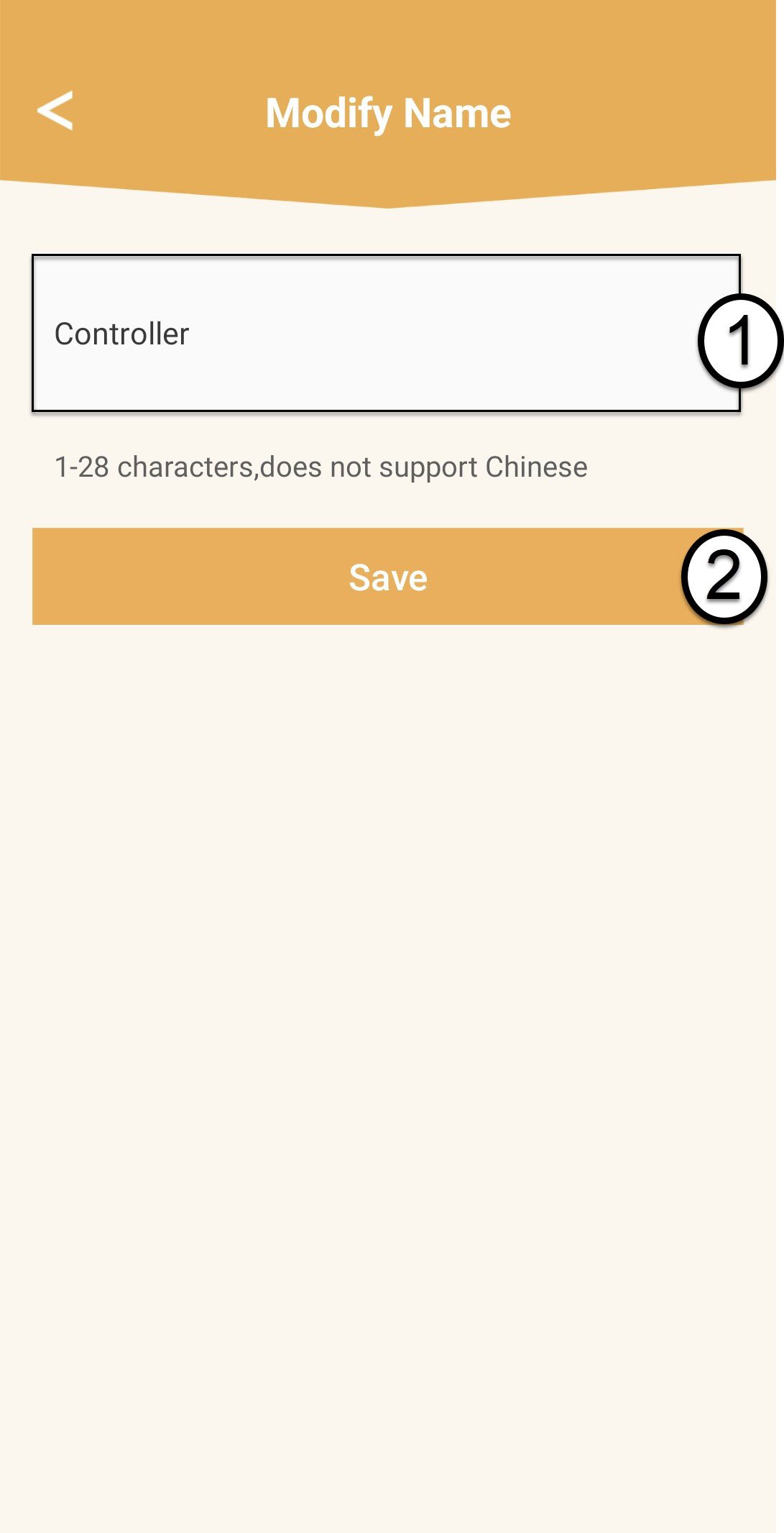
7 Uredite naziv glavnog mesh jedinica
Unesite novo ime i kliknite Spremi.
mesh kontroler trebao bi se nazvati ovako: Mesh1200-Main-
Naziv sobeThe mesh Agenti bi trebali biti nazvani ovako: Mesh1200-Naziv sobe
8 Sekundarno mesh jedinica
Za drugu mesh jedinice, kliknite njihovo ime za pristup informacijama. Zatim unesite novo ime i kliknite Spremi .
Kako bih trebao/la organizirati svoje Mesh Mreža za optimizaciju moje Wi-Fi mreže?
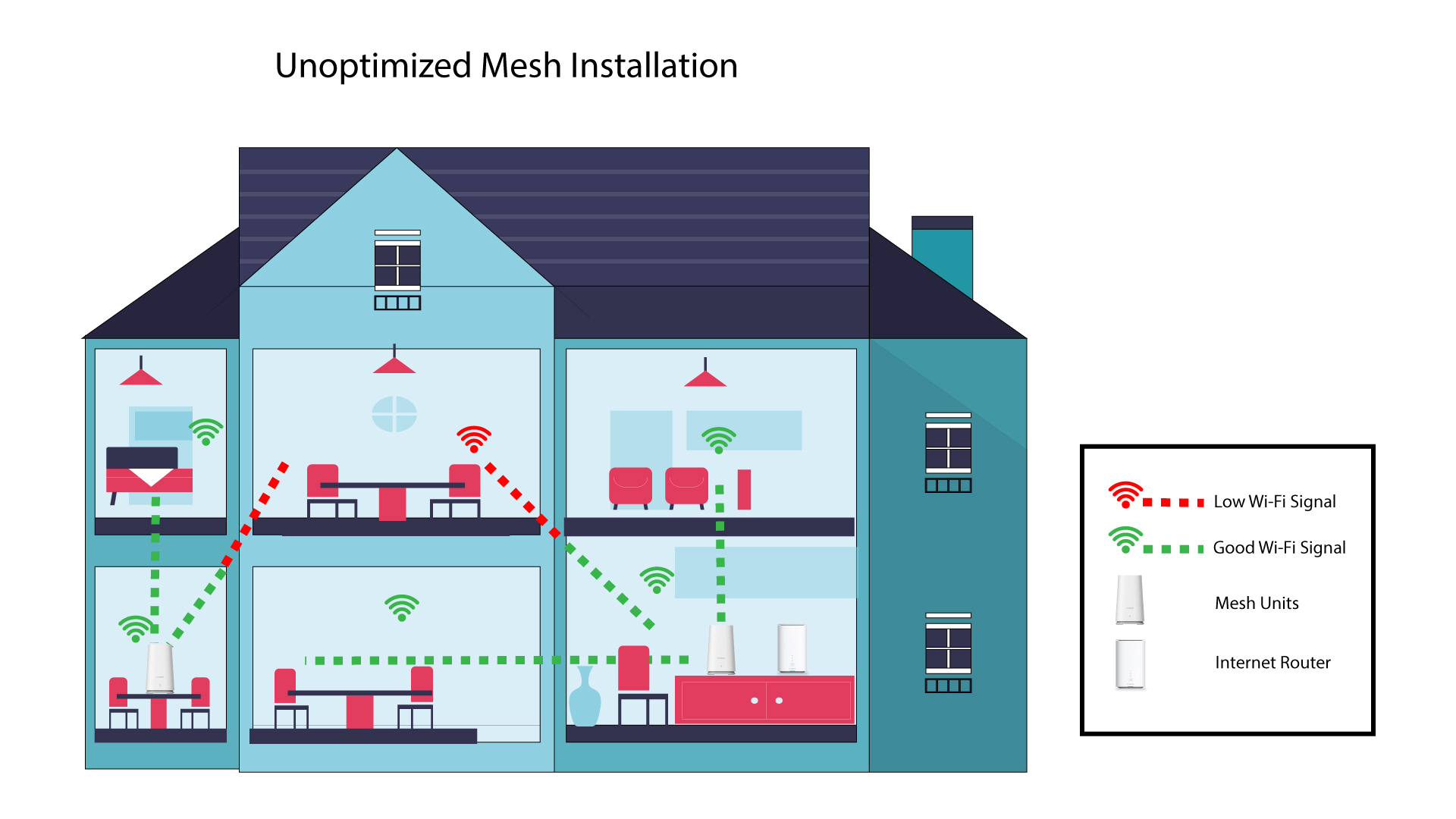
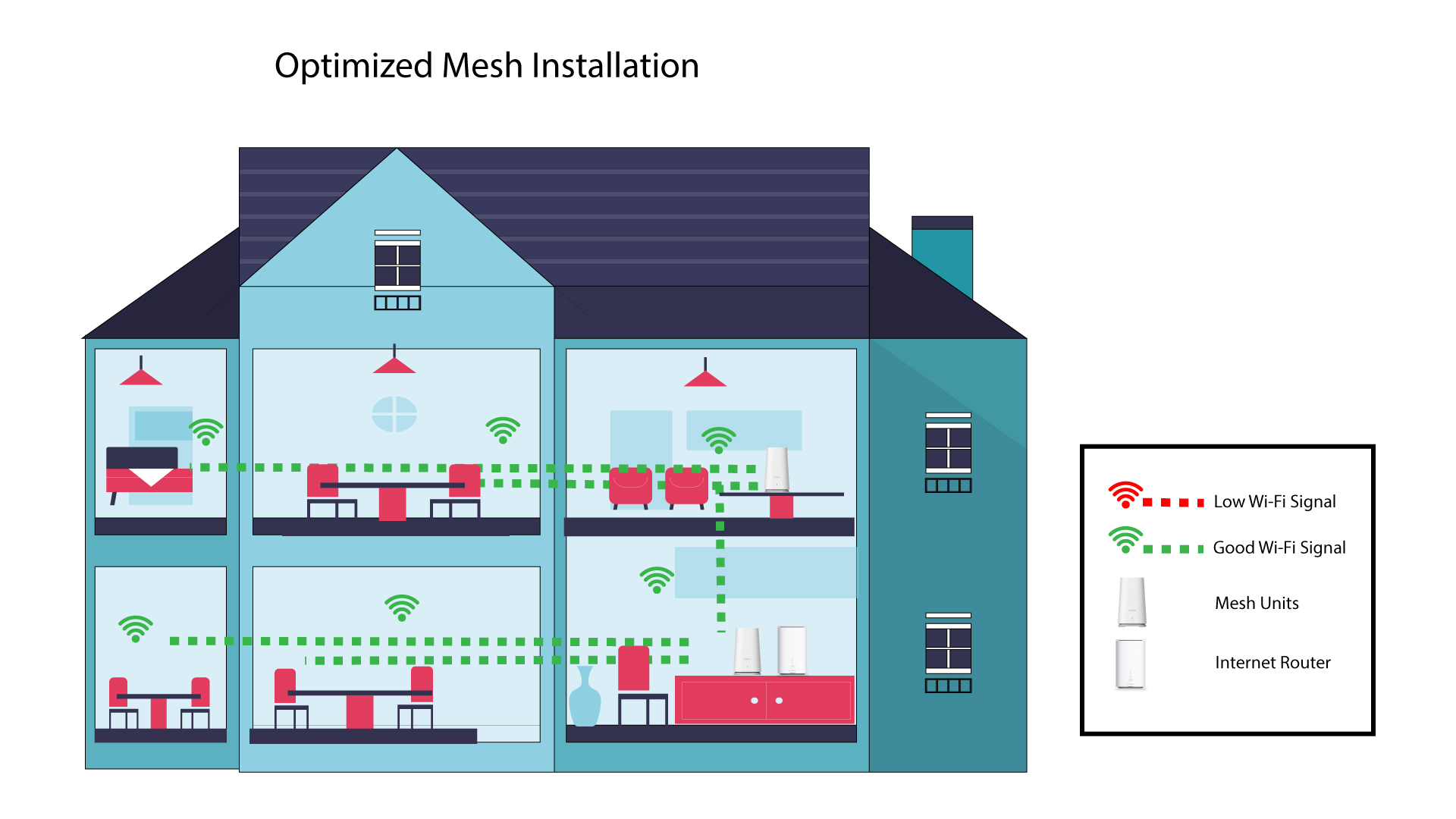
Za optimizaciju pokrivenosti trebali biste instalirati mesh na lokaciji gdje imate problema s pokrivenošću kako biste pokrili što šire područje u svom domu. Molimo provjerite da mesh jedinice se ne nalaze u prostoriji s nosivim zidom; budući da je zid deblji, Wi-Fi signal može imati problema s prolaskom kroz njega.
Sljedeća shema prikazuje Wi-Fi pokrivenost unutar kuće gdje mesh Čvorovi se ne nalaze na pravom mjestu kuće kako bi imali odgovarajuću pokrivenost.
Sljedeća shema prikazuje Wi-Fi pokrivenost unutar kuće gdje mesh Čvorovi se nalaze u pravom dijelu kuće kako bi se osigurala odgovarajuća pokrivenost.
1 Preuzmite aplikaciju
Preuzmite Atriju Mesh Aplikacija
2 Povežite se s Wi-Fi mrežom uređaja mesh
Povežite se s Wi-Fi mrežom vašeg mesh jedinica.
3 Povežite se s aplikacijom
Unesite korisničko ime i lozinku prije nego što kliknete Prijava.
4 Moja mreža
Kliknite Moja mreža
5 Mesh Status mreže
Vidjet ćete status pokrića koje pruža vaša mesh jedinice.
Imajte na umu da kada mesh Ako su jedinice prikazane sivo, pokrivenost koju nudi jedinica nije dovoljna. U tom slučaju morate promijeniti položaj svoje mesh jedinica.
Ako mesh Ako su jedinice prikazane zelenom bojom, to znači da ispravno rade i nude dovoljnu pokrivenost.
Ne mogu pristupiti internetu nakon konfiguracije Mesh mreža, zašto?
Ne mogu pristupiti internetu nakon konfiguracije Mesh mreža, zašto?
Postoji nekoliko razloga zašto ne možete pristupiti internetu nakon konfiguriranja Mesh Mreža:
- RJ45 kabel nije pravilno spojen na internetski prijemnik ili glavni Mesh ili u krivoj luci.
Internetska veza s internetskog prijemnika ne radi ispravno. - Glavni Mesh nije uspio dohvatiti mrežne podatke internetskog prijemnika.
- The Mesh jedinice nisu uparene zajedno.
Predugo mi treba da imam pretkomore Mesh 1200 jedinica je u funkciji, je li nešto u redu?
Nakon što ste prvi put uključili mesh uređaj i njegovo povezivanje s usmjerivačem, obično je potrebno do dvije minute da usmjerivač identificira WAN/LAN IP adresu i poveže se s njom. Nakon što je mesh jedinica je spremna
njegova LED dioda će biti zelena.
Zatim, priključite drugi mesh uređaj u drugoj prostoriji, LED će svijetliti crveno. Morate pritisnuti WPS prvog mesh uređaj 5 sekundi, a zatim pritisnite WPS tipku na drugom mesh uređaj 5 sekundi. Pričekajte otprilike jednu minutu da se uređaji upare. Nakon što su uređaji upareni, LED diode svijetle zeleno.
• Ako postupak uparivanja ne uspije, vratite oba uređaja na tvorničke postavke pritiskom na gumb za resetiranje svakog uređaja.
Molimo pogledajte sljedeća često postavljana pitanja kako biste saznali kako resetirati mesh mreža: Kako mogu resetirati svoje Mesh uređaje na tvorničke postavke?
• Ako je LED još uvijek crven na prvom mesh uređaj, provjerite je li RJ45 kabel spojen na pravi Ethernet priključak: WAN priključak ( mesh uređaj). Ako kabel stavite u jedan od LAN priključaka, mesh Uređaj neće moći dohvatiti informacije s glavne internetske mreže, pa neće biti spojen na internet.
Molimo pogledajte sljedeća često postavljana pitanja kako biste vidjeli kako konfigurirati svoj mesh mreža: Kako konfigurirati svoju Wi-Fi mesh mrežu