
ATRIA Wi-Fi 6 Mesh Sustav 3000 UK ( add-on )
Sva pitanja
ATRIA Wi-Fi 6 Mesh Sustav 3000 UK ( add-on )
Postavke i značajke
Kako mogu postaviti statičku IP adresu ili dodijeliti namjensku IP adresu za svoj Atria uređaj? Mesh AX3000 jedinica?
Može biti zanimljivo postaviti statičku IP adresu za vas mesh kontroler za lakši pristup web sučelju na vašoj mreži u Atriji Mesh aplikacija.
Također možete dodijeliti namjenske IP adrese uređajima spojenim na vaš mesh mrežu u web sučelju.
1 Slučaj 1: Postavite statičku IP adresu za mesh kontroler u atriju Mesh Aplikacija
Morate se povezati s Wi-Fi mrežom mesh na svom uređaju i otvorite aplikaciju Atria .

2 Unesite svoje vjerodajnice
Unesite korisničko ime i lozinku (admin/admin) prije nego što kliknete Prijava.

3 internetske postavke - statičke
Kliknite Internetske postavke i Statički . Prije nego što kliknete Spremi , morate unijeti sljedeće podatke:
• IP: unesite IP adresu koju želite dodijeliti mesh .
• Maska: polje se automatski popunjava na temelju prethodno unesene IP adrese.
• Pristupnik: polje se automatski popunjava na temelju prethodno unesene IP adrese.
• DNS1: Unesite glavnu DNS adresu davatelja usluga vašeg internetskog prijamnika.
• DNS2: Unesite sekundarnu DNS adresu davatelja usluga vašeg internetskog prijamnika.

1 Slučaj 2: Dodijelite namjensku IP adresu svom mesh agenti/uređaji u web sučelju
Da biste to učinili, unesite SSID (naziv Wi-Fi mreže) i lozinku za Wi-Fi usmjerivač u svoj uređaj:

2. Pregledajte IP adresu web sučelja
Zatim unesite sljedeću IP adresu u svoj preglednik: 192.168.7.254 ili upišite sljedeću adresu: http: mesh

3 Unesite svoje vjerodajnice
Morate unijeti korisničko ime (admin) i lozinku (admin) (imajte na umu da ćete nakon prvog povezivanja kreirati svoju osobnu administratorsku lozinku, što znači da lozinka napisana na naljepnici proizvoda više neće raditi). Zatim kliknite Prijava .

4 IPv4 konfiguracija
Kliknite Mreža , Konfiguracija LAN- a i Konfiguracija IPv4.

5 Dodajte IPv4
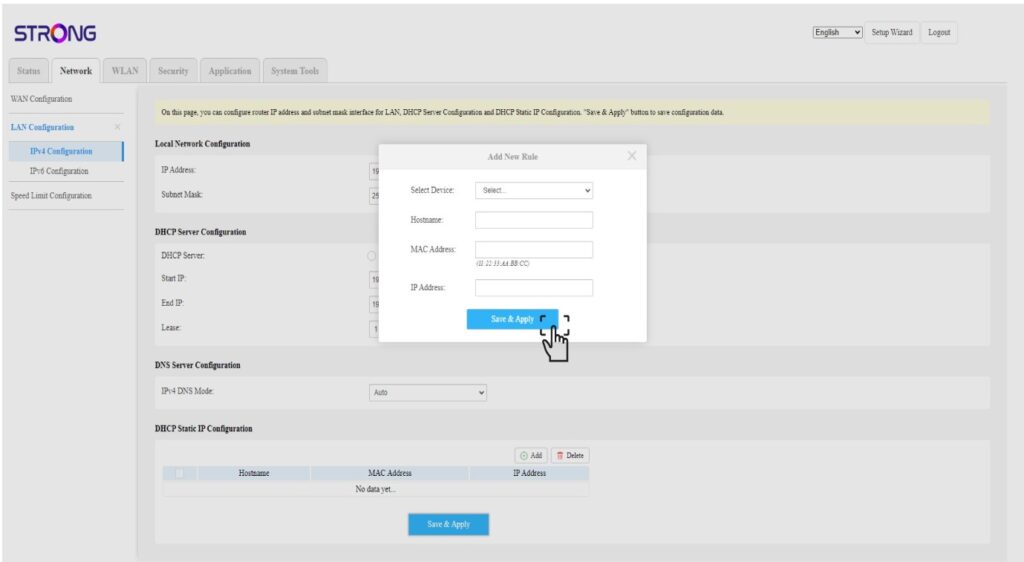
Kliknite Dodaj u konfiguraciji DHCP statičke IP adrese . Zatim unesite sljedeće podatke prije nego što kliknete Spremi i primijeni .
• Odaberi uređaj : odaberite naziv uređaja s popisa.
• Naziv hosta : polje se automatski popunjava nazivom uređaja.
• MAC adresa : polje se automatski popunjava MAC adresom uređaja.
• IP adresa : polje se automatski popunjava statičkom IP adresom dodijeljenom uređaju
Mogu li konfigurirati gostujuću mrežu za svoj Mesh mreža? (Slučaj 1: Web sučelje)
Za pristup web sučelju morate biti povezani s Wi-Fi mrežom svog uređaja nakon spajanja RJ45 kabela u WLAN priključak svog uređaja i internetskog prijemnika.
1. Povežite se s Wi-Fi mrežom uređaja
Da biste to učinili, unesite SSID (naziv Wi-Fi mreže) i lozinku za Wi-Fi usmjerivač u svoj uređaj:
2. Pregledajte IP adresu web sučelja
Zatim unesite sljedeću IP adresu u svoj preglednik: 192.168.7.254 ili upišite sljedeću adresu: http: mesh
3 Unesite svoje vjerodajnice
Morate unijeti korisničko ime (admin) i lozinku (admin) (imajte na umu da ćete nakon prvog povezivanja kreirati svoju osobnu administratorsku lozinku, što znači da lozinka napisana na naljepnici proizvoda više neće raditi). Zatim kliknite Prijava .
4 WLAN 2.4G i 5G
Zatim kliknite WLAN u gornjoj traci, idite na odjeljak 2.4G ili 5G, ovisno o vrsti mreže na kojoj se nalazite, a zatim kliknite Višestruki SSID .

5 Postavljanje više SSID-ova
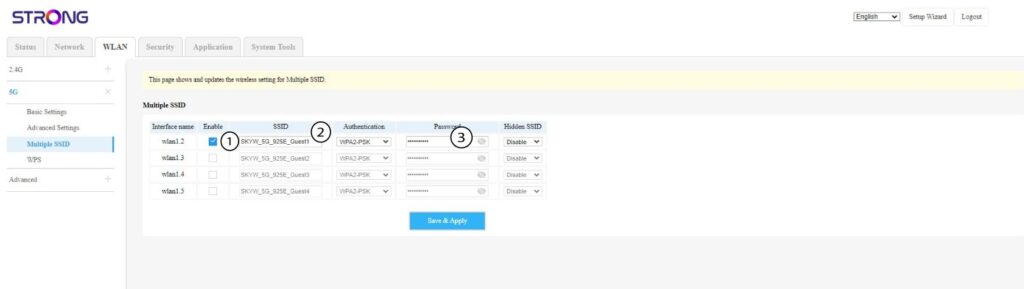
Sada kliknite na Omogući za novu Wi-Fi mrežu za goste koju želite dodati u mrežu. Možete izmijeniti SSID (naziv Wi-Fi mreže) i postaviti jedinstvenu lozinku . Također možete odabrati vrstu autentifikacije i sakriti SSID ako želite.
6 Spremite izmjene
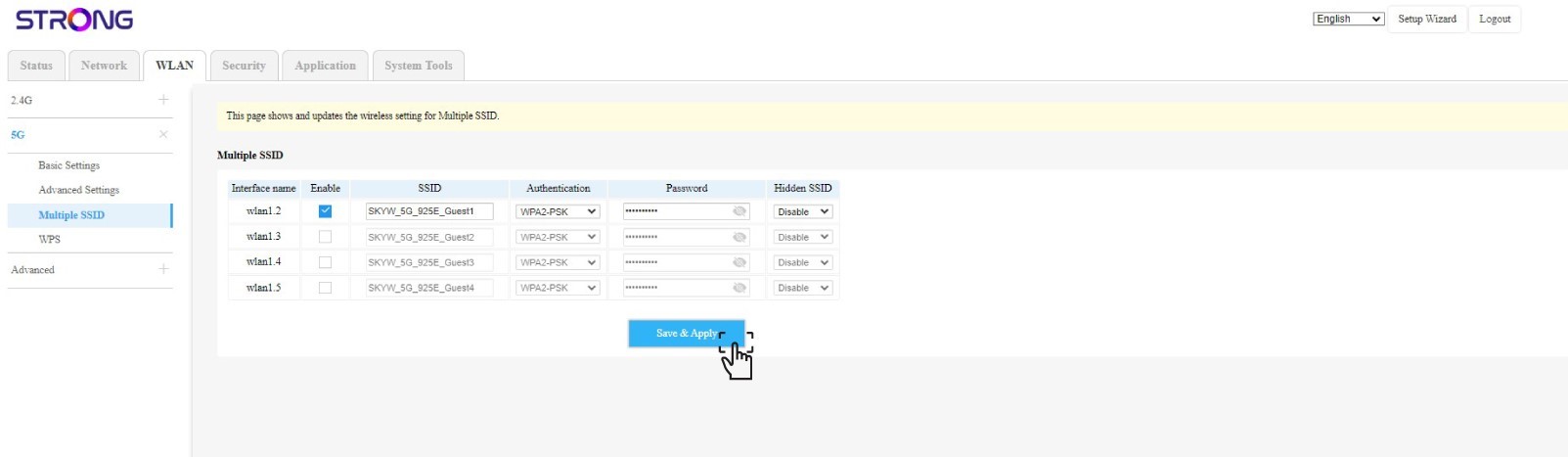
Kliknite Spremi i primijeni.
7 Provjerite novu Wi-Fi mrežu
Nova gostujuća mreža sada je vidljiva na popisu Wi-Fi mreža vaših uređaja.

Mogu li konfigurirati gostujuću mrežu za svoj Mesh mreža? (Slučaj 2: Atria aplikacija)
Za pristup web sučelju morate biti povezani s Wi-Fi mrežom svog uređaja nakon spajanja RJ45 kabela u WLAN priključak svog uređaja i internetskog prijemnika.
1 Slučaj 2: Aplikacija Atria
Download the application for smartphone 'ATRIA MESH' on the App Store or the Google Play Store.
2 Unesite svoje vjerodajnice
Zatim se morate spojiti na Wi-Fi mrežu Mesh sa svojim pametnim telefonom, a zatim se prijavite u aplikaciju sa svojim vjerodajnicama koje bi trebale biti ' admin ' i ' admin ' ako ih niste promijenili.
3 Wi-Fi-ja za goste
Sada ste na glavnoj stranici, kliknite na Gostujući Wi-Fi .

4 Postavite gostujući Wi-Fi
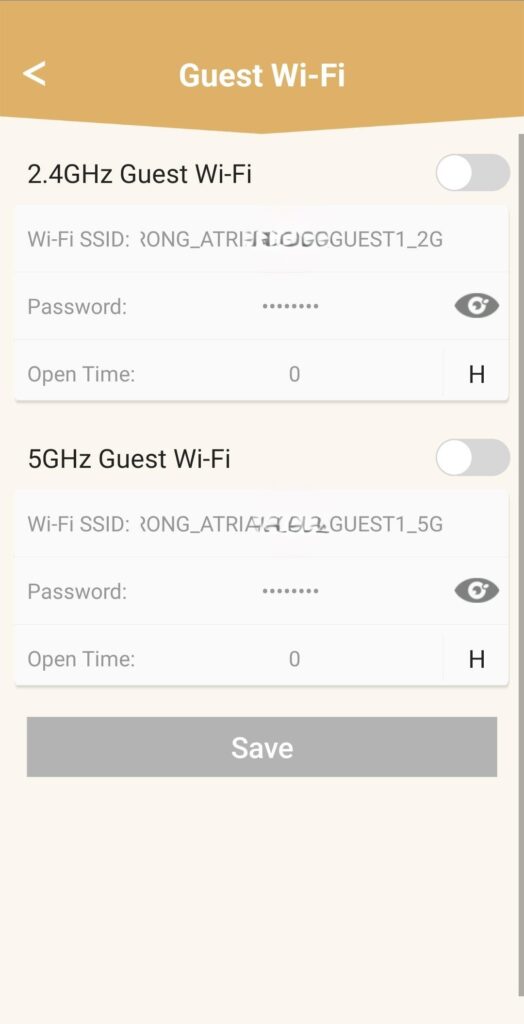
Zatim ovdje možete dodati gostujuću Wi-Fi mrežu od 2,4 GHz ili 5 GHz .
• Pritisnite preklopni gumb željene mreže.
• Postavite jedinstveni SSID (naziv Wi-Fi mreže) i jedinstvenu lozinku.
• Zatim možete odabrati vremensko planiranje kada želite da Wi-Fi za goste bude aktivan ili ne u Otvorenom vremenu.
• Kliknite Spremi .
5 Provjerite novu Wi-Fi mrežu
Nova gostujuća mreža sada je vidljiva na popisu Wi-Fi mreža vaših uređaja.
Kako se koristi WPS funkcija?

Upozorenje : WPS funkciju možete koristiti za postavljanje Wi-Fi veze između usmjerivača i računala, pametnih telefona i/ili pisača, na primjer.
Vrlo je jednostavno aktivirati WPS na vašem ruteru.
1 Mesh
Da biste to učinili, pritisnite gumb WPS 5 sekundi na Mesh jedinica koja je povezana s vašim Mesh Mreža.

2 Odabir mreže
Sada idite na odabir mreže vašeg uređaja (telefon, računalo, pisač itd.) i novi uređaj dodan u mrežu trebao bi se pojaviti i sada se možete povezati s njegovom mrežom.