ATRIA Wi-Fi 5 Mesh Sustav 1200 ( add-on )
Sva pitanja
Postavke i značajke
Mogu li konfigurirati gostujuću mrežu za svoj Mesh mreža? (SLUČAJ 1: Web sučelje)
Da, možete konfigurirati gostujuću mrežu za svoj Mesh mreža.
1 Pristup web sučelju
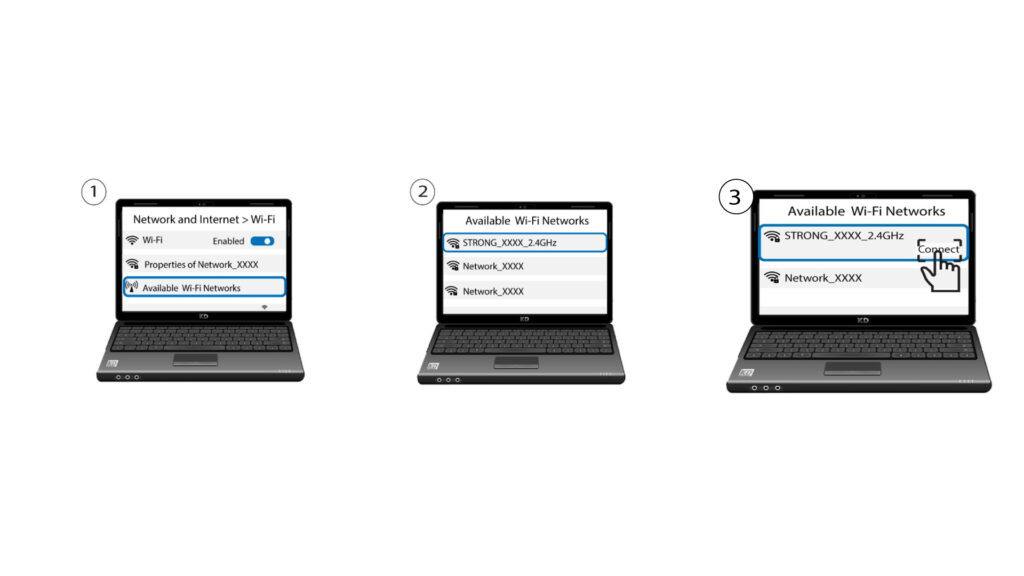
Za povezivanje s web-sučeljem, molimo pogledajte sljedeći postupak: Kako pristupiti web-sučelju?
2 Wi-Fi postavke
Kliknite Wi-Fi u lijevoj traci.

3 5G gostujuća mreža
Kliknite 5G gostujuća mreža ili 2.4 G gostujuća mreža . Označite okvir Omogući . Možete urediti SSID i lozinku za gostujuću Wi-Fi mrežu. Ako želite aktivirati i 2.4 i 5G gostujuću mrežu, označite oba okvira za omogućavanje. Sada postavite na 999 999 sati ako želite da traje dulje vrijeme.
Kliknite Primijeni .
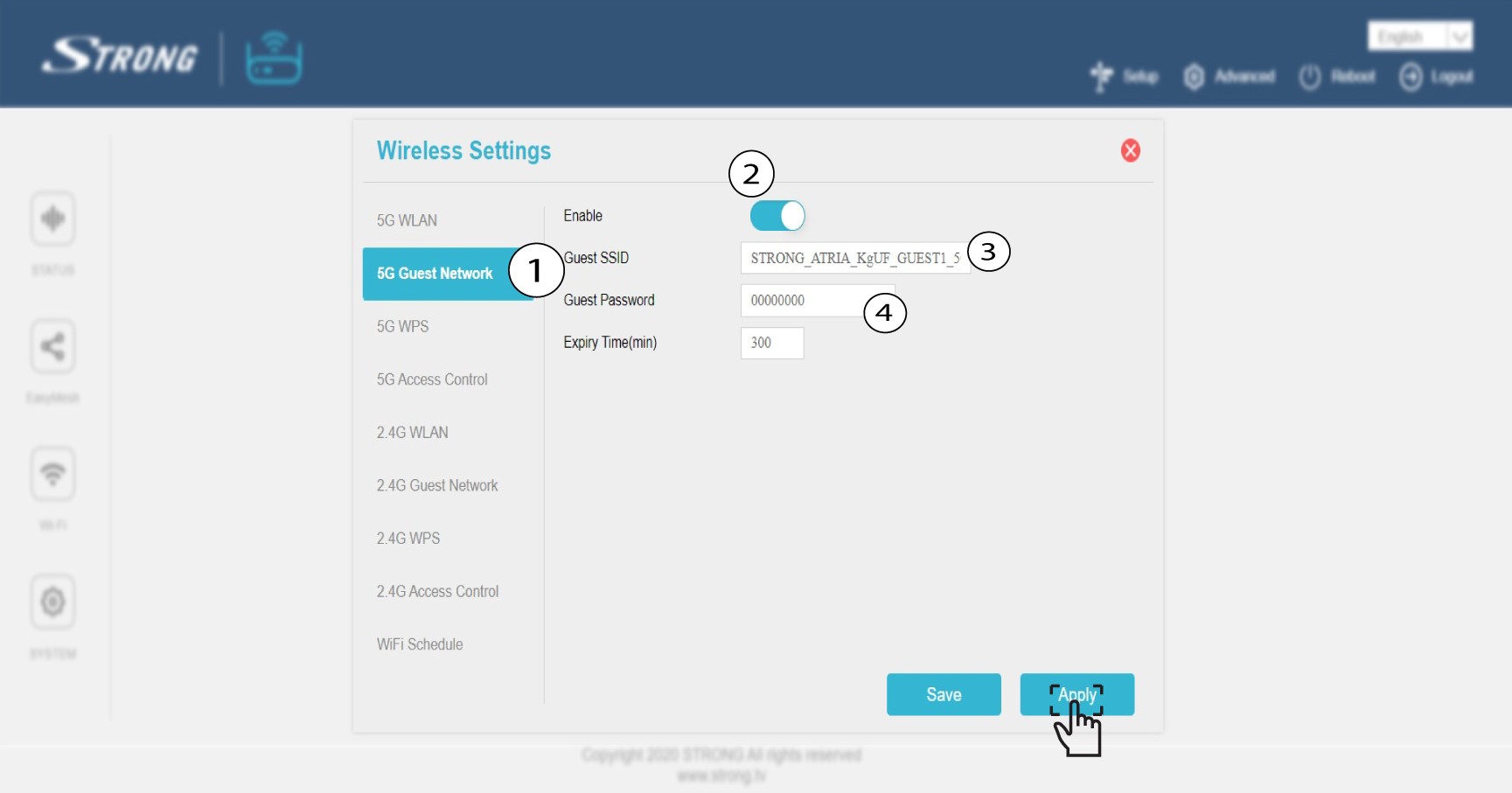
4 Zapišite podatke o gostujućoj mreži
Zapišite naziv i lozinke za gostujuće mreže na komad papira.

Mogu li konfigurirati gostujuću mrežu za svoj Mesh mreža? (Slučaj 2: Aplikacija)
Da, možete konfigurirati gostujuću mrežu za svoj Mesh mreža.
1 Pristup aplikaciji
Za povezivanje s aplikacijom, molimo pogledajte sljedeći postupak: Kako se koristi aplikacija Atria Mesh ?
2 Wi-Fi mreže za goste
Kliknite na Gostujući Wi-Fi.
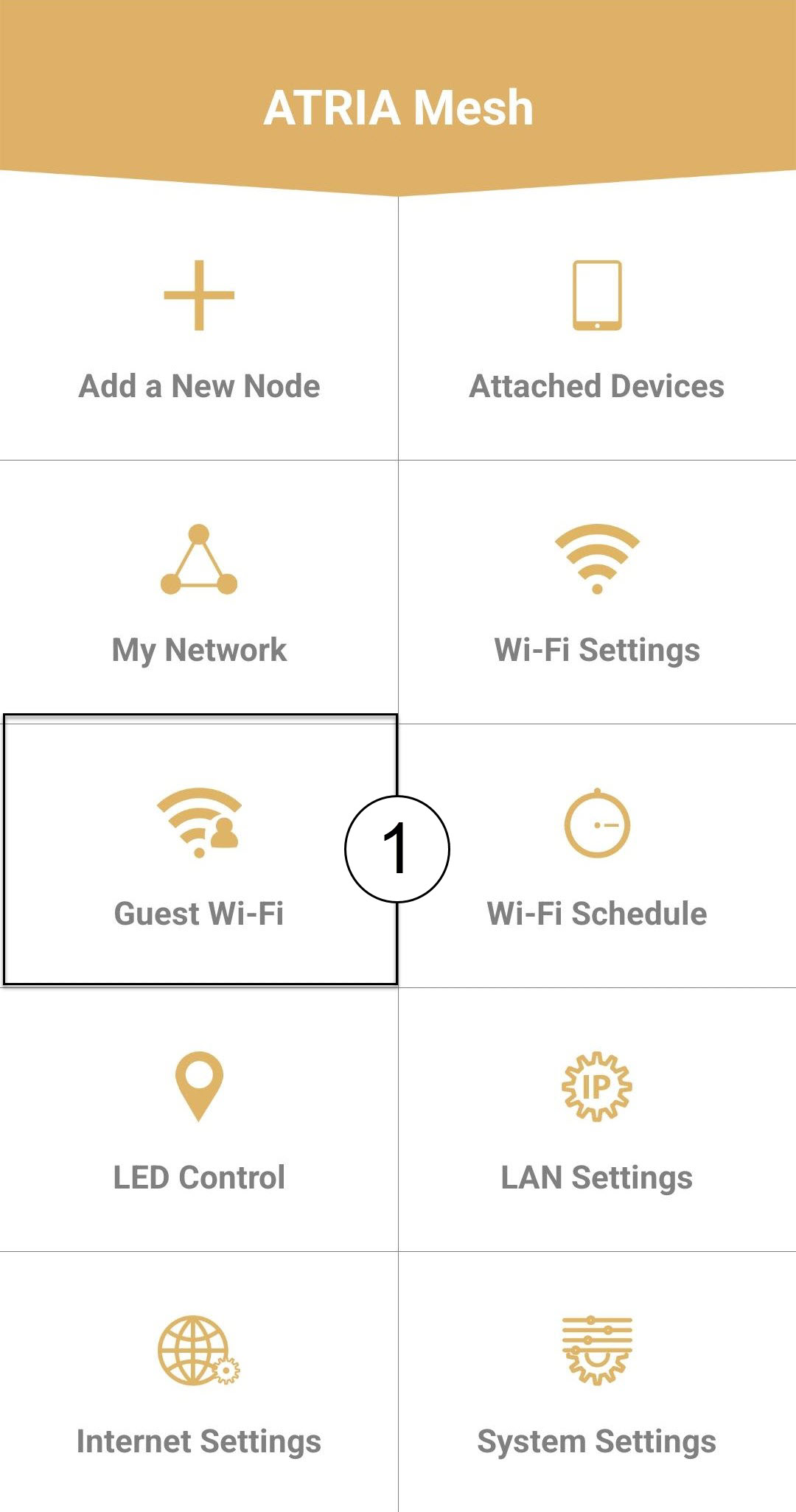
3 Aktivirajte Wi-Fi za goste
Pritisnite gumb za uključivanje/isključivanje Wi-Fi mreže za goste da biste je aktivirali. Zatim kliknite naziv SSID Wi-Fi mreže da biste ga promijenili i kliknite ikonu oka da biste prikazali lozinku i uredili je prije nego što kliknete Spremi .
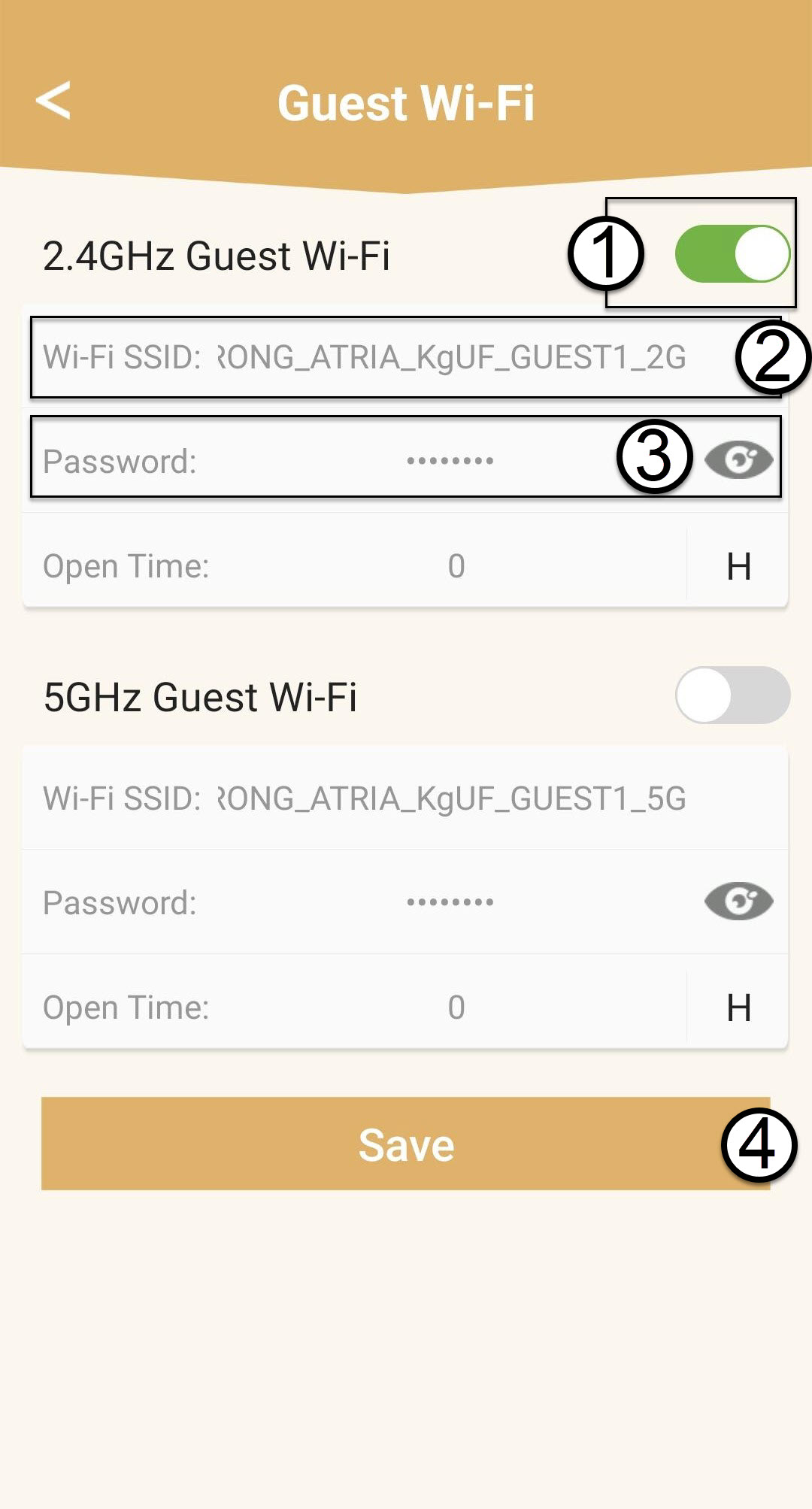
4 Zapišite podatke o gostujućoj mreži
Zapišite naziv i lozinke za gostujuće mreže na komad papira.
Kako mogu dodati novo Mesh uređaje na postojeću mrežu koju sam upravo konfigurirao? (SLUČAJ 1: WPS gumb)
Kako mogu dodati novo Mesh uređaje na postojeću mrežu koju sam upravo konfigurirao? (Slučaj 1: WPS gumb)
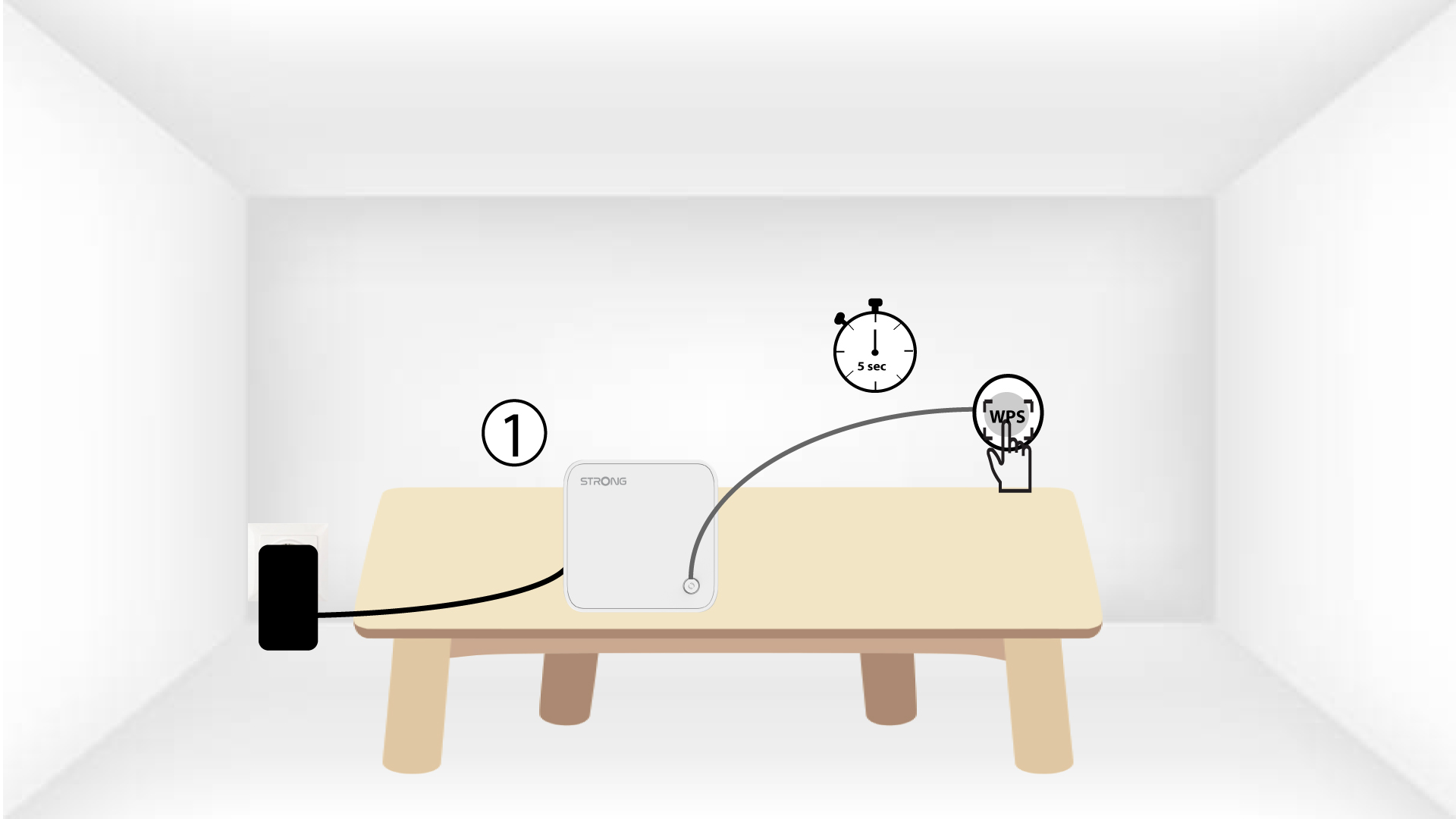
1 Pritisnite gumb WPS na glavnom mesh jedinica
Da biste to učinili, pritisnite gumb WPS 5 sekundi na Mesh uređaj koji je spojen na vaš ruter/modem putem RJ45 priključka.
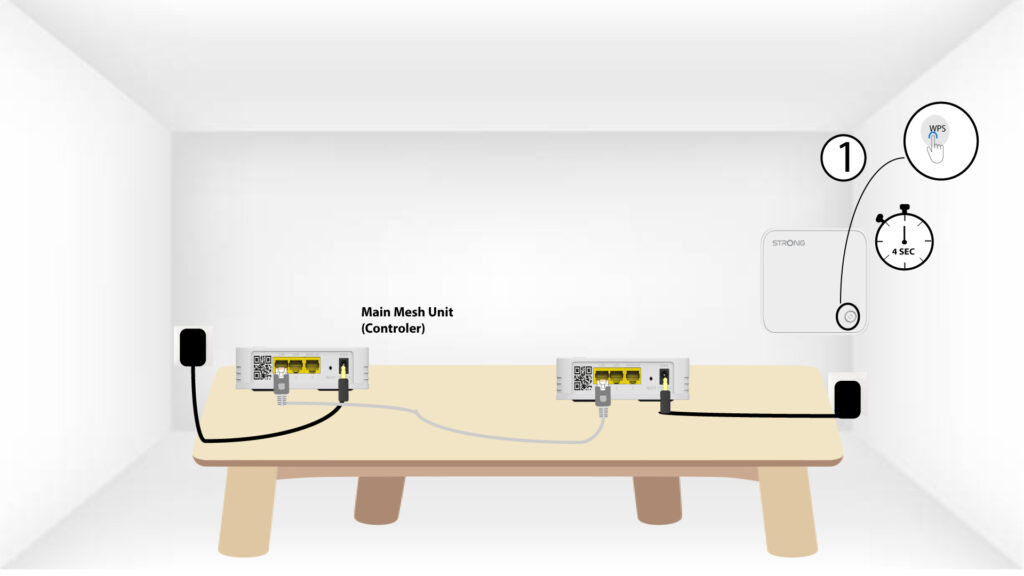
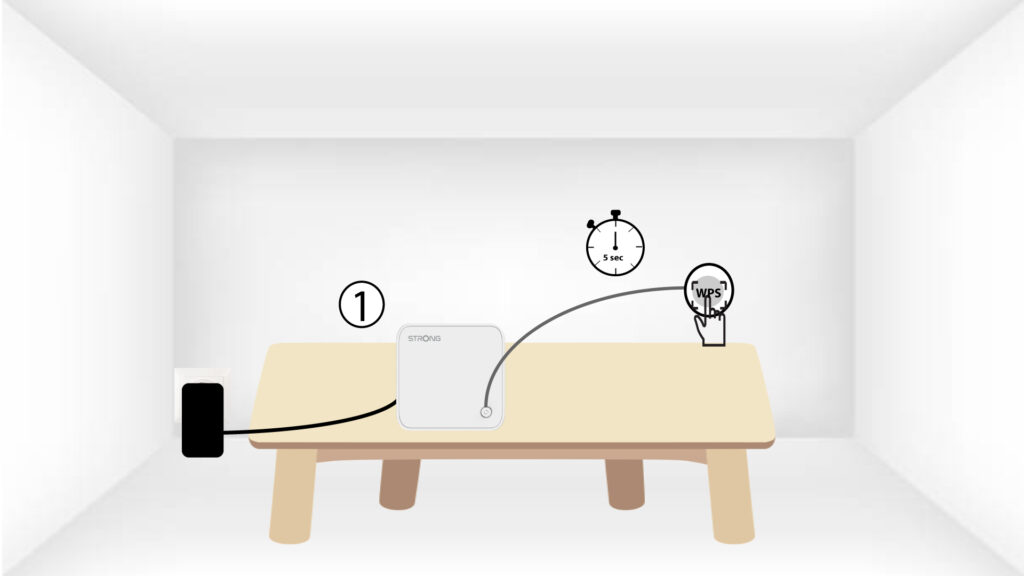
2 Pritisnite gumb WPS na mesh jedinica
Zatim pritisnite WPS gumb na novom mesh uređaj 5 sekundi.
Kako mogu postaviti/dodijeliti statičku IP adresu za svoj Atria uređaj Mesh 1200 jedinica? (Aplikacija)
Može biti zanimljivo postaviti statičku IP adresu za vas mesh kontroler za lakši pristup webu
Korisničko sučelje na vašoj mreži u Atriji Mesh aplikacija.
Također možete dodijeliti namjenske IP adrese uređajima spojenim na vaš mesh mreža u
web korisničko sučelje.
1 Povežite se s Wi-Fi mrežom svog mesh
Da biste to učinili, povežite se s Wi-Fi mrežom svog mesh mreža.

2 Pristup aplikaciji
Povežite se s atrijima Mesh Aplikacija

3 Mreža
Kliknite Moja mreža .

4 Odaberite glavni mesh jedinica
Kliknite na naziv Mesh Agent na popisu.
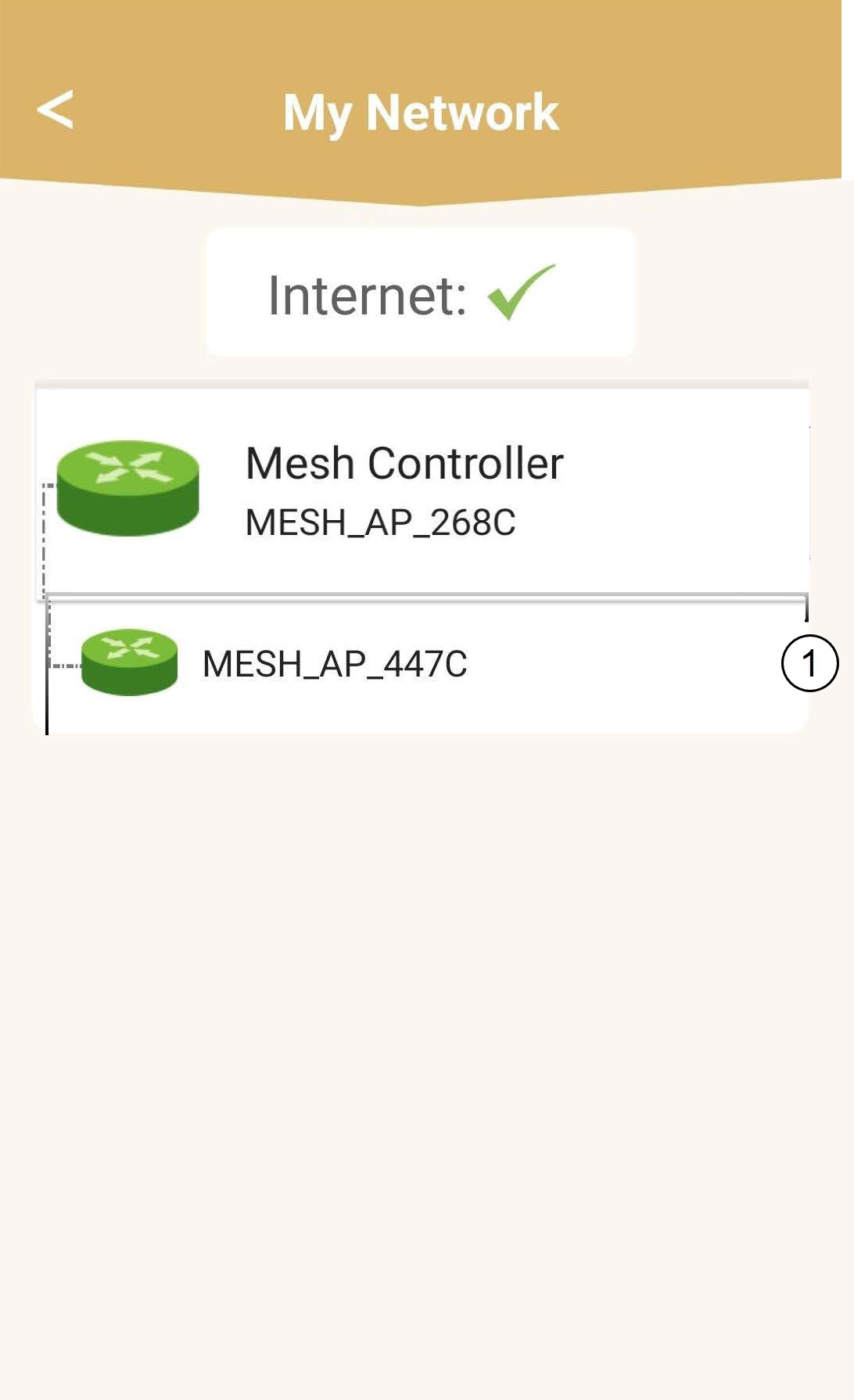
5 Pronađite IP adresu
Odredite njegovu IP adresu i MAC adresu.
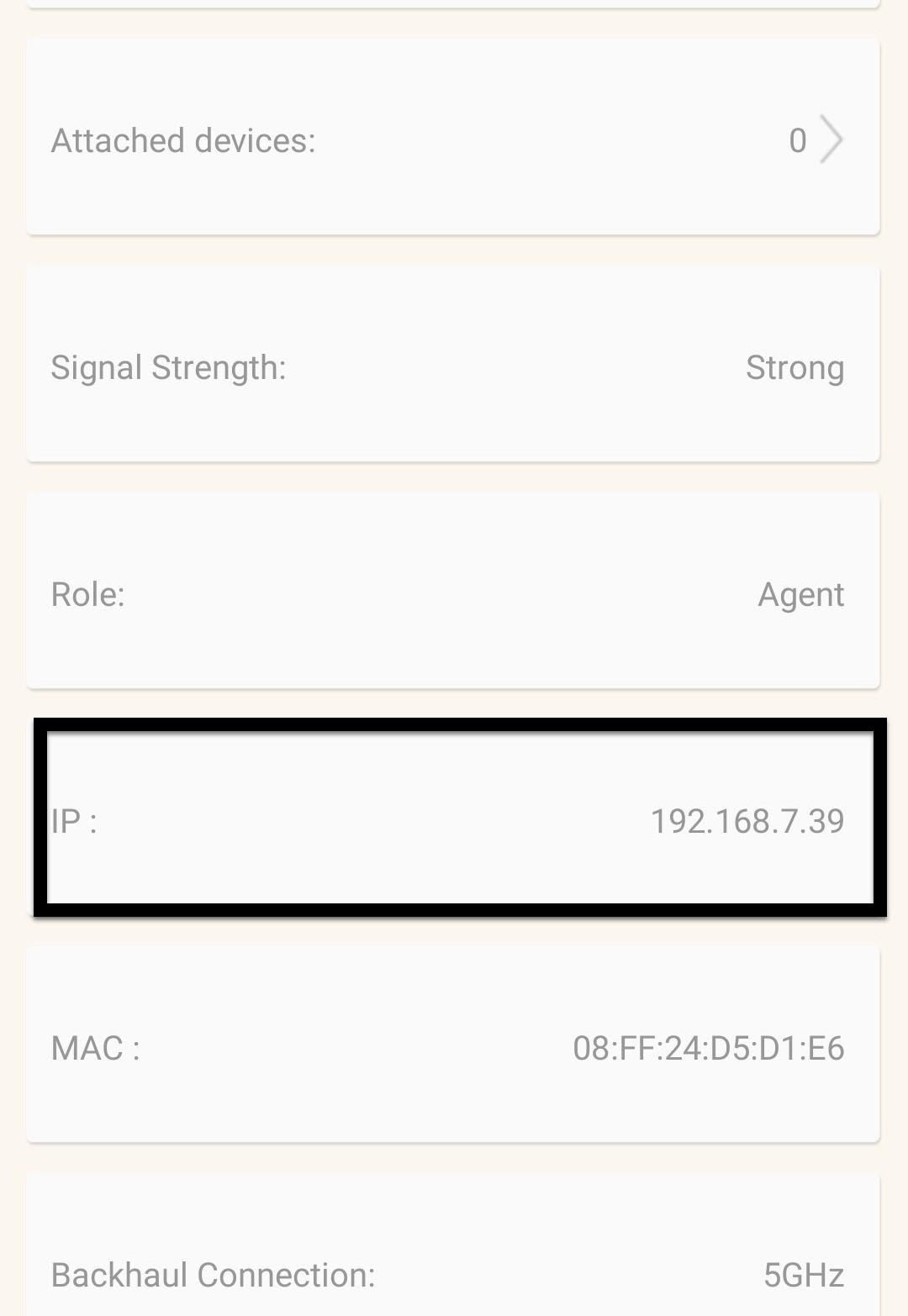
6 Zapišite IP adresu
Zapišite IP adresu i MAC adresu.

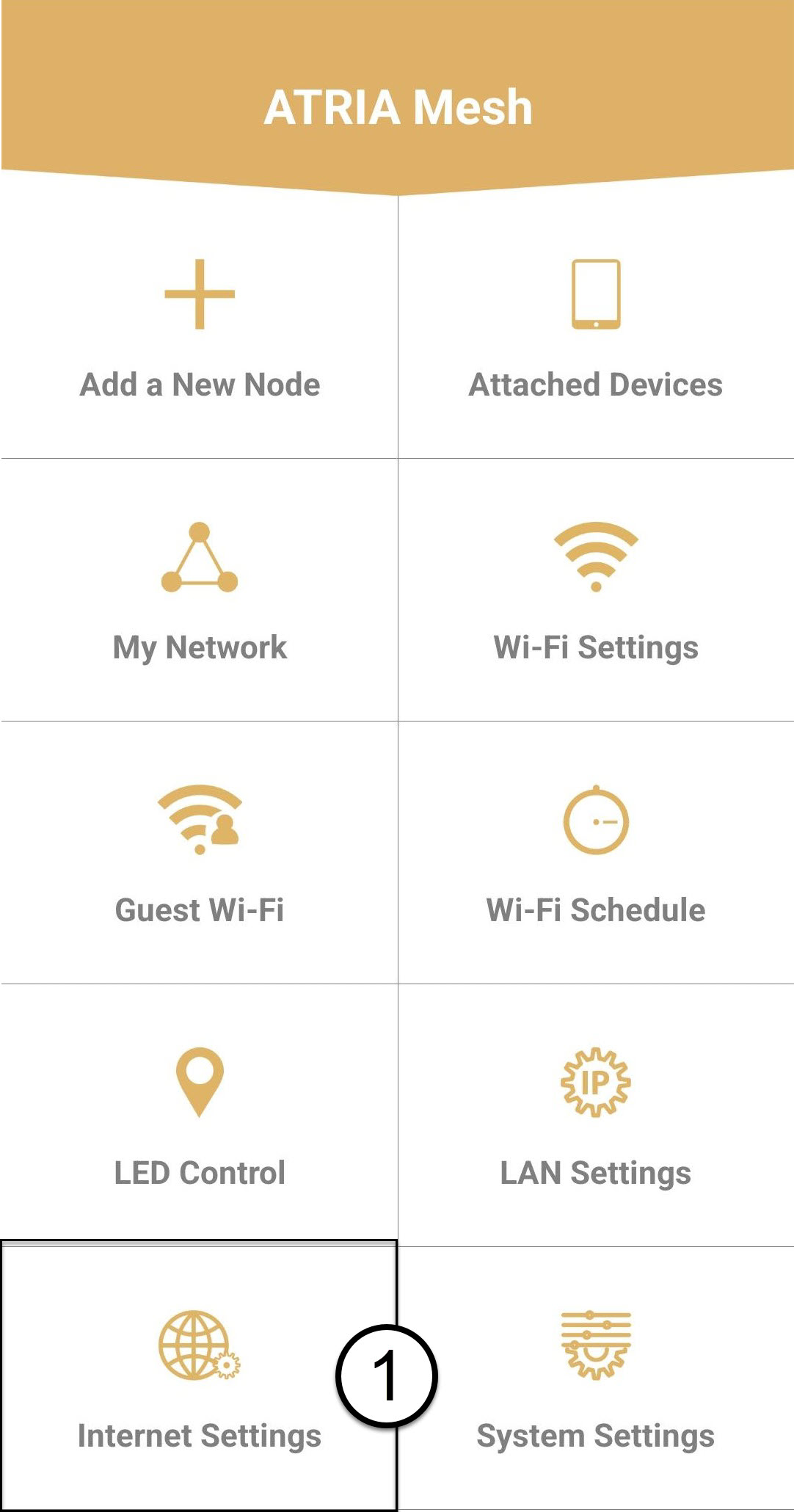
7 Internetske postavke
Kliknite Postavke interneta .
8 Statička IP adresa
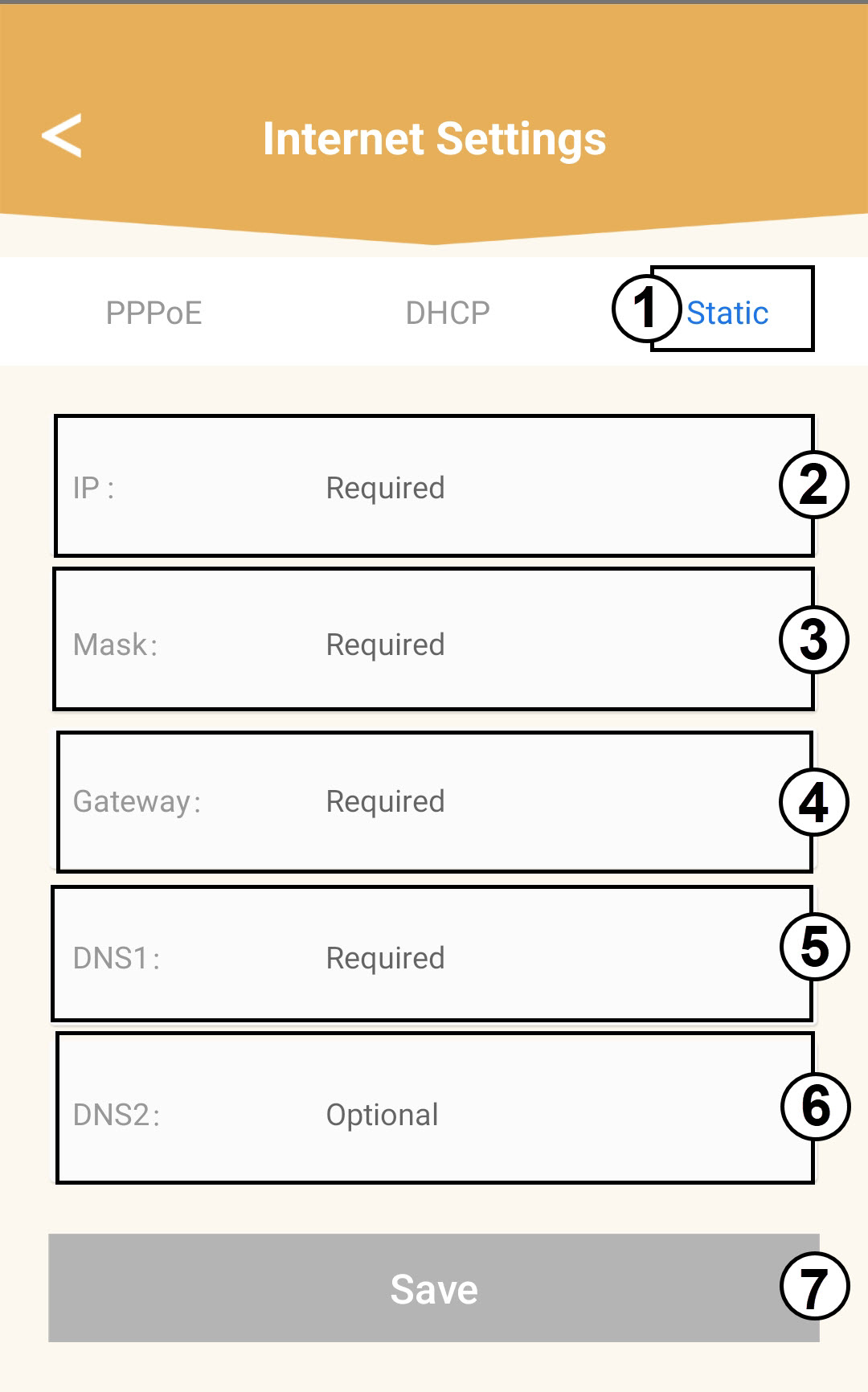
Odaberite Statička IP adresa. Unesite sljedeće podatke prije nego što kliknete Spremi :
o IP: Unesite IP adresu agenta
o Maska: Polje se automatski popunjava odgovarajućom vrijednošću
o Pristupnik: Polje se automatski popunjava odgovarajućom vrijednošću
o DNS1: Unesite primarnu DNS adresu (ove informacije možete pronaći u web sučelju:
Mreža > LAN -> Omogući ručni DNS)
o DNS2: Unesite sekundarnu DNS adresu (ove informacije možete pronaći u web sučelju
Mreža > LAN -> Omogući ručni DNS)
Kako mogu postaviti/dodijeliti statičku IP adresu za svoj Atria uređaj Mesh 1200 jedinica? (Web sučelje)
1 Povežite se s Wi-Fi mrežom svog mesh
Da biste to učinili, povežite se s Wi-Fi mrežom svog mesh mreža.
2. Otvorite web sučelje
Pregledajte IP adresu web sučelja.

3 Pristup web sučelju
Povežite se s web-sučeljem.

4 Status mreže
Kliknite Status mreže .
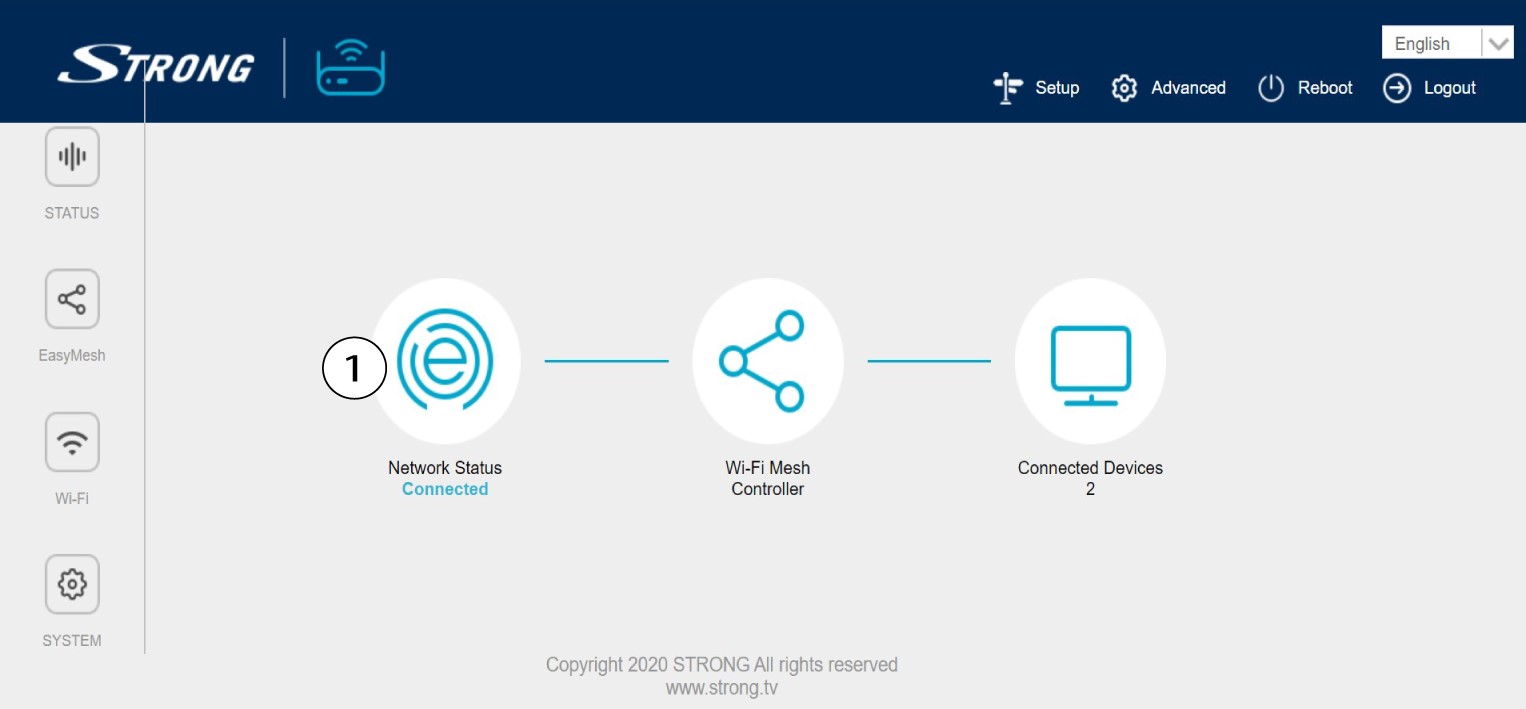
5 Postavke mreže
U Mrežnim postavkama kliknite WAN IPv4 i u WAN NAČINU rada odaberite Statička IP adresa . Zatim kliknite Primijeni .

Kako konfigurirati Wi-Fi mesh mreža (Slučaj 1: WPS tipka)
Za konfiguriranje vašeg Mesh mrežu, molimo pogledajte QIG koji se nalazi u kutiji vašeg proizvoda.
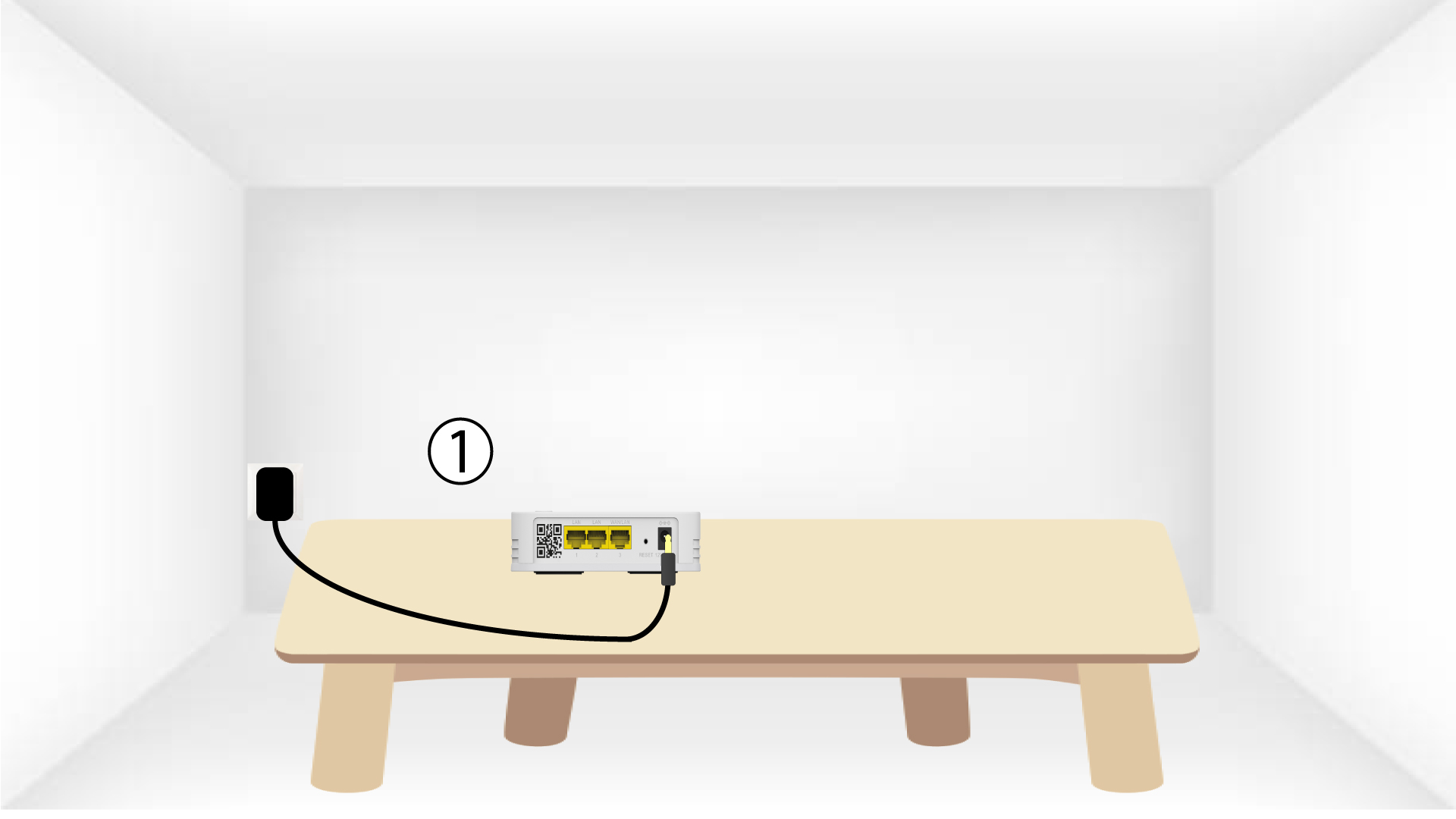
1 Uključite uređaj
Morate uključiti mesh uređaj da biste ga uključili (na uređaju nema gumba za uključivanje) i spojite ga na
vaš modem pomoću RJ45 kabela.

2 Pričekajte tijekom konfiguracije
Zatim morate pričekati nekoliko minuta da se uređaj sam konfigurira.

3 Uključite drugi uređaj
Morate uključiti drugi mesh jedinica.
4 Aktivirajte WPS na glavnom mesh
Pritisnite WPS tipku najmanje 4 sekunde na Mesh uređaj koji je spojen na vaš modem/ruter.
LED će treptati zeleno nakon aktiviranja WPS-a.
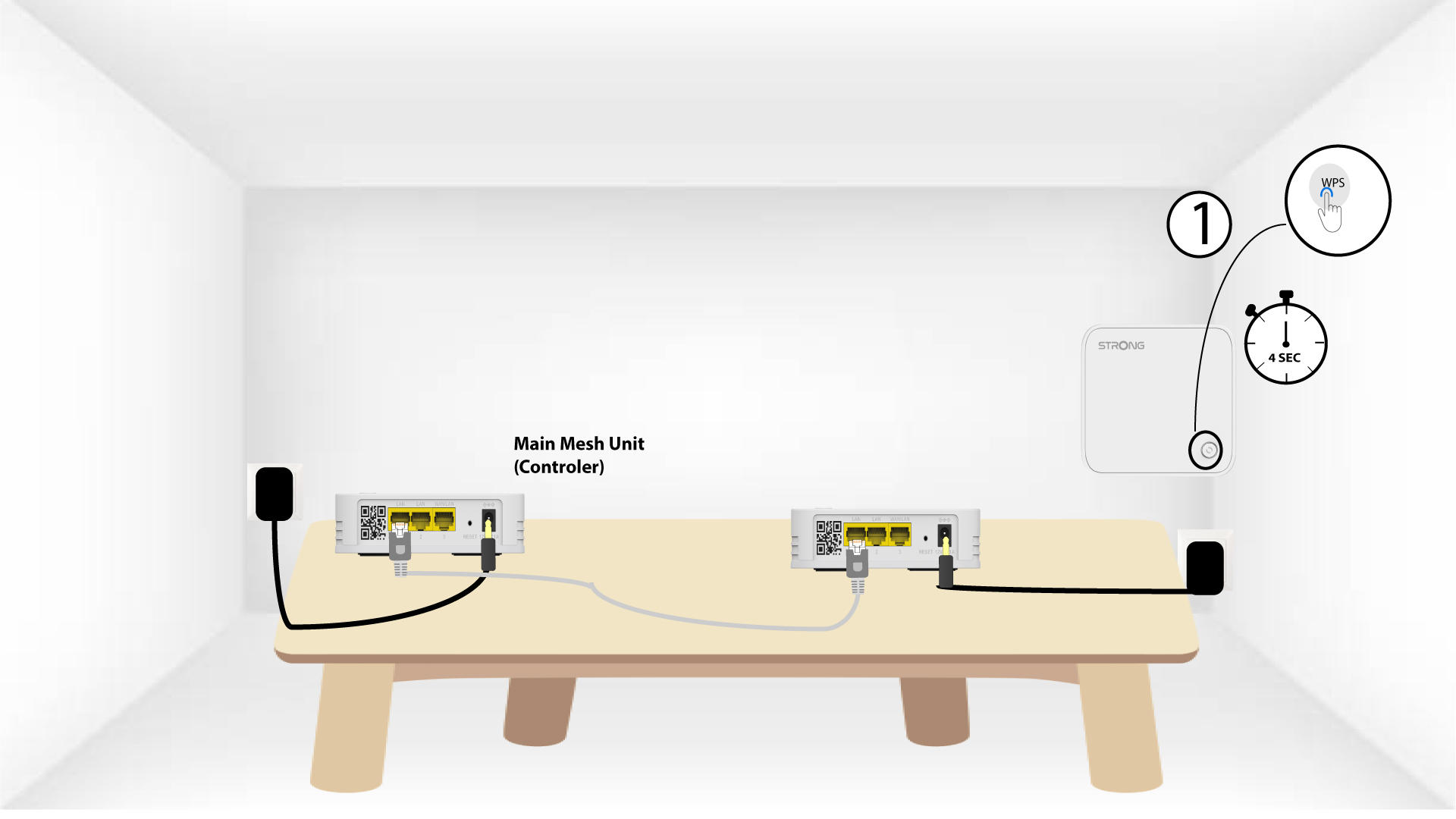
5 Aktivirajte WPS na drugom mesh
Pritisnite WPS tipku najmanje 4 sekunde drugog Mesh jedinica.
6 uređaja se uparuje
Lorem ipsum dolor sit amet, consectetur adipisicing elit. Culpa enim esse exceptionuri nemo nesciunt officia officiis optio.
Kako se koristi WPS funkcija?
Vrlo je jednostavno aktivirati WPS na vašem ruteru.
1 Aktivirajte WPS na glavnom mesh jedinica
Da biste to učinili, pritisnite gumb WPS na Mesh uređaj koji je spojen na vaš ruter/modem putem RJ45 priključka.
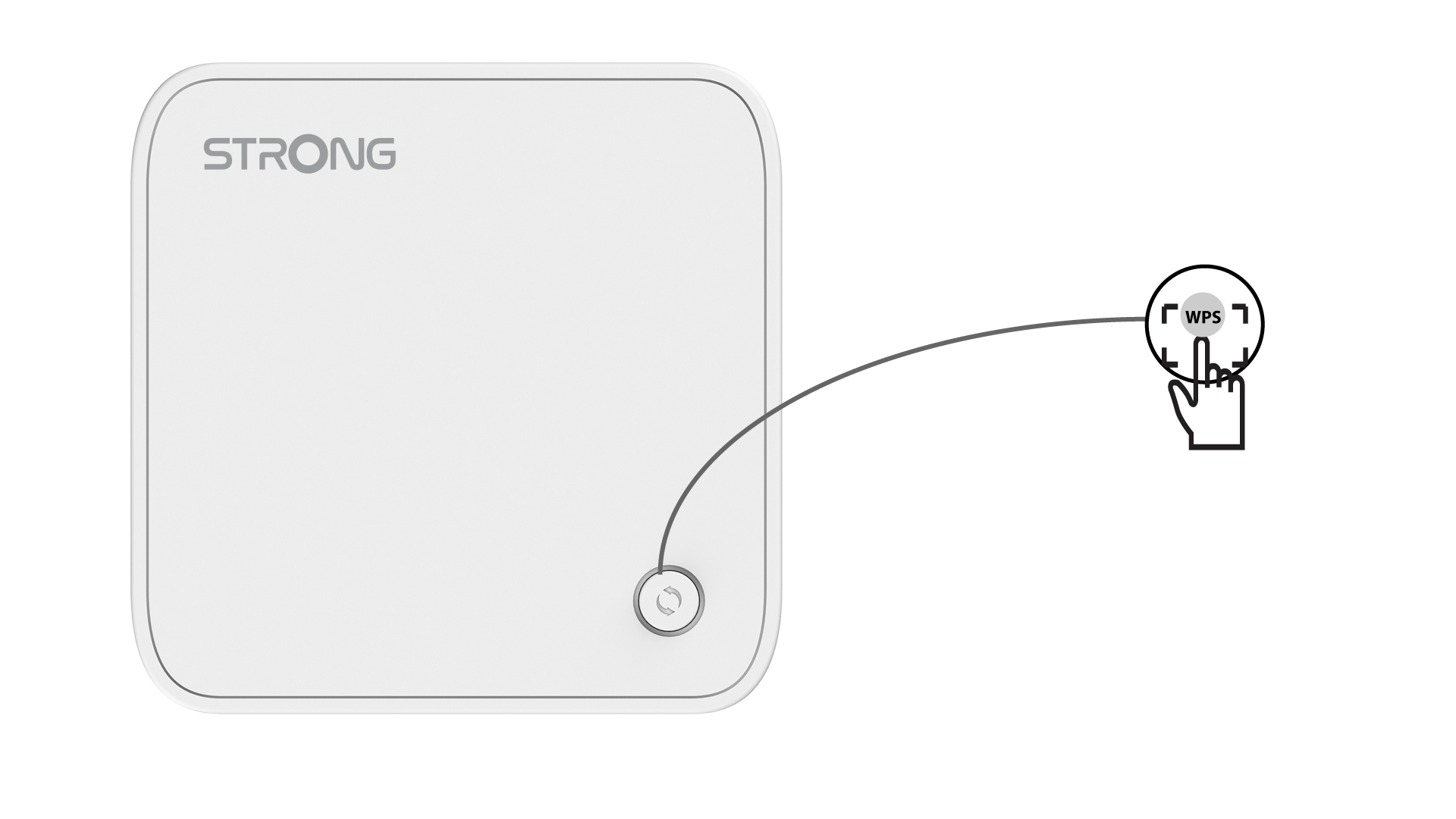
2 Postavke interneta
Sada idite na odabir mreže vašeg uređaja (telefon, računalo, pisač itd.) i novi uređaj dodan u mrežu trebao bi se pojaviti, a vi se sada možete povezati s njegovom mrežom.