
4G+ AIRHOME 710 UK s odvojivim 4G+ antenama
Sva pitanja
Vjerodajnice i pristup web sučelju
Kako mogu pristupiti web sučelju?
Za pristup web sučelju morate biti povezani s Wi-Fi mrežom svog uređaja nakon što ste SIM karticu postavili u utor.
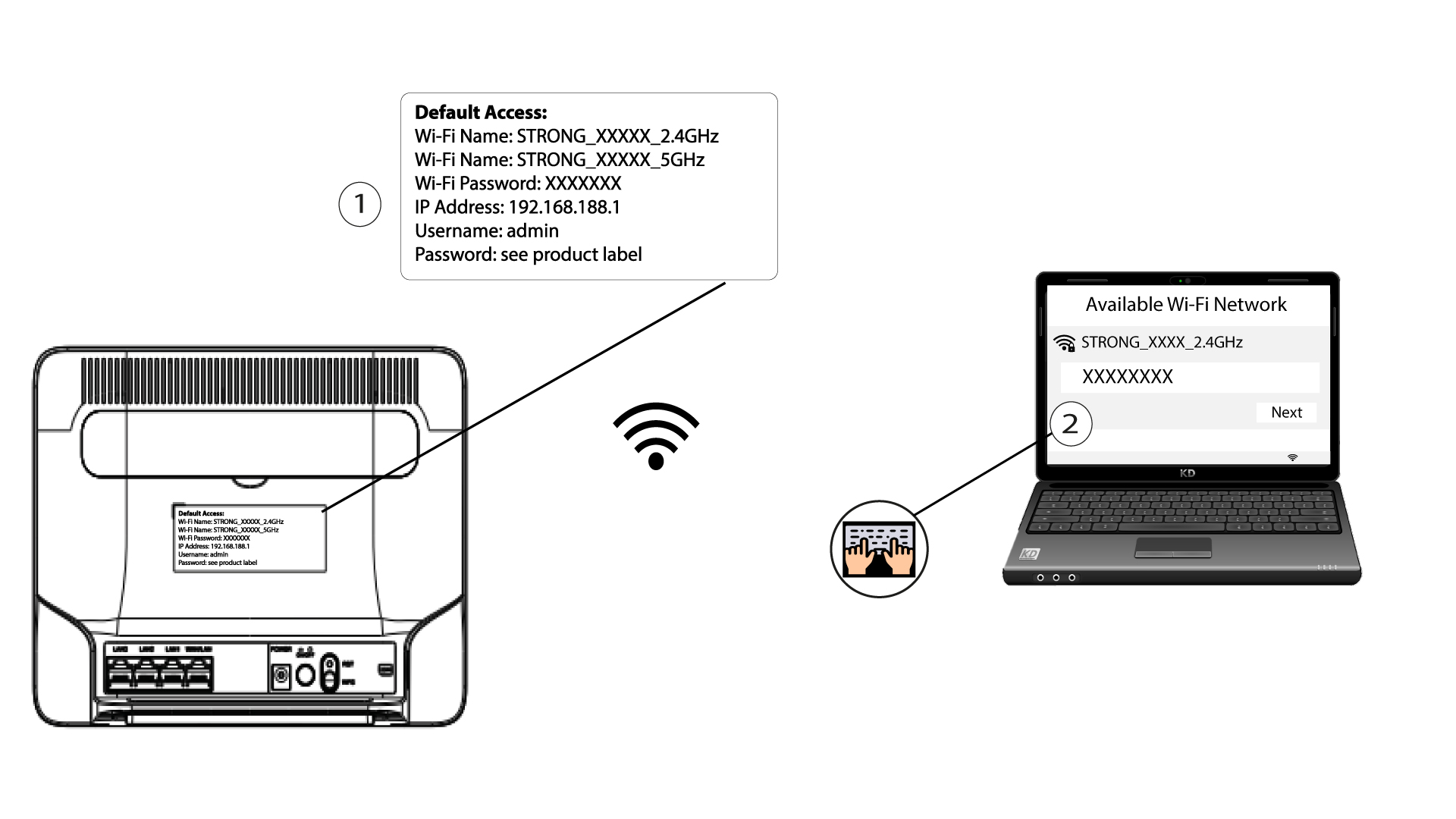
1. Spojite se na Wi-Fi mrežu svog usmjerivača
Da biste to učinili, unesite SSID (naziv Wi-Fi mreže) i lozinku za Wi-Fi usmjerivač u svoj uređaj:
2. Pregledajte IP adresu web sučelja
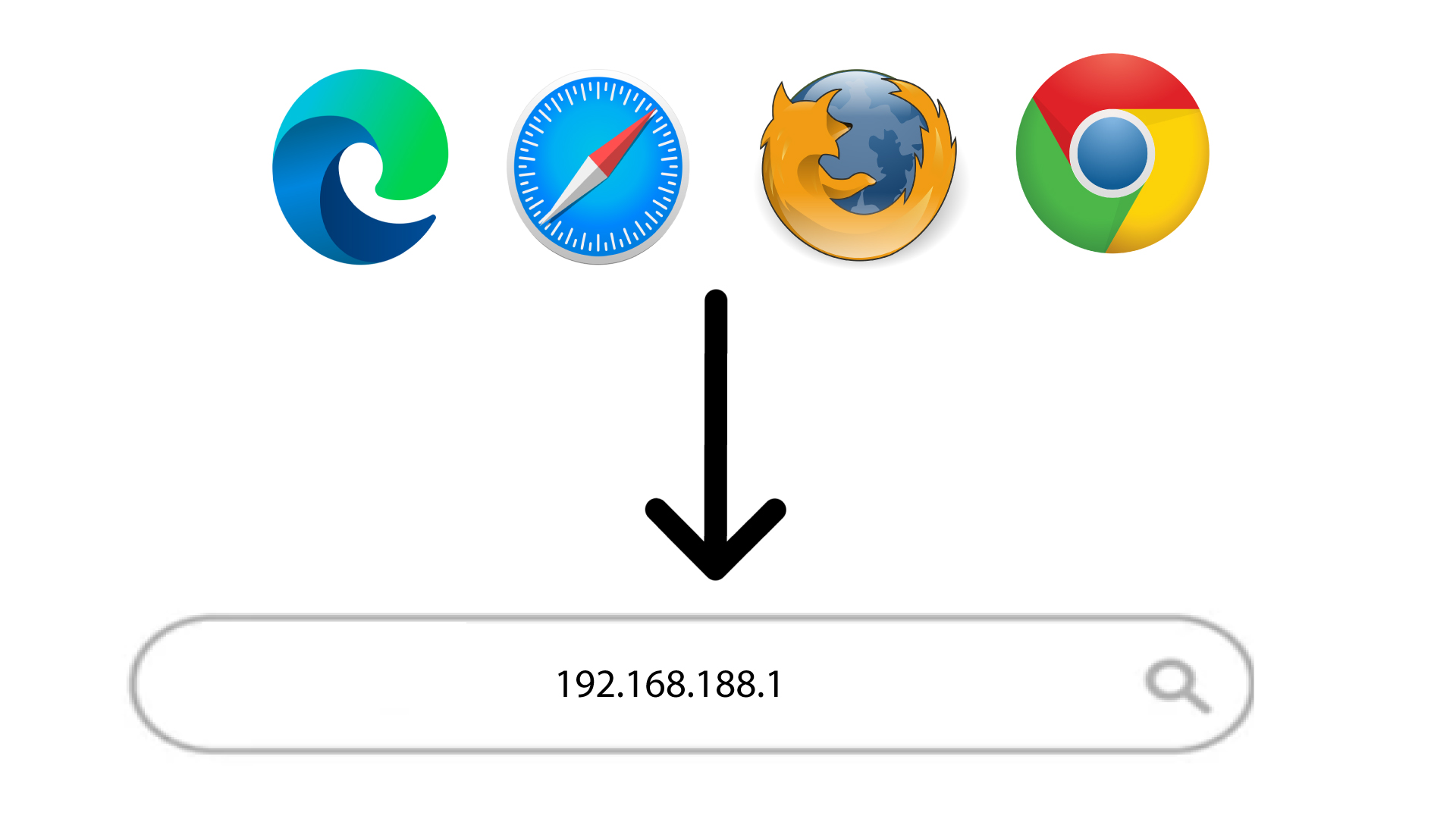
Zatim unesite sljedeću IP adresu u svoj preglednik: 192.168.188.1
3 Potražite svoje vjerodajnice za povezivanje s web-sučeljem
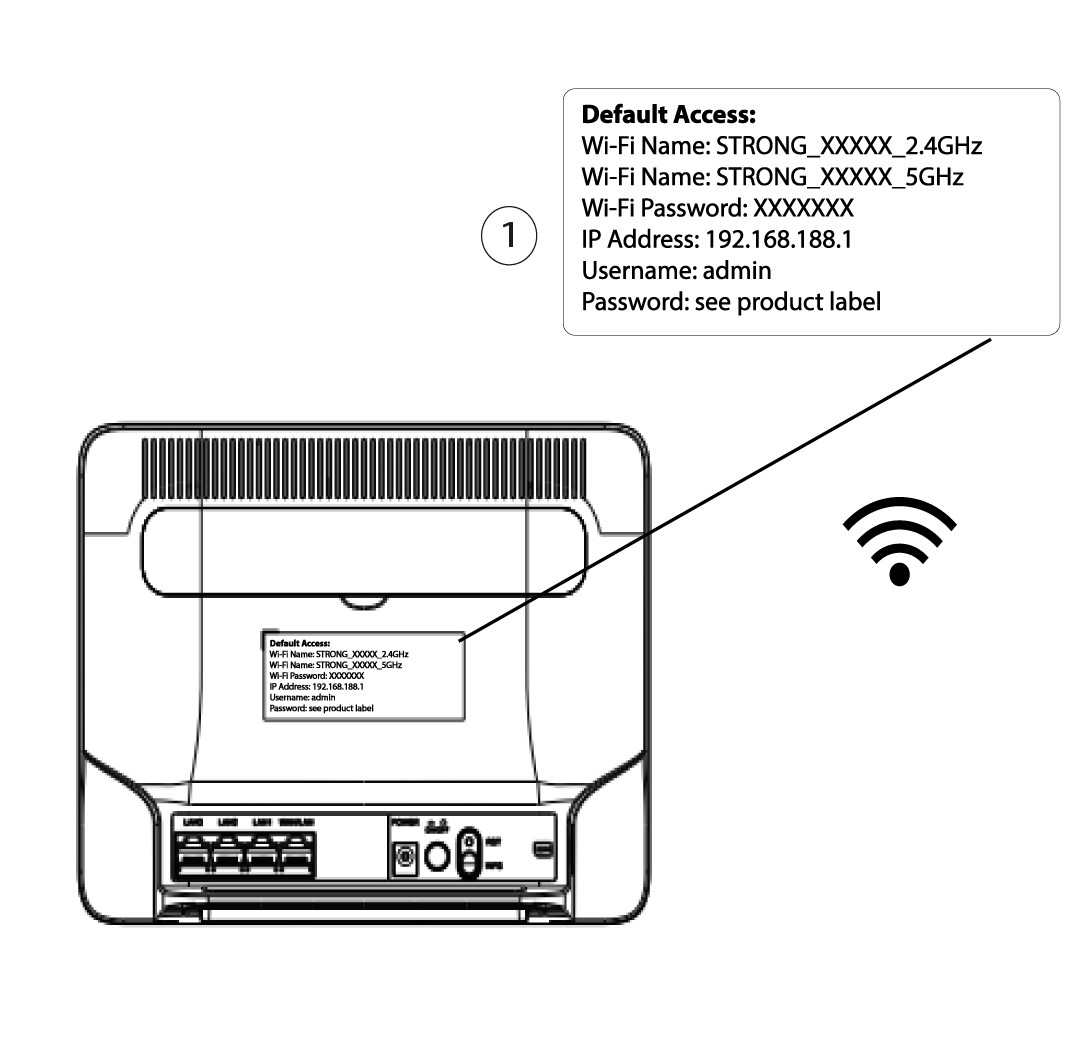
Da biste pronašli svoje vjerodajnice, pogledajte naljepnicu koja se nalazi iza vašeg uređaja.

4. Spojite se na web sučelje
Morate unijeti korisničko ime i lozinku te kliknuti na prijavu .
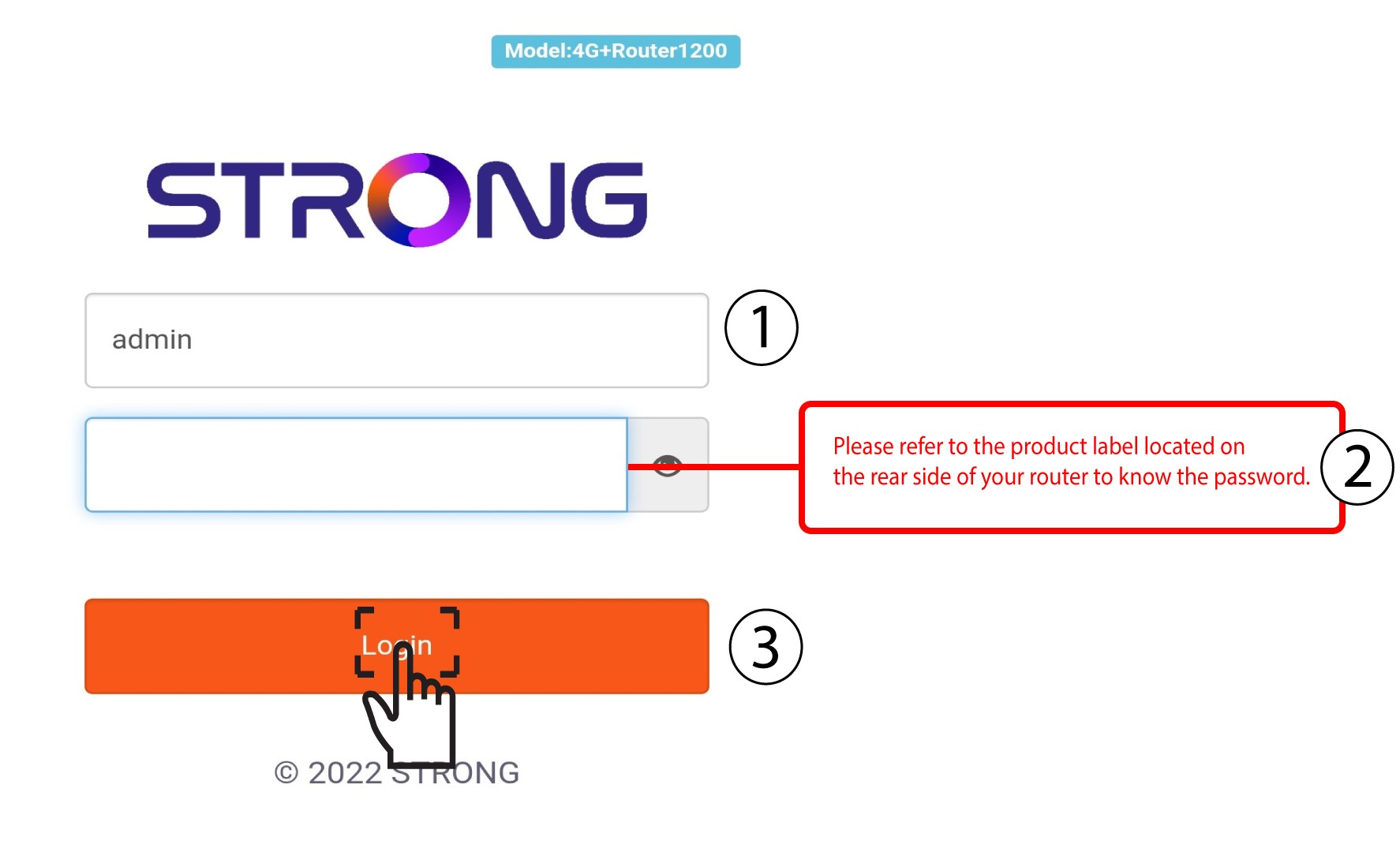

Ako je zadana administratorska lozinka postavljena na admin, morate je promijeniti nakon prvog povezivanja kako biste osigurali pristup usmjerivaču i spriječili hakiranje.
Kako mogu promijeniti SSID (naziv Wi-Fi mreže) i lozinku za Wi-Fi?
4G+ Router 1200 je dvopojasni ruter, možete uređivati podatke o svojoj Wi-Fi mreži od 2,4 GHz i 5 GHz.
1. Spojite se na Wi-Fi mrežu svog usmjerivača
Za promjenu SSID-a (naziva Wi-Fi mreže) i lozinke za Wi-Fi, morate biti povezani s Wi-Fi mrežom svog uređaja.
2. Pregledajte IP adresu web sučelja
Zatim unesite sljedeću IP adresu: 192.168.188.1 u svoj preglednik.
3 Pronađite svoje vjerodajnice za web sučelje
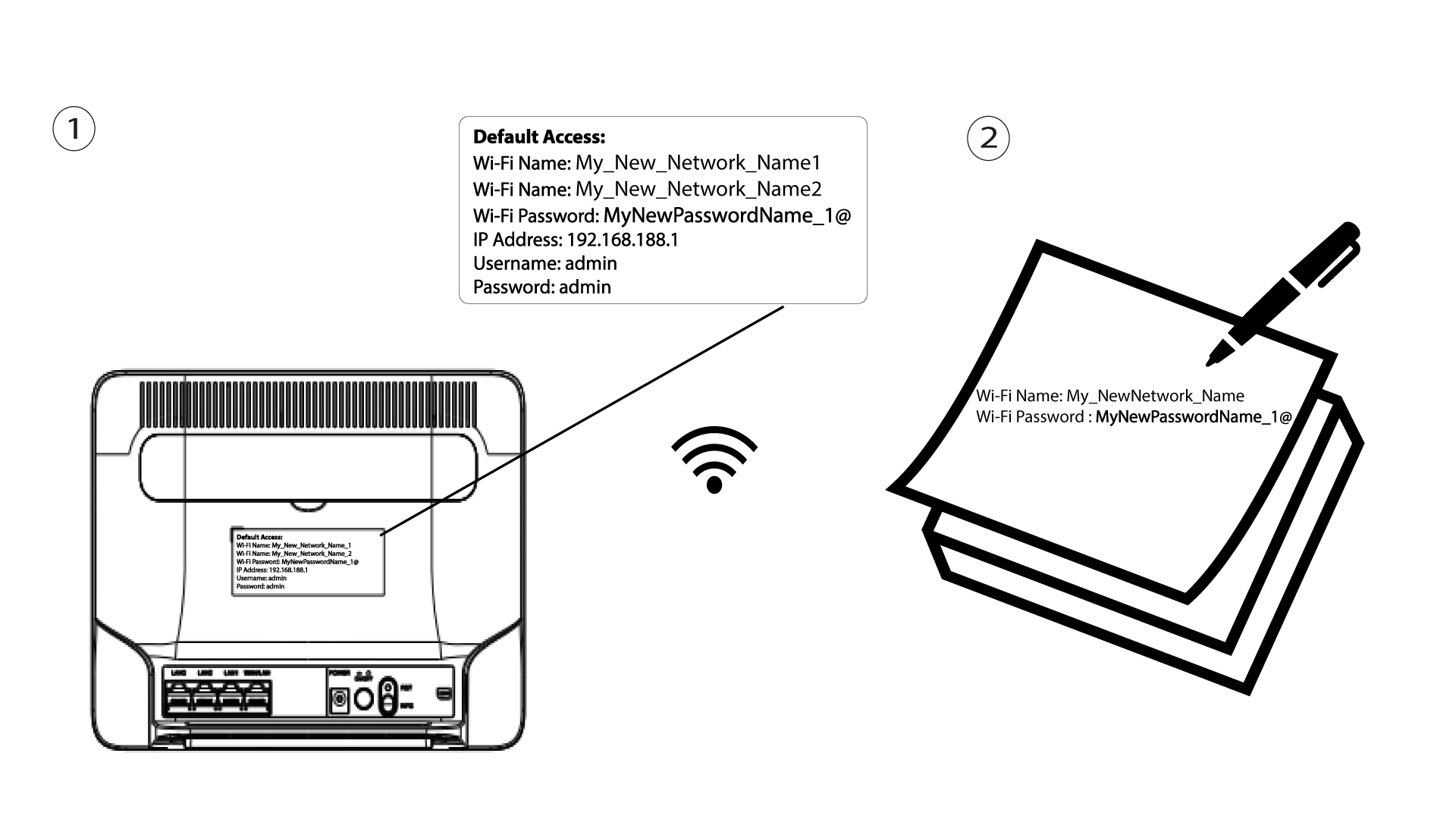
Da biste pronašli svoje vjerodajnice, pogledajte naljepnicu koja se nalazi iza vašeg uređaja.
4 Unesite svoje vjerodajnice
Morate unijeti korisničko ime i lozinku . Zatim kliknite Prijava .
5 Wi-Fi postavki
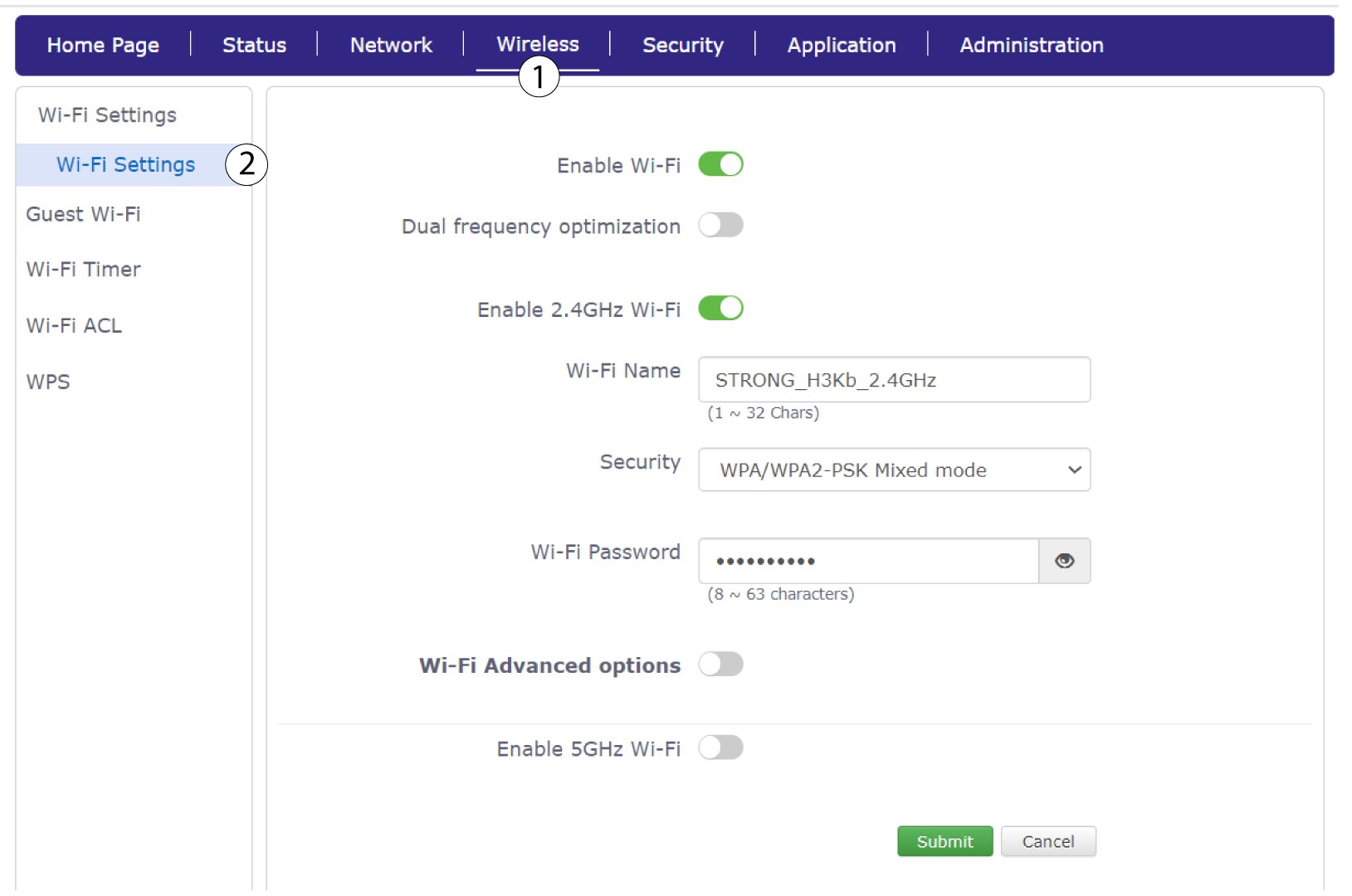
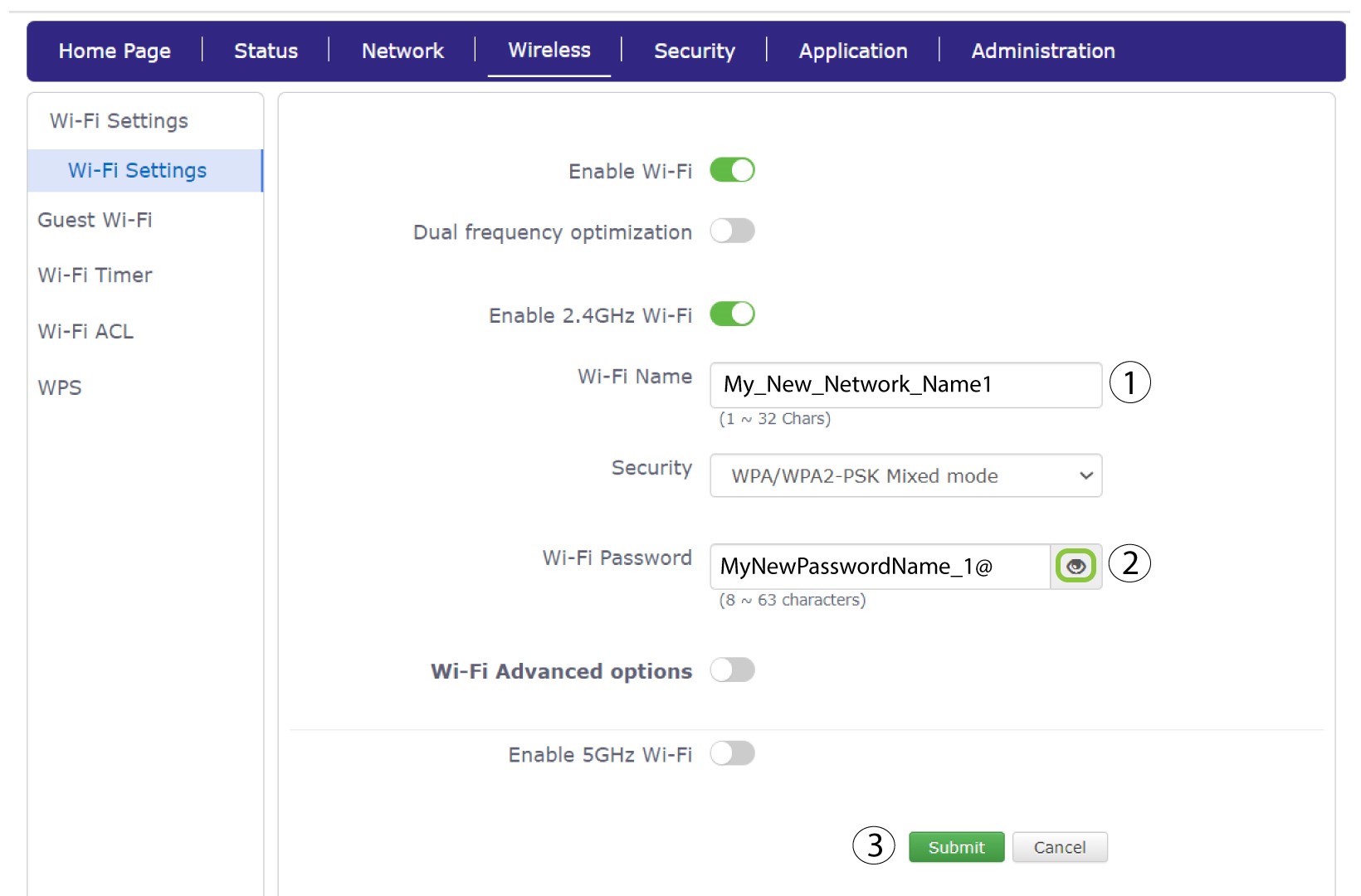
Kliknite Bežično i odaberite Postavke Wi-Fi-ja .
6 Unesite nove podatke o mreži
Promijenite naziv unesen u polje Naziv Wi-Fi mreže i kliknite ikonu oka pored polja Lozinka Wi-Fi mreže. Zatim promijenite lozinku unesenu u polje Lozinka Wi-Fi mreže i kliknite Pošalji za spremanje promjena.
7 Zapišite nove podatke o mreži
Napišite svoj novi SSID (naziv Wi-Fi mreže) i lozinku za Wi-Fi na papir i zalijepite ga na ruter.
Kako mogu promijeniti administratorsku lozinku?
Imajte na umu da nije moguće promijeniti administratorsko korisničko ime. Možete promijeniti samo lozinku.
1 Pristup web sučelju
Za povezivanje s web-sučeljem slijedite upute navedene u: Kako pristupiti web-sučelju?
2 Upravljanje korisnicima
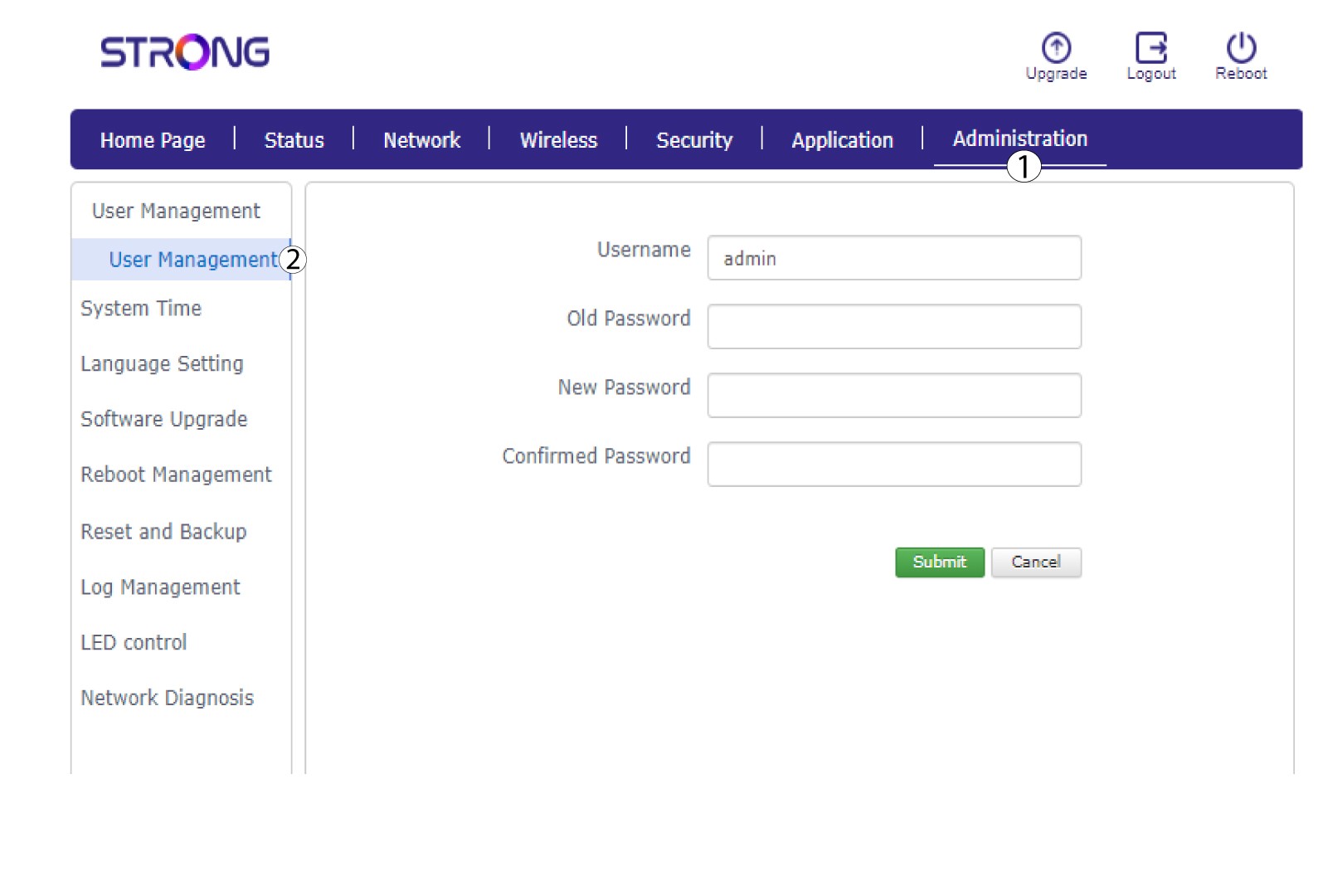
Nakon što to učinite, kliknite Administracija i upravljanje korisnicima .
3 Unesite novu lozinku
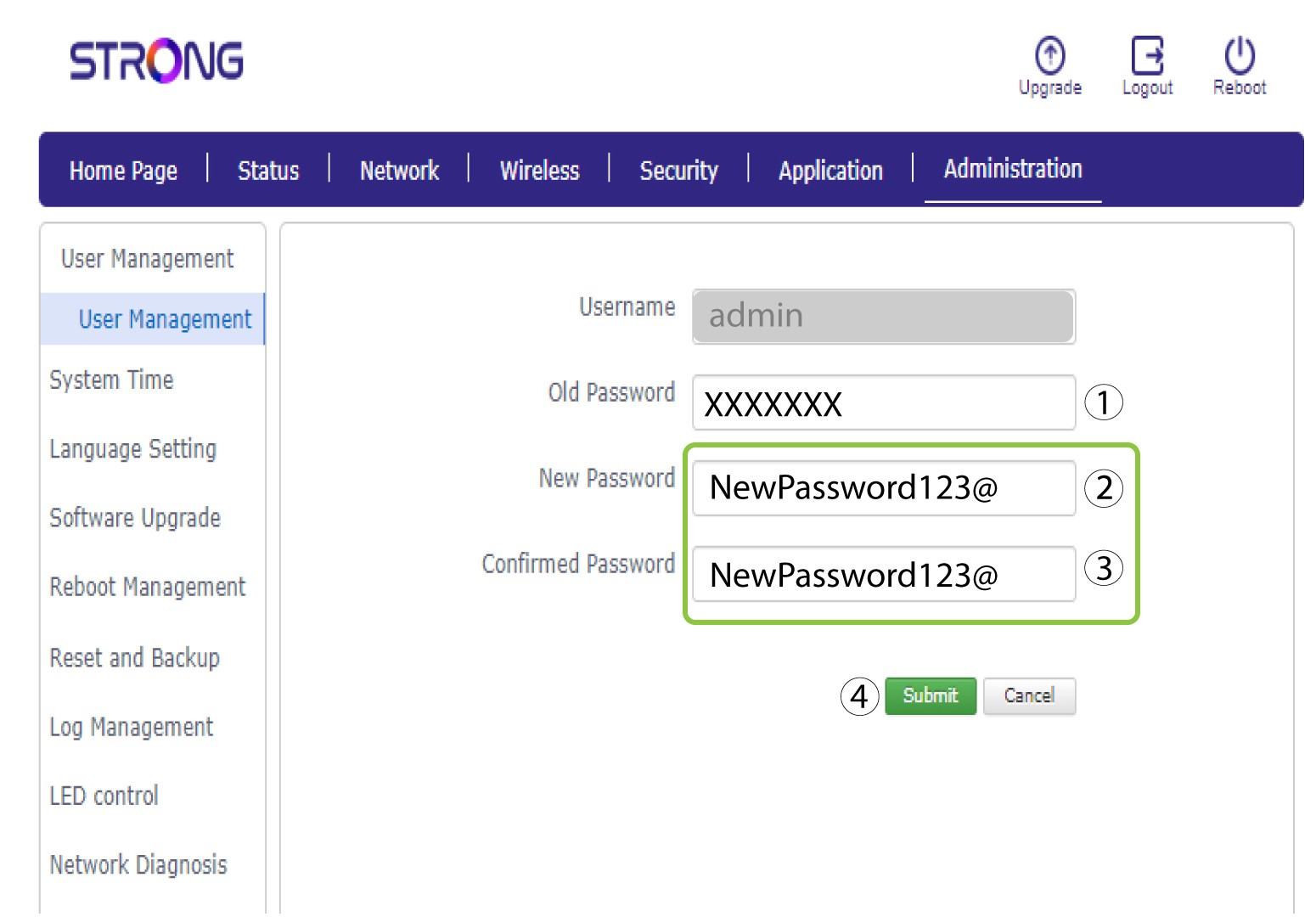
Prije nego što kliknete Pošalji , unesite sljedeće podatke u polja:
• Stara lozinka: Unesite trenutnu lozinku koju ste koristili za povezivanje s web-sučeljem.
• Nova lozinka: Unesite novu lozinku za povezivanje s web-sučeljem.
• Potvrđena lozinka: Unesite istu lozinku kao u polje Nova lozinka.
Što mogu učiniti u web sučelju?
Web sučelje podijeljeno je u 7 dijelova:
• Početna stranica: gdje možete vidjeti status vaše veze, SIM kartice i PIN koda.
• Status: gdje možete vidjeti informacije o uređaju, internetu, LAN-u i bežičnim vezama.
• Mreža: gdje možete postaviti APN, promijeniti ili unijeti PIN kod, WAN, LAN i ograničenje brzine.
• Bežično: gdje možete postaviti WPS i Wi-Fi (promjena SSID-a (naziva Wi-Fi mreže) i lozinke za Wi-Fi, Wi-Fi za goste itd.)
• Sigurnost: gdje možete postaviti vatrozid, URL/MAC filtere, IP filtere i roditeljski/servisni nadzor.
• Aplikacija: gdje možete postaviti DNZ, DDNS, UPnP postavke i IGMP.
• Administracija: gdje možete ažurirati firmware, promijeniti korisničko ime i lozinku, jezike, ponovno pokrenuti uređaj, vratiti ga na tvorničke postavke itd.

Gdje su zapisani SSID (naziv Wi-Fi mreže) i lozinka za Wi-Fi?
Da biste pronašli lozinku svog uređaja, možete pogledati stražnju stranu uređaja, informacije će biti zapisane.
Zašto se QR kod nalazi na stražnjoj strani rutera?
QR kod koji se nalazi na stražnjoj strani vašeg usmjerivača osmišljen je kako bi pojednostavio vaše povezivanje s Wi-Fi mrežom vašeg 4G usmjerivača. Ako otvorite svoj pametni telefon i skenirate QR kod, automatski ćete se povezati s Wi-Fi mrežom vašeg 4G usmjerivača.