
4G AIRSPOT 220 Mobilni Wi-Fi sa zaslonom
Sva pitanja
Vjerodajnice i pristup web sučelju
Kako mogu promijeniti administratorsku lozinku?
1 Pristup web sučelju
Za povezivanje s web-sučeljem slijedite upute navedene u odjeljku: Kako pristupiti web-sučelju?
2 Promjena lozinke
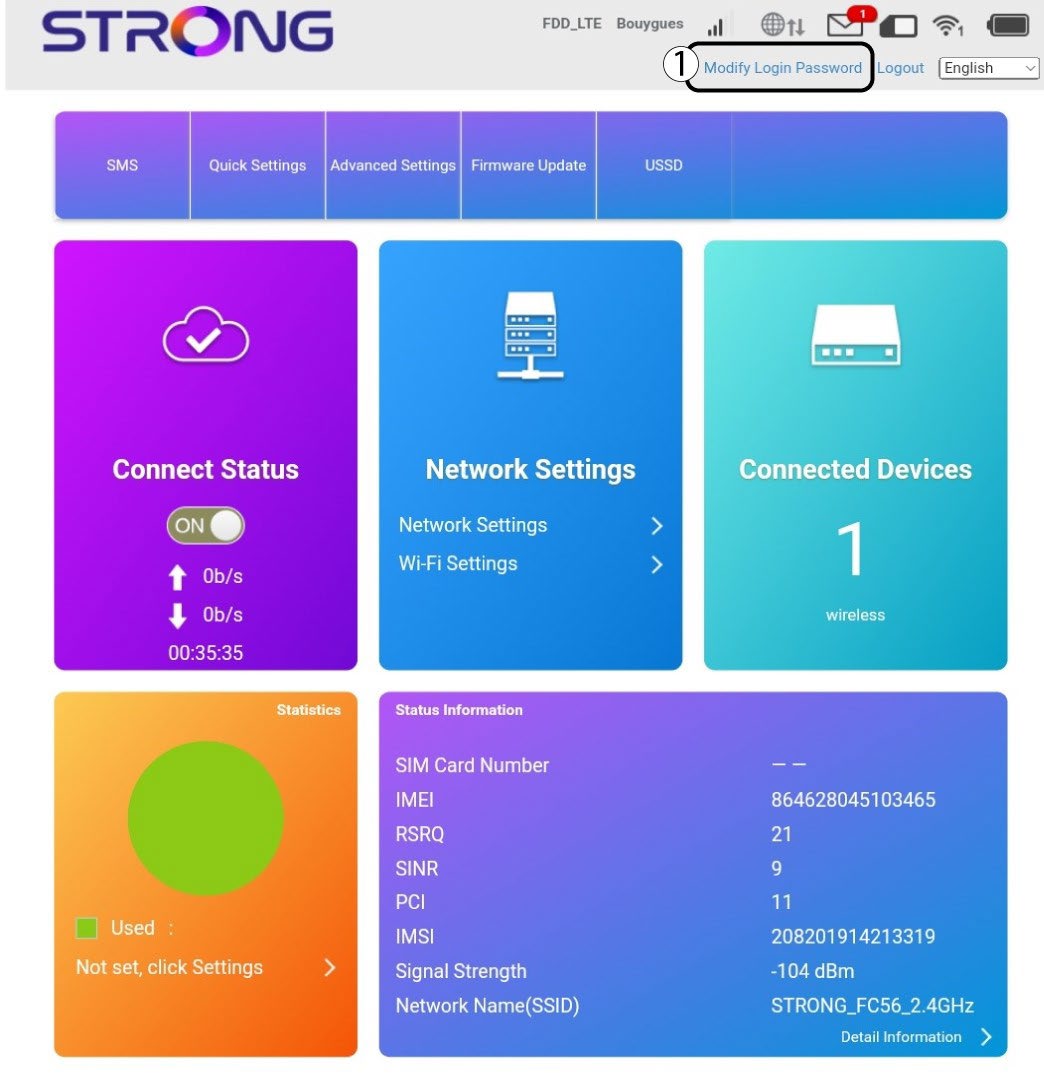
Nakon što to učinite, kliknite na Promijeni lozinku za prijavu u gornjoj traci .
3 Unesite nove podatke
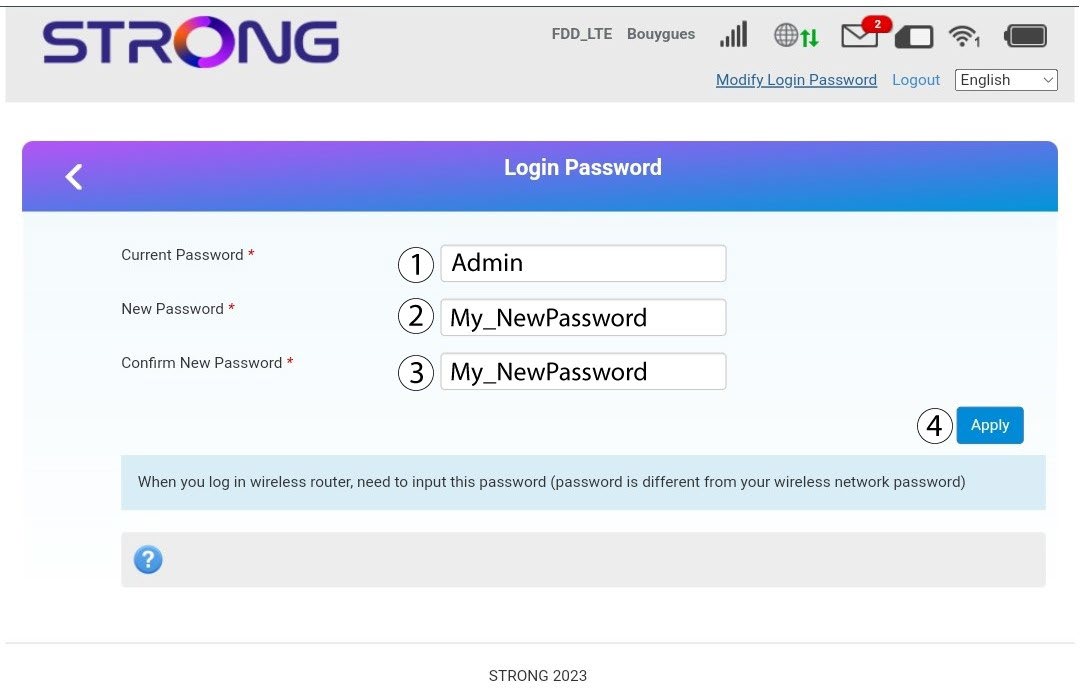
Prije nego što kliknete Primijeni , unesite sljedeće podatke:
· Trenutna lozinka: Unesite trenutnu lozinku.
· New Password: Enter the new password. The new password can contain up to 32 characters including numbers, lower case, upper case, and special characters (! # $ * + , - . % : = ? @ [ ] ^ _ { | } ~).
· Potvrdite novu lozinku: Unesite istu lozinku kao u prethodno polje.
4 Spremite podatke
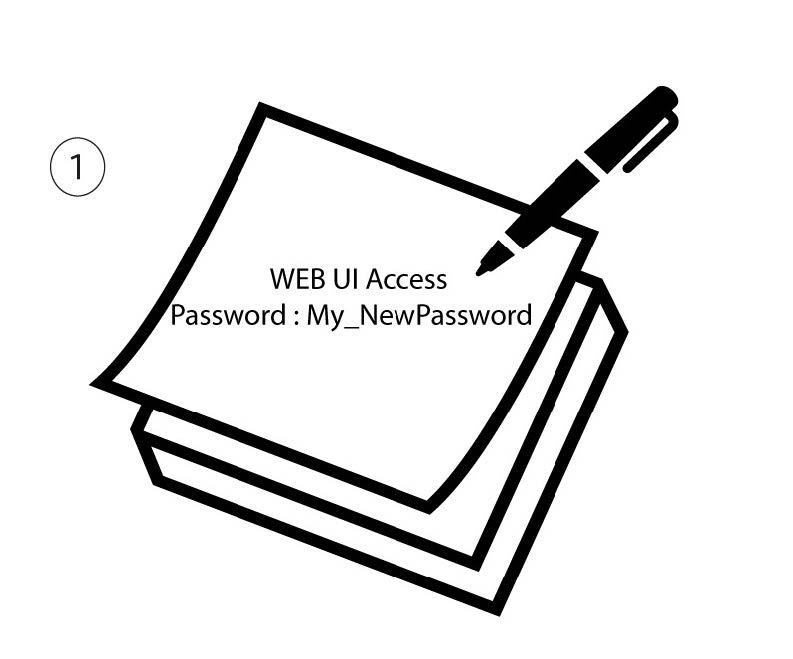
Zapišite novu lozinku za pristup web sučelju.
Kako mogu pristupiti web sučelju?
Za pristup web sučelju morate biti povezani s Wi-Fi mrežom vašeg 4G PRIJENOSNOG HOTSPOT-A 150 SA ZASLONOM/4G PRIJENOSNOG HOTSPOT-A 150 nakon što postavite SIM karticu u utor.
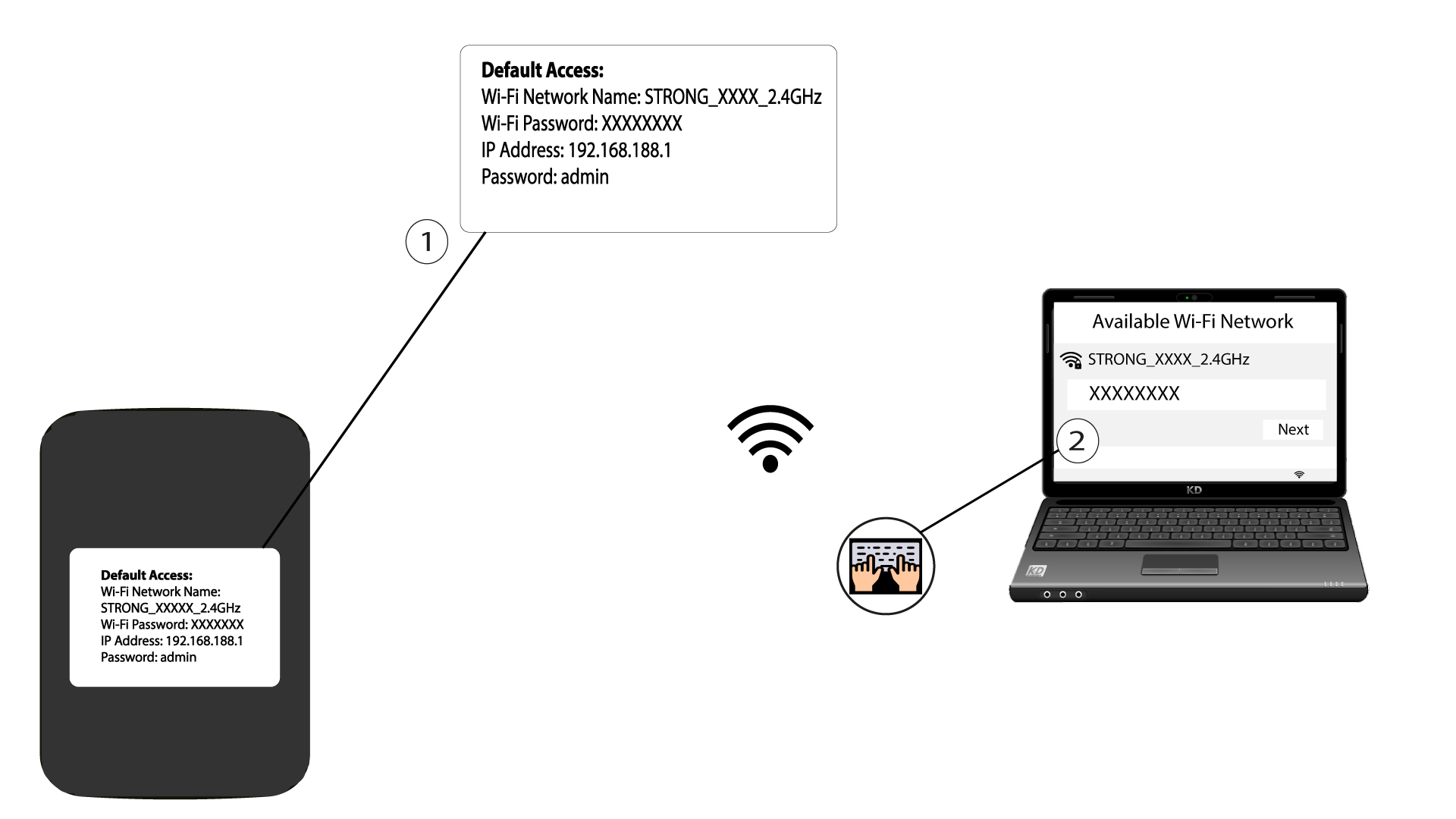
1. Spojite se na Wi-Fi mrežu usmjerivača
Da biste to učinili, unesite SSID i lozinku usmjerivača u svoj uređaj.
2. Pregledajte IP adresu web sučelja
Zatim unesite sljedeću IP adresu u svoj preglednik: 192.168.188.1
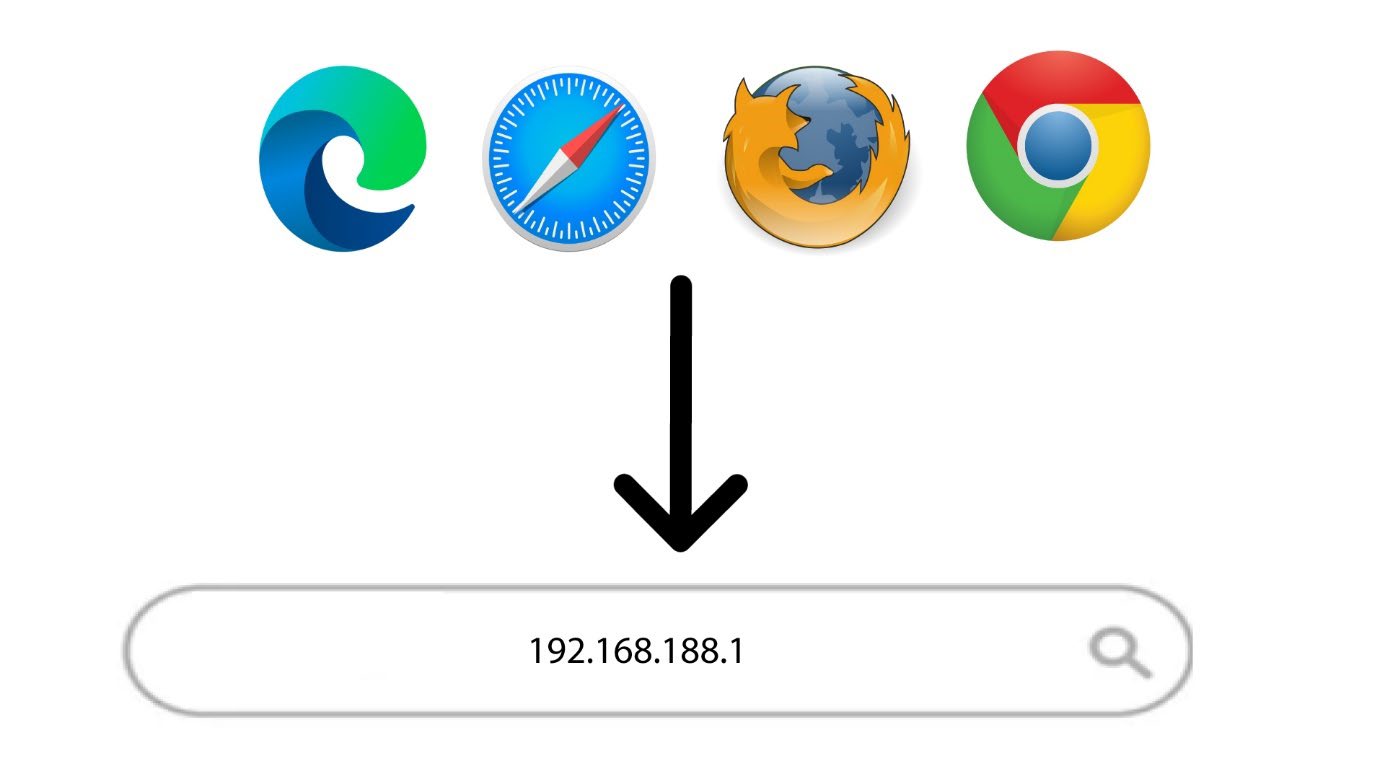
3 Pristupite stranici za prijavu
Nakon što ste pronašli IP adresu, morate unijeti lozinku i kliknuti Prijava.

4 Poruka upozorenja
Nakon što se povežete, vidjet ćete poruku upozorenja o administratorskoj lozinki.


Upozorenje: Nakon prvog spajanja, toplo vam preporučujemo da promijenite administratorsku lozinku kako biste osigurali pristup usmjerivaču i spriječili hakiranje.
Kako mogu promijeniti SSID (naziv Wi-Fi mreže) i lozinku za Wi-Fi?
U web sučelju imate dva načina za promjenu SSID-a (naziva Wi-Fi mreže) i lozinke za Wi-Fi vašeg usmjerivača:
• Korištenjem Brzih postavki
• Ili putem postavki Wi-Fi-ja
1 SLUČAJ 1: Brze postavke
U web sučelju, Brze postavke omogućuju vam promjenu podataka o vašoj mreži: SSID-a (naziva Wi-Fi mreže) i lozinke za Wi-Fi.
Da biste to učinili, kliknite Brze postavke u gornjoj traci.
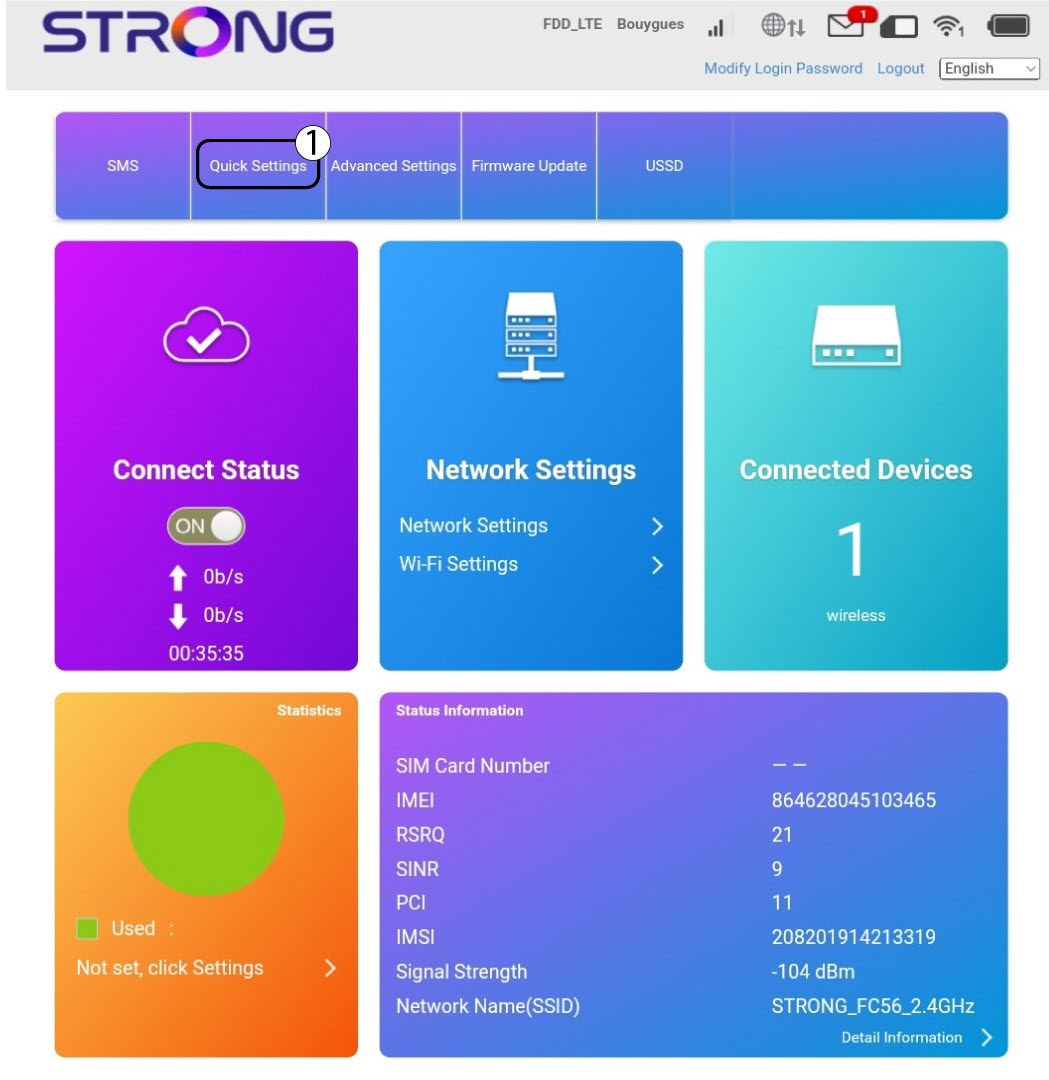
2 Postavljanje APN-a
Kliknite Dalje .

3 SSID-a
Unesite novi naziv mreže i kliknite Dalje .

4 Unesite novu lozinku
Kliknite Prikaži lozinku i unesite novu lozinku za Wi-Fi mrežu, a zatim kliknite Dalje.
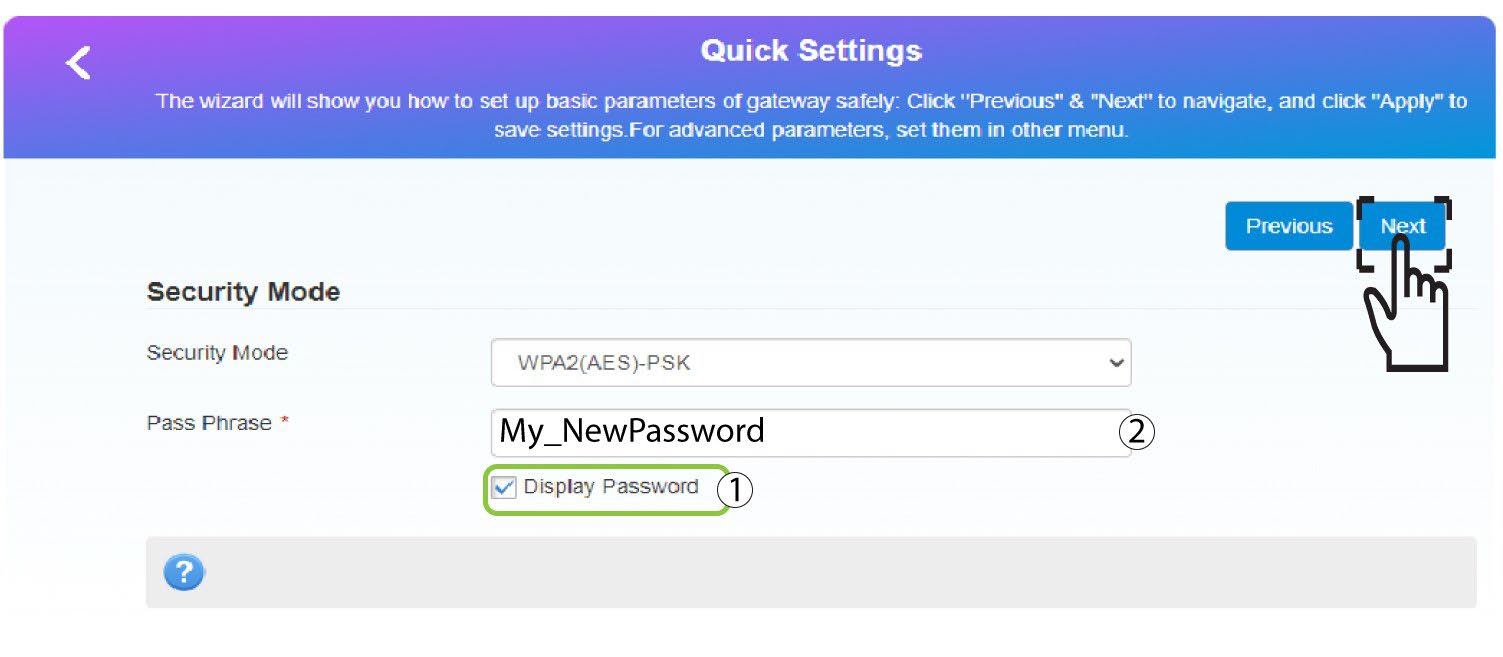
5 Spremite nove mrežne podatke
Kliknite Primijeni za spremanje promjena.
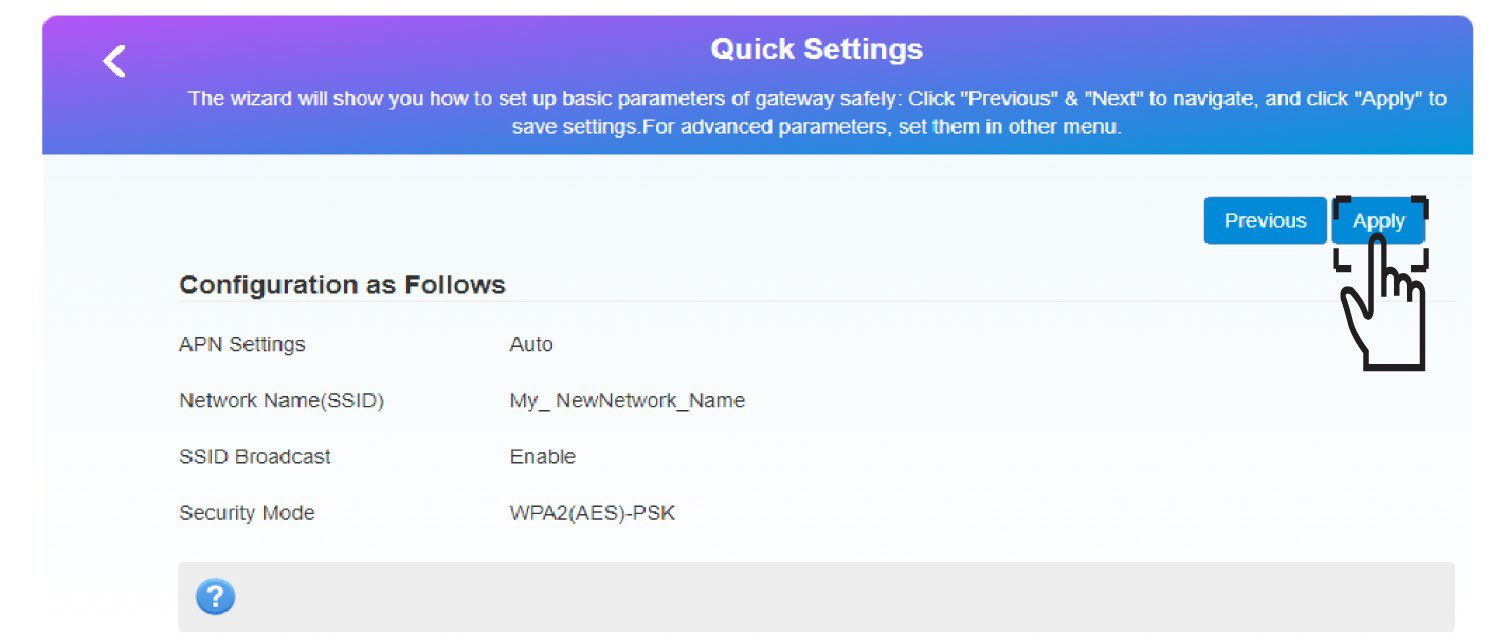
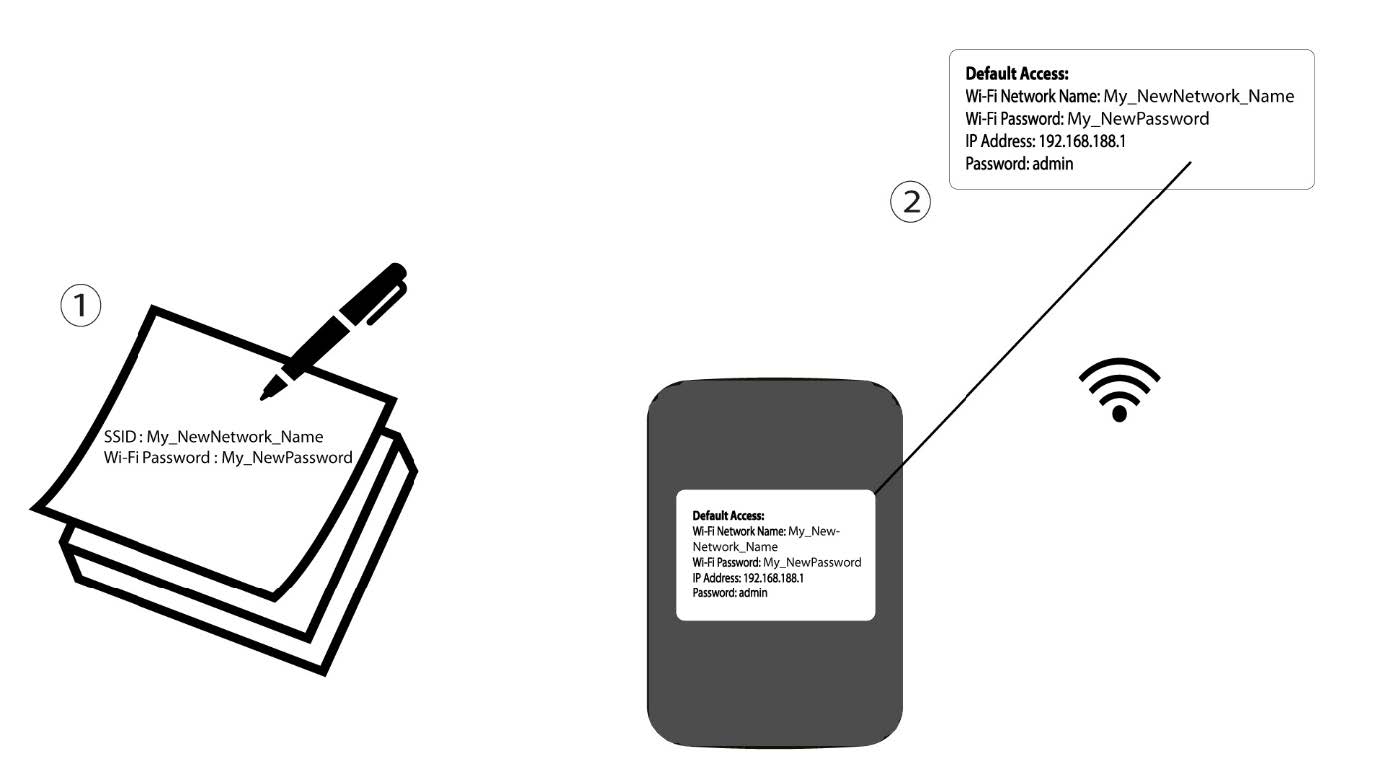
6 Zapišite nove podatke o mreži
Zapišite nove podatke o mreži na komad papira.
1 SLUČAJ 2: Postavke Wi-Fi mreže
Spojite se na Wi-Fi mrežu svog rutera.

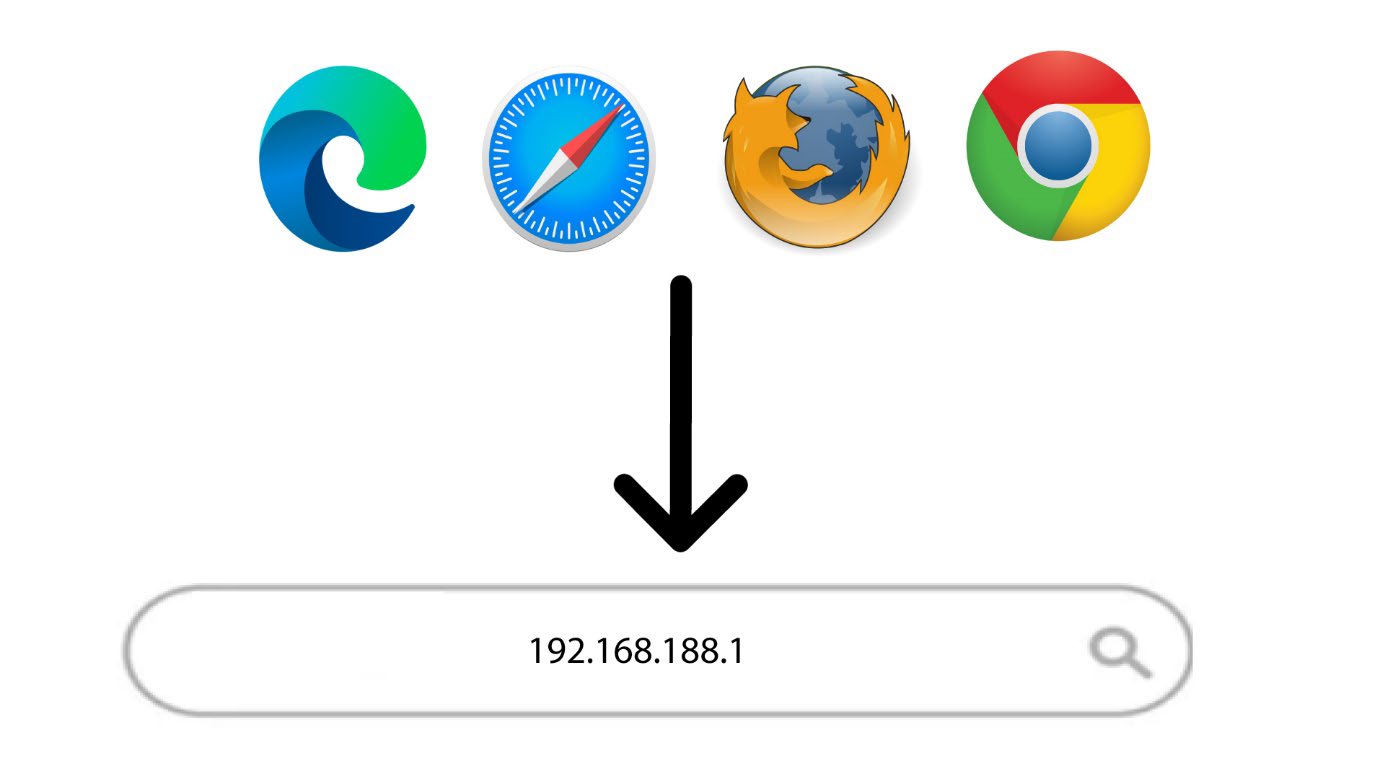
2. Pregledajte IP adresu web sučelja
Zatim unesite sljedeću IP adresu: 192.168.188.1 u svoj preglednik.
3 Prijava
Morate unijeti Lozinku .

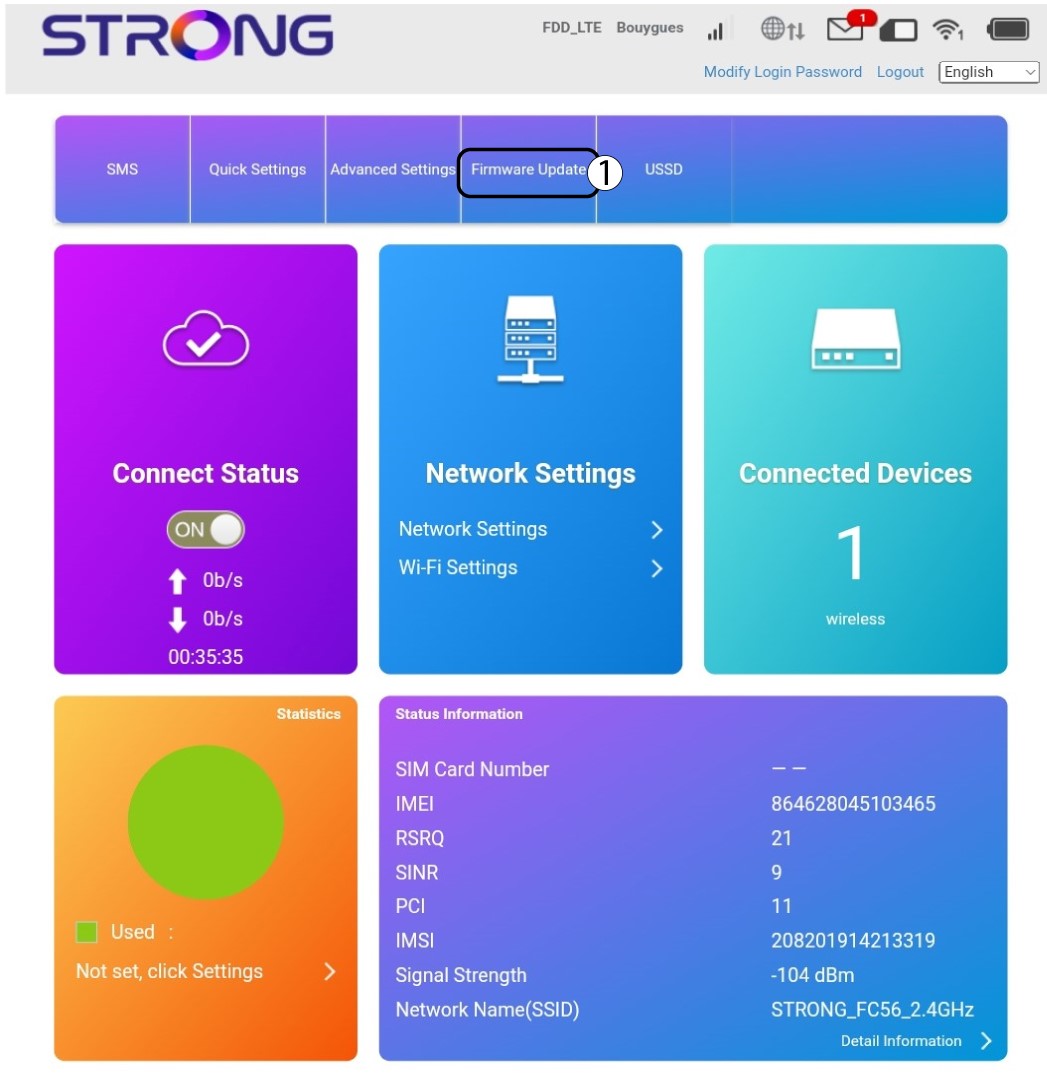
4 Wi-Fi postavke
Kliknite na Wi-Fi postavke u odjeljku Mrežne postavke.
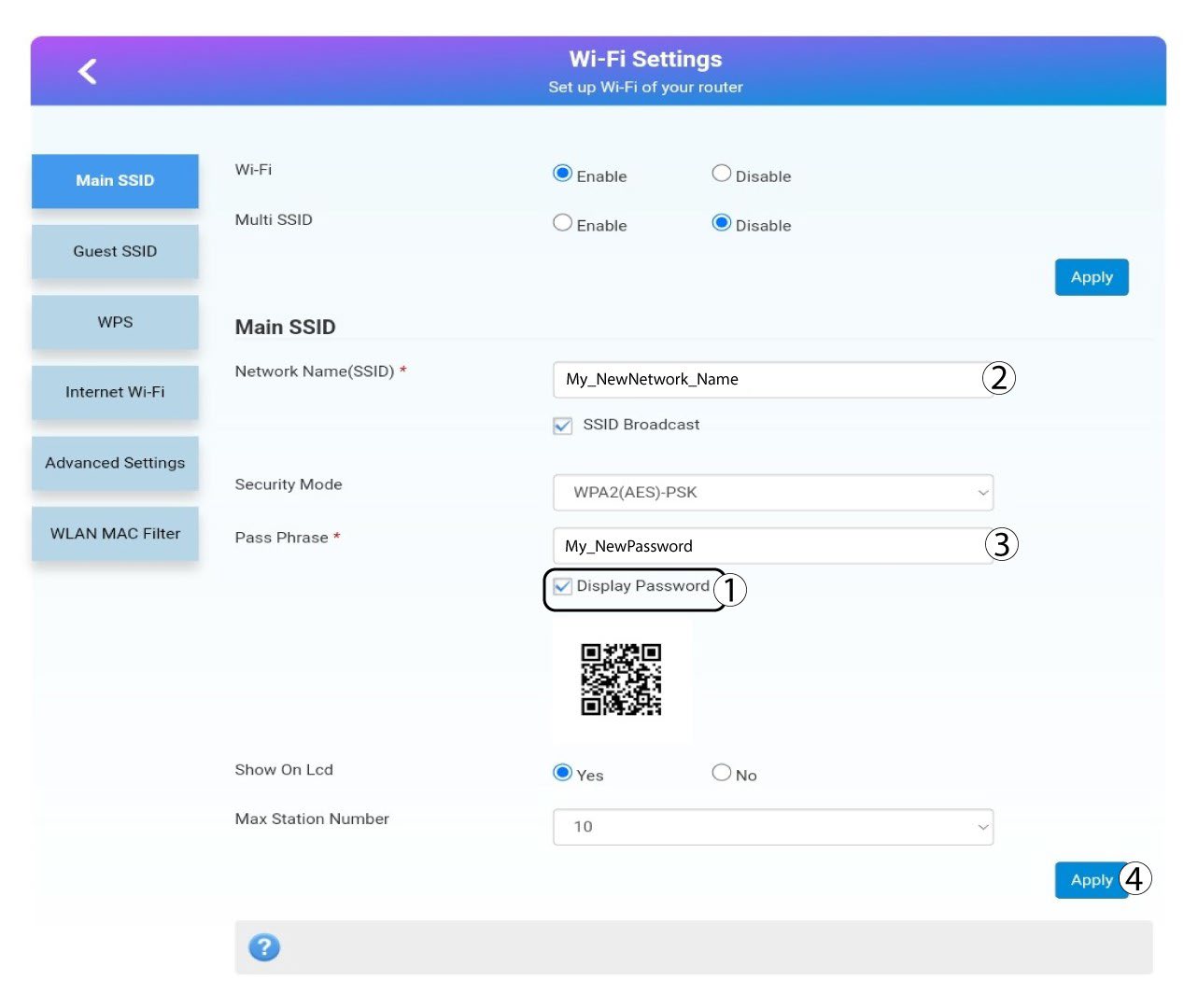
5 Promjena lozinke
Kliknite prikaži lozinku i unesite sljedeće podatke prije nego što kliknete Primijeni : a. Unesite novi naziv mreže.
b. Unesite novu lozinku za Wi-Fi.
6 Potvrda
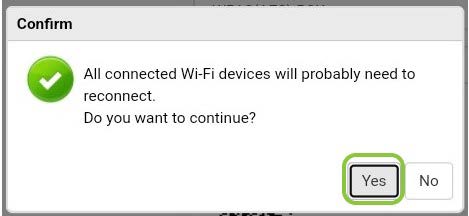
U skočnom prozoru s porukom kliknite Da da biste primijenili promjene.
7 Zapišite nove podatke o mreži
Zapišite nove podatke o mreži na komad papira.
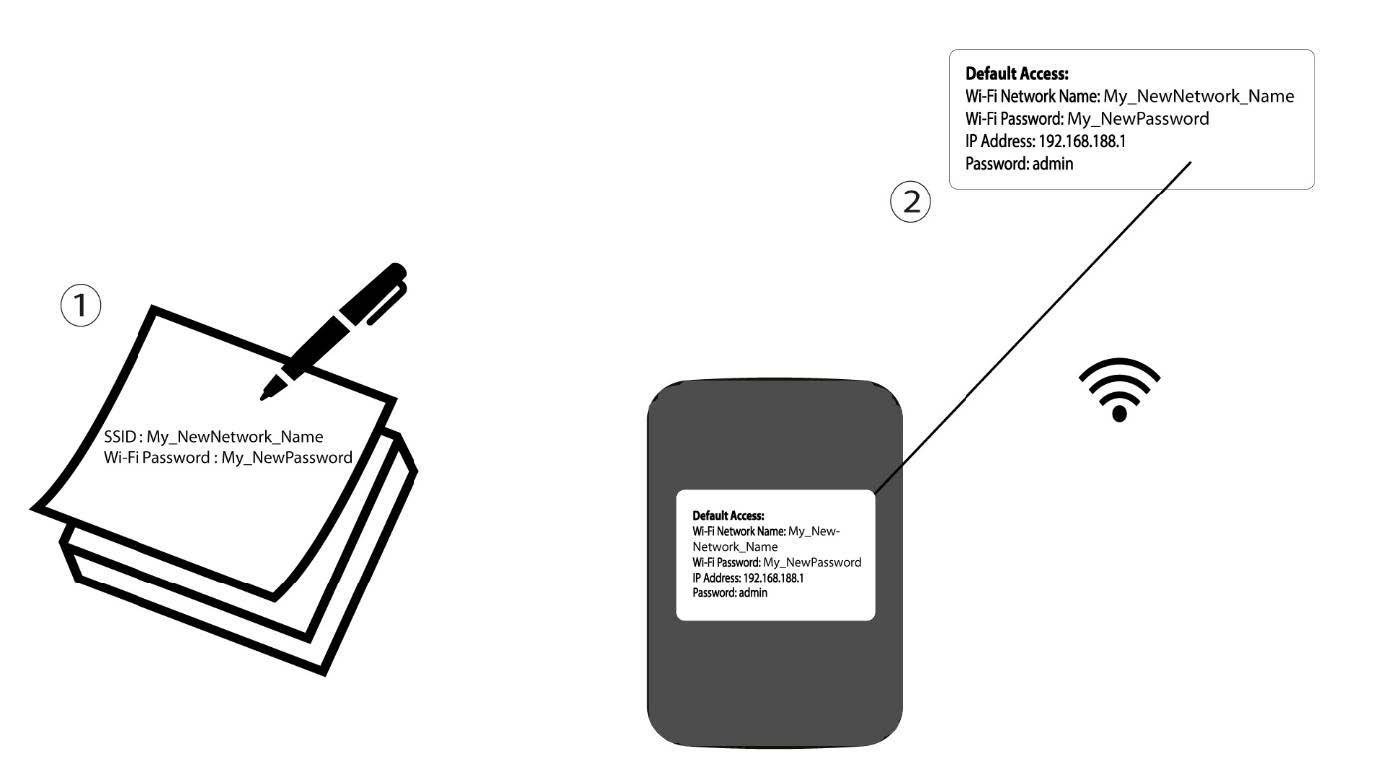
Upozorenje: Nakon promjene podataka o Wi-Fi mreži, svi uređaji koji su bili spojeni na mrežu automatski će se isključiti.
Što mogu učiniti u web sučelju?
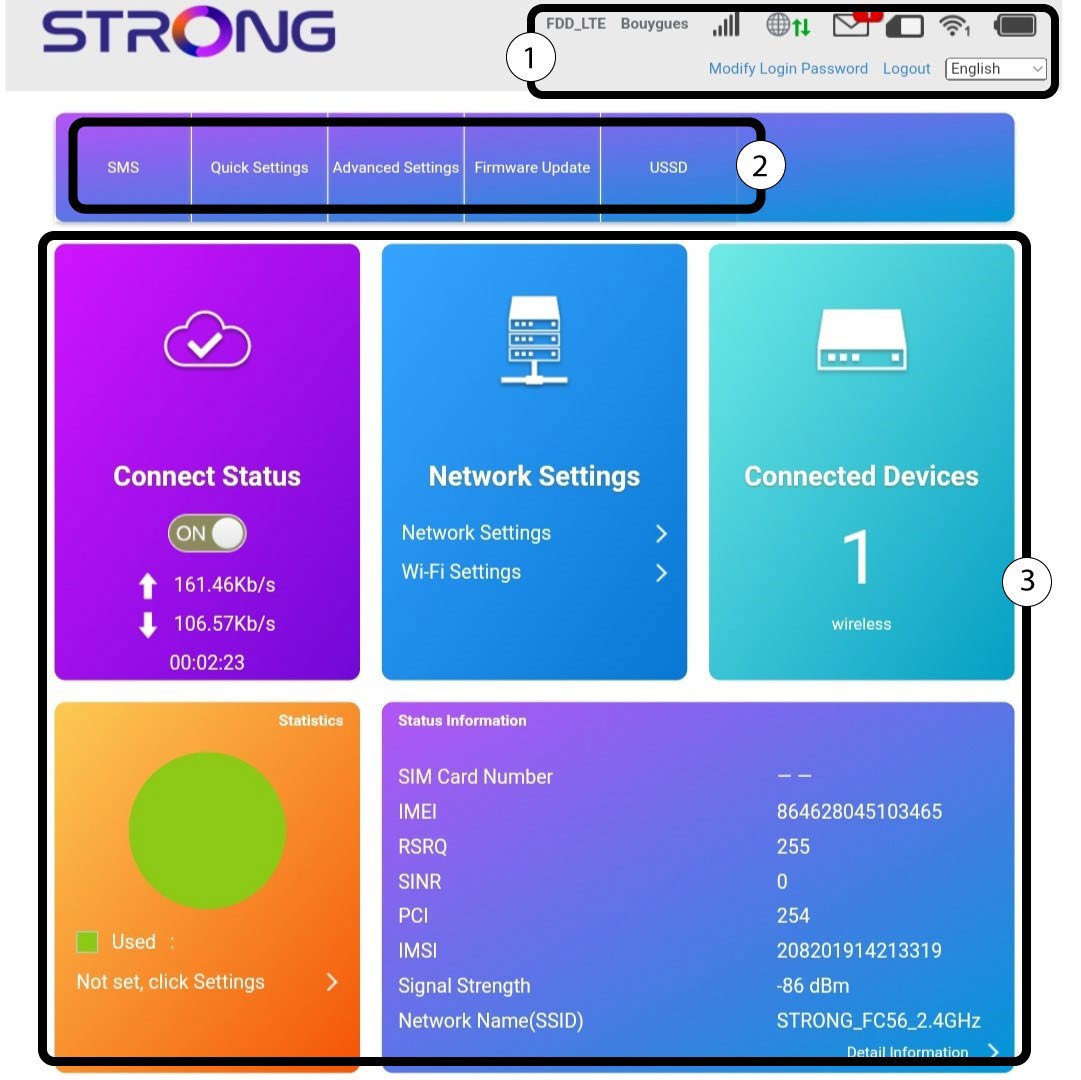
Web sučelje je organizirano u različite odjeljke:
- Prvi odjeljak nalazi se iznad gornje trake izbornika i pruža informacije o Wi-Fi mreži, statusu SIM kartice; pokrivenosti davatelja usluga, broju uređaja povezanih putem etherneta, SMS-u i promjeni lozinke za prijavu.
- Drugi dio je gornja traka koja sadrži različite izbornike:
- SMS: gdje možete vidjeti i izbrisati SMS poruke primljene na SIM karticu koja se koristi u uređaju, kao i poslati SMS svojim kontaktima.
- Brze postavke : gdje možete urediti svoj SSID (naziv Wi-Fi mreže) i lozinku za Wi-Fi.
- Napredne postavke : gdje možete postaviti postavke napajanja Wi-Fi mreže, vatrozid (filtriranje priključaka, mapiranje priključaka, prosljeđivanje priključaka, UPnP, DMZ), vidjeti status SD kartice, IP adresu usmjerivača, ažurirati softver, odabrati opseg za internetsku pokrivenost i stvoriti SNTP.
- Ažuriranje firmvera: gdje možete ažurirati uređaj.
- USSD : gdje možete pristupiti informacijama o preostalim podacima vašeg plana, na primjer.
Glavni dio korisničkog sučelja sastoji se od 5 izbornika: Status veze, Mrežne postavke, Povezani uređaji, Statistika i Informacije o statusu. - Status veze : gdje možete odspojiti ruter s 4G mreže i vidjeti brzinu prijenosa i preuzimanja vaše veze.
- Mrežne postavke: gdje možete postaviti Wi-Fi postavke (glavni SSID, SSID za goste, WPS, internetski Wi-Fi, napredne postavke, WLAN MAC filter) i mrežne postavke (način povezivanja, odabir mreže i APN)
- Povezani uređaji : gdje možete vidjeti popis povezanih uređaja.
- Statistika: gdje možete postaviti upozorenje o količini podataka korištenih u vašem planu.
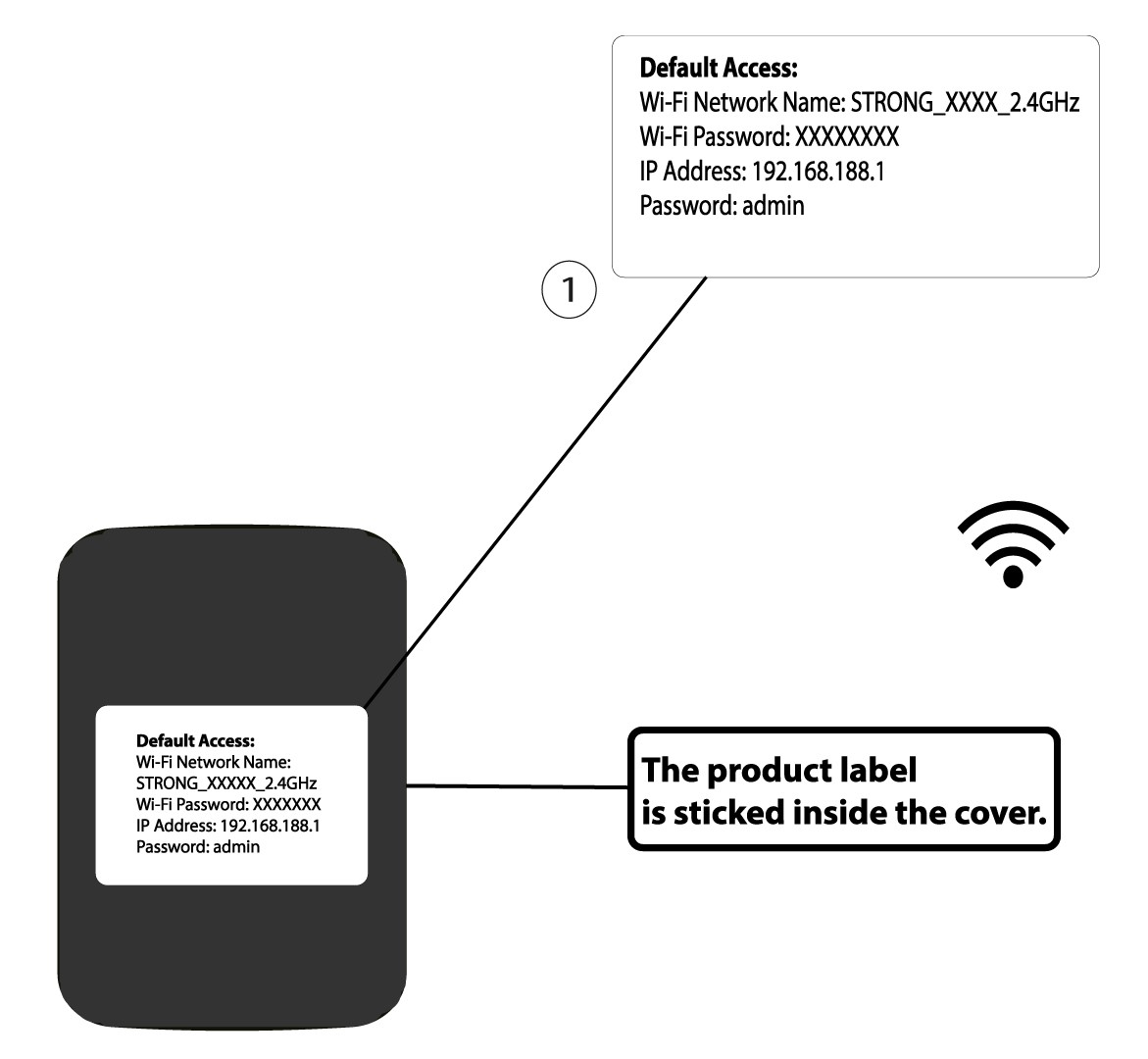
Gdje su zapisani lozinka i SSID?
Da biste pronašli Wi-Fi lozinku svog uređaja, možete pogledati stražnju stranu uređaja, informacije će biti zapisane.
Zašto u web sučelju piše Nema usluge/Ograničena usluga?
Zašto u web sučelju piše Nema usluge/Ograničena usluga?
Postoji jedan razlog zašto je tekst "Ograničena usluga" napisan pored ikone Mreža i web. Glavni razlog može biti taj što je vaša SIM kartica zaštićena PIN kodom koji je potrebno unijeti u web sučelje uređaja za aktiviranje mreže.

Kada se napiše tekst "Nema usluge", to može biti zbog činjenice da SIM kartica nije pravilno umetnuta i uređaj je ne prepoznaje.
No, također je moguće da uređaj otkrije vašu SIM karticu, ali je ne prepozna automatski. U tom slučaju morate se povezati s web-sučeljem i provjeriti postavke APN-a svog davatelja usluga. Ovaj postupak objašnjen je u sljedećem odjeljku: Kako mogu provjeriti i urediti postavke APN-a svog davatelja usluga?

Zašto se QR kod nalazi na stražnjoj strani rutera?
QR kod koji se nalazi na stražnjoj strani vašeg usmjerivača osmišljen je kako bi pojednostavio vaše povezivanje s Wi-Fi mrežom. Ako otvorite svoj pametni telefon i skenirate QR kod, automatski ćete se povezati s Wi-Fi mrežom svog uređaja.