
NVR 4CHPOE 8MP UK
Kamera, NVR i snimanje
Kako mogu resetirati svoj NVR na tvorničke postavke?
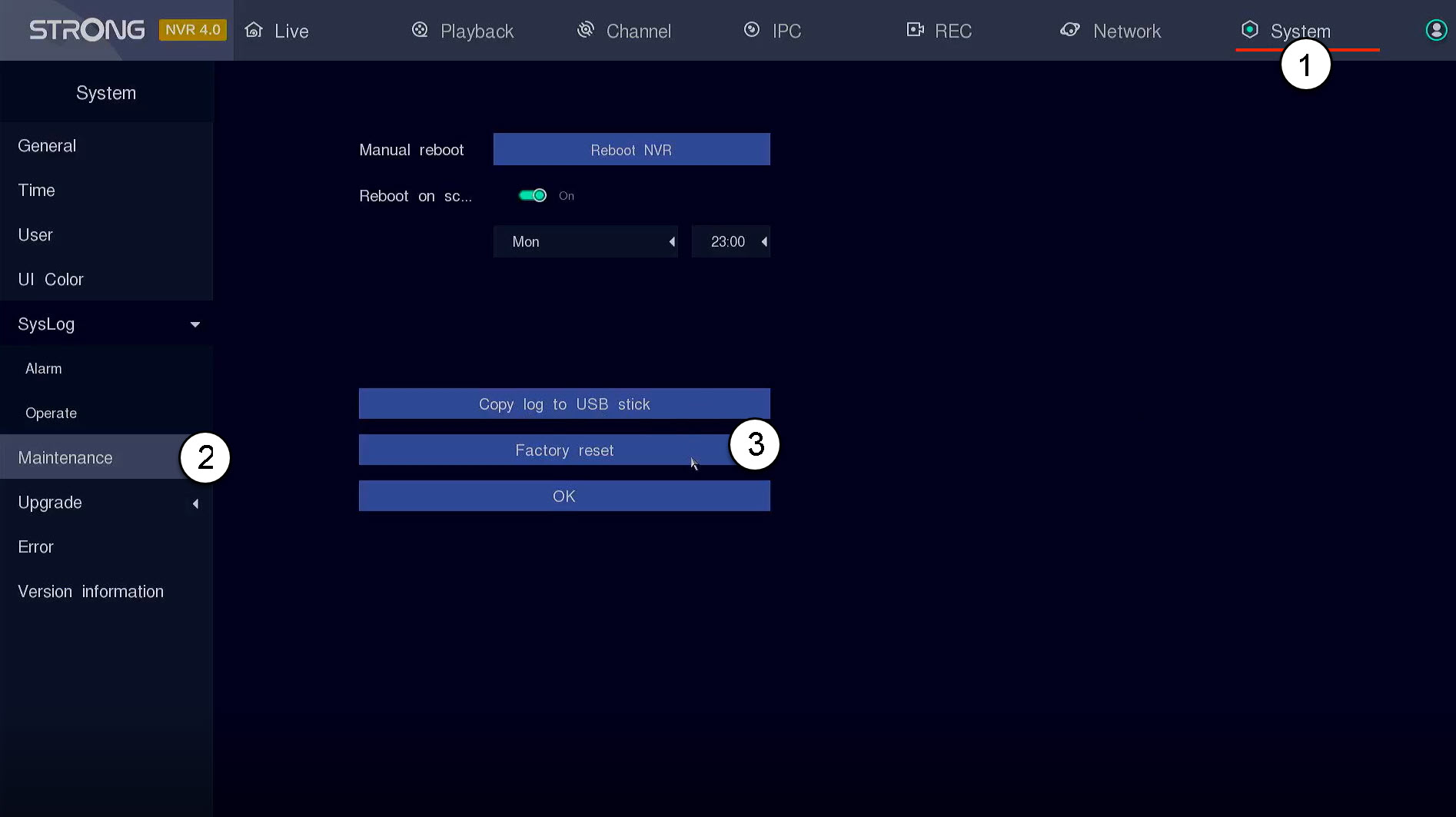
Za vraćanje uređaja na tvorničke postavke slijedite korake u nastavku:
Kliknite Sustav i održavanje . Zatim kliknite Vrati na tvorničke postavke.
Kako mogu izvršiti tvorničko vraćanje kamere u NVR-u?
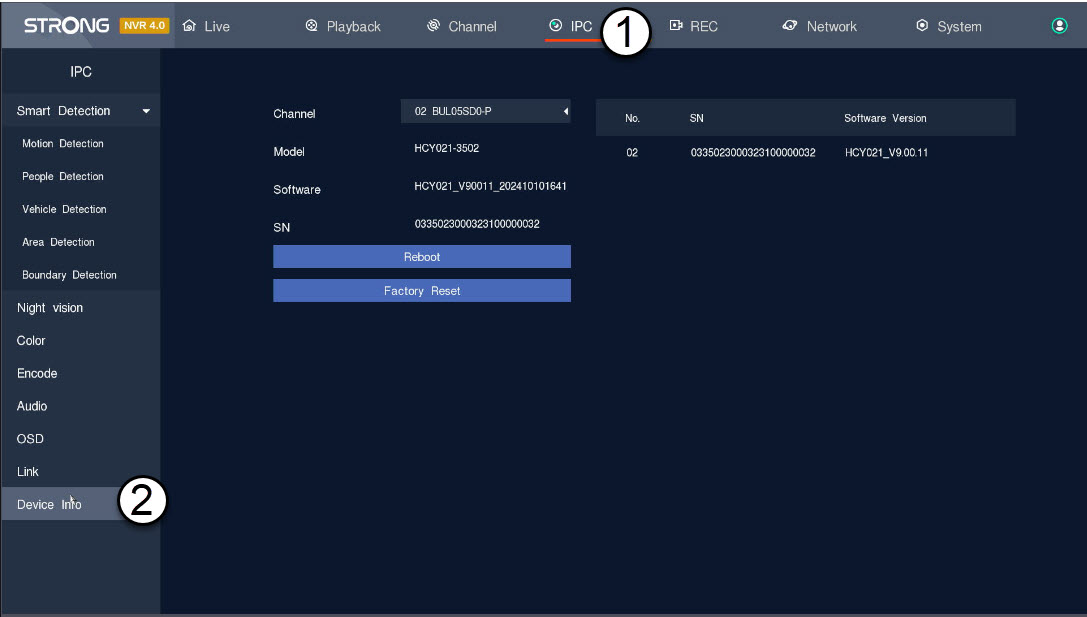
Možete resetirati kameru na tvorničke postavke.
1 Pristupite ploči postavki kamere
Kliknite IPC i informacije o uređaju .
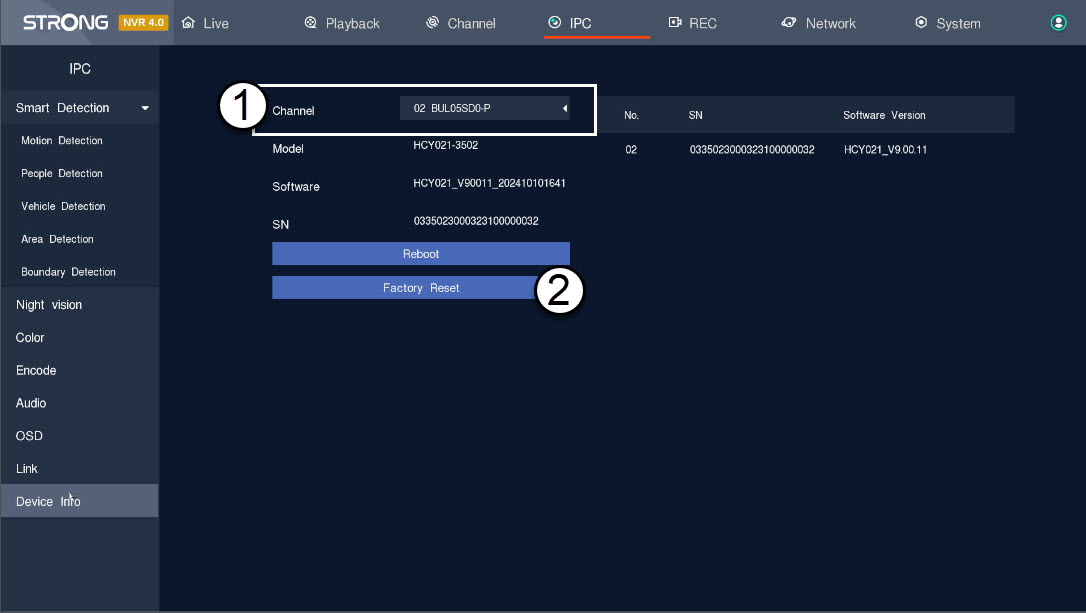
2. Odaberite i vratite postavke kamere
Odaberite kameru s popisa kanala i kliknite Vrati na tvorničke postavke.
Kako konfigurirati kamere u NVR-u?
SAVJET : Da biste dodali nekoliko kamera, jednostavno ih potražite putem izbornika Kanal i dodajte ih. Nakon što je kamera dodana, možete vidjeti prijenos uživo u odjeljku uživo na korisničkom sučelju.
1 Potražite kameru
Kliknite Kanal i Pretraži uređaj .

2. Dodajte kameru
Odaberite naziv kamere s popisa i kliknite Brzo dodavanje .

3 Pričekajte dodjelu IP adrese
Status kamere bit će prikazan kao nepovezano dok NVR dodjeljuje IP adresu kameri.
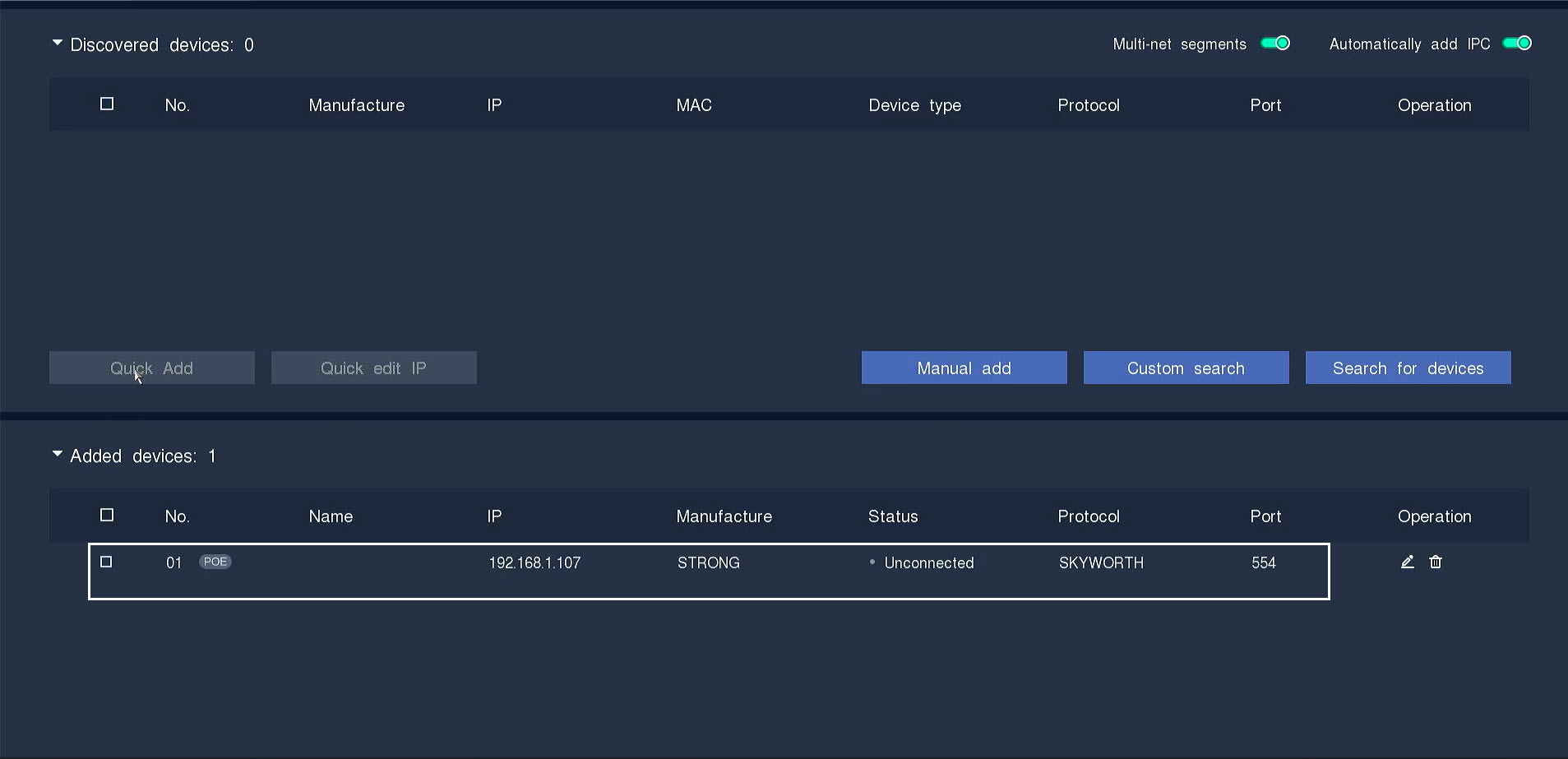
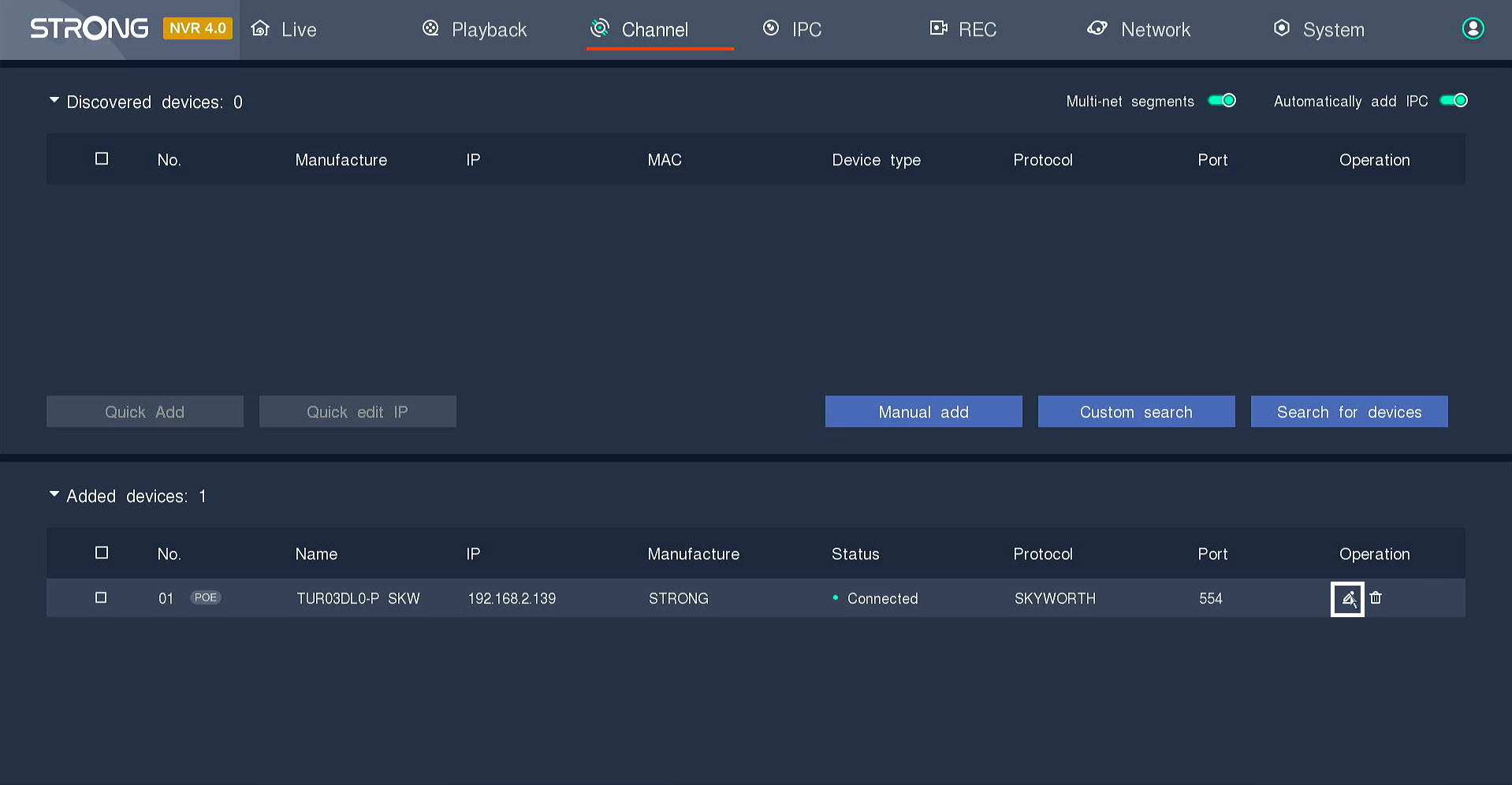
4 Uredi podatke o kameri
Kliknite ikonu olovke za uređivanje podataka o kameri.
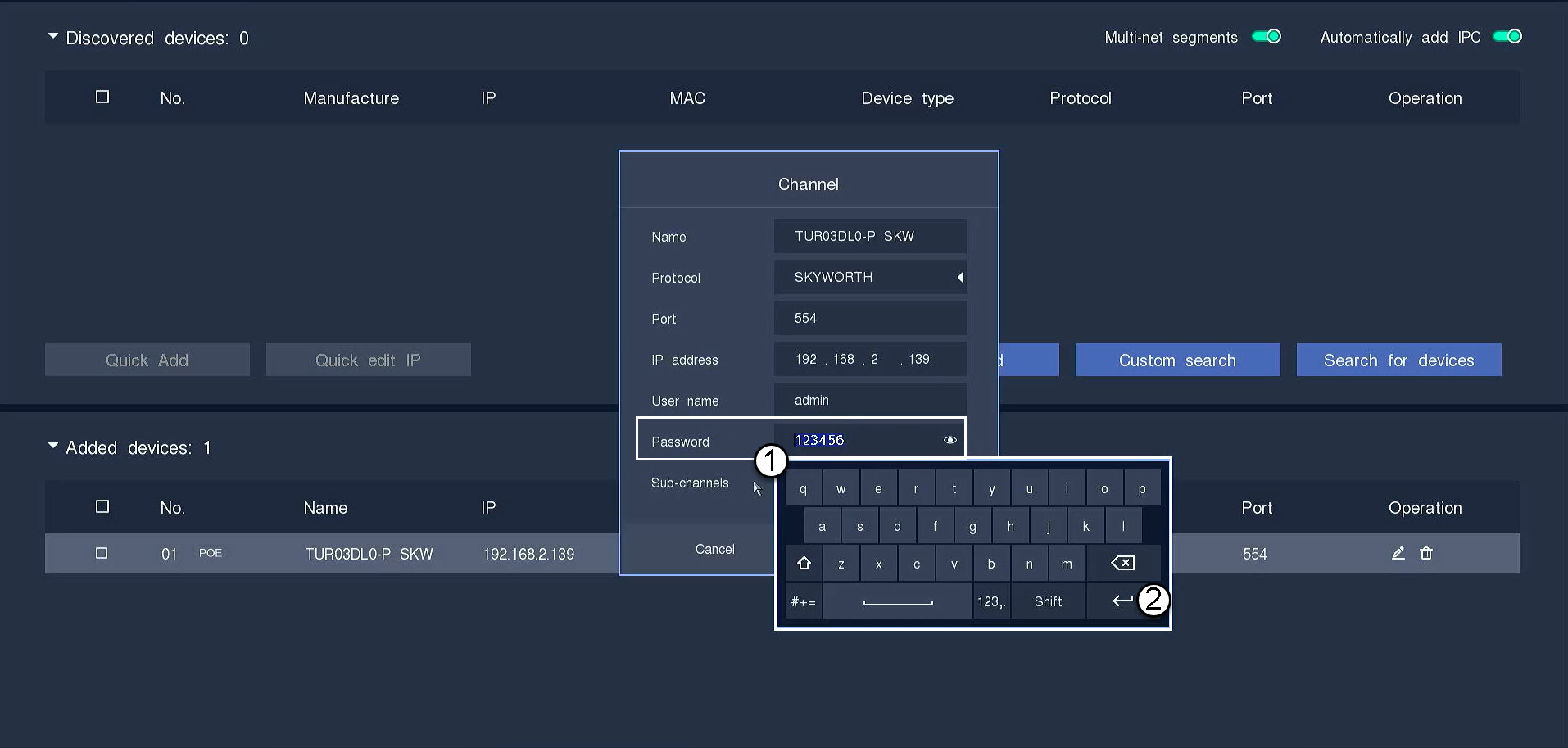
5 Unesite lozinku kamere
Unesite lozinku svoje kamere. Kliknite tipku Enter za potvrdu lozinke.
SAVJET: Lozinku kamere možete pronaći na naljepnici proizvoda. Za prikaz trenutne lozinke kliknite ikonu oka.
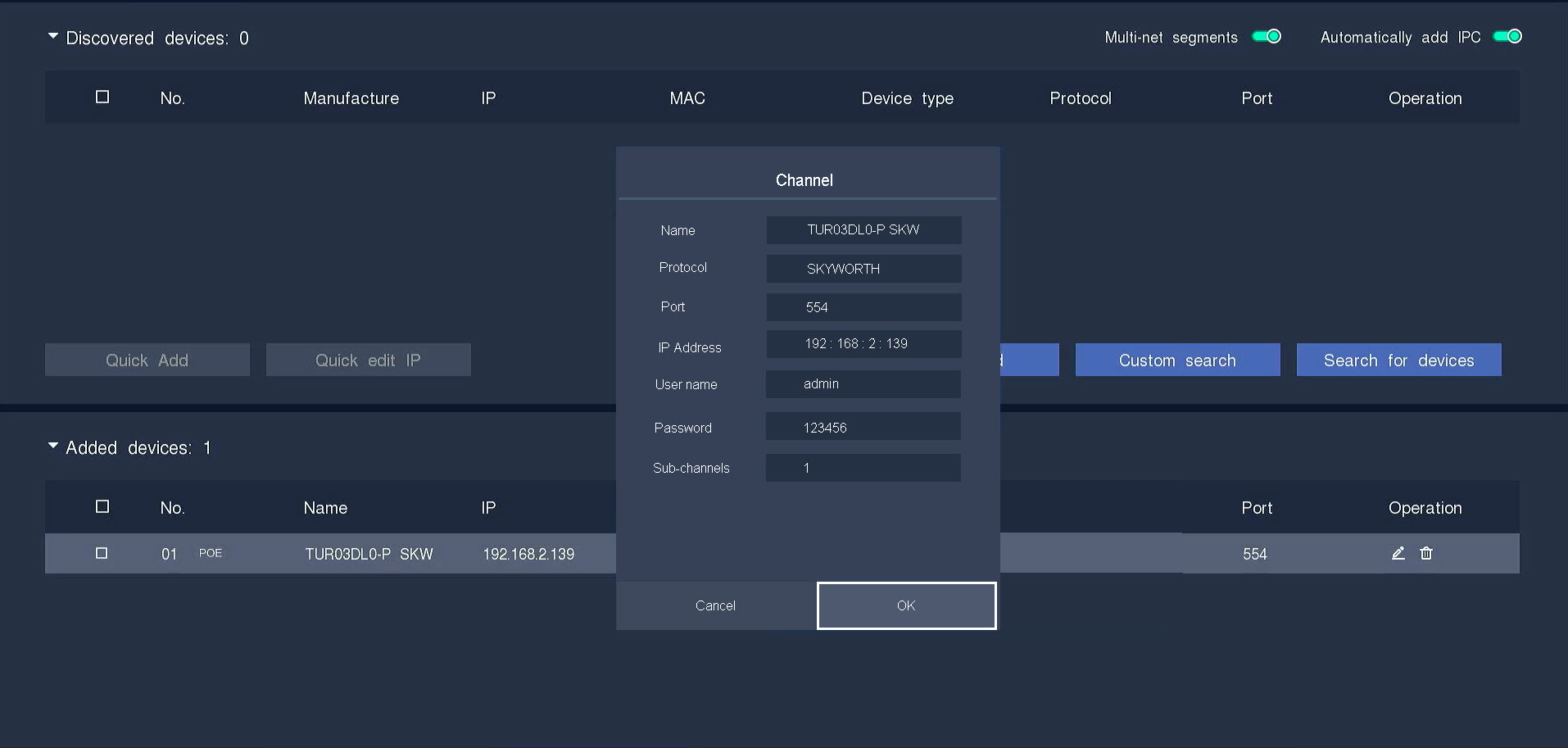
6 Kliknite U redu
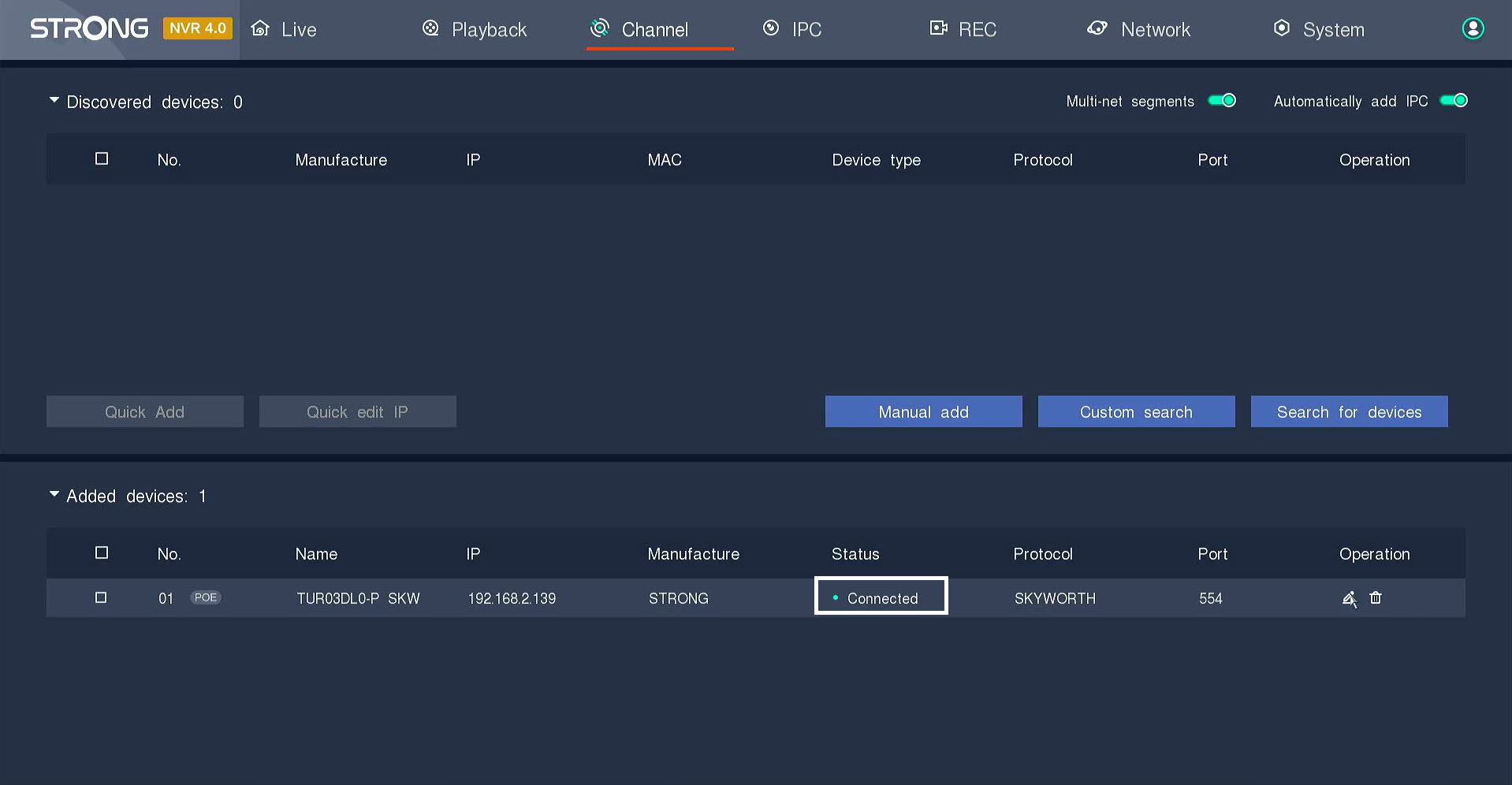
7 Veza potvrđena
Status će switch povezano.
8 Pogledajte prijenos uživo
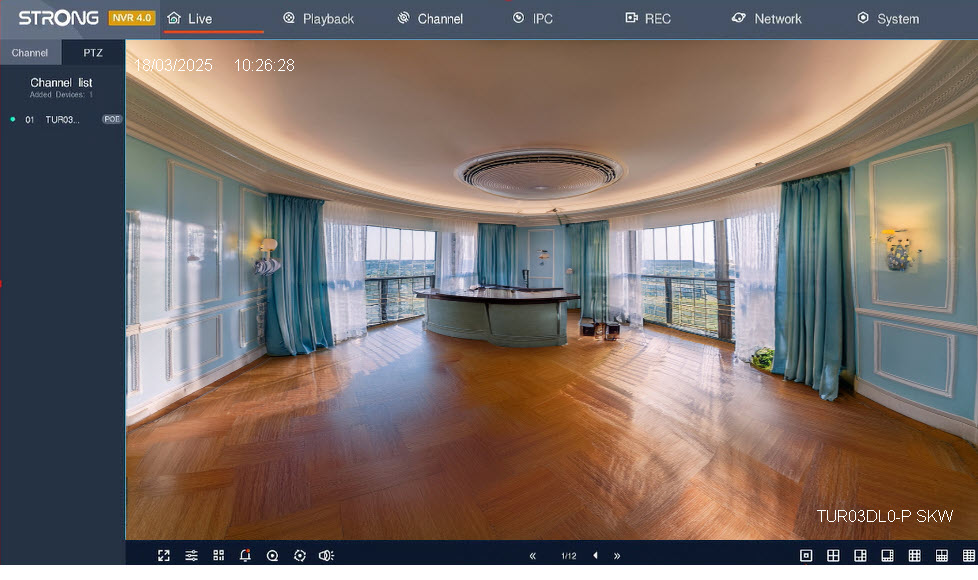
Kamera je spojena i možete vidjeti prijenos uživo.
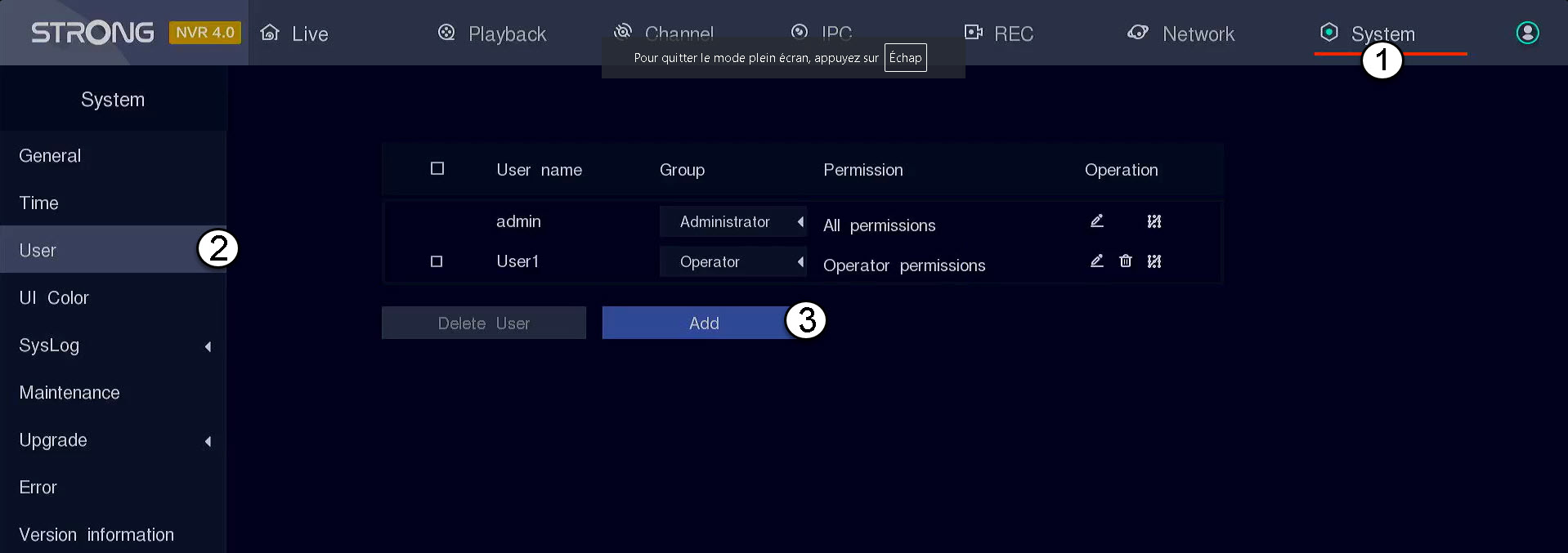
Kako mogu stvoriti korisničke profile u svom NVR-u?
Možete dodati korisnike koji će moći pristupiti NVR-u i postaviti određena dopuštenja za različite vrste korisnika.
1 Pristupite korisničkim postavkama
Kliknite Sustav , a zatim odaberite Korisnik . Nakon toga kliknite Dodaj .
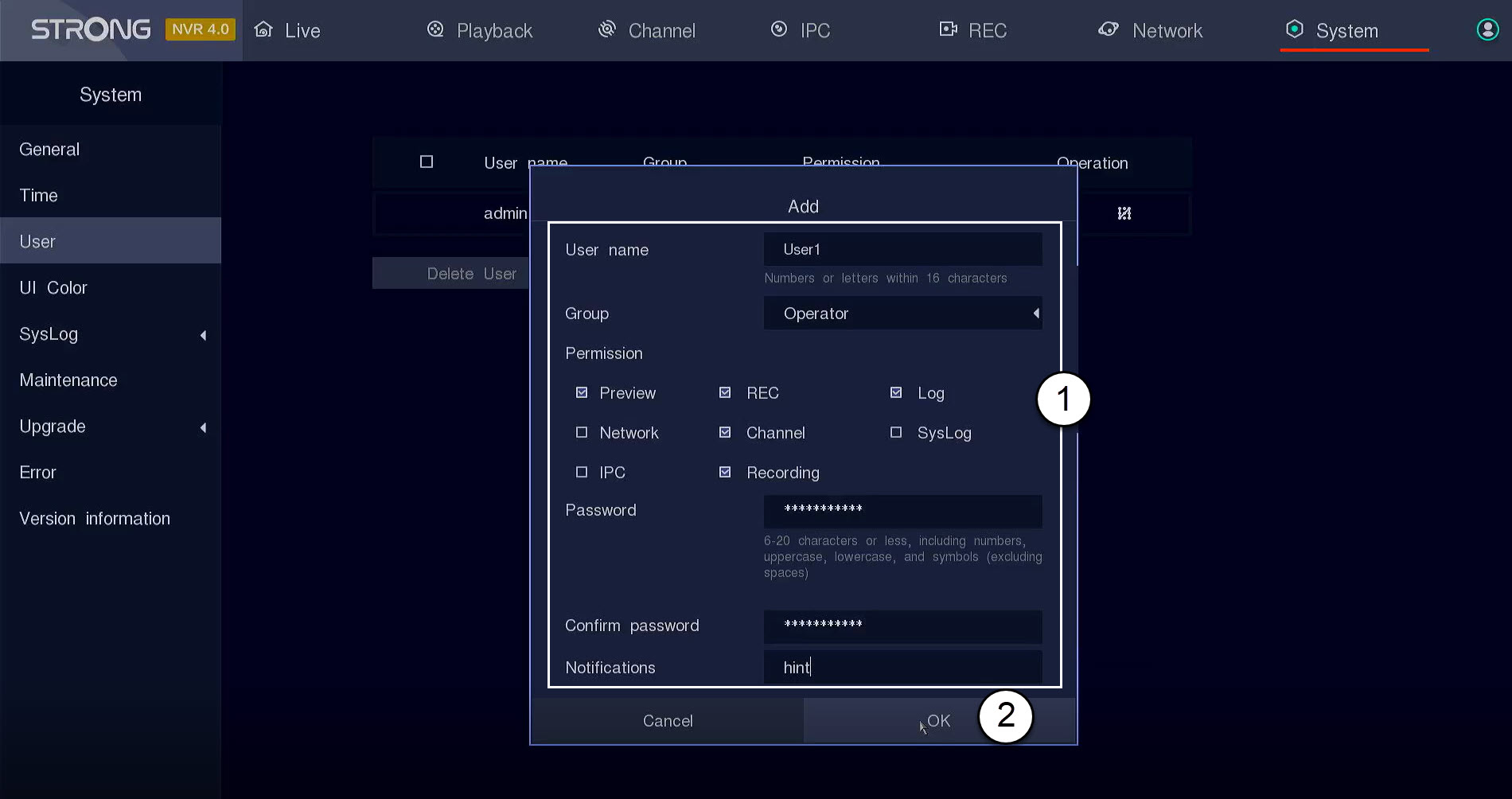
2 Ispunite korisničke podatke
Prije nego što kliknete U redu , ispunite sljedeća polja:
- Korisničko ime: Unesite ime za korisnički profil. Koristit će se za prijavu na korisničko sučelje.
- Grupa : Odaberite vrstu grupe na temelju razine autorizacije (administrator: pristup svim značajkama, operater: pristup određenim značajkama koje je definirao administrator, korisnik: pristup određenim značajkama koje je definirao administrator, kao što su snimanje, kanal, pregled)
- Dozvola: Odaberite značajke kojima će korisnik moći pristupiti na temelju svoje korisničke grupe.
- Lozinka: Definirajte lozinku za korisnika. Koristit će se za prijavu na korisničko sučelje.
- Potvrdite lozinku: Unesite istu lozinku kao onu koju ste prethodno definirali.
- Obavijest: Unesite opis.
Kako instalirati NVR i kamere?
Svaka kamera opremljena je Y kabelom koji omogućuje mrežni pristup (RJ45), napajanje (napajanje od 12 VDC nije uključeno) i za neke proizvode audio izlaz.
Svoju mrežu možete organizirati i na nju spojiti kamere na različite načine.
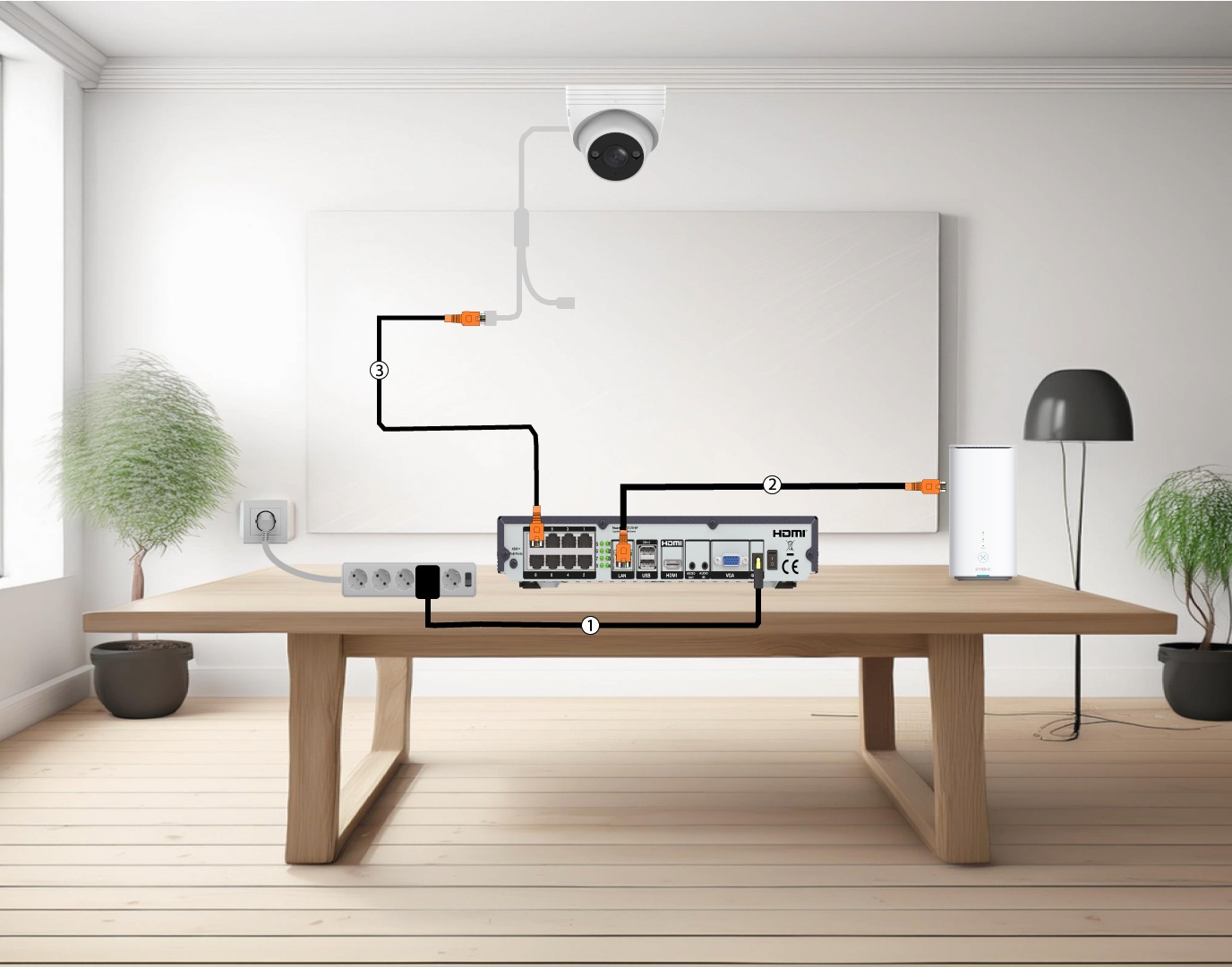
1. Spojite kamere izravno na NVR
Uključite svoj NVR (1) i umetnite Ethernet kabel iz LAN priključka NVR-a u internetski prijamnik (2) . Zatim uključite Ethernet kabel iz POE priključaka NVR-a u Ethernet priključak kamere (3) . NVR će napajati vaše kamere tako da nećete morati uključivati kabel za napajanje.
2. Spojite kameru na POE switch
Da biste to učinili, priključite svoj POE switch (1) i povežite svoj switch na internetski prijemnik pomoću Ethernet kabela (2) . Na kraju, spojite kameru na switch priključivanjem Ethernet kabela s kamere na POE switch (3) . U ovom slučaju, Usluge u oblaku moraju snimati.

3. Spojite svoje kamere na POE Switch s NVR-om
Da biste to učinili, priključite NVR (1) , a zatim umetnite Ethernet kabel iz LAN priključka vašeg NVR-a u vaš POE. switch (2) . Zatim, spojite svoj switch na internetski prijemnik pomoću Ethernet kabela (3) . Na kraju, priključite Ethernet kabel s kamere na switch (4) .
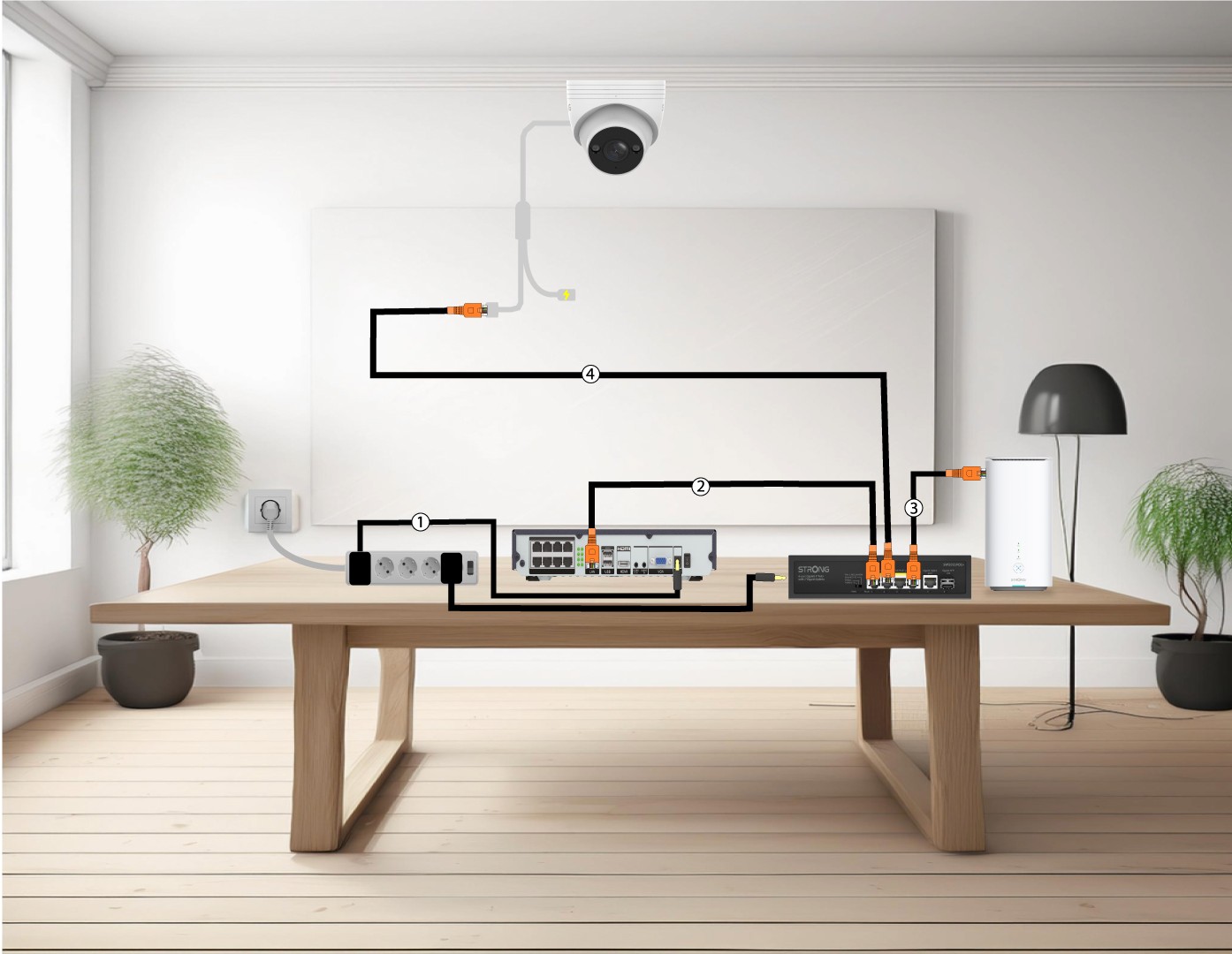
4. Spojite svoje kamere na uređaj koji nije POE switch i NVR
Da biste to učinili, priključite NVR (1), a zatim umetnite Ethernet kabel iz LAN priključka vašeg NVR-a u switch (2). Zatim spojite svoj switch na internetski prijemnik pomoću Ethernet kabela (3). Na kraju, priključite Ethernet kabel s kamere na switch (4).

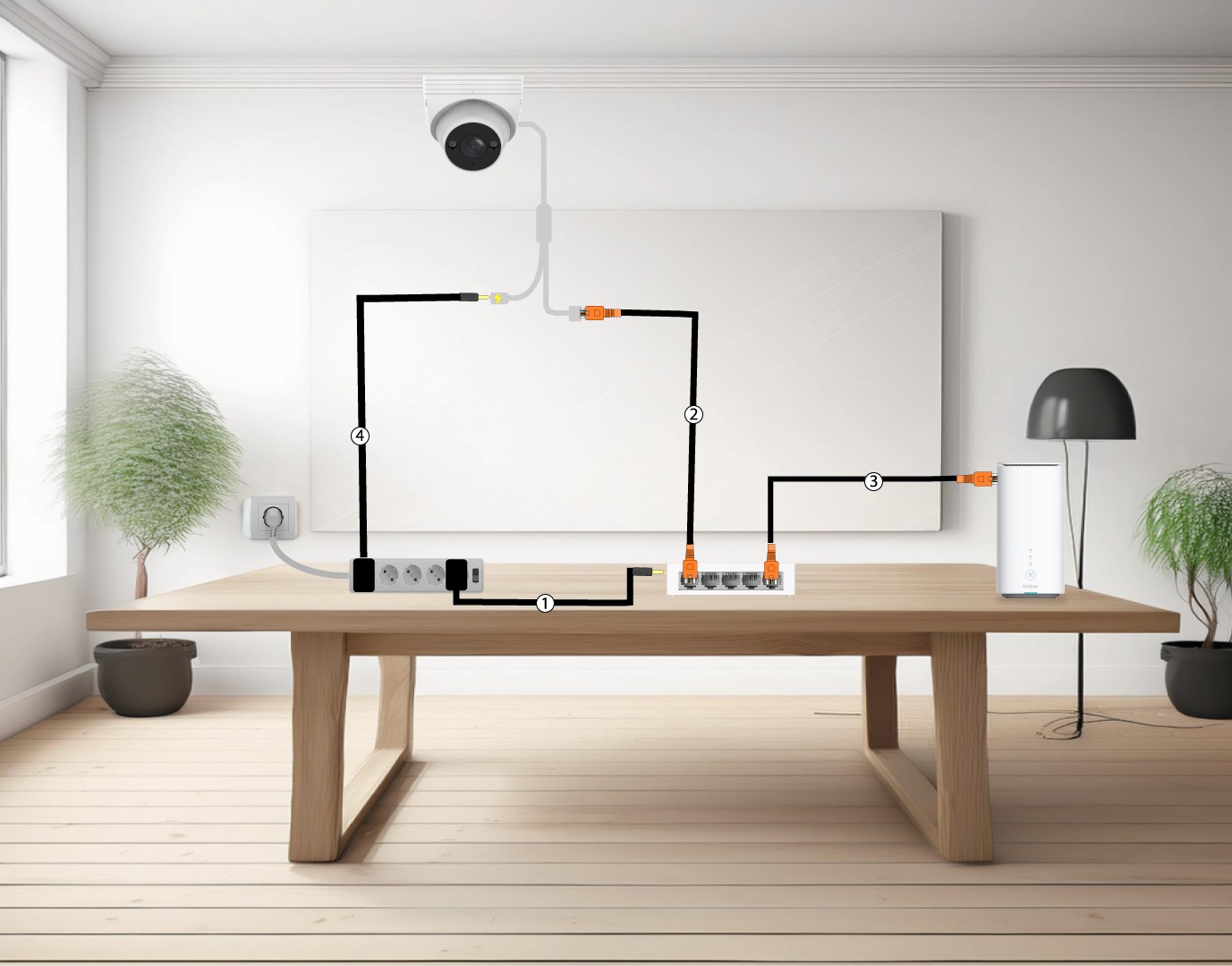
5. Spojite kameru na uređaj koji nije POE Switch
Da biste to učinili, priključite svoj switch (1) i povežite svoj switch na internetski prijemnik pomoću Ethernet kabela (2). Zatim spojite kameru na switch priključivanjem Ethernet kabela s kamere na switch (3). Isključite napajanje fotoaparata (4).
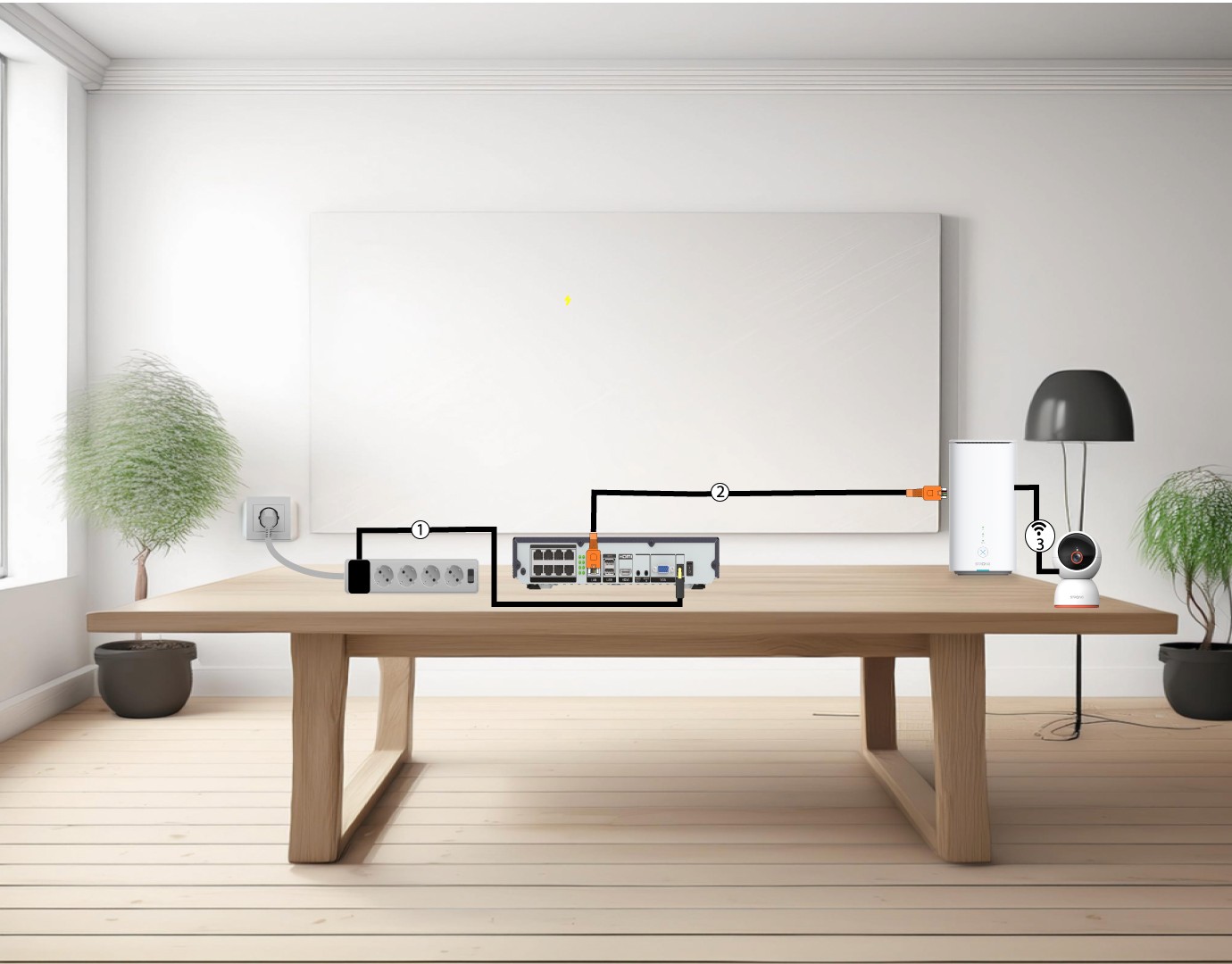
6. Povežite svoje kamere s Wi-Fi mrežom
Da biste to učinili, priključite NVR (1), a zatim umetnite Ethernet kabel iz LAN priključka vašeg NVR-a u internetski prijamnik (2). Dodajte svoj smart home kameru u aplikaciju Vision by Strong i povežete je s Wi-Fi mrežom (3), vaš NVR će je automatski prepoznati.
Kako mogu postaviti ili upravljati administratorskim i korisničkim lozinkama u NVR-u?
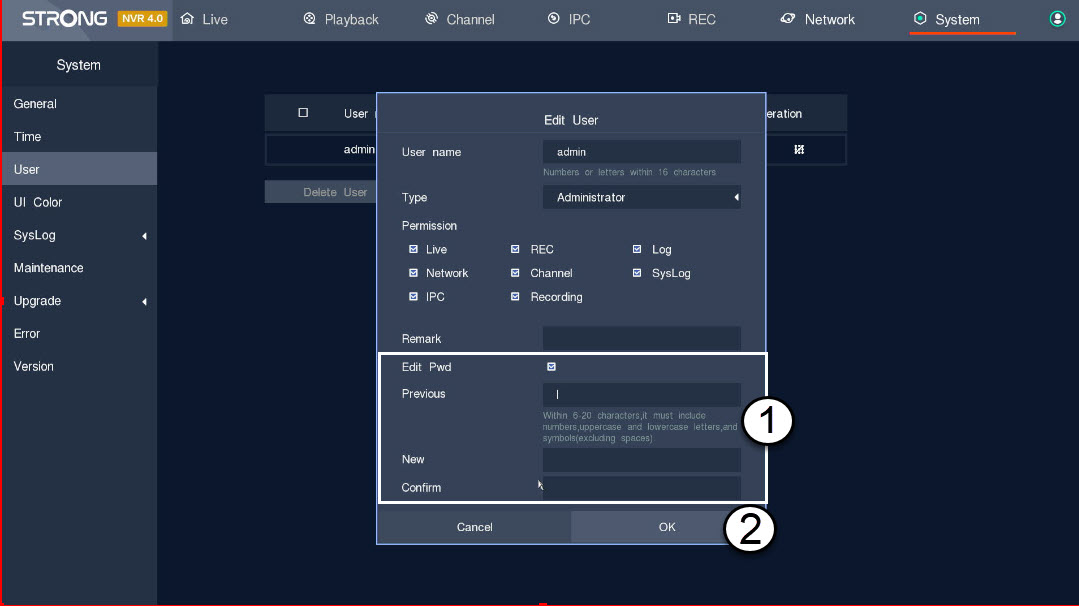
Možete promijeniti lozinke različitih korisničkih profila.
1 Idite na Postavke korisnika
Kliknite Sustav i korisnik . Zatim kliknite ikonu olovke pored korisničkog profila
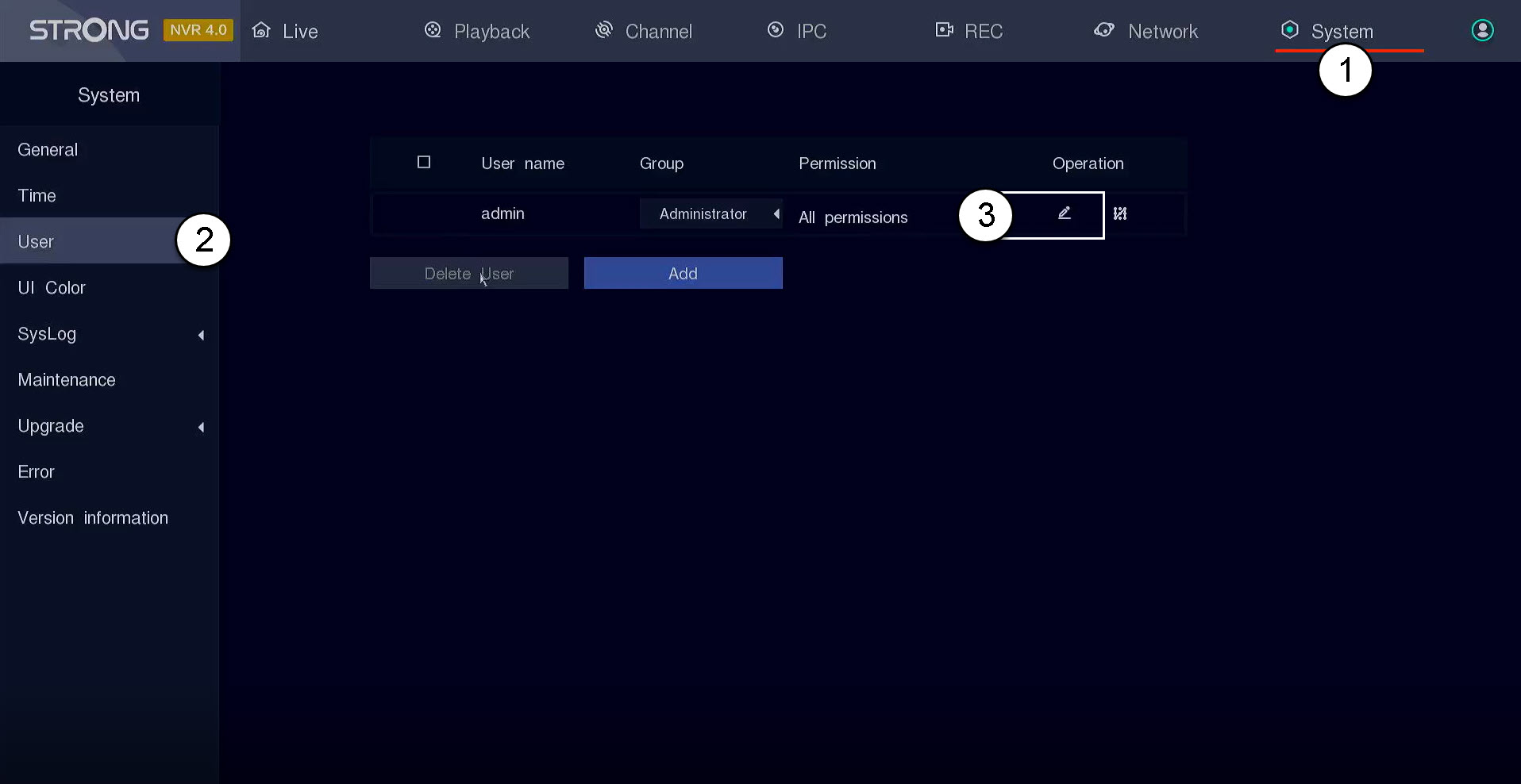
2. Promijenite lozinku
Unesite sljedeće podatke prije nego što kliknete U redu :
- Uredi lozinku: Označite okvir za uređivanje lozinke.
- Prethodno: Unesite svoju stvarnu lozinku.
- Novo: Definirajte lozinku za korisnika. Koristit će se za prijavu na korisničko sučelje.
- Potvrdi: Unesite istu lozinku kao onu koju ste prethodno definirali.
Kako ažuriram svoj NVR?
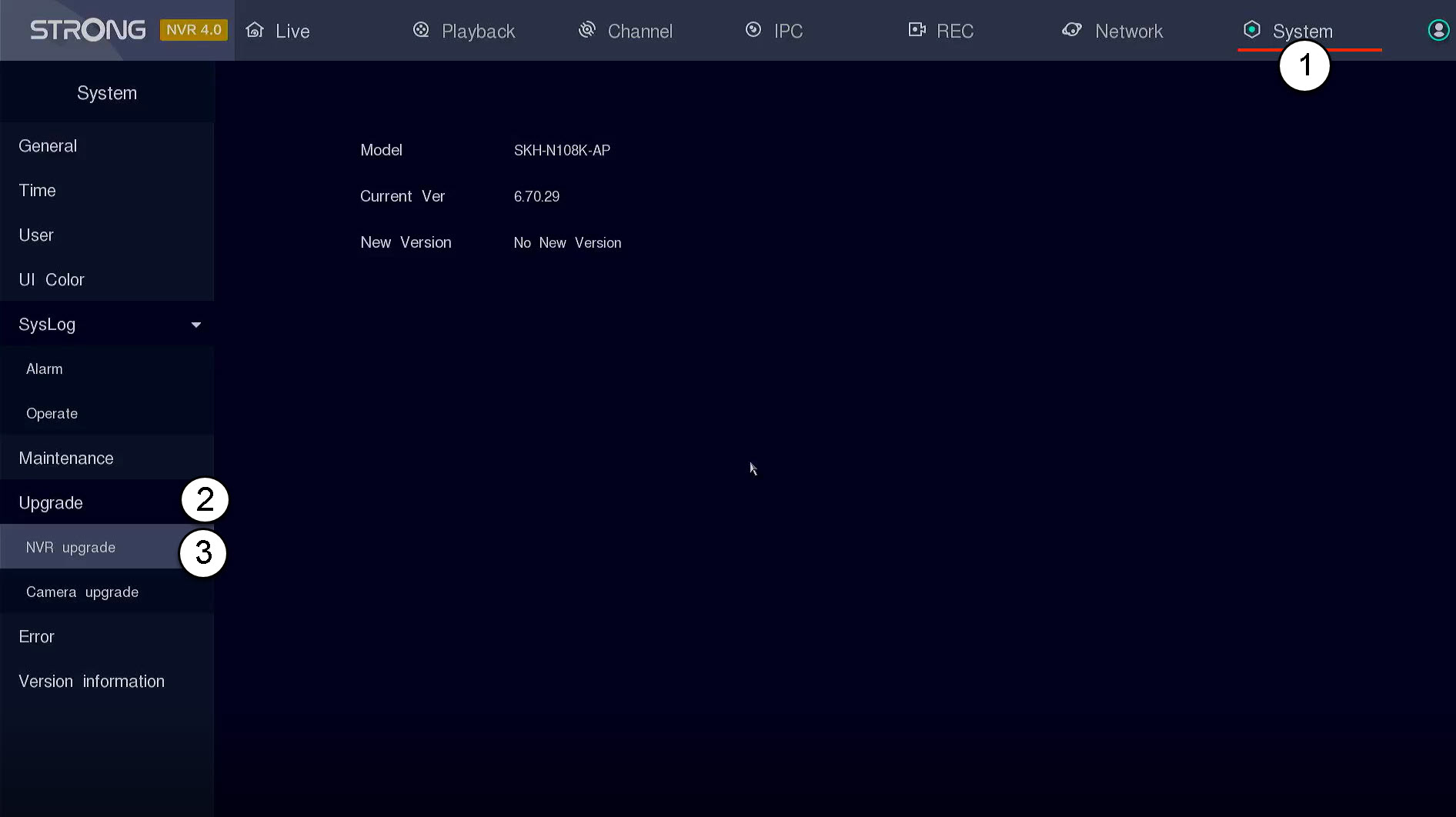
Možete nadograditi softver svog NVR-a.
Kliknite Sustav i nadogradnja . Zatim kliknite Nadogradnja NVR-a . NVR će automatski potražiti novu verziju softvera, ako je dostupna.
SAVJET: Alternativno, možete umetnuti USB stick koji sadrži novi softver na vašem NVR-u za nadogradnju vašeg uređaja. Ovaj softver osigurat će Strong.
Kako ažuriram kameru u NVR-u?
Kameru možete ažurirati u korisničkom sučelju NVR-a.
1 Otvorite izbornik za nadogradnju kamere
Kliknite Sustav i nadogradnja .
SAVJET: Alternativno, možete umetnuti USB stick koji sadrži novi softver na vašem NVR-u za nadogradnju vašeg uređaja. Ovaj softver osigurat će Strong.

2 Pokrenite ažuriranje kamere
Kliknite Nadogradnja kamere . Zatim odaberite svoju kameru s popisa i kliknite Online nadogradnja .

Kako mogu koristiti usluge u oblaku s NVR-om ili POE kamerama?
Svoj NVR možete pregledati putem aplikacije Vision by Strong.
Kliknite Mreža i usluge u oblaku . Zatim skenirajte QR kod aplikacije u vidokrugu aplikacije Strong.
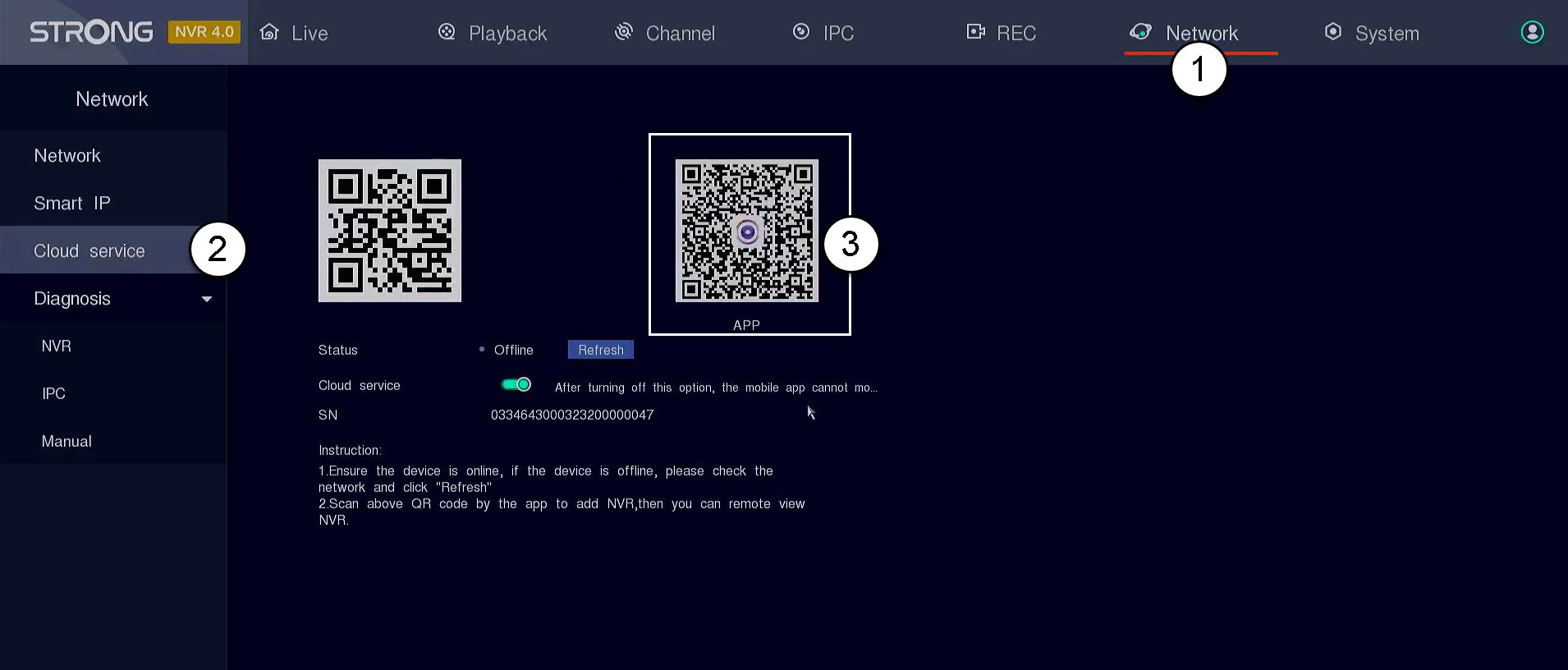

UPOZORENJE: Molimo provjerite je li prikazani status online. Ako je status offline, kliknite gumb Osvježi.
Kako postaviti svoj NVR?
1 Pričekajte da se sustav pokrene
Molimo pričekajte tijekom faze pokretanja.

2 Odaberite željeni jezik
Odaberite jezik i kliknite Dalje .

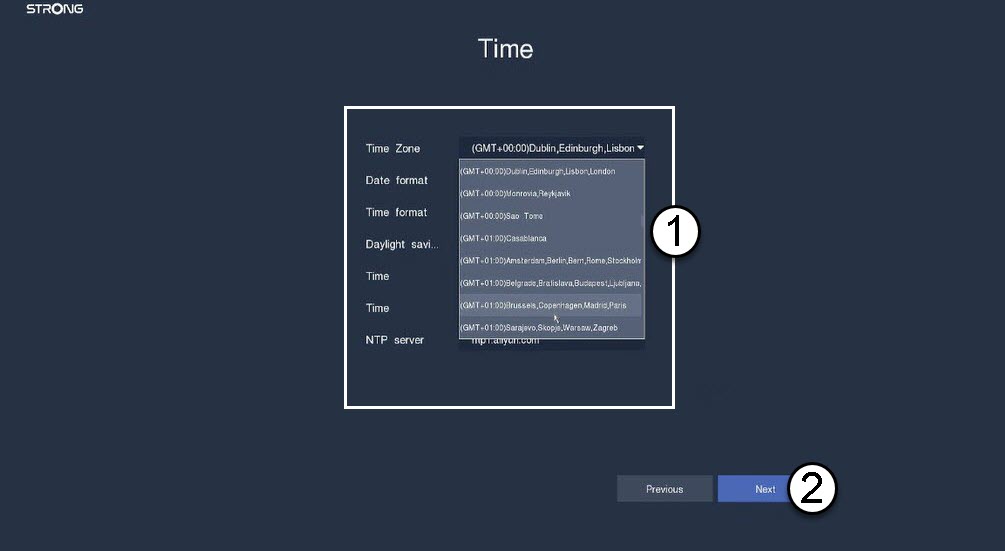
3. Postavite postavke datuma, vremena i regije
Unesite sljedeće podatke prije nego što kliknete Dalje:
- Vremenska zona: Odaberite vremensku zonu svoje države/regije.
- Format datuma: Odaberite format koji se koristi u vašoj regiji.
- Format vremena: Odaberite format koji se koristi u vašoj regiji.
- Ljetno računanje vremena: Aktivirajte ovu značajku samo ako imate različite zadane vremenske zone ljeti i zimi.
- NTP poslužitelj: Unesite adresu vremenskog poslužitelja.
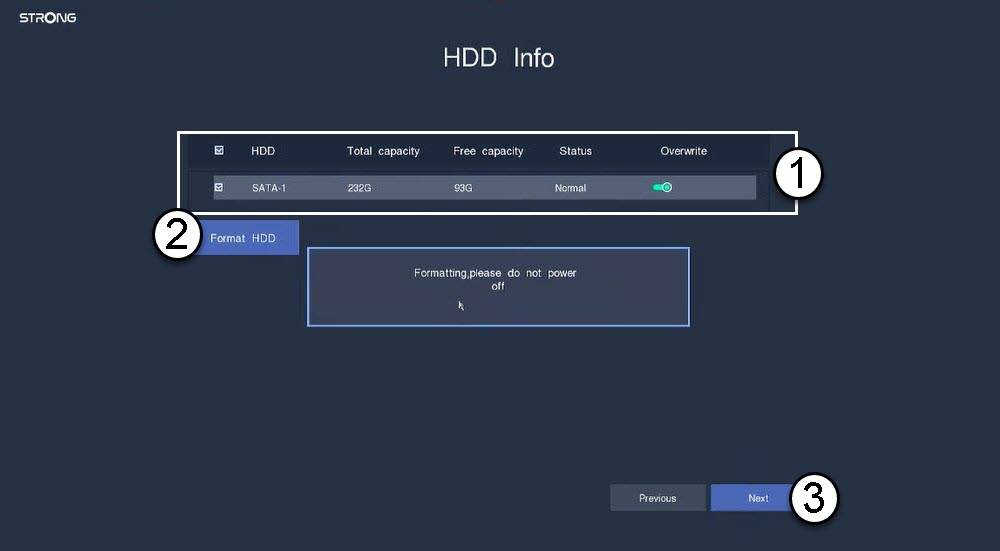
4. Formatirajte tvrdi disk
Formatirajte tvrdi disk odabirom njegovog naziva s popisa i kliknite Format HDD. Zatim kliknite Dalje.
5. Provjerite mrežnu povezivost
U odjeljku mreže provjerite DHCP LAN podatke. Ako je DHCP adresa ispravna, prikazani status je povezan. Kliknite Dalje.

6. Izradite administratorsku lozinku
Prilikom prvog spajanja na NVR, morate konfigurirati njegovu lozinku.
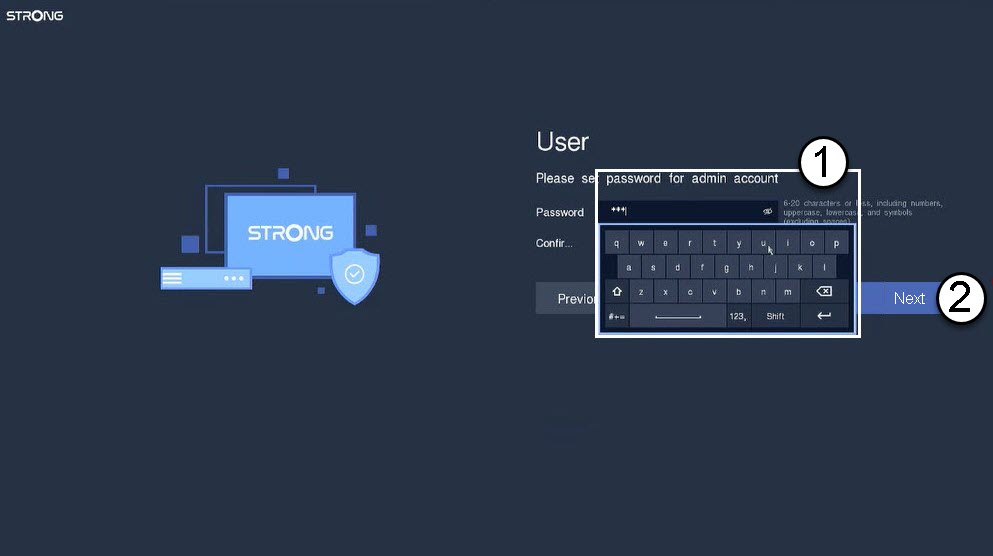
Upozorenje: Molimo zapišite lozinku koju ste postavili. Trebat će vam za povezivanje s korisničkim sučeljem.
Što mogu učiniti u korisničkom sučelju NVR-a?
U ovom odjeljku vidjet ćete sve postavke vašeg NVR-a:
- Reprodukcija: gdje možete prikazati snimku određenog kanala na određeni datum.
- Kanal: gdje možete definirati svoje kamere
- IPC: gdje možete postaviti parametre svojih kamera.
- REC : gdje možete postaviti parametre snimanja.
- Mreža: gdje možete vidjeti informacije o mreži za različite portove vašeg NVR-a (POE i Gigabit).
- Sustav: gdje postavljate osnovne i napredne parametre sustava (vrijeme, jezik, boju korisničkog sučelja, vraćanje na tvorničke postavke, nadogradnju, korisnike itd.)