
4G AIRHOME 210 s fiksnim 4G antenama
Sva pitanja
Resetiranje, ponovno pokretanje i ažuriranje firmvera
Kako ažuriram firmware uređaja?
Kada ste spojeni na web sučelje, morate provjeriti verziju firmvera koju koristi vaš uređaj pomoću opcije online nadogradnje na web sučelju. Na taj način će se instalirati najnovija verzija firmvera. Ako vaš usmjerivač nije ažuriran, pogledajte donji postupak za ažuriranje firmvera.
1. Povežite se s Wi-Fi mrežom vašeg usmjerivača
Za deaktivaciju Wi-Fi mreže vašeg rutera, morate se povezati s Wi-Fi mrežom vašeg uređaja.

2. Pregledajte IP adresu web sučelja
Zatim unesite sljedeću IP adresu: 192.168.188.1 u svoj preglednik.

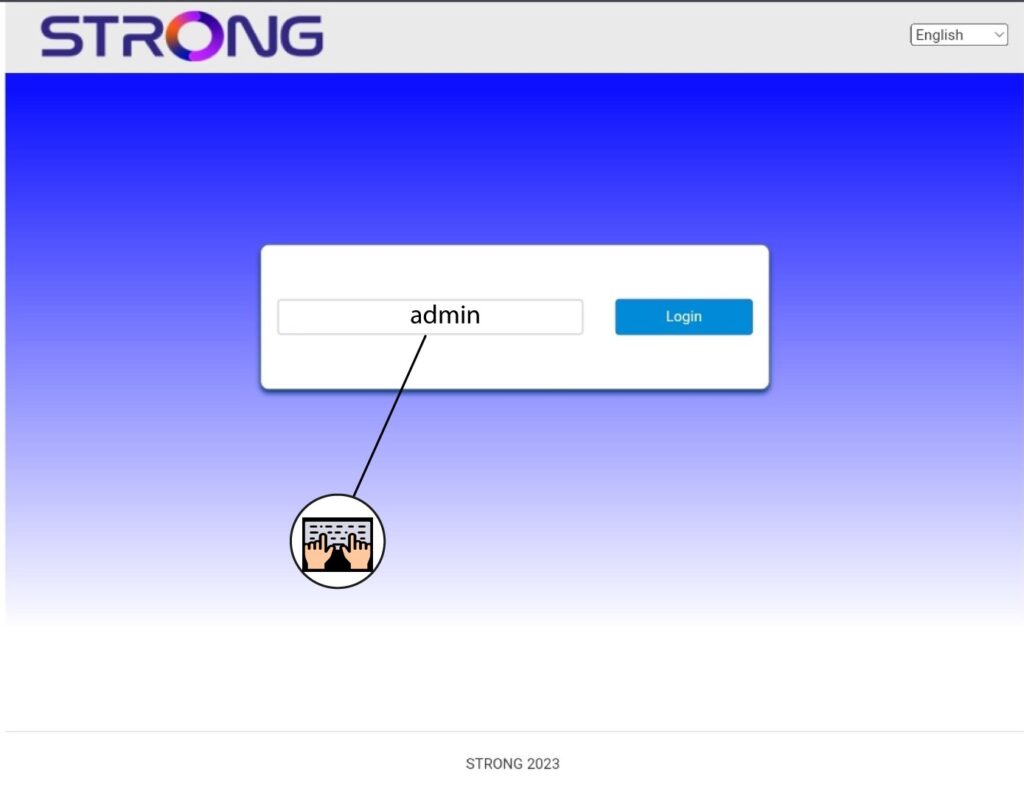
3 Unesite svoje vjerodajnice
Morate unijeti Lozinku .
4 Ažuriranje firmvera
Kliknite Ažuriranje firmvera.

5 Ažurirajte svoj ruter
Kliknite Provjeri u odjeljku Provjeri novu verziju. Najnovija verzija softvera automatski će se preuzeti i morat ćete se ponovno povezati s Wi-Fi mrežom da biste unijeli PIN kôd.
Kako mogu resetirati ruter na tvorničke postavke?
Ponekad je moguće da vaš uređaj ne radi ispravno i da nemate pristup internetu. U tom slučaju predlažemo da vratite uređaj na tvorničke postavke i nakon toga ponovno ažurirate firmver ako je potrebno.
Imate dva načina za to, možete resetirati uređaj pritiskom na gumb za resetiranje ili to učiniti putem web sučelja.
SLUČAJ 1: Gumb za resetiranje
Da biste to učinili, pritisnite gumb Reset na desnoj strani rutera dvije sekunde.

1 SLUČAJ 2: Resetiranje u web sučelju
Za povezivanje s web-sučeljem slijedite upute navedene u odjeljku: Kako pristupiti web-sučelju?
2 Ažuriranje firmvera
Zatim kliknite Ažuriranje firmvera .

3. Vratite tvorničke postavke
Kliknite Ostalo. U odjeljku Ponovni početak i resetiranje kliknite resetiraj tvorničke postavke
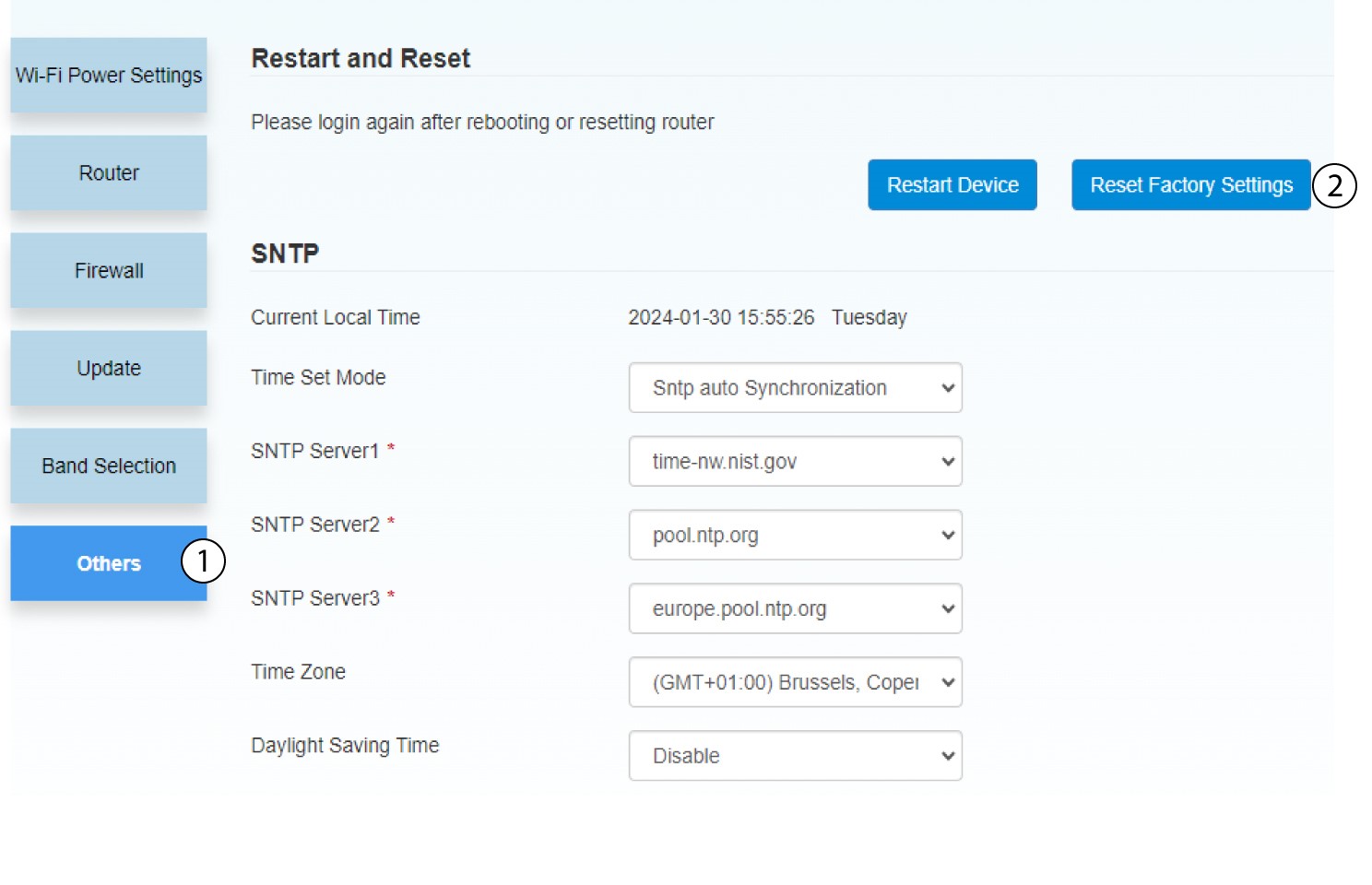
4 Skočna obavijest
Kliknite DA u skočnom prozoru s porukom.
