ATRIA Wi-Fi 6 Mesh Sustav 3000 UK (pakiranje od 3 komada)
Sva pitanja
ATRIA Wi-Fi 6 Mesh Sustav 3000 UK (pakiranje od 3 komada)
Resetiranje, ponovno pokretanje i ažuriranje firmvera
Kako ažuriram firmver uređaja Mesh jedinica?
Možda ćete morati ažurirati firmver uređaja kako biste riješili neke probleme ili imali najnoviju verziju softvera.
Za ažuriranje firmvera uređaja potrebno je pristupiti web sučelju:
1. Povežite se s Wi-Fi mrežom uređaja
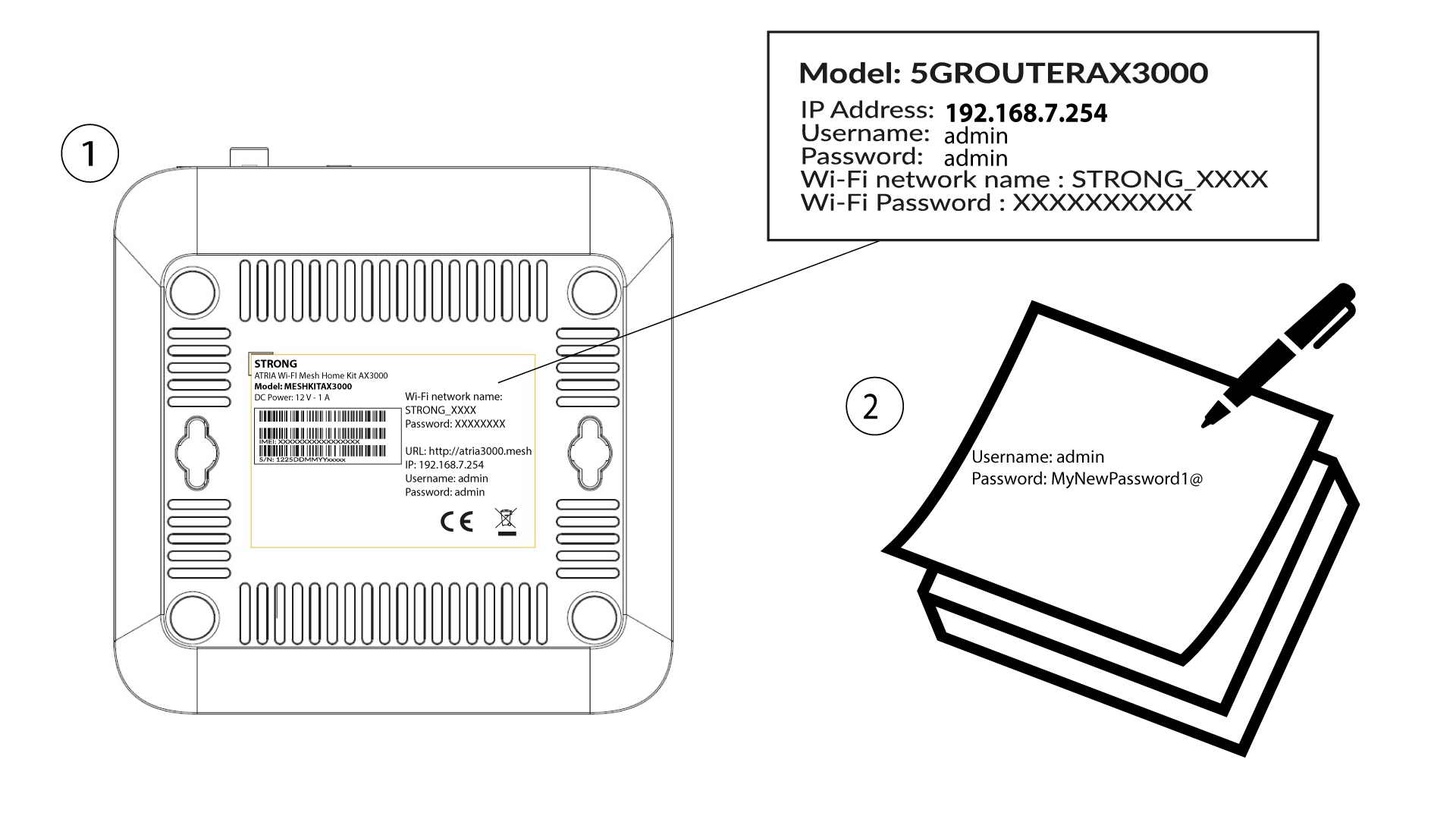
Da biste to učinili, unesite SSID (naziv Wi-Fi mreže) i lozinku za Wi-Fi usmjerivač u svoj uređaj:

2. Pregledajte IP adresu web sučelja
Zatim unesite sljedeću IP adresu u svoj preglednik: 192.168.7.254 ili upišite sljedeću adresu: http: mesh

3 Unesite svoje vjerodajnice
Morate unijeti korisničko ime (admin) i lozinku (admin) (imajte na umu da ćete nakon prvog povezivanja kreirati svoju osobnu administratorsku lozinku, što znači da lozinka napisana na naljepnici proizvoda više neće raditi). Zatim kliknite Prijava .

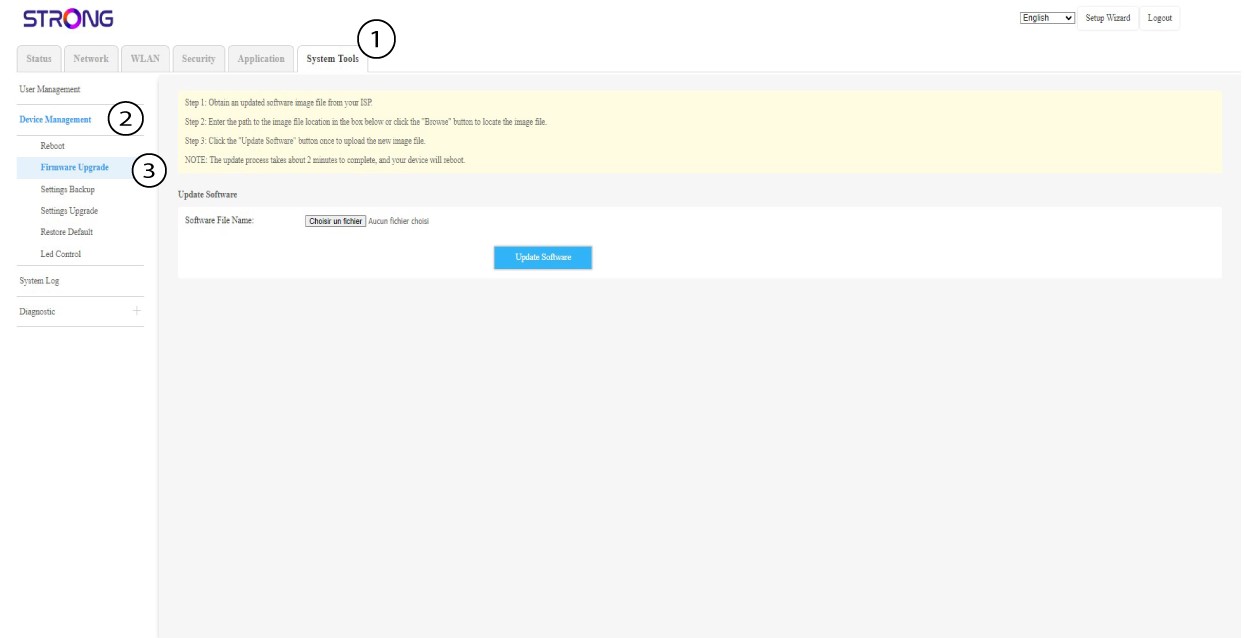
4 Nadogradnja firmvera
Zatim u gornjoj traci kliknite Alati sustava , a zatim idite na odjeljak za upravljanje uređajima i odaberite Nadogradnja firmvera.
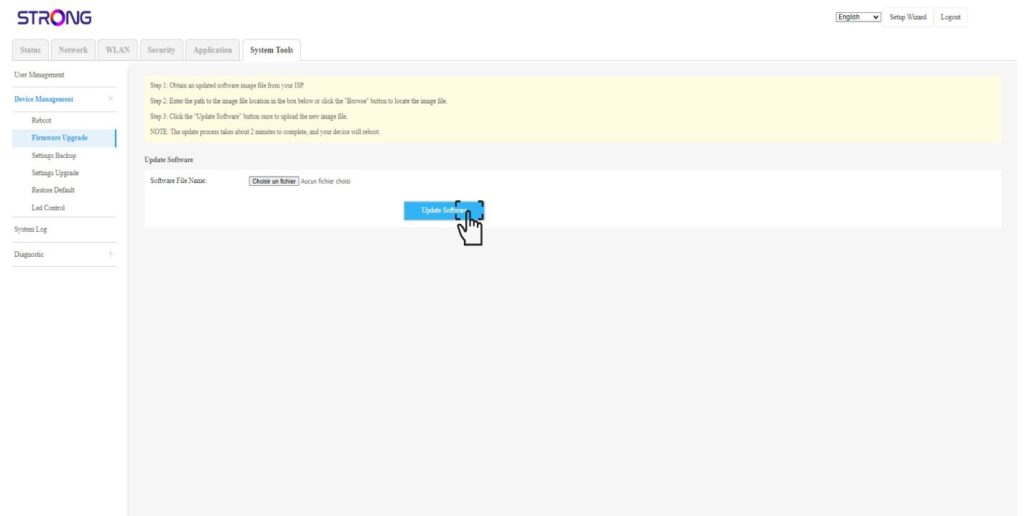
5 Ažuriranje softvera
Zatim kliknite na Ažuriraj softver .
Kako mogu resetirati svoj Mesh jedinice na tvorničke postavke?
Postoje dva načina za vraćanje uređaja na tvorničke postavke.
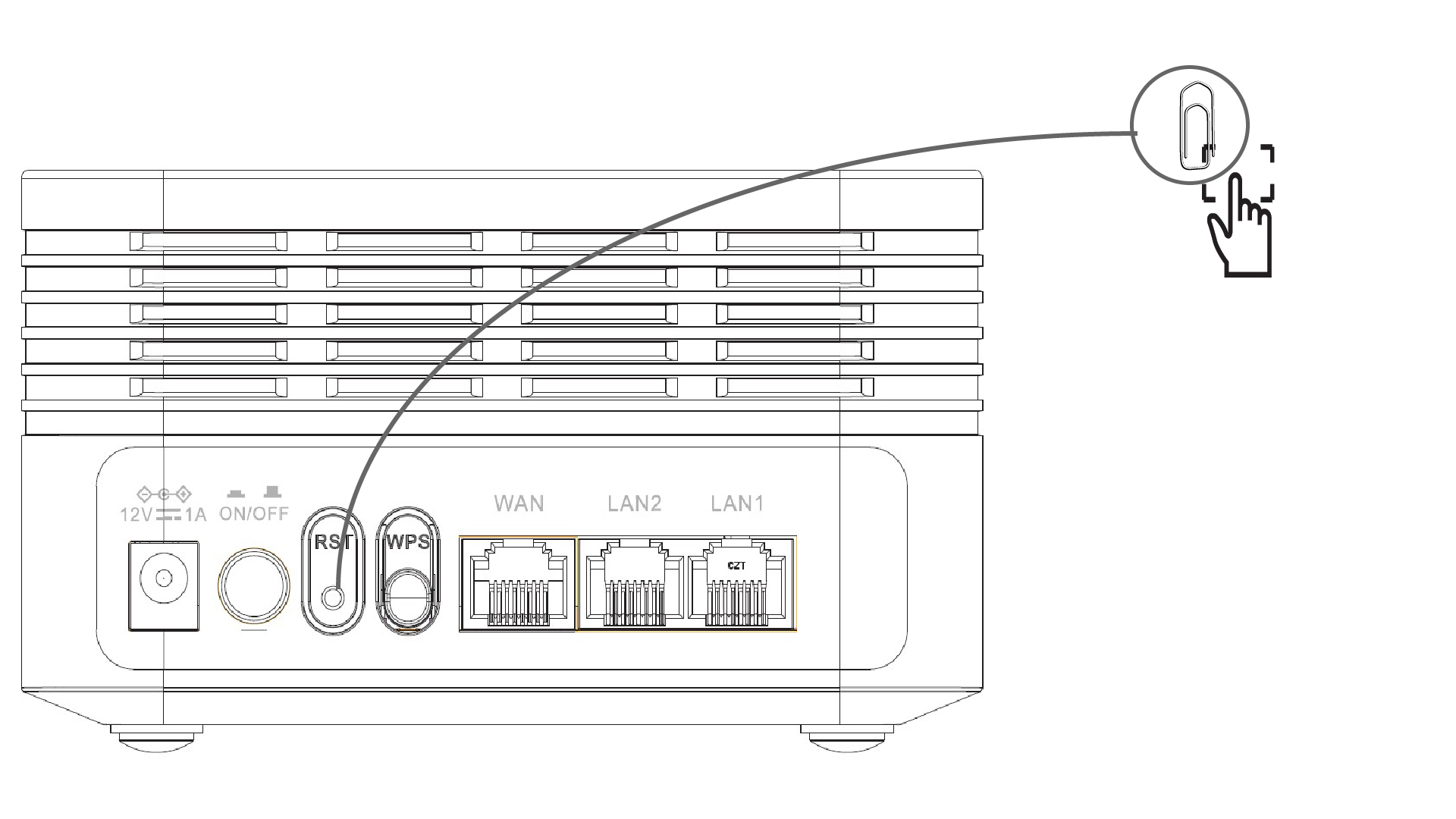
1 Slučaj 1: Gumb za resetiranje
Da biste to učinili, umetnite spajalicu u RST otvor na stražnjoj strani uređaja kako biste pritisnuli gumb za resetiranje. Pritisnite gumb za resetiranje 10 sekundi. LED diode će switch isključite i ponovno uključite.
1 Slučaj 2: Web korisničko sučelje
Da biste to učinili, unesite SSID (naziv Wi-Fi mreže) i lozinku za Wi-Fi usmjerivač u svoj uređaj:
2. Pregledajte IP adresu web sučelja
Zatim unesite sljedeću IP adresu u svoj preglednik: 192.168.7.254 ili upišite sljedeću adresu: http: mesh
3 Unesite svoje vjerodajnice
Morate unijeti korisničko ime (admin) i lozinku (admin) (imajte na umu da ćete nakon prvog povezivanja kreirati svoju osobnu administratorsku lozinku, što znači da lozinka napisana na naljepnici proizvoda više neće raditi). Zatim kliknite Prijava .
4 Vrati na zadane postavke
Zatim u gornjoj traci kliknite Alati sustava , zatim idite na odjeljak Upravljanje uređajima i kliknite Vrati na zadano .

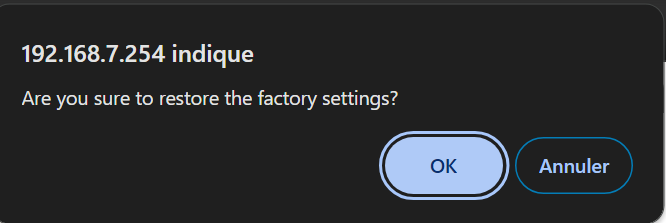
5 Skočni prozor
Zatim kliknite U redu u skočnom prozoru.
Kako ažurirati administratorsku lozinku web sučelja
Možda ćete morati promijeniti lozinku za web sučelje nakon prvog povezivanja. Da biste to učinili, slijedite sljedeće upute.
1. Povežite se s Wi-Fi mrežom uređaja
Da biste to učinili, unesite SSID (naziv Wi-Fi mreže) i lozinku za Wi-Fi usmjerivač u svoj uređaj:
2. Pregledajte IP adresu web sučelja
Zatim unesite sljedeću IP adresu u svoj preglednik: 192.168.7.254 ili upišite sljedeću adresu: http: mesh
3 Unesite svoje vjerodajnice
Morate unijeti korisničko ime (admin) i lozinku (admin) (imajte na umu da ćete nakon prvog povezivanja kreirati svoju osobnu administratorsku lozinku, što znači da lozinka napisana na naljepnici proizvoda više neće raditi). Zatim kliknite Prijava .
4 WLAN 2.4G i 5G
Zatim kliknite WLAN u gornjoj traci, idite na odjeljak 2.4G ili 5G, ovisno o vrsti mreže na kojoj se nalazite, a zatim kliknite Višestruki SSID .

5 Upravljanje korisnicima
Sada kliknite na Alati sustava u gornjoj traci i idite na odjeljak Upravljanje korisnicima .
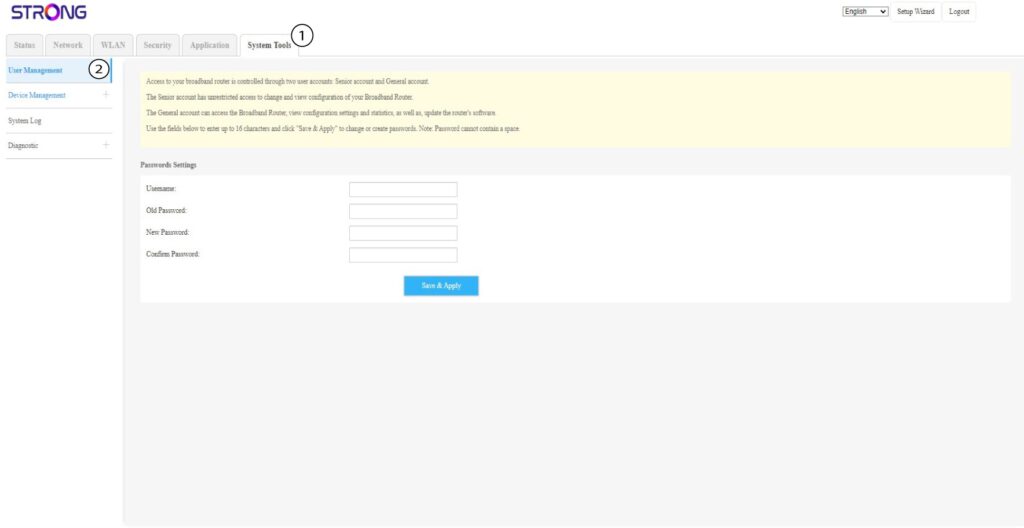
6 Nova lozinka za web sučelje
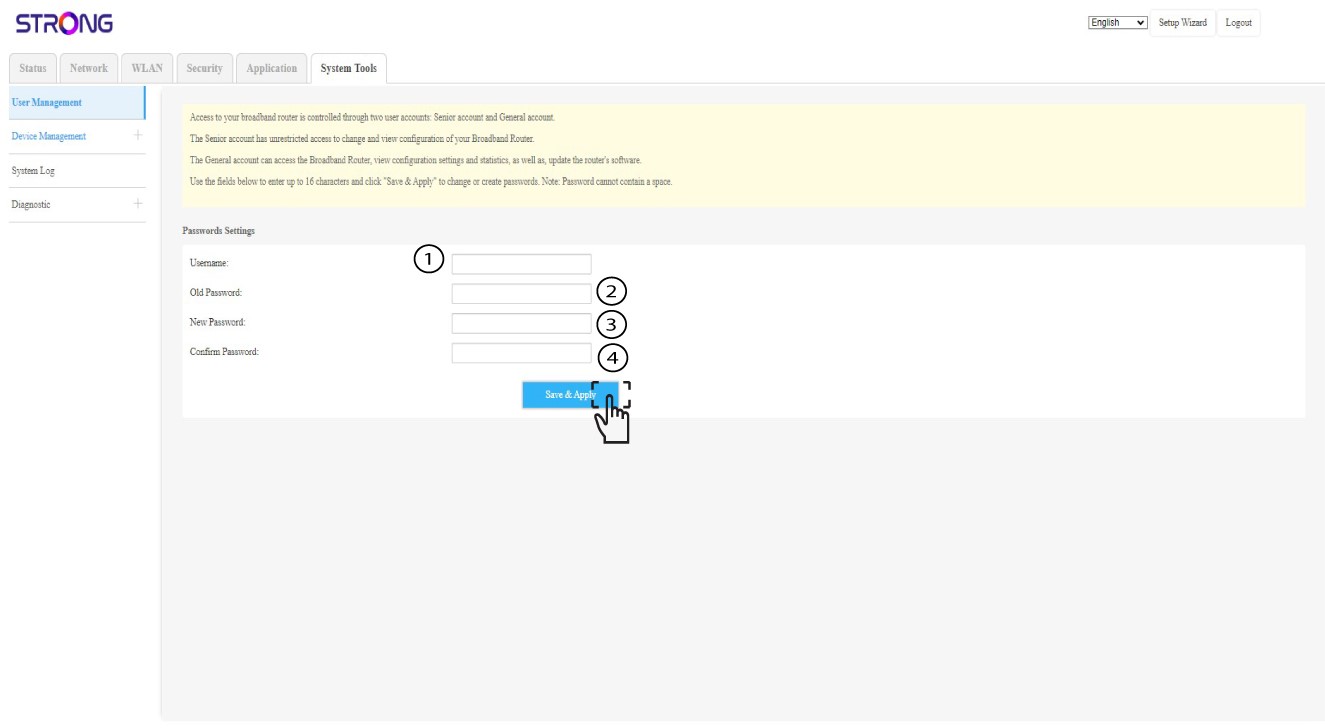
Upišite korisničko ime (admin) i staru lozinku . Zatim u polja Nova lozinka i Potvrda lozinke unesite svoju novu osobnu lozinku za web-sučelje.
Kliknite na Spremi i primijeni .
7 Zapišite to
Ne zaboravite to zapisati na komad papira i zalijepiti ga ispod uređaja.