ATRIA Wi-Fi 6 Mesh Sustav 3000 ( add-on )
Sva pitanja
Vjerodajnice i pristup web sučelju
Gdje mogu pronaći vjerodajnice za pristup web sučelju?
1 Vjerodajnice na Mesh
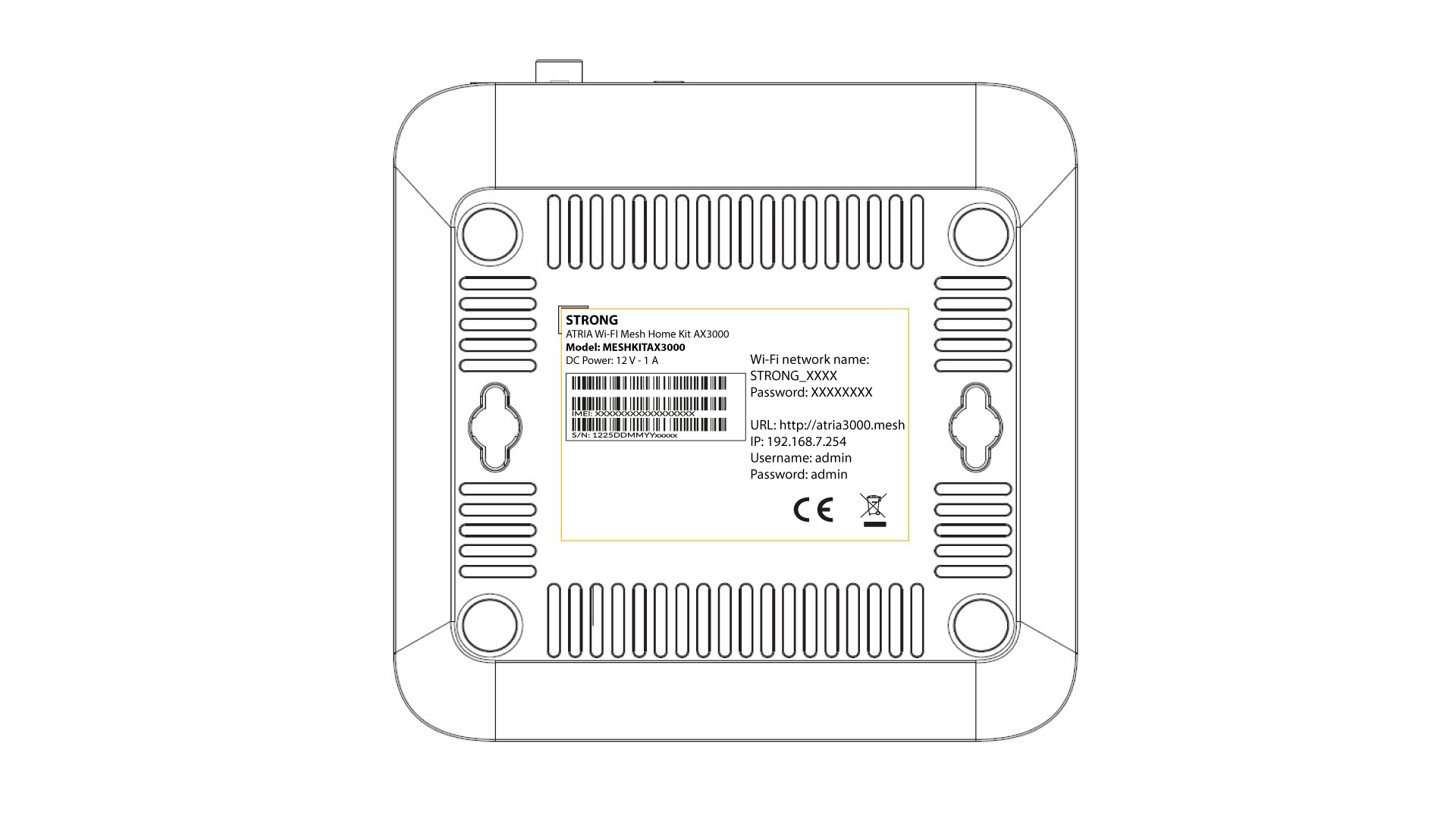
Vjerodajnice za pristup web sučelju nalaze se ispod vašeg Mesh AX3000. Zadano korisničko ime i lozinka za web sučelje su 'admin'.

Kako mogu pristupiti web sučelju različitih Mesh jedinice?
Za pristup web sučelju različitih mesh jedinice koje prvo trebate:
1. Povežite se s Wi-Fi mrežom uređaja
Da biste to učinili, unesite SSID (naziv Wi-Fi mreže) i lozinku za Wi-Fi usmjerivač u svoj uređaj:
2. Pregledajte IP adresu web sučelja
Zatim unesite sljedeću IP adresu u svoj preglednik: 192.168.7.254 ili upišite sljedeću adresu: http: mesh

3 Unesite svoje vjerodajnice
Morate unijeti korisničko ime (admin) i lozinku (admin) (imajte na umu da ćete nakon prvog povezivanja kreirati svoju osobnu administratorsku lozinku, što znači da lozinka napisana na naljepnici proizvoda više neće raditi). Zatim kliknite Prijava .

4 Informacije o lokalnoj mreži
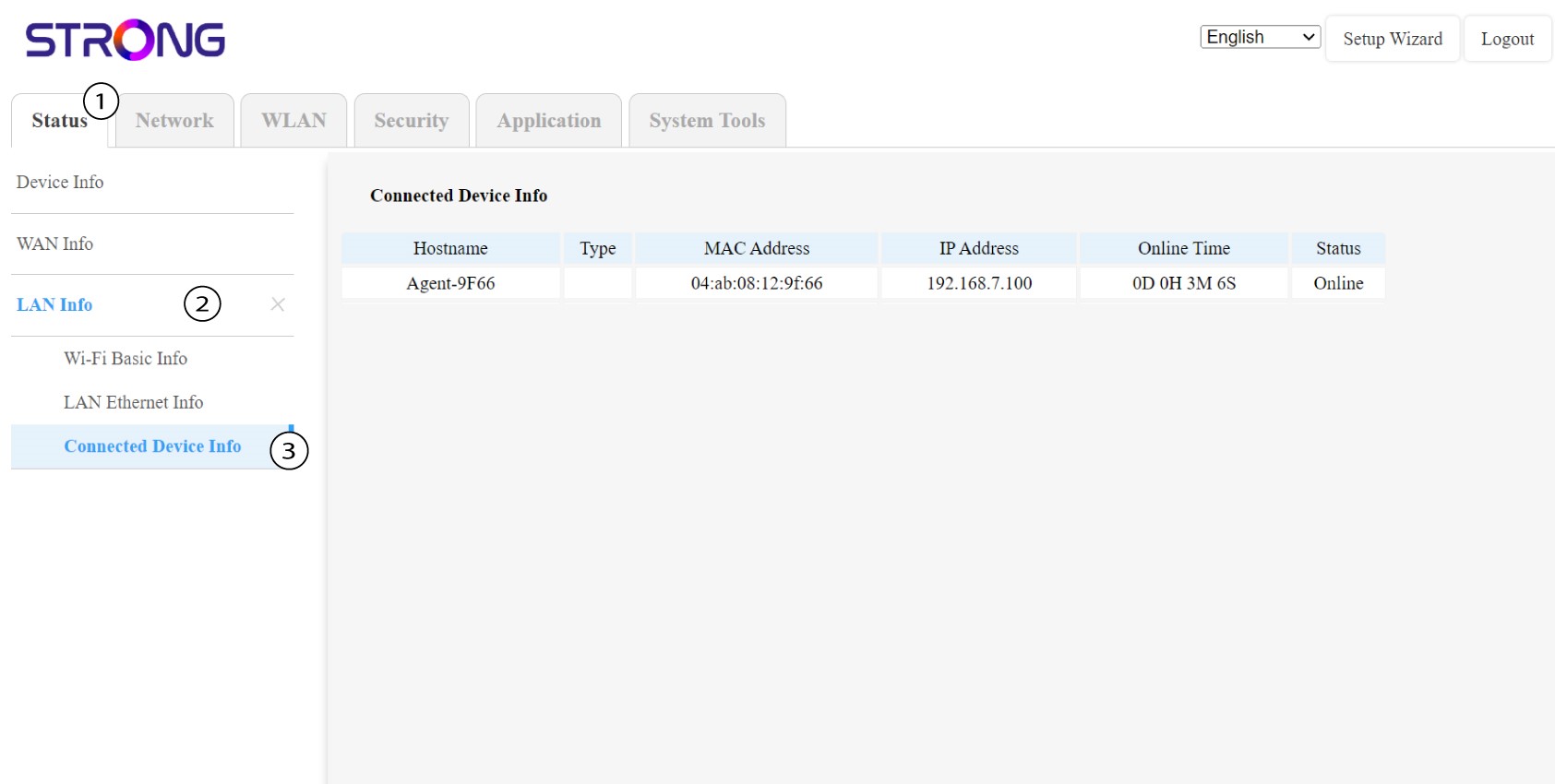
Kliknite Status i LAN informacije . Zatim u informacijama o povezanom uređaju potražite IP adresu dodatnog mesh jedinice koje se nazivaju Agent xxxx.
5 Zapišite podatke
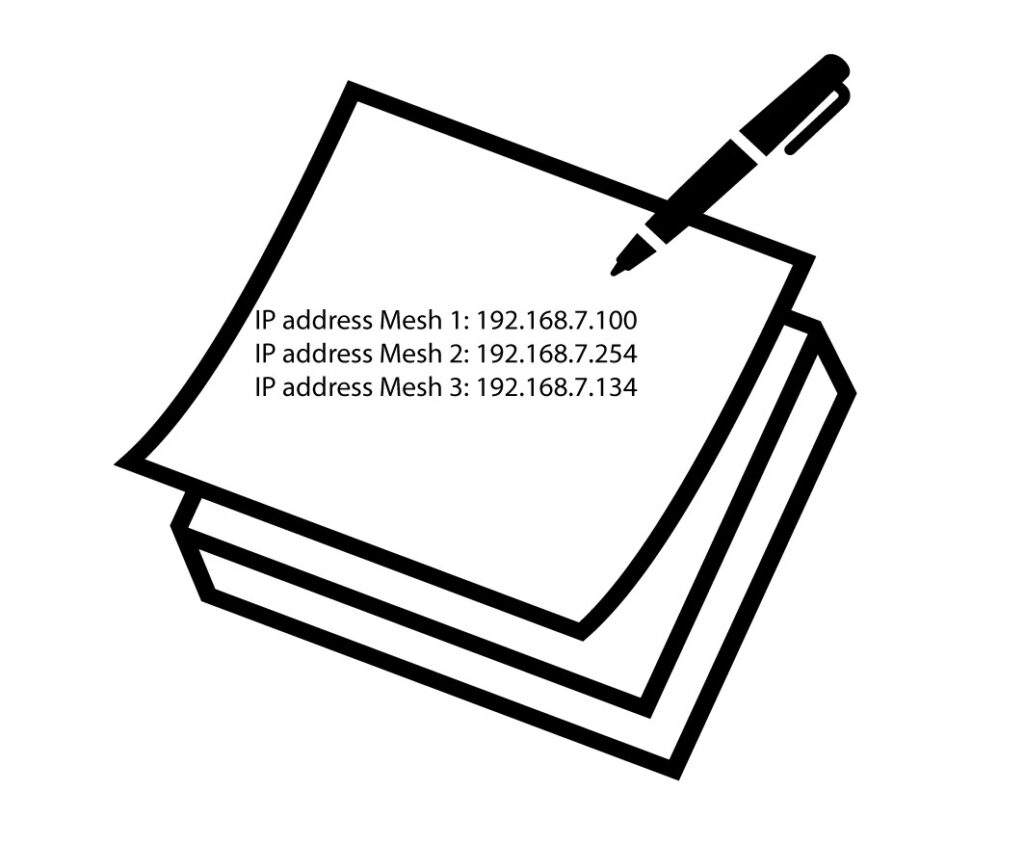
Zapišite IP adresu svakog Mesh jedinice.
6 Sekundarno Mesh IP adrese jedinica
Unesite IP adresu mesh jedinicu u vašem pregledniku.
7 Unesite svoje vjerodajnice
Zatim unesite vjerodajnice (admin/admin).
Savjet: molimo vas da preimenujete različite mesh jedinice slijedeći ovaj format:
ATRIA MESH GLAVNA – NAZIV SOBE
ATRIA MESH – SOBA
Kako mogu pristupiti web sučelju?
Za pristup web sučelju morate biti povezani s Wi-Fi mrežom svog uređaja nakon što spojite Ethernet kabel na WLAN priključak vašeg internetskog prijemnika i na WLAN priključak uređaja. Mesh jedinica.
1. Povežite se s Wi-Fi mrežom uređaja
Da biste to učinili, unesite SSID (naziv Wi-Fi mreže) i lozinku za Wi-Fi usmjerivač u svoj uređaj:
2. Pregledajte IP adresu web sučelja
Zatim unesite sljedeću IP adresu u svoj preglednik: 192.168.7.254 ili upišite sljedeću adresu: http: mesh
3 Unesite svoje vjerodajnice
Morate unijeti korisničko ime (admin) i lozinku (admin) (imajte na umu da ćete nakon prvog povezivanja kreirati svoju osobnu administratorsku lozinku, što znači da lozinka napisana na naljepnici proizvoda više neće raditi). Zatim kliknite Prijava .
4 Glavna stranica
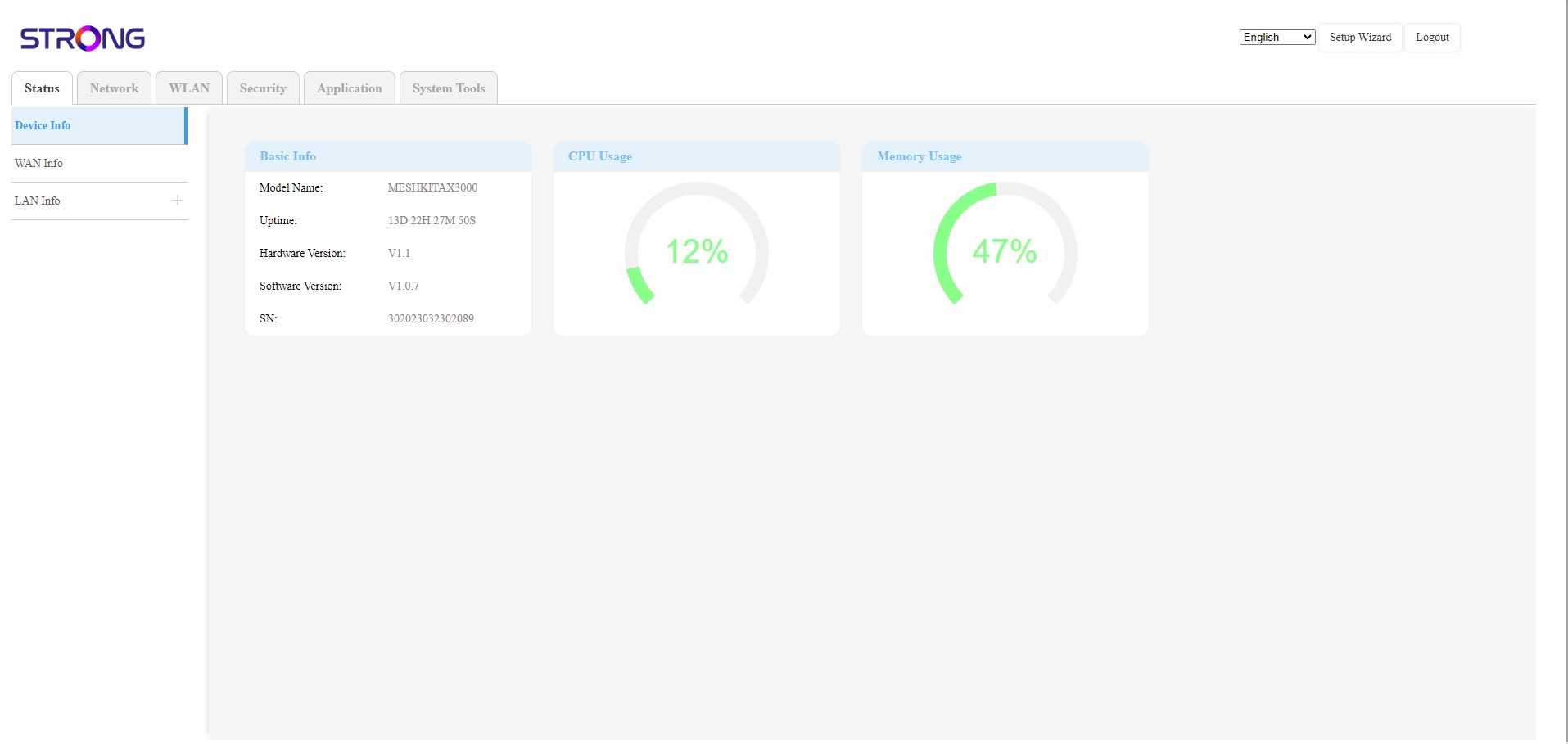
Sada se nalazite na glavnoj stranici web sučelja. Možda ćete trebati promijeniti lozinku za web sučelje nakon prvog povezivanja. Da biste to učinili, slijedite sljedeće upute.
Ne mogu pristupiti web sučelju, zašto?
Postoji nekoliko razloga zašto ne možete pristupiti web sučelju:
• Glavni Mesh Uređaj nije spojen na Ethernet mrežu vašeg internetskog prijemnika putem RJ45 kabela.
• Vaš uređaj nije povezan s Wi-Fi mrežom mesh jedinica.
• Ne unosite ispravne vjerodajnice. Prema zadanim postavkama, to su 'admin' i 'admin' za korisničko ime i lozinku. Ako ste ih promijenili i ne sjećate se, možete ih resetirati. Mesh uređaj na njegove tvorničke zadane postavke.
• Vaš uređaj nije ažuriran i trebate ga vratiti na tvorničke postavke.
Zaboravio/la sam lozinku za Wi-Fi svoju Mesh mreža, kako je mogu pronaći?
Kako mogu stvoriti ili promijeniti lozinku za Wi-Fi svoju Mesh mreža?
1 Zadana lokacija lozinke
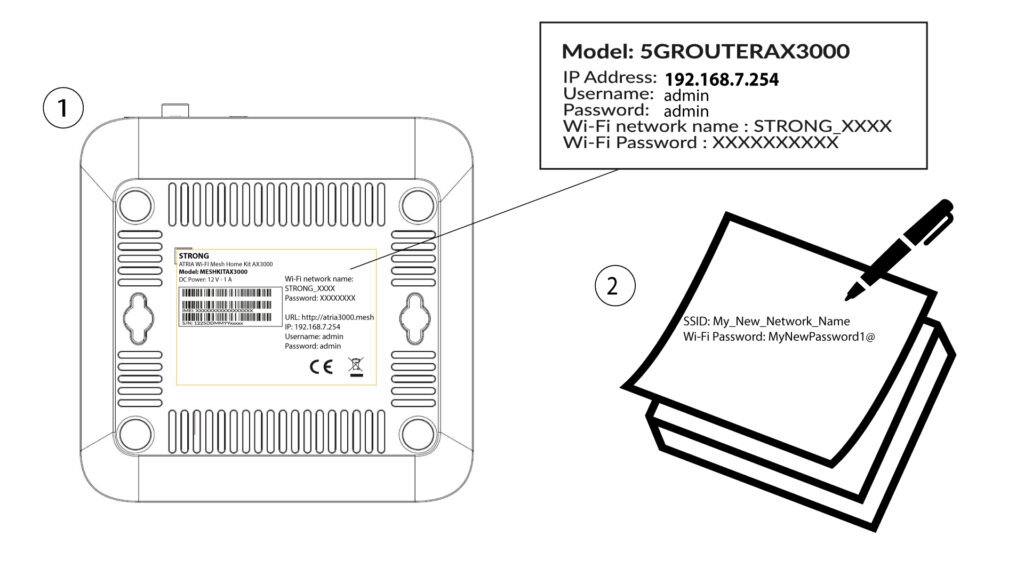
Zadana lozinka za Wi-Fi nalazi se ispod vašeg uređaja, no ako ste je već promijenili, možda ćete je morati vratiti. Mesh AX 3000 na tvorničke postavke.
Upute za to potražite u sljedećem odjeljku: Kako mogu resetirati svoje Mesh jedinice na tvorničke postavke ?

Nakon što to učinite, možete promijeniti zadanu lozinku za Wi-Fi u svoju osobnu lozinku.
1. Povežite se s Wi-Fi mrežom uređaja
Da biste to učinili, unesite SSID (naziv Wi-Fi mreže) i lozinku za Wi-Fi usmjerivač u svoj uređaj:
2. Pregledajte IP adresu web sučelja
Zatim unesite sljedeću IP adresu u svoj preglednik: 192.168.7.254 ili upišite sljedeću adresu: http: mesh
3 Unesite svoje vjerodajnice
Morate unijeti korisničko ime (admin) i lozinku (admin) (imajte na umu da ćete nakon prvog povezivanja kreirati svoju osobnu administratorsku lozinku, što znači da lozinka napisana na naljepnici proizvoda više neće raditi). Zatim kliknite Prijava .
4 WLAN 2.4G i 5G
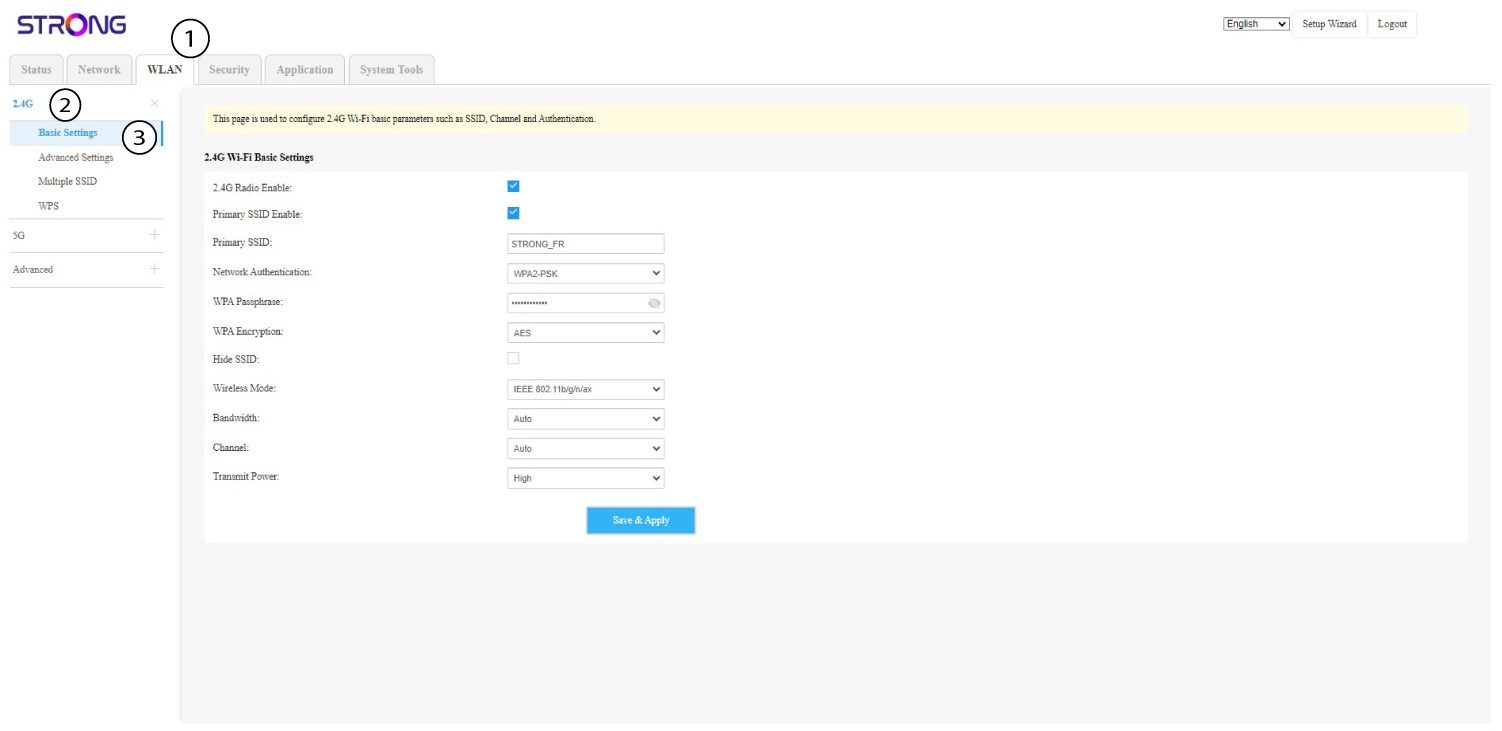
Zatim kliknite WLAN u gornjoj traci i idite na 2.4G ili 5G ovisno o vrsti mreže na koju ste spojeni. Nakon toga idite na Osnovne postavke .
5 Promijenite lozinku
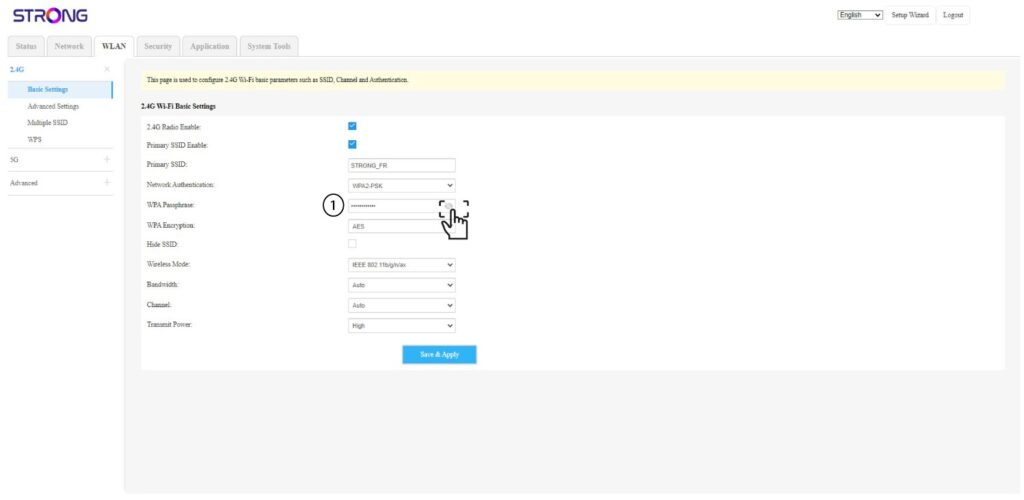
Sada možete promijeniti lozinku u odjeljku WPA lozinka . Možete provjeriti jeste li ispravno napisali lozinku pomoću ikone oka.
6 Zapišite to
Zapišite novu lozinku na komad papira i zalijepite je na uređaj.
7 Spremite promjene
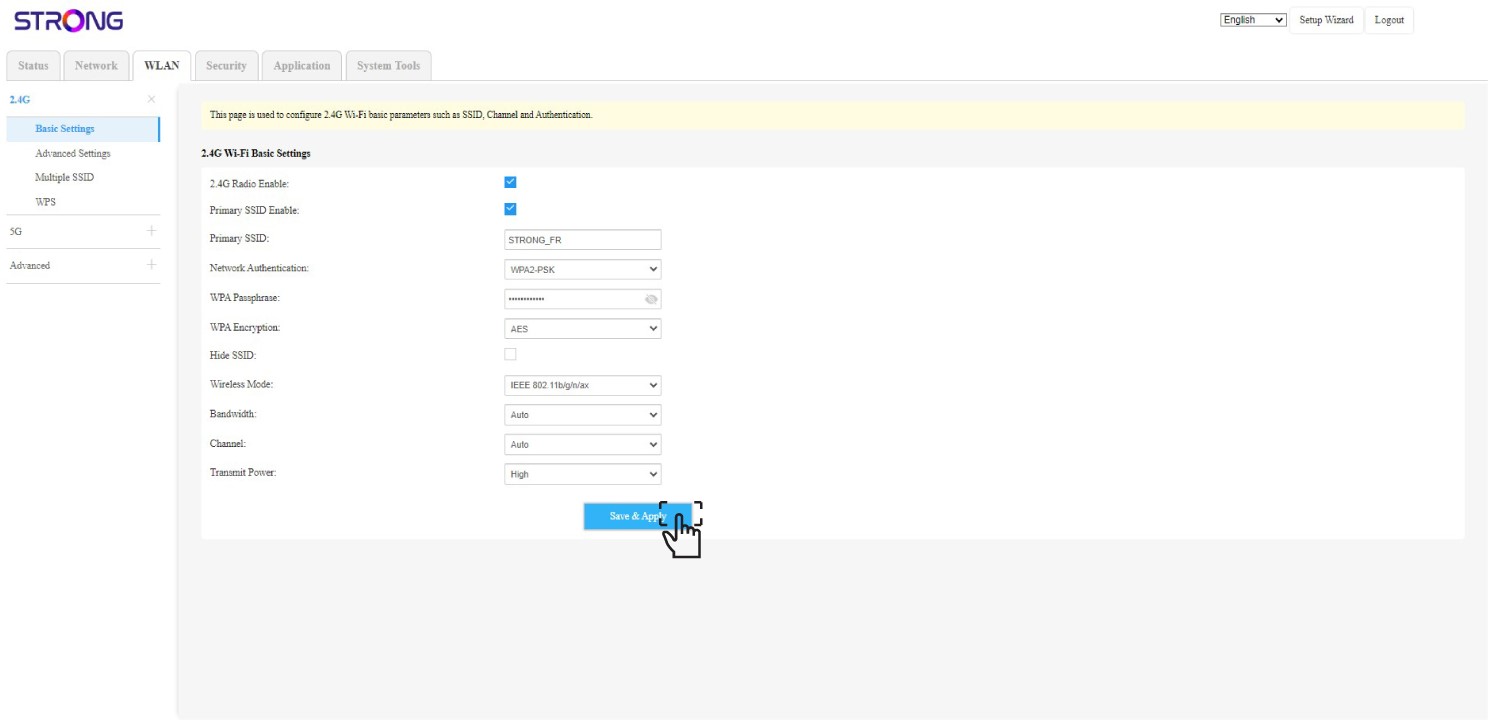
Kliknite Spremi i primijeni.
Što mogu učiniti u web sučelju?
1. Povežite se s Wi-Fi mrežom uređaja
Web sučelje podijeljeno je u 6 dijelova:
• Status : Gdje možete pronaći sve informacije o Mesh uređaj i mreža.
• Mreža : gdje možete konfigurirati WAN, LAN postavke (IPv4 / IPv6) i postaviti ograničenje brzine.
• WLAN : gdje birate između 2.4G i 5G mreže, postavljate više SSID-ova, WPS, upravljate pristupom internetu različitih MAC adresa, mijenjate SSID i Wi-Fi lozinke te postavljate Mesh .
• Sigurnost : gdje možete postaviti vatrozid, DoS postavke, URL/MAC filtere, IP filtere, roditeljski/servisni nadzor i zakazati Mesh Aktivacija mreže.
• Aplikacija : gdje možete konfigurirati NAT postavke (ALG, DMZ, prosljeđivanje portova), VPN, SNTP (vremenska zona), VPN, dinamički DNS, UPnP i pristupiti IPTV konfiguraciji.
• Alati sustava : gdje možete promijeniti pristupne podatke, ponovno pokrenuti uređaj, ažurirati firmver, spremiti i vratiti sigurnosnu kopiju, vratiti uređaj na tvorničke postavke, upravljati LED diodama, pristupiti zapisnicima i pokrenuti dijagnostiku.
Gdje mogu pronaći SSID (naziv Wi-Fi mreže) i lozinku za Wi-Fi svog uređaja? Mesh Mreža?
1 Pronađite informacije
Možete pronaći informacije o svakoj Wi-Fi mreži mesh jedinice na naljepnici koja se nalazi ispod proizvoda.