
ATRIA Wi-Fi 5 Mesh Sustav 1200 UK ( add-on )
Sva pitanja
ATRIA Wi-Fi 5 Mesh Sustav 1200 UK ( add-on )
Vjerodajnice i pristup web sučelju
Gdje mogu pronaći SSID (naziv Wi-Fi mreže) i lozinku za Wi-Fi svog uređaja? Mesh Mreža?
Možete pronaći informacije o svakoj Wi-Fi mreži mesh jedinice na naljepnici koja se nalazi ispod proizvoda.

Kako mogu pristupiti web sučelju različitih Mesh jedinice?
1 Povežite se s Wi-Fi mrežom uređaja mesh
Povežite se s Wi-Fi mrežom glavnog uređaja mesh jedinica.

2. Pregledajte IP adresu web sučelja
Zatim morate pregledati IP adresu web sučelja

3 Lako mesh Postavke
Kliknite na Easy Mesh u lijevoj traci.

4 Mesh Topologija
Zatim, sve IP adrese od Mesh jedinice vaše mreže prikazane su u Mesh Topologija.

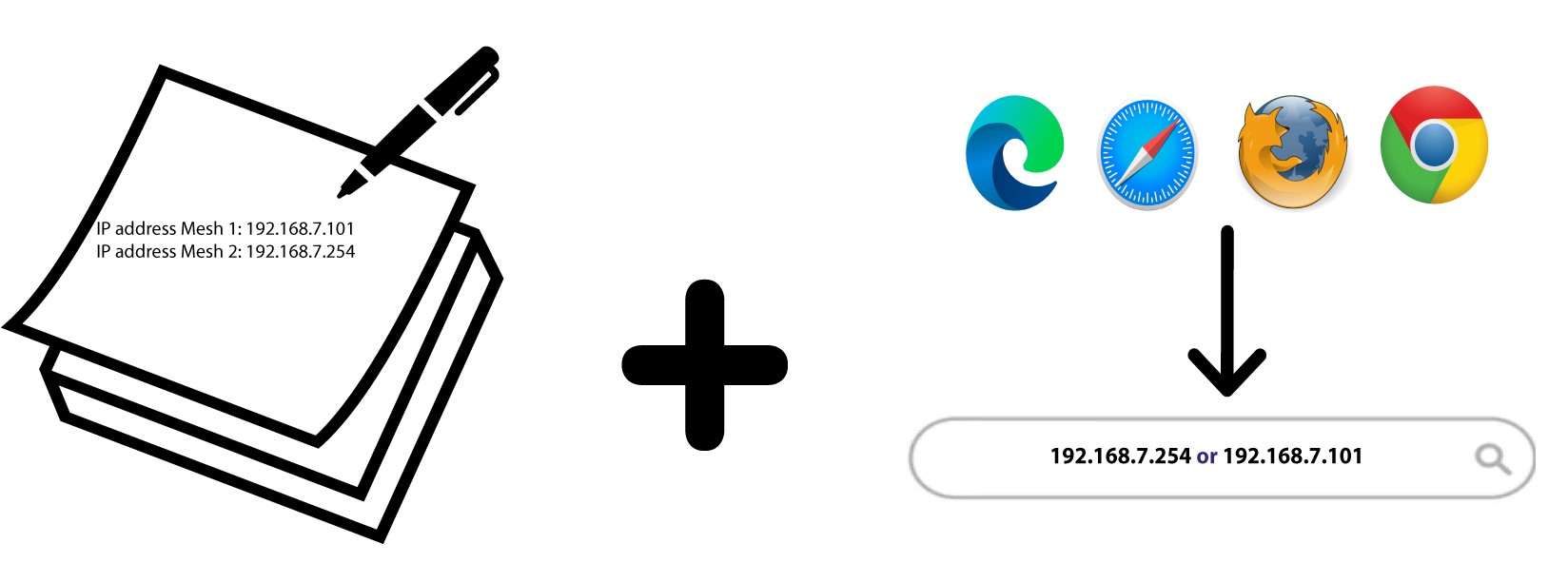
5. Zapišite IP adrese
Zapišite IP adrese na komad papira. Zatim ih upišite u preglednik za pristup web sučelju.
Kako mogu pristupiti web sučelju?
Za pristup web sučelju morate biti povezani s Wi-Fi mrežom svog uređaja nakon što ste ga priključili. Mesh na utičnicu i na vašu internetsku kutiju.
1 Povežite se s Wi-Fi mrežom svog mesh
Da biste to učinili, unesite SSID (naziv Wi-Fi mreže) i lozinku za Wi-Fi usmjerivač u svoj uređaj:
2. Pregledajte IP adresu
Zatim u preglednik unesite sljedeću IP adresu: 192.168.7.254 ili upišite sljedeću adresu: http: mesh
3 Unesite svoje vjerodajnice
Morate unijeti korisničko ime (admin) i lozinku (admin). Zatim kliknite Prijava .
Upozorenje: Imajte na umu da ćete nakon prvog povezivanja kreirati svoju osobnu administratorsku lozinku, što znači da lozinka napisana na naljepnici proizvoda više neće raditi.

Kako mogu promijeniti SSID (naziv Wi-Fi mreže) i lozinku svoje Wi-Fi mreže mesh mreža? (SLUČAJ 1: Aplikacija)
Kako mogu promijeniti SSID (naziv Wi-Fi mreže) i lozinku svoje Wi-Fi mreže mesh mreža? (SLUČAJ 1: Web korisničko sučelje)
1 Pristup aplikaciji
Za povezivanje s aplikacijom, molimo pogledajte ovaj postupak: Kako se koristi aplikacija Atria Mesh ?
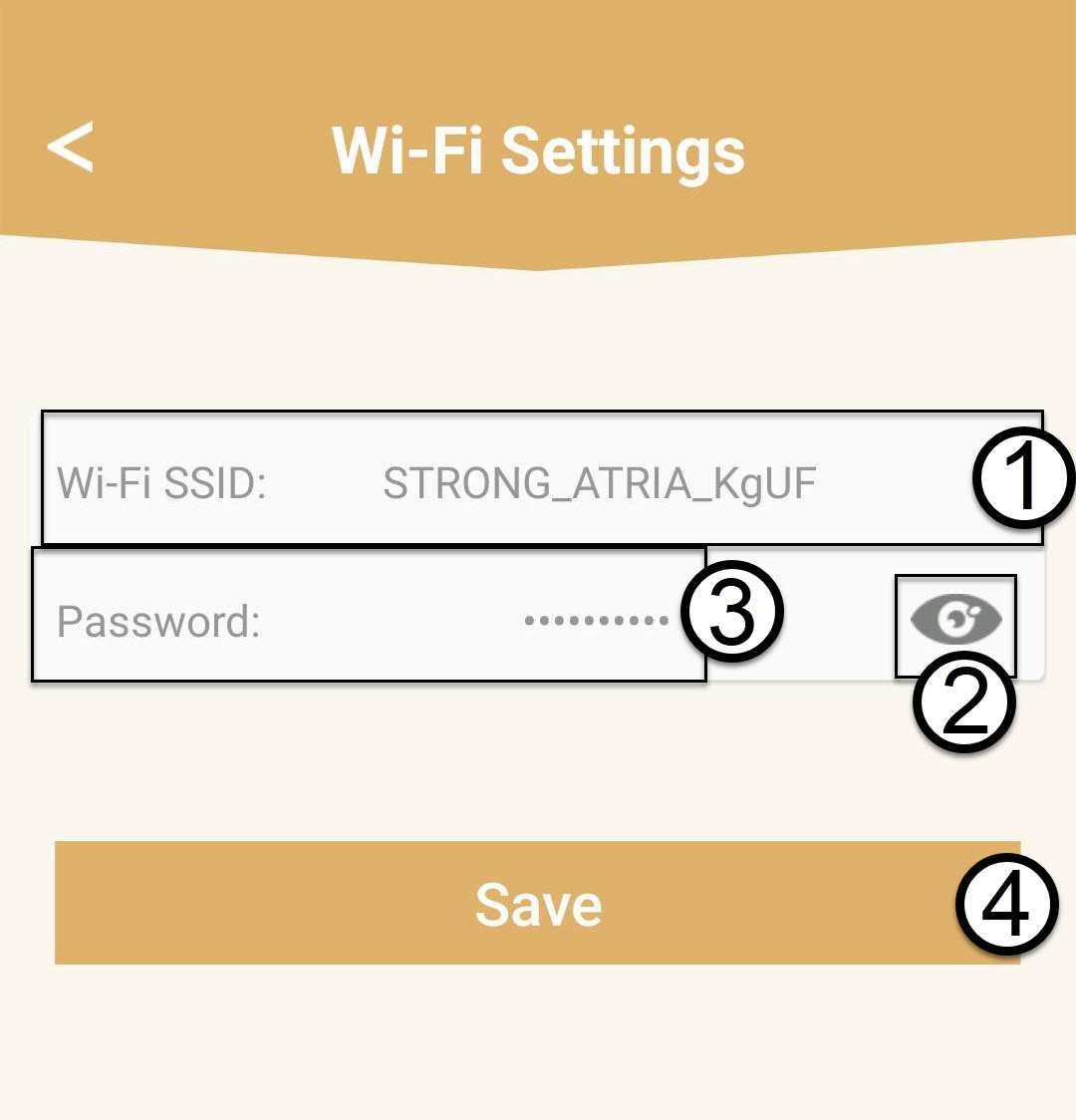
2 Wi-Fi postavke
Kliknite na Postavke Wi-Fi-ja .

3. Promijenite podatke o Wi-Fi mreži
Unesite novi SSID Wi-Fi i kliknite ikonu oka za prikaz lozinke te je prije toga promijenite.
klikom na Spremi .
Imajte na umu da morate unijeti lozinku duljine između 8 i 32 znaka koja sadrži velika slova, mala slova, broj i barem jedan poseban znak (@, $, !, %, *, ?, &)
4 Zapišite nove podatke o mreži
Zapišite nove podatke o mreži na komad papira.

Kako mogu promijeniti SSID (naziv Wi-Fi mreže) i lozinku svoje Wi-Fi mreže mesh mreža? (SLUČAJ 1: Web korisničko sučelje)
1 Pristup web sučelju
Za spajanje na web sučelje, molimo pogledajte ovaj postupak: Kako pristupiti web sučelju?
2 Wi-Fi postavke
Kliknite na Wi-Fi u lijevoj traci.

3. Promijenite podatke o Wi-Fi mreži
Kliknite 5 G WLAN ili 2.4 G WLAN . Zatim unesite sljedeće podatke prije nego što kliknete Primijeni :
o SSID : Unesite novi naziv mreže
o Wi-Fi ključ: Unesite novu lozinku. (označite okvir za prikaz kako biste potvrdili da ste ispravno upisali
lozinka koju ste željeli)
Imajte na umu da morate unijeti lozinku duljine između 8 i 32 znaka koja sadrži velika slova, mala slova, broj i barem jedan poseban znak (@, $, !, %, *, ?, &)

4 Zapišite nove podatke o mreži
Zapišite nove podatke o mreži na komad papira.
Kako promijeniti administratorsku lozinku (web UI)
1 Povežite se s Wi-Fi mrežom svog mesh
Da biste to učinili, unesite SSID (naziv Wi-Fi mreže) i lozinku za Wi-Fi usmjerivač u svoj uređaj:
2. Pregledajte IP adresu
Zatim u preglednik unesite sljedeću IP adresu: 192.168.7.254 ili upišite sljedeću adresu: http: mesh
3 Unesite svoje vjerodajnice
Morate unijeti korisničko ime (admin) i lozinku (admin). Zatim kliknite Prijava .
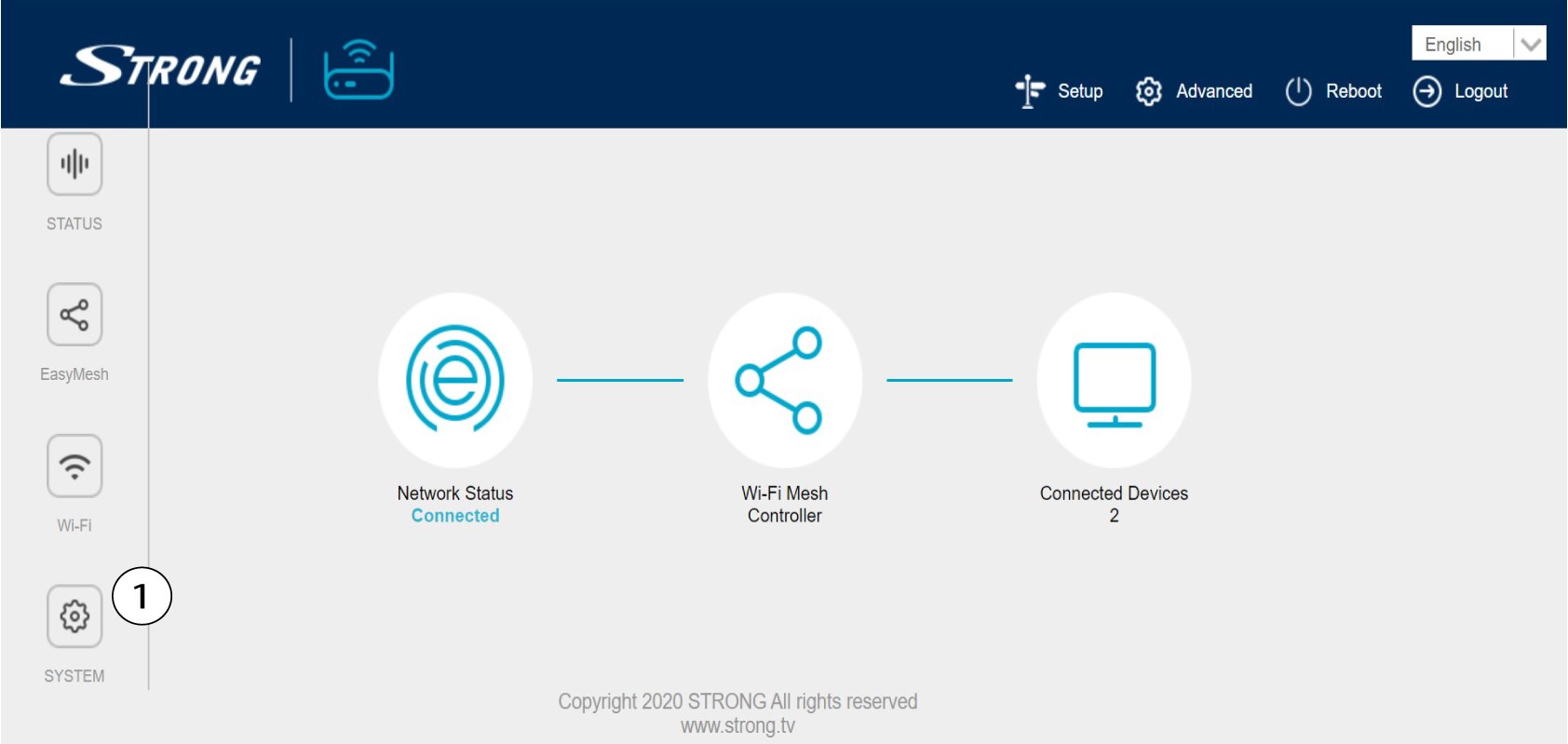
4 Postavke sustava
Sada se nalazite na glavnoj stranici web sučelja. Možda ćete trebati promijeniti administratorsku lozinku web sučelja nakon prvog povezivanja. Da biste to učinili, pogledajte sljedeće upute. Kliknite Sustav u lijevoj traci.
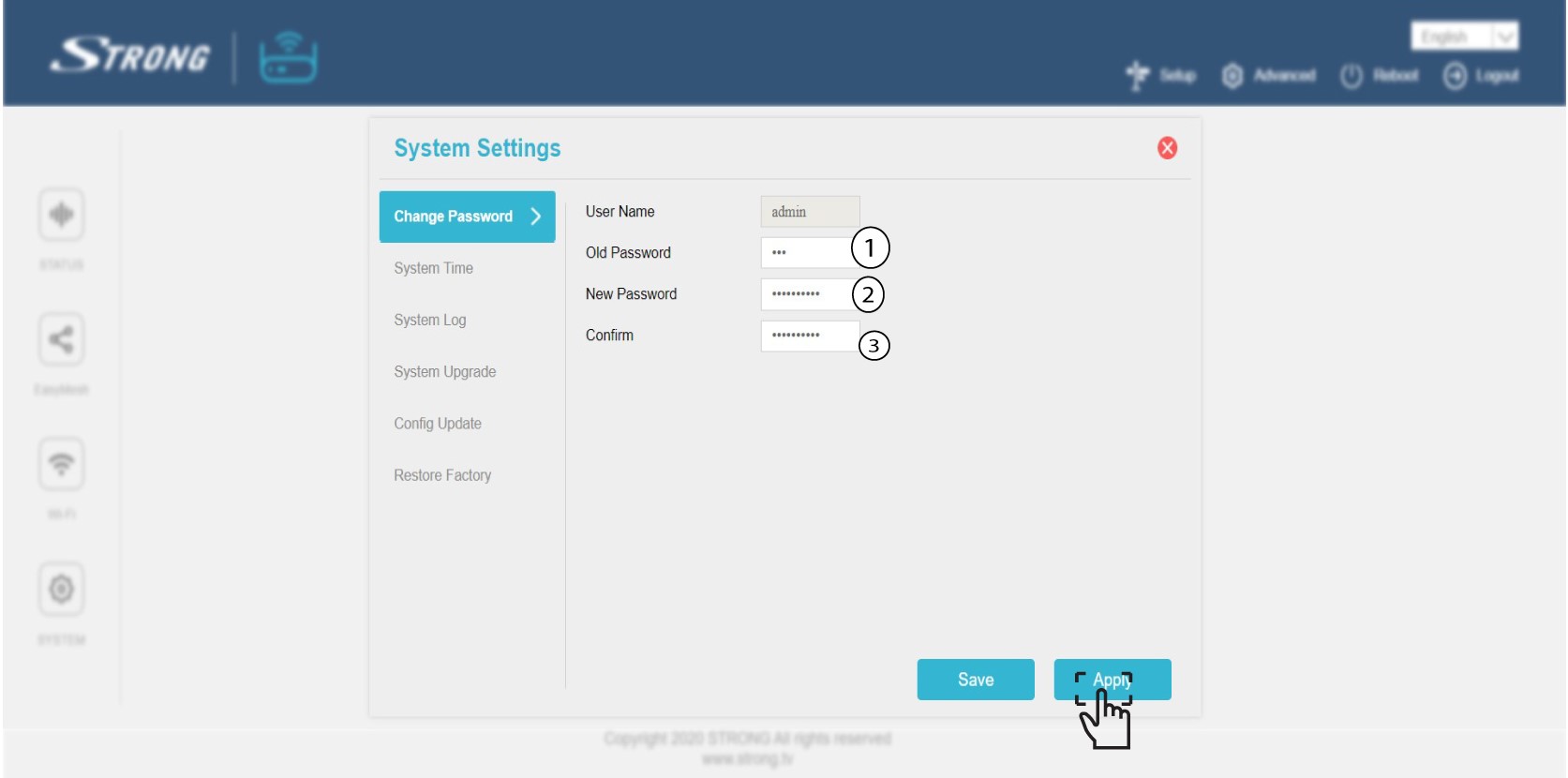
5 Uredite administratorsku lozinku
Prije nego što kliknete Potvrdi , unesite sljedeće podatke:
o Stara lozinka: Unesite staru administratorsku lozinku
o Nova lozinka: Unesite novu lozinku.
o Potvrdite lozinku: Unesite istu lozinku kao u prethodnom koraku.
Upozorenje: Imajte na umu da morate unijeti lozinku duljine između 8 i 32 znaka koja sadrži velika slova, mala slova, broj i barem jedan poseban znak (@, $, !, %, *, ?, &)
6 Zapišite novu lozinku
Zapišite novu lozinku na komad papira i zalijepite je ispod mesh .

Zaboravio/la sam lozinku za Wi-Fi svoju Mesh mreža, kako je mogu pronaći?
Zadana lozinka za Wi-Fi nalazi se ispod vašeg uređaja, no ako ste je već promijenili, možda ćete je morati vratiti. Mesh 1200 na tvorničke postavke.
1 SLUČAJ 1: Informacije o mreži u web sučelju
Za povezivanje s web-sučeljem, pogledajte ovaj postupak: Kako pristupiti web-sučelju?
2 Wi-Fi postavke
Kliknite Wi-Fi u lijevoj traci.
3 2.4G WLAN
Zatim se u 5G WLAN ili 2.4G WLAN naziv vaše Wi-Fi mreže prikazuje u polju SSID i možete
Pogledajte lozinku ove Wi-Fi mreže tako da označite okvir Prikaz s desne strane polja Wi-Fi ključ.
4 Zapišite podatke
Zapišite lozinku na komad papira.
1 SLUČAJ 2: Informacije o mreži u aplikaciji
Za povezivanje s web sučeljem pogledajte ovaj postupak: Kako se koristi aplikacija Atria Mesh ?
2 Wi-Fi postavke
Kliknite Wi-Fi u lijevoj traci.
3 Prikaži lozinku
Kliknite ikonu oka za prikaz lozinke.

4 Zapišite podatke
Zapišite lozinku na komad papira.
Što mogu učiniti u web sučelju?
Web sučelje podijeljeno je u 10 dijelova:
- Status: Gdje možete pronaći sve informacije o Mesh uređaj i mreža.
- Lako Mesh Gdje možete pristupiti Mesh postavke, Mesh topologiju i dodajte novi čvor.
- Wi-Fi: gdje birate između 2.4G i 5G mreže, postavljate više SSID-ova, WPS,
upravljati internetskim pristupom različitih MAC adresa, mijenjati SSID i Wi-Fi lozinke,
postaviti različite mreže za goste i pristupiti rasporedu za Mesh Aktivacija mreže. - Sustav: gdje možete promijeniti administratorsku lozinku za web sučelje, vremensku zonu vašeg
uređaj, provjerite zapisnike, ažurirajte sustav ili konfiguraciju i vratite uređaj na tvorničke postavke
zadane postavke. - Status mreže: Gdje možete promijeniti način rada, pristupiti WAN IPv4 i IPv6
postavke, postavke LAN IPv4 i IPv6 te pristup naprednim značajkama kao što su UPnP ili IGMP Snooping i Proxy. - Wi-Fi Mesh Gdje možete pristupiti Mesh postavke, Mesh topologiju i dodajte novi čvor.
- Povezani uređaji: Gdje možete vidjeti sve uređaje koji su povezani s vašim Mesh
Mreža, bilo žična ili bežična. - Postavljanje: Gdje možete promijeniti lozinku za web sučelje ili SSID i lozinku za Wi-Fi
od tvog Mesh Mreža. - Napredno: Gdje možete pristupiti ALG-u, IP filteru, URL filteru, MAC filteru, DDNS-u, DMZ-u i
postavke prosljeđivanja portova. - Ponovno pokretanje: Gdje možete ponovno pokrenuti i ponovno pokrenuti uređaj ako naiđete na grešku ili problem s
vaša mreža

Gdje mogu pronaći vjerodajnice za pristup web sučelju?
Vjerodajnice za pristup web sučelju nalaze se ispod vašeg Mesh 1200. Prema zadanim postavkama, korisničko ime i lozinka za web-sučelje su 'admin'.
Za povezivanje s web sučeljem i promjenu administratorske lozinke, pogledajte: Kako pristupiti
Web korisničko sučelje?
Ako ste promijenili administratorsku lozinku i ne možete pristupiti web sučelju, vratite uređaj na tvorničke postavke slijedeći ovaj postupak: Kako mogu vratiti svoje Mesh uređaje na tvorničke postavke?
