
3K SMART HOME FOTOAPARAT
Sva pitanja
3K SMART HOME FOTOAPARAT
Kamera, NVR i snimanje
Koju vrstu detekcije trebam odabrati?
Vrstu detekcije trebali biste odabrati na temelju vrste događaja koje želite snimiti.
- Detekcija pokreta: Možete postaviti alarm ako se otkrije kretanje ispred kamere.
- Detekcija ljudi: Možete postaviti obavijesti alarma kada se otkrije čovjek.
- Detekcija kućnih ljubimaca: Možete postaviti obavijesti alarma kada se otkrije kućni ljubimac.
Kako mogu pristupiti aplikaciji Vision by Strong?

Upozorenje: Aplikacija Vision by Strong dostupna je samo u Trgovini Google Play i Apple App Store.
Ako aplikacija nije vidljiva ili nije dostupna na vašem uređaju, obratite se timu za podršku proizvođača uređaja.
1. Otvorite App Store
Idite u Google Play Store ili App Store.
2. Potražite aplikaciju
Potražite aplikaciju 'Vision by Strong'.

3. Instalirajte aplikaciju
Kliknite gumb Instaliraj .

Kako mogu pronaći IP adresu svoje kamere?
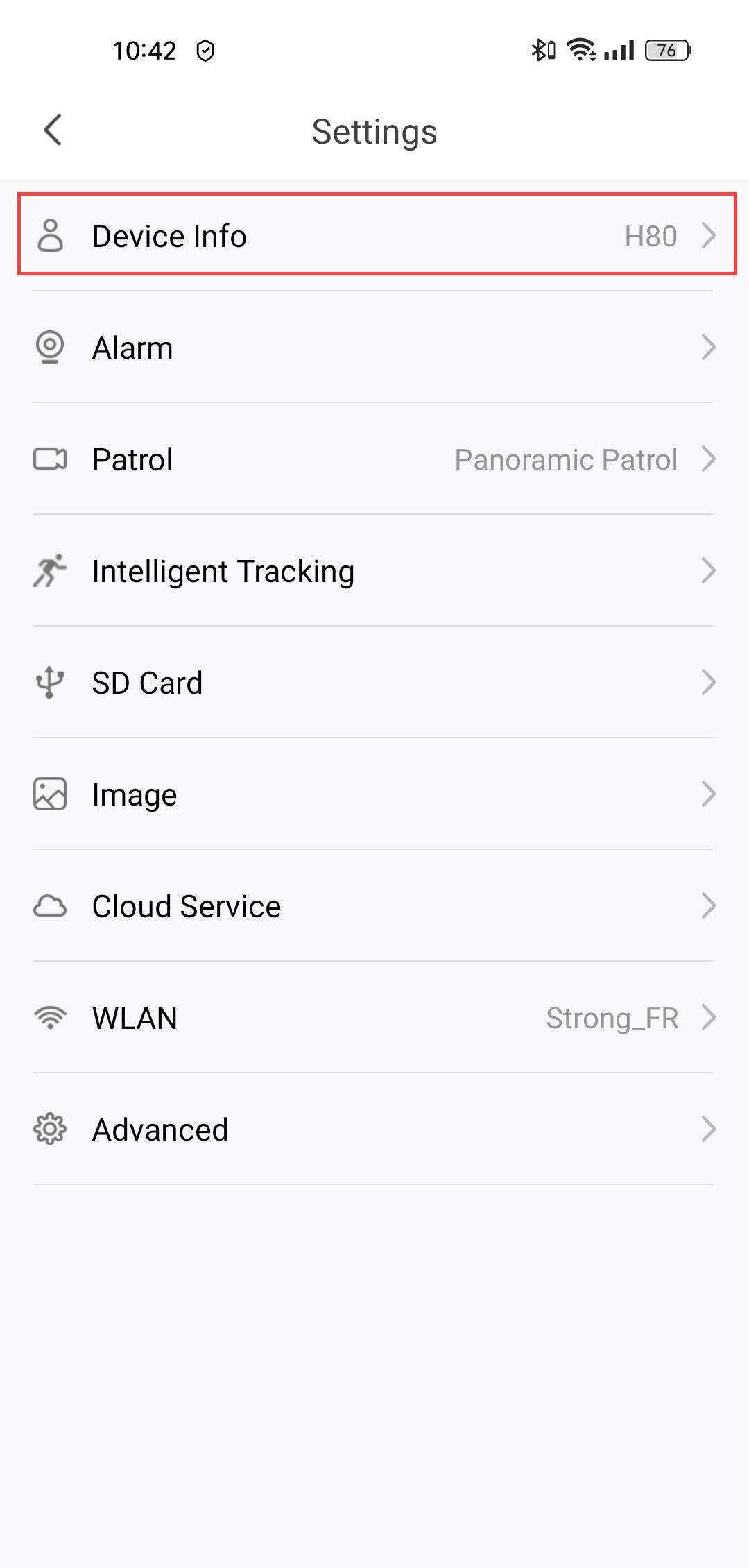
1 Pristup postavkama
Kliknite Postavke u glavnom izborniku.

2 Otvorite informacije o uređaju
Kliknite Informacije o uređaju.
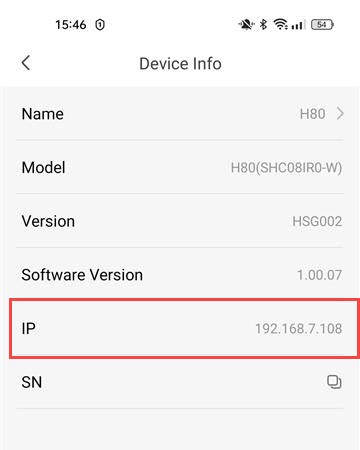
3. Pronađite IP adresu
IP adresa će biti zapisana u informacijama.
Kako formatirati SD karticu?
Nakon što je SD kartica instalirana u kameru, potrebno ju je formatirati prije upotrebe. Slijedite korake u nastavku:
1 Pristupite postavkama
Na početnoj stranici kliknite ikonu Postavke .
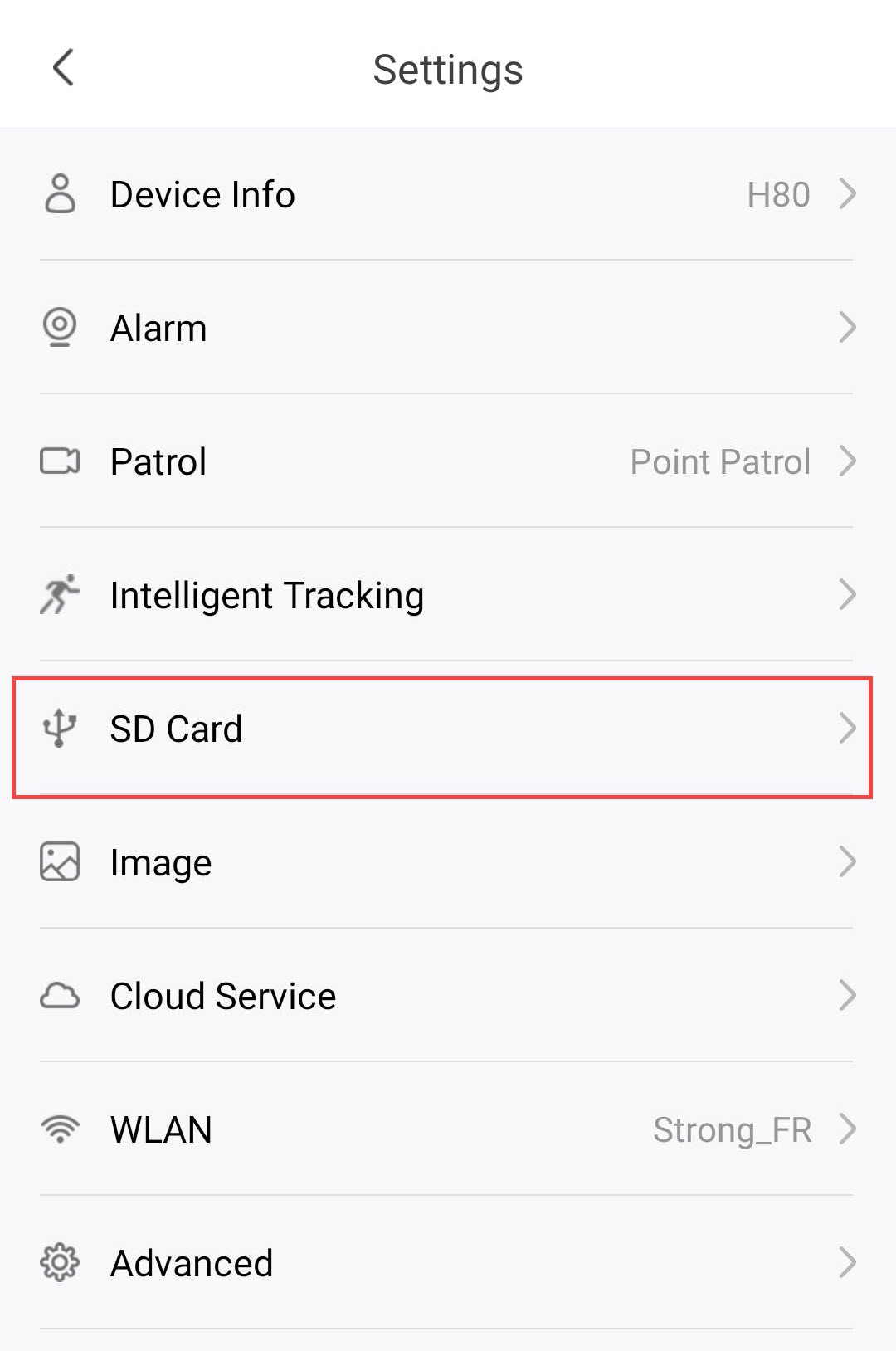
2 Idite na izbornik SD kartice
Kliknite SD kartica s popisa postavki.
3. Započnite proces formatiranja
Kliknite gumb Idi na formatiranje .
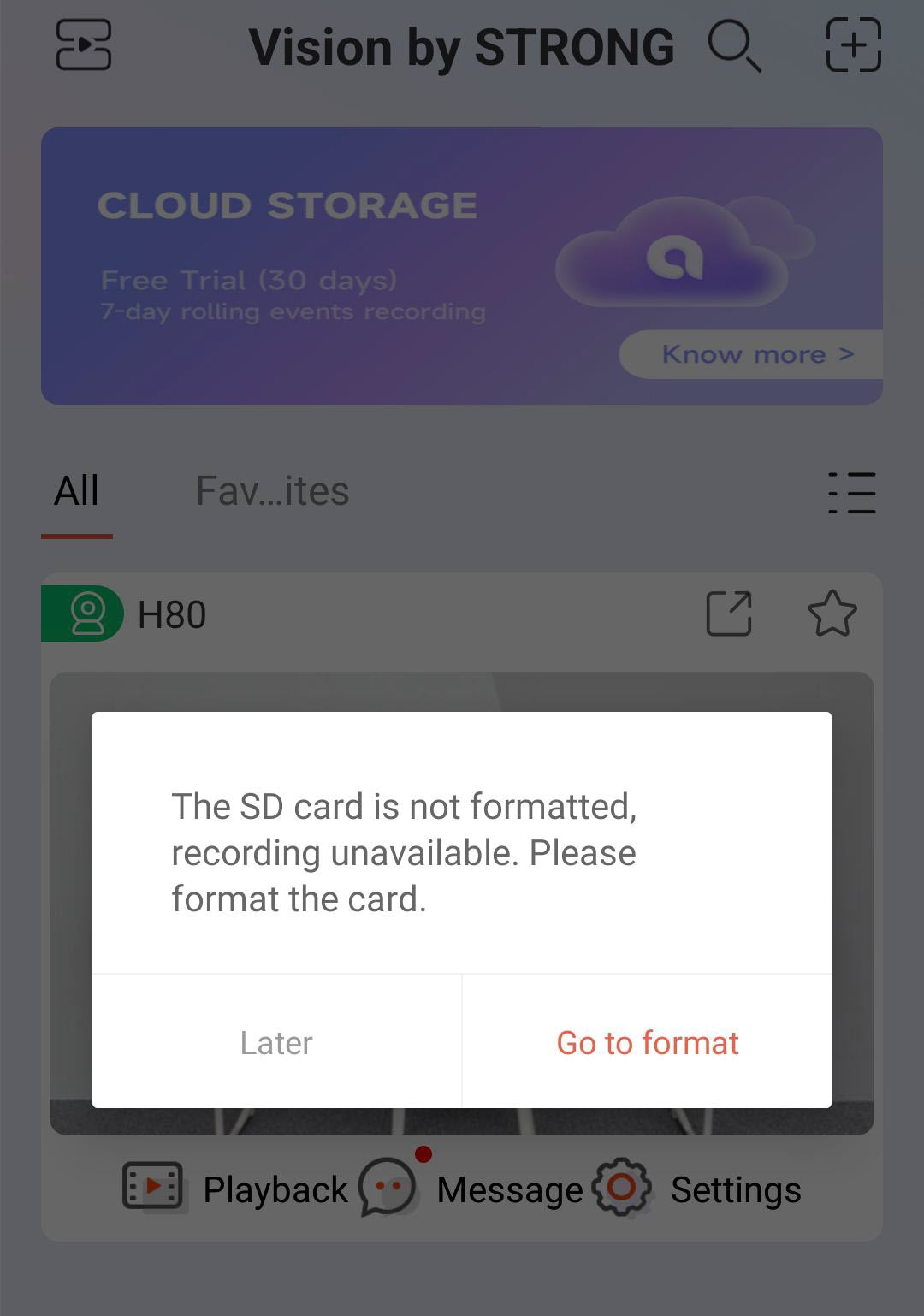
4 Započnite proces formatiranja
Zatim kliknite Formatiraj SD karticu .
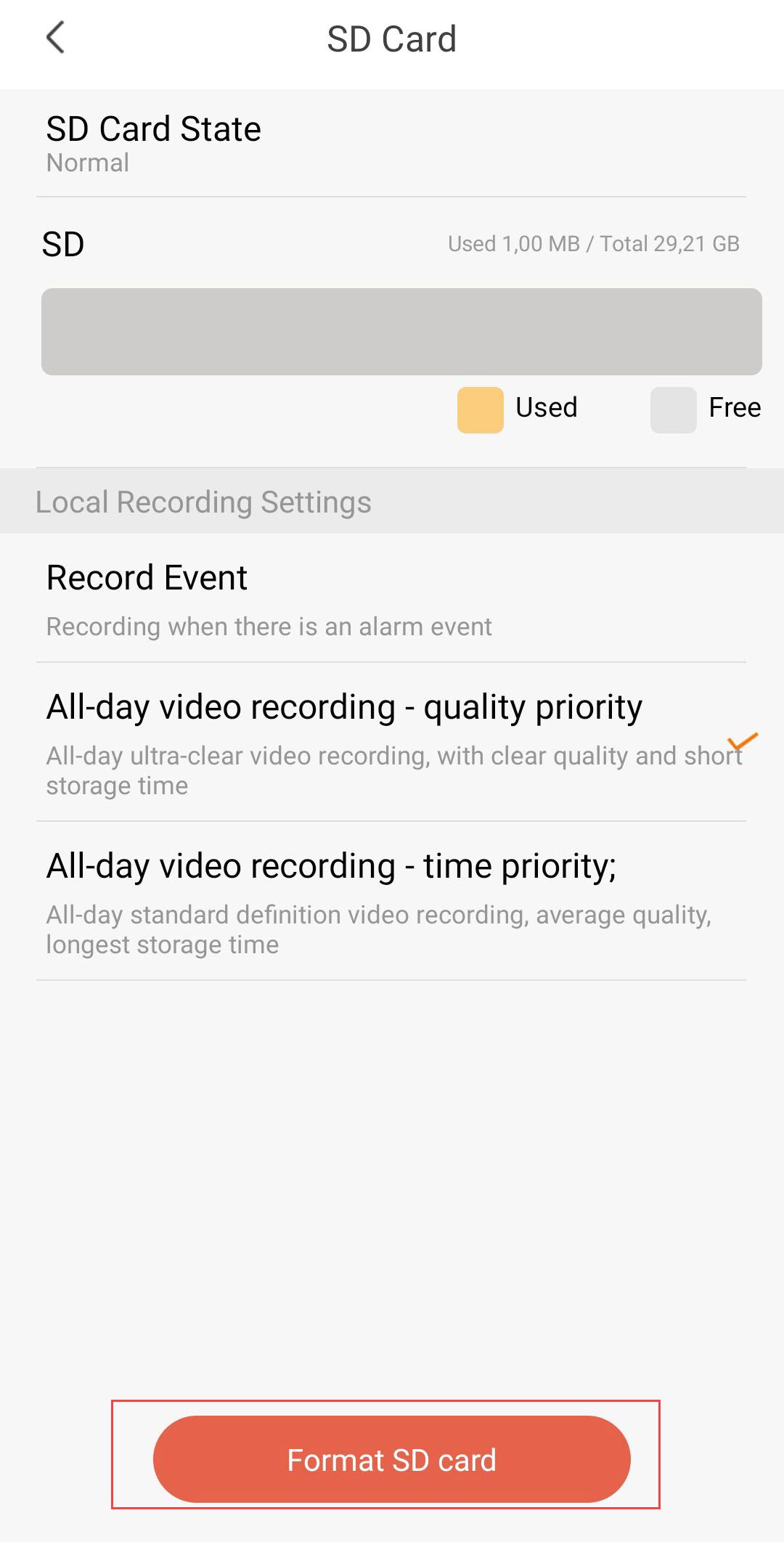
5 Nastavite postupak
Kliknite Potvrdi .
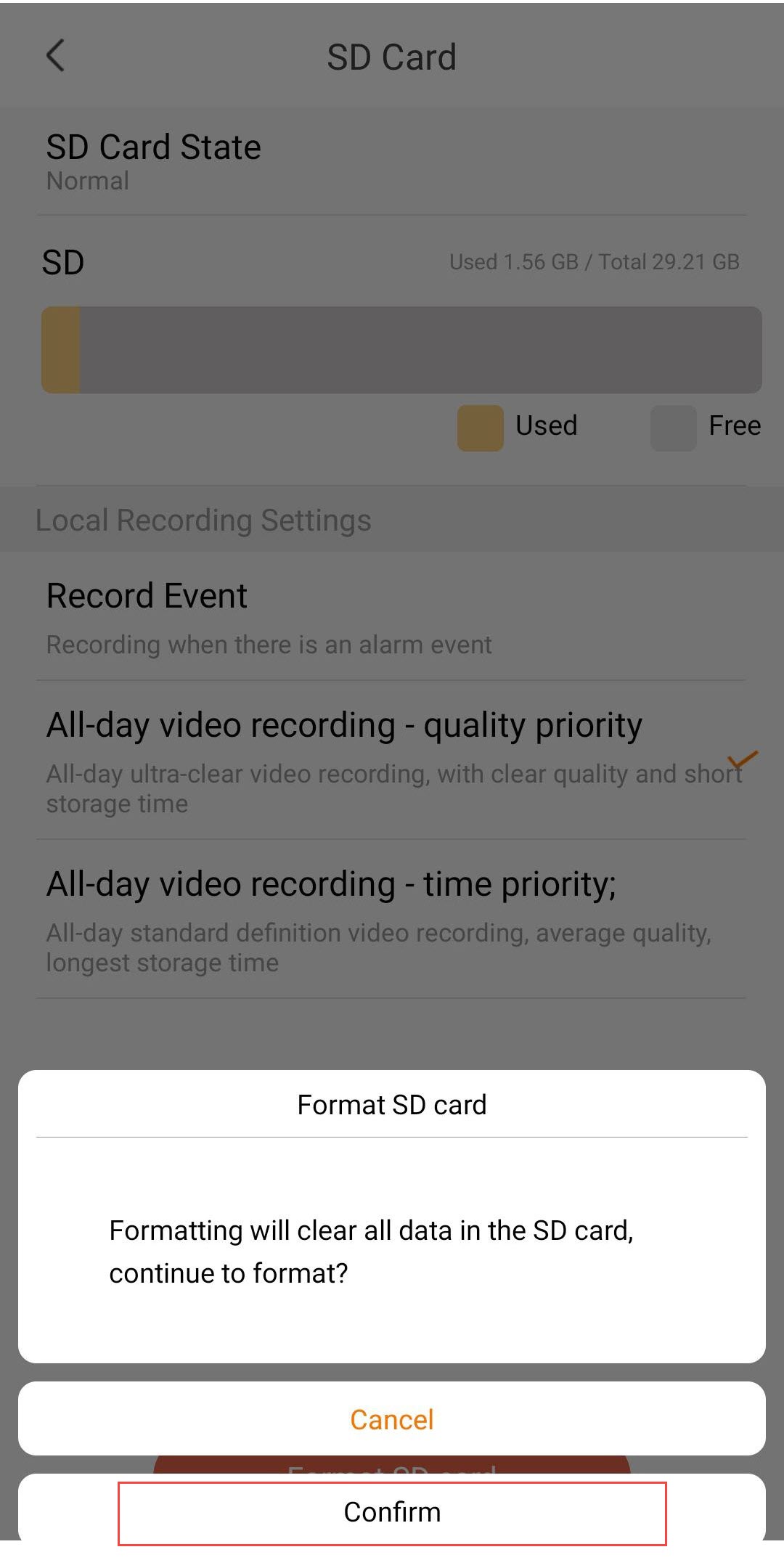
6 Odaberite opciju snimanja
Nakon formatiranja odaberite jednu od sljedećih opcija snimanja:
- Snimanje događaja: Snima samo kada se aktivira alarmni događaj (npr. detekcija pokreta). Ova opcija omogućuje vam uštedu prostora za pohranu.
- Cjelodnevno snimanje videa – prioritet kvalitete: Kontinuirano snimanje u ultra čistoj kvaliteti. Pruža najbolju kvalitetu slike, ali se prostor za pohranu brzo puni zbog većih veličina datoteka.
- Cjelodnevno snimanje videa – Vremenski prioritet: Neprekidno snimanje u standardnoj razlučivosti. Nudi najdulje vrijeme pohrane, s prosječnom kvalitetom videa.
Upozorenje: Nakon što se dostigne kapacitet SD kartice, starije snimke će biti prebrisane.
Kako da instaliram SD karticu u kameru?
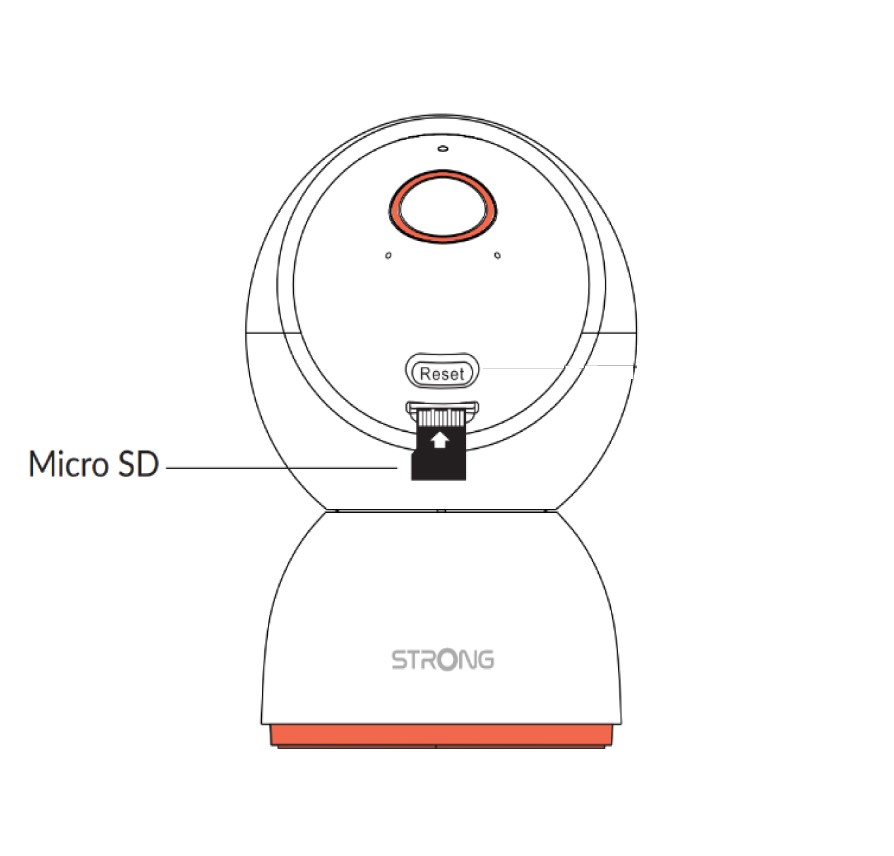
Prije spajanja kamere, umetnite SD karticu u utor koji se nalazi na dnu glave kamere. Da biste to učinili, lagano pomaknite glavu kamere prema gore kako biste otkrili utor za SD karticu. Zatim umetnite SD karticu kao što je prikazano na donjoj ilustraciji.
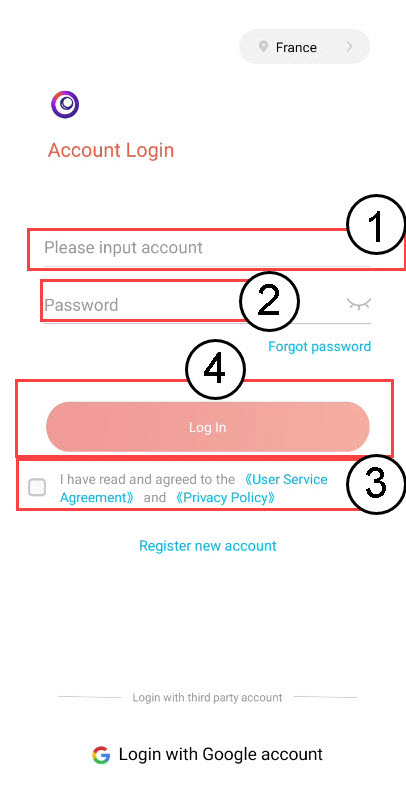
Kako se prijavim u aplikaciju?
Unesite svoju e-poštu i lozinku. Zatim označite okvir Pravila privatnosti i kliknite Prijava.
Kako izvršiti hard reset na kameri (bez korištenja aplikacije)
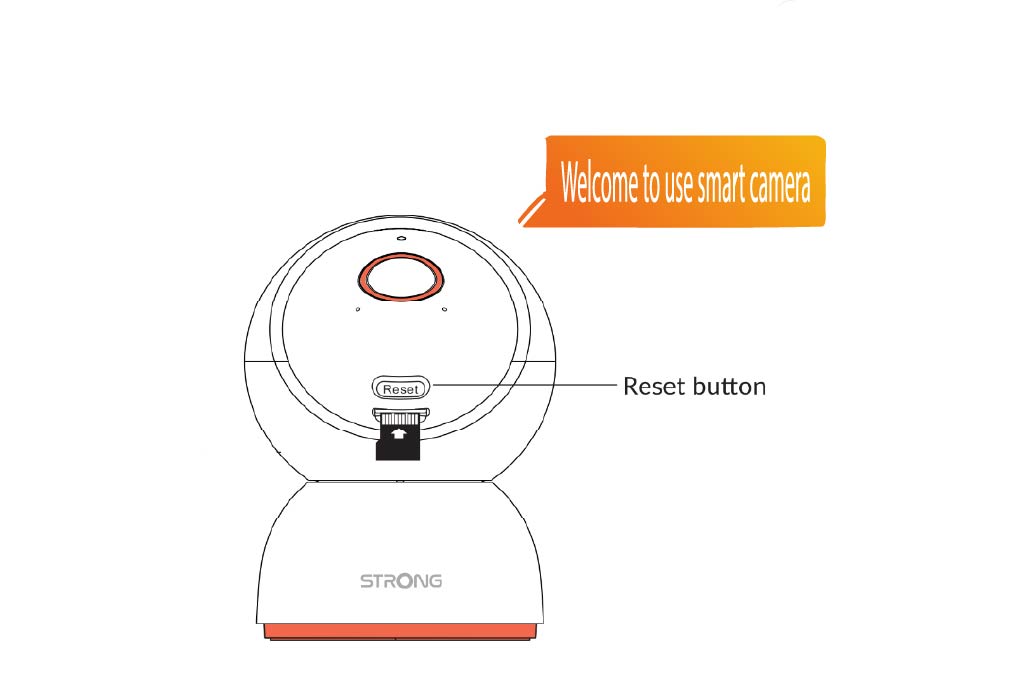
Ako ne možete koristiti aplikaciju, kameru možete resetirati pomoću gumba na uređaju.
Da biste to učinili, morate slijediti dolje navedene korake.
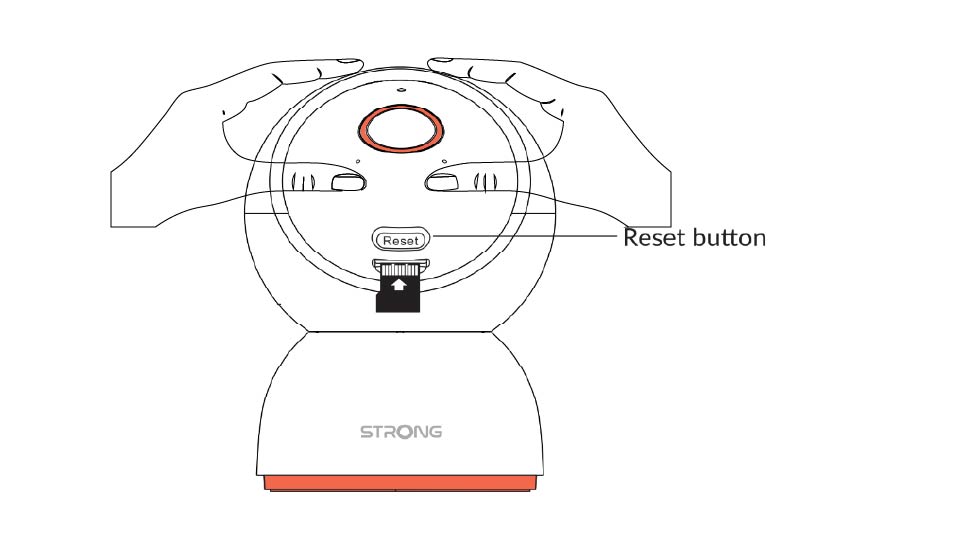
1 Pronađite gumb za resetiranje
Okrenite objektiv kamere kako biste pronašli gumb za resetiranje .
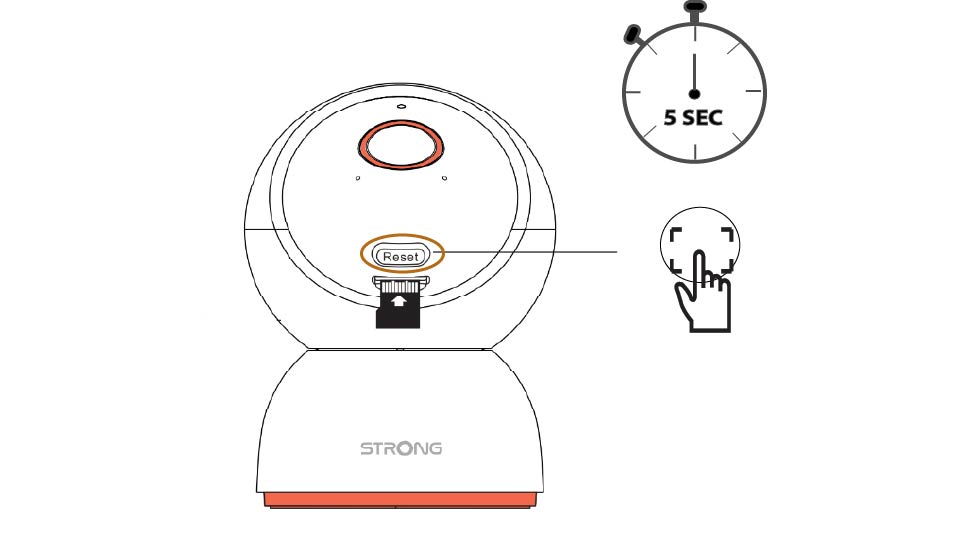
2 Pritisnite gumb za resetiranje
Pritisnite i držite gumb 5 sekundi.
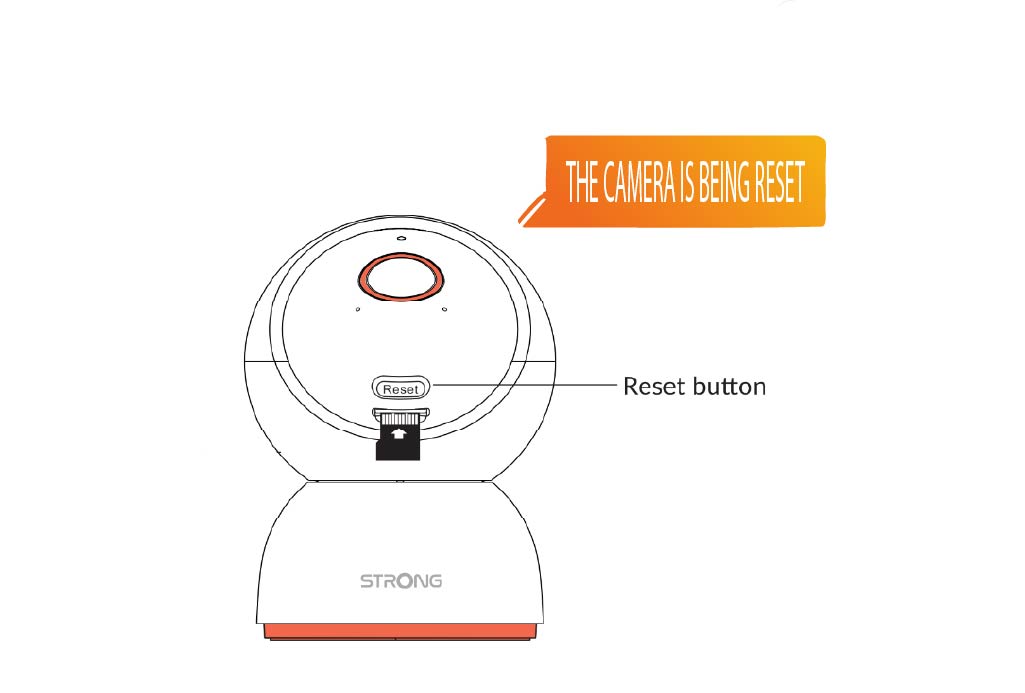
3 Pričekajte poruku za resetiranje
Nakon što dovršite ovaj korak, čut ćete: "Kamera se resetira." Kamera će se zatim automatski ponovno pokrenuti.
4 Poruka dobrodošlice
Kada bude spremno, pisat će: „Dobrodošli na korištenje pametne kamere.“
SAVJET: Nakon što je resetiranje završeno, otvorite aplikaciju i ponovno dodajte kameru.
Kako mogu registrirati račun na aplikaciji Vision by Strong?
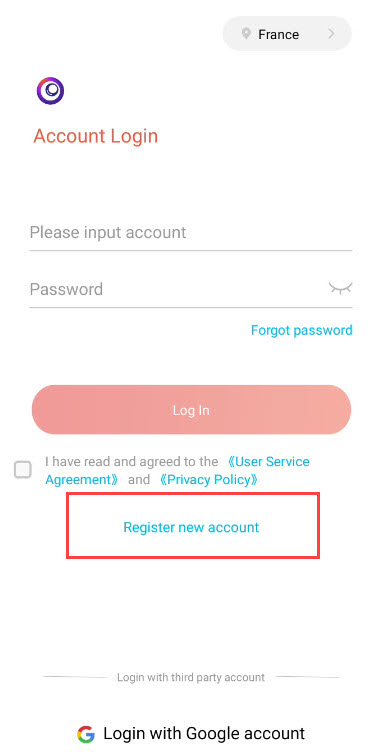
1. Započnite postupak registracije
Kliknite Registriraj novi račun na zaslonu za prijavu u aplikaciju.
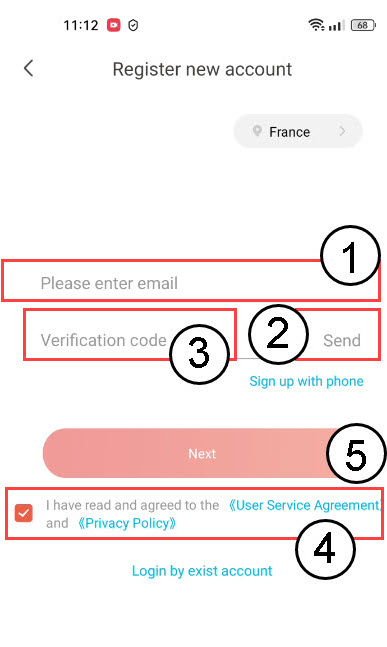
2. Potvrdite svoju e-poštu
Unesite svoju adresu e-pošte i kliknite Pošalji. Primit ćete potvrdni kod putem e-pošte. Unesite primljeni potvrdni kod i označite okvir Pravila privatnosti prije nego što kliknete Dalje .
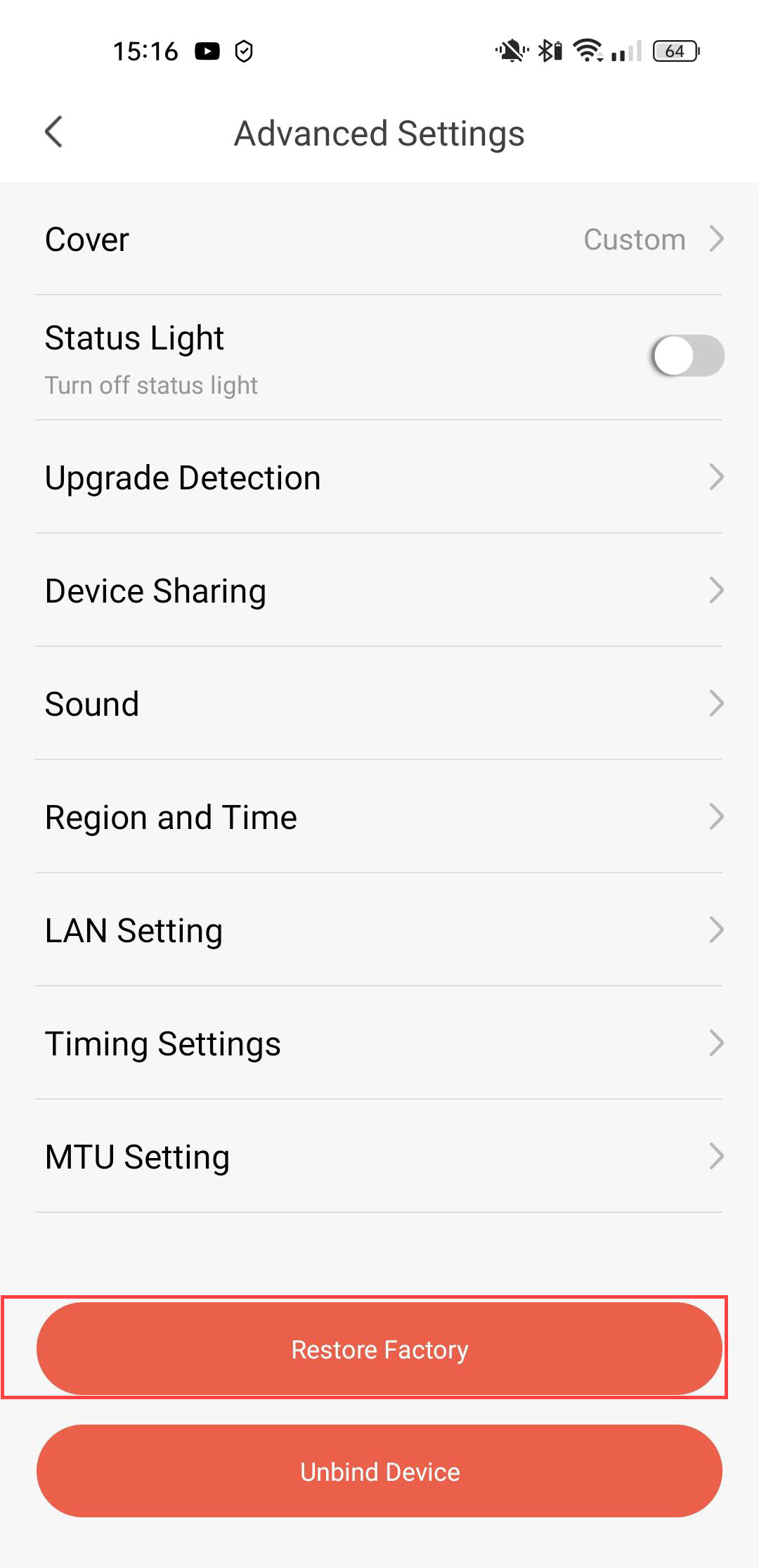
Kako mogu resetirati kameru na tvorničke postavke?
Možete resetirati kameru na tvorničke postavke.
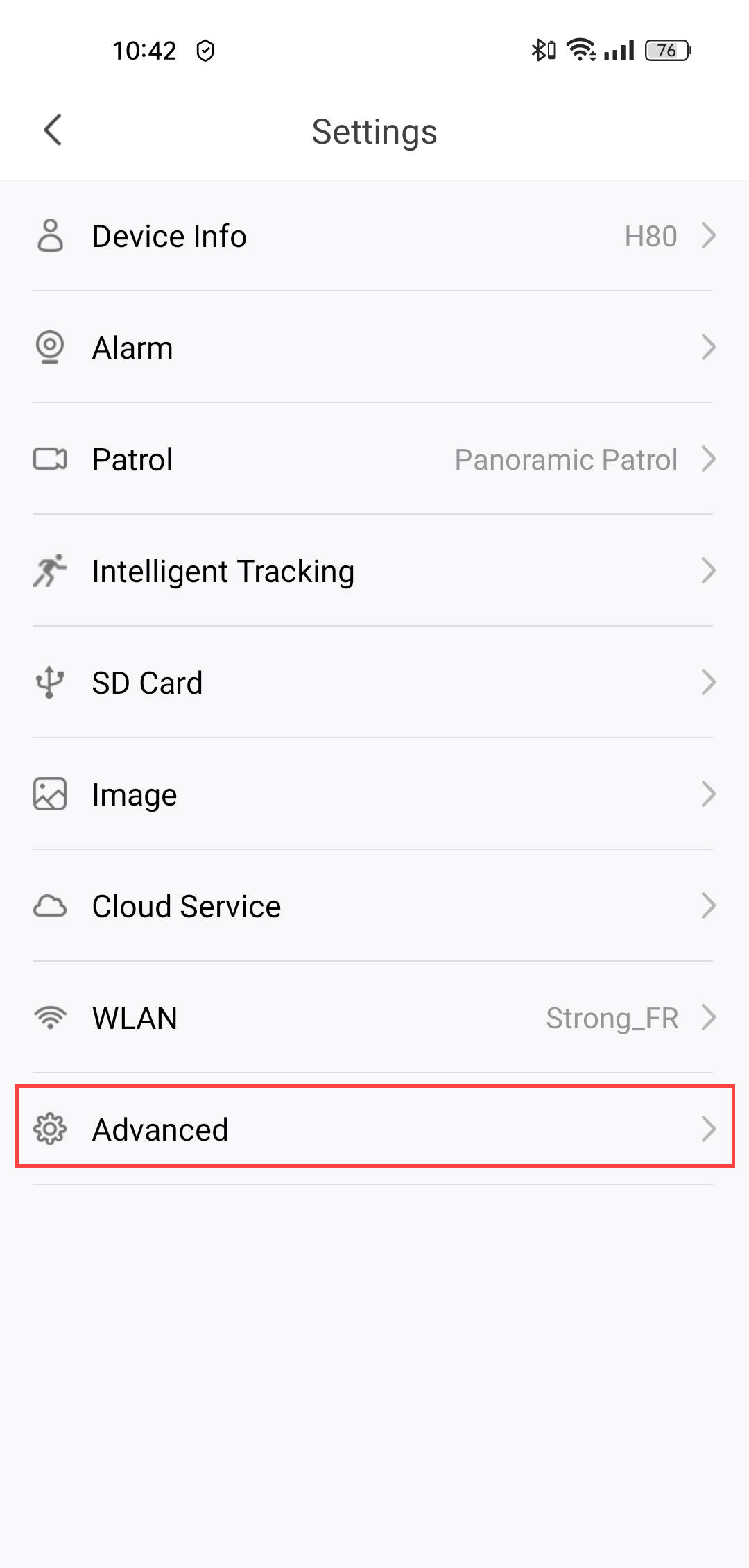
1. Otvorite Postavke
Kliknite Postavke.
2 Pristup naprednim postavkama
Kliknite Napredno .
3 Odaberite Vrati na tvorničke postavke
Kliknite Vrati na tvorničke postavke .
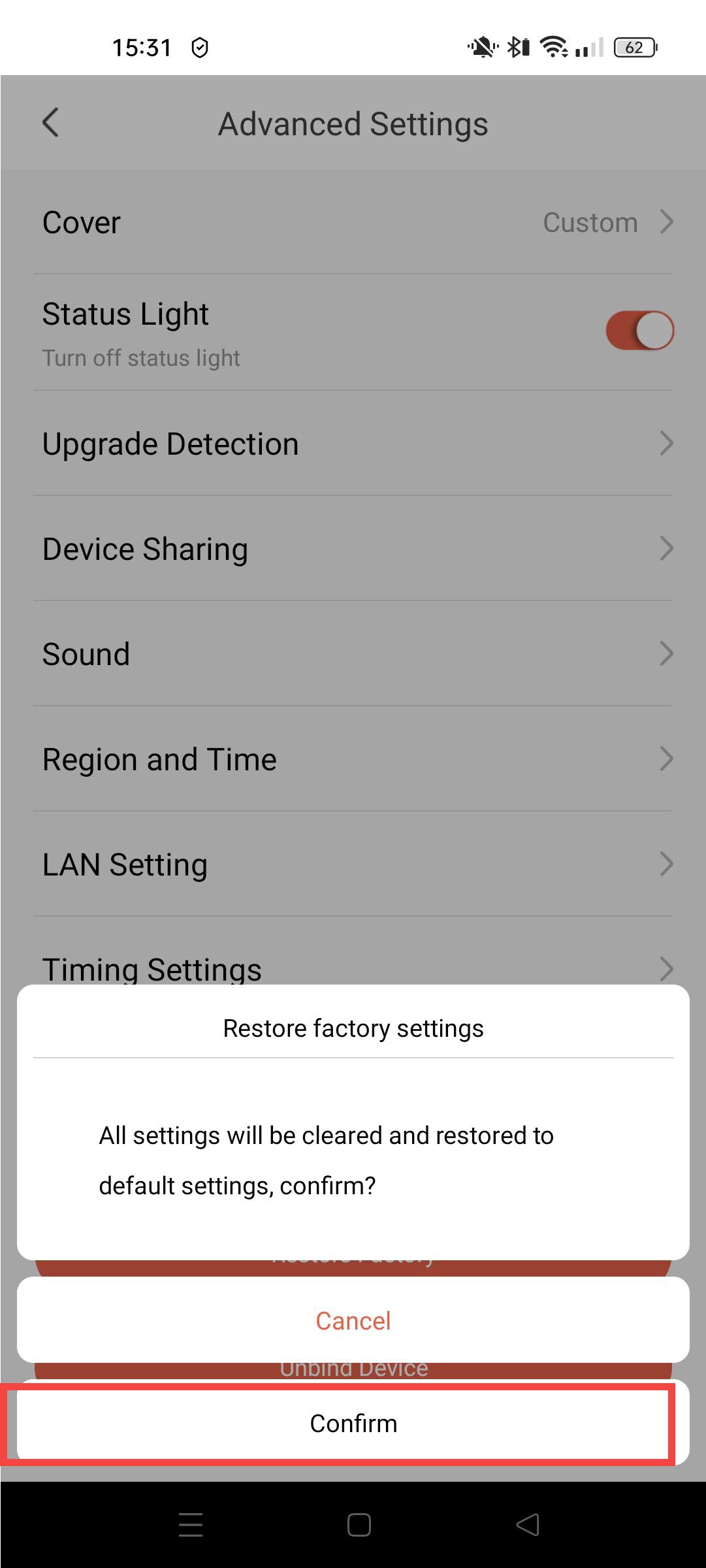
4 Potvrdite resetiranje
32Kliknite Potvrdi .
Kako postaviti detekciju ljudi?
1. Otvorite Postavke kamere
Kliknite Postavke.
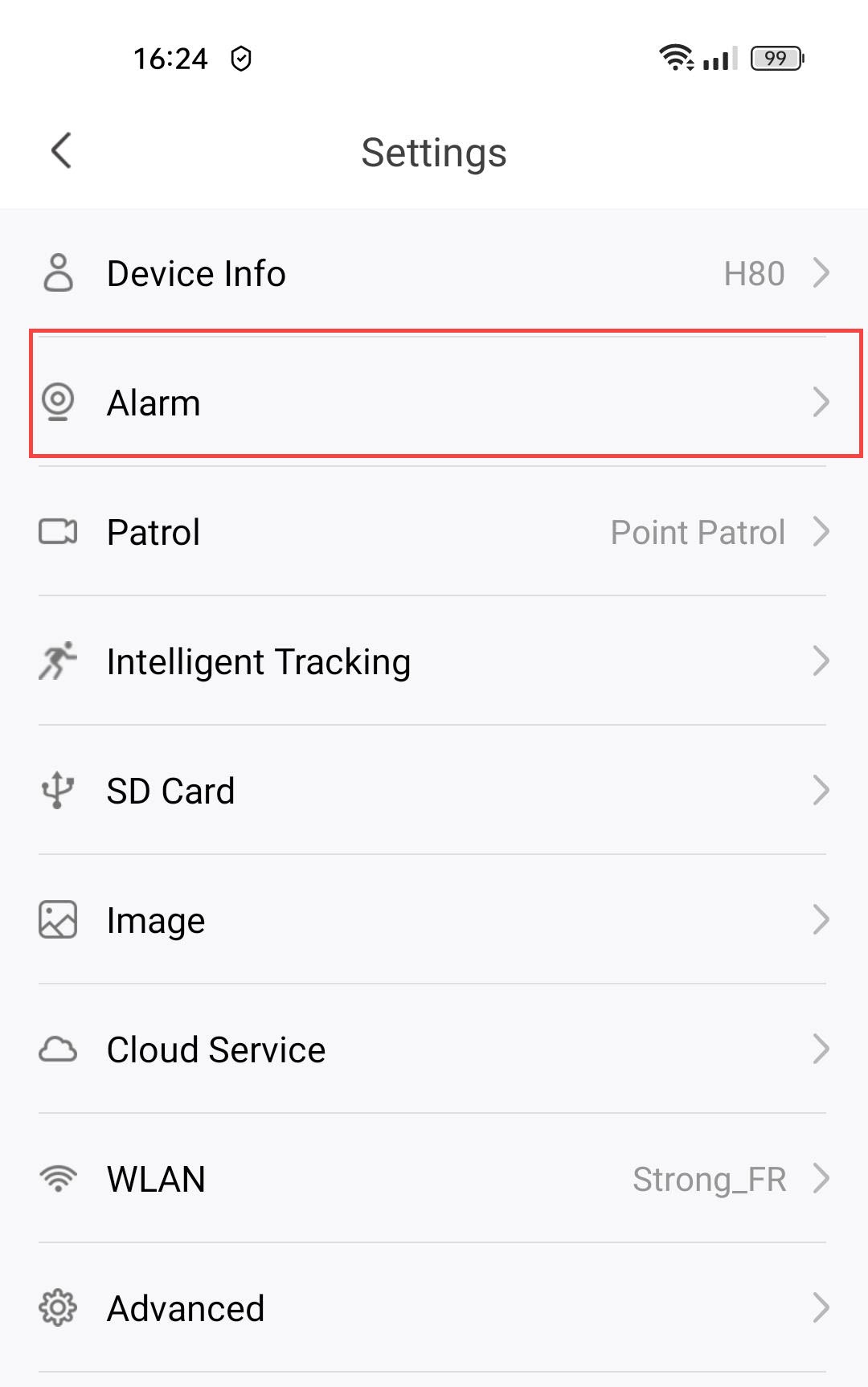
2 Pristup postavkama alarma
Odaberite Alarm.
3 Omogućite detekciju ljudi
Pritisnite prekidač za otkrivanje ljudi .
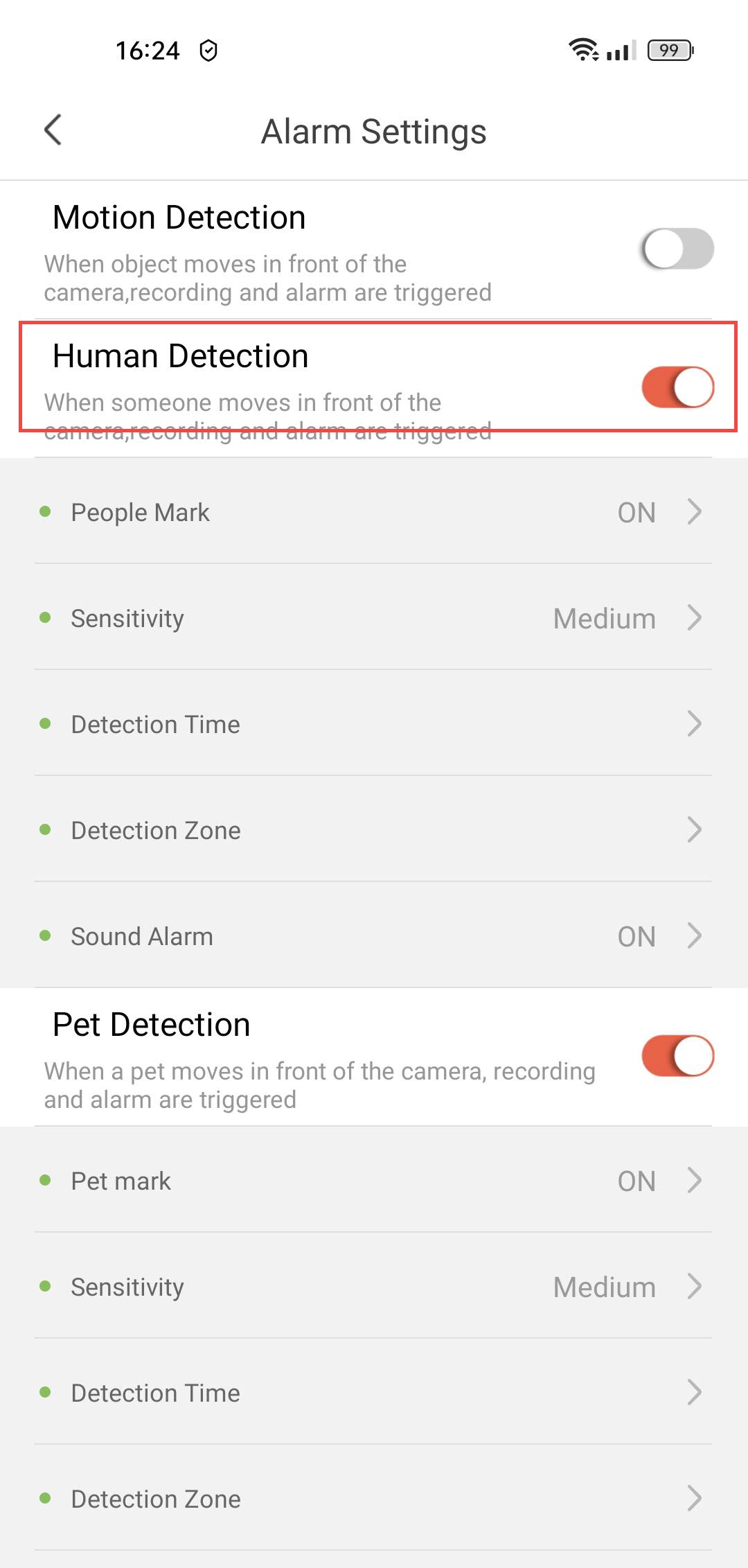
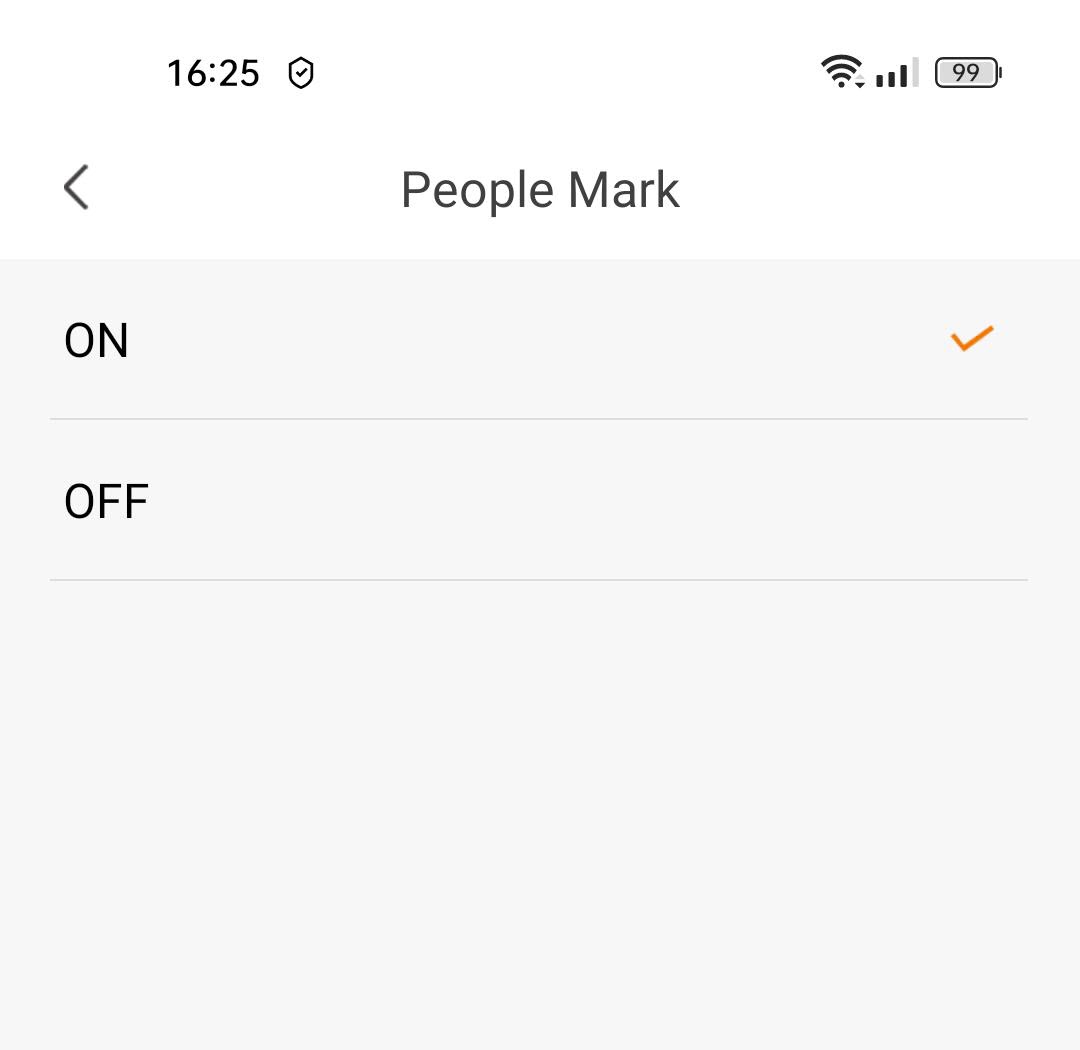
4 Omogućite označavanje osoba
Odaberite Označi osobe : (aktivirajte označavanje osoba).
5 Postavite osjetljivost detekcije
Odaberite Osjetljivost (odaberite razinu između niske, srednje i visoke kako biste poboljšali točnost detekcije).

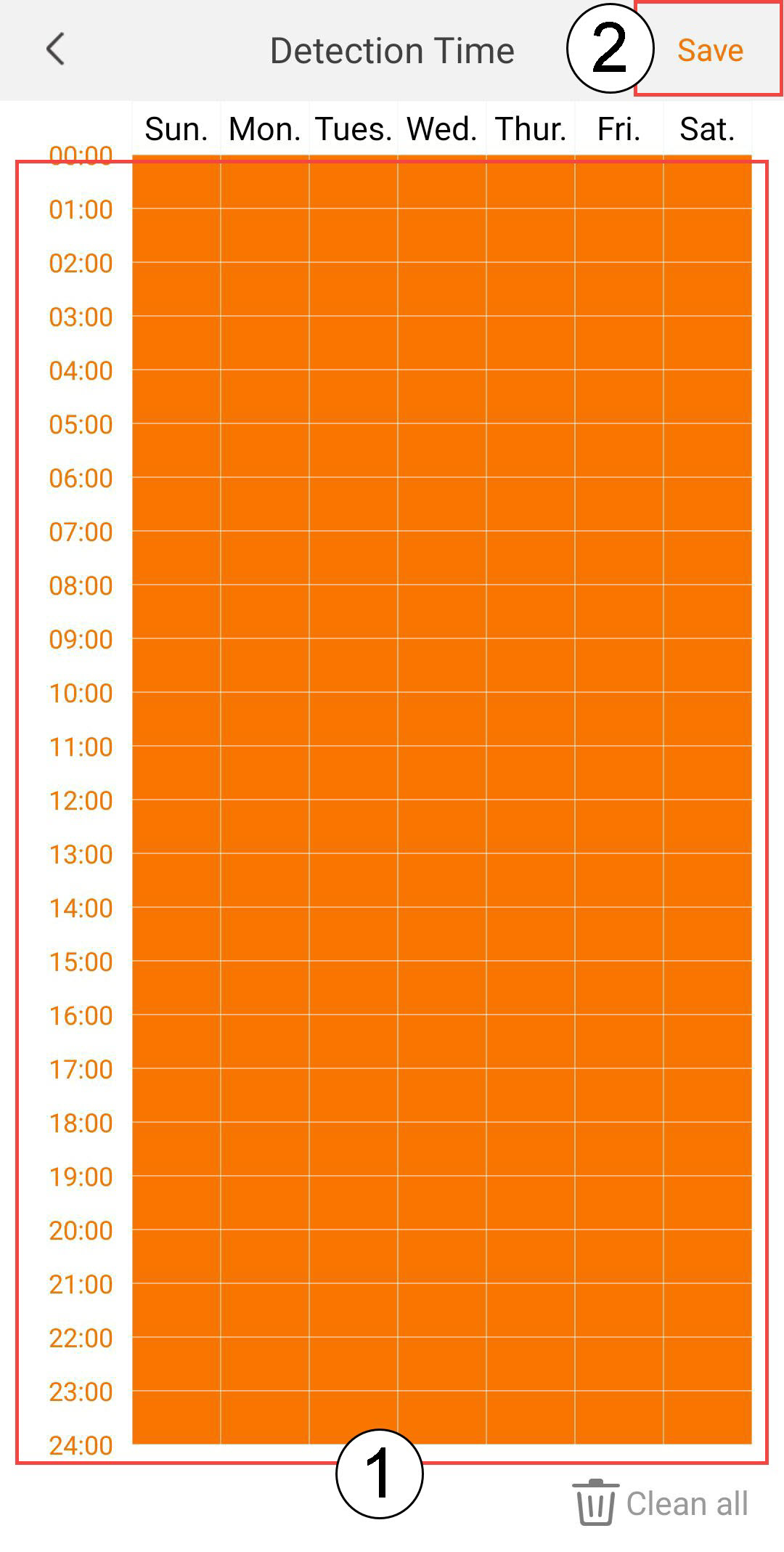
6 Konfigurirajte vrijeme detekcije
Odaberite Vrijeme detekcije (odaberite dane i vrijeme kada želite da se alarm aktivira u slučaju detekcije ljudi, a zatim kliknite Spremi ).
7 Definirajte zonu detekcije
Odaberite Zonu detekcije : (stvorite zonu detekcije na mreži i kliknite Spremi . Alarm će se pokrenuti ako se u toj zoni otkrije osoba).

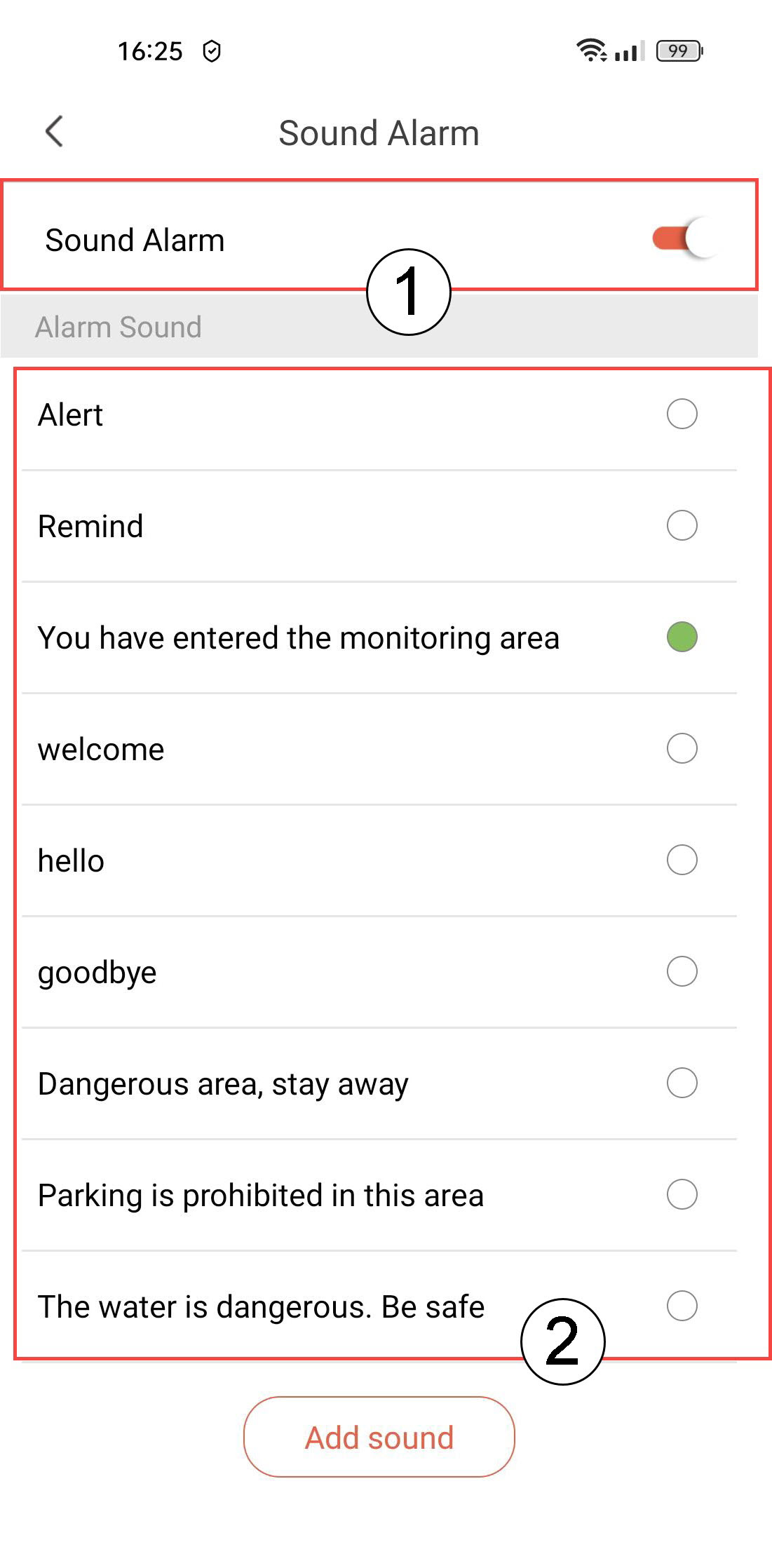
8 Aktivirajte zvučni alarm
Odaberite Zvučni alarm (pritisnite prekidač za aktiviranje alarma i odaberite zvuk s popisa).
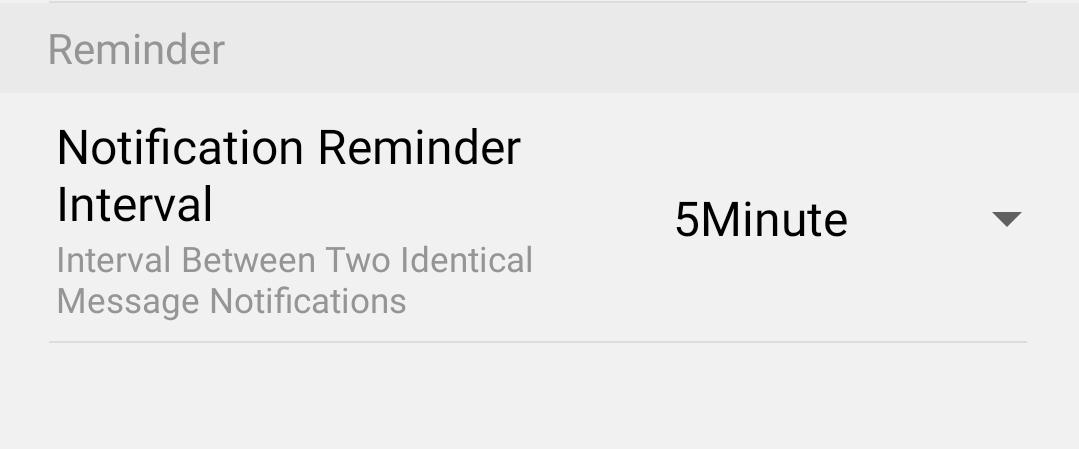
9 Postavljanje intervala podsjetnika
Odaberite Podsjetnik (postavite interval obavijesti između dva identična događaja. Morate odabrati vrijednost od 30 sekundi do 30 minuta).
Kako postaviti detekciju pokreta na kameri?
1. Otvorite Postavke kamere
Kliknite Postavke .
2 Pristup postavkama alarma
Odaberite Alarm.
3 Omogući detekciju pokreta
Zatim pritisnite prekidač za detekciju pokreta .
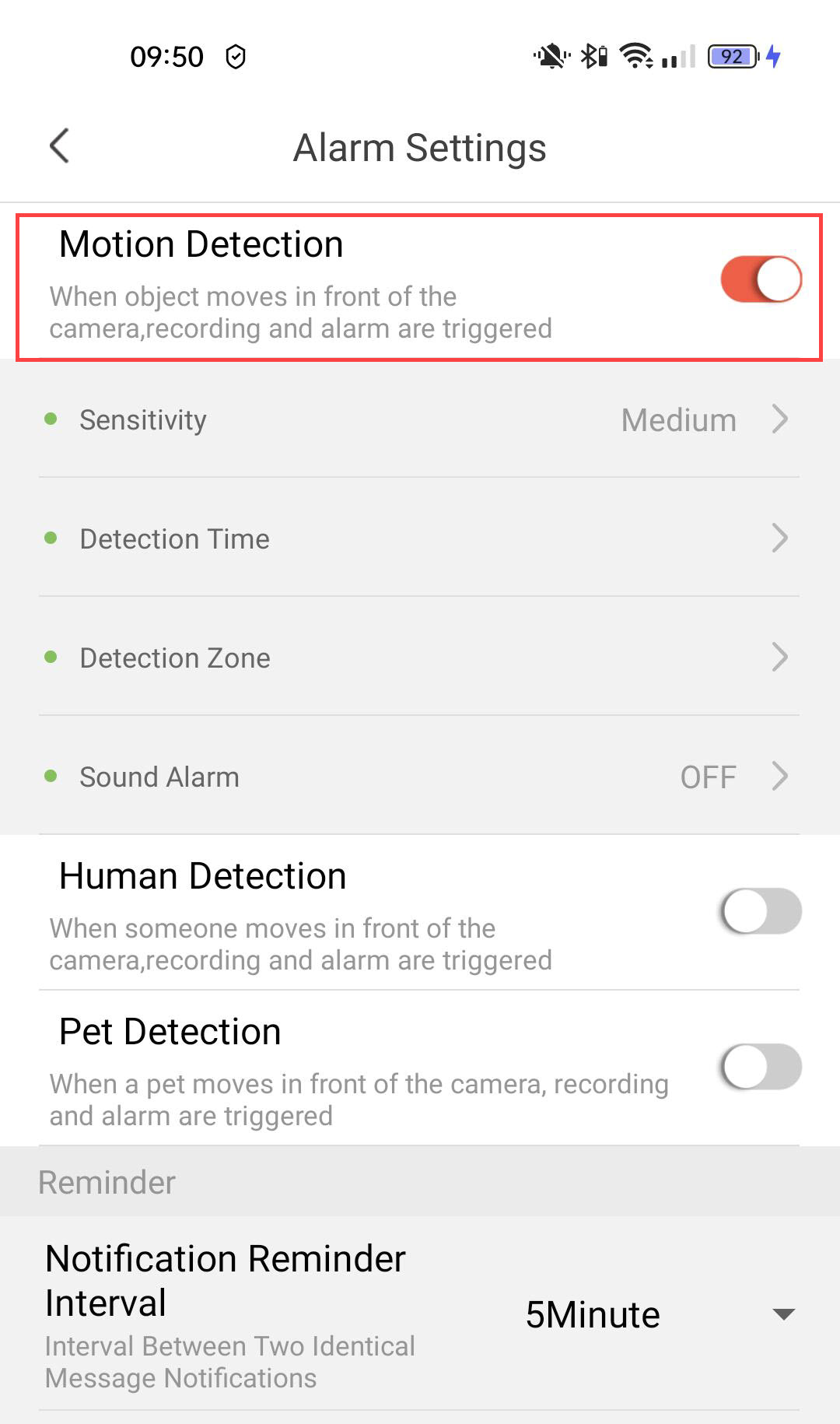
4 Postavite osjetljivost detekcije
Odaberite Osjetljivost (odaberite razinu između niske, srednje i visoke kako biste poboljšali točnost detekcije).
5 Konfigurirajte vrijeme detekcije
Odaberite Vrijeme detekcije (odaberite dane i vrijeme kada želite da se alarm aktivira u slučaju detekcije, a zatim kliknite Spremi ).
6 Definirajte zonu detekcije
Odaberite Zonu detekcije (stvorite zonu detekcije na mreži i kliknite Spremi . Alarm će se pokrenuti ako se nešto otkrije u ovoj zoni).
7 Aktivirajte zvučni alarm
Odaberite Zvučni alarm (pritisnite prekidač za aktiviranje alarma i odaberite zvuk s popisa).
8 Postavljanje intervala podsjetnika
Odaberite Podsjetnik (postavite interval obavijesti između dva identična događaja. Morate odabrati vrijednost od 30 sekundi do 30 minuta).
Kako postaviti detekciju kućnih ljubimaca?
1. Otvorite Postavke kamere
Kliknite Postavke.
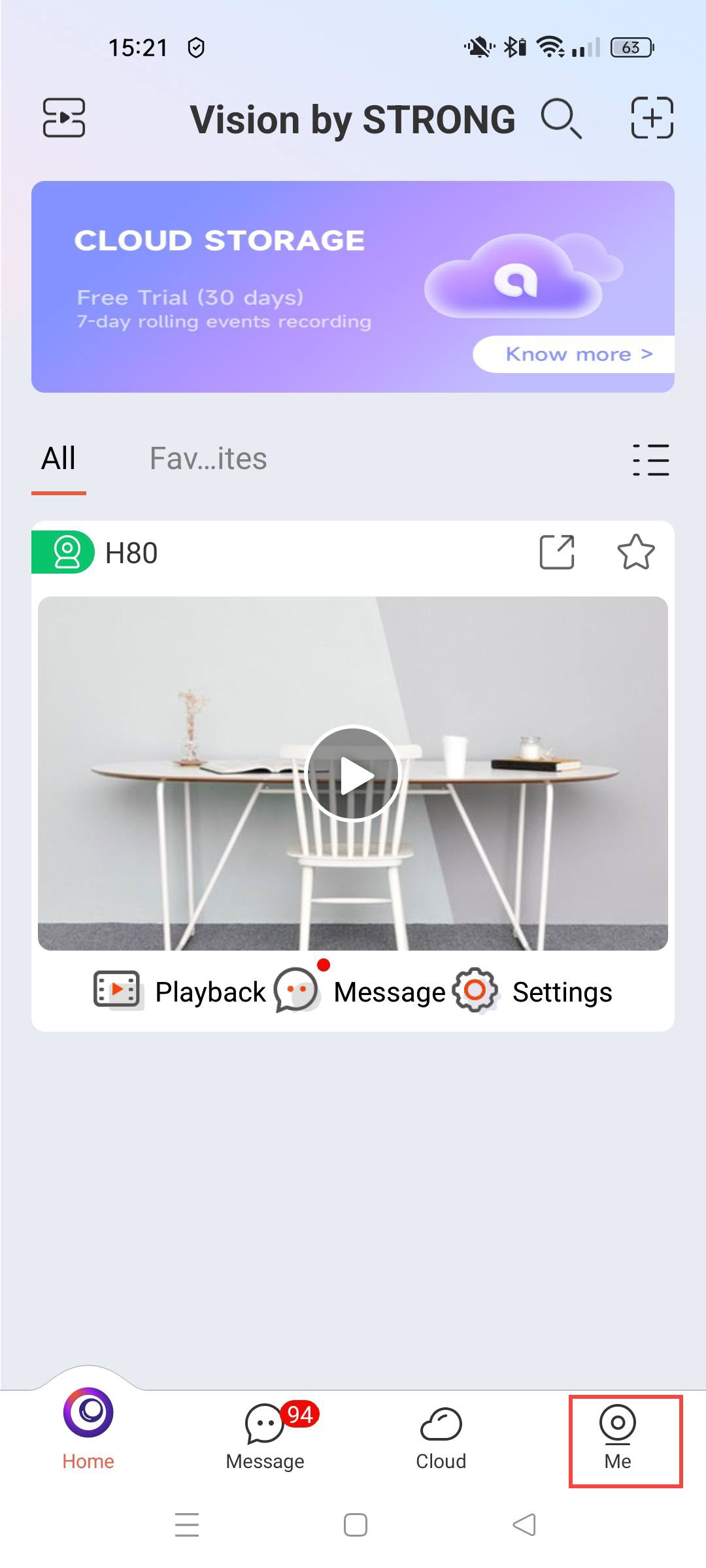
2 Pristup postavkama alarma
Odaberite Alarm.
3 Omogućite detekciju kućnih ljubimaca
Pritisnite prekidač za detekciju kućnih ljubimaca .
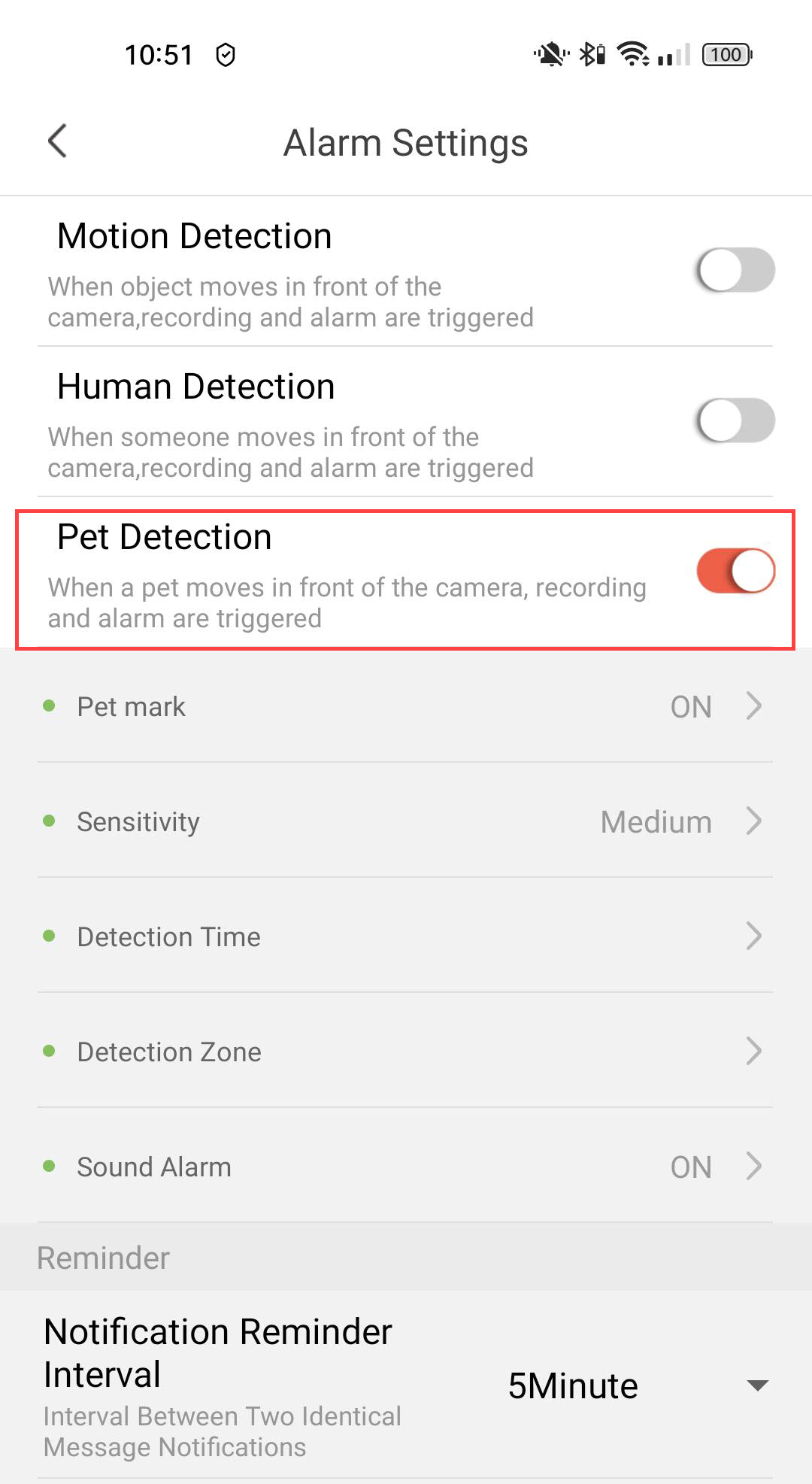
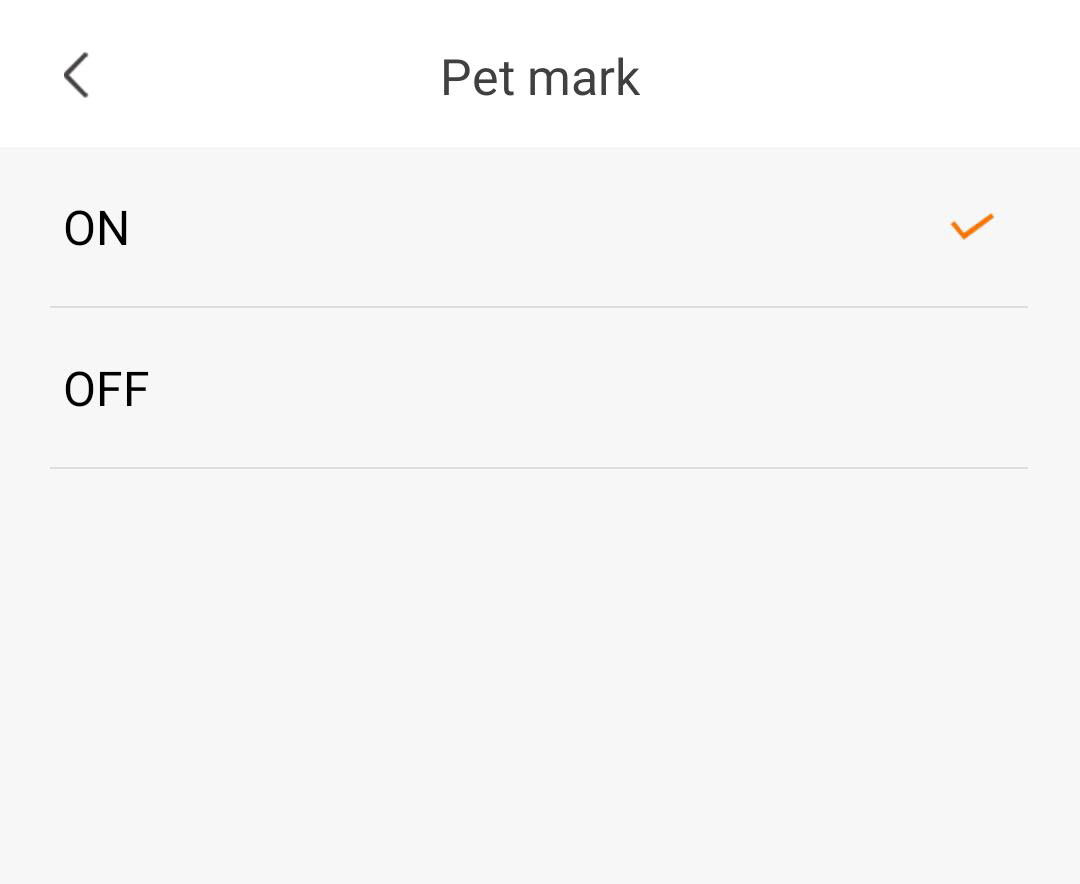
4 Omogućite označavanje kućnih ljubimaca
Odaberite Oznaka ljubimca : (aktivirajte označavanje ljubimca).
5 Postavite osjetljivost detekcije
Odaberite Osjetljivost (odaberite razinu između niske, srednje i visoke kako biste poboljšali točnost detekcije).
6 Konfigurirajte vrijeme detekcije
Odaberite Vrijeme detekcije (odaberite dane i vrijeme kada želite da se alarm aktivira u slučaju detekcije ljudi, a zatim kliknite Spremi ).
7 Definirajte zonu detekcije
Odaberite Zonu detekcije : (stvorite zonu detekcije na mreži i kliknite Spremi . Alarm će se pokrenuti ako se u toj zoni otkrije osoba).
8 Aktivirajte zvučni alarm
Odaberite Zvučni alarm (pritisnite prekidač za aktiviranje alarma i odaberite zvuk s popisa).
9 Postavljanje intervala podsjetnika
Odaberite Podsjetnik (postavite interval obavijesti između dva identična događaja. Morate odabrati vrijednost od 30 sekundi do 30 minuta).
Kako se mogu prijaviti za besplatnu probnu verziju usluge u oblaku?
Za pohranu svih snimaka s vaše kamere možete koristiti usluge u oblaku.
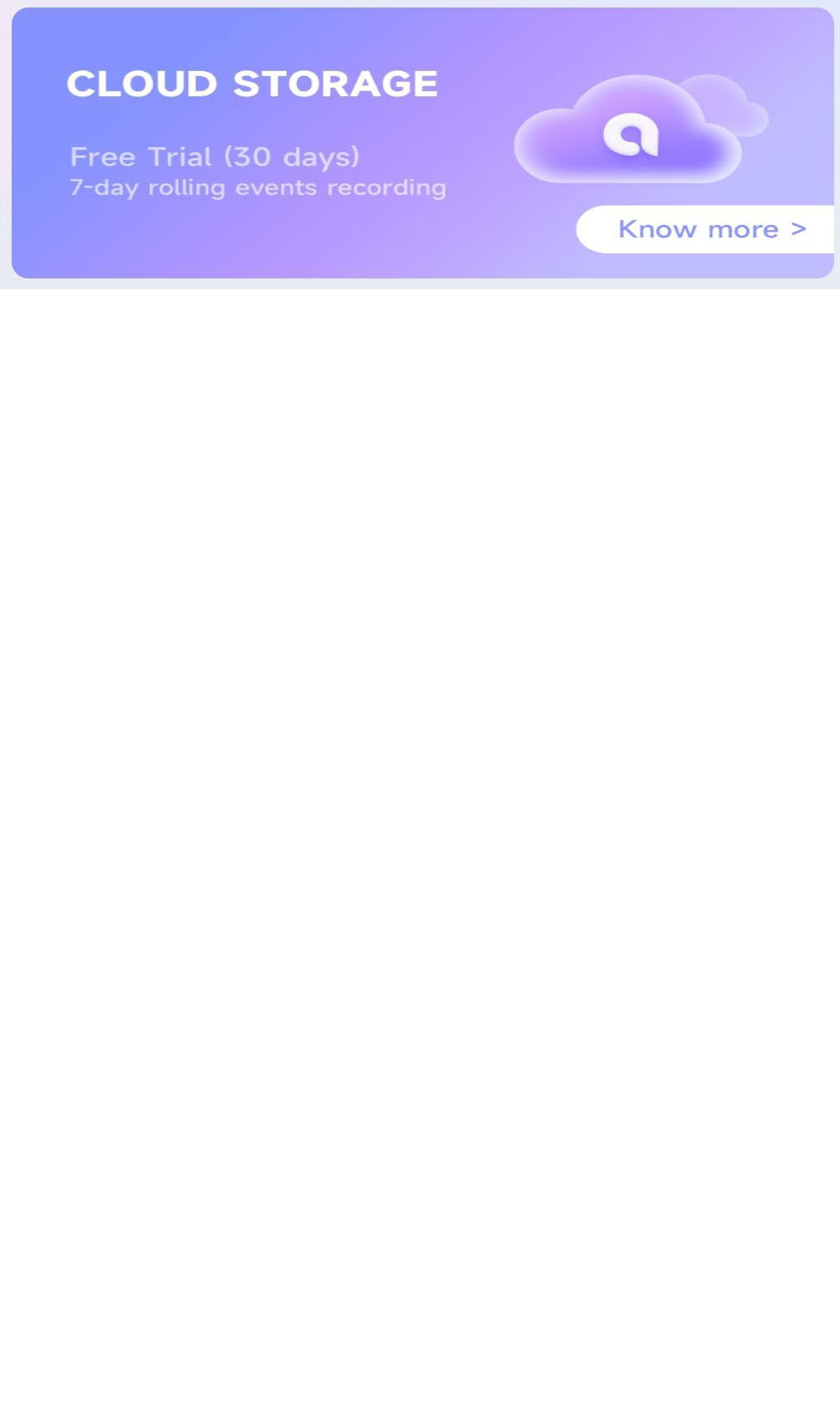
1 Detalji o otvorenoj pohrani u oblaku
Kliknite Saznajte više u zaglavlju Pohrana u oblaku.
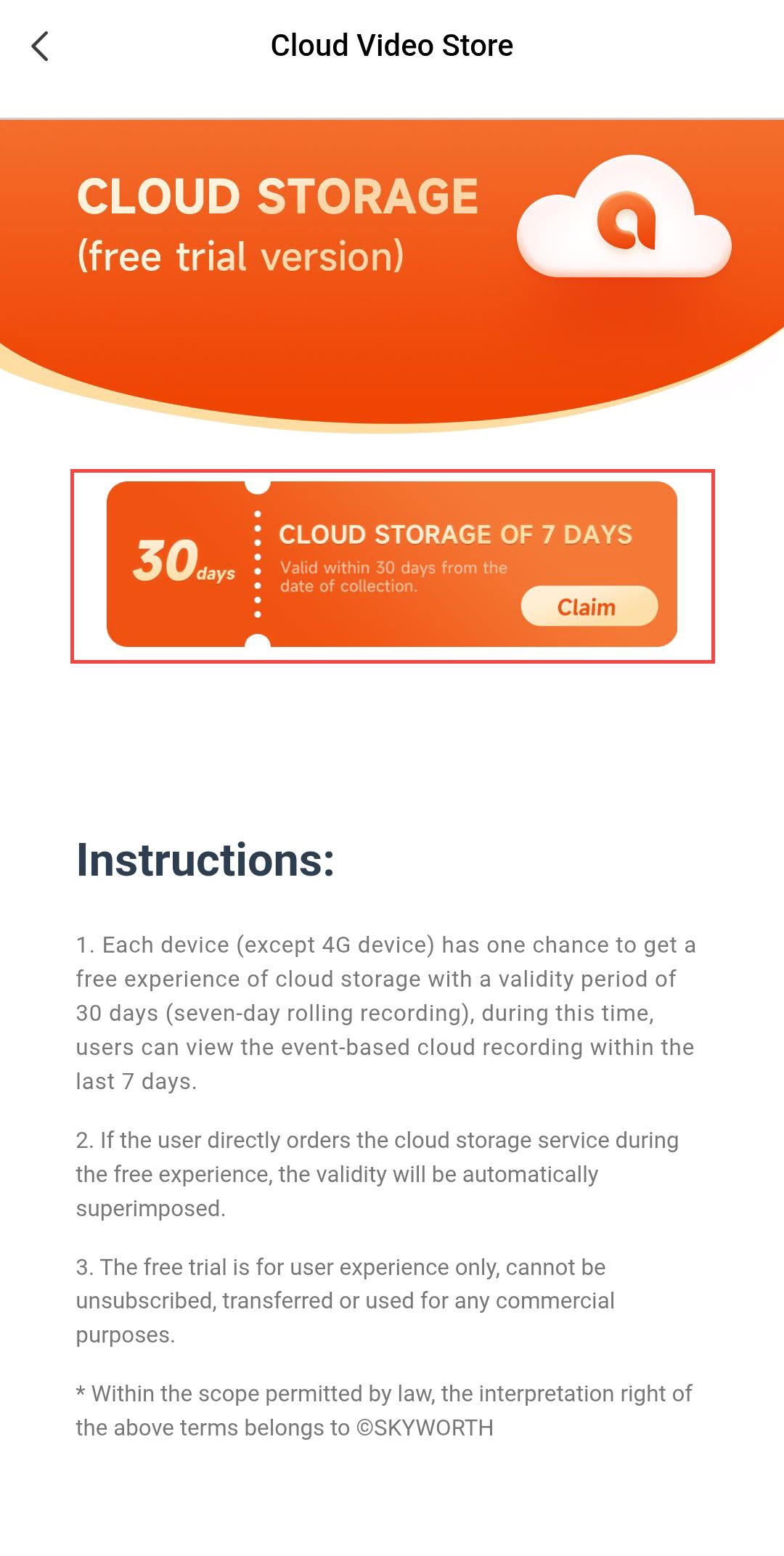
2 Iskoristite besplatnu pohranu
Zatim kliknite Preuzmi.
3. Odaberite svoju kameru
Odaberite svoju kameru s popisa i kliknite Potvrdi .
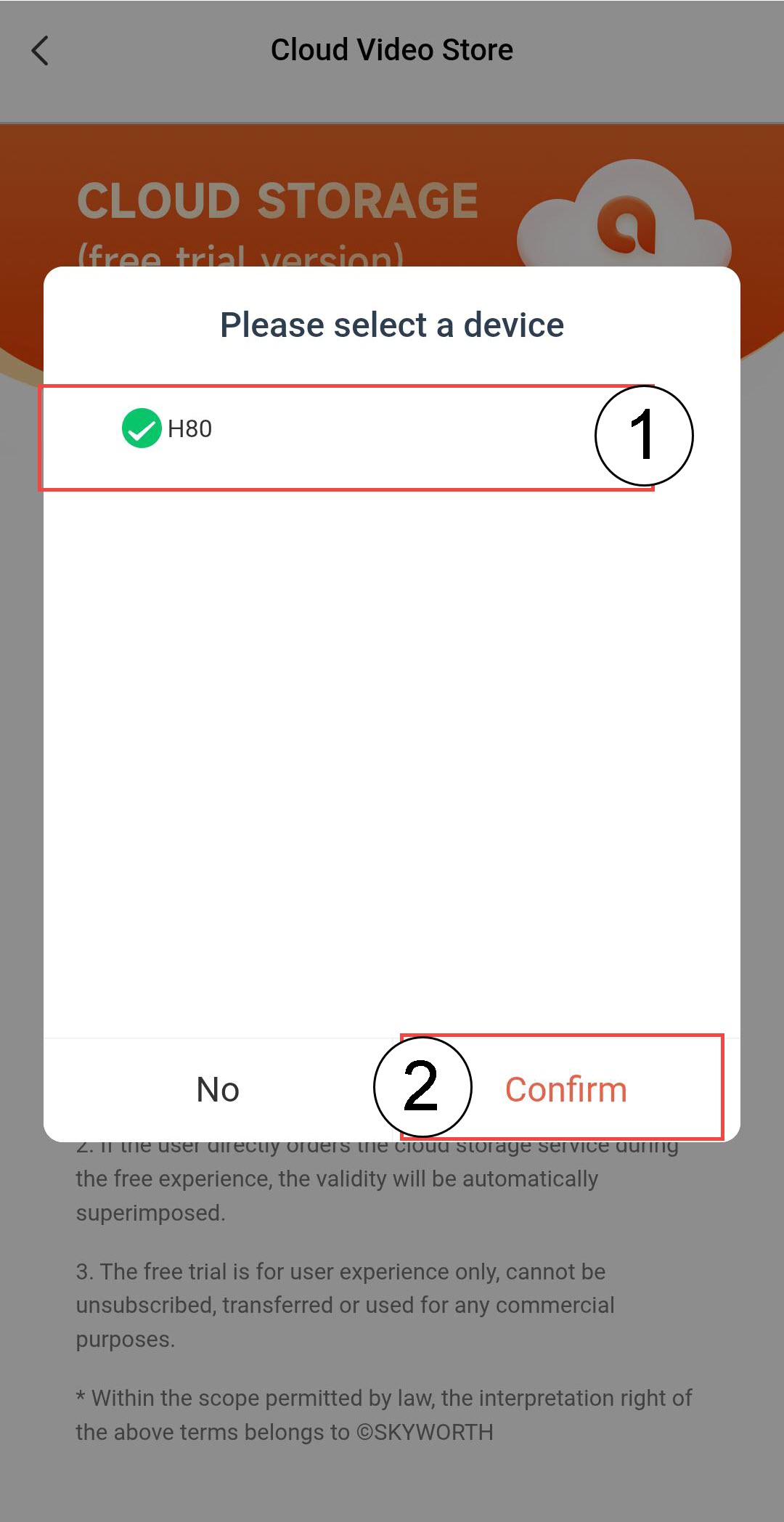

UPOZORENJE: Besplatna pohrana u oblaku može se zatražiti samo jednom za svaku kameru.
Kako odvojiti kameru od aplikacije?
Ako naiđete na bilo kakve probleme s kamerom koji nisu riješeni nakon vraćanja na tvorničke postavke, odspojite uređaj iz aplikacije i ponovno ga instalirajte.
1. Otvorite Postavke
Kliknite Postavke.
2 Idite na Napredne postavke
Kliknite Napredno .
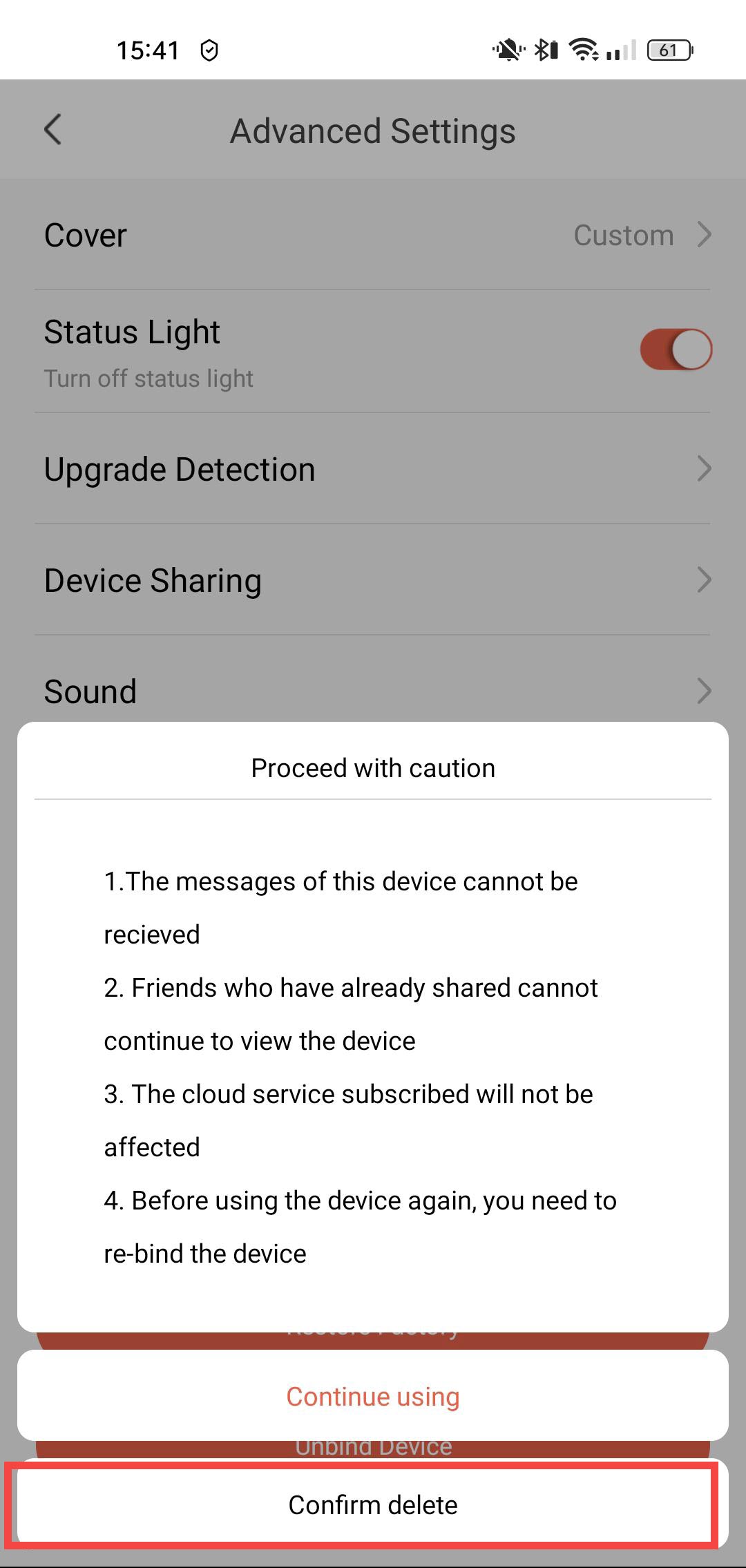
3. Odvezivanje uređaja
Kliknite Odveži
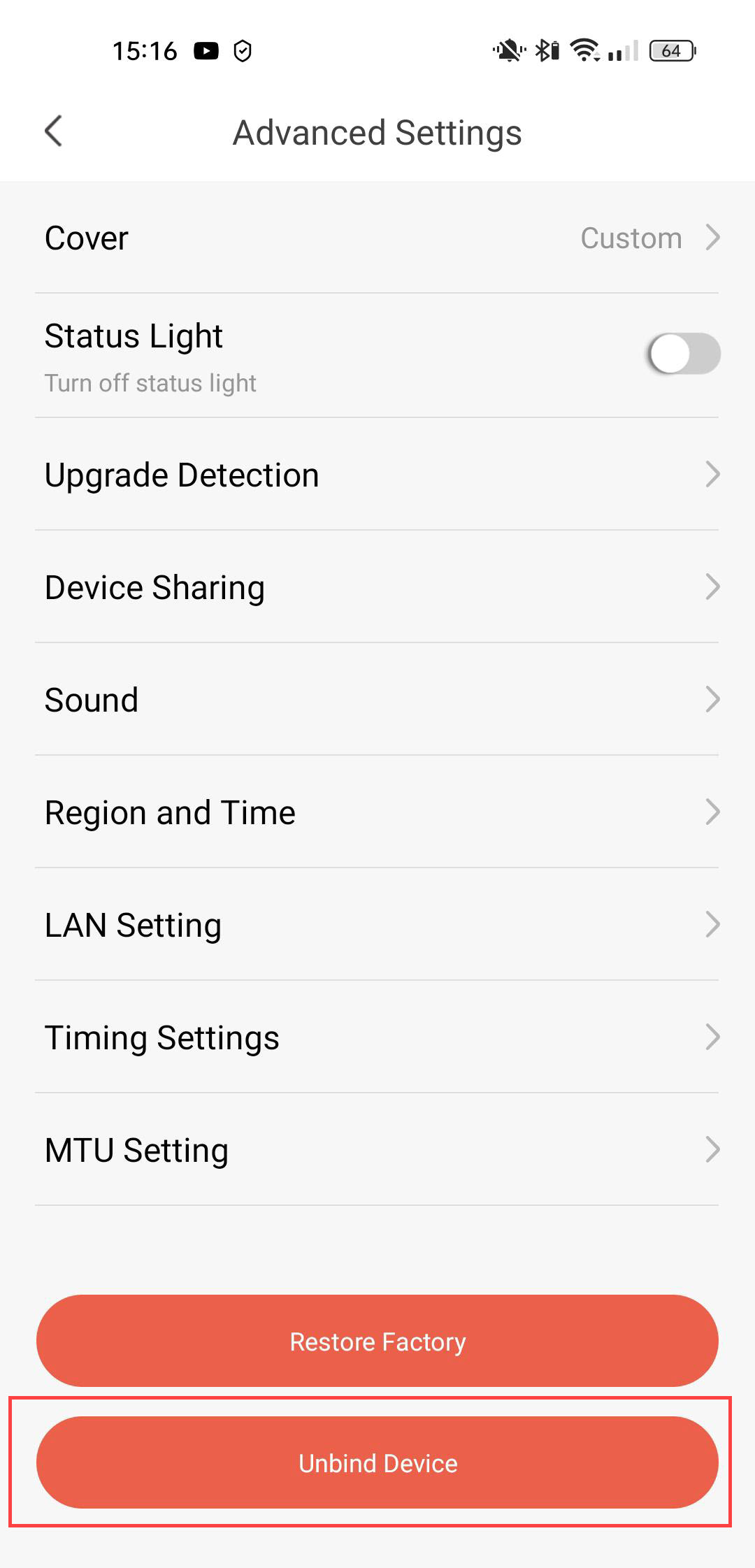
4. Potvrdite odvezivanje
Kliknite Potvrdi brisanje.
Kako ažuriram kameru?
Možete provjeriti jesu li dostupna ažuriranja za vaš uređaj.
1. Otvorite Postavke kamere
Kliknite Postavke.
2 Idite na Napredne opcije
Kliknite Napredno .
3. Provjerite ažuriranja
Kliknite Otkrivanje nadogradnje.
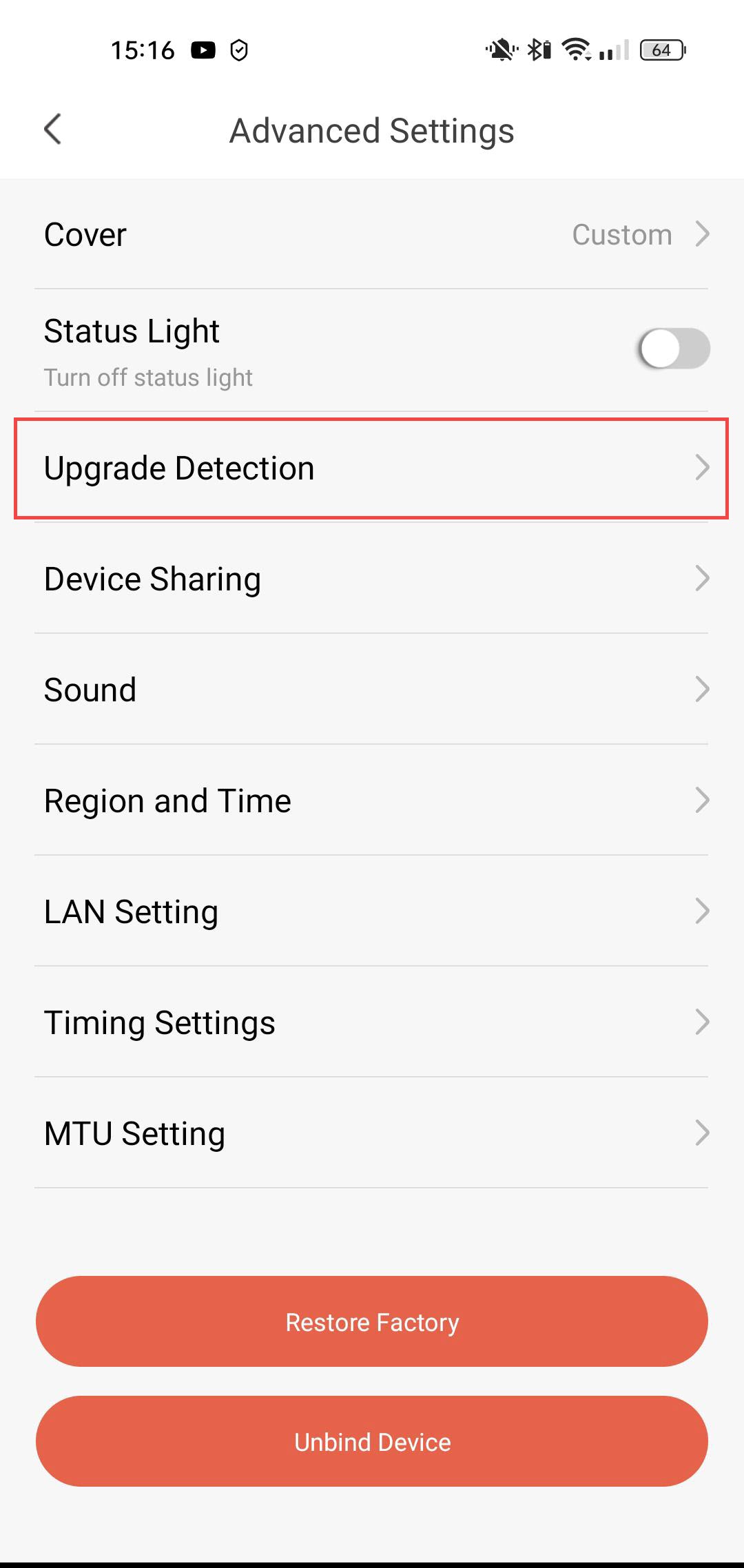
4 Ponovno provjerite najnoviju verziju
Kliknite Ponovno provjeri .

Kako mogu koristiti usluge u oblaku nakon probnog razdoblja?
Nakon što iskoristite 30-dnevno probno razdoblje za usluge u oblaku, možete se prijaviti za korištenje ove usluge tijekom godine.
1 Pristup postavkama
Kliknite Postavke
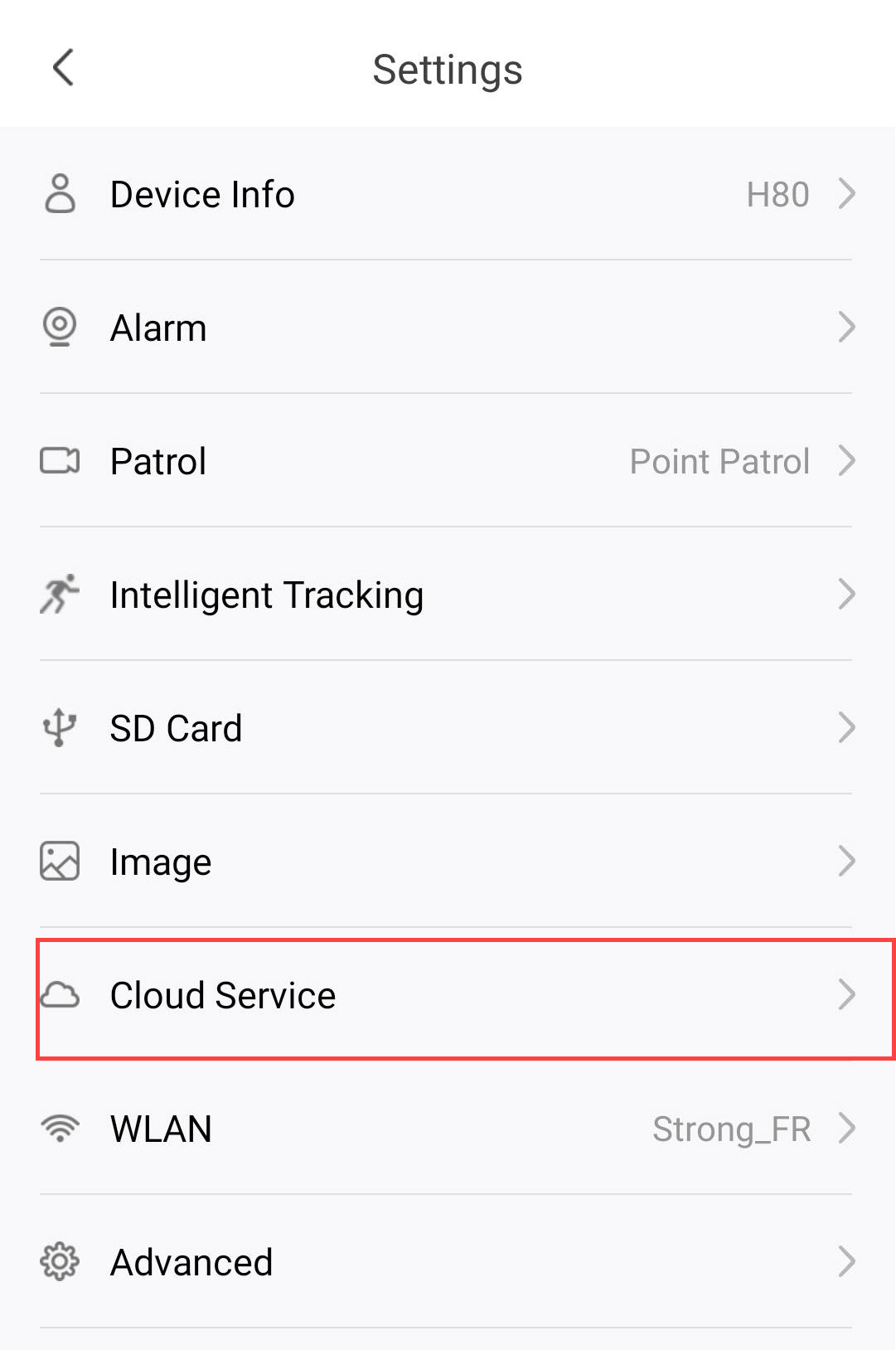
2. Otvorite postavke usluga u oblaku
Kliknite Usluge u oblaku.
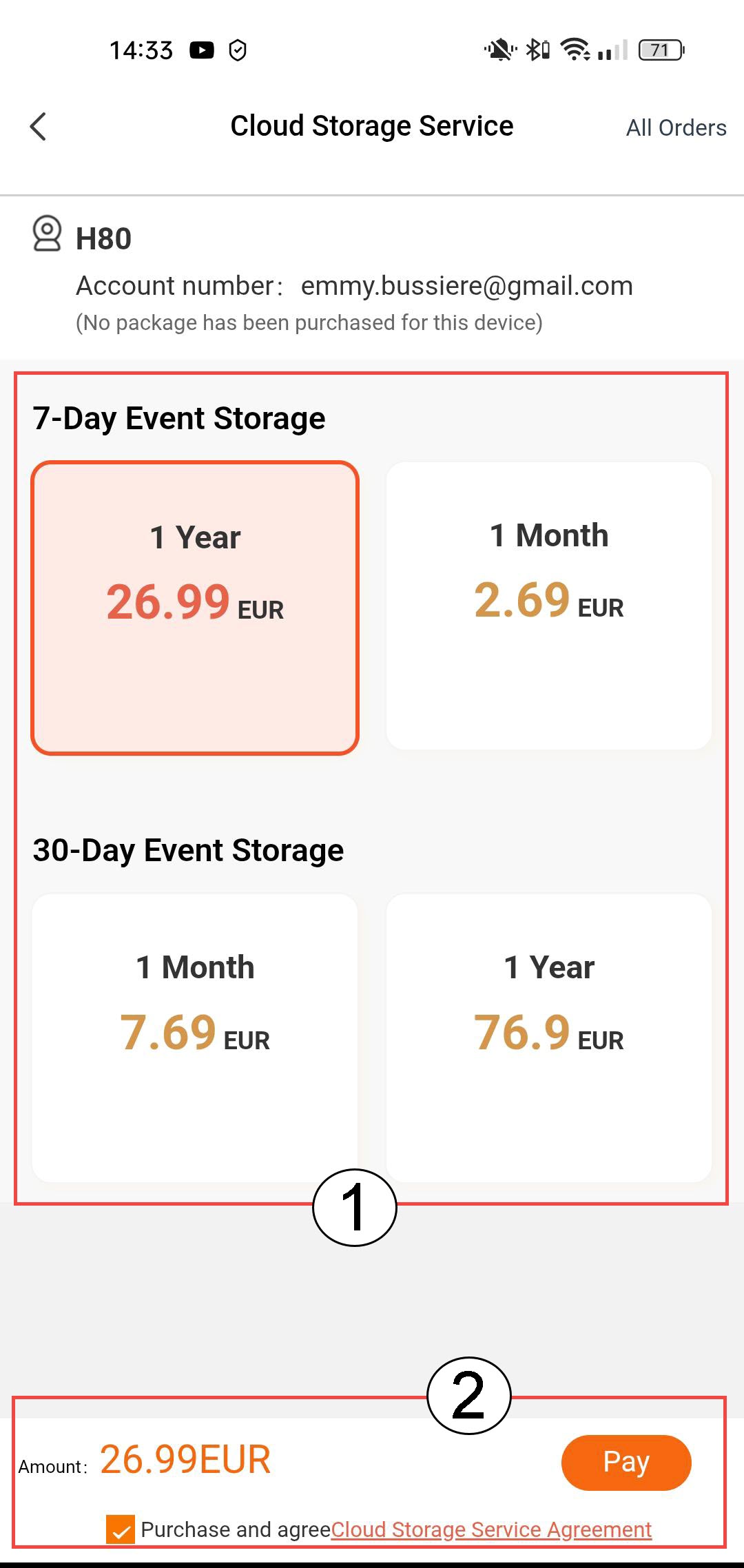
3. Odaberite Pohranu događaja i pretplatu
Odaberite između 7-dnevne pohrane događaja (događaji se snimaju 7 dana) ili 30-dnevne pohrane događaja (događaji se snimaju 30 dana). Nakon odabranog razdoblja, snimke se automatski brišu . Prije nego što kliknete Plati , morate odabrati razdoblje pretplate, mjesečno ili godišnje.
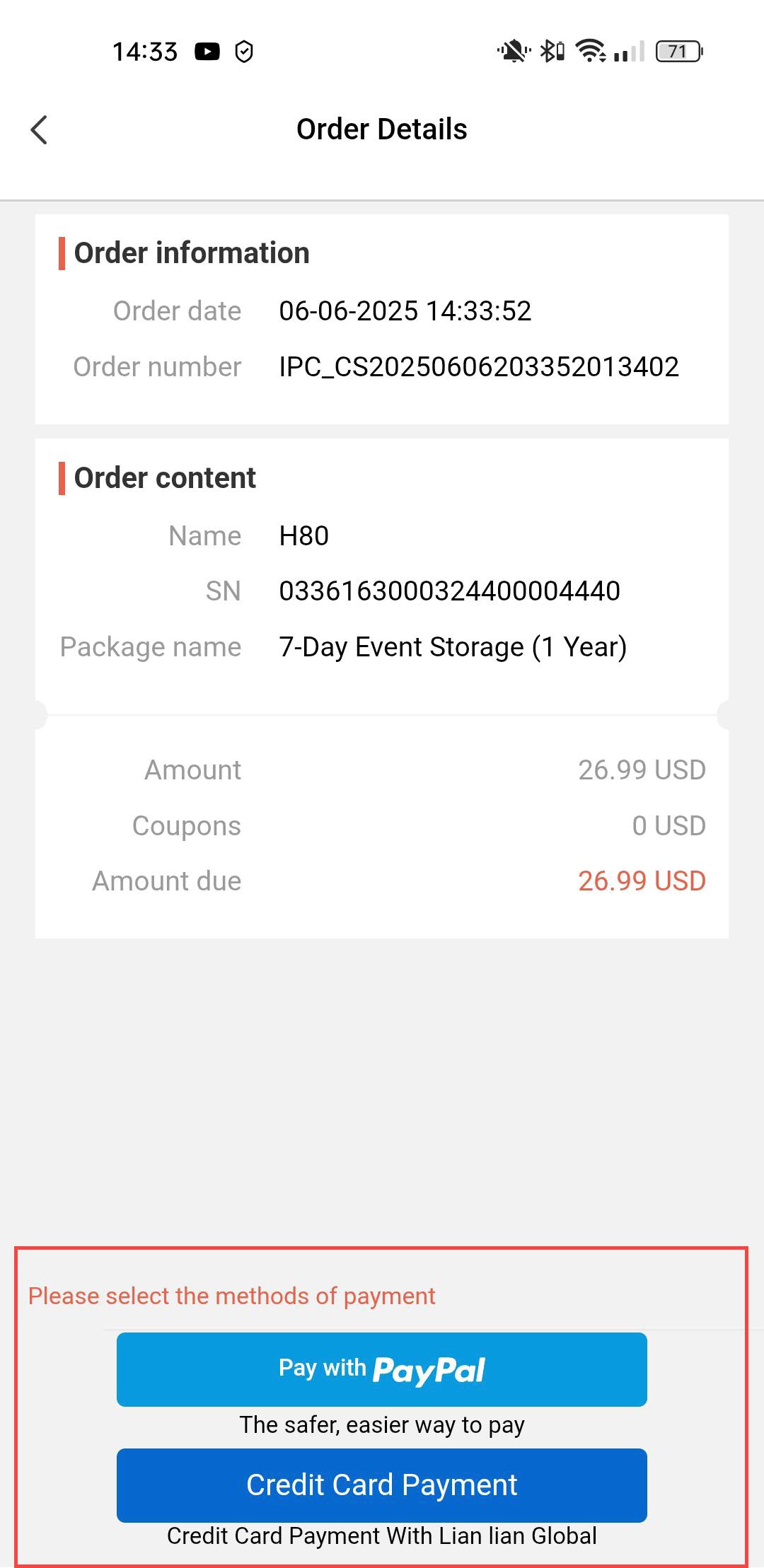
4 Odaberite način plaćanja
Zatim odaberite način plaćanja.
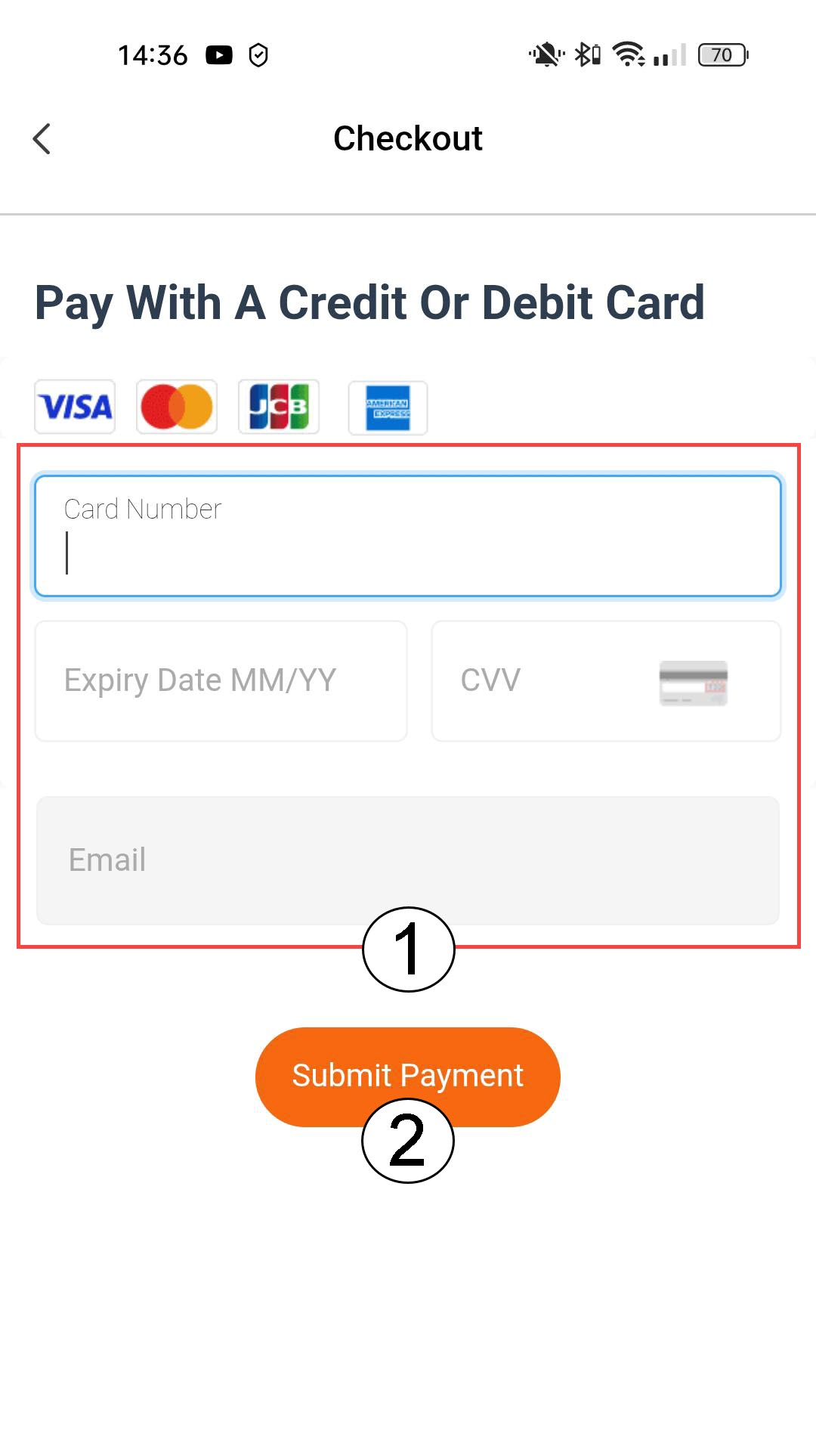
5 Unesite podatke o plaćanju i potvrdite
Možete unijeti podatke o svojoj kreditnoj kartici prije nego što kliknete Pošalji plaćanje
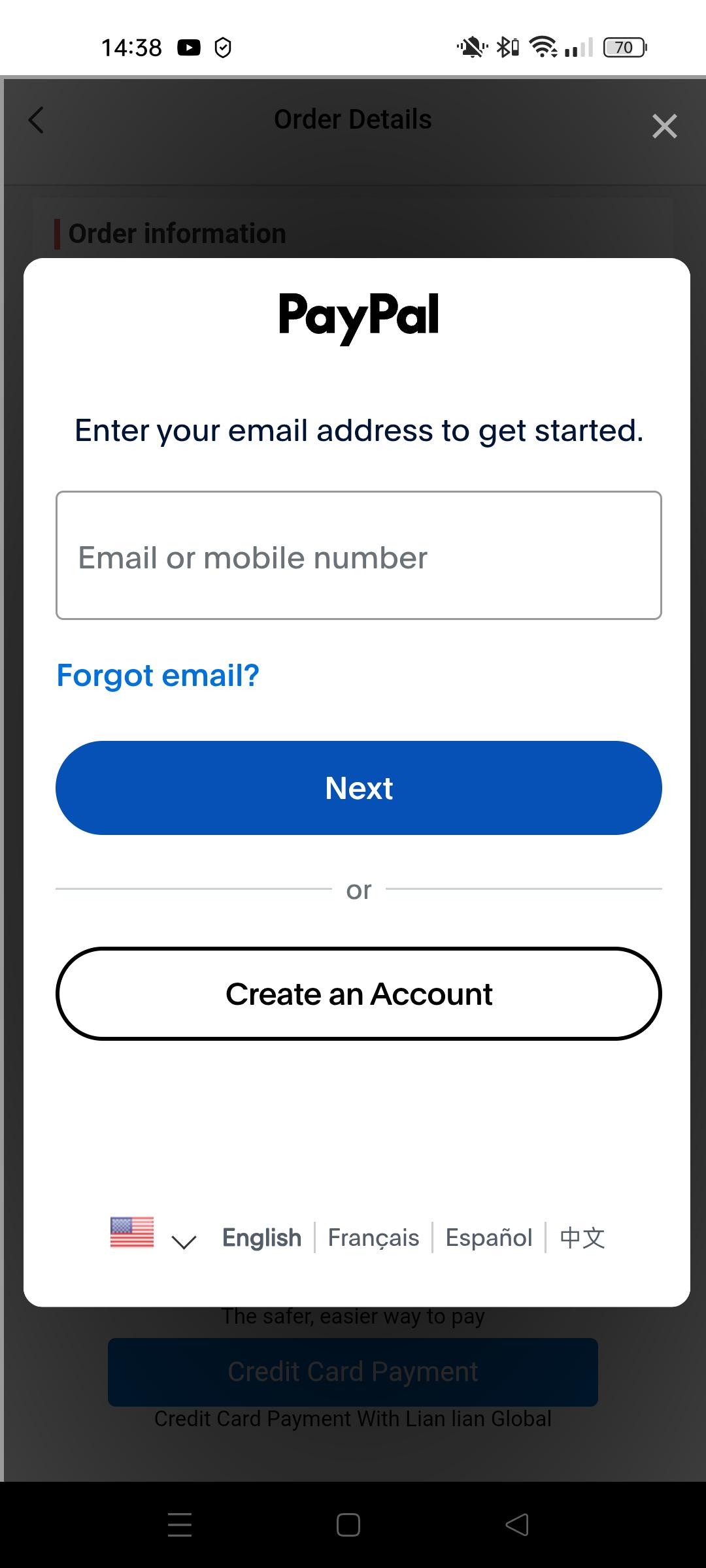
6 Unesite svoje PayPal podatke
Ili unesite podatke o svom PayPal računu. Zatim slijedite korake na zaslonu.
Kako dodati kameru u aplikaciju
Kako dodati kameru u aplikaciju?
1. Započnite dodavanje uređaja
Kliknite ikonu + i skenirajte QR kod kamere.

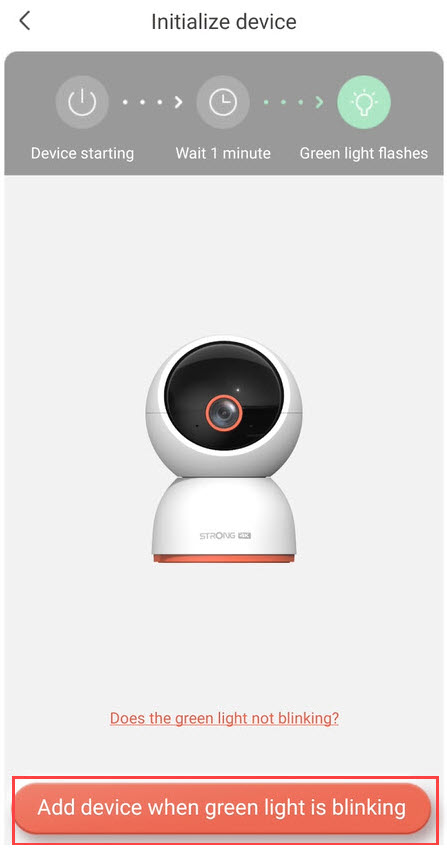
2 Provjerite LED kamere
Zatim pogledajte LED na kameri; ako treperi zeleno, pritisnite Dodaj uređaj .
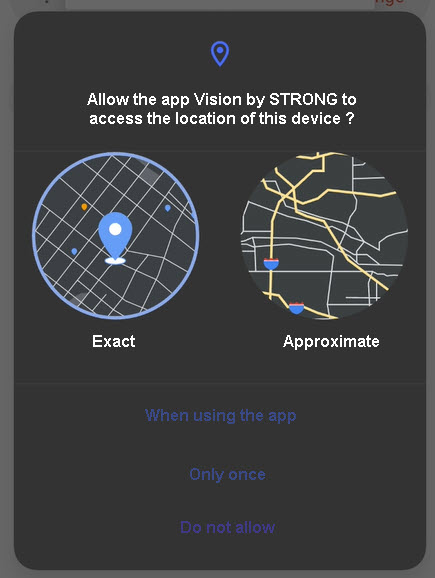
3. Dopustite pristup lokaciji
Ovlaštite aplikaciju Vision by Strong za pristup lokaciji vašeg uređaja.
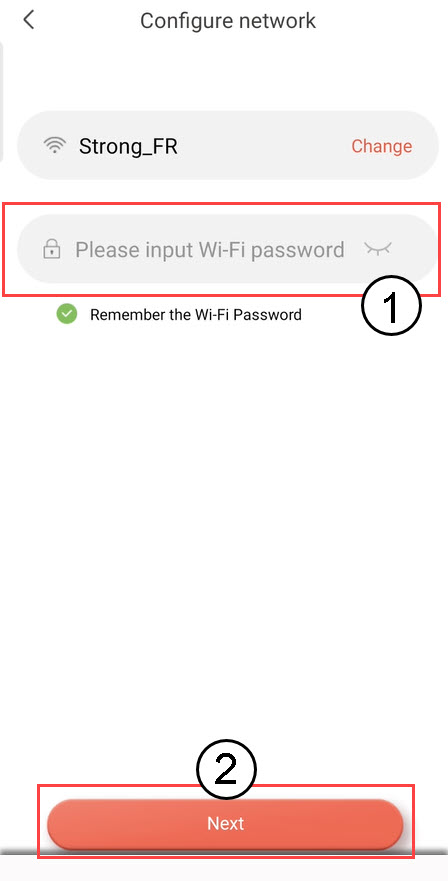
4. Postavljanje Wi-Fi mreže
Odaberite opciju s popisa prikazanog na zaslonu. Morate postaviti svoju Wi-Fi mrežu. Aplikacija će automatski odabrati Wi-Fi mrežu na koju je vaš telefon spojen. Zatim unesite lozinku Wi-Fi mreže i kliknite Dalje .
SAVJET: Kliknite promijeni da biste odabrali drugu Wi-Fi mrežu s popisa. Ako želite prikazati Wi-Fi lozinku, kliknite ikonu oka.
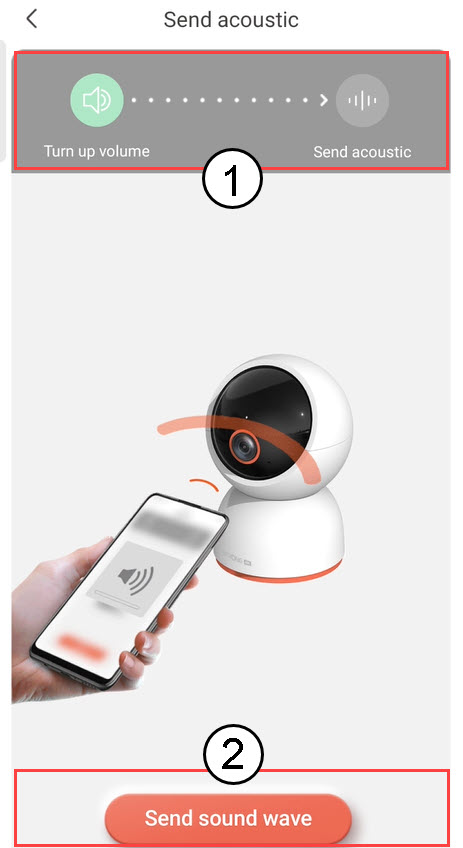
5 Pošaljite zvučni val
Pojačajte glasnoću telefona i kliknite Pošalji zvučni val .
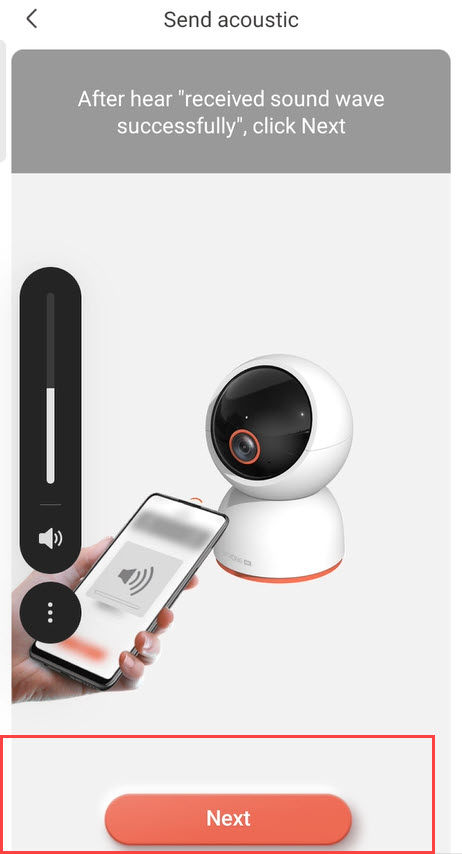
6. Potvrdite prijem zvučnog vala
Pričekajte poruku: 'Zvučni val uspješno primljen' , a zatim kliknite Dalje .
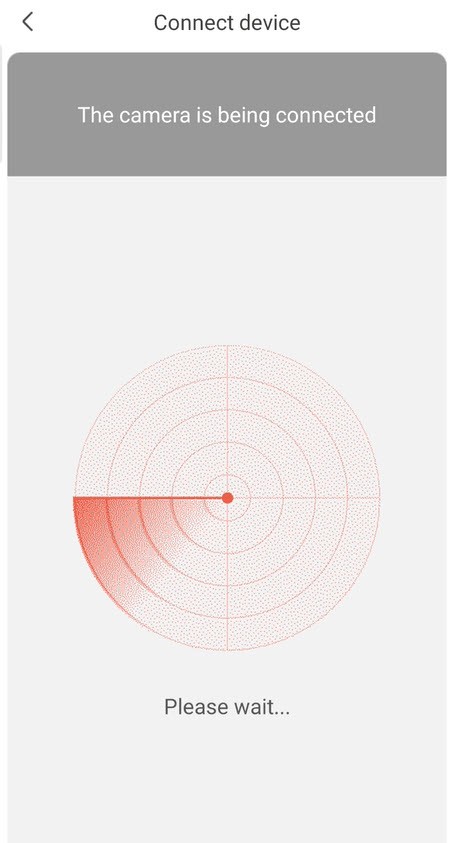
7 Konfiguracija u tijeku
Molimo pričekajte dok se kamera konfigurira.
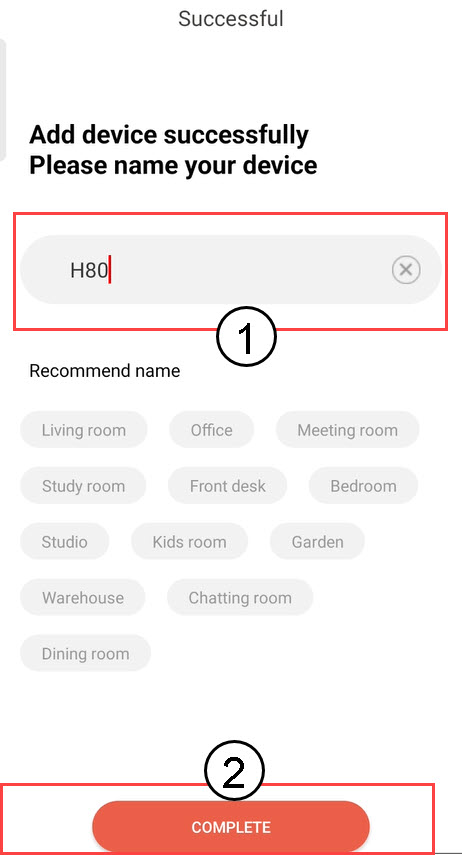
8. Imenujte svoju kameru
Nakon što je postavljanje završeno, morate postaviti naziv za svoju kameru. Zatim kliknite ZAVRŠI.
Savjet: Ako imate nekoliko kamera, imenujte ih prema lokaciji u prostoriji.
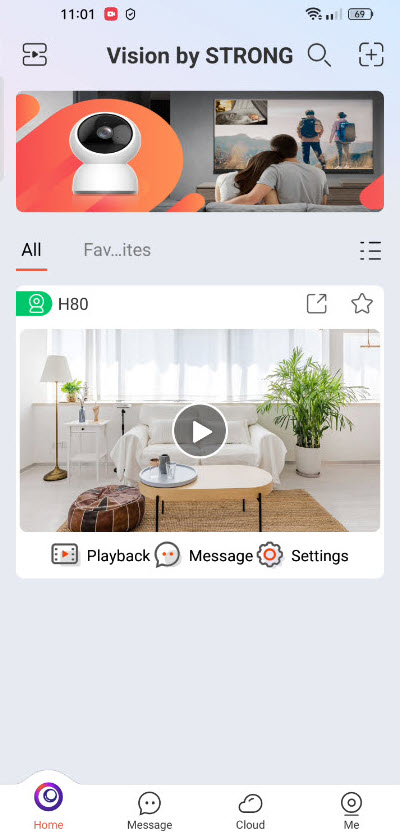
9 Dodana kamera
Vaša kamera se sada pojavljuje na početnoj stranici aplikacije.
Kako se odjaviti iz aplikacije?
Napredni naslov
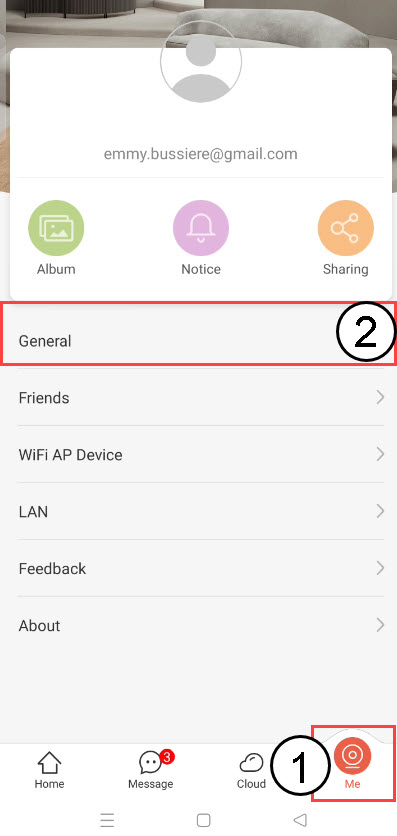
1 Otvorite izbornik Ja
Kliknite Ja , a zatim odaberite Općenito .
2 Odjava
Kliknite Odjava za izlazak iz računa.

Što mogu učiniti u aplikaciji?
U aplikaciji možete konfigurirati:
- Postavke detekcije (detekcija ljudi, detekcija područja, detekcija pokreta, detekcija kućnih ljubimaca)
- Postavke alarma
- Postavke pohrane (oblak, SD kartica)
- Postavke slike i videa
- Dijeljenje uređaja
- Informacije o uređaju
- Ponovno pokrenite, resetirajte i odvezite uređaj
- Patrole
- Administratorska lozinka
Koji je maksimalni kapacitet SD kartice?
Videozapise snimljene kamerom možete pohraniti na SD karticu. Maksimalni podržani kapacitet SD kartice je 512 GB.
Koju vrstu SD kartice mogu koristiti?
Naše kamere treba koristiti s jednom od SD kartica navedenih na sljedećoj stranici, gdje se ažuriraju podržani modeli: whitelist sigurnosne pohrane .