
4G+ AIRHOME 710 s odvojivim 4G+ antenama
Sva pitanja
Vjerodajnice i pristup web sučelju
Zašto se QR kod nalazi na stražnjoj strani rutera?
QR kod koji se nalazi na stražnjoj strani vašeg usmjerivača osmišljen je kako bi pojednostavio vaše povezivanje s Wi-Fi mrežom vašeg 4G usmjerivača. Ako otvorite svoj pametni telefon i skenirate QR kod, automatski ćete se povezati s Wi-Fi mrežom vašeg 4G usmjerivača.
Kako mogu pristupiti web sučelju?
Za pristup web sučelju morate biti povezani s Wi-Fi mrežom svog uređaja nakon što ste SIM karticu postavili u utor.
1. Spojite se na Wi-Fi mrežu svog usmjerivača
Da biste to učinili, unesite SSID (naziv Wi-Fi mreže) i lozinku za Wi-Fi usmjerivač u svoj uređaj:

2. Pregledajte IP adresu web sučelja
Zatim unesite sljedeću IP adresu u svoj preglednik: 192.168.188.1

3 Potražite svoje vjerodajnice za povezivanje s web-sučeljem
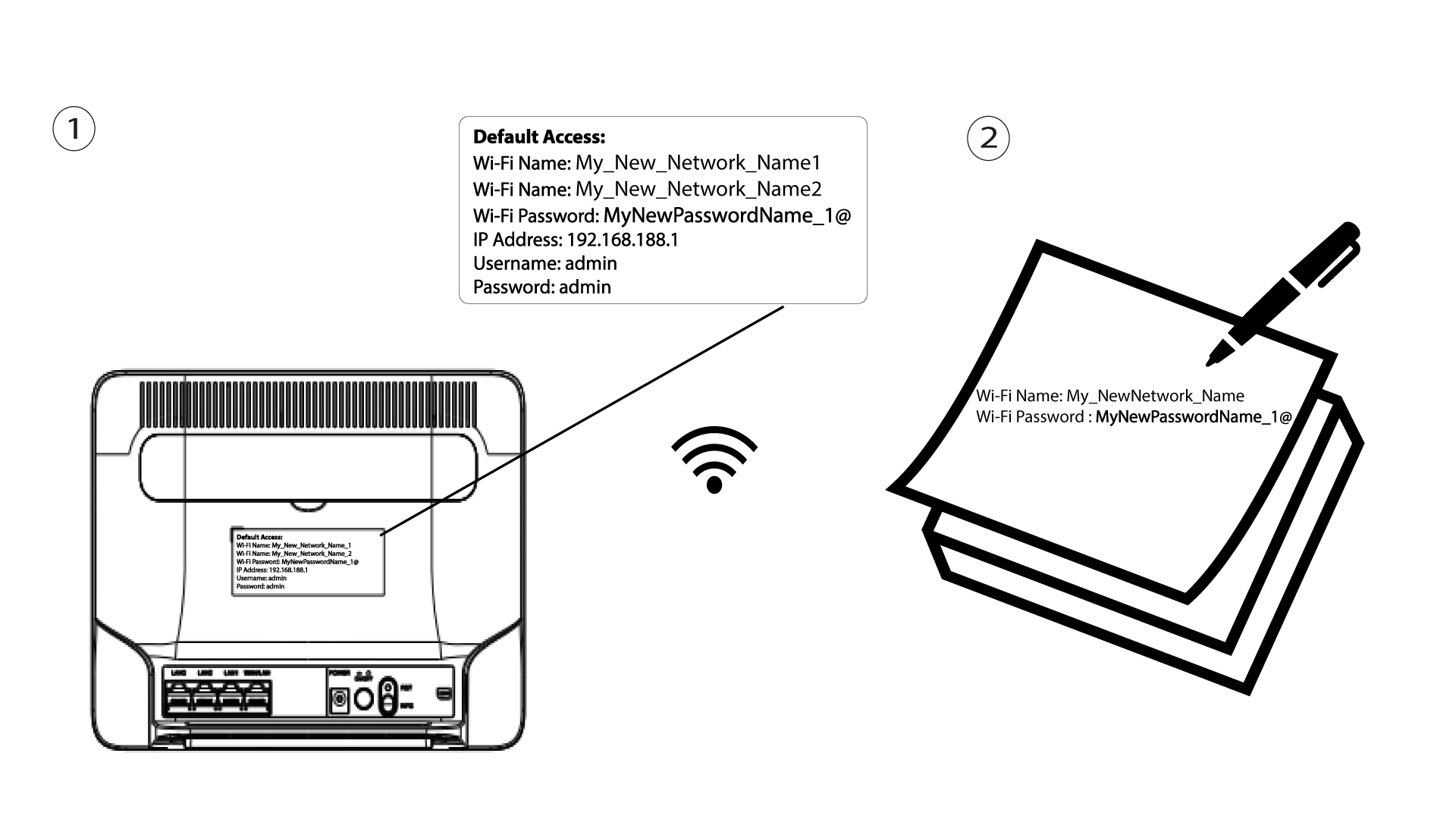
Da biste pronašli svoje vjerodajnice, pogledajte naljepnicu koja se nalazi iza vašeg uređaja.

4. Spojite se na web sučelje
Morate unijeti korisničko ime i lozinku te kliknuti na prijavu .


Ako je zadana administratorska lozinka postavljena na admin, morate je promijeniti nakon prvog povezivanja kako biste osigurali pristup usmjerivaču i spriječili hakiranje.
Kako mogu promijeniti SSID (naziv Wi-Fi mreže) i lozinku za Wi-Fi?
4G+ Router 1200 je dvopojasni ruter, možete uređivati podatke o svojoj Wi-Fi mreži od 2,4 GHz i 5 GHz.
1. Spojite se na Wi-Fi mrežu svog usmjerivača
Za promjenu SSID-a (naziva Wi-Fi mreže) i lozinke za Wi-Fi, morate biti povezani s Wi-Fi mrežom svog uređaja.
2. Pregledajte IP adresu web sučelja
Zatim unesite sljedeću IP adresu: 192.168.188.1 u svoj preglednik.
3 Pronađite svoje vjerodajnice za web sučelje
Da biste pronašli svoje vjerodajnice, pogledajte naljepnicu koja se nalazi iza vašeg uređaja.
4 Unesite svoje vjerodajnice
Morate unijeti korisničko ime i lozinku . Zatim kliknite Prijava .
5 Wi-Fi postavki
Kliknite Bežično i odaberite Postavke Wi-Fi-ja .
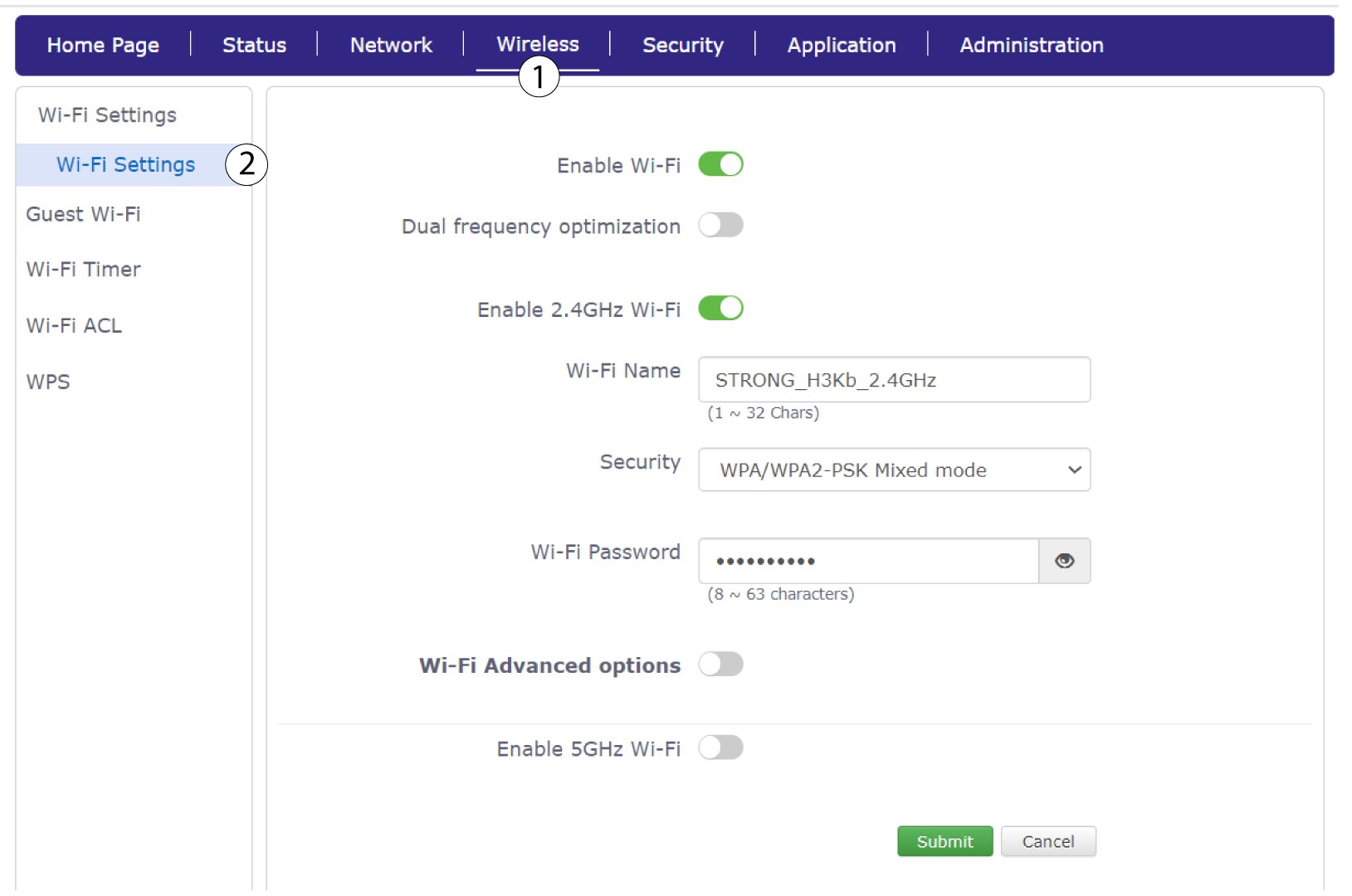
6 Unesite nove podatke o mreži
Promijenite naziv unesen u polje Naziv Wi-Fi mreže i kliknite ikonu oka pored polja Lozinka Wi-Fi mreže. Zatim promijenite lozinku unesenu u polje Lozinka Wi-Fi mreže i kliknite Pošalji za spremanje promjena.
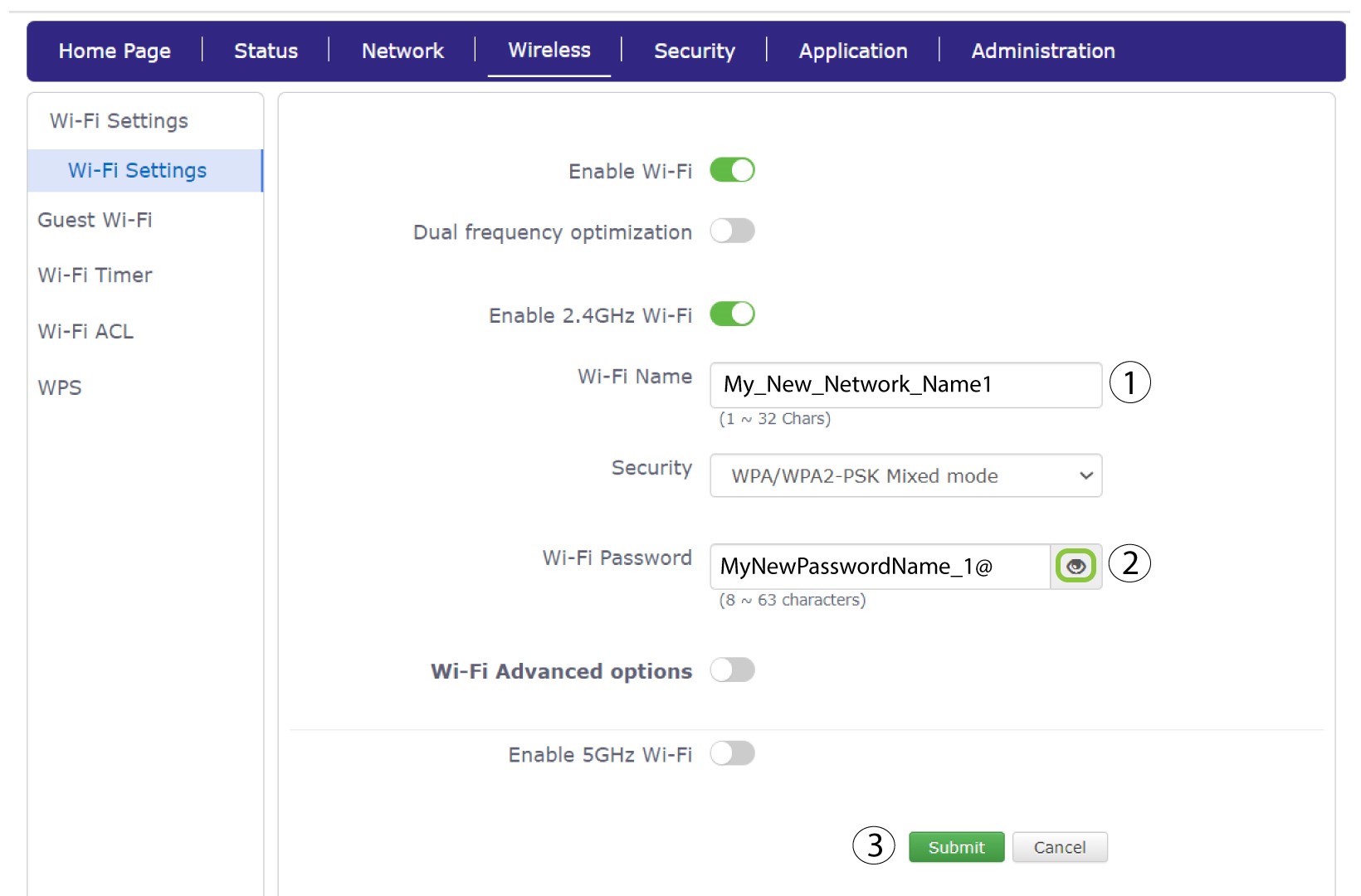
7 Zapišite nove podatke o mreži
Napišite svoj novi SSID (naziv Wi-Fi mreže) i lozinku za Wi-Fi na papir i zalijepite ga na ruter.
Kako mogu promijeniti administratorsku lozinku?
Imajte na umu da nije moguće promijeniti administratorsko korisničko ime. Možete promijeniti samo lozinku.
1 Pristup web sučelju
Za povezivanje s web-sučeljem slijedite upute navedene u pitanju Kako pristupiti web-sučelju? iznad.
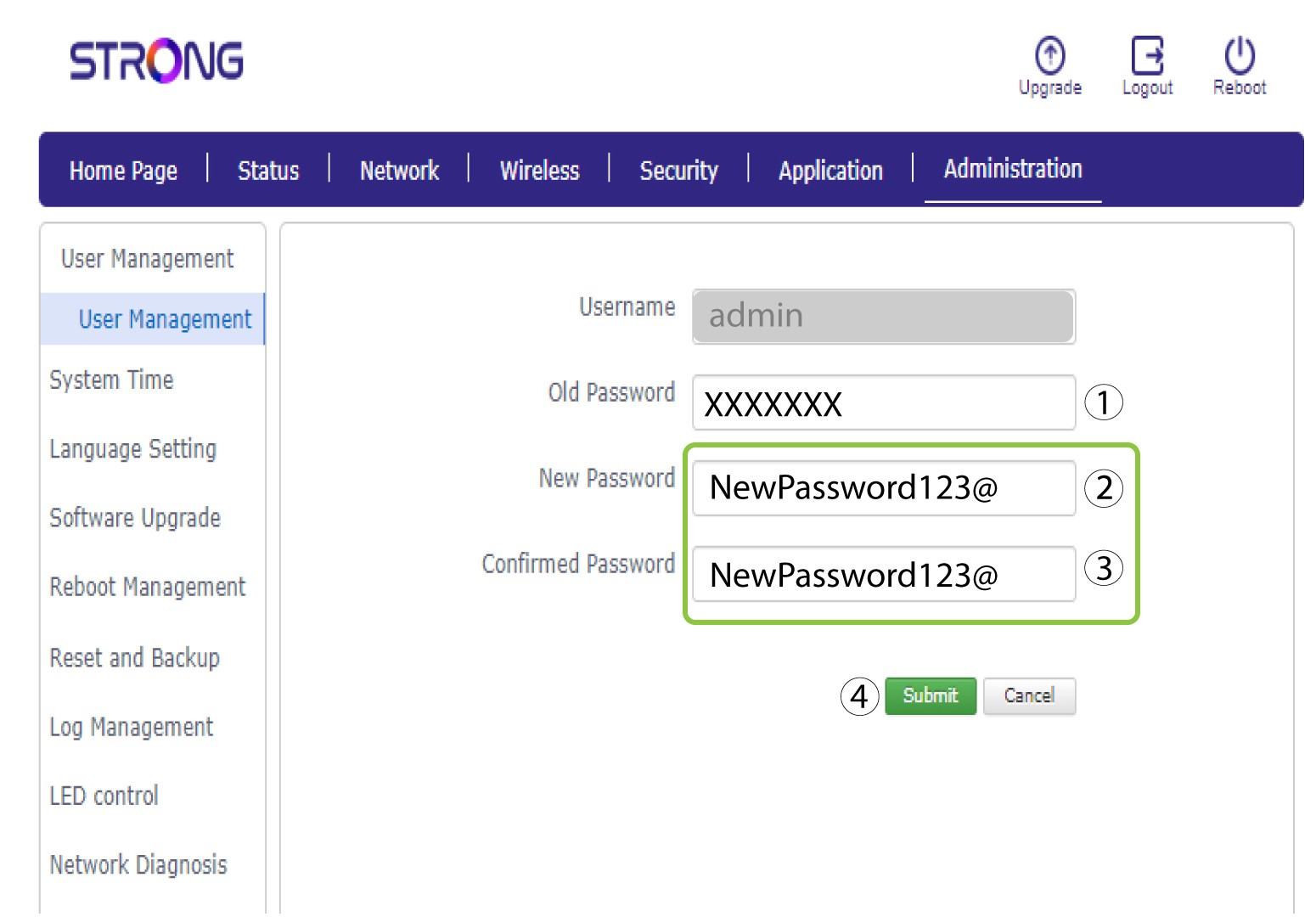
2 Upravljanje korisnicima
Nakon što to učinite, kliknite Administracija i upravljanje korisnicima .
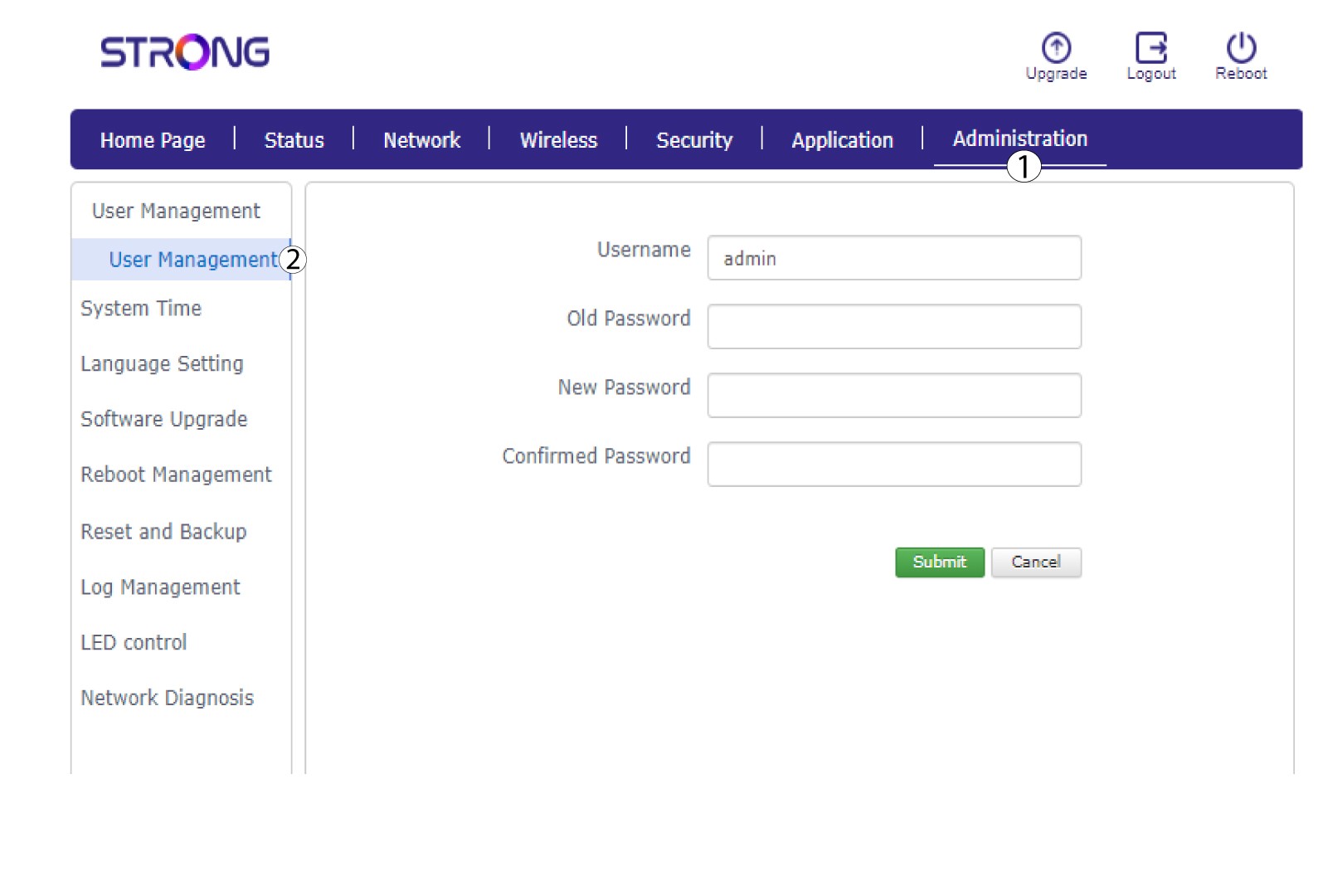
3 Unesite novu lozinku
Prije nego što kliknete Pošalji , unesite sljedeće podatke u polja:
• Stara lozinka: Unesite trenutnu lozinku koju ste koristili za povezivanje s web-sučeljem.
• Nova lozinka: Unesite novu lozinku za povezivanje s web-sučeljem.
• Potvrđena lozinka: Unesite istu lozinku kao u polje Nova lozinka.
Što mogu učiniti u web sučelju?
Web sučelje podijeljeno je u 7 dijelova:
• Početna stranica: gdje možete vidjeti status vaše veze, SIM kartice i PIN koda.
• Status: gdje možete vidjeti informacije o uređaju, internetu, LAN-u i bežičnim vezama.
• Mreža: gdje možete postaviti APN, promijeniti ili unijeti PIN kod, WAN, LAN i ograničenje brzine.
• Bežično: gdje možete postaviti WPS i Wi-Fi (promjena SSID-a (naziva Wi-Fi mreže) i lozinke za Wi-Fi, Wi-Fi za goste itd.)
• Sigurnost: gdje možete postaviti vatrozid, URL/MAC filtere, IP filtere i roditeljski/servisni nadzor.
• Aplikacija: gdje možete postaviti DNZ, DDNS, UPnP postavke i IGMP.
• Administracija: gdje možete ažurirati firmware, promijeniti korisničko ime i lozinku, jezike, ponovno pokrenuti uređaj, vratiti ga na tvorničke postavke itd.

Gdje su zapisani SSID (naziv Wi-Fi mreže) i lozinka za Wi-Fi?
Da biste pronašli lozinku svog uređaja, možete pogledati stražnju stranu uređaja, informacije će biti zapisane.
