Powerline 1000 Duo Wi-Fi FR V2
Minden kérdés
Wi-Fi és hálózati hibaelhárítás
Csatlakoztathatok-e a hálózatomhoz különböző márkájú és adatátviteli sebességű Powerline-készülékeket?
Különböző adatátviteli sebességű és márkájú Powerline-eszközöket is összekapcsolhat, mivel készülékeink a HomePlug AV2/AV szabványt használják, amely minden eszközt kompatibilissé tesz, függetlenül a márkától vagy az adatátviteli sebességtől. Például összekapcsolhat egy Powerline 1000-es készüléket egy Powerline 1200-as vagy 1300-as készülékkel, mivel azok adatátviteli sebessége hasonló. Éppen ezért határozottan
azt javasoljuk, hogy ne csatlakoztasson Powerline 1000-es készüléket olyan Powerline 500-as vagy 600-as készülékekhez, amelyek alacsonyabb adatátviteli sebességgel rendelkeznek, mivel azok maximális adatátviteli sebessége alacsonyabb, mint a Powerline 1000-esé. Másrészt azt is javasoljuk, hogy ne csatlakoztassa a Powerline 1000-et egy Powerline 2000-hez, mivel a Powerline 2000 adatátviteli sebessége a Powerline 1000 maximális adatátviteli sebességére lesz korlátozva. Ezen felül a Powerline 1000-et más márkájú Powerline 1000-es készülékekhez is csatlakoztathatja, de nem garantálhatjuk, hogy azok más márkájú Powerline 1000-es készülékekkel megfelelően fognak működni, mivel szoftverbeli eltérések lehetnek.
Ismételhetem-e az internetes útválasztó Wi-Fi-hálózatát a Powerline 1000 Wi-Fi segítségével?
Nem, a Powerline 1000 Wi-Fi nem ismétlő; ne próbálja meg WPS-en keresztül csatlakoztatni az internetmodemhez, hanem egy Wi-Fi-hozzáférési pont, amelynek a hálózati neve eltér az internetmodemétől.
Csatlakoztassa az összes nagy sávszélességet igénylő vezetékes eszközét az internethez a meglévő elektromos vezetékhálózat segítségével!
A Powerline Wi-Fi 1000 Kit segítségével csatlakoztathatja az internethez az összes nagy sávszélességet igénylő vezetékes eszközét, például IPTV-dekódert, okos tévét, Android-set-top boxot, Apple TV®-t, médialejátszót, számítógépet, játékkonzolt… A Powerline Wi-Fi 1000 adapter 1 Ethernet-porttal rendelkezik. Csatlakoztassa az összes hálózati kompatibilis eszközét az internethez perceken belül! Nincsenek rendszerkövetelmények! Nincs szükség szoftver telepítésére! Egyszerűen csak csatlakoztassa és máris használhatja.
Bővítse Powerline-hálózatát otthonának bármelyik szobájára a Powerline 1000 adapterek segítségével!
Gratulálunk! Sikerült telepítened a Powerline 1000-et Kit. Most pedig szeretnéd kiterjeszteni a hálózatodat az otthonod más részeire is, hogy még több eszközt tudj csatlakoztatni a hálózatodhoz.
Csak helyezz el egy új Powerline 1000 adaptert a kívánt helyiségben.
Nincsenek rendszerkövetelmények! Nincs szükség szoftver telepítésére! Egyszerűen csak csatlakoztasd és máris használhatod.
Hány Powerline 1000 készüléket csatlakoztathatok ugyanahhoz a hálózathoz?
Egyetlen villamosenergia-mérő határain belül legfeljebb nyolc Powerline 1000 készüléket üzemeltethet otthonában.
Hogyan lehet egy új, nagy teljesítményű Powerline-terméket hozzáadni a meglévő, 1. szintű magas biztonsági szinttel rendelkező Powerline Wi-Fi-hálózathoz?
Mivel a meglévő hálózatát a „Magas biztonsági szint 1” konfigurációval állították be, egy termék hozzáadása egyszerűen „Plug & Play” módon történik. A terméken nincs szükség semmilyen beavatkozásra. Csak csatlakoztassa az új hálózati adaptert, és az automatikusan hozzáadódik a hálózathoz.
Általában a hálózati adaptereket kétes vagy hármas készletekben párosítják, így ha további hálózati termékeket szeretne hozzáadni a „Magas biztonsági szint 1” konfigurációval beállított hálózatához, kövesse az alábbi lépéseket.
1. Dugja beaz új adaptert egy konnektorba
Csatlakoztassa a kiegészítő eszközöket egy konnektorhoz.
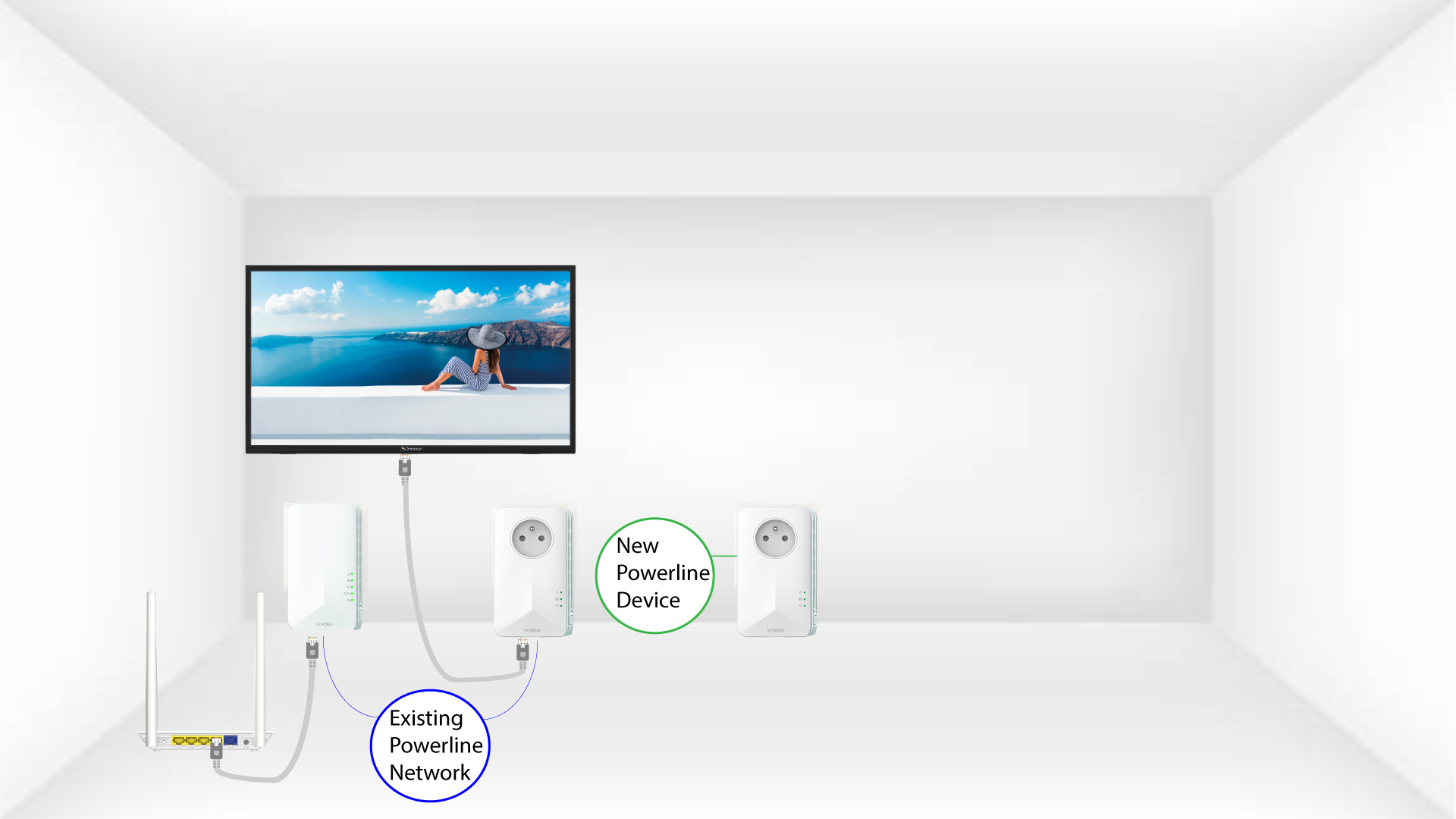
2. Csatlakoztassaaz új adaptert az internethez
Csatlakoztassa a készüléket RJ45-ös csatlakozóval egy internetes útválasztóhoz/átjáróhoz.
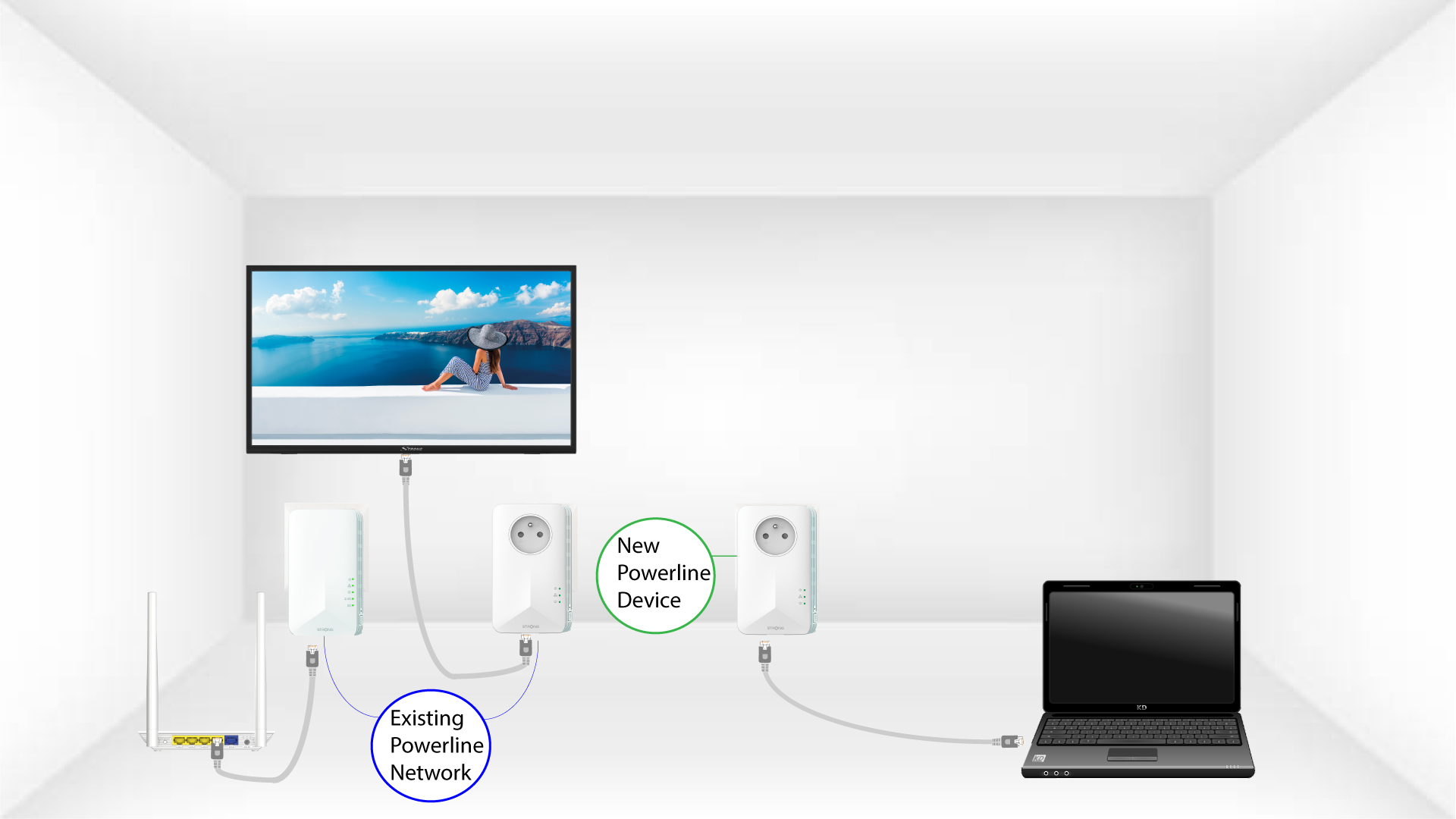
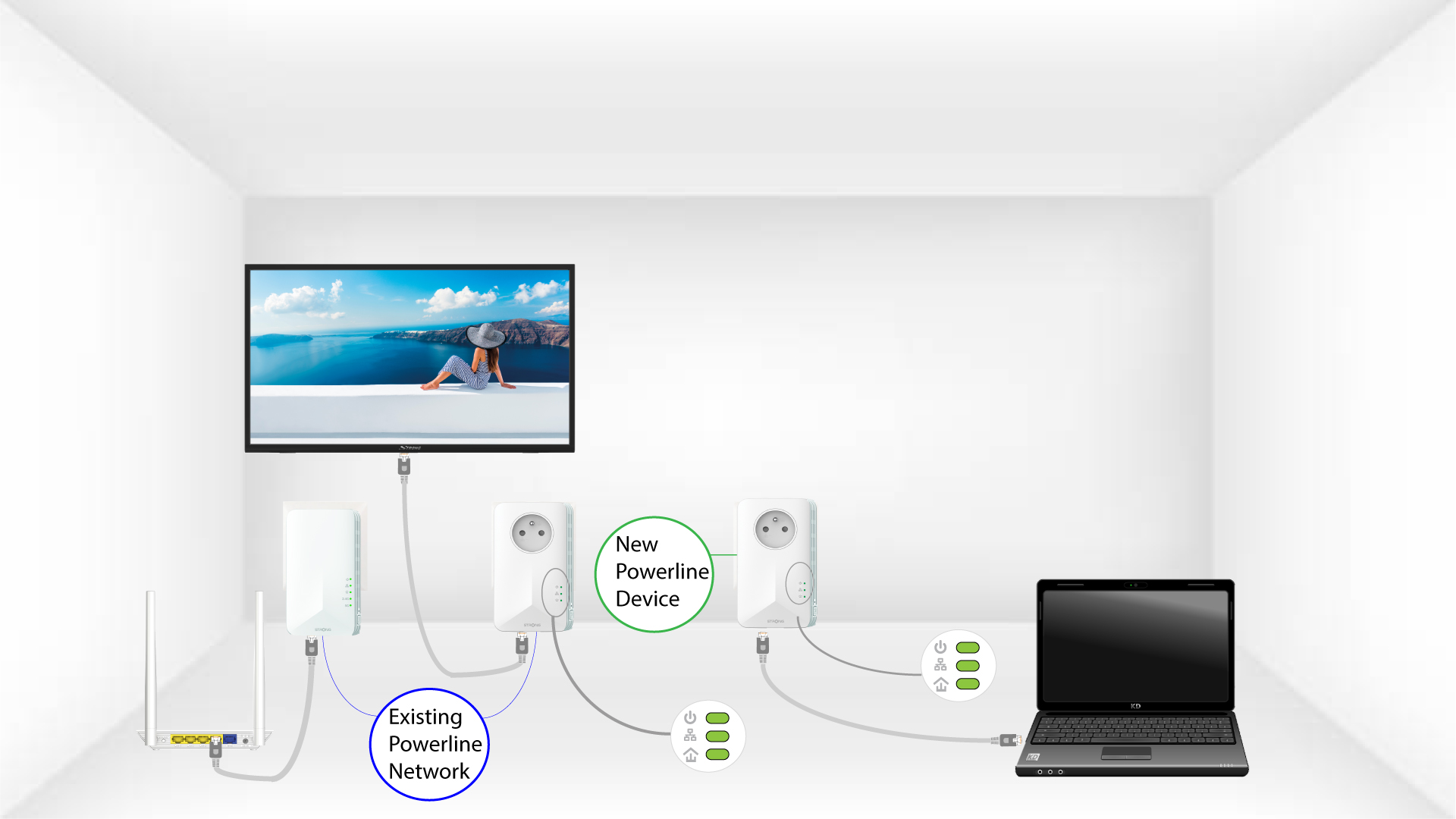
3Azúj adapter be van állítva
Az új eszköz csatlakoztatása után az összes eszközön zölden világítanak az összes LED-ek.
Hogyan válasszuk ki a megfelelő, magas biztonsági szintű konfigurációt a hálózati adatátviteli hálózatunkhoz?
A hálózati áramvezetékes hálózat beállításakor két különböző magas biztonsági szint közül választhat: 1. magas biztonsági szint és 2. magas biztonsági szint.
• Az 1. magas biztonsági szint az a magas biztonsági szint, amelyet gyárilag beépítettünk a hálózati áramvezetékes termékeinkbe. A hálózati áramvezetékes hálózat eszközeit egy alapértelmezett titkosítási kulcs védi, amelyet a termék gyártása során állítanak be. Ez a szint magas biztonsági szintet biztosít, amely alkalmas a termék fogyasztói használatára. Minden powerline-termékünk ugyanazt az alapértelmezett titkosítási kulcsot használja, ami lehetővé teszi, hogy a készülékek csatlakoztatása után azonnal használhassa a powerline-hálózatát. Emellett bármikor, bármilyen konfiguráció nélkül hozzáadhat új powerline-eszközöket a meglévő STRONG-hálózatához.
Az 1. szintű magas biztonsági szinttel a powerline-hálózata már eleve magas szintű védelmet élvez, ami garantálja, hogy még a szomszédja sem tudja használni a kapcsolatát. Hogyan lehetséges ez? Ahhoz, hogy valaki csatlakozhasson a powerline hálózatához, közvetlenül a lakásában vagy házában kell lennie. A powerline hálózata biztonságosabb, mint bármely Wi-Fi-hálózat, mivel kizárólag a meglévő elektromos vezetékeket használja, ami teljesen korlátozza a sugárzást és a hálózat feltörésének esélyét.
Még ha a szomszédja is ugyanazokkal a powerline-eszközökkel rendelkezik, amelyeknek ugyanaz az alapértelmezett titkosítási kulcsuk van, a két lakás/ház között fellépő jelveszteségek miatt a legcsekélyebb esélye sincs arra, hogy hozzáférjen a hálózatához. A jelnek ugyanis át kell haladnia a két villanyórán (az Önén és a szomszédján), ami mindkét oldalon 20 dB-es veszteséget okoz.
2. szintű magas biztonsági szint: Fokozott biztonságot nyújt az eszközök párosításával és egy új, egyedi titkosítási kulcs generálásával a hálózati áramvezetékes hálózat számára. Éppen ezért ez a tökéletes megoldás az otthoni munkavégzés során felmerülő magas biztonsági követelmények teljesítéséhez. Ez a biztonsági szint rendkívül egyszerűen beállítható a STRONG hálózati áramvezetékes termékein, mivel az összes eszköz telepítése után csupán egymás után 2 másodpercig kell lenyomva tartania az egyes eszközök párosító gombját. Kérjük, győződjön meg arról, hogy az RJ45 Ethernet-kapcsolat minden párosítani kívánt eszközön működik, hogy elkerülje, hogy a powerline-eszközei switch készenléti módba kerüljenek.
Ezen felül az eszközei nemcsak a fent meghatározott két magas biztonsági szint egyikét használják, hanem kommunikációjukat a 128-BIT AES adat titkosítás is magas szinten védi.
Más szavakkal: ha nagy teljesítményű, stabil és megbízható hálózatot szeretne, használhatja a magas biztonsági szintű powerline-termékeinket. Az egyetlen döntés, amit meg kell hoznia, az, hogy a 1. magas biztonsági szintet választja-e, vagy a 2. magas biztonsági szintet konfigurálja – ez Önön múlik!

Hogyan állítsuk be az új, 2. szintű magas biztonsági szinttel rendelkező Powerline-termékeket a meglévő Powerline Wi-Fi-hálózatunkon?
Kérjük, vegye figyelembe, hogy ha egynél több új Powerline-terméket szeretne hozzáadni, akkor minden terméket egymás után, ugyanazon eljárás szerint kell beállítania. Nem pedig egyszerre. Általában a Powerline-adaptereket kétes csoportokban párosítják, így ha új Powerline-termékeket szeretne hozzáadni a magas biztonsági szintű (2.) beállítású hálózatához, akkor az alábbi lépéseket kell követnie.
1. Dugja beaz új adaptert egy konnektorba
Csatlakoztassa a kiegészítő eszközöket egy konnektorhoz.

2. Csatlakoztassaaz új adaptert az internethez
Csatlakoztassa a készüléket RJ45-ös csatlakozóval egy internetes útválasztóhoz/átjáróhoz.

3. Nyomja mega PAIR gombot (meglévő adapter esetén)
Nyomja meg két másodpercig a hálózat valamelyik meglévő eszközén található „PAIR” gombot.

4. Nyomja mega PAIR gombot (új adapter)
Ezután nyomja meg az új eszköz „PAIR” gombját két másodpercig, hogy hozzáadja a hálózathoz. A gomb megnyomására legfeljebb két perce van.

Az 5HomeLED villog
Az eszközökön a „Home” jelzésű LED-nek zölden villogni kell kezdenie.

A 6 LEDzölden világít
Az új eszköz hozzáadása után mindkét eszközön zöldnek kell világítania az otthoni LED-eknek.

7Atitkosítási kulcs be van állítva
Az új, egyedi titkosítási kulcs be van állítva az imént konfigurált eszközön.

Hogyan állítsuk be a Powerline Wi-Fi hálózatot a „Magas biztonsági szint 1” beállítással?
Az 1. szintű magas biztonsági szint az alapértelmezett magas biztonsági konfigurációs szint, amelyet minden hálózati áramvezetéken keresztül működő termékünkön alkalmazunk. Csak csatlakoztatnia kell a hálózati áramvezetéken keresztül működő eszközeit, és ez a magas biztonsági konfiguráció automatikusan beállítódik. Plug & Play. A termékkel kapcsolatban nincs szükség semmilyen beavatkozásra.
Hogyan állítsuk be a 2. szintű magas biztonsági szintet a hálózati áramkábeles termékeinken?
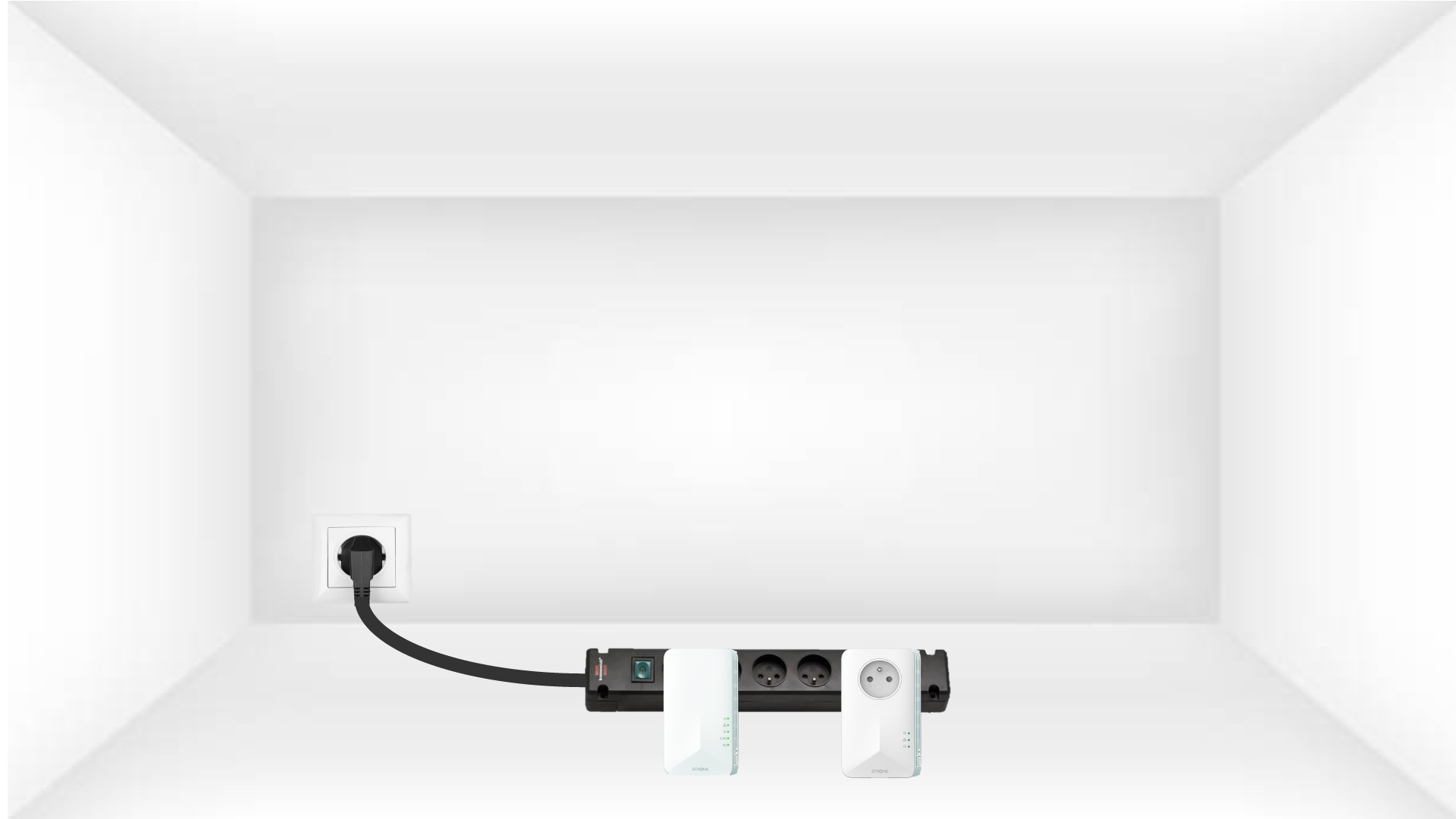
1. Csatlakoztassaaz adaptereket egy elosztóba
Vegyen egy elosztót, és csatlakoztassa rá az összes hálózati adaptert.
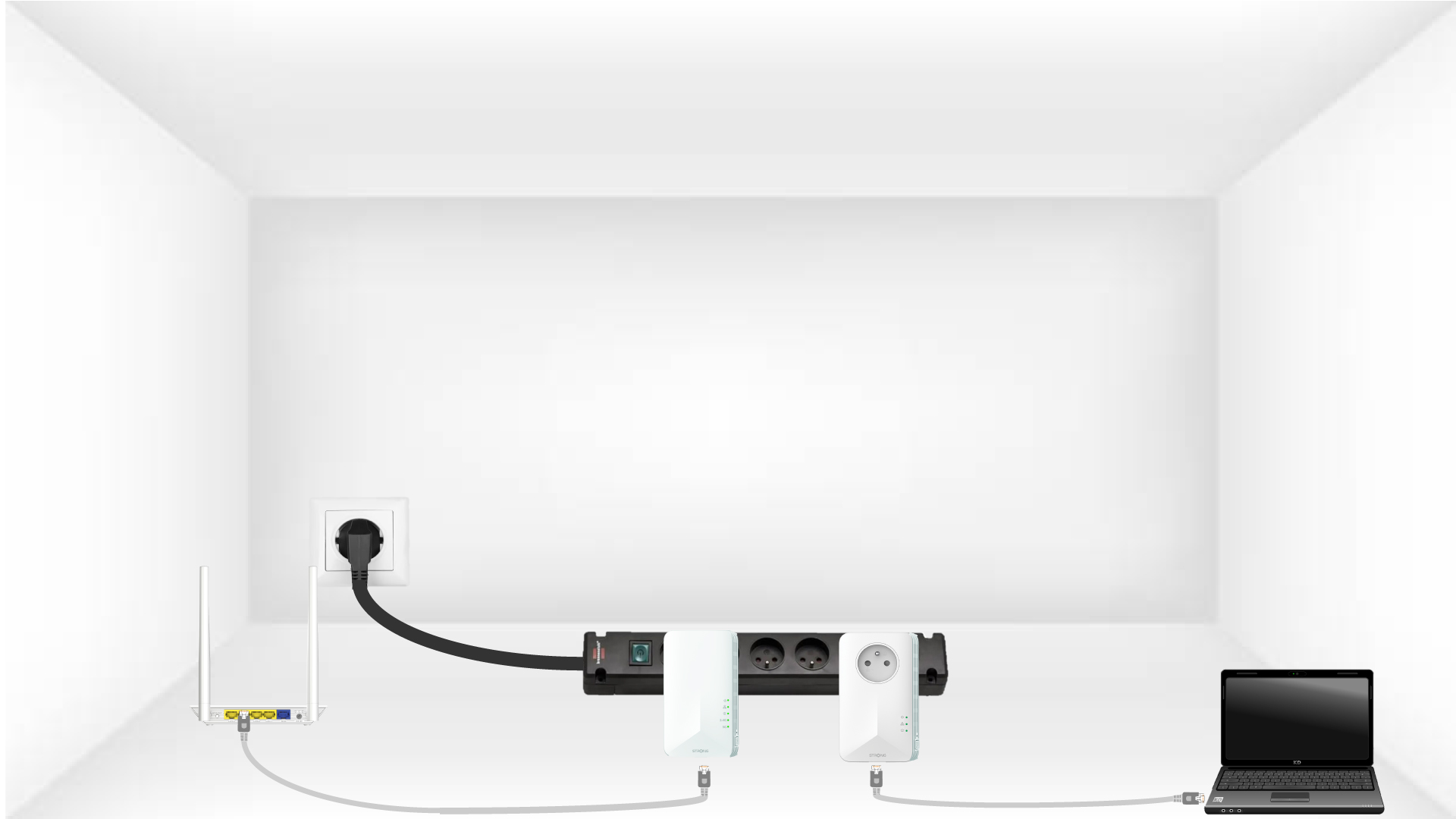
2. Csatlakoztassaaz adaptereket az internethez
Csatlakoztassa az egyik CPL-adaptert az internetkapuhoz/routerhez egy RJ45-kábellel.
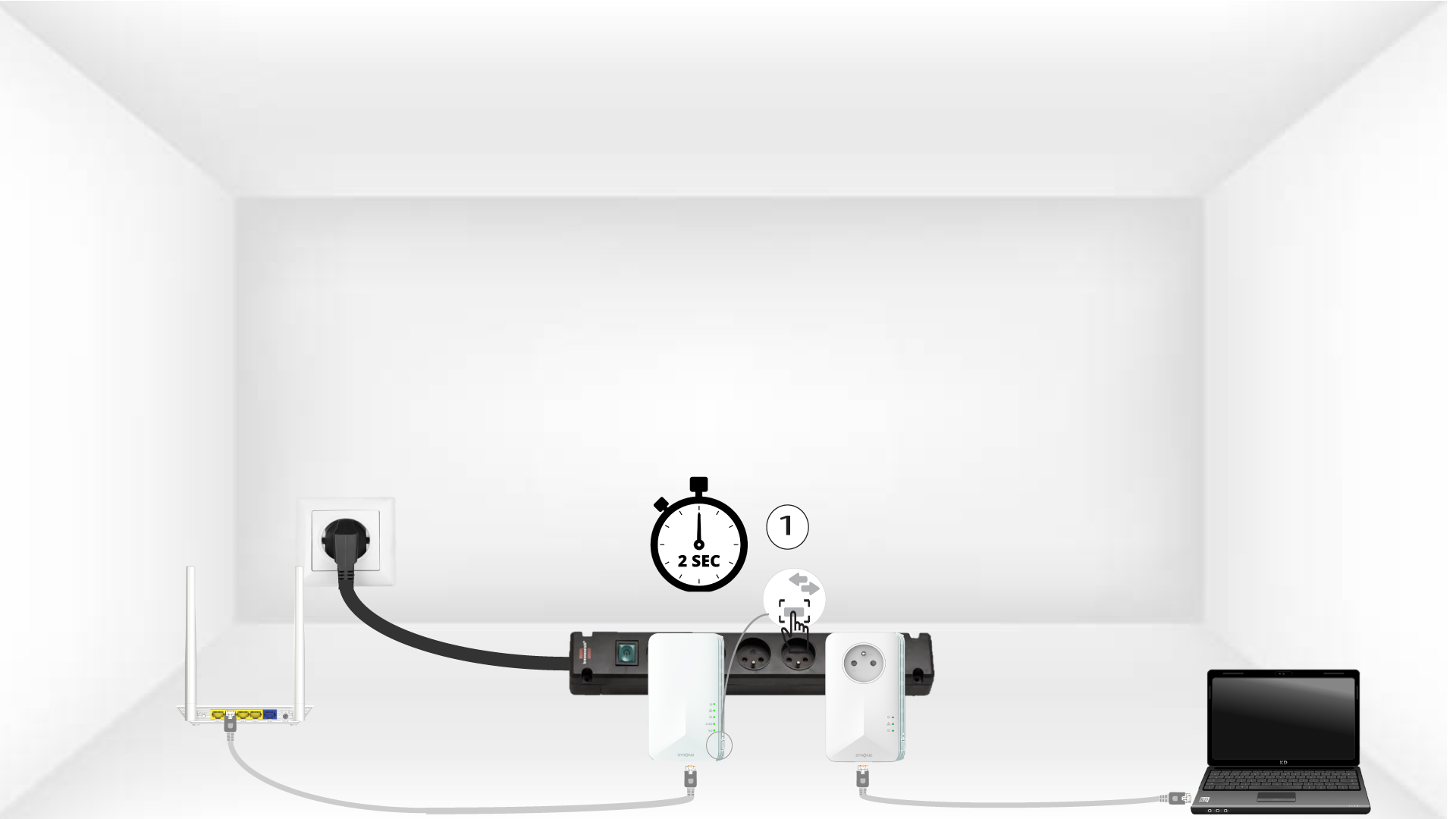
3. Nyomja mega PAIR gombot (az első adapteren)
Ezután nyomja meg az első eszközön a „PAIR” gombot 2 másodpercig.
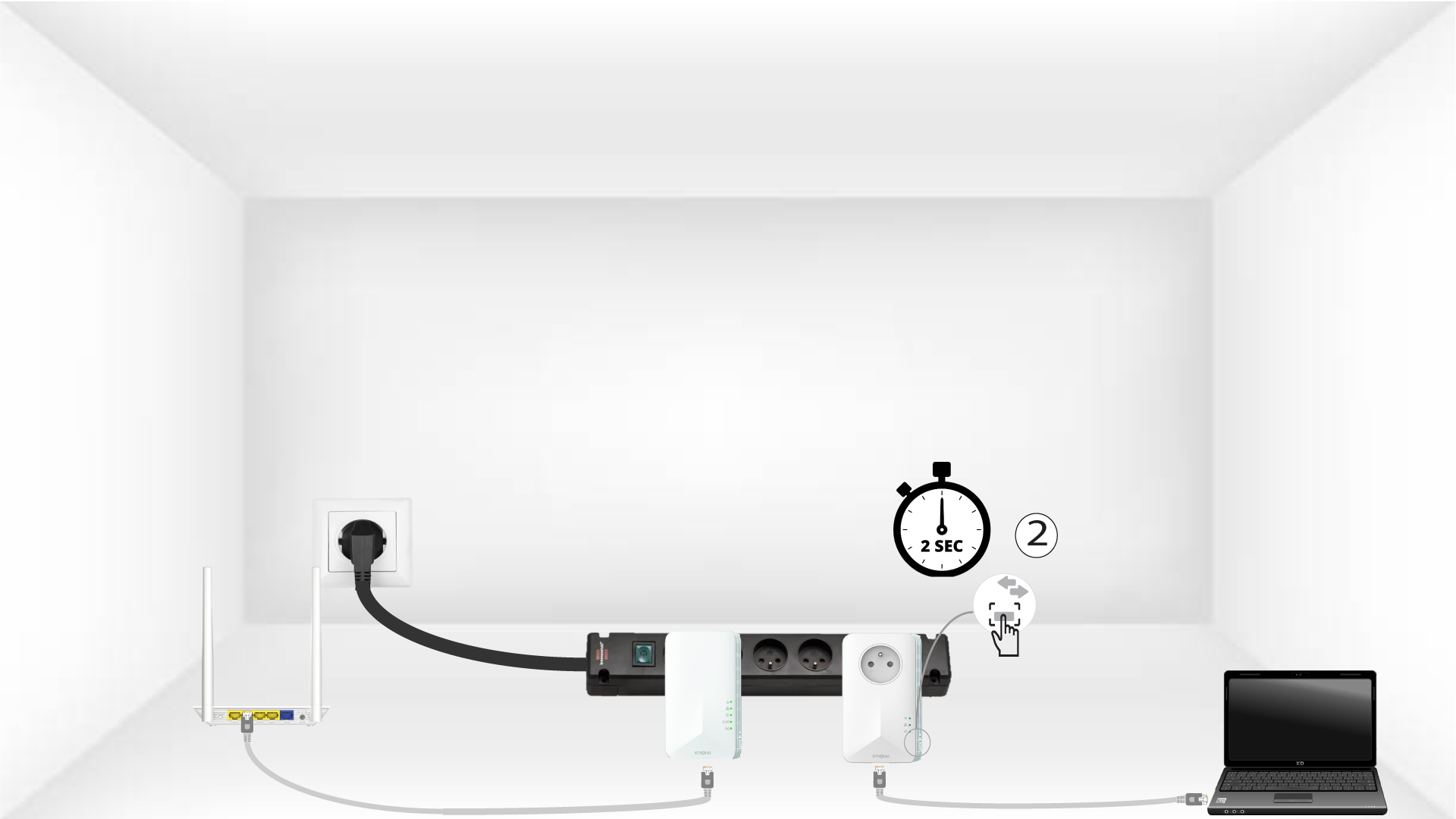
4. Nyomja mega PAIR gombot (második adapter)
Tartsa lenyomva a második eszköz „PAIR” gombját 2 másodpercig. Erre legfeljebb két perce van.
Az 5HomeLED villog
A két eszközön a „home” LED-nek villognia kell.
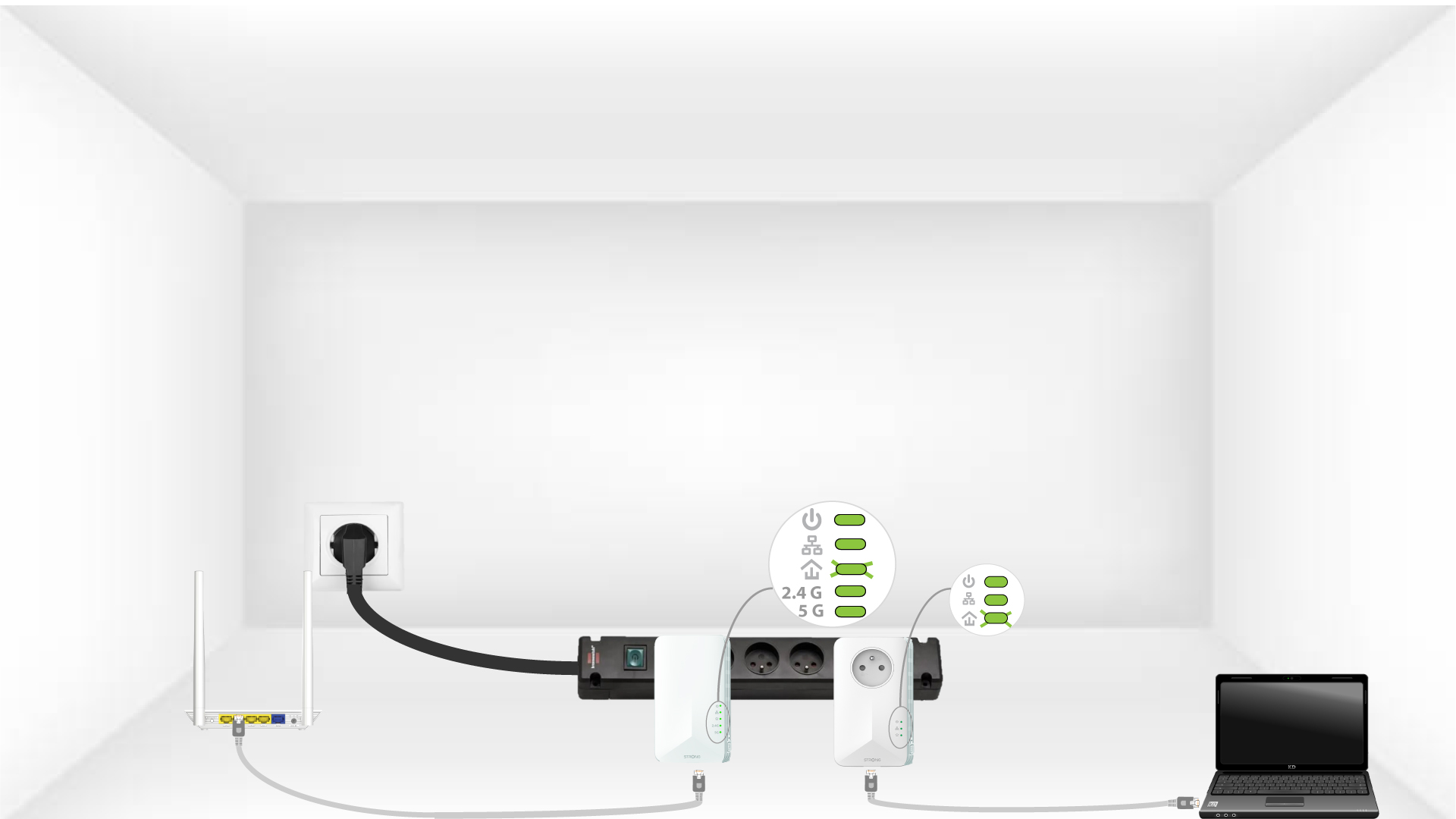
6. Atitkosítási kulcs be van állítva
Az egyedi titkosítási kulcs beállítása megtörtént, és az eszközök összes LED-jének zöldnek kell világítania.
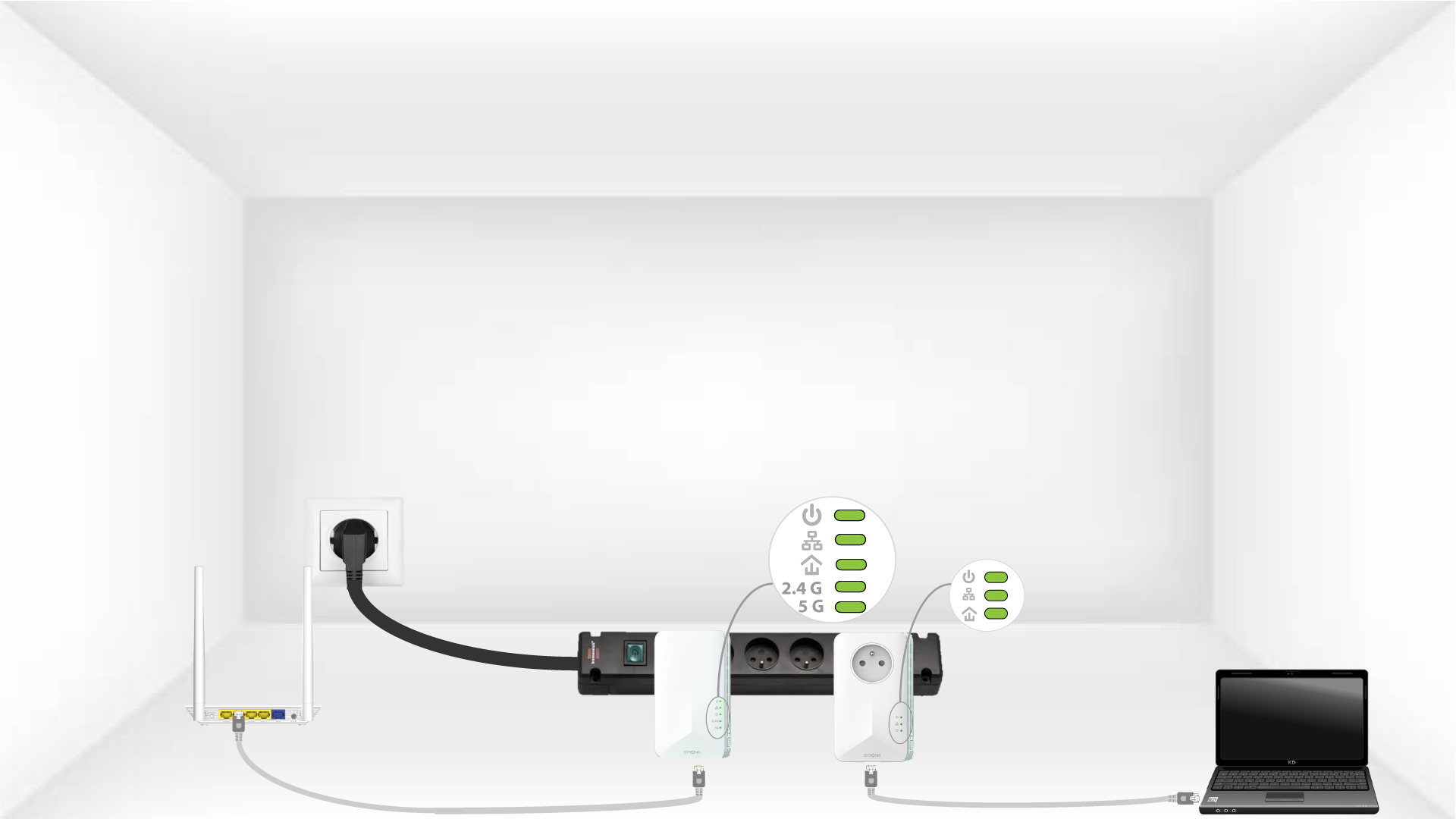
Most pedig be kell szerelnie az adaptereket azokba a helyiségekbe, ahol szüksége van rájuk. Határozottan javasoljuk, hogy ne csatlakoztassa az adaptereket hosszabbítókábelhez.
Az internetemet optikai kábelen keresztül kapom, alkalmas-e erre a Powerline 1000?
Egy 1000-es Powerline-készülék elegendő, de ezzel nem tudod kihasználni az internetszolgáltatód által kínált teljes sebességet. Ha olyan Powerline-hálózatot szeretnél, amely megfelel a száloptikai kapcsolatod sebességének, akkor gondoskodnod kell arról, hogy az elektromos hálózatod megfeleljen a szabványoknak, és olyan Powerline-készülékeket kell használnod, amelyek gigabites portokkal rendelkeznek. Az 1000-es, 1200-as, 1300-as és 2000-es Powerline-készülékek ilyen portokkal vannak felszerelve.
A hálózati áramkábeles hálózat kimeneténél az internet sebessége jóval alacsonyabb, mint az internetszolgáltató modeme kimeneténél. Miért?
A Powerline 1000 készüléken (valamint a piacon elérhető összes Powerline 1000 készüléken) megjelenített adatátviteli sebesség az adott kapcsolaton történő jelátvitelhez használt maximális adatátviteli sebesség. A tényleges sebesség alacsonyabb a maximálisnál, mivel az adatátvitel mindig jelentős sávszélességet igényel, ami csökkenti a rendelkezésre álló sávszélességet.
A villamos hálózat állapota tovább csökkentheti a rendelkezésre álló sávszélességet, így általában 1000 Mbps alatti sebességet fog elérni.
A túl kiterjedt vagy elavult elektromos hálózat jelentősen növelheti az adatátviteli sebességveszteséget. A feleslegesen csatlakoztatva hagyott, potenciálisan zavaró elektromos eszközök szintén jelentősen növelhetik az átviteli sebességveszteséget (pl. telefon-töltő, tápegység stb.).
Tájékoztatásképpen: HD-jel továbbításához 5 Mbps elegendő, UHD (4K)-jel továbbításához pedig 20 Mbps elegendő.
Miért szakad meg a 2,4 GHz-es Wi-Fi-kapcsolatom, és hogyan segíthet, ha a csatornát az 1-esre, a 6-osra vagy a 11-esre állítom?

A 2,4 GHz-es Wi-Fi-kapcsolat megszakadásai gyakran interferenciának köszönhetők. Ezt a frekvenciasávot számos eszköz használja, például mikrohullámú sütők, vezeték nélküli telefonok és babaőrzők, valamint sok Wi-Fi-hálózat is. Ha több eszköz ugyanazon a csatornán vagy egymást átfedő csatornákon működik, az interferenciát okozhat, ami lassabb sebességet, kapcsolatmegszakadásokat és egyéb teljesítménybeli problémákat eredményezhet.
Az interferencia minimalizálása érdekében azt javasoljuk, hogy állítsa be a Wi-Fi-csatornát az 1-es, 6-os vagy 11-es értékre. Ezek a csatornák egymástól elég nagy távolságra vannak ahhoz, hogy ne fedjék át egymást, ami csökkenti a közelben működő más hálózatok és eszközök által okozott interferencia esélyét. E csatornák egyikének kiválasztásával javíthatja a Wi-Fi-kapcsolat stabilitását és teljesítményét.
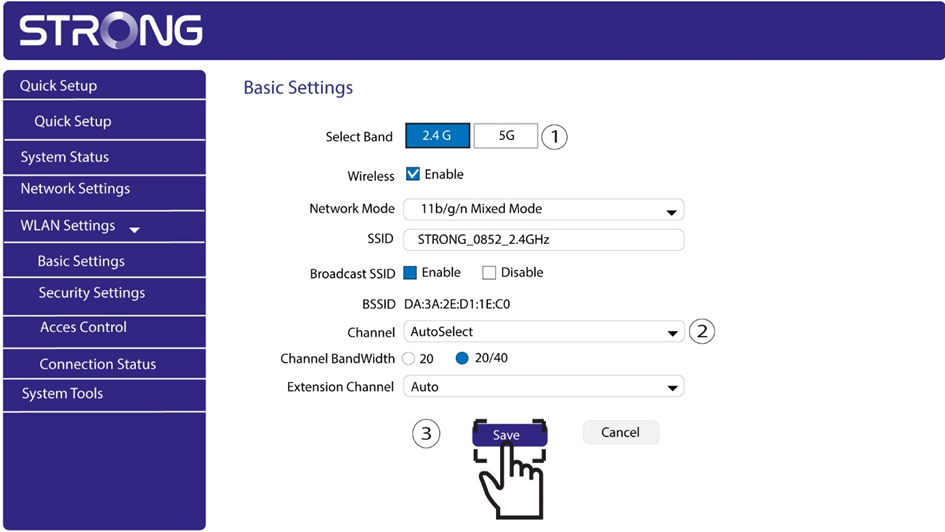
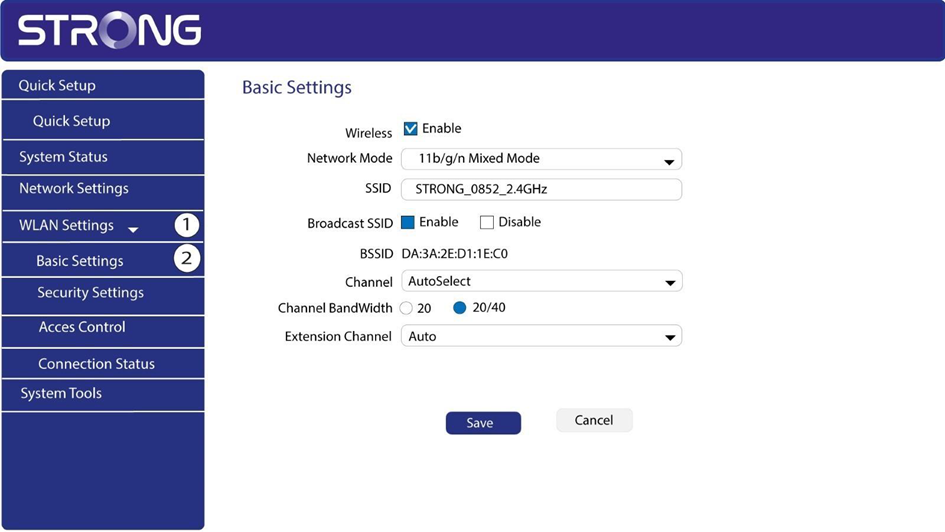
A csatorna megváltoztatásához nyissa meg a Powerline Wi-Fi-eszköz beállításait a webes felületén. Keresse meg a „WLAN-beállítások > Alapbeállítások” részt, majd válassza ki az 1., 6. vagy 11. csatornát.
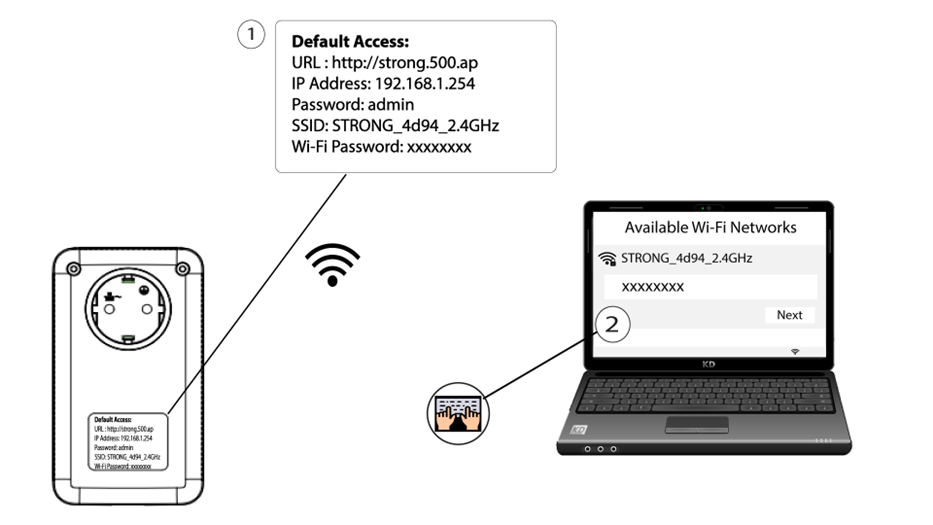
1. Csatlakozza Wi-Fi-hez
Ehhez írja be a készülékébe az útválasztó SSID-jét és jelszavát.
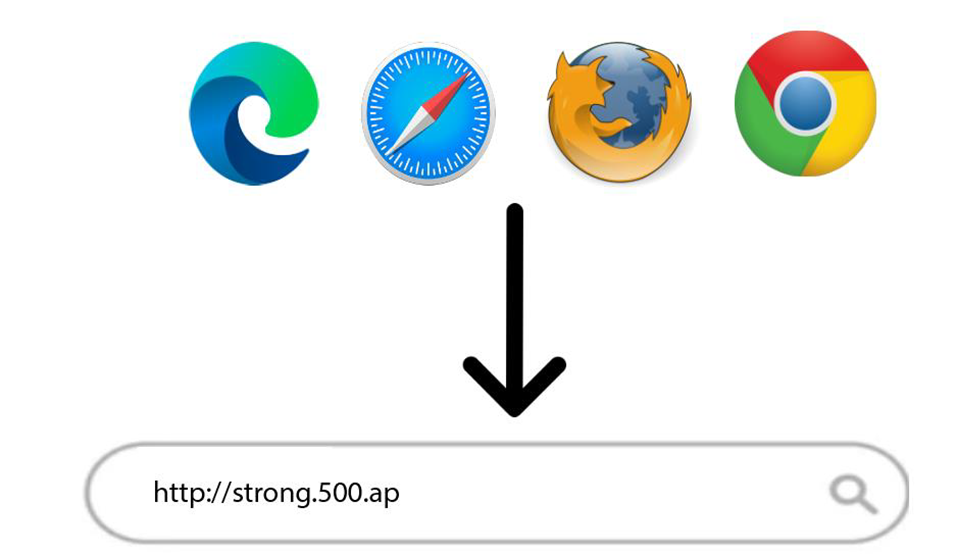
2. Adja mega webes felhasználói felület IP-címét
Ezután írja be a böngészőjébe a következő IP-címet: http://strong.500.ap
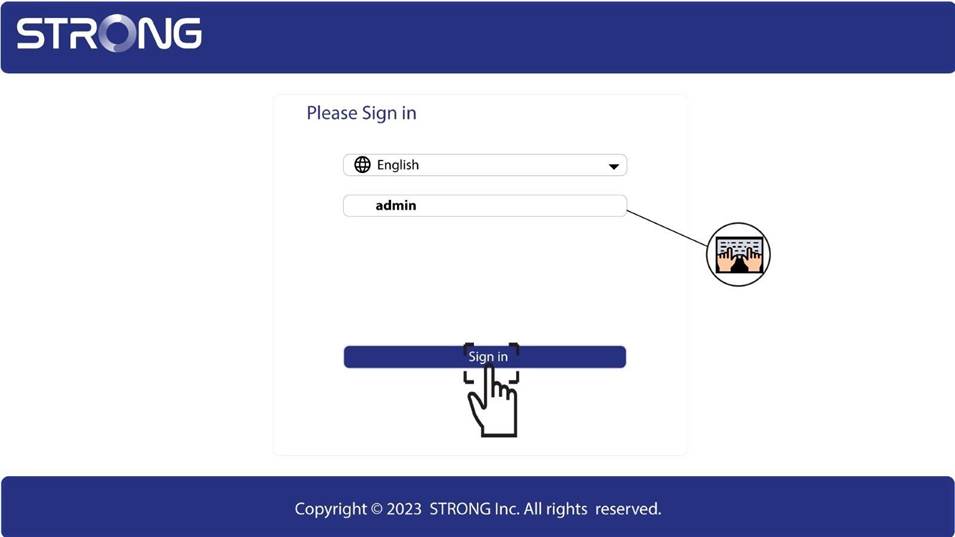
3. Bejelentkezésioldal
Miután beírta az IP-címet, kattintson rá, majd adja meg a felhasználónevet (admin). Ezután kattintson a „Bejelentkezés” gombra.
4. WLAN-beállítások
Kattintson a „WLAN-beállítások” és az „Alapbeállítások” elemre.
5. Válassza kia hálózati sávot
Válassza ki a 2,4 GHz és 5 GHz közötti hálózati sávot. Ezután válassza ki a csatornát a legördülő listából (1, 6 vagy 11), majd kattintson a „Mentés” gombra.