
ATRIA Wi-Fi 5 Mesh 1200 (add-on)
Minden kérdés
Wi-Fi és hálózati hibaelhárítás
Hogyan adhatok hozzá új „ Mesh ” egységeket a nemrég beállított hálózathoz? (2. ESET: Atria „ Mesh ” alkalmazás)
Az „ Mesh ” csomópontot az Atria „ Mesh ” alkalmazáson keresztül is hozzáadhatja.
1. Csatlakozza készüléked Wi-Fi-hálózatához mesh
Ehhez csatlakozzon az „ Mesh ” eszköz Wi-Fi-hálózatához, amely az Ön útválasztójához/modemjéhez van csatlakoztatva.

2. Töltsd leaz alkalmazást
Ezután töltsd le az Atria „ mesh ” alkalmazást
3. Adja mega bejelentkezési adatait
A csatlakozáshoz írja be a felhasználónevet és a jelszót (admin/admin).

4. „ Mesh ” csomópont hozzáadása
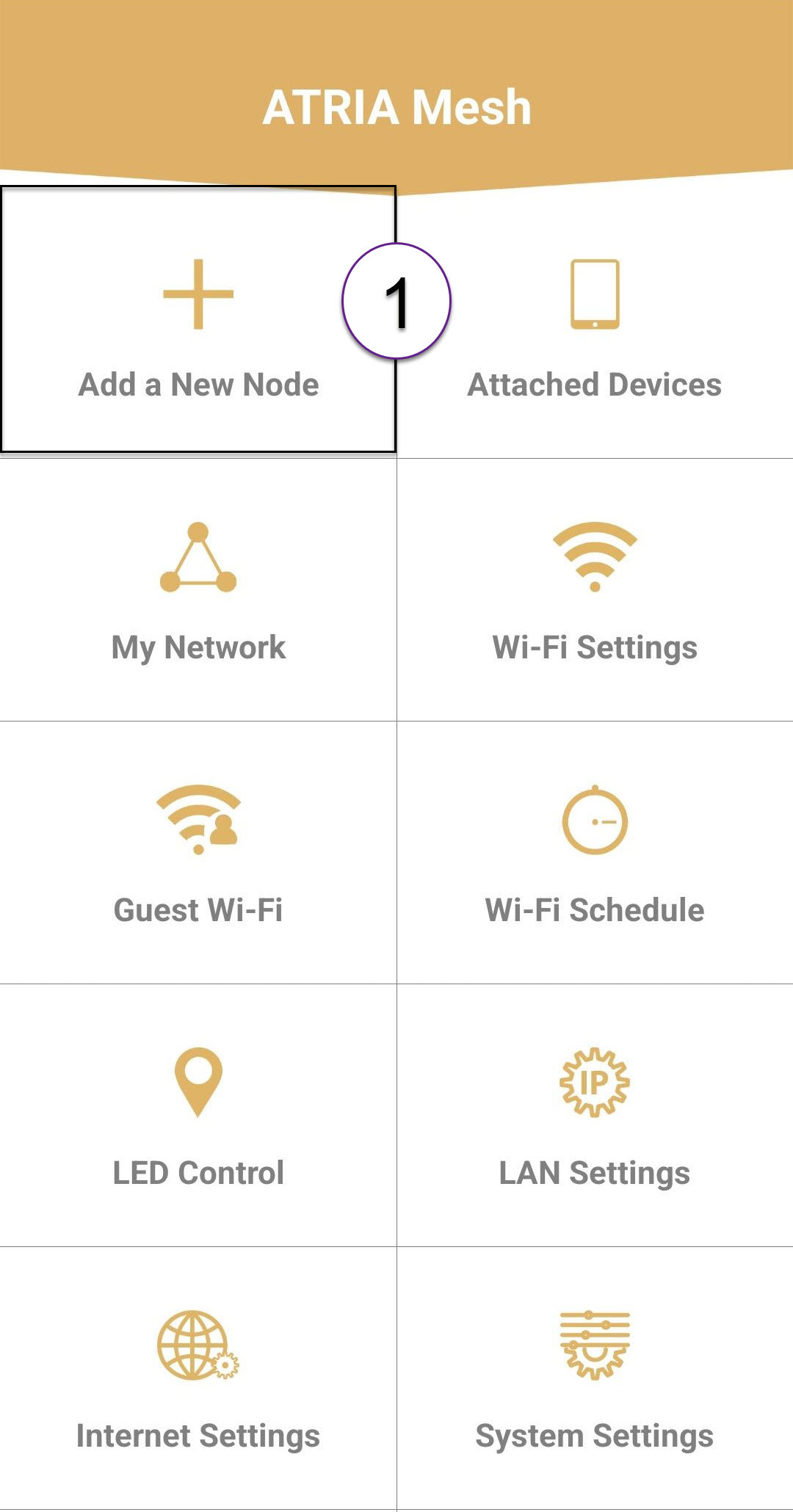
Kattintson az „Új Mesh -csomópont hozzáadása” gombra.
5.Olvassa be a QR-kódot
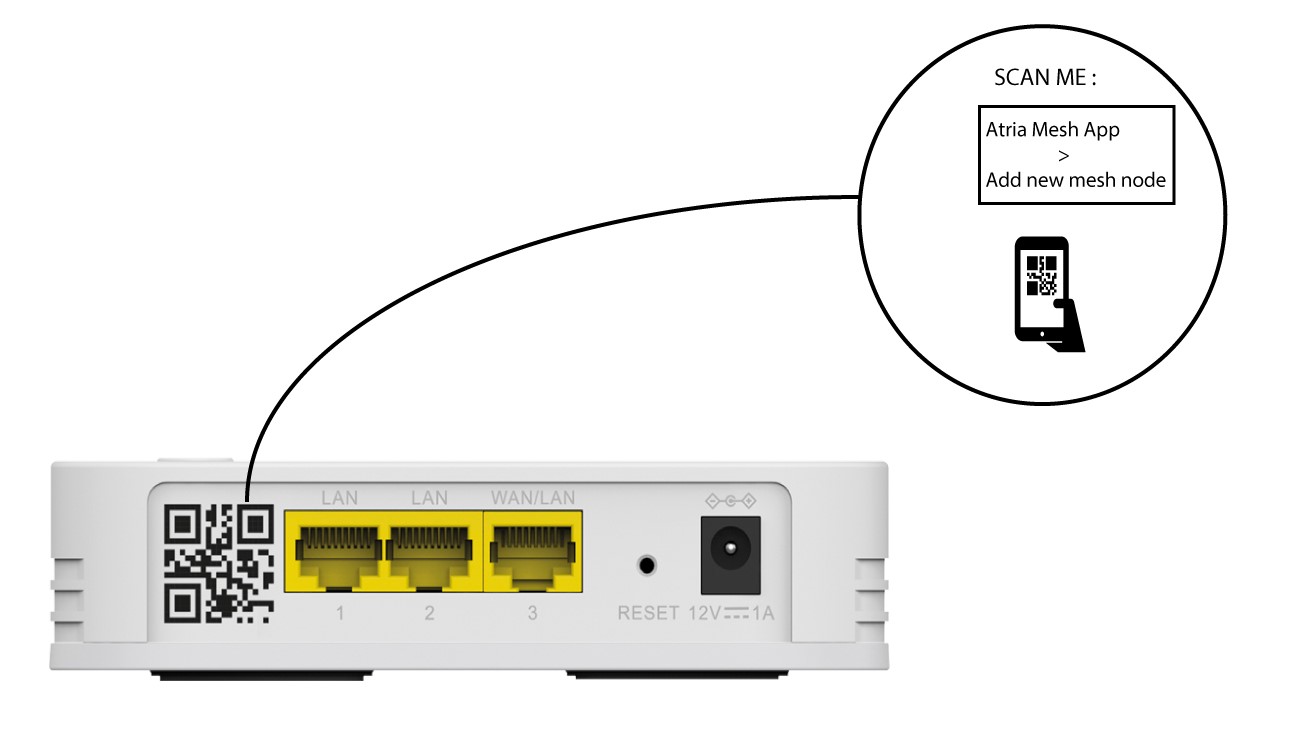
Olvassa be a hozzáadni kívánt „ mesh ” hátoldalán található QR-kódot.
Csatlakoztathatom-e az „ mesh ” csomópontjaimat Ethernet-kábelen keresztül?
Igen, az Mesh csomópontjait Ethernet-kábellel (RJ45) is összekapcsolhatja. Bármely eszközt RJ45-ös csatlakozón keresztül csatlakoztathat
a Mesh hálózat bármely Mesh egységéhez.

A fő Mesh készüléket RJ45-ös
kábellel kell csatlakoztatni a szolgáltató internetes modeméhez.
Hogyan állíthatok be két különböző Wi-Fi-hálózatot az Mesh készülékemen?
Az „ mesh ” készülékeivel több Wi-Fi-hálózatot is beállíthat a következő lehetőségek közül:
- Az „ mesh ” készülékeit hozzáférési pontként is beállíthatja, nem csupán „ mesh ” csomópontként.
- Kikapcsolhatja a készülékén azt a sávirányítási funkciót, amely egyetlen Wi-Fi-hálózatot hoz létre a 2,4 GHz-es vagy az 5 GHz-es sáv számára.
- Beállíthat egy vendéghálózatot is.
Javasoljuk, hogy hozzon létre egy vendéghálózatot, ha otthon több Wi-Fi-hálózatra van szüksége.
Hogyan tudom azonosítani a hálózatomban található különböző Mesh egységek IP-címeit?
Hogyan tudom azonosítani a hálózatomban található különböző Mesh egységek IP-címeit? (Webes felhasználói felület)
1. Csatlakozza mesh
Csatlakozzon a fő „ mesh ” egység Wi-Fi-hálózatához.
2. Keressemeg a webes felhasználói felület IP-címét
Ezután el kell jutnod a webes felhasználói felület IP-címéhez

3Easy„ mesh ” beállítások
Kattintson a bal oldali sávban az „Easy Mesh ” elemre.

4. A „Mesh ” topológia
Ezt követően a hálózatodban található összes „ Mesh ” egység IP-címe megjelenik az „ Mesh ” topológiában.

5. Írjale az IP-címeket
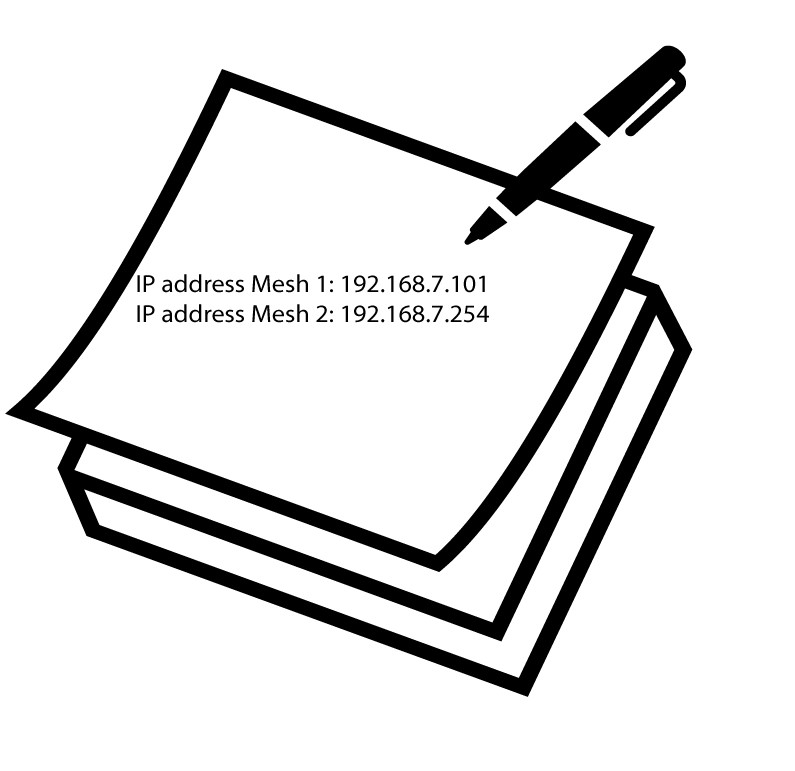
Írja le az IP-címeket egy papírlapra. Ezután írja be őket a böngészőjébe, hogy belépjen a webes felhasználói felületre.
Hogyan tudom azonosítani a hálózatomban található különböző Mesh egységek IP-címeit? (Alkalmazás)
1. Csatlakozza mesh
Csatlakozzon a fő „ mesh ” egység Wi-Fi-hálózatához.
2. Nyissa megaz alkalmazást
Csatlakozzon az Atria „ Mesh ” alkalmazáshoz a felhasználónév és a jelszó megadásával.
3Ahálózatom
Kattintson a „Saját hálózat” elemre.

4. Az „ mesh ” készülékek listája
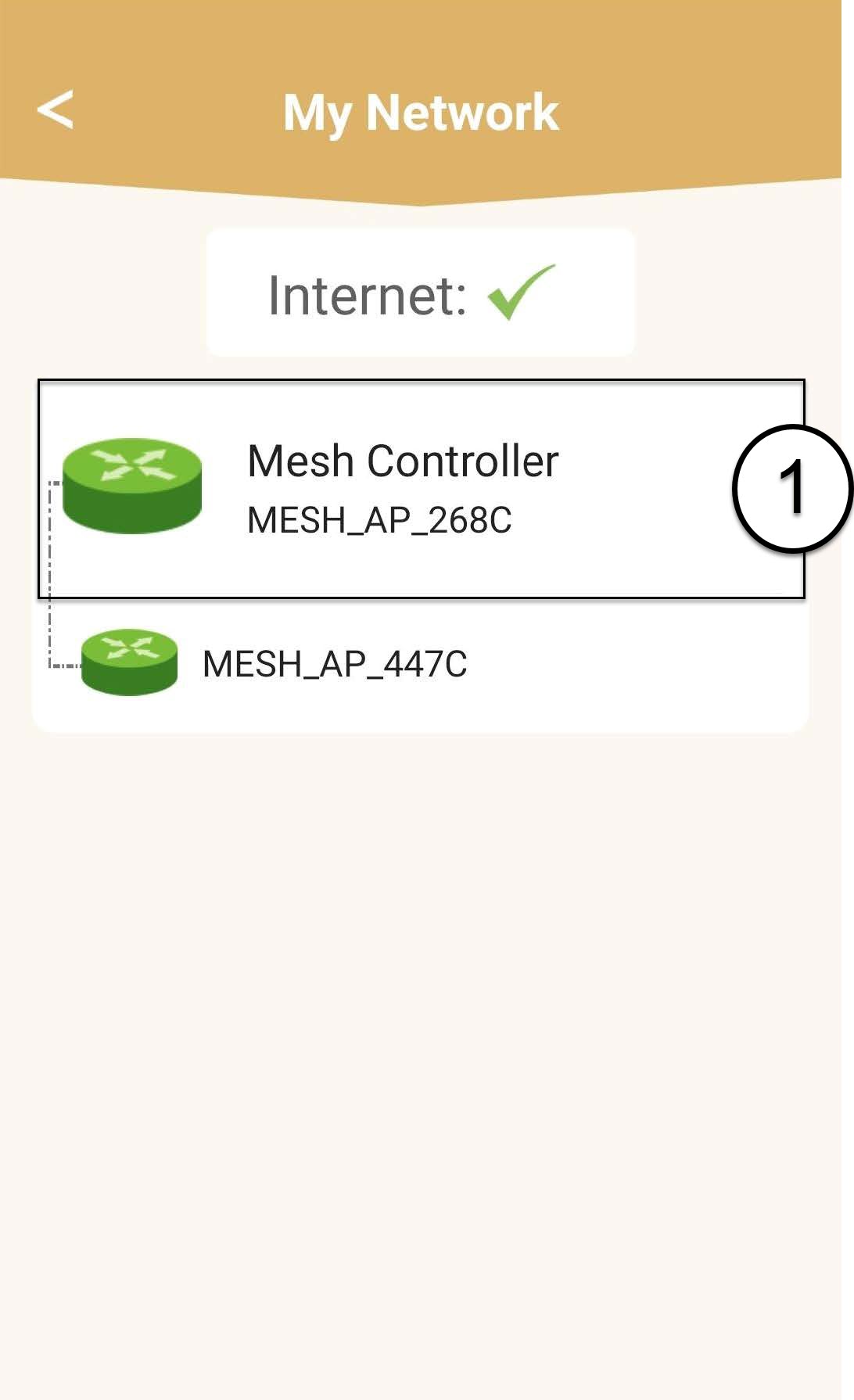
Kattintson a listában az „ Mesh ” ügynök nevére.
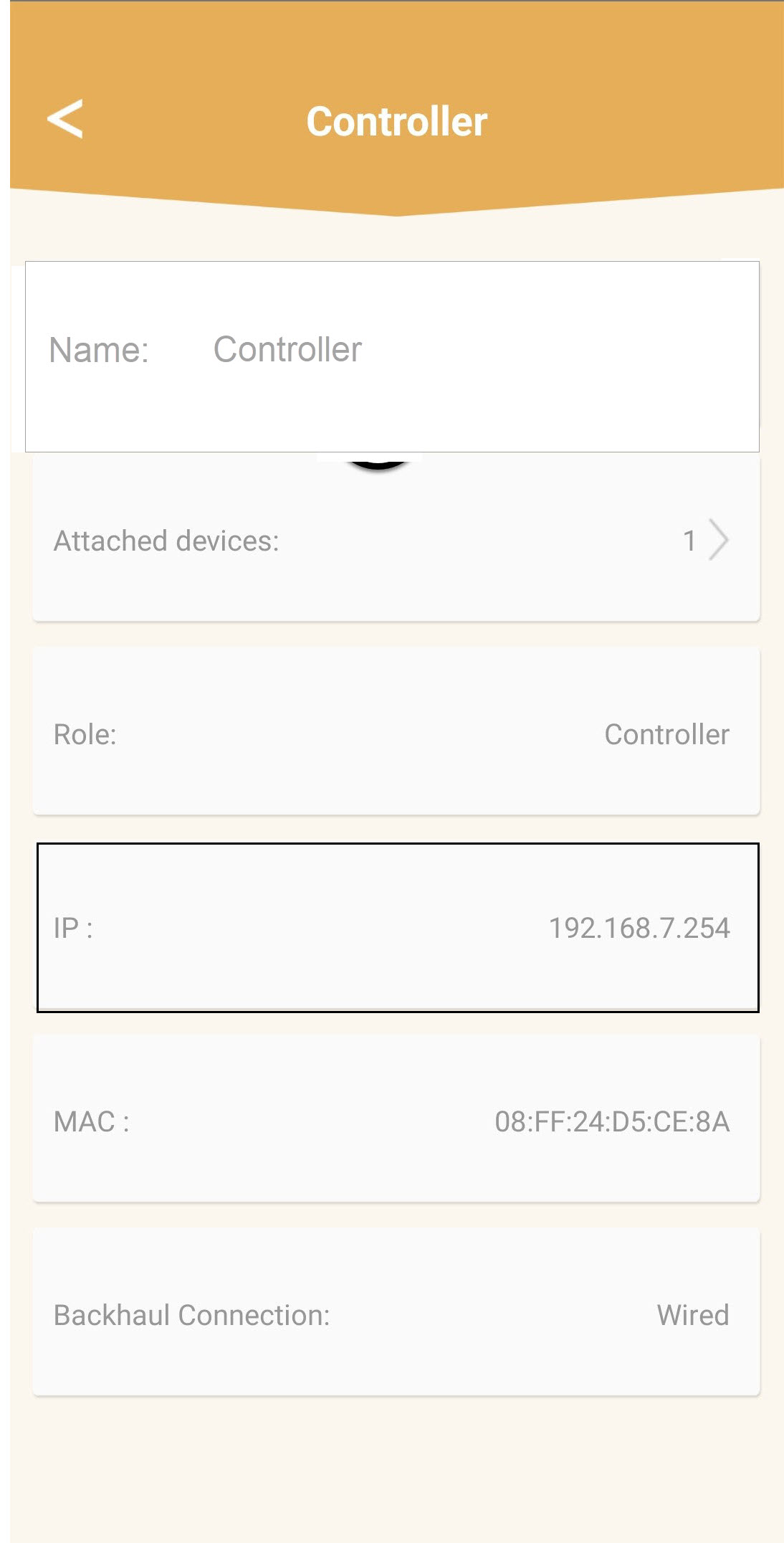
5. Írjale az IP-címeket
Határozza meg az IP-címét, és jegyezze le.
6. Egyéb„ Mesh ” egységek
Ismételje meg ugyanezeket a lépéseket az összes többi „ mesh ” készülék esetében is.
Hogyan párosíthatom az „ mesh ” csomópontjaimat, ha azok Ethernet-kábelen keresztül kapcsolódnak az internetes átjárómhoz?
1. Csatlakoztassaa mesh
Az „ mesh ” készüléket a bekapcsoláshoz csatlakoztatnia kell az áramellátáshoz (a készüléken nincs bekapcsológomb), majd RJ45-kábellel kell összekötnie a modemmel.

2. Csatlakoztassaa második „ mesh ” egységet
A második mesh egységet be kell dugnia a konnektorba a bekapcsoláshoz, majd RJ45-kábellel csatlakoztatnia kell a fő mesh egységhez (LAN-port).

3Az eszközökbeállítása megtörtént
Várjon néhány percet, amíg mindkét mesh egység felismeri az internetes beállításokat. Amint mindkét eszközön zölden világítanak a LED-ek, a beállítások elkészültek.

4. Távolítsa elaz RJ45-kábeleket a másodlagos „ mesh ” egységekről
A második „ mesh ” készülékből ki kell húznia az RJ45-kábelt, majd ki kell csatlakoztatnia azt, hogy azt a helyiségbe szerelhesse, ahol használni kívánja.
Hogyan állítsam be a Wi-Fi- mesh -hálózatomat (2. eset: Ethernet-kábel)
1Csatlakoztassaa főkábelet mesh
Az „ mesh ” készüléket a bekapcsoláshoz csatlakoztatnia kell az áramellátáshoz (a készüléken nincs bekapcsológomb), majd RJ45-kábellel kell összekötnie a modemmel.
2.bővítmény mesh
A második mesh készüléket is be kell dugnia a konnektorba, hogy bekapcsolódjon, majd RJ45-kábellel csatlakoztatnia kell a fő mesh készülékhez (LAN-port).
3A beállítás során várjonnéhány percet
Várjon néhány percet, amíg mindkét mesh egység felismeri az internetes beállításokat. Amint mindkét eszközön zölden világítanak a LED-ek, a beállítások elkészültek.
4. Távolítsa ela második csatlakozón lévő RJ45-csatlakozót mesh
A második mesh egységből ki kell húznia az RJ45-kábelt, majd ki kell csatlakoztatnia, hogy azt abban a helyiségben szerelhesse fel, ahol használni kívánja.
Hogyan használjam az Atria „ Mesh ” alkalmazást?
1. Töltsd leaz alkalmazást
Töltsd le az „ATRIA” okostelefonos alkalmazást MESH” alkalmazást az App Store-ból vagy a Google Play Store-ból.
2. Csatlakozza készüléked Wi-Fi-hálózatához Mesh
Okostelefonjával csatlakoznia kell az „ Mesh ” nevű Wi-Fi-hálózathoz.
3. Jelentkezzenbe az alkalmazásba
Ezután jelentkezz be az alkalmazásba a bejelentkezési adataiddal, amelyek – ha nem módosítottad őket – „admin” és „admin” lesznek.
4Főoldal
Most a főoldalon vagy:
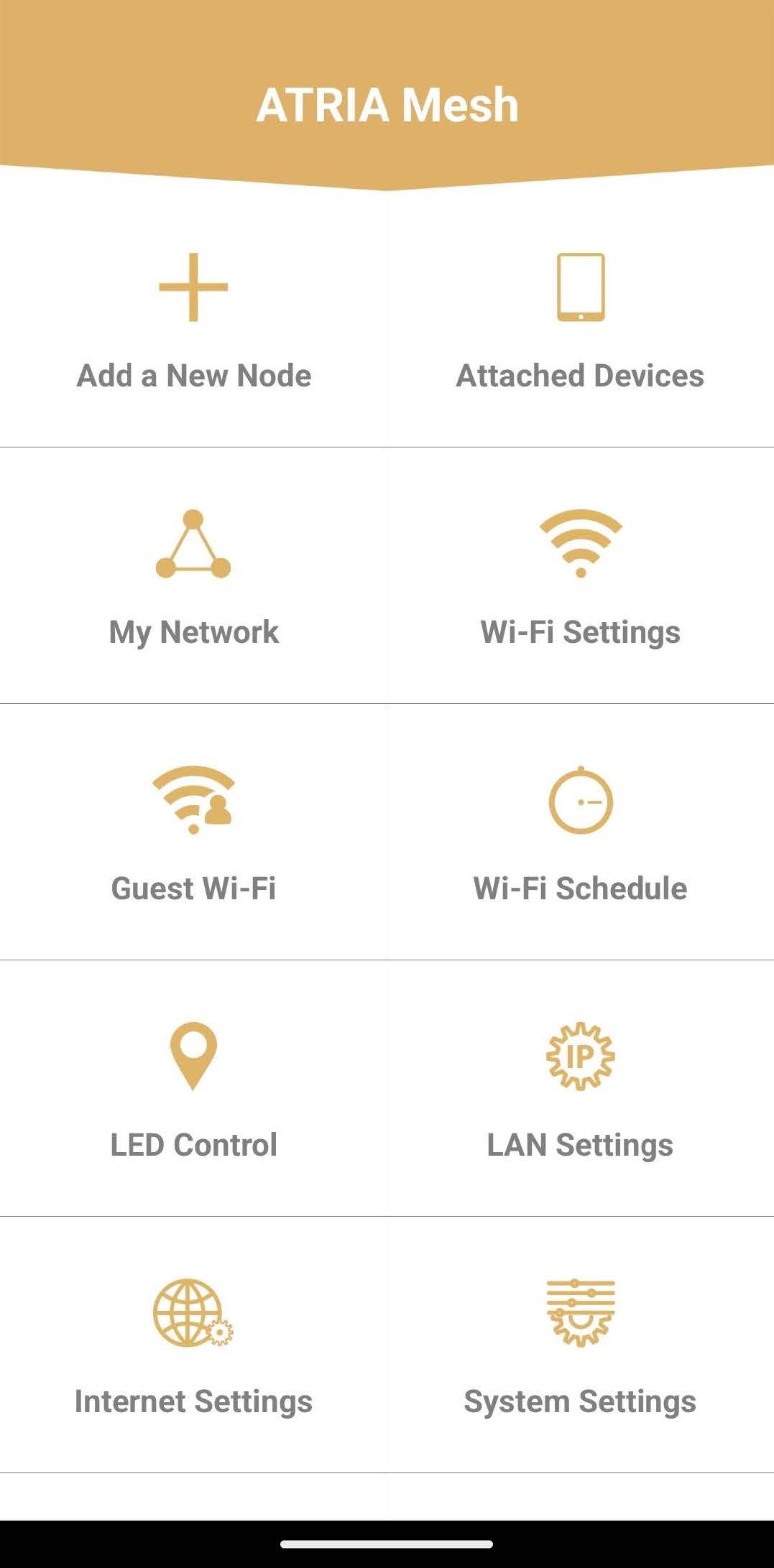
- Új csomópont hozzáadása: Itt adhat hozzá egy új „ Mesh ” egységet az „ Mesh ” hálózatához.
- Csatlakoztatott eszközök: Itt ellenőrizheti, hogy mely eszközök csatlakoznak az Mesh hálózathoz.
- Saját hálózatom: Itt ellenőrizheti az összes, az Mesh hálózatához csatlakozó „ Mesh ” készüléket.
- Wi-Fi-beállítások: Itt szerkesztheti és módosíthatja a Wi-Fi- Mesh -hálózat SSID-jét (Wi-Fi-hálózat nevét) és jelszavát.
- Vendég-Wi-Fi: Itt állíthat be és konfigurálhat egy 2,4 GHz-es vagy 5 GHz-es vendég-Wi-Fi-hálózatot.
- Wi-Fi-beállítások: Itt állíthatja be a Wi-Fi-hálózat működési időtartamát.
- LED-vezérlés: Itt kapcsolhatja be vagy ki az „ Mesh ” készülék LED-jeit.
- LAN-beállítások: Itt lehet engedélyezni vagy letiltani a DHCP-t.
- Internetbeállítások: Itt konfigurálhatja a DHCP-kapcsolatot, a kézi DNS-beállítást, a PPPoE-kapcsolatot, valamint beállíthatja a statikus IP-címet.
- Rendszerbeállítások: Itt módosíthatja az alkalmazáshoz való hozzáféréshez szükséges rendszergazdai felhasználónevet és jelszót.
Hány „ Mesh ” egységet használhatok egy „ Mesh ” hálózatban?
Az „ Mesh ” hálózatában egyszerre legfeljebb 6 „ Mesh ” egységet használhat.
A fő egységet az internetmodemhez kell csatlakoztatni, az 5 többi egységet pedig WPS-en keresztül kell párosítani a fő egységgel: Mesh .
Figyelem: A maximális lefedettség elérése érdekében helyezze el a „ mesh ” egységeket olyan helyiségekben, ahol a Wi-Fi-jel erős; minden LED-nek zöldnek kell lennie.
Hány Wi-Fi-hálózatot biztosít az „ Mesh ” készülékem?
Az „ Mesh ” hálózatában csak egy fő Wi-Fi-hálózat lesz, miután az „ mesh ” ügynökök és a vezérlő párosításra kerültek.
Ha további Wi-Fi-hálózatokra van szüksége, vendég-Wi-Fi-hálózatokat állíthat be.
Az „ mesh 1200” esetében két vendéghálózatot állíthat be: egyet a 2,4 GHz-es sávra, egyet pedig az 5 GHz-es sávra.
Kérjük, kövesse az alábbi útmutatót:
Beállíthatok-e vendéghálózatot az Mesh hálózatomhoz?
Hogyan nevezzem el az „ Mesh ” egységeimet?
Az alábbi eljárás segítségével megadhatja az „ mesh ” készülékeinek nevét, hogy azok könnyen azonosíthatók legyenek.
1. Töltsd leaz alkalmazást
Töltsd le az Atria „ Mesh ” alkalmazást.
2Csatlakozza következő Wi-Fi-hálózathoz: mesh
Csatlakozzon az „ mesh ” készülék Wi-Fi-hálózatához.
3. Csatlakozzaz alkalmazáshoz
Írja be a felhasználónevet és a jelszót, mielőtt a „Bejelentkezés” gombra kattintana.
4Ahálózatom
Kattintson a „Saját hálózat” gombra
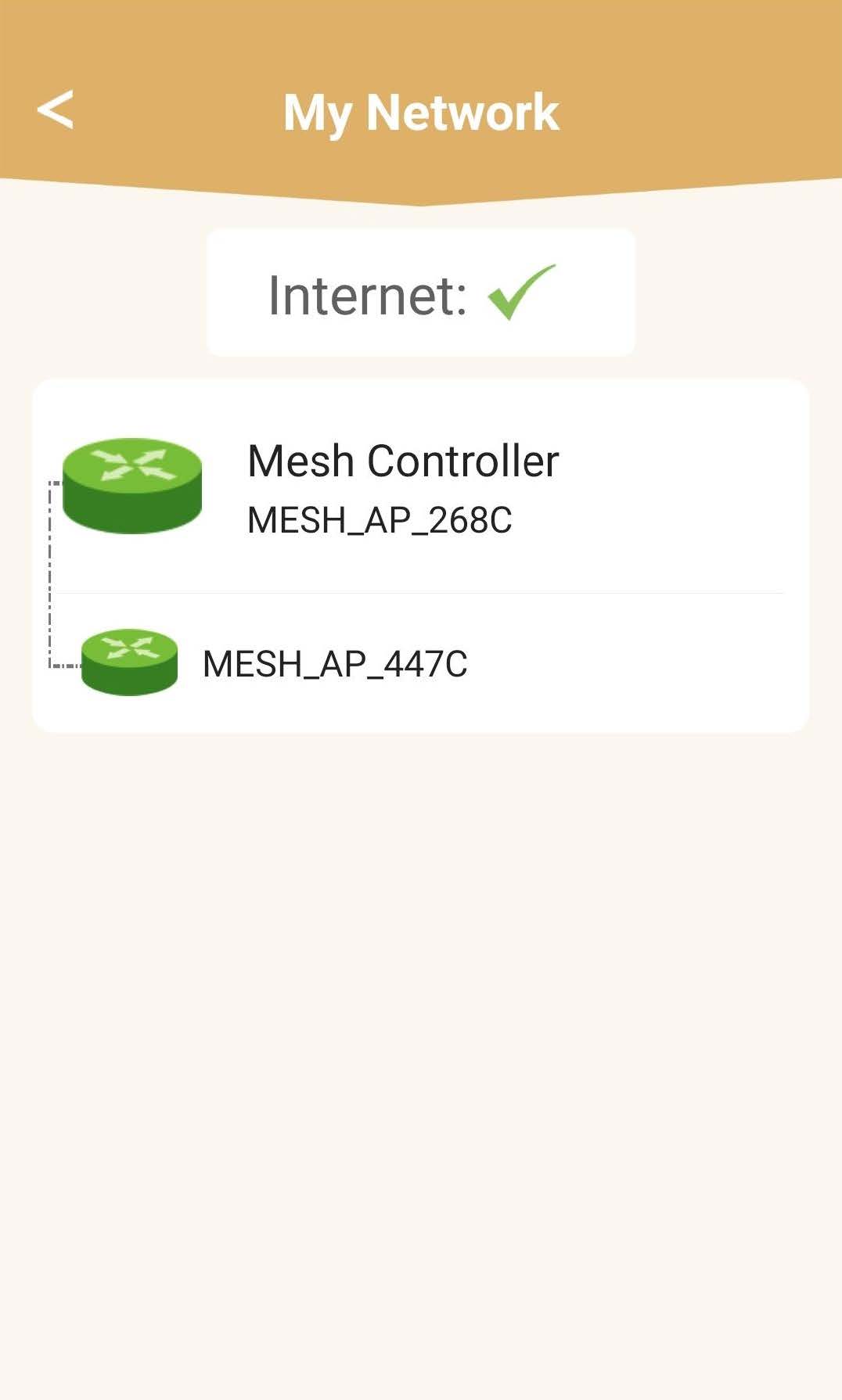
5 AMesh hálózat állapota
Megtekintheti az „ mesh ” készülékei által biztosított lefedettség állapotát.
Felhívjuk figyelmét, hogy amennyiben a mesh készülékek szürkén jelennek meg, az az adott készülék által biztosított lefedettség nem elegendő. Ebben az esetben módosítania kell a mesh készülék elhelyezkedését.
Ha a „ mesh ” egységek zöld színnel jelennek meg, az azt jelenti, hogy megfelelően működnek, és elegendő lefedettséget biztosítanak.
6. Fő„ mesh ” egység
Kattintson az „ mesh ” egység nevére az ehhez tartozó információk megtekintéséhez.
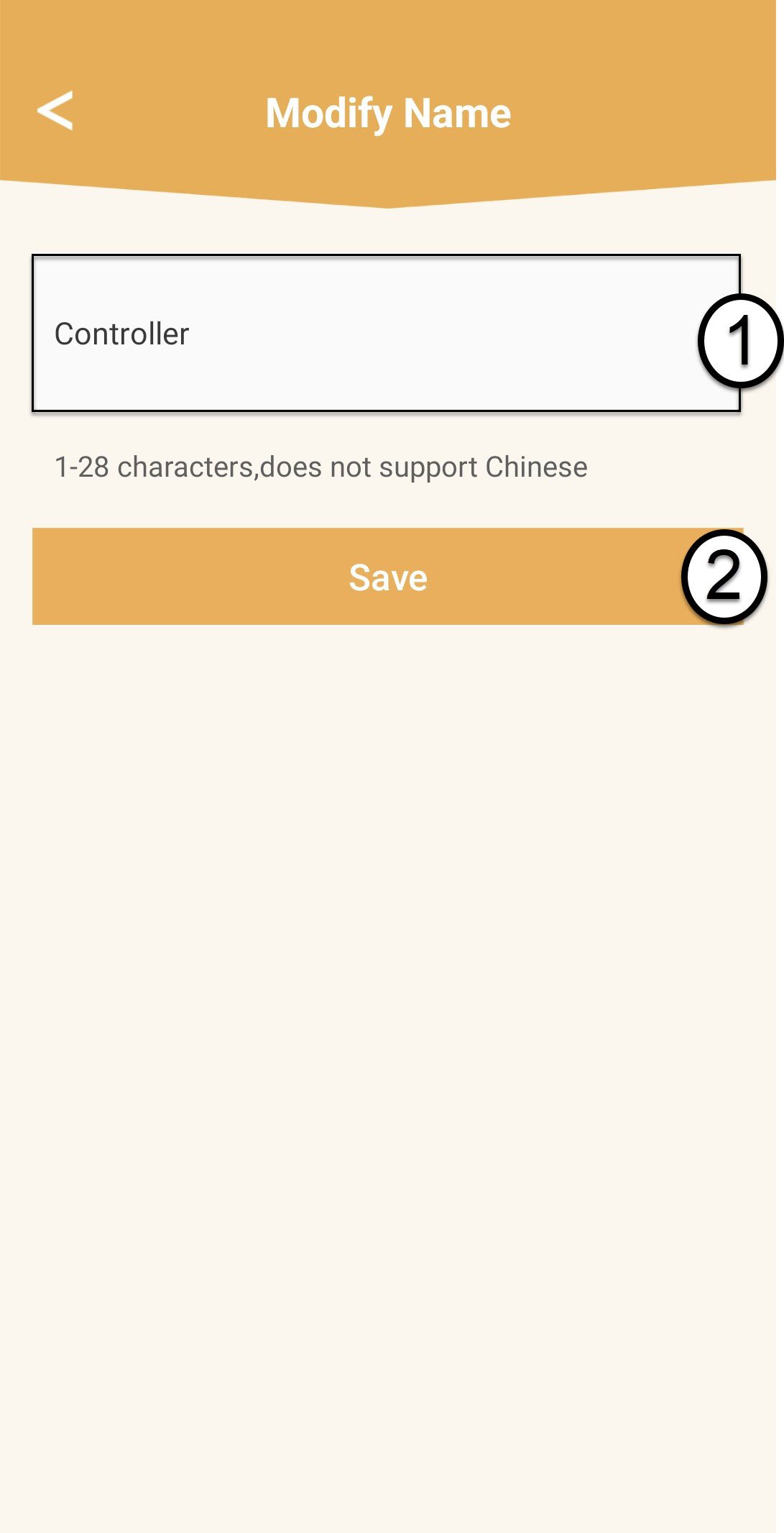
7. A „ mesh ” főegység nevének szerkesztése
Írjon be egy új nevet, majd kattintson a „Mentés” gombra.
Az „ mesh ” vezérlőt a következőképpen kell elnevezni: Mesh1200-Main-
A szoba neveAz „ mesh ” ügynököket a következőképpen kell elnevezni: Mesh1200-A szoba neve
8. Másodlagos„ mesh ” egység
A többi „ mesh ” egység esetében kattints a nevükre az adatok megtekintéséhez. Ezután írd be az új nevet, majd kattints a „Mentés” gombra.
Hogyan szervezzem meg a „ Mesh ” hálózatomat a Wi-Fi-hálózatom optimalizálása érdekében?
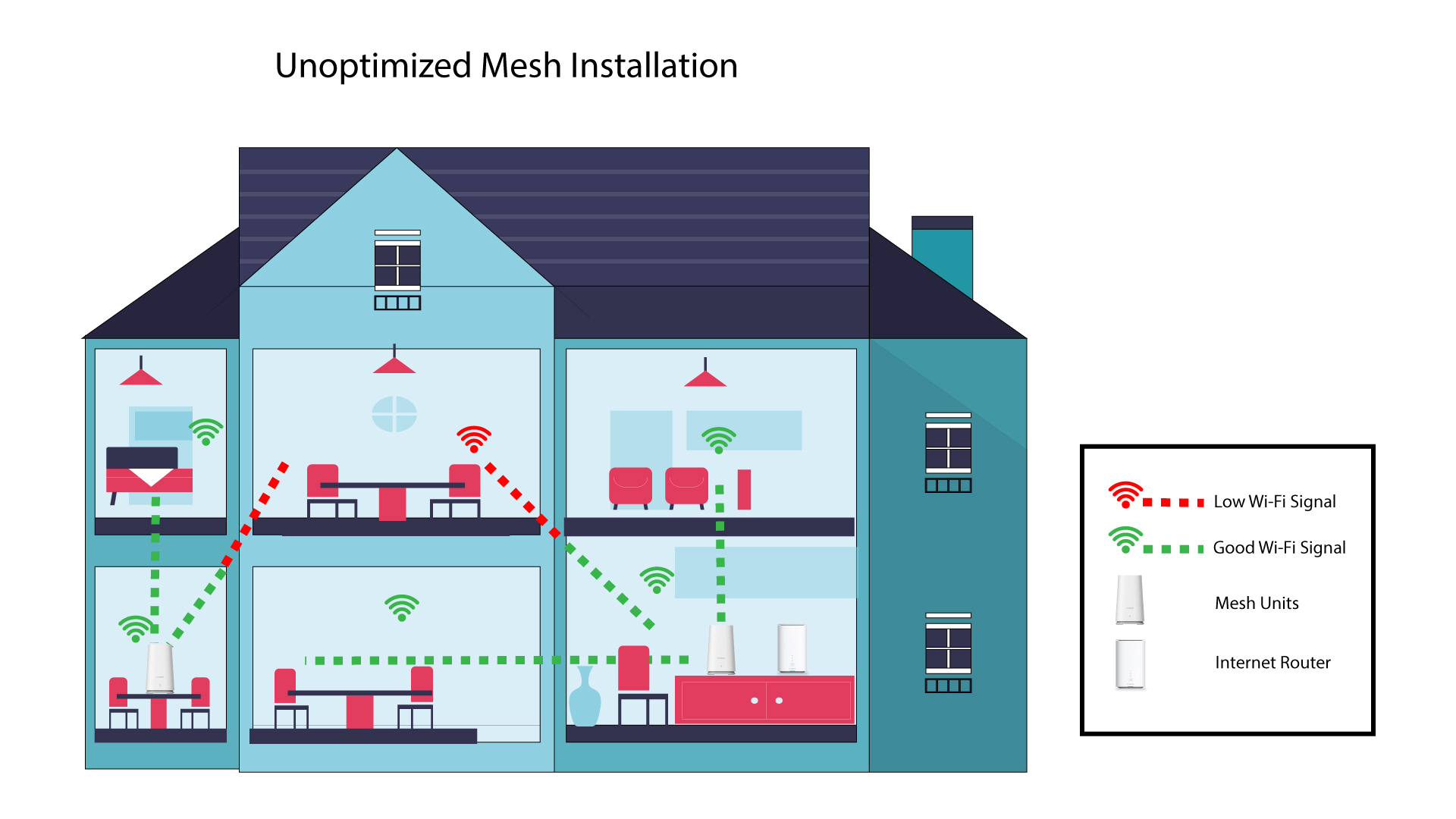
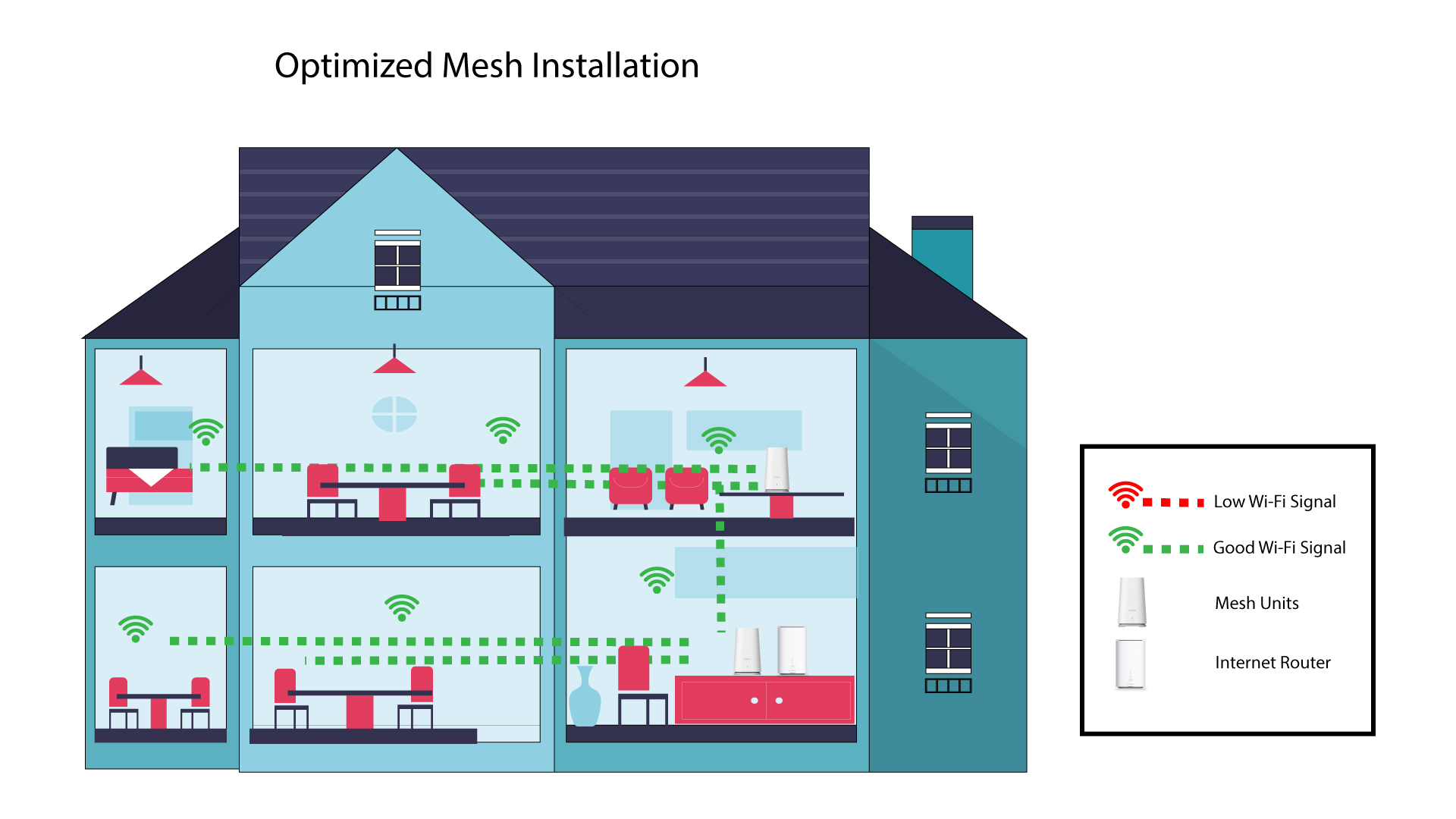
A lefedettség optimalizálása érdekében az „ mesh ” készüléket azon a helyen kell felszerelni, ahol lefedettségi problémák merülnek fel, hogy az otthonában a lehető legnagyobb területet lefedje. Kérjük, ügyeljen arra, hogy az „ mesh ” egységek ne legyenek olyan helyiségben, ahol teherhordó fal található, mivel minél vastagabb a fal, annál nehezebb a Wi-Fi-jelnek áthatolnia rajta.
Az alábbi ábra egy ház belsejében a Wi-Fi-lefedettséget szemlélteti, ahol az „ mesh ” csomópontok nem a ház megfelelő területén helyezkednek el a megfelelő lefedettség biztosításához.
Az alábbi ábra egy házon belüli Wi-Fi-lefedettséget mutatja, ahol a „ mesh ” csomópontok a ház megfelelő részén helyezkednek el a megfelelő lefedettség biztosítása érdekében.
1. Töltsd leaz alkalmazást
Töltsd le az Atria „ Mesh ” alkalmazást.
2Csatlakozza következő Wi-Fi-hálózathoz: mesh
Csatlakozzon az „ mesh ” készülék Wi-Fi-hálózatához.
3. Csatlakozzaz alkalmazáshoz
Írja be a felhasználónevet és a jelszót, mielőtt a „Bejelentkezés” gombra kattintana.
4Ahálózatom
Kattintson a „Saját hálózat” gombra
5 AMesh hálózat állapota
Megtekintheti az „ mesh ” készülékei által biztosított lefedettség állapotát.
Felhívjuk figyelmét, hogy amennyiben a mesh készülékek szürkén jelennek meg, az az adott készülék által biztosított lefedettség nem elegendő. Ebben az esetben módosítania kell a mesh készülék elhelyezkedését.
Ha a „ mesh ” egységek zöld színnel jelennek meg, az azt jelenti, hogy megfelelően működnek, és elegendő lefedettséget biztosítanak.
Miután beállítottam az Mesh hálózatot, nem tudok csatlakozni az internethez. Miért?
Miután beállítottam az Mesh hálózatot, nem tudok csatlakozni az internethez. Miért?
Számos oka lehet annak, hogy az „ Mesh ” hálózat beállítása után nem tud csatlakozni az internethez:
- Az RJ45-kábel nincs megfelelően csatlakoztatva az internet-modemhez vagy a fő hálózati elosztóhoz ( Mesh ), vagy rossz csatlakozóba van dugva.
Az internet-modemből kiinduló internetkapcsolat nem működik megfelelően. - A fő Mesh oldalnak nem sikerült lekérnie az internetes útválasztó hálózati adatait.
- A „ Mesh ” készülékek nincsenek egymással párosítva.
Túl sok időbe telik, mire az Atria Mesh 1200 készülékem üzemkész állapotba kerül. Valami baj van vele?
Miután csatlakoztatta az első mesh készüléket és összekapcsolta azt az útválasztóval, általában legfeljebb két percbe telik, amíg az útválasztó azonosítja a WAN/LAN IP-címet és csatlakozik hozzá. Amint az mesh készülék készen áll
, a LED-je zöldre vált.
Ezután csatlakoztassa a második mesh készüléket egy másik szobában; a LED-je pirosra vált. Nyomja meg az első mesh készülék WPS gombját 5 másodpercig, majd a második mesh készülék WPS gombját 5 másodpercig. Várjon körülbelül egy percet, amíg az eszközök párosodnak. A párosítás befejezése után a LED-ek zölden világítanak.
• Ha a párosítás nem sikerül, kérjük, állítsa vissza mindkét készüléket a gyári beállításokra úgy, hogy megnyomja mindkét készülék reset gombját.
Kérjük, olvassa el a következő GYIK-bejegyzést, hogy megtudja, hogyan állíthatja vissza a mesh hálózatot: Hogyan állíthatom vissza a Mesh készülékeimet a gyári beállításokra?
• Ha az első „ mesh ” egység LED-je továbbra is pirosan világít, kérjük, ellenőrizze, hogy az RJ45-kábel a megfelelő Ethernet-porthoz van-e csatlakoztatva: a WAN-porthoz (mesh -es egység). Ha a kábelt az egyik LAN-porthoz csatlakoztatja, a „ mesh ” egység nem tudja lekérni a fő internetes hálózat adatait, így nem fog csatlakozni az internethez.
Kérjük, olvassa el a következő GYIK-et a „ mesh ” hálózat beállításához: Hogyan állítsam be a Wi-Fi mesh hálózatomat?