
ATRIA Wi-Fi 5 Mesh 1200 (add-on)
Minden kérdés
Hitelesítő adatok és hozzáférés a webes felhasználói felülethez
Hol találom meg az „ Mesh ” hálózatom SSID-jét (Wi-Fi-hálózat nevét) és Wi-Fi-jelszavát?
Az „ mesh ” készülékek egyes Wi-Fi-hálózataira vonatkozó információkat a termék alján található címkén találja meg.

Hogyan érhetem el a különböző „ Mesh ” egységek webes felhasználói felületét?
1. Csatlakozza mesh
Csatlakozzon a fő „ mesh ” egység Wi-Fi-hálózatához.

2. Keressemeg a webes felhasználói felület IP-címét
Ezután el kell jutnod a webes felhasználói felület IP-címéhez

3Easy„ mesh ” beállítások
Kattintson a bal oldali sávban az „Easy Mesh ” elemre.

4. A „Mesh ” topológia
Ezt követően a hálózatodban található összes „ Mesh ” egység IP-címe megjelenik az „ Mesh ” topológiában.

5. Írjale az IP-címeket
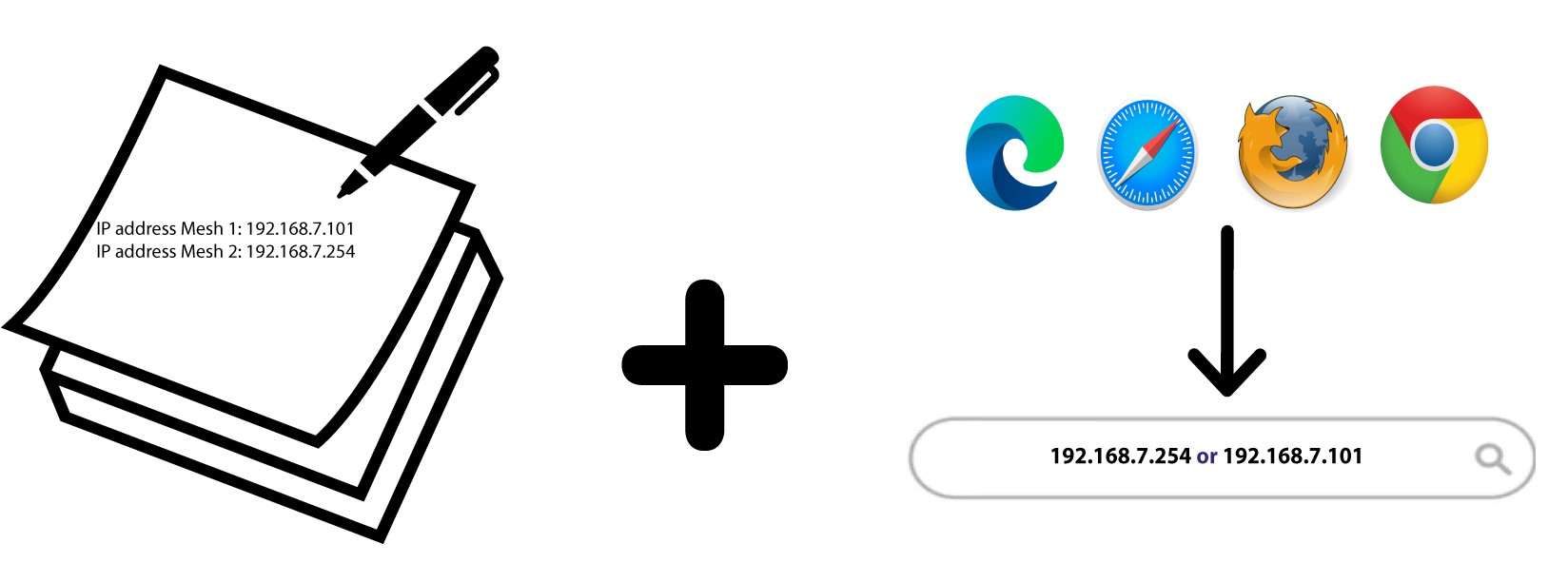
Írja le az IP-címeket egy papírlapra. Ezután írja be őket a böngészőjébe, hogy belépjen a webes felhasználói felületre.
Hogyan érhetem el a webes felhasználói felületet?
A webes felhasználói felület eléréséhez csatlakoznia kell az eszköz Wi-Fi-hálózatához, miután az „ Mesh ” készüléket csatlakoztatta a konnektorhoz és az internetmodemhez.
1. Csatlakozza készüléked Wi-Fi-hálózatához mesh
Ehhez írja be a készülékébe az útválasztó SSID-jét (Wi-Fi-hálózat nevét) és a Wi-Fi-jelszavát:
2. Keressemeg az IP-címet
Ezután írja be a böngészőjébe a következő IP-címet: 192.168.7.254, vagy írja be a következő címet: http://atria1200.mesh
3. Adja mega bejelentkezési adatait
Be kell írnia a felhasználónevet (admin) és a jelszót (admin). Ezután kattintson a „Bejelentkezés” gombra.
Figyelem: Kérjük, vegye figyelembe, hogy az első bejelentkezés után meg kell adnia a saját rendszergazdai jelszavát, ami azt jelenti, hogy a termék címkéjén szereplő jelszó többé nem lesz érvényes.

Hogyan módosíthatom az SSID-t (a Wi-Fi-hálózat nevét) és a jelszót a Wi-Fi- mesh -hálózatomon? (1. eset: Alkalmazás)
Hogyan módosíthatom az SSID-t (a Wi-Fi-hálózat nevét) és a jelszót a Wi-Fi- mesh -hálózatomon? (1. ESET: Webes felhasználói felület)
1. Az alkalmazás elindítása
Az alkalmazáshoz való csatlakozáshoz kérjük, kövesse az alábbi útmutatót: Hogyan használjam az Atria „ Mesh ” alkalmazást?
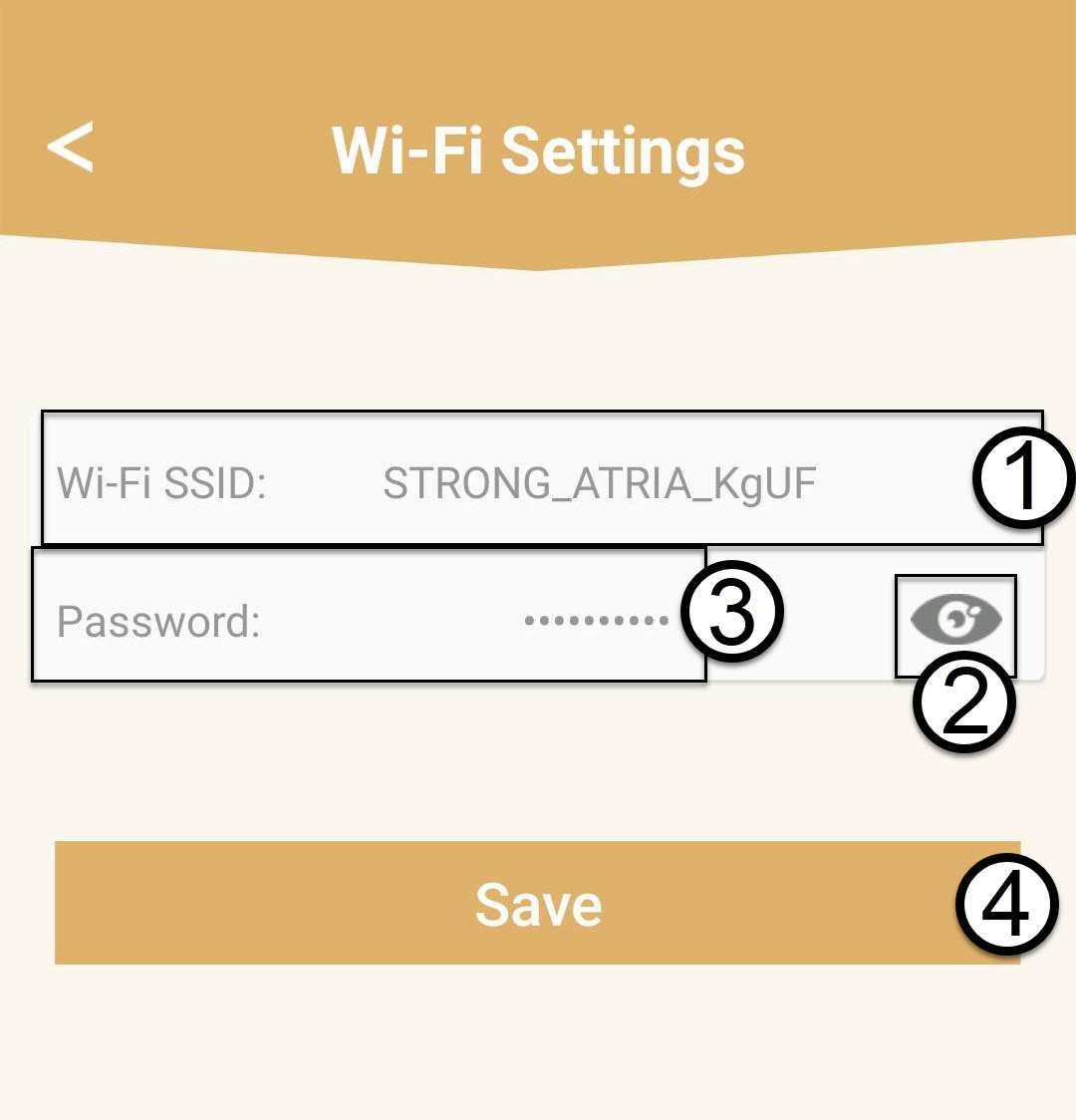
2. Wi-Fi-beállítások
Kattintson a „Wi-Fi-beállítások” elemre.

3. A Wi-Fi-hálózat adatainak módosítása
Írjon be egy új Wi-Fi SSID-t, majd kattintson a szem ikonra a jelszó megjelenítéséhez és módosításához, mielőtt a
oldalon a „Mentés” gombra kattintana.
Felhívjuk figyelmét, hogy olyan jelszót kell megadnia, amely 8 és 32 karakter közötti hosszúságú, és tartalmaz nagy- és kisbetűket, számokat, valamint legalább egy speciális karaktert (@, $, !, %, *, ?, &).
4. Írjale az új hálózati adatokat
Írja le az új hálózati adatokat egy papírlapra.

Hogyan módosíthatom az SSID-t (a Wi-Fi-hálózat nevét) és a jelszót a Wi-Fi- mesh -hálózatomon? (1. ESET: Webes felhasználói felület)
1. A webes felhasználói felület eléréséhez
A Web UI-hoz való csatlakozáshoz kérjük, kövesse az alábbi útmutatást: Hogyan érhetem el a Web UI-t?
2. Wi-Fi-beállítások
Kattints a bal oldali sávban a „Wi-Fi” elemre.

3. A Wi-Fi-hálózat adatainak módosítása
Kattintson az „5 G WLAN” vagy a „2,4 G WLAN” lehetőségre. Ezután adja meg az alábbi adatokat, majd kattintson az „Alkalmaz” gombra:
o SSID: Adjon meg egy új hálózatnevet
o Wi-Fi-jelszó: Adjon meg egy új jelszót. (Jelölje be a jelölőnégyzetet, hogy megerősítse: valóban a kívánt
jelszót írta-e be)
Felhívjuk figyelmét, hogy olyan jelszót kell megadnia, amely 8 és 32 karakter közötti hosszúságú, és tartalmaz nagy- és kisbetűket, számokat, valamint legalább egy speciális karaktert (@, $, !, %, *, ?, &).

4. Írjale az új hálózati adatokat
Írja le az új hálózati adatokat egy papírlapra.
A rendszergazdai jelszó megváltoztatása (webes felhasználói felület)
1. Csatlakozza készüléked Wi-Fi-hálózatához mesh
Ehhez írja be a készülékébe az útválasztó SSID-jét (Wi-Fi-hálózat nevét) és a Wi-Fi-jelszavát:
2. Keressemeg az IP-címet
Ezután írja be a böngészőjébe a következő IP-címet: 192.168.7.254, vagy írja be a következő címet: http://atria1200.mesh
3. Adja mega bejelentkezési adatait
Be kell írnia a felhasználónevet (admin) és a jelszót (admin). Ezután kattintson a „Bejelentkezés” gombra.
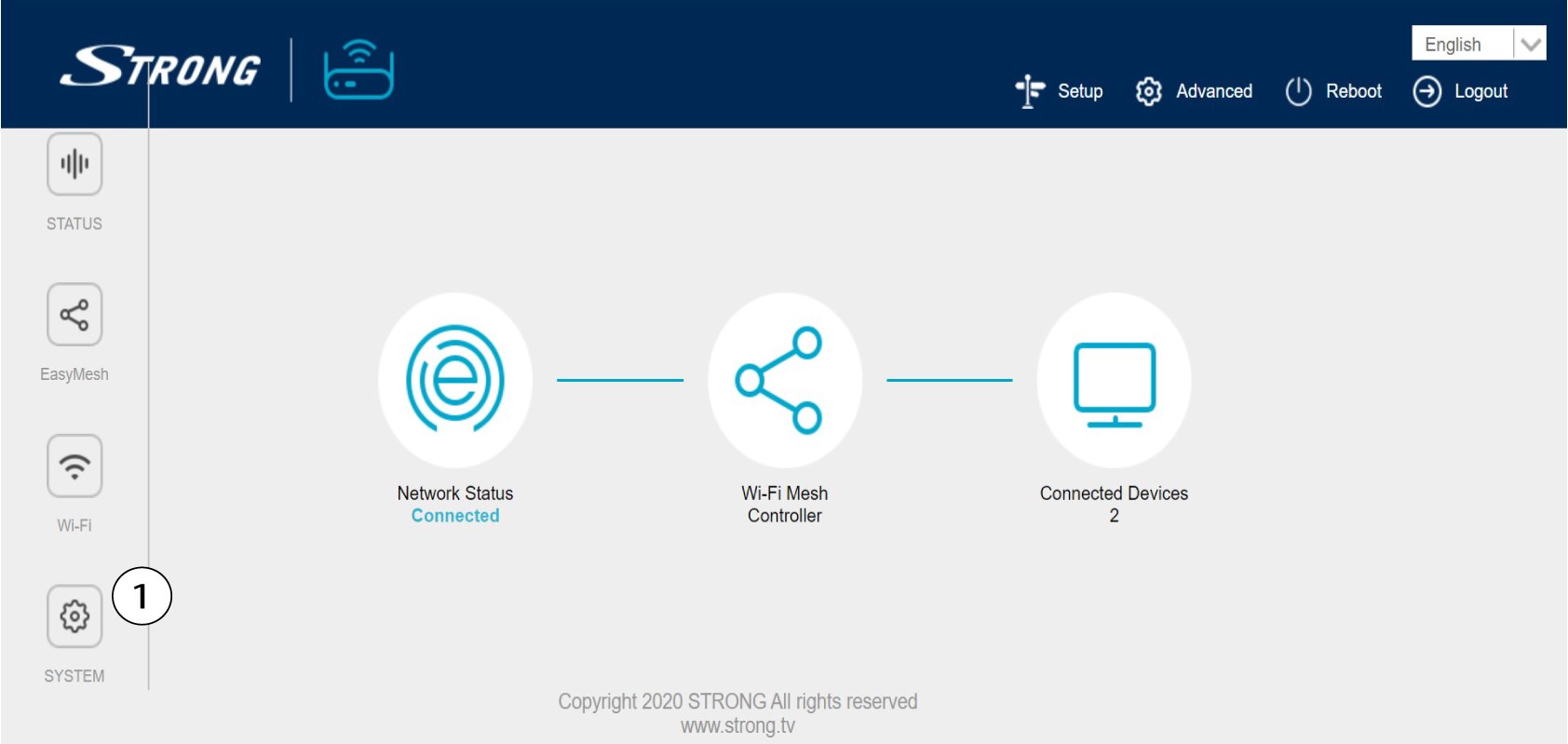
4. Rendszerbeállítások
Jelenleg a webes felhasználói felület főoldalán tartózkodik. Előfordulhat, hogy az első bejelentkezés után módosítania kell a webes felhasználói felület rendszergazdai jelszavát; ehhez kérjük, kövesse az alábbi utasításokat. Ehhez kattintson a bal oldali sávban a „Rendszer” elemre.
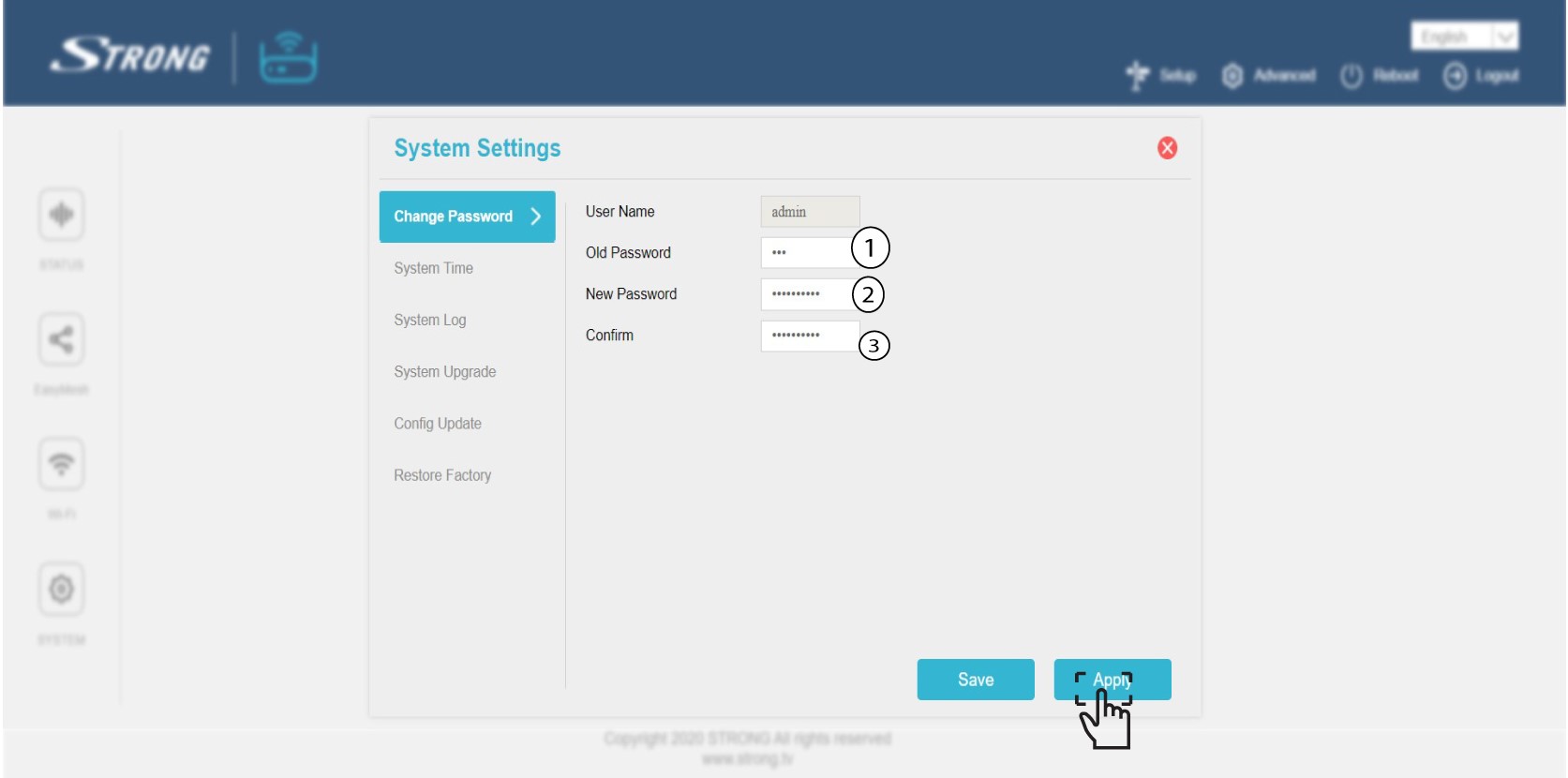
5. Az admin jelszó szerkesztése
A „Megerősítés” gombra kattintás előtt adja meg az alábbi adatokat:
o Régi jelszó: Írja be a régi rendszergazdai jelszót
o Új jelszó: Írja be az új jelszót.
o Jelszó megerősítése: Írja be ugyanazt a jelszót, mint az előző lépésben.
Figyelem: Kérjük, vegye figyelembe, hogy 8 és 32 karakter közötti hosszúságú jelszót kell megadnia, , amely nagy- és kisbetűket, számokat, valamint legalább egy speciális karaktert (@, $, !, %, *, ?, &) tartalmaz
6. Írjale az új jelszót
Írd le az új jelszót egy papírra, és ragasszd fel a „ mesh ” felirat alá.

Elfelejtettem az „ Mesh ” hálózatom Wi-Fi jelszavát. Hogyan tudom megkeresni?
Az alapértelmezett Wi-Fi-jelszó a készülék alján található; ha azonban már megváltoztattad, előfordulhat, hogy vissza kell állítanod a „ Mesh 1200” készüléket a gyári alapbeállításokra.
1. ESET: Hálózati információk a webes felhasználói felületen
A webes felhasználói felülethez való csatlakozáshoz kérjük, kövesse az alábbi útmutatást: Hogyan érhetem el a webes felhasználói felületet?
2. Wi-Fi-beállítások
Kattintson a bal oldali sávban a „Wi-Fi” elemre.
32,4 G WLAN
Ekkor 5G WLAN vagy 2,4G WLAN esetén a Wi-Fi hálózat neve megjelenik az SSID mezőben, és a
oldalon megtekintheti ennek a Wi-Fi hálózatnak a jelszavát, ha bejelöli a „Megjelenítés” jelölőnégyzetet a „Wi-Fi kulcs” mező jobb oldalán.
4. Írjale az információkat
Írd le a jelszót egy papírlapra.
1.2. eset: Hálózati információk az alkalmazásban
A webes felhasználói felülethez való csatlakozáshoz kérjük, kövesse az alábbi útmutatást: Hogyan használjam az Atria „ Mesh ” alkalmazást?
2. Wi-Fi-beállítások
Kattintson a bal oldali sávban a „Wi-Fi” elemre.
3. A jelszó megjelenítése
Kattintson a szem ikonra a jelszó megjelenítéséhez.

4. Írjale az információkat
Írd le a jelszót egy papírlapra.
Mit tudok csinálni a webes felhasználói felületen?
A webes felhasználói felület 10 szakaszra oszlik:
- Állapot: Itt találhatók az összes információ az „ Mesh ” eszközről és a hálózatról.
- Egyszerű „ Mesh ”: Itt érheted el az „ Mesh ” beállításait, a „ Mesh ” topológiáját, valamint itt adhatsz hozzá új csomópontot.
- Wi-Fi: itt választhat a 2,4 GHz-es és az 5 GHz-es hálózat között, több SSID-t állíthat be, beállíthatja a WPS-t,
kezelheti a különböző MAC-címek internet-hozzáférését, módosíthatja az SSID-t és a Wi-Fi jelszavakat,
különféle vendéghálózatokat állíthat be, valamint hozzáférhet a hálózat aktiválásának ütemezéséhez a Mesh oldalon. - Rendszer: itt módosíthatja a webes felhasználói felület rendszergazdai jelszavát, az
eszköz időzónáját, ellenőrizheti a naplókat, frissítheti a rendszert vagy a konfigurációt, valamint visszaállíthatja az eszközt a gyári
alapbeállításokra. - Hálózati állapot: Itt módosíthatja az üzemmódot, elérheti a WAN IPv4- és IPv6-
-beállításokat, a LAN IPv4- és IPv6-beállításokat, valamint hozzáférhet olyan speciális funkciókhoz, mint az UPnP, az IGMP-snooping és a proxy. - Wi-Fi- Mesh : Itt érheted el a „ Mesh ” beállításait, a „ Mesh ” hálózati felépítését, valamint itt adhatsz hozzá új csomópontot.
- Csatlakoztatott eszközök: Itt láthatja az összes olyan eszközt, amely vezetékes vagy vezeték nélküli kapcsolaton keresztül csatlakozik az Mesh
hálózathoz. - Beállítások: Itt módosíthatja a webes felhasználói felület jelszavát, illetve az „ Mesh ” hálózat SSID-jét és Wi-Fi-jelszavát (
). - Speciális: Itt érhetők el az ALG, az IP-szűrő, az URL-szűrő, a MAC-szűrő, a DDNS, a DMZ és a „
” portátirányítási beállítások. - Újraindítás: Itt indíthatja újra a készüléket, ha hiba vagy probléma merül fel a
webhelyen vagy a hálózatával kapcsolatban.

Hol találom a webes felhasználói felülethez való hozzáféréshez szükséges hitelesítő adatokat?
A webes felhasználói felülethez való hozzáféréshez szükséges hitelesítő adatok az „ Mesh ” 1200 alatt találhatók. Alapértelmezés szerint a webes felhasználói felület felhasználóneve és jelszava egyaránt „admin”.
A webes felhasználói felülethez való csatlakozáshoz és az adminisztrátori jelszó megváltoztatásához kérjük, olvassa el a következő útmutatót: Hogyan érhetem el a
webes felhasználói felületét?
Ha megváltoztatta az adminisztrátori jelszót, és nem tud belépni a webes felhasználói felületre, kérjük, állítsa vissza a készüléket a gyári beállításokra az alábbi eljárás szerint: Hogyan állíthatom vissza a Mesh készülékeimet a gyári beállításokra?
