
4G+ AIRHOME 710 levehető 4G+ antennákkal
Minden kérdés
Visszaállítás, újraindítás és firmware-frissítés
Hogyan frissíthetem az eszköz firmware-jét?
1. Csatlakozzaz útválasztód Wi-Fi-hálózatához
A készülék firmware-jének frissítéséhez csatlakoznia kell a készülék Wi-Fi-hálózatához.

2. Keressemeg a webes felhasználói felület IP-címét
Ezután írja be a böngészőjébe a következő IP-címet: 192.168.188.1.

3Keresse mega webes felhasználói felülethez szükséges bejelentkezési adatait
A bejelentkezési adatait a készülék hátulján található címkén találja meg.

4. Adja mega bejelentkezési adatait
Be kell írnia a felhasználónevet és a jelszót. Ezután kattintson a „Bejelentkezés” gombra.

5. Onlinefrissítés
Kattintson az „Adminisztráció” menüp ontra, majd válassza az „Online frissítés” lehetőséget.
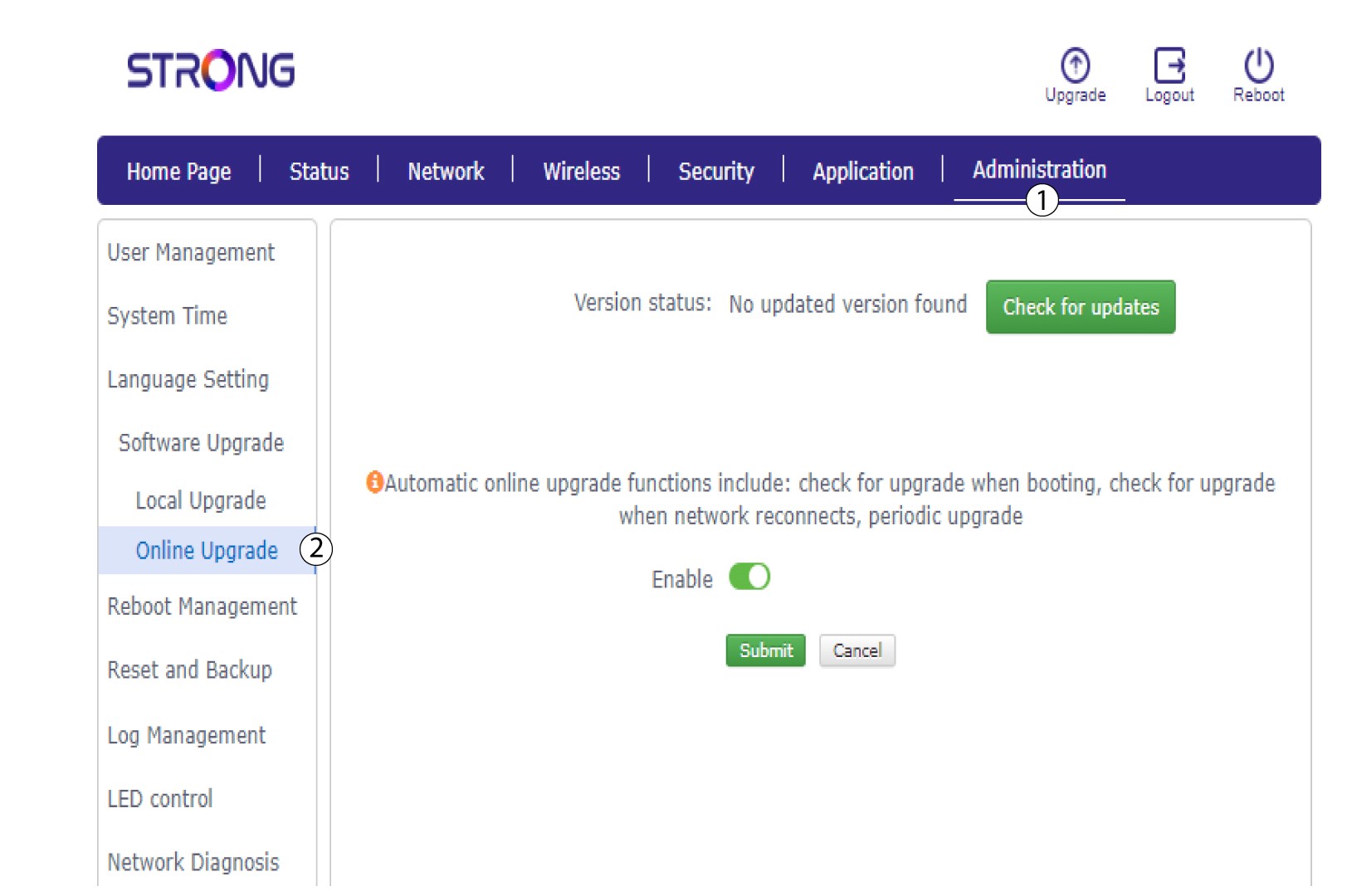
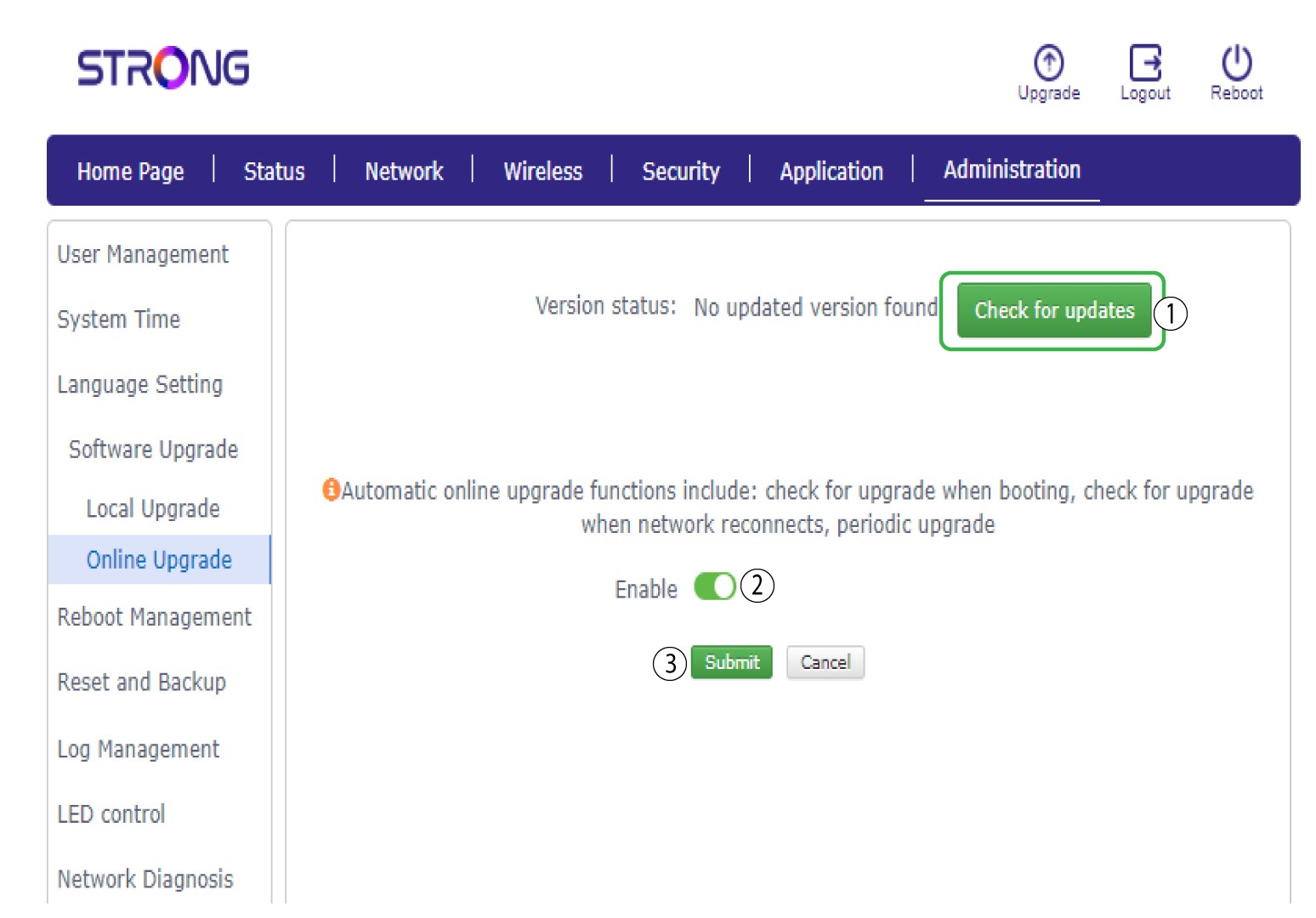
6. Ellenőrizze, hogy vannak-e frissítések
A „Speciális beállítások” menüpontban kattintson a „Frissítések keresése” gombra, majd az „Engedélyezés” kapcsoló gombra. Ezután kattintson a „Küldés” gombra.
7. Újszoftververzió
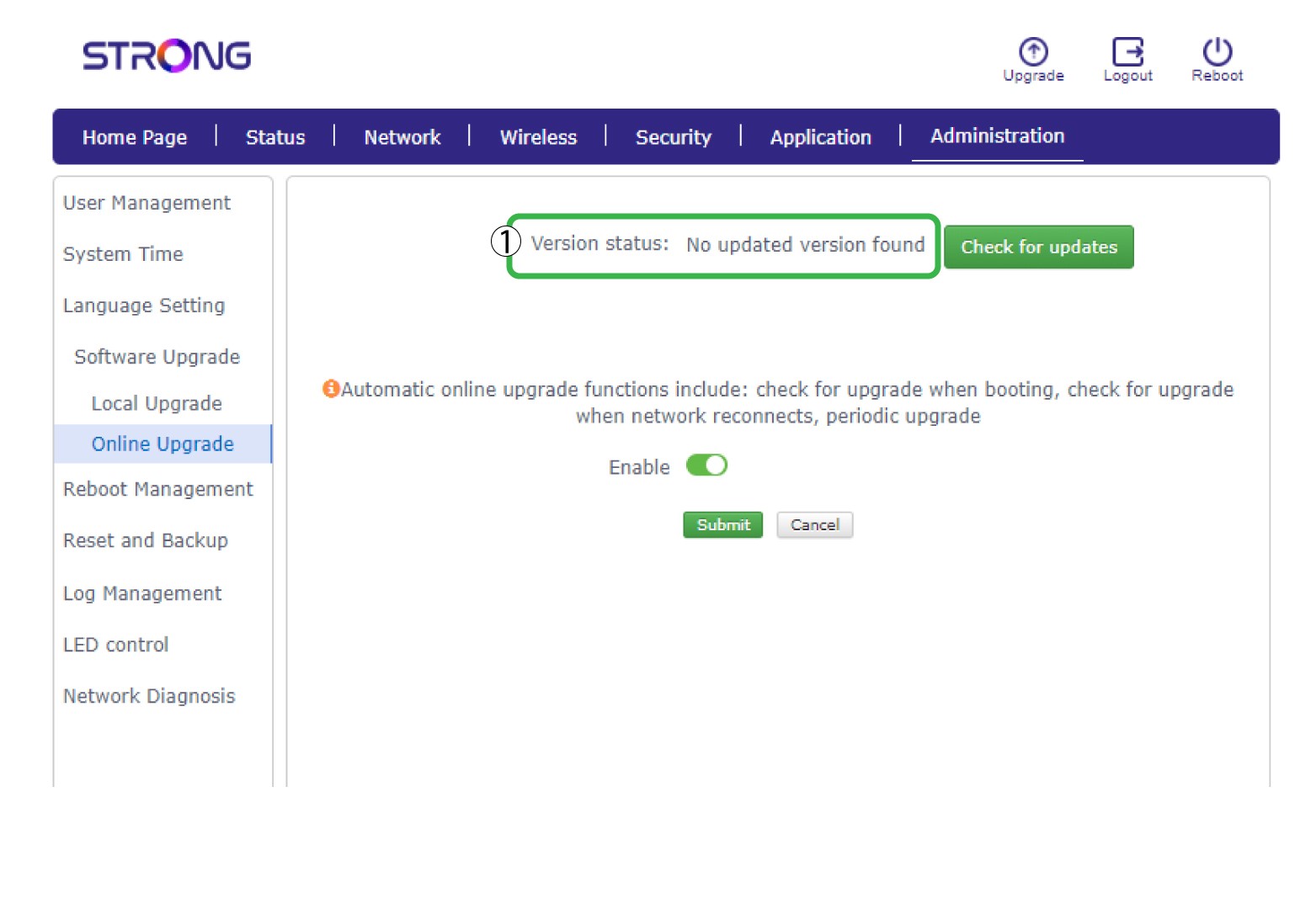
- Ha új verzió áll rendelkezésre, kattintson az „Igen” gombra. Ezután várja meg, amíg az útválasztó befejezi a frissítést. A LED-ek kialszanak, majd újra kigyulladnak.
- Ha az útválasztója már naprakész, akkor egy üzenet jelenik meg.
Hogyan állíthatom vissza az útválasztót a gyári beállításokra? (Visszaállítási gomb)
Előfordulhat, hogy a készülék nem működik megfelelően, és nincs internet-hozzáférésed. Ebben az esetben azt javasoljuk, hogy állítsd vissza a készüléket a gyári beállításokra, majd szükség esetén frissítsd azt.
Kétféleképpen teheted meg ezt: visszaállíthatod a készüléket a visszaállítási gomb megnyomásával, vagy a webes felhasználói felületen keresztül.
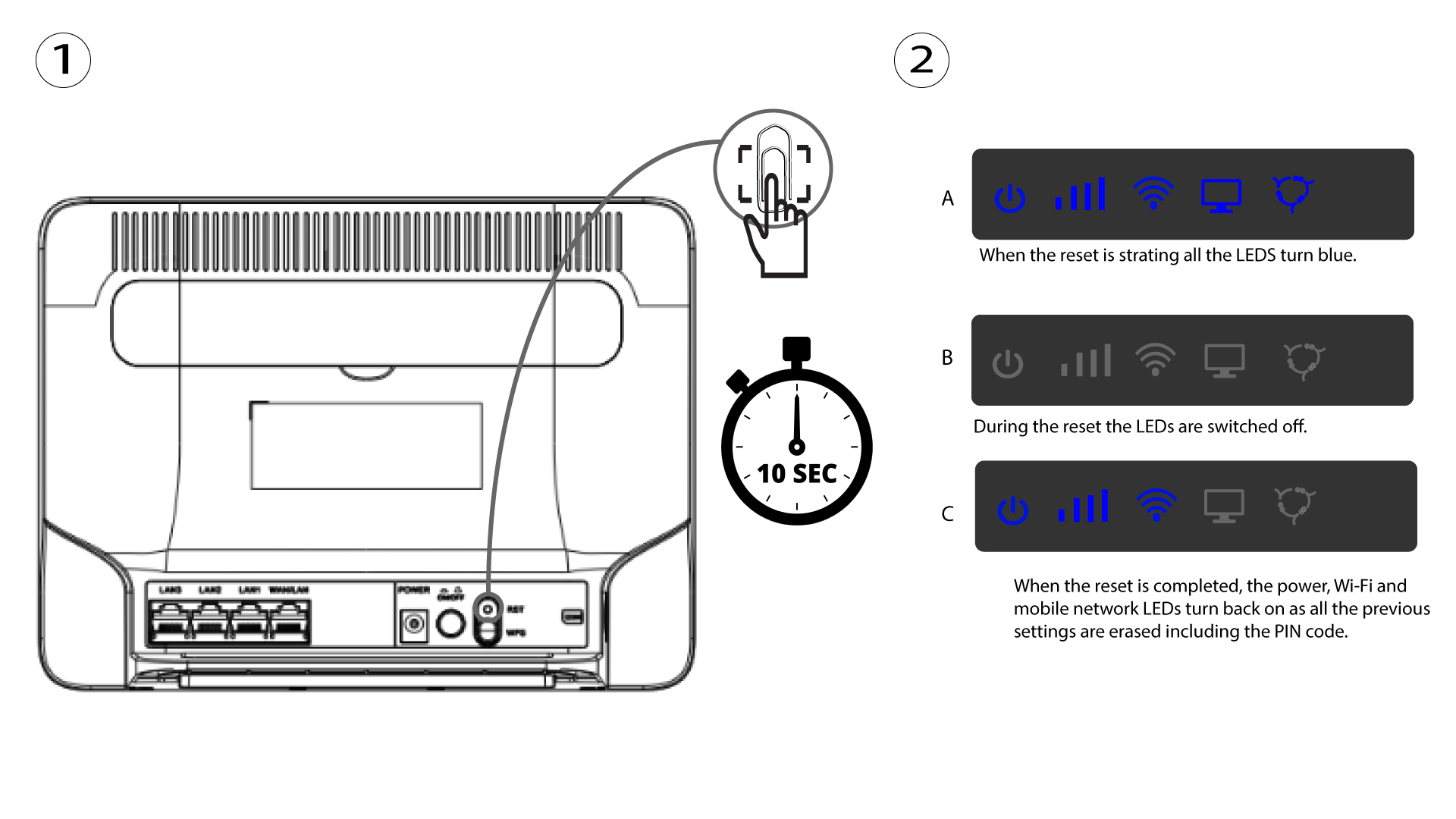
1. ESET: Visszaállítási gomb.
Ehhez helyezzen be egy gemkapcsot a nyílásba, hogy megnyomja a visszaállítási gombot. Tartsa lenyomva a visszaállítási gombot 10 másodpercig. A LED-ek switch kialszanak, majd újra kigyulladnak.
Hogyan állíthatom vissza az útválasztót a gyári beállításokra? (Webes felhasználói felület)
Előfordulhat, hogy a készülék nem működik megfelelően, és nincs internet-hozzáférésed. Ebben az esetben azt javasoljuk, hogy állítsd vissza a készüléket a gyári beállításokra, majd szükség esetén frissítsd azt.
Kétféleképpen teheted meg ezt: visszaállíthatod a készüléket a visszaállítási gomb megnyomásával, vagy a webes felhasználói felületen keresztül.
1. Csatlakozza készüléked Wi-Fi-hálózatához
Csatlakoznia kell a készülék Wi-Fi-hálózatához.
2Keressemeg a webes felhasználói felület IP-címét
Ezután írja be a böngészőjébe a következő IP-címet: 192.168.188.1

3Keresse mega webes felhasználói felülethez szükséges bejelentkezési adatait
A bejelentkezési adatait a készülék hátulján található címkén találja meg.

4. Adja mega bejelentkezési adatait
A „Bejelentkezés” gombra kattintás előtt meg kell adnia a felhasználónevet és a jelszót.
5Visszaállítás
Ezután kattintson az „Adminisztráció”, majd a „Visszaállítás és biztonsági mentés” menüpontokra. Ezután kattintson a „Visszaállítás és gyári beállítások helyi visszaállítása” lehetőségre.
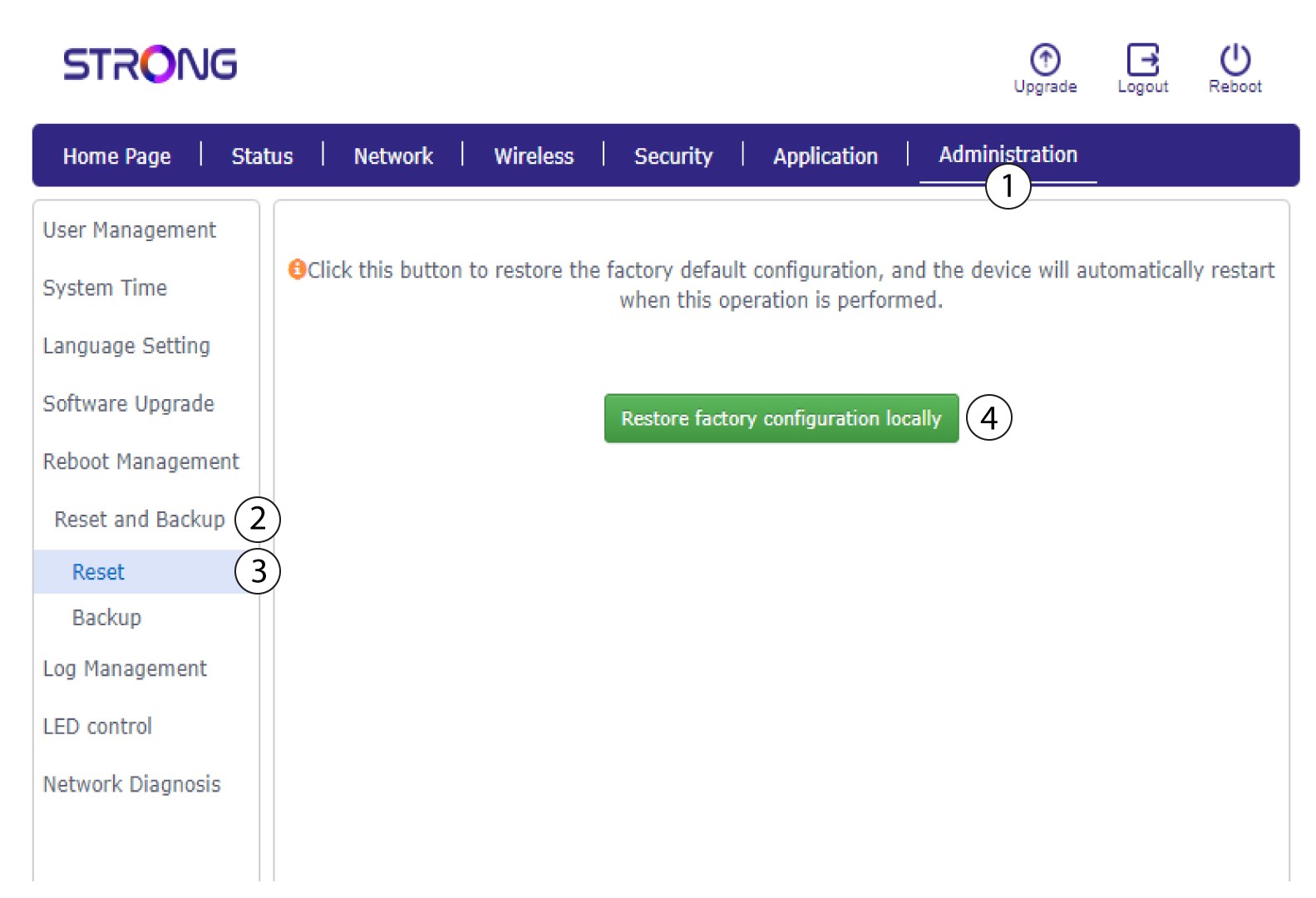
6. Erősítse mega visszaállítást
Kattintson a „Megerősítés” gombra a megjelenő felugró ablakban.
