
4G+ AIRHOME 710 levehető 4G+ antennákkal
Minden kérdés
Hitelesítő adatok és hozzáférés a webes felhasználói felülethez
Miért van egy QR-kód a router hátoldalán?
A router hátoldalán található QR-kód célja, hogy megkönnyítse a 4G-router Wi-Fi-hálózatához való csatlakozást. Ha megnyitja okostelefonját, és beolvassa a QR-kódot, a rendszer automatikusan csatlakoztatja Önt a 4G-router Wi-Fi-hálózatához.
Hogyan érhetem el a webes felhasználói felületet?
A webes felhasználói felület eléréséhez a SIM-kártyát a nyílásba helyezés után csatlakoznia kell a készülék Wi-Fi-hálózatához.
1. Csatlakozzaz útválasztód Wi-Fi-hálózatához
Ehhez írja be a készülékébe az útválasztó SSID-jét (Wi-Fi-hálózat nevét) és a Wi-Fi-jelszavát:

2. Keressemeg a webes felhasználói felület IP-címét
Ezután írja be a böngészőjébe a következő IP-címet: 192.168.188.1

3Keressemeg a bejelentkezési adatait a webes felhasználói felülethez való csatlakozáshoz
A bejelentkezési adatait a készülék hátulján található címkén találja meg.

4. Csatlakozása webes felhasználói felülethez
Be kell írnia a felhasználónevet és a jelszót, majd a „Bejelentkezés” gombra kell kattintania.


Ha az alapértelmezett rendszergazdai jelszó „admin”, akkor az első csatlakozás után meg kell változtatnia azt, hogy biztosítsa az útválasztóhoz való hozzáférést és megakadályozza a feltörést.
Hogyan módosíthatom az SSID-t (a Wi-Fi-hálózat nevét) és a Wi-Fi-jelszót?
A 4G+ Router 1200 egy kétsávos útválasztó, amelyen beállíthatja a 2,4 GHz-es és az 5 GHz-es Wi-Fi-hálózat adatait.
1. Csatlakozzaz útválasztód Wi-Fi-hálózatához
Az SSID (Wi-Fi-hálózat neve) és a Wi-Fi-jelszó módosításához csatlakoznia kell a készülék Wi-Fi-hálózatához.
2. Keressemeg a webes felhasználói felület IP-címét
Ezután írja be a böngészőjébe a következő IP-címet: 192.168.188.1.
3Keresse mega webes felhasználói felülethez szükséges bejelentkezési adatait
A bejelentkezési adatait a készülék hátulján található címkén találja meg.
4. Adja mega bejelentkezési adatait
Be kell írnia a felhasználónevet és a jelszót. Ezután kattintson a „Bejelentkezés” gombra.
5. Wi-Fi-beállítások
Kattintson a „Vezeték nélküli” elemre, majd válassza a „Wi-Fi-beállítások” lehetőséget.
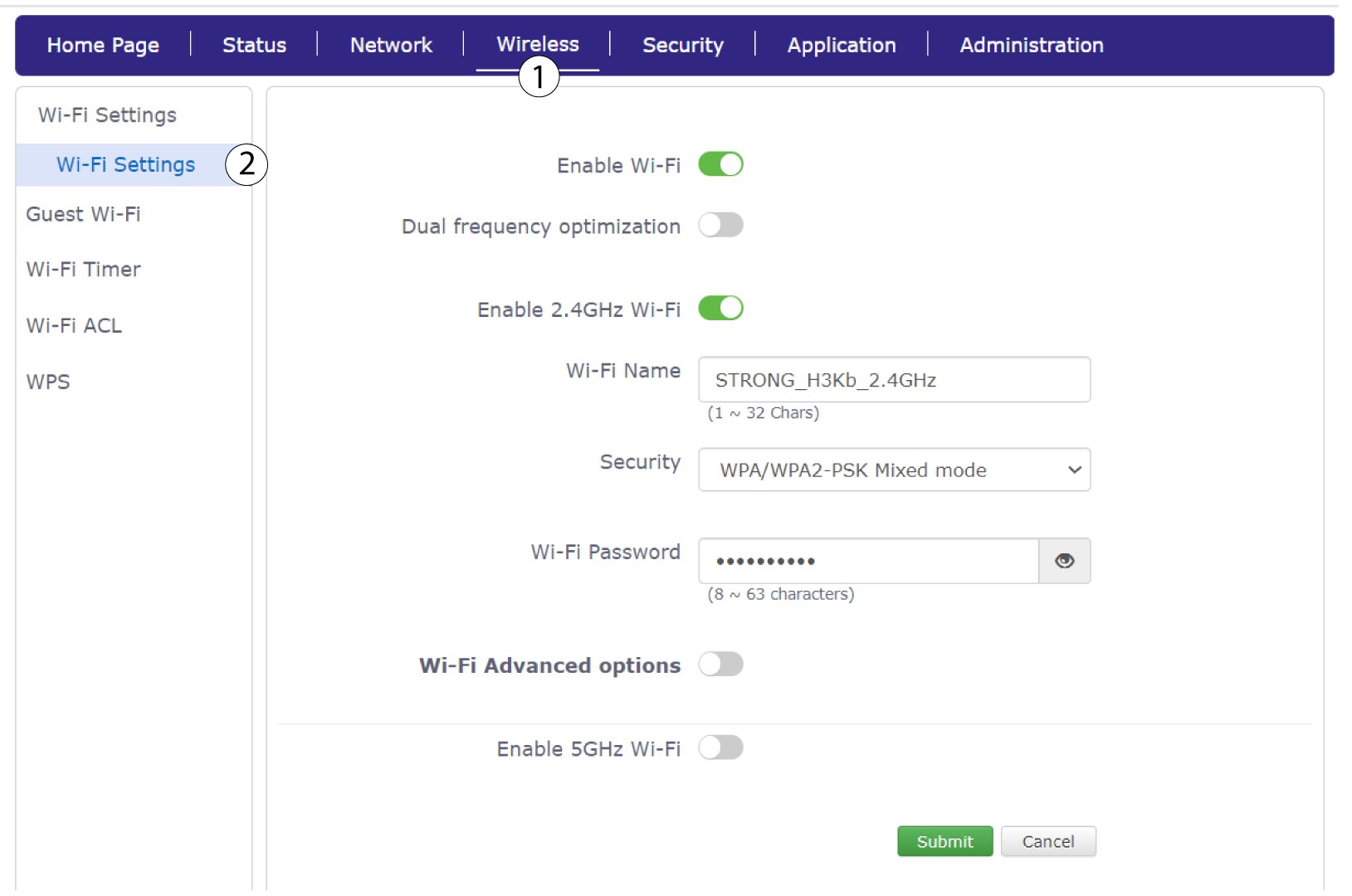
6. Adja megaz új hálózati adatokat
Módosítsa a „Wi-Fi név” mezőbe beírt nevet, majd kattintson a „Wi-Fi jelszó” mező melletti szem ikonra. Ezután módosítsa a „Wi-Fi jelszó” mezőbe beírt jelszót, majd kattintson a „Küldés” gombra a módosítások mentéséhez.
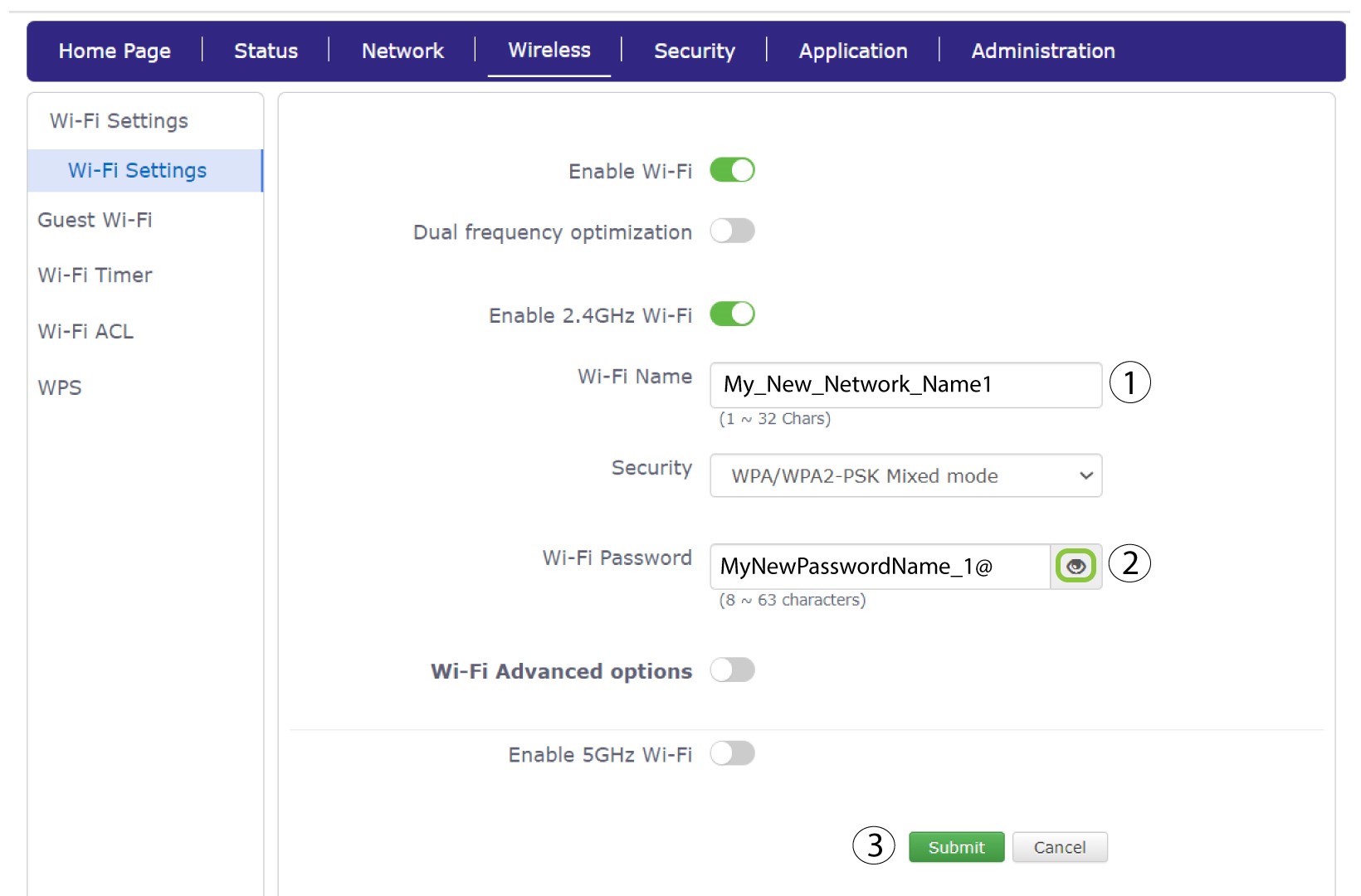
7. Írjale az új hálózati adatokat
Írja le az új SSID-t (a Wi-Fi-hálózat nevét) és a Wi-Fi-jelszót egy papírra, majd ragassza azt az útválasztóra.
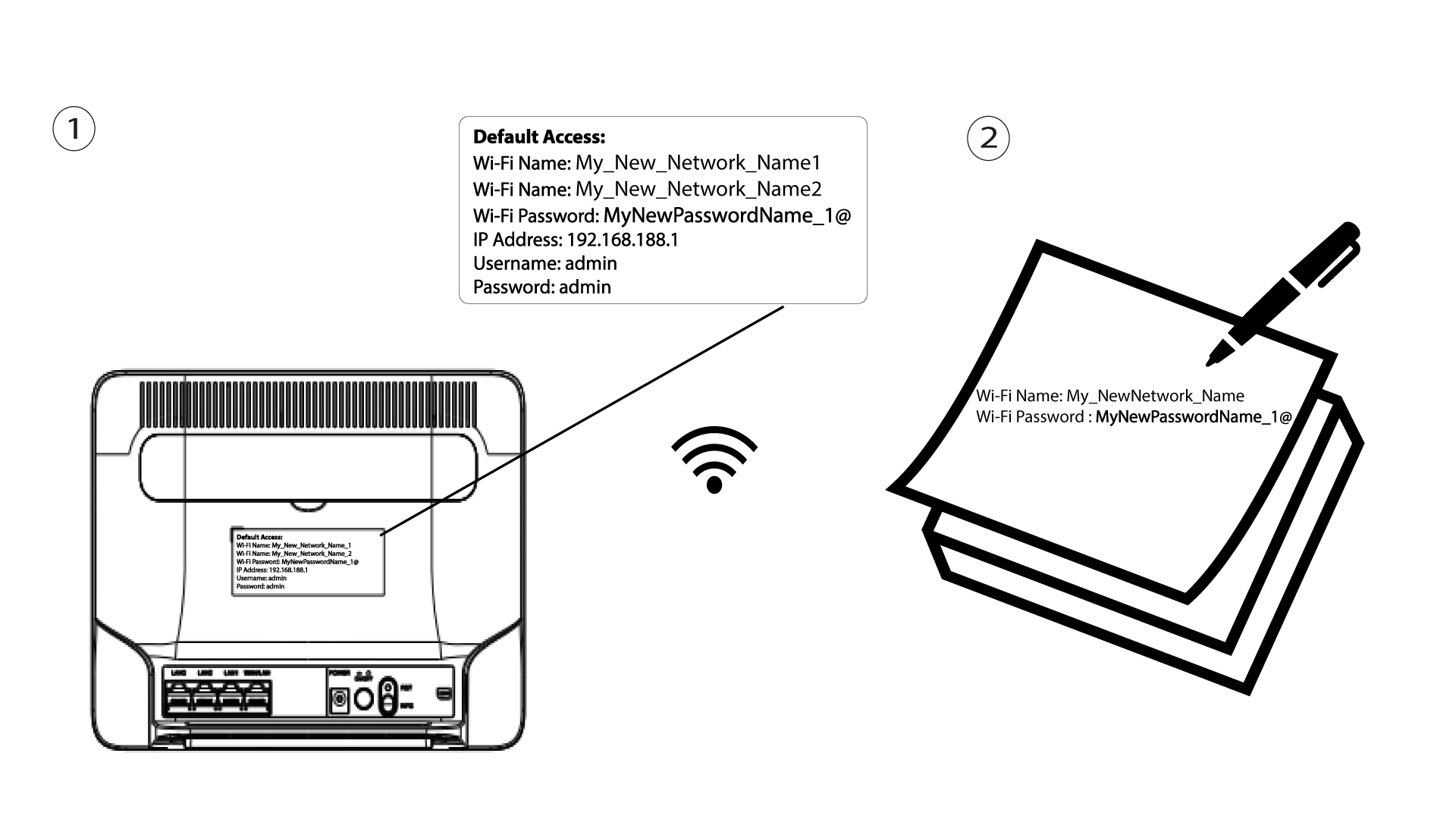
Hogyan módosíthatom az admin jelszót?
Felhívjuk figyelmét, hogy az adminisztrátori felhasználónév nem módosítható. Csak a jelszót lehet megváltoztatni.
1. Nyissa mega webes felhasználói felületet
A webes felhasználói felülethez való csatlakozáshoz kérjük, kövesse a fenti „Hogyan érhetem el a webes felhasználói felületet? ” című kérdésben leírt útmutatást.
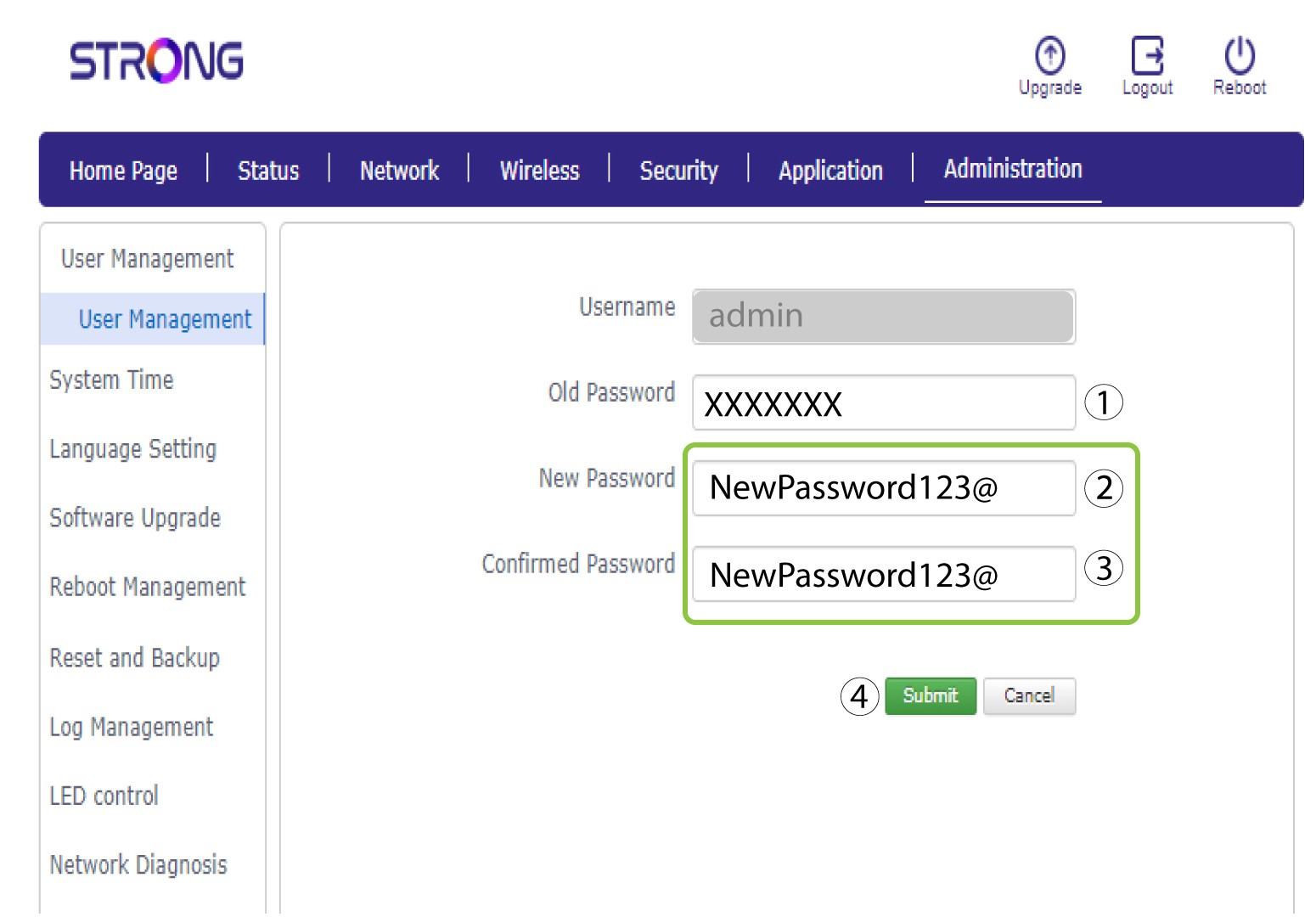
2. Felhasználókezelés
Miután ezt elvégezte, kattintson az „Adminisztráció”, majd a „Felhasználókezelés” menüpontra.
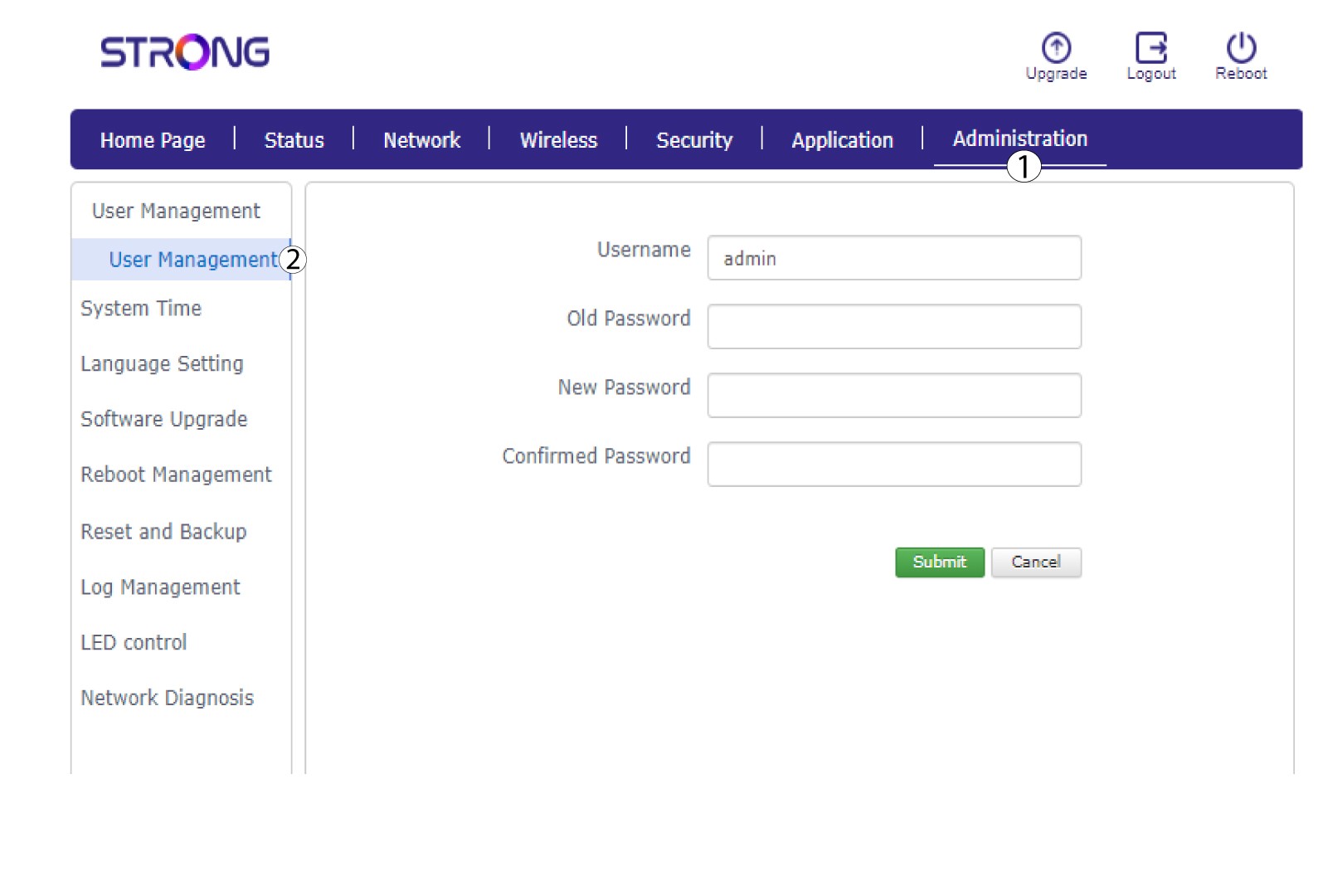
3Írja beaz új jelszót
A „Küldés” gombra kattintás előtt adja meg a következő adatokat a mezőkben:
• Régi jelszó: Írja be azt a jelszót, amelyet eddig a webes felülethez való csatlakozáshoz használt.
• Új jelszó: Írja be az új jelszót, amellyel a webes felülethez szeretne csatlakozni.
• Jelszó megerősítése: Írja be ugyanazt a jelszót, mint az „Új jelszó” mezőben.
Mit tudok csinálni a webes felhasználói felületen?
A webes felhasználói felület 7 szakaszra oszlik:
• Főoldal: itt láthatja a kapcsolat, a SIM-kártya és a PIN-kód állapotát.
• Állapot: itt láthatja az eszközre, az internetre, a LAN-ra és a vezeték nélküli kapcsolatokra vonatkozó információkat.
• Hálózat: itt állíthatja be az APN-t, módosíthatja vagy megadhatja a PIN-kódot, a WAN-t, a LAN-t és a sebességkorlátozást.
• Vezeték nélküli: itt állíthatja be a WPS-t és a Wi-Fi-t (SSID (Wi-Fi hálózat neve) és Wi-Fi jelszó módosítása, vendég Wi-Fi stb.)
• Biztonság: itt állíthatja be a tűzfalat, az URL/MAC-szűrőket, az IP-szűrőket, valamint a szülői felügyeletet és a szolgáltatásvezérlést.
• Alkalmazás: itt állíthatja be a DNZ-t, a DDNS-t, az UPnP-beállításokat és az IGMP-t.
• Felügyelet: itt frissítheti a firmware-t, megváltoztathatja a felhasználónevet és a jelszót, a nyelveket, újraindíthatja az eszközt, visszaállíthatja a gyári beállításokat stb.

Hol található az SSID (a Wi-Fi-hálózat neve) és a Wi-Fi-jelszó?
Ha meg szeretné tudni a készülék jelszavát, nézze meg a készülék hátulját: ott megtalálja az adatot.
