ATRIA Wi-Fi 5 Mesh 2100 UK add-on)
Minden kérdés
Beállítások és funkciók
Hogyan használhatom a WPS funkciót?
A WPS funkció aktiválása az útválasztón nagyon egyszerű.
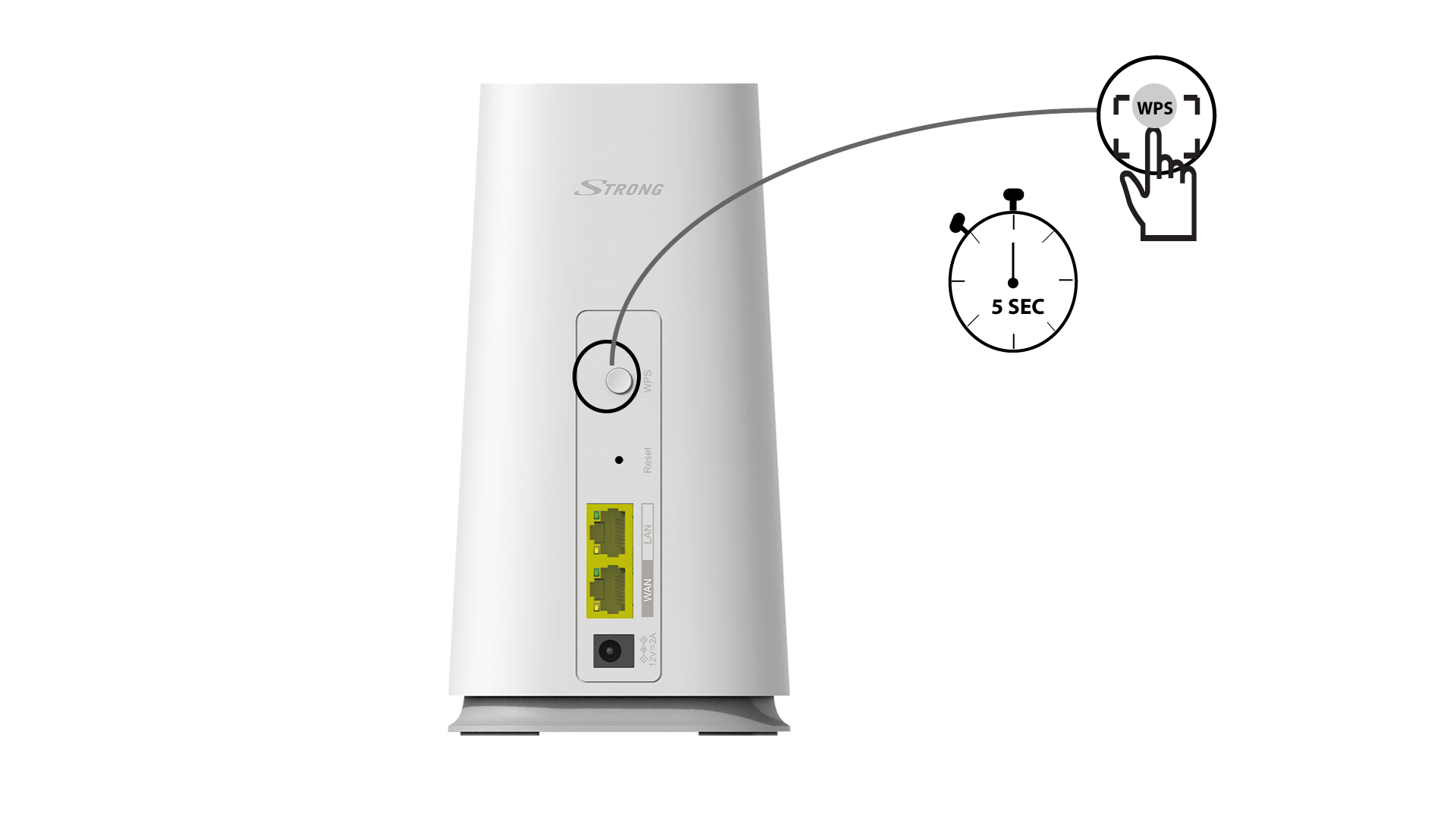
1. WPSgomb
Ehhez nyomja meg 4 másodpercig aWPS gombot azon a „ Mesh ” készüléken, amely RJ45-ös csatlakozóval van összekötve az útválasztójával/modemjével.
2. Wi-Fi-eszközök listája
Most lépjen az eszköz (telefon, számítógép, nyomtató stb.) „Hálózat” menüpontjába: ott megjelenik a hálózathoz hozzáadott új eszköz, és már csatlakozhat is a hálózatához.

Beállíthatok vendéghálózatot az Mesh hálózatomhoz?
Igen, beállíthat egy vendéghálózatot az Mesh hálózatához. Erre kétféle módon van lehetőség:
1. ESET: Webes felhasználói felület:
A webes felhasználói felülethez való csatlakozáshoz kérjük, kövesse az alábbi eljárást: Hogyan érhetem el a webes felhasználói felületet?
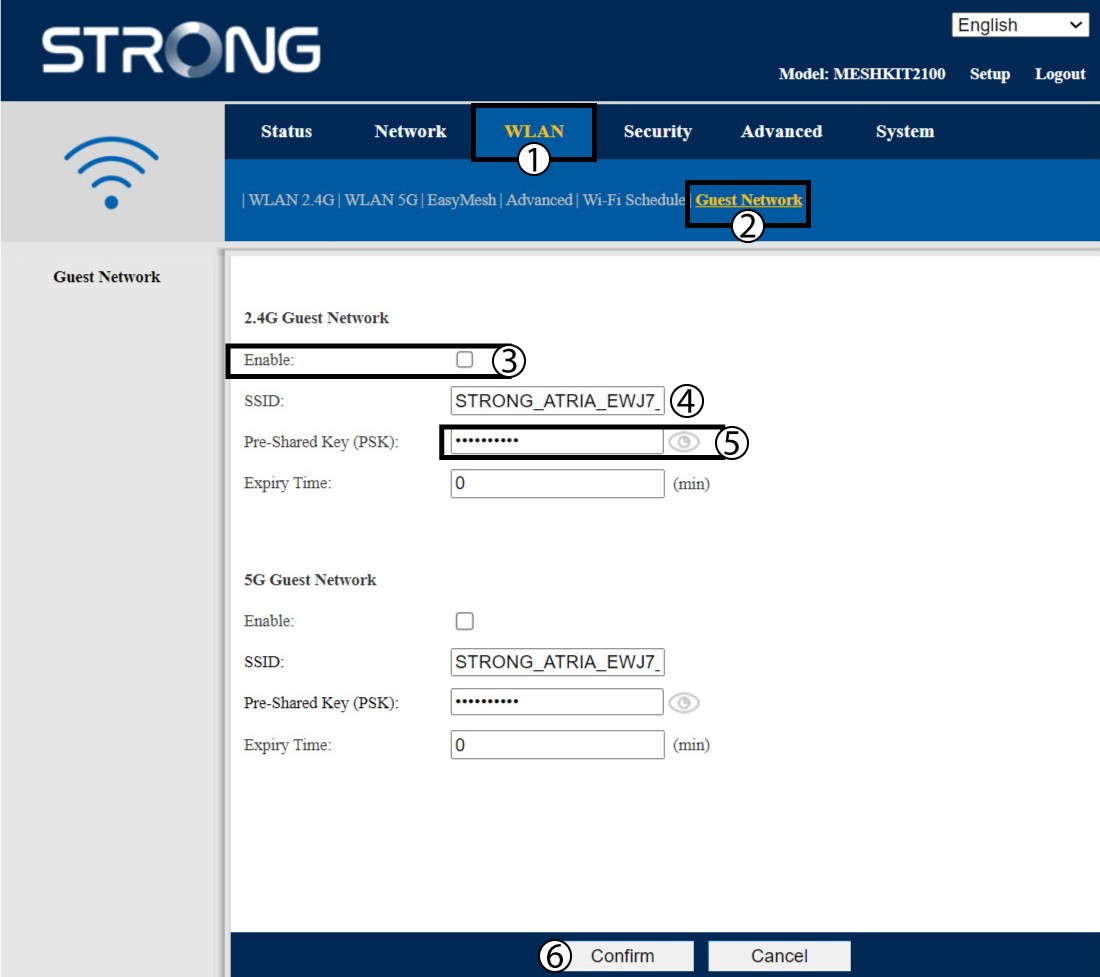
2Vendéghálózat
Kattintson a „WLAN” és a „Vendéghálózat” elemre. Ha mind a 2,4 GHz-es, mindaz 5 GHz-es vendéghálózatot aktiválni szeretné, jelölje be az engedélyező jelölőnégyzeteket, majd kattintson a „Megerősítés” gombra.
3. Írjale az új információkat
Írja le egy papírlapra a vendéghálózatok nevét és jelszavait.

1.2. eset: Atria „ Mesh ” alkalmazás
Az alkalmazáshoz való csatlakozáshoz kérjük, kövesse az alábbi útmutatást: Hogyan használjam az Atria „ Mesh ” alkalmazást?
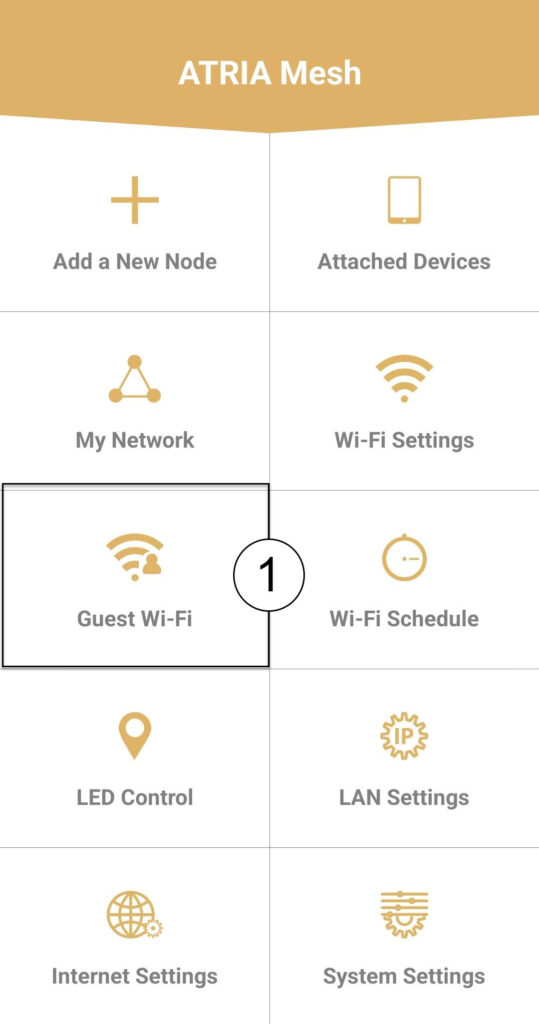
2. Vendég-Wi-Fi
Kattintson a „Vendég Wi-Fi” elemre.
3ÚJLÉPÉS
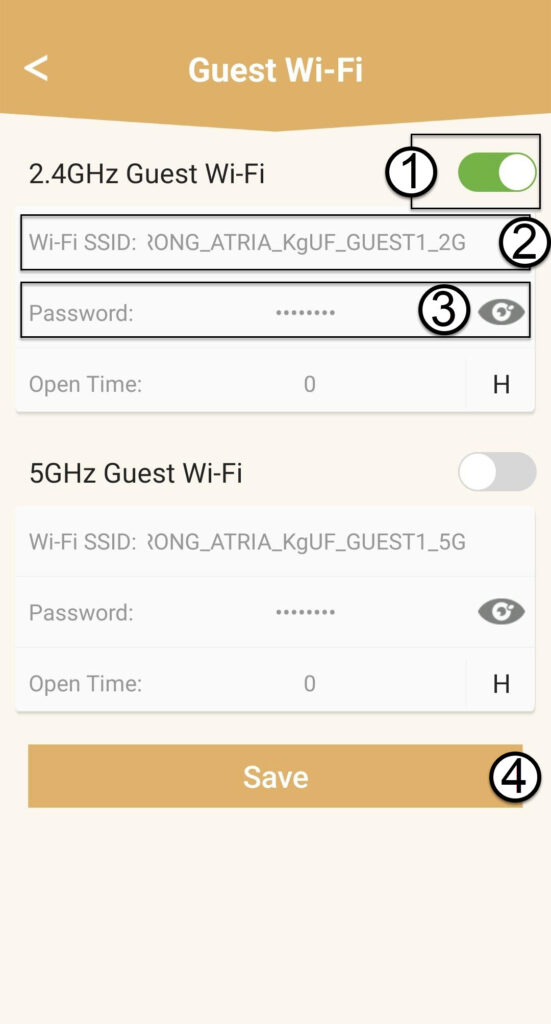
Nyomja meg a „Vendég Wi-Fi-hálózat” kapcsoló gombját a hálózat aktiválásához. Ezután kattintson a Wi-Fi SSID-nevére a név módosításához, majd kattintson aszem ikonra a jelszó megjelenítéséhez és szerkesztéséhez, mielőtt a „Mentés” gombra kattintana.
4. Írjale az új információkat
Írja le egy papírlapra az új Wi-Fi SSID-t és jelszót.
Hogyan állíthatok be/adhatok hozzá statikus IP-címet az Atria Mesh 2100 készülékemhez?
Érdemes lehet statikus IP-címet beállítani az mesh vezérlőjére, hogy az Atria Mesh alkalmazáson keresztül könnyebben elérhesse a hálózatán található eszköz webes felhasználói felületét.
A webes felhasználói felületen emellett dedikált IP-címeket is rendelhet a mesh hálózatához csatlakozó eszközökhöz.
1. Eset: Állítson be statikus IP-címet az mesh vezérlőhöz az Atria Mesh alkalmazásban
Töltsd le az„ATRIA MESH ” okostelefonos alkalmazást az App Store-ból vagy a Google Play Store-ból.

2. Csatlakozása Wi-Fi-hez
Csatlakozzon az „ mesh ” készülék Wi-Fi-hálózatához.

3. Hitelesítő adatok
Ezután okostelefonjával csatlakoznia kell az „ Mesh ” Wi-Fi-hálózatához, majd be kell jelentkeznie az alkalmazásba a bejelentkezési adataival, amelyek – amennyiben nem módosította őket –„admin” és„admin” lesznek.

4Ahálózatom
Kattintson a „Saját hálózat” elemre.

5. „Mesh ” ügynök
Kattintson a listában az „ Mesh ” ügynök nevére.

6.IP-cím
Határozza meg az eszköz IP-címét és MAC-címét.

7. Írjale az új információkat
Írja le az IP-címet és a MAC-címet.

8. Internetbeállítások
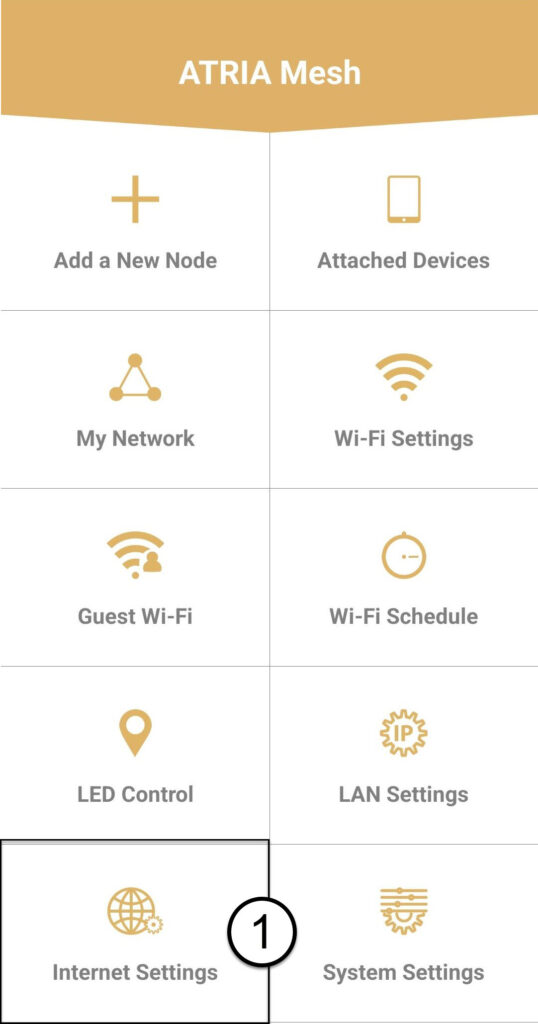
Kattintson az „Internetbeállítások” gombra.
9Static
Válassza ki a „Statikus IP-cím” lehetőséget. A „Mentés” gombra kattintás előtt adja meg az alábbi adatokat:
- IP: Adja meg az ügynök IP-címét
- Maszk: A mező automatikusan kitöltődik a megfelelő értékkel
- Gateway: A mező automatikusan kitöltődik a megfelelő értékkel
- DNS1: Írja be az elsődleges DNS-címet (ezt az információt a webes felhasználói felületen találja meg: Hálózat > LAN -> Kézi DNS engedélyezése)
- DNS2: Adja meg a másodlagos DNS-címet (ezt az információt a webes felhasználói felületen találja meg: Hálózat > LAN -> Kézi DNS engedélyezése)

1.2. eset: Rendeljen hozzá egy dedikált IP-címet az mesh ügynökeihez/eszközeihez a webes felhasználói felületen
Ehhez csatlakozzon az „ mesh ” hálózat Wi-Fi-jéhez.

2.A böngészőben megjelenő webes felhasználói felület IP-címe
Nyissa meg a fő mesh egység IP-címét.

3LAN-információk
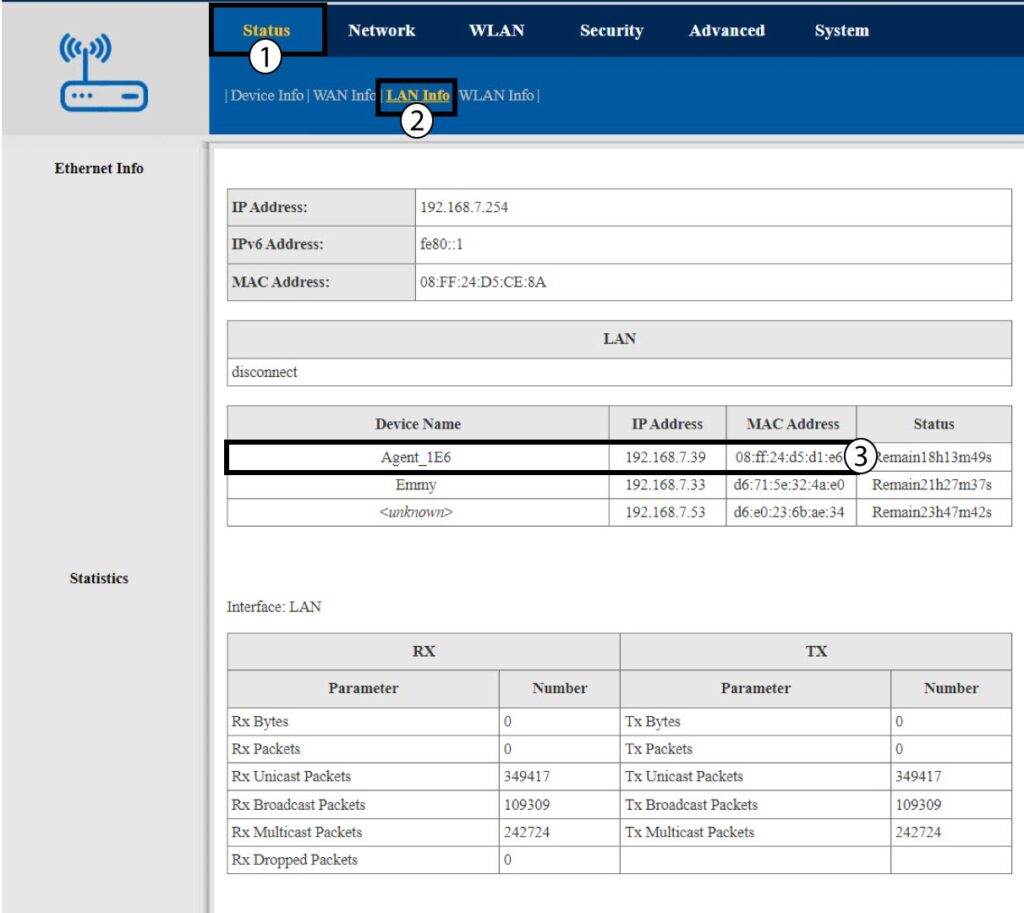
Kattintson az „Állapot” és a „LAN-adatok” elemre. A megjelenő listában keresse meg az „ mesh ” egységet, amelynek neve „Agent”-tel kezdődik.
4. Írjale az új információkat
Írja le az ügynök IP-címét és MAC-címét.
5. ÁllandóIP-cím
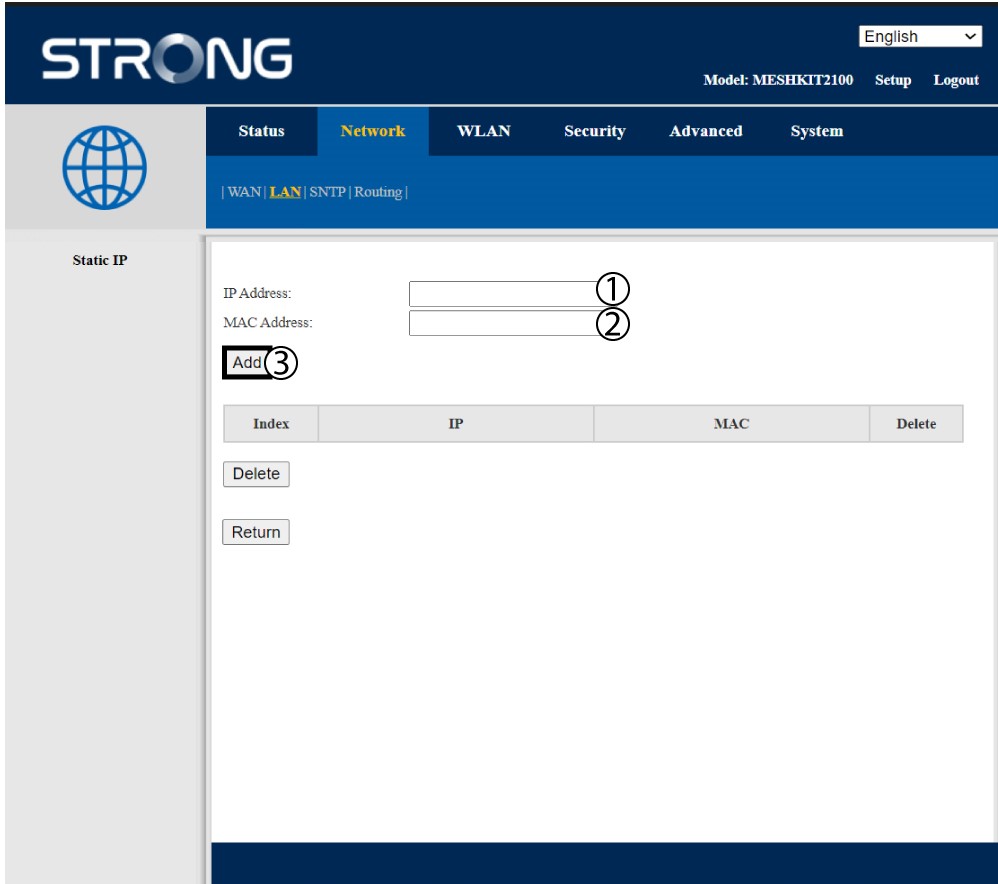
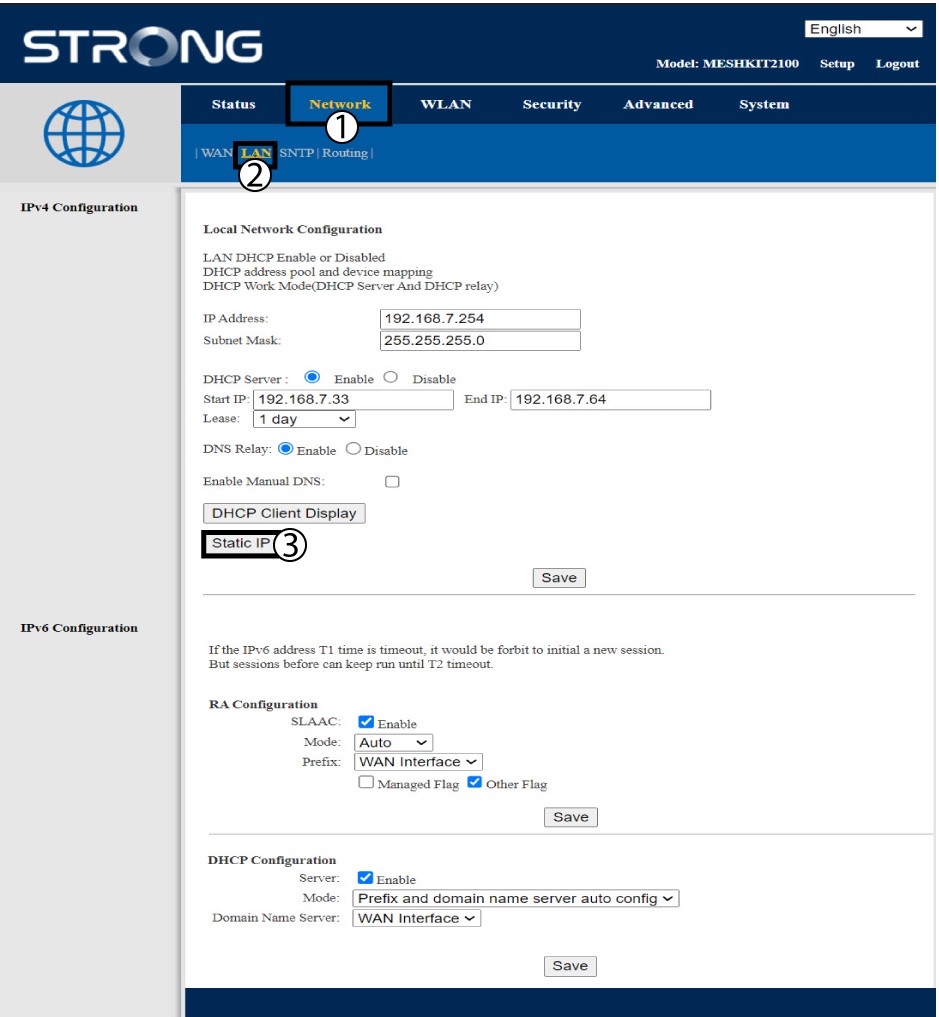
Kattintson a „Hálózat és LAN” elemre. Ezután kattintson a „Statikus IP-cím” elemre.
6.IP-cím és MAC-cím hozzáadása
Adja meg az IP-címet ésa MAC-címet, mielőtt a „Hozzáadás” gombra kattintana.