
ATRIA Wi-Fi 5 Mesh 2100 UK add-on)
Minden kérdés
Hitelesítő adatok és hozzáférés a webes felhasználói felülethez
Hol találom a webes felhasználói felülethez való hozzáféréshez szükséges hitelesítő adatokat?
1. Hitelesítő adatok
A webes felhasználói felülethez való hozzáféréshez szükséges bejelentkezési adatok az Mesh AX3000 alatt találhatók. Alapértelmezés szerint a webes felhasználói felület felhasználóneve és jelszava„admin”.
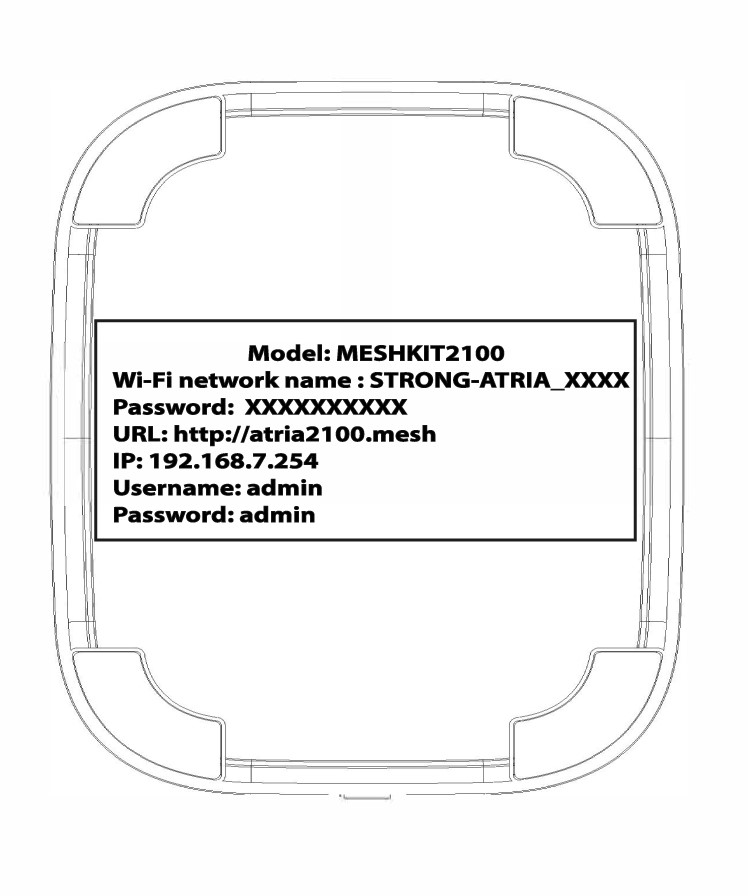
A webes felhasználói felülethez való csatlakozáshoz és az adminisztrátori jelszó megváltoztatásához kérjük, olvassa el a következő cikket: Hogyan érhetem el a webes felhasználói felületet?
Ha megváltoztatta az adminisztrátori jelszót, és nem tud belépni a webes felhasználói felületre, kérjük, állítsa vissza a készüléket a gyári beállításokra az alábbi eljárás szerint: Hogyan állíthatom vissza a Mesh készülékeimet a gyári beállításokra?
Hogyan érhetem el a különböző „ Mesh ” egységek webes felhasználói felületét?
1. Csatlakozása Wi-Fi-hez
Ehhez írja be a készülékébe az útválasztó SSID-jét (Wi-Fi-hálózat nevét) és a Wi-Fi-jelszavát:

2.A böngészőben megjelenő webes felhasználói felület IP-címe
Ezután írja be a böngészőjébe a következő IP-címet: 192.168.7.254, vagy írja be a következő címet: http://atria2100.mesh

3. Hitelesítő adatok
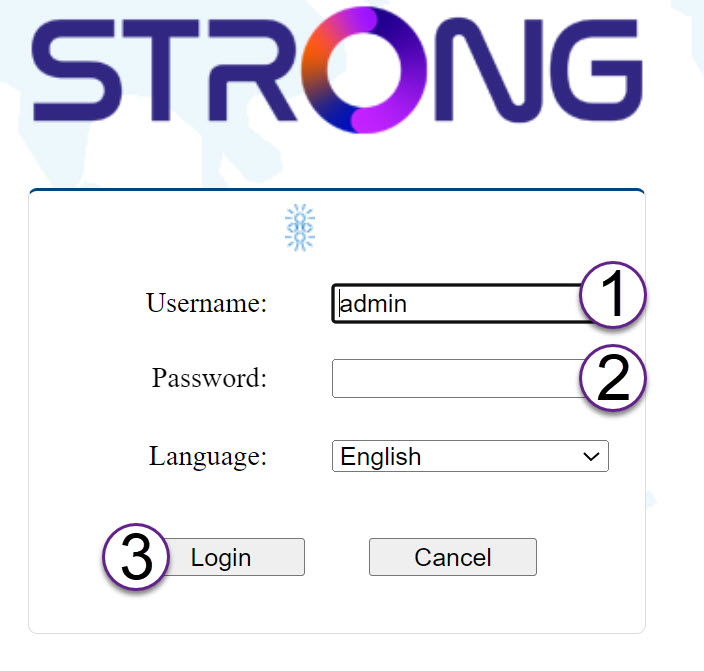
Be kell írnia a felhasználónevet (admin) és a jelszót (admin) (kérjük, vegye figyelembe, hogy az első bejelentkezés után létrehozza a saját rendszergazdai jelszavát, ami azt jelenti, hogy a termék címkéjén szereplő jelszó többé nem lesz érvényes).
Ezután kattintson a „Bejelentkezés” gombra.
4LANinformációk
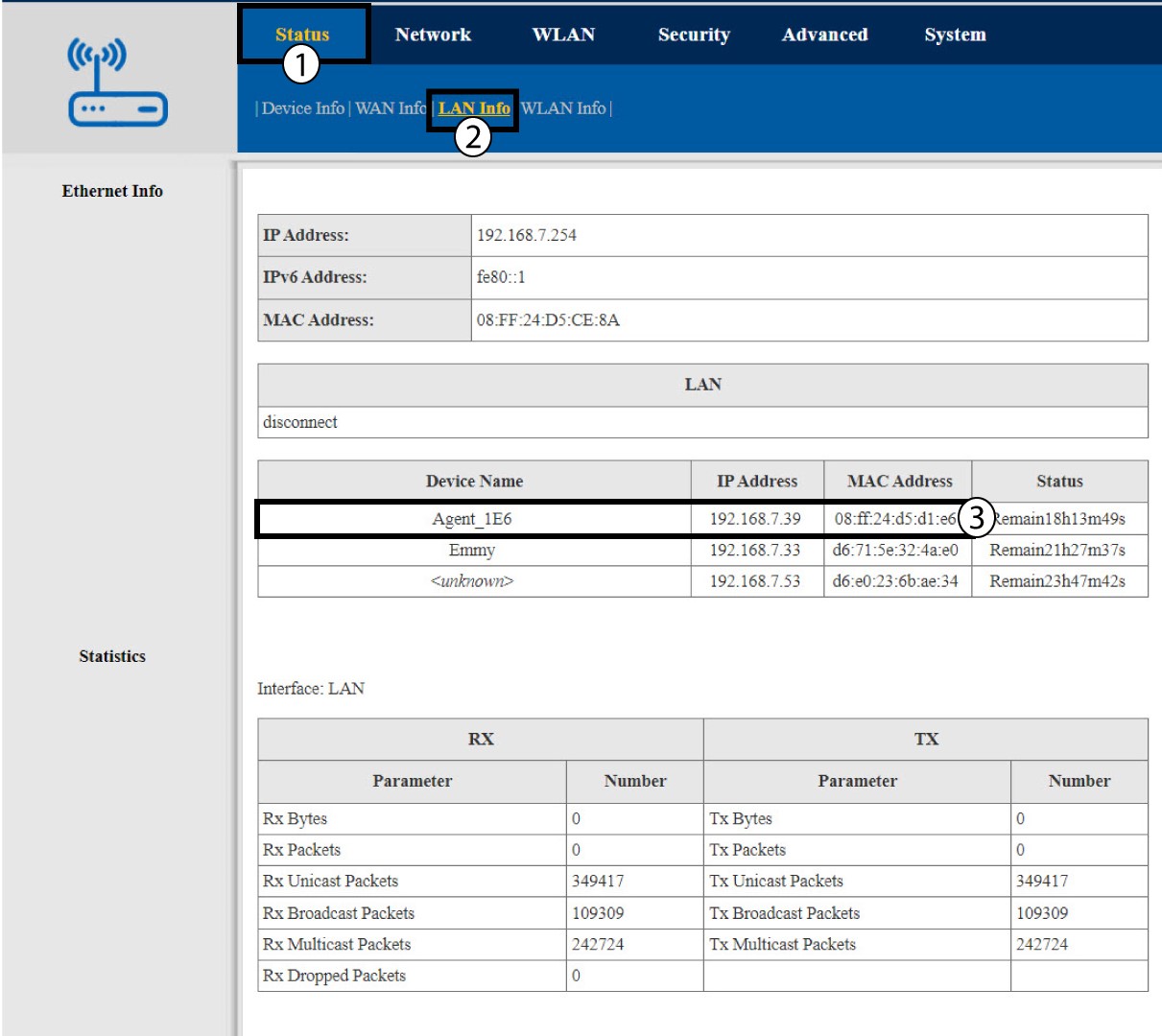
Kattintson az „Állapot” és a „LAN-adatok” elemre. Ezután a csatlakoztatott eszközök adatai között keresse meg az „Agent xxxx” néven szereplő további mesh egységek IP-címét.
Hogyan érhetem el a webes felhasználói felületet?
A webes felhasználói felület eléréséhez csatlakoznia kell a készülék Wi-Fi-hálózatához, miután az RJ45-kábel segítségével összekötötte a Mesh -t.
1. Csatlakozása Wi-Fi-hez
Ehhez írja be a készülékébe az útválasztó SSID-jét (Wi-Fi-hálózat nevét) és a Wi-Fi-jelszavát:
2.A böngészőben megjelenő webes felhasználói felület IP-címe
Ezután írja be a böngészőjébe a következő IP-címet: 192.168.7.254, vagy írja be a következő címet: http://atria2100.mesh
3. Hitelesítő adatok
Be kell írnia a felhasználónevet (admin) és a jelszót (admin) (kérjük, vegye figyelembe, hogy az első bejelentkezés után létrehozza a saját rendszergazdai jelszavát, ami azt jelenti, hogy a termék címkéjén szereplő jelszó többé nem lesz érvényes).
Ezután kattintson a „Bejelentkezés” gombra.
4. Felugró ablak
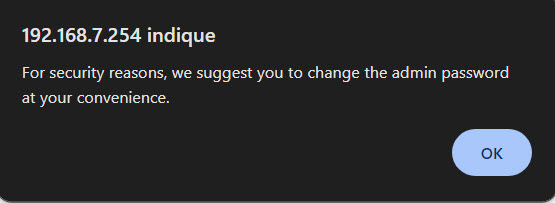
Kattintson az „OK” gombra a megjelenő felugró ablakban.
5Főoldal
Jelenleg a webes felhasználói felület főoldalán tartózkodik.
Előfordulhat, hogy az első bejelentkezés után módosítania kell a webes felhasználói felület rendszergazdai jelszavát; ehhez kérjük, kövesse az alábbi utasításokat.
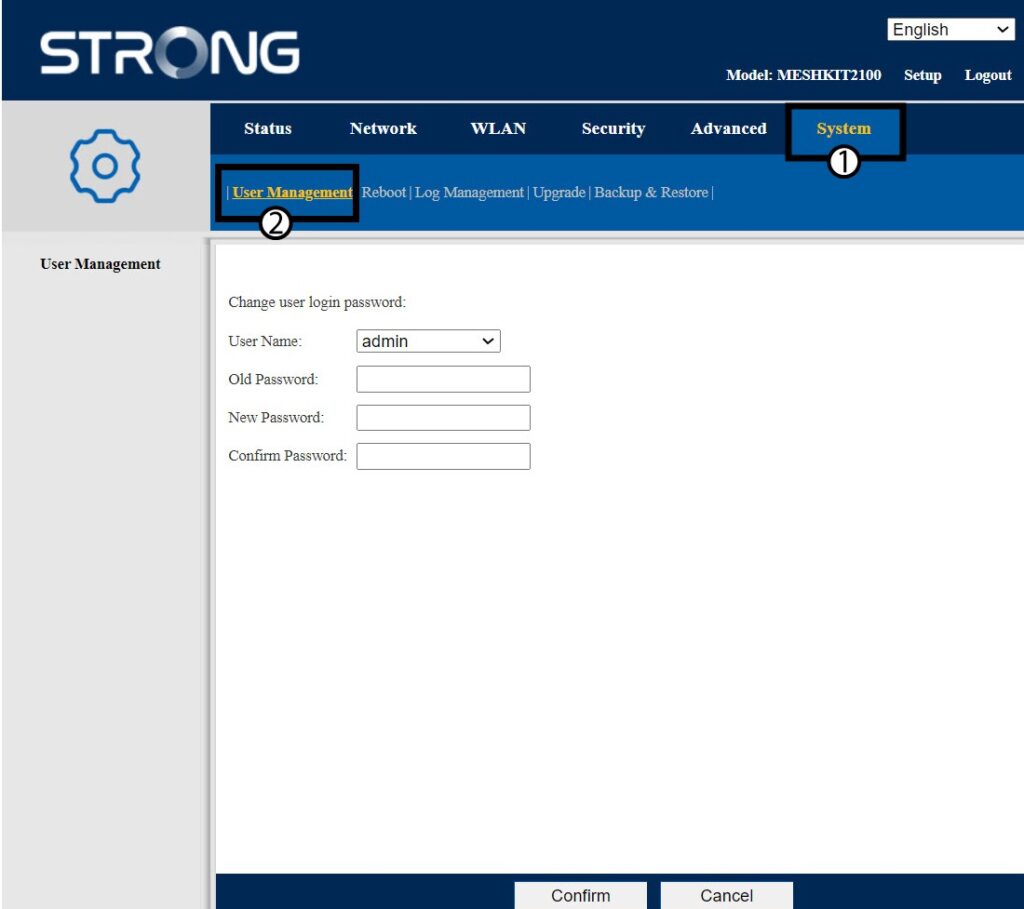
6. Felhasználókezelés
Kattintson a „Rendszer - és felhasználókezelés” elemre.
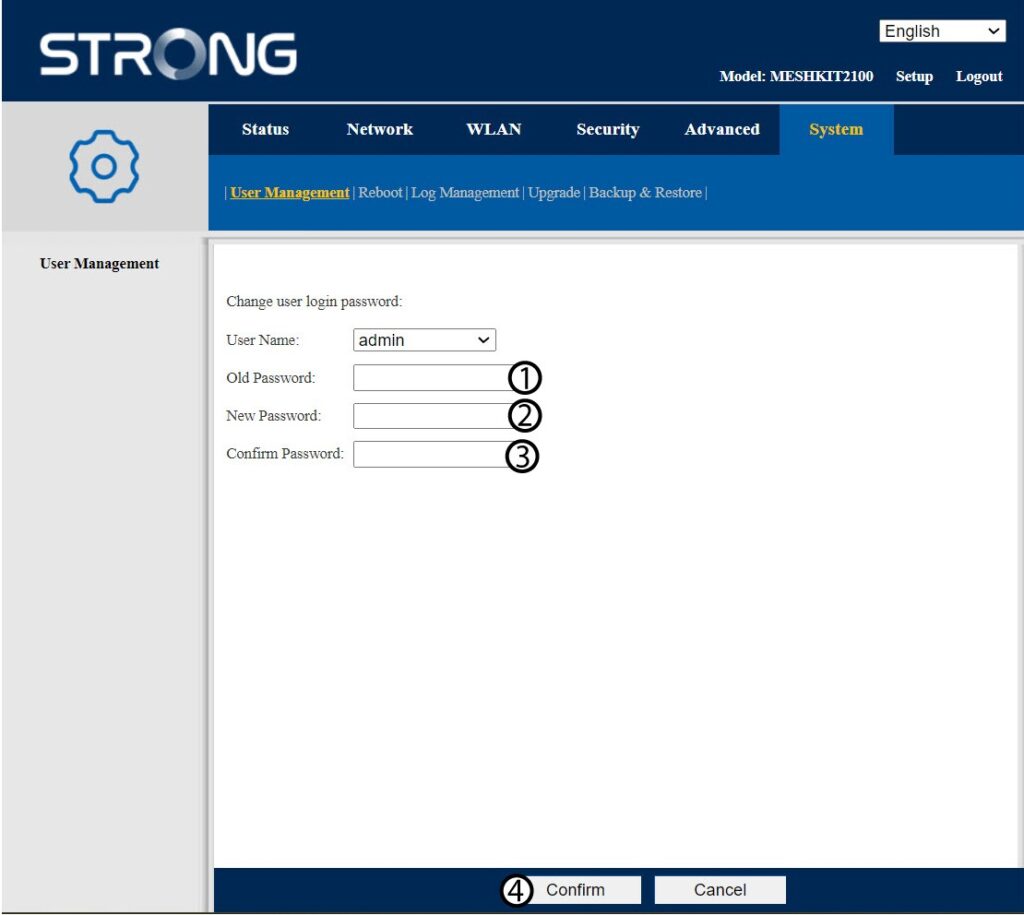
7. Jelszó módosítása
A „Megerősítés” gombra kattintás előtt adja meg az alábbi adatokat:
- Régi jelszó: Írja be a régi rendszergazdai jelszót
- Új jelszó: Írja be az új jelszót.
- Jelszó megerősítése: Írja be ugyanazt a jelszót, mint az előző lépésben.
8. Írjale az új információkat
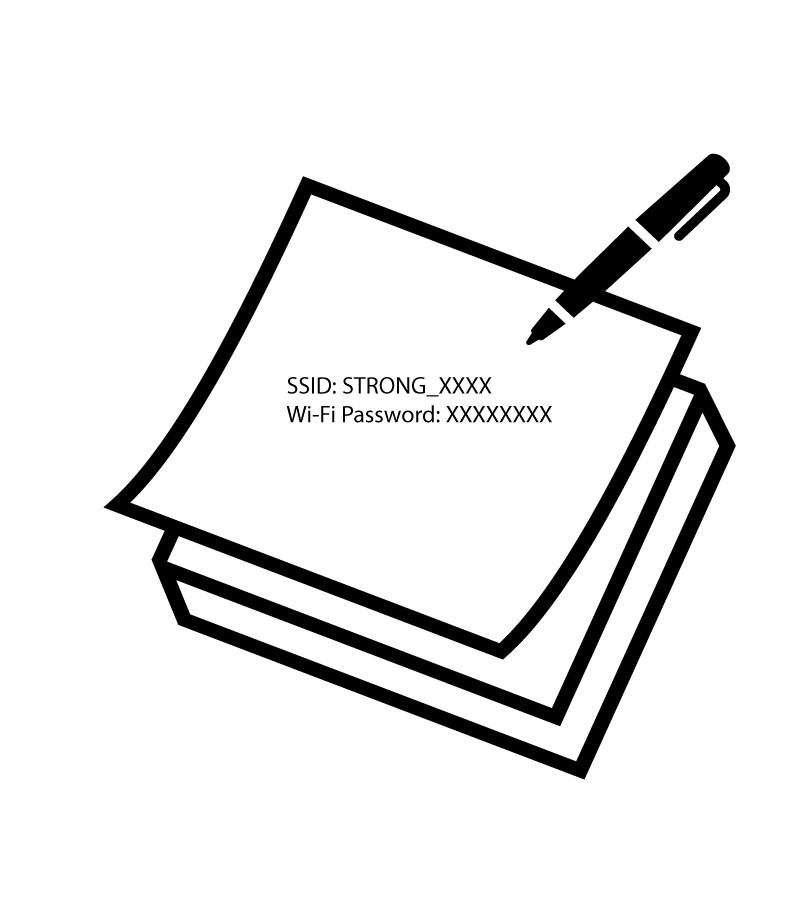
Írja le az új jelszót egy papírra, és ragassza azt a router alá.


Figyelem: Kérjük, vegye figyelembe, hogy 8 és 32 karakter közötti hosszúságú jelszót kell megadnia, amely nagy- és kisbetűket, számokat, valamint legalább egy speciális karaktert (@, $, !, %, *, ?, &) tartalmaz.
Hogyan állíthatom be az SSID-t (a Wi-Fi-hálózat nevét) és a jelszót a Wi-Fi- mesh -hálózatomon?
Hogyan állíthatom be az SSID-t (a Wi-Fi-hálózat nevét) és a jelszót a Wi-Fi- mesh -hálózatomon?
Figyelem: Kérjük, vegye figyelembe, hogy 8 és 32 karakter közötti hosszúságú jelszót kell megadnia, amely tartalmaz
nagy- és kisbetűket, számokat, valamint legalább egy speciális karaktert (@, $, !, %, *, ?, &).
A Web UI-hoz való csatlakozáshoz kérjük, kövesse az alábbi útmutatást: Hogyan érhetem el a Web UI-t?
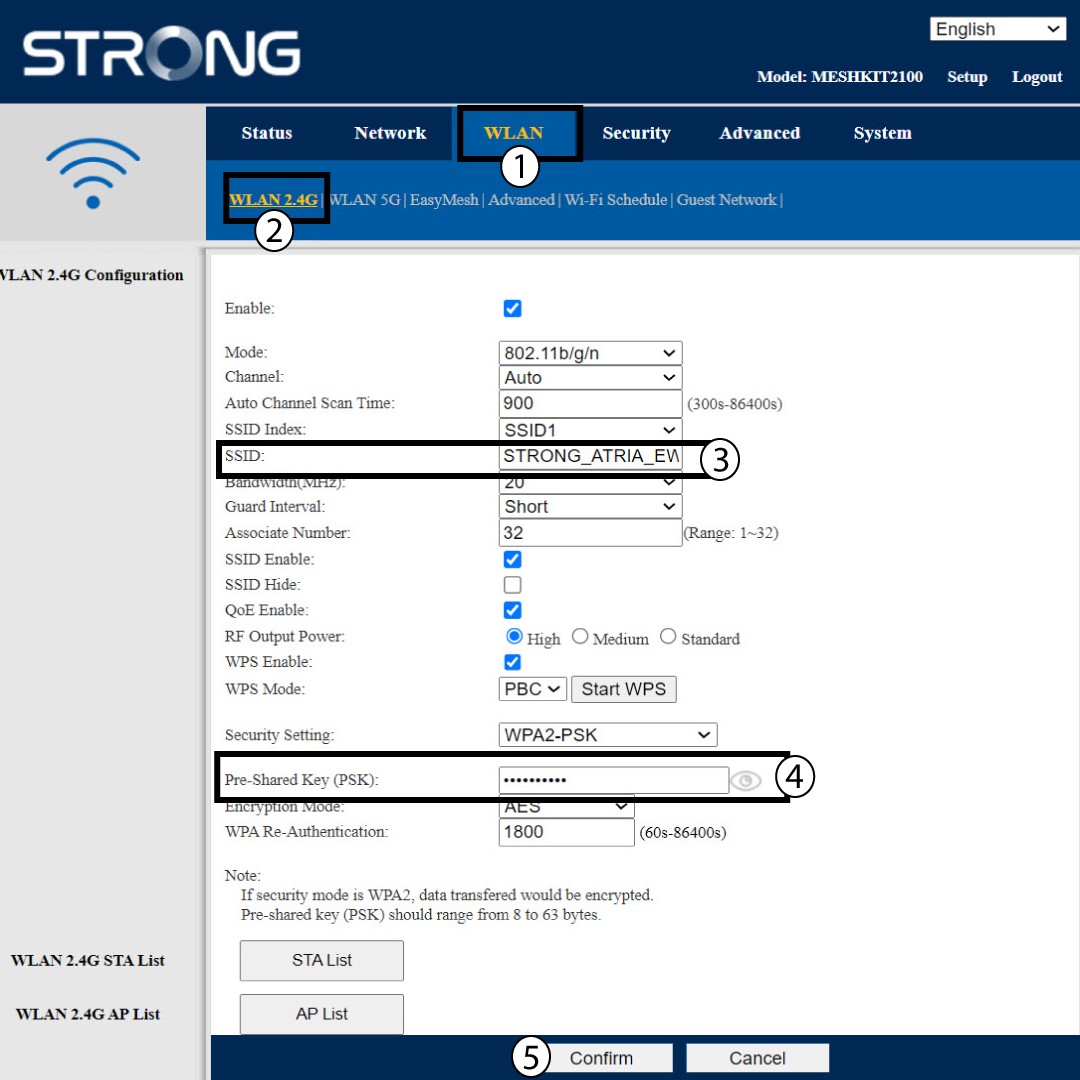
1. ESET: A Wi-Fi-hálózati adatok módosítása a webes felhasználói felületen
Kattintson a „WLAN” és a „WLAN 2,4G” elemre. Ezután adja meg az alábbi adatokat, majd kattintson a „Megerősítés” gombra:
- SSID: Adjon meg egy új hálózatnevet
- PSK: Adjon meg egy új jelszót.
2. Írjale az új információkat
Írja le az új hálózati adatokat egy papírlapra.

Nem tudok belépni a webes felhasználói felületre. Miért?
Számos oka lehet annak, hogy miért nem tudsz hozzáférni a webes felhasználói felülethez:
- A fő Mesh egység nincs RJ45-kábellel csatlakoztatva az internetmodem Ethernet-hálózatához.
- A készülék nem csatlakozik az „ mesh ” egység Wi-Fi-hálózatához.
- Nem a megfelelő bejelentkezési adatokat adja meg; alapértelmezés szerint a felhasználónév és a jelszó egyaránt „admin”. Ha megváltoztatta őket, és nem emlékszik rájuk, visszaállíthatja a Mesh készülékét a gyári alapbeállításokra.
- Az eszközöd nem frissült, ezért vissza kell állítanod a gyári beállításokra.
Kérjük, próbáld meg újratelepíteni az összes eszközödet a következő útmutatás szerint: Hogyan állítsam be a Wi-Fi mesh hálózatomat?
Ha az eszközök az eljárás végrehajtása után sem működnek, kérjük, állítsd vissza őket a következő útmutatás szerint: Hogyan állítsam vissza a Mesh készülékeimet a gyári beállításokra?
Elfelejtettem az „ Mesh ” hálózatom Wi-Fi jelszavát. Hogyan tudom megkeresni?
1. Alapértelmezettbejelentkezési adatok
Az alapértelmezett Wi-Fi-jelszó a készülék alján található; ha azonban már megváltoztatta, előfordulhat, hogy vissza kell állítania a „ Mesh 2100” készüléket a gyári alapbeállításokra.
1. ESET: A Wi-Fi-hálózat adatainak megtekintése a webes felhasználói felületen
A webes felhasználói felülethez való csatlakozáshoz kérjük, kövesse az alábbi útmutatást: Hogyan érhetem el a webes felhasználói felületet?
1WLAN
Kattintson a „WLAN” ésa „WLAN2.4G” elemre. Ezután kattintson a „PSK” mező melletti szem ikonra.
2. Írjale az új információkat
Írd le a jelszót egy papírlapra.
2. ESET: A Wi-Fi-hálózat adatainak megtekintése az alkalmazásban
A webes felhasználói felülethez való csatlakozáshoz kérjük, kövesse az alábbi útmutatást: Hogyan használjam az Atria „ Mesh ” alkalmazást?
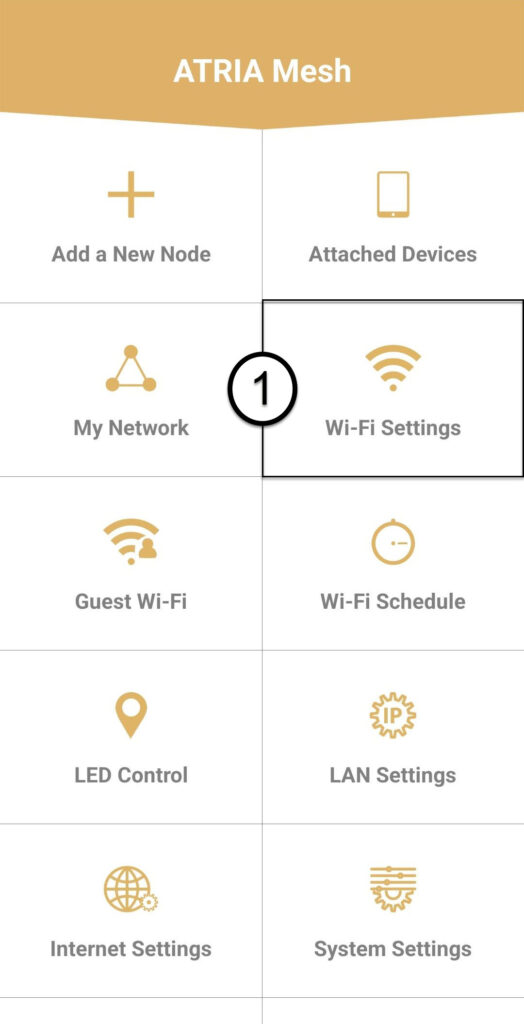
1. Wi-Fi-beállítások
Ezután kattintson a „Wi-Fi beállítások” elemre.
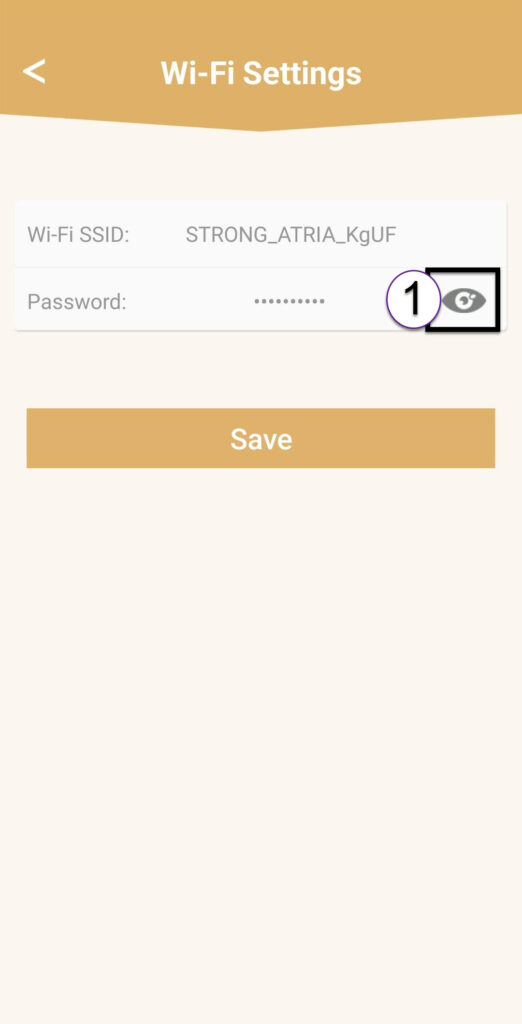
2Password
Kattintson a szem ikonra a jelszó megjelenítéséhez.
3. Írjale az új információkat
Írd le a jelszót egy papírlapra.
Mit tudok csinálni a webes felhasználói felületen?
1Webesfelhasználói felület
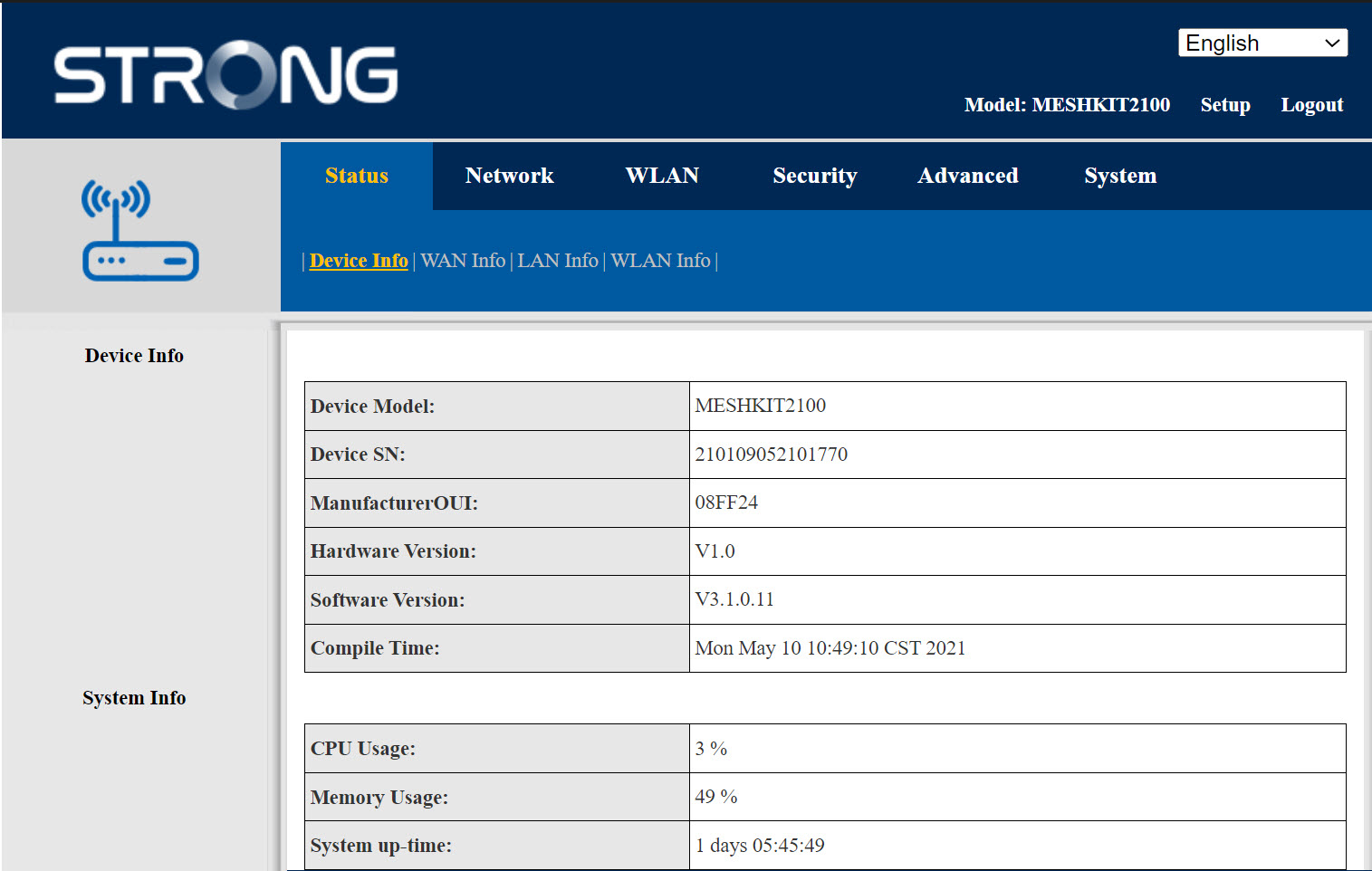
A webes felhasználói felület 6 szakaszra oszlik:
- Állapot: Itt találhatók az összes információ az „ Mesh ” eszközről és a hálózatról.
- Hálózat: itt konfigurálhatja a WAN- és a LAN-beállításokat (IPv4 / IPv6), valamint beállíthatja a sebességkorlátozást.
- WLAN: itt választhat a 2,4 GHz-es és az 5 GHz-es hálózat között, több SSID-t állíthat be, beállíthatja a WPS-t, kezelheti a különböző MAC-címek internet-hozzáférését, módosíthatja az SSID-t és a Wi-Fi jelszavakat, valamint beállíthatja az „ Mesh ” funkciót.
- Biztonság: itt beállíthatja a tűzfalat, a DoS-beállításokat, az URL-/MAC-szűrőket, az IP-szűrőket, a szülői felügyeletet és a szolgáltatás-ellenőrzést, valamint ütemezheti a „ Mesh ” hálózati aktiválását.
- Haladó: itt állíthatók be a NAT-beállítások (ALG, DMZ, porttovábbítás), a VPN, az SNTP (időzóna), a VPN, a dinamikus DNS és az UPnP.
- Rendszer: itt módosíthatja a bejelentkezési adatokat, újraindíthatja az eszközt, frissítheti a firmware-t, menthet és visszaállíthat biztonsági másolatot, visszaállíthatja a gyári beállításokat, kezelheti a LED-eket, hozzáférhet a naplófájlokhoz és elindíthatja a diagnosztikát.
Hol találom meg az „ Mesh ” hálózatom SSID-jét (Wi-Fi-hálózat nevét) és Wi-Fi-jelszavát?
1. Keresse megaz információt
Az „ mesh ” készülékek egyes Wi-Fi-hálózataira vonatkozó információkat a termék alján található címkén találja meg.