
VIDEOREGISTRATORE DI RETE A 12 CANALI
Tutte le domande
VIDEOREGISTRATORE DI RETE A 12 CANALI
Telecamera, NVR e registrazione
Come posso ripristinare le impostazioni di fabbrica del mio Telecamera nell'NVR?
È possibile ripristinare le impostazioni di fabbrica dell'Telecamera .
1. Accedereal pannello delle impostazioni di “ Telecamera ”
Fai clic su " IPC" e "Informazioni sul dispositivo".
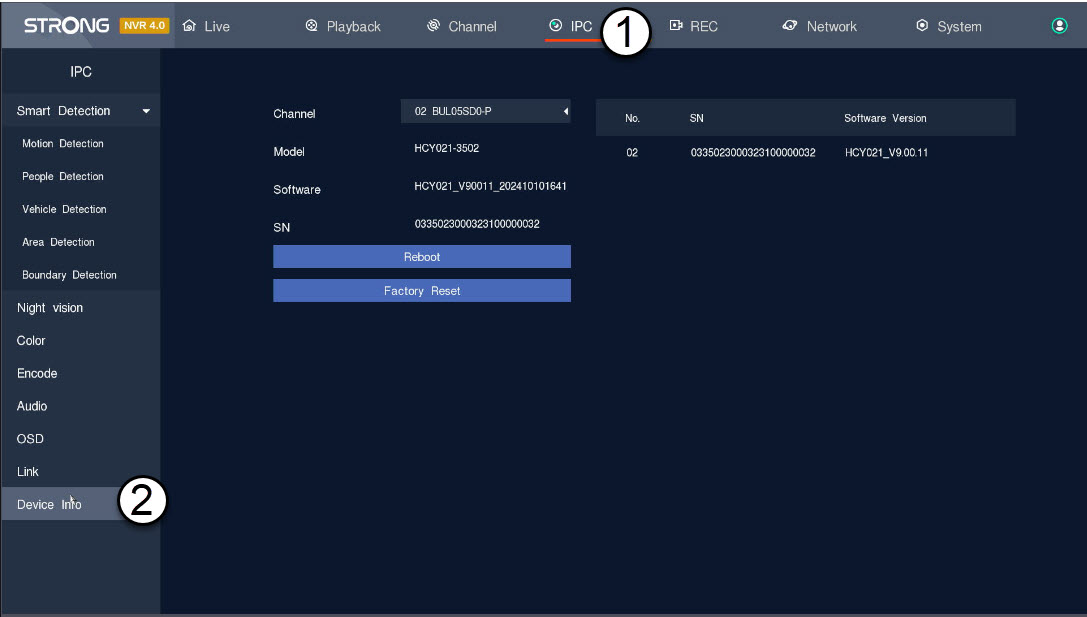
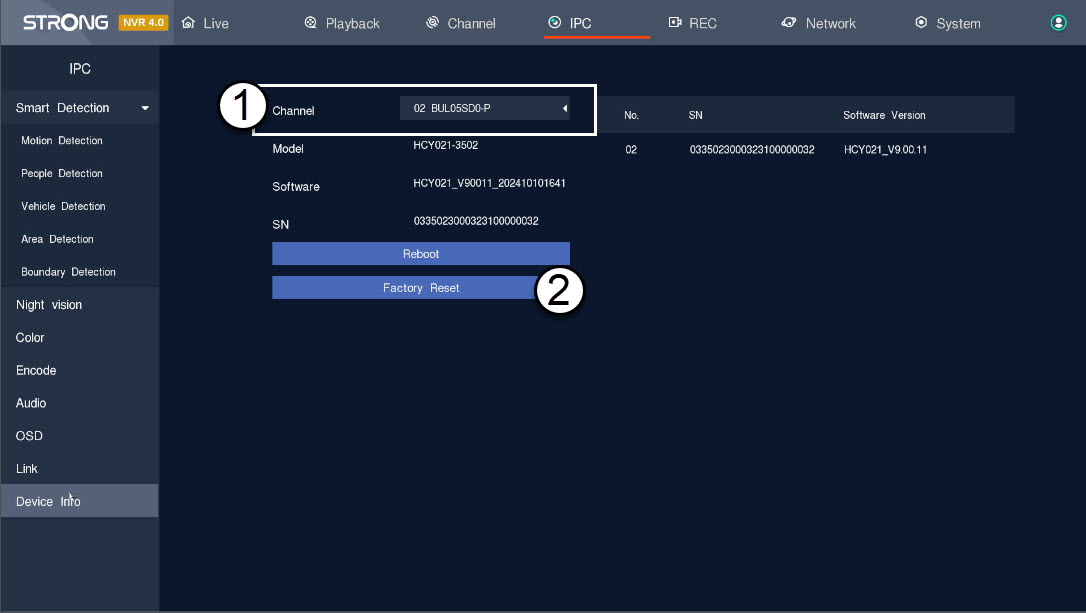
2. Sceglie ripristina le impostazioni di “ Telecamera ”
Selezionare " Telecamera " dall'elenco dei canali e fare clic su " Ripristino impostazioni di fabbrica".
Come faccio a configurare le mie telecamere nell'NVR?
SUGGERIMENTO: Per aggiungere più telecamere, basta cercarle tramite il menu "Canali" e aggiungerle. Una volta aggiunta la telecamera " Telecamera ", potrai vedere lo streaming in diretta nella sezione "Live" dell'interfaccia utente.
1Cercail Telecamera
Fai clic su " Canale" e cerca il dispositivo.

2Aggiungereil Telecamera
Selezionare il nome " Telecamera " dall'elenco e fare clic su " Aggiungi rapidamente".

3. Attenderel'assegnazione dell'indirizzo IP
Lo stato dell'Telecamera e verrà visualizzato come "non connesso" mentre l'NVR sta assegnando un indirizzo IP all'Telecamera.
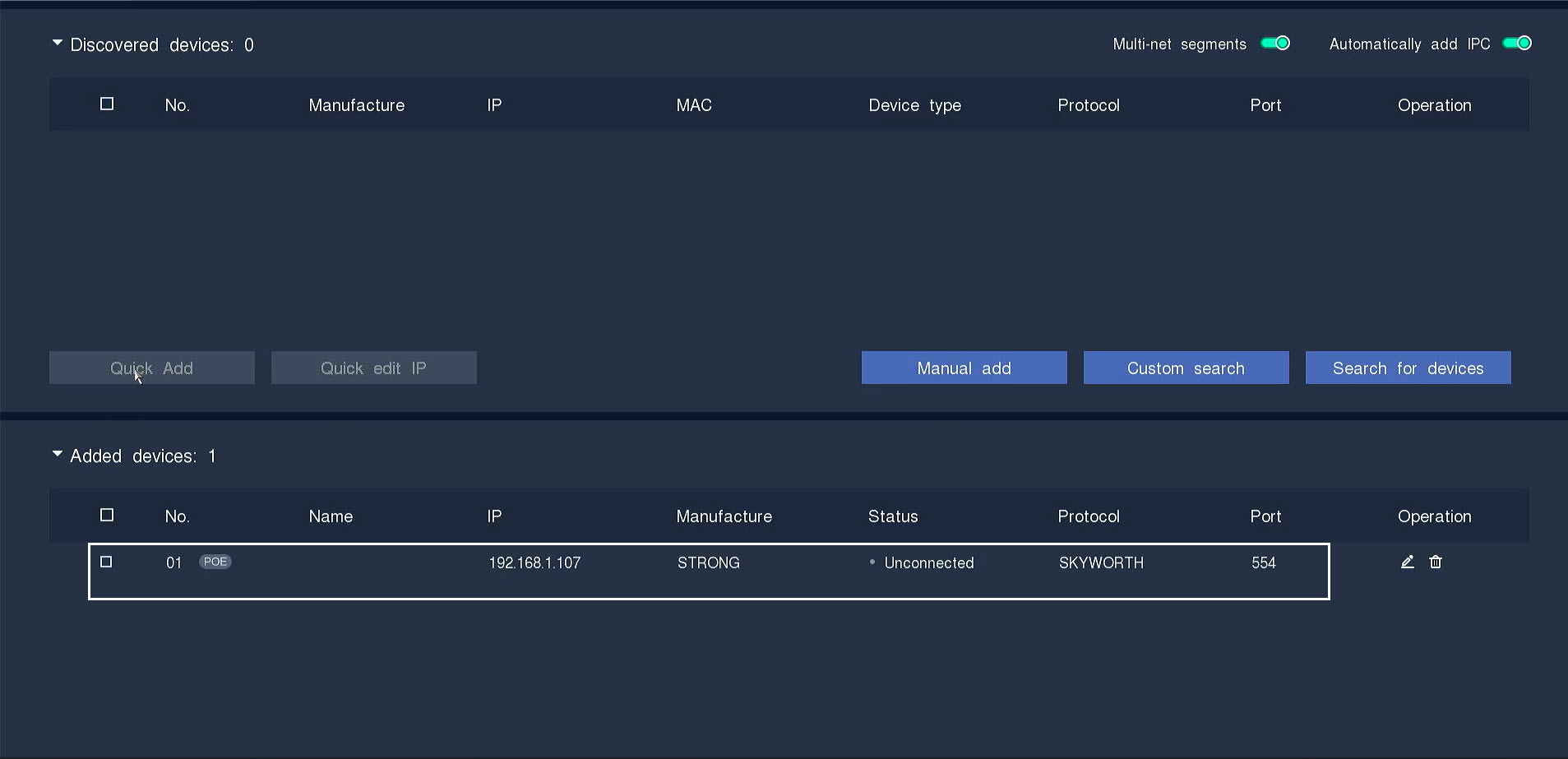
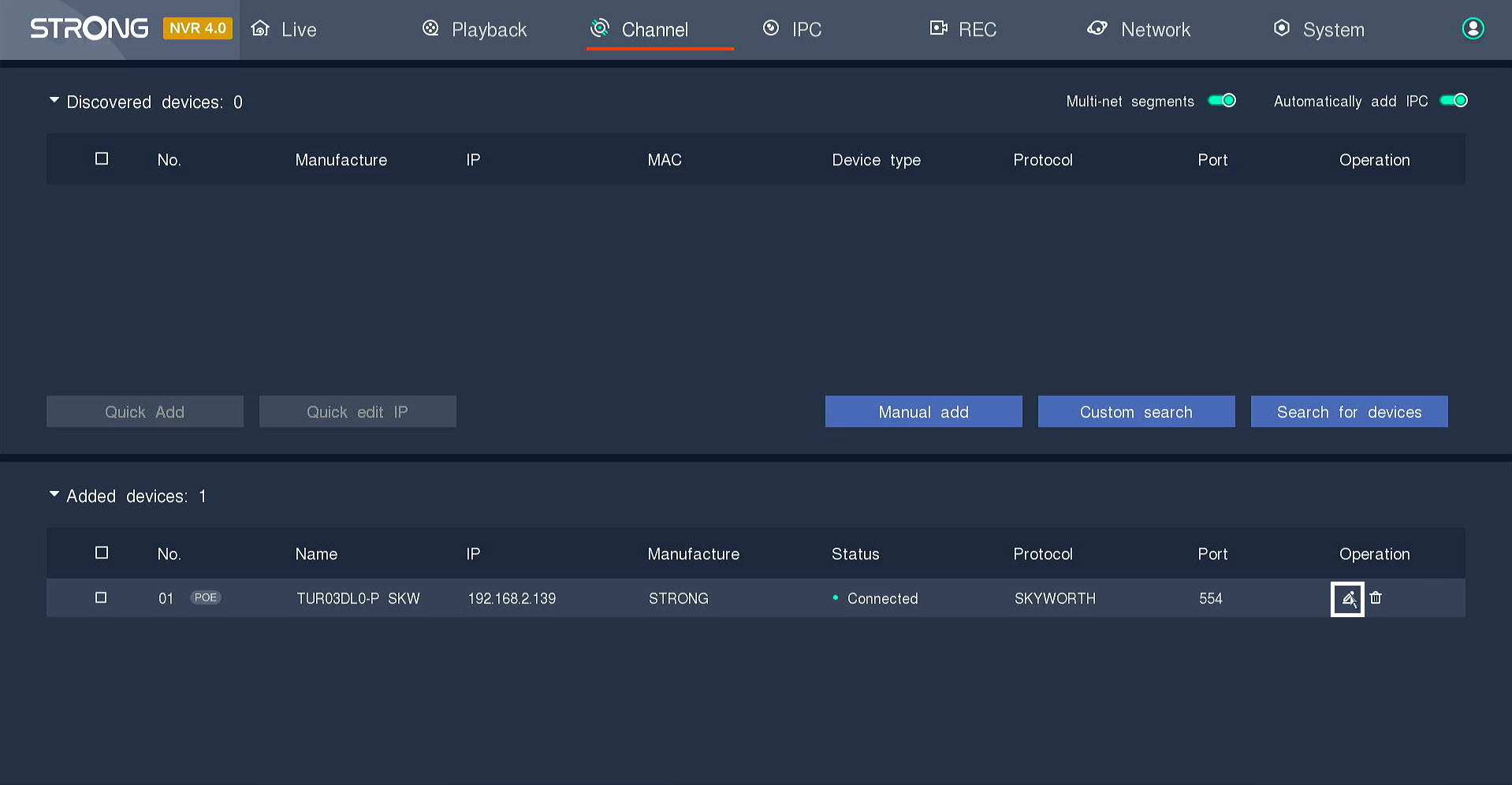
4Modificale informazioni su " Telecamera "
Fai clic sull'icona a forma di penna per modificare le informazioni relative all'Telecamera .
5. Inseriscila password dell'Telecamera
Inserisci la password del tuo account Telecamera. Premi il tasto Invio per confermare la password.
SUGGERIMENTO: la password dell’ Telecamera e è riportata sull’etichetta del prodotto. Per visualizzare la password corrente, fare clic sull'icona a forma di occhio.
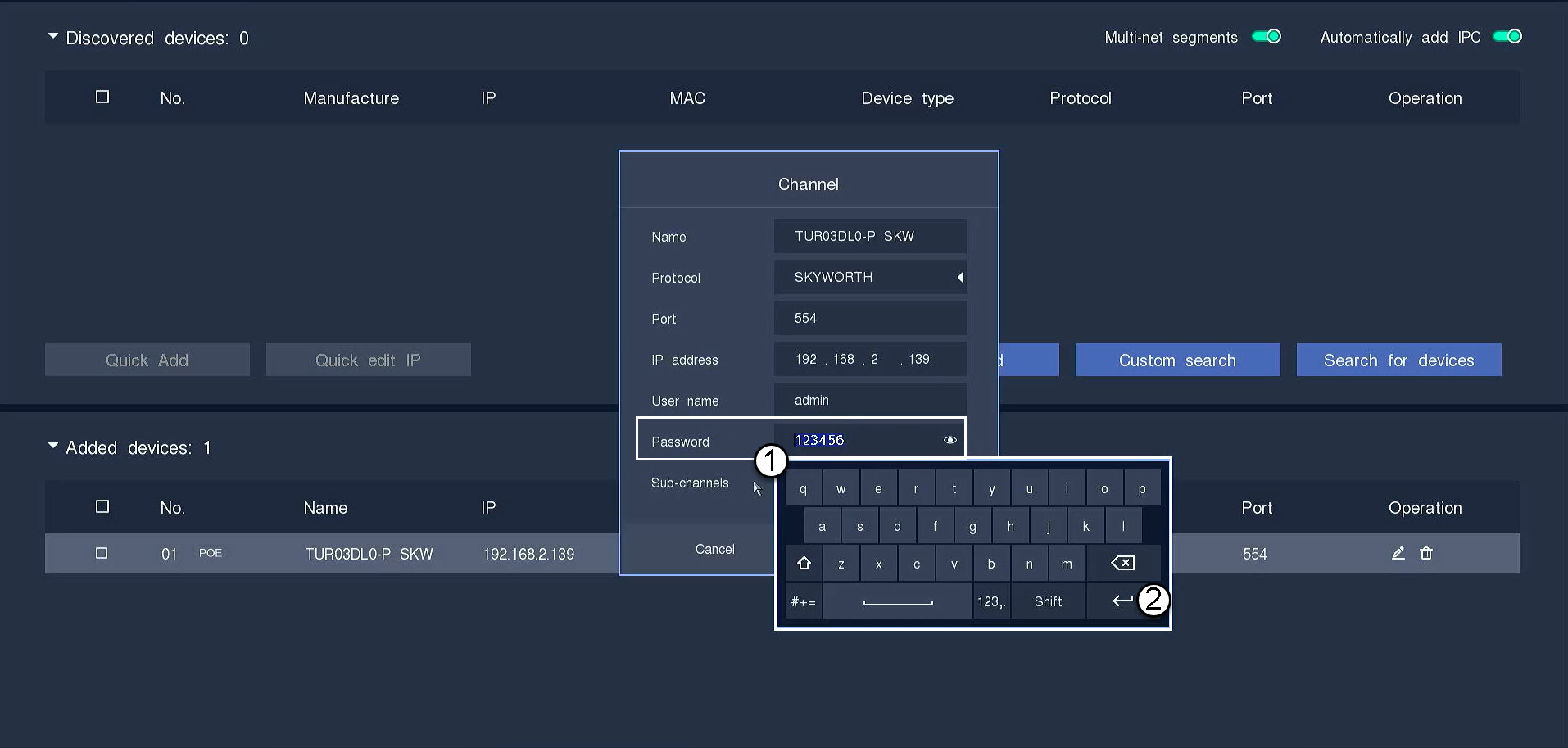
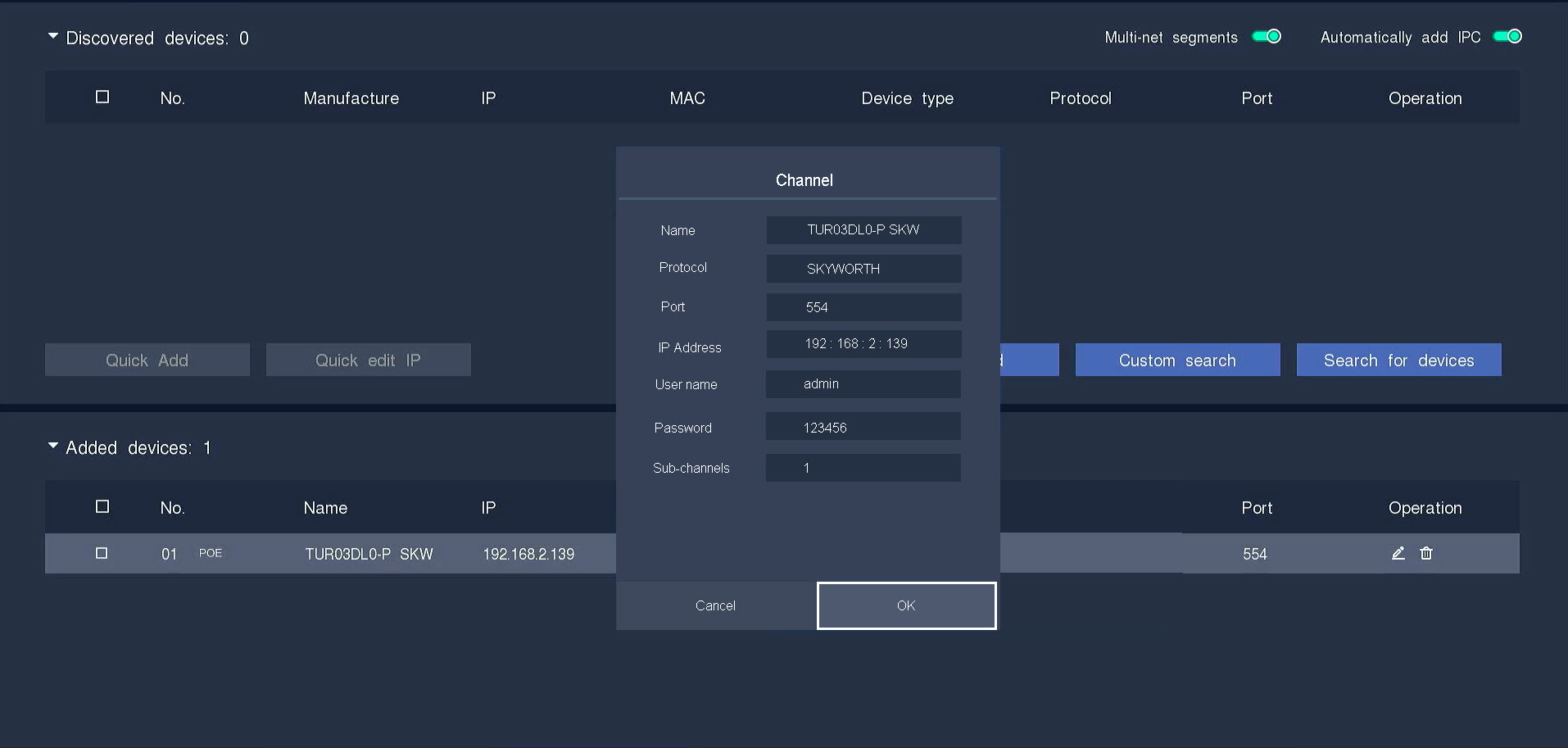
6. Fare clic suOK
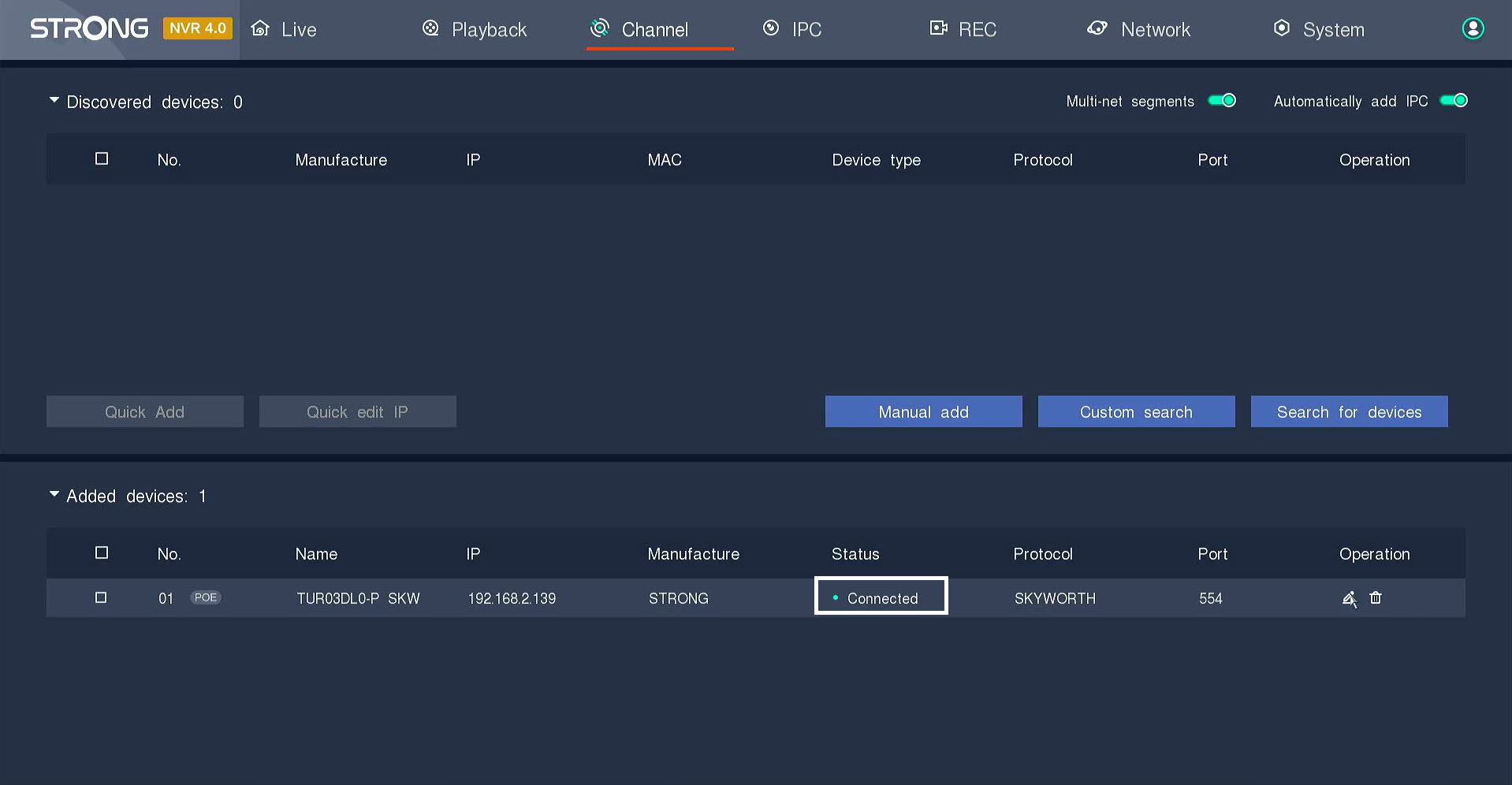
7Connessioneconfermata
Lo stato passerà da " switch " a "connected".
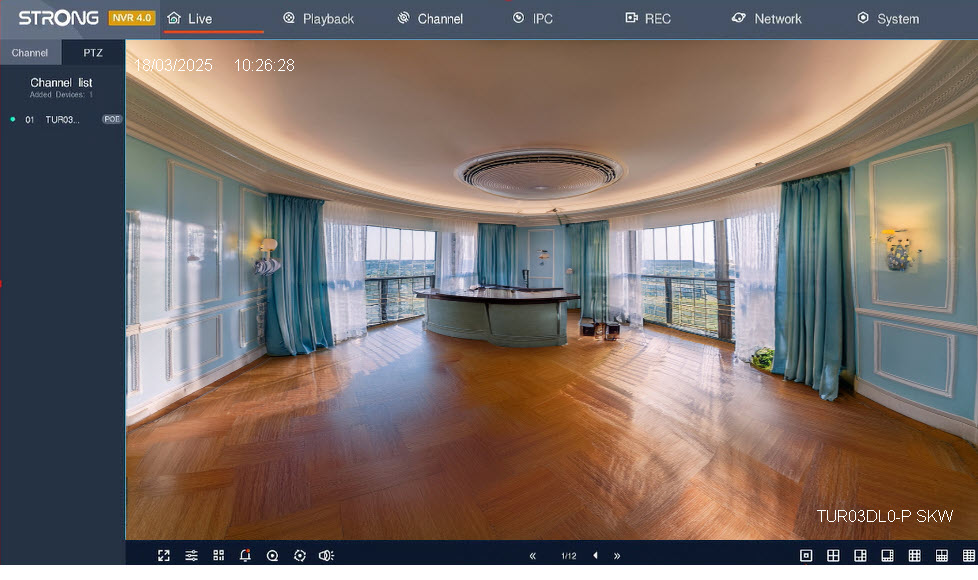
8Guardala diretta streaming
L'Telecamera e è in corso e puoi seguire la diretta streaming.
Come faccio a collegare un Wi- Telecamera e al mio NVR?
È possibile collegare il proprio smart home Telecamera al proprio NVR. Per farlo, seguire i passaggi riportati di seguito.
1. Aprile impostazioni di rete
Fai clic su " Rete e servizi cloud". Quindi, scansiona il codice QR dell'app visualizzato nell'immagine utilizzando l'app Strong.
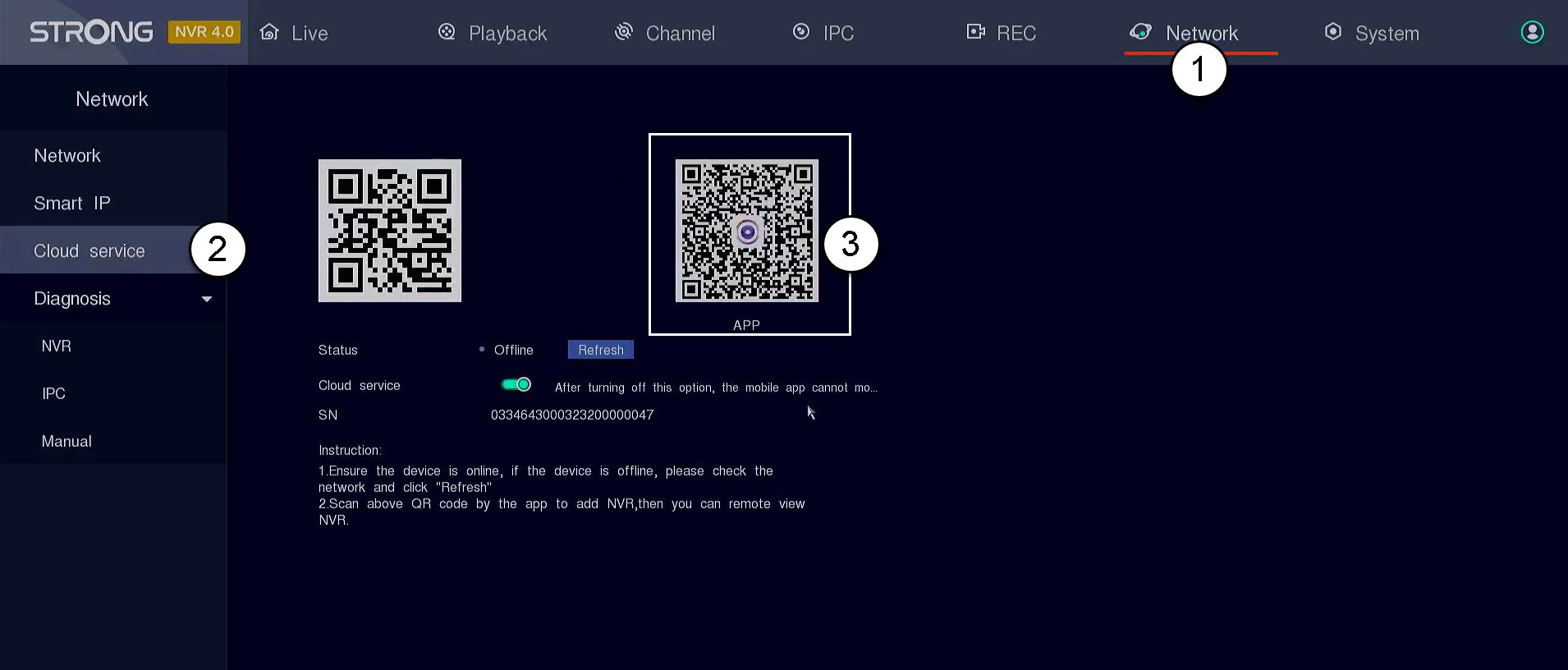

AVVISO: Verificare che lo stato visualizzato sia "online". Se lo stato è "offline", fare clic sul pulsante "Aggiorna".
Come faccio a creare i profili utente nel mio NVR?
È possibile aggiungere utenti che potranno accedere all'NVR e impostare autorizzazioni specifiche per i diversi tipi di utenti.
1. Accedialle impostazioni utente
Fare clic su "Sistema", quindi selezionare " Utente". A questo punto, fare clic su "Aggiungi".
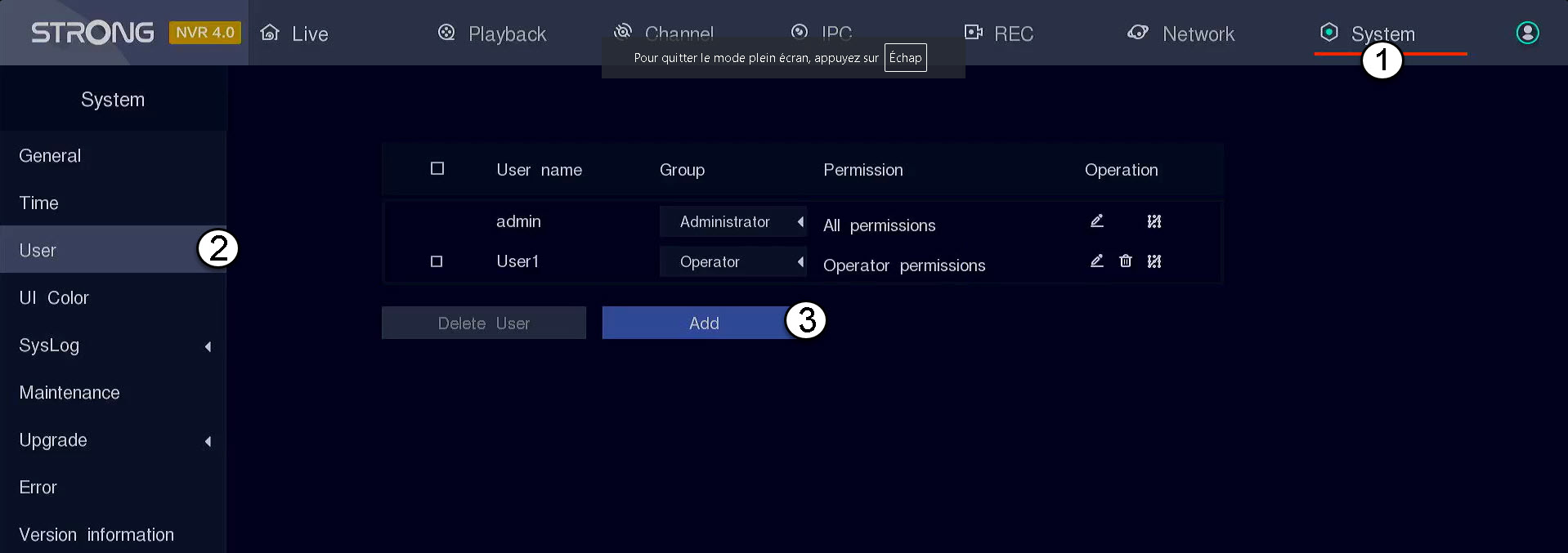
2. Inseriscile informazioni sull'utente
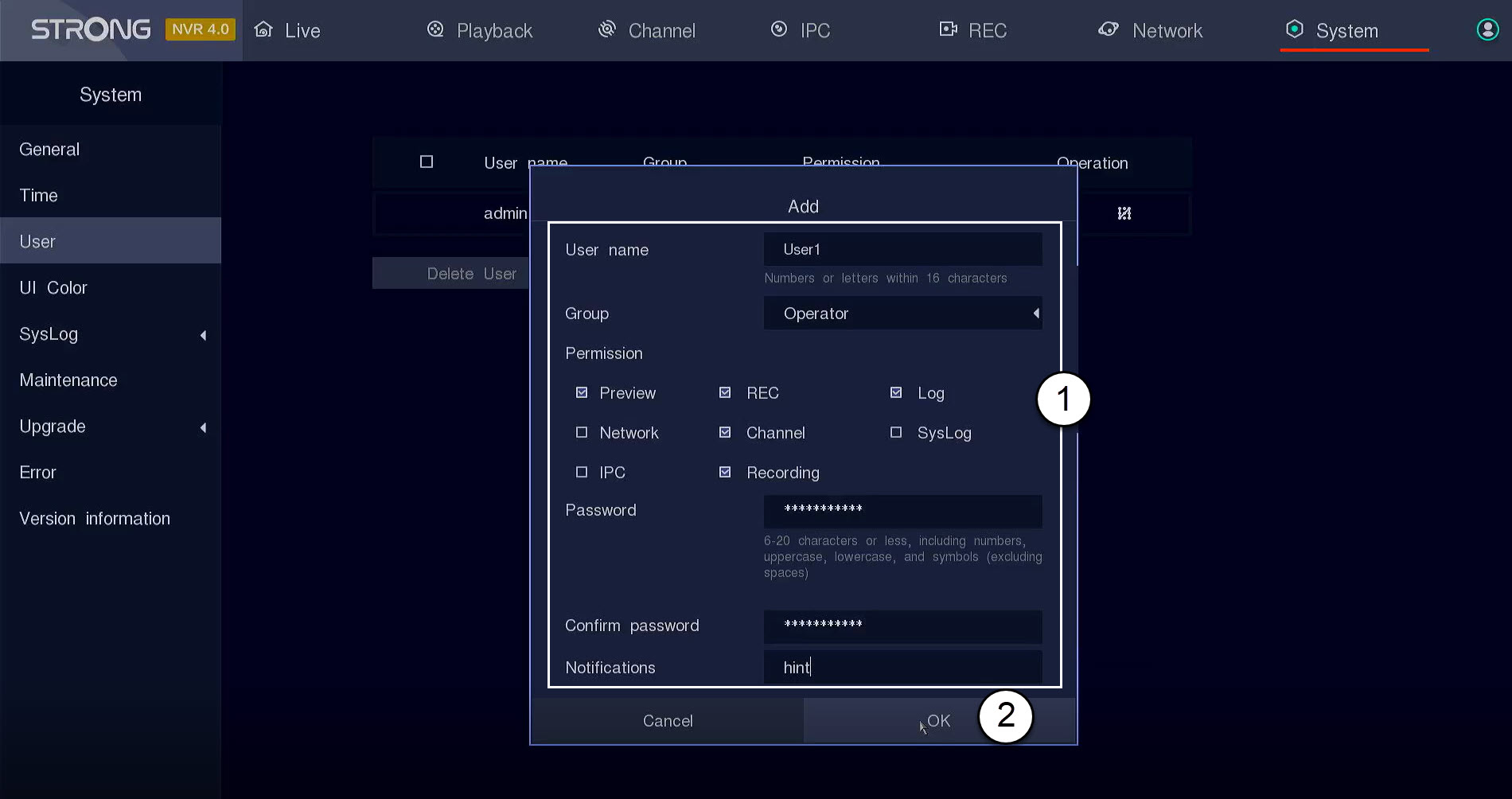
Prima di fare clic su OK, compila i seguenti campi:
- Nome utente: inserisci un nome per il profilo utente. Verrà utilizzato per accedere all'interfaccia utente.
- Gruppo: selezionare il tipo di gruppo in base al livello di autorizzazione (amministratore: accesso a tutte le funzionalità; operatore: accesso a funzionalità specifiche definite dall'amministratore; utente: accesso a funzionalità specifiche definite dall'amministratore, quali Registrazione, canale, anteprima)
- Autorizzazioni: selezionare le funzionalità a cui l'utente potrà accedere in base al proprio gruppo di appartenenza.
- Password: definire una password per l'utente. Verrà utilizzata per accedere all'interfaccia utente.
- Conferma password: inserisci la stessa password che hai definito in precedenza.
- Avviso: inserisci una descrizione.
Come si installano il NVR e le telecamere?
Ogni Telecamera è dotato di un cavo a Y che garantisce l'accesso alla rete (RJ45), l'alimentazione (alimentatore da 12 V CC non in dotazione) e, per alcuni prodotti, un'uscita audio.
È possibile organizzare la propria rete e collegarvi le telecamere in diversi modi.
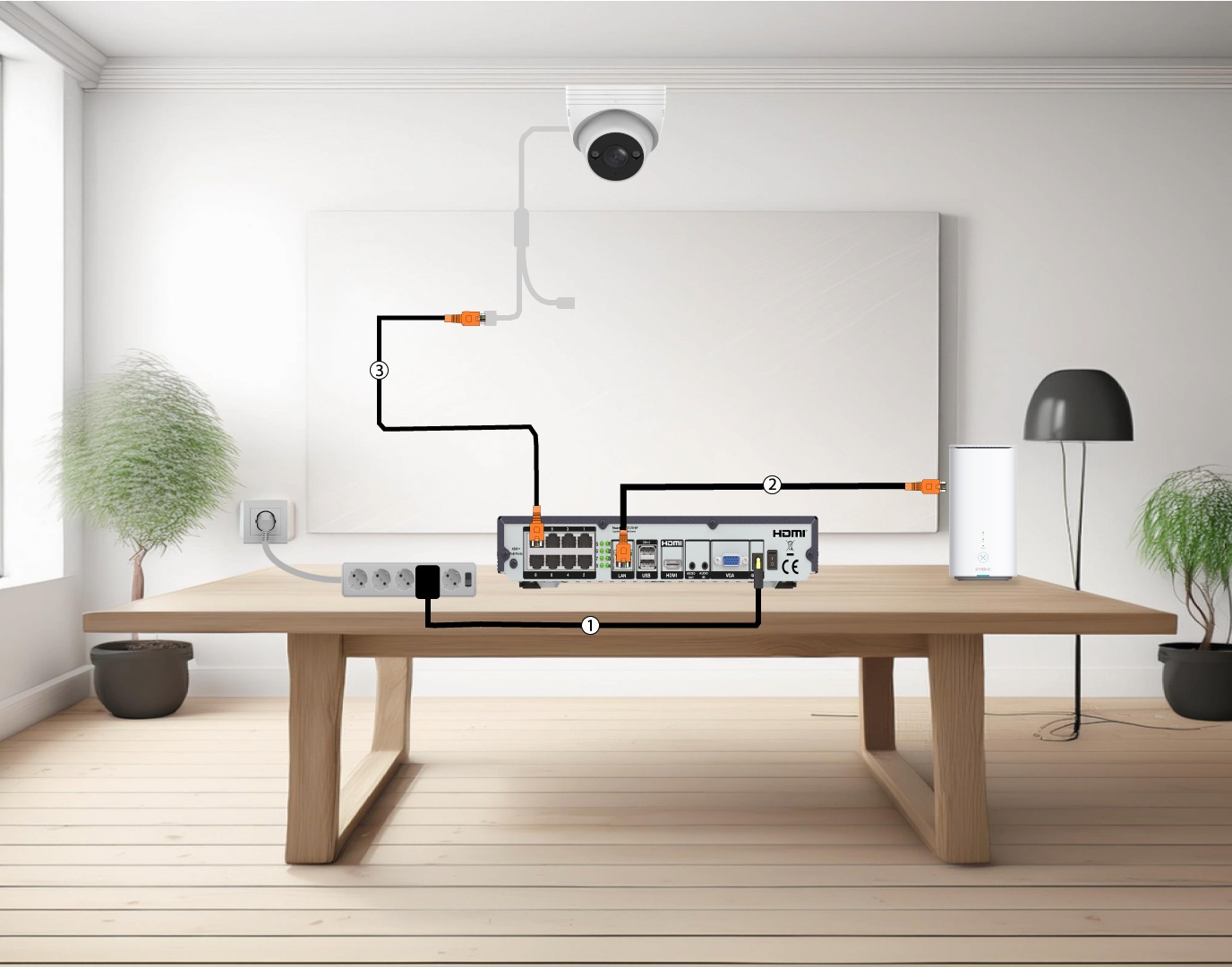
1. Collegarele telecamere direttamente a un NVR
Collegate il vostro NVR (1) e inserite un cavo Ethernet dalla porta LAN dell'NVR all' Box e Internet(2). Quindi, collegate un cavo Ethernet dalle porte POE dell'NVR alla porta Ethernet dell' Telecamera e (3). L'NVR fornirà alimentazione alle vostre telecamere, quindi non sarà necessario collegare un cavo di alimentazione.
2. Collegail tuo Telecamera a un POE switch
Per farlo, collega il tuo POE switch (1) e collega il tuo switch a Internet box tramite un cavo Ethernet (2). Infine, collega il tuo Telecamera al switch inserendo un cavo Ethernet dall'Telecamera al POE switch (3). In questo caso, per la registrazione sono necessari i servizi cloud.

3. Collegarele telecamere a un POE Switch con un NVR
Per farlo, collega l'NVR (1), quindi inserisci un cavo Ethernet dalla porta LAN dell'NVR al tuo POE switch (2). Successivamente, collega il tuo switch a Internet box tramite un cavo Ethernet (3). Infine, collega un cavo Ethernet dall'Telecamera al tuo switch (4).
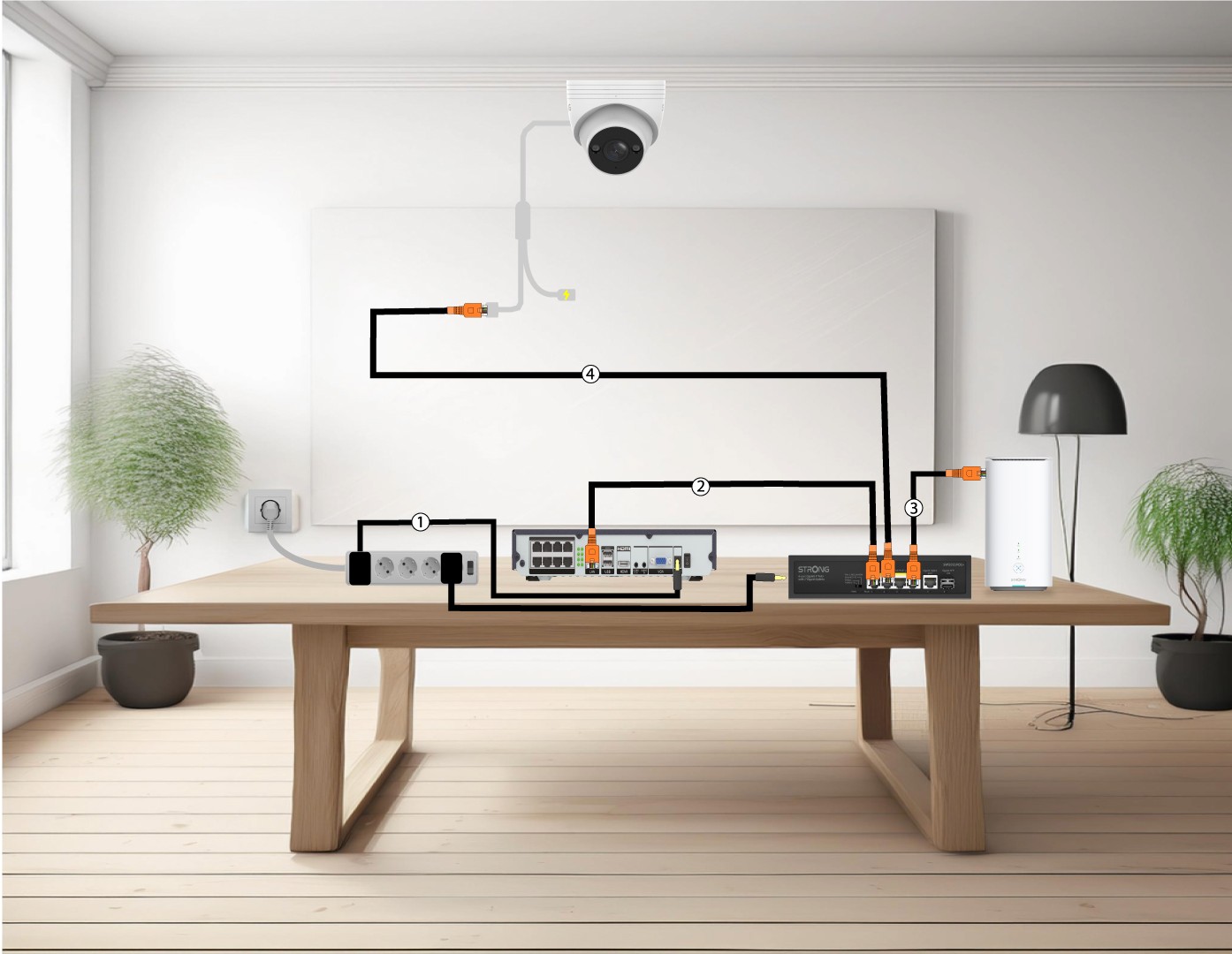
4. Collegarele telecamere a un switch e e a un NVR non POE
Per farlo, collega l'NVR (1), quindi inserisci un cavo Ethernet dalla porta LAN dell'NVR al tuo switch (2). Successivamente, collega il tuo switch a Internet box tramite un cavo Ethernet (3). Infine, collega un cavo Ethernet dall'Telecamera al tuo switch (4).

5. Collegarel'Telecamera a a una porta non POE Switch
Per farlo, collega il tuo switch (1) e collega il tuo switch a Internet box tramite un cavo Ethernet (2). Quindi, collega il tuo Telecamera al switch inserendo un cavo Ethernet dall'Telecamera al switch(3). Collega l'alimentatore del tuo Telecamera(4).
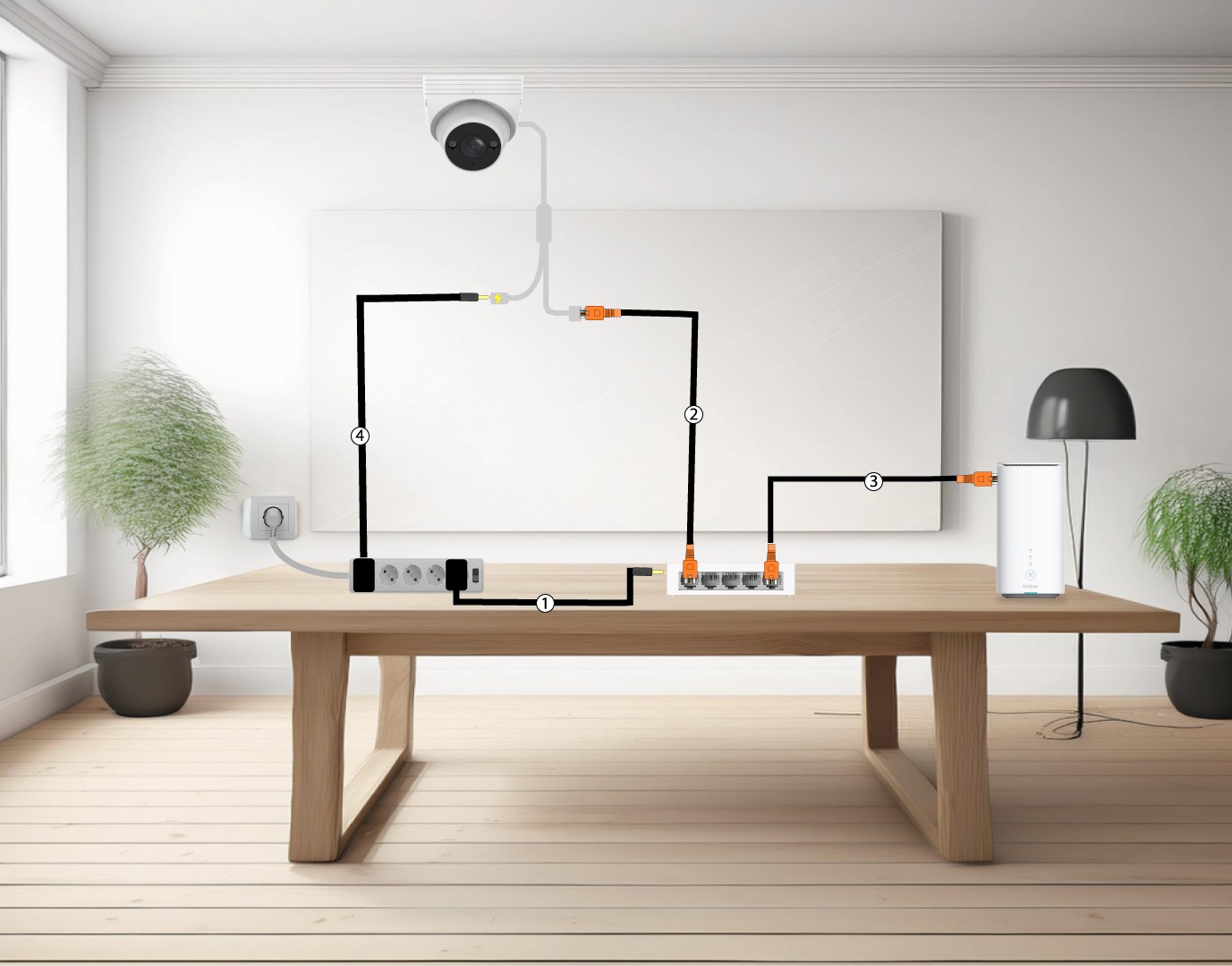
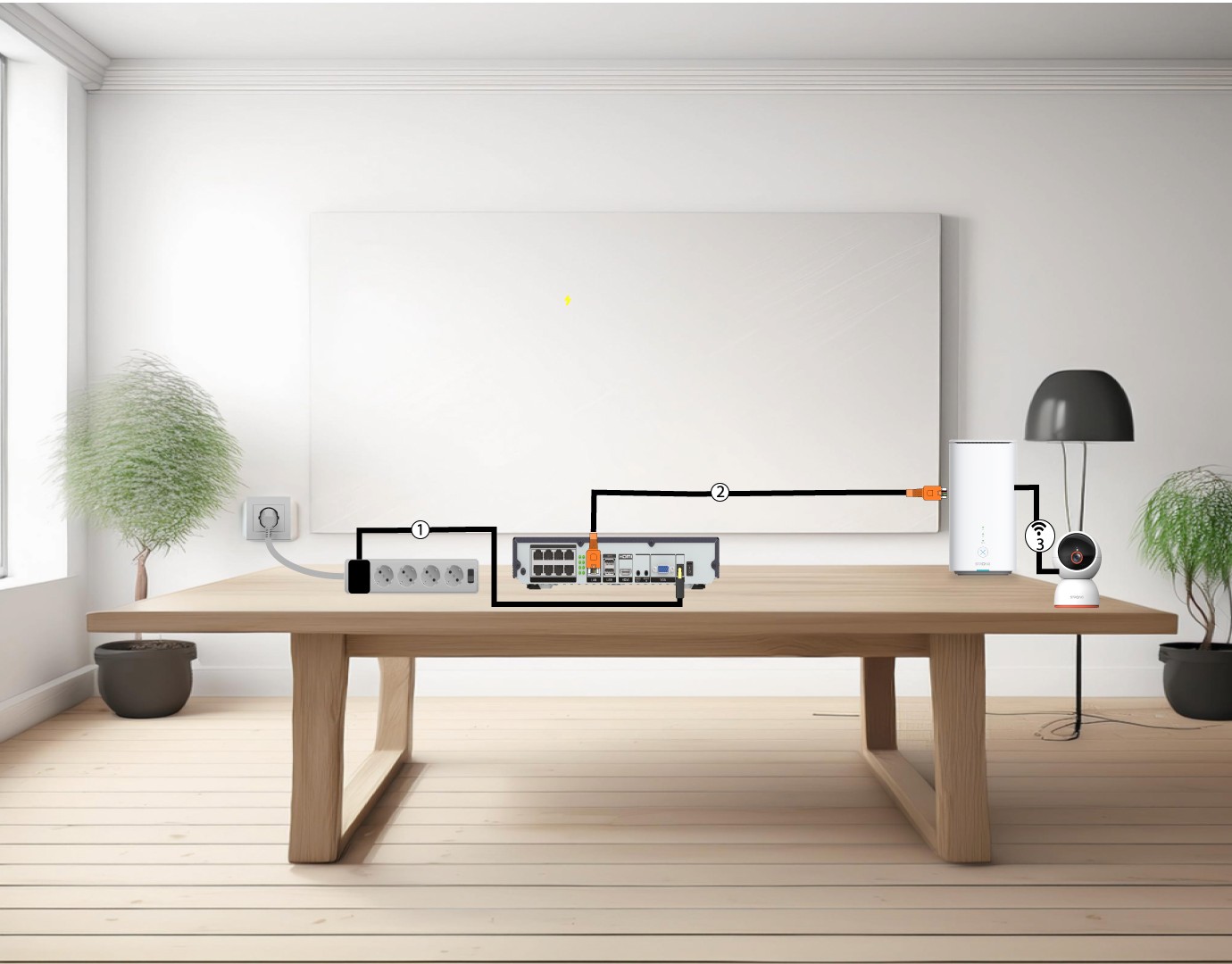
6. Collegale tue telecamere al Wi-Fi
Per farlo, collega l'NVR (1), quindi inserisci un cavo Ethernet dalla porta LAN dell'NVR al tuo " box " (2). Aggiungi il tuo smart home Telecamera all'app Vision by Strong e collegalo alla tua rete Wi-Fi (3); verrà riconosciuto automaticamente dal tuo NVR.
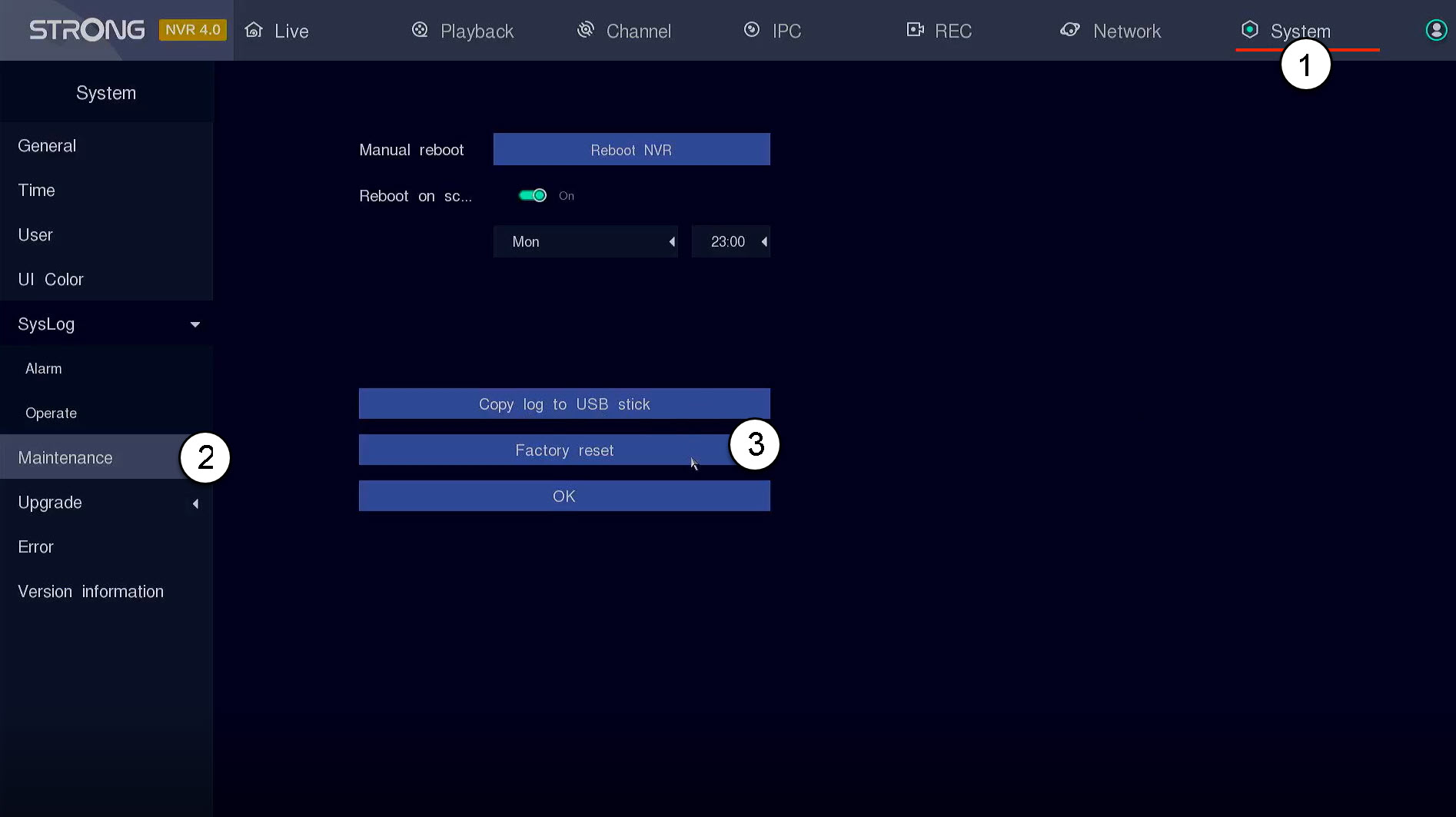
Come posso ripristinare le impostazioni di fabbrica del mio NVR?
Per ripristinare le impostazioni di fabbrica del dispositivo, segui i passaggi riportati di seguito:
Fai clic su " Sistema e manutenzione". Quindi, fai clic su "Ripristino impostazioni di fabbrica".
Come posso configurare o gestire le password di amministratore e utente nell'NVR?
È possibile modificare le password dei diversi profili utente.
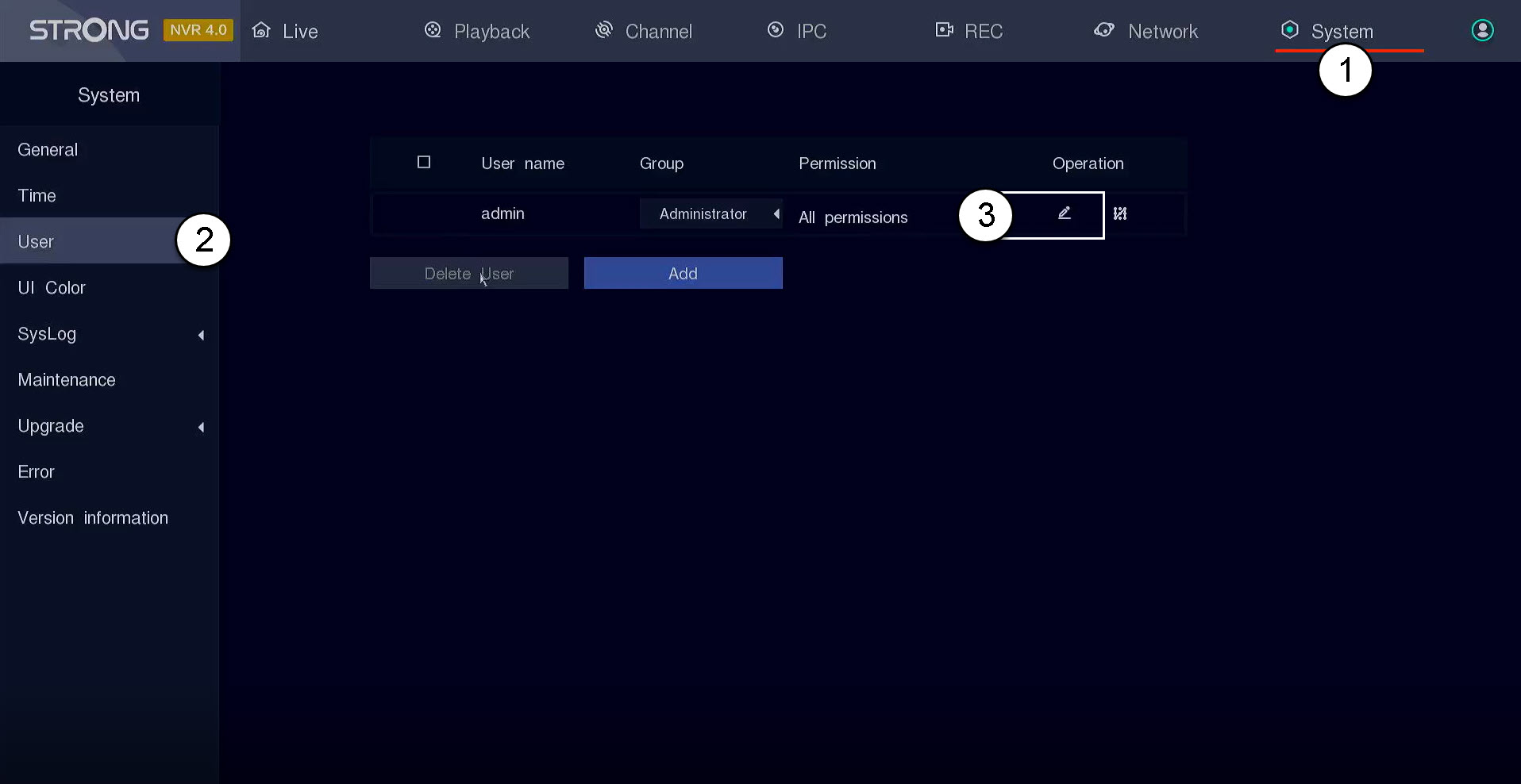
1. Vaialle Impostazioni utente
Fai clic su " Sistema e utente". Quindi, fai clic sull'icona a forma di penna accanto al profilo utente
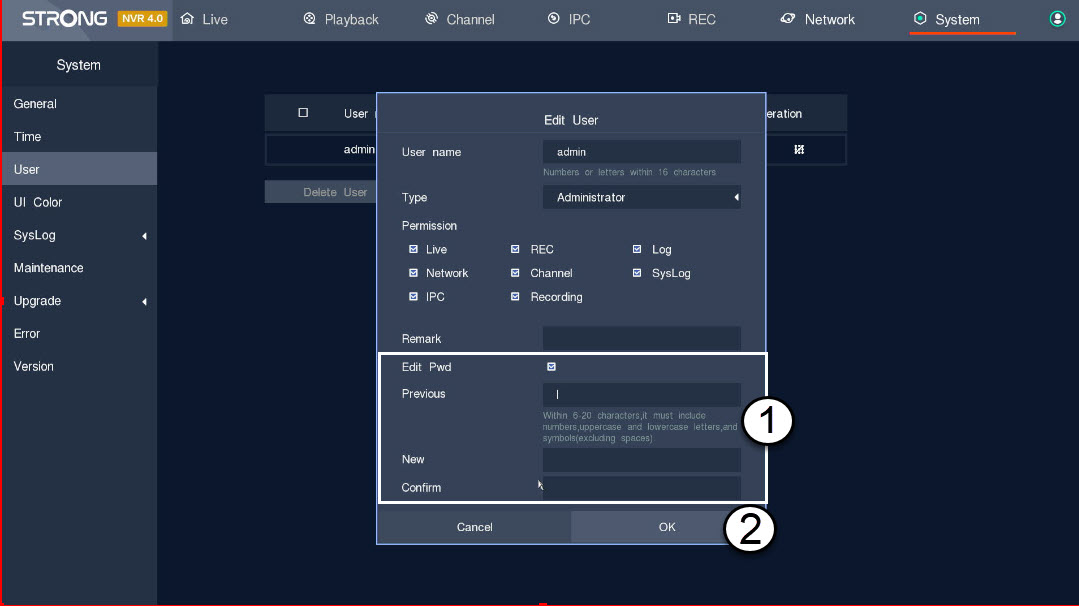
2. Modificadella password
Inserisci le seguenti informazioni prima di fare clic su OK:
- Modifica password: spuntare la casella “ box ” per modificare la password.
- Precedente: Inserisci la tua password attuale.
- Novità: definire una password per l'utente. Verrà utilizzata per accedere all'interfaccia utente.
- Conferma: inserisci la stessa password che hai impostato in precedenza.
Come posso aggiornare il mio NVR?
È possibile aggiornare il software del proprio NVR.
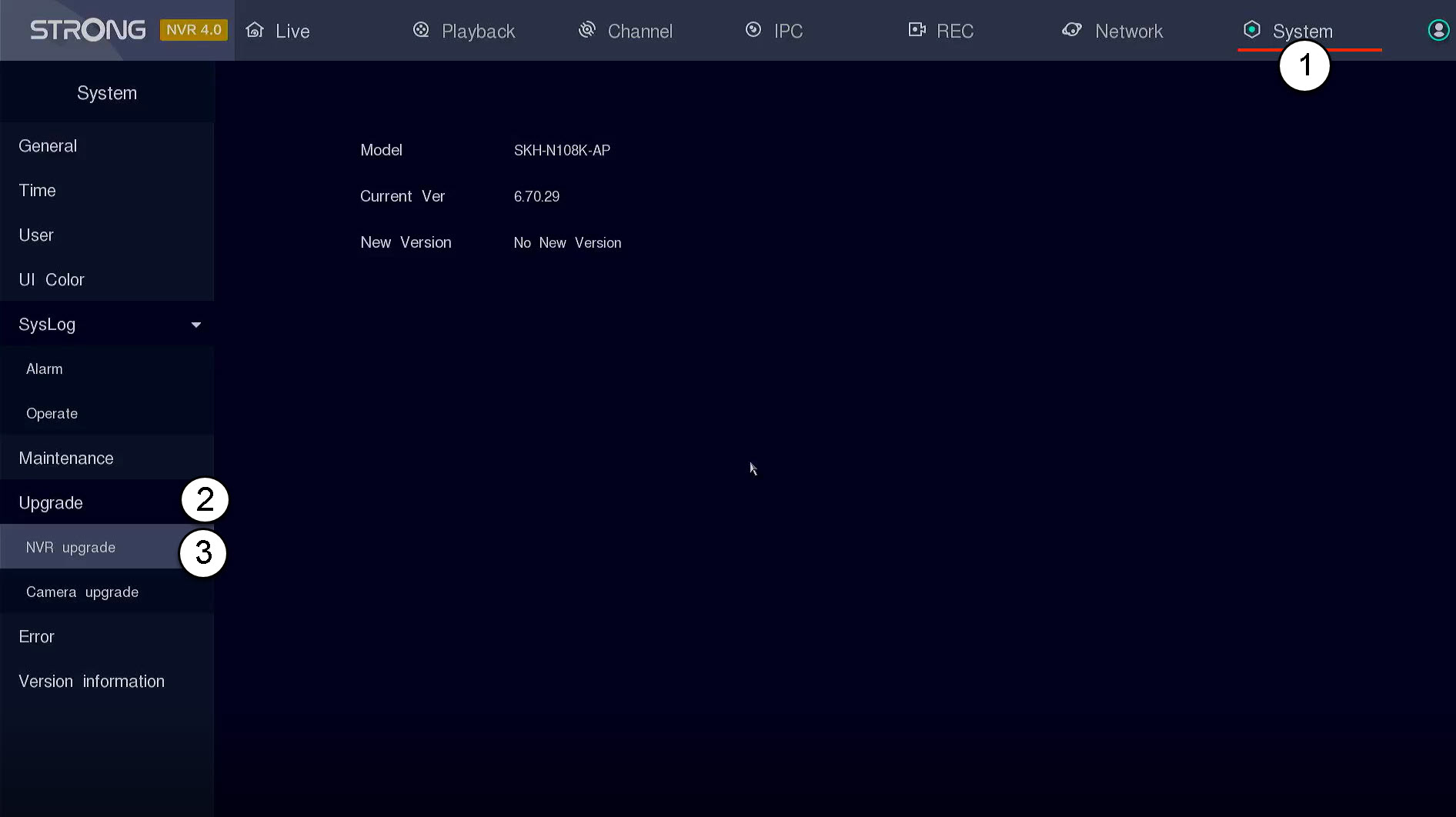
Fare clic su "Sistema " e poi su "Aggiornamento". Successivamente, fare clic su "Aggiornamento NVR". L'NVR cercherà automaticamente la nuova versione del software, se disponibile.
SUGGERIMENTO: In alternativa, puoi inserire una chiavetta USB stick contenente il nuovo software nel tuo NVR per aggiornare il dispositivo. Il software sarà fornito da Strong.
Come faccio ad aggiornare il mio " Telecamera " nell'NVR?
È possibile aggiornare l'Telecamera e dall'interfaccia utente dell'NVR.
1. Aprireil menu di aggiornamento di Telecamera
Fai clic su " Sistema " e poi su " Aggiornamento".
SUGGERIMENTO: In alternativa, puoi inserire una chiavetta USB stick contenente il nuovo software nel tuo NVR per aggiornare il dispositivo. Il software sarà fornito da Strong.

2Avvial'aggiornamento di " Telecamera "
Fai clic su “ Telecamera ” (Aggiornamento). Quindi, seleziona il tuo Telecamera dall’elenco e fai clic su “Online Upgrade” (Aggiornamento online).

Come si utilizzano i servizi cloud con l'NVR o le telecamere POE?
Puoi visualizzare il tuo NVR tramite l'app Vision by Strong.
Fai clic su " Rete e servizi cloud". Quindi, scansiona il codice QR dell'app visualizzato nell'immagine utilizzando l'app Strong.
AVVISO: Verificare che lo stato visualizzato sia "online". Se lo stato è "offline", fare clic sul pulsante "Aggiorna".
Come si configura il mio NVR?
1. Attenderel'avvio del sistema
Si prega di attendere durante la fase di avvio.

2. Sceglila lingua che preferisci
Seleziona la lingua e fai clic su Avanti.

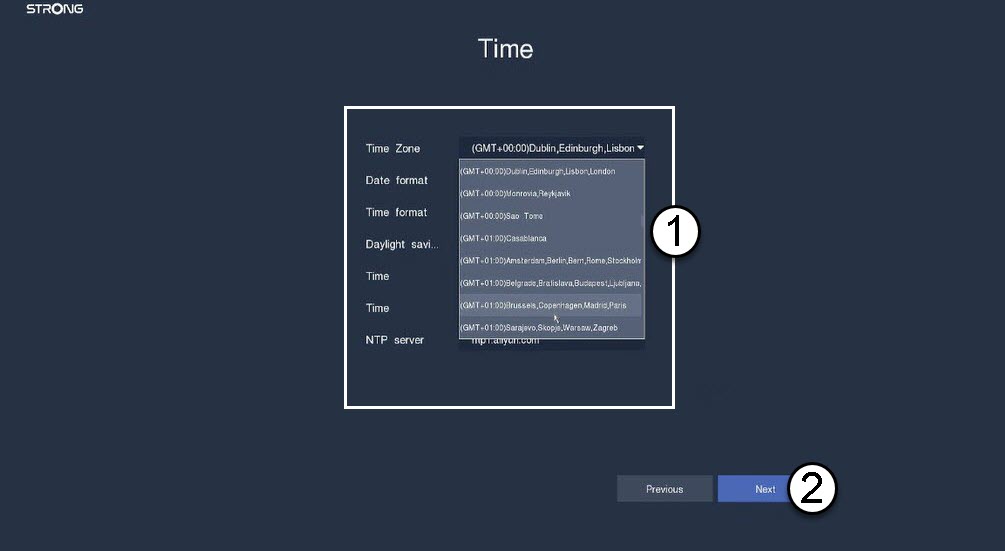
3. Impostarela data, l'ora e le impostazioni relative alla regione
Inserisci le seguenti informazioni prima di fare clic su Avanti:
- Fuso orario: seleziona il fuso orario del tuo Paese/della tua regione.
- Formato della data: selezionare il formato utilizzato nella propria regione.
- Formato dell'ora: selezionare il formato utilizzato nella propria regione.
- Ora legale: attiva questa funzione solo se hai fusi orari predefiniti diversi in estate e in inverno.
- Server NTP: inserire l'indirizzo di un server di sincronizzazione dell'ora.
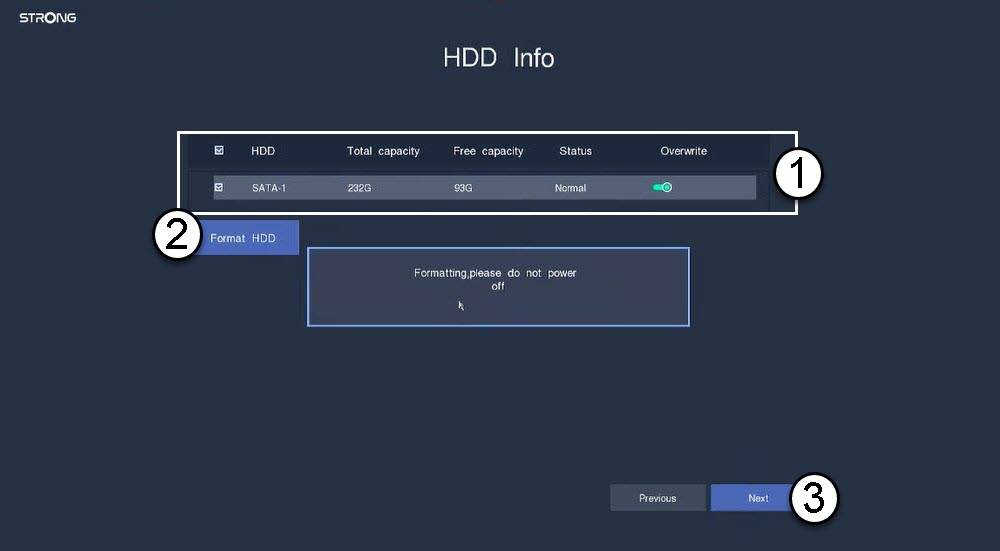
4. Formattareil disco rigido
Formatta il disco rigido selezionandone il nome dall'elenco e facendo clic su "Formatta HDD". Quindi , fai clic su "Avanti".
5. Verificala connettività di rete
Nella sezione "Rete", controllare le informazioni DHCP della LAN. Se l'indirizzo DHCP è corretto, lo stato visualizzato sarà "Connesso". Fare clic su "Avanti".

6. Creareuna password di amministratore
Quando ci si connette per la prima volta all'NVR, è necessario configurarne la password.
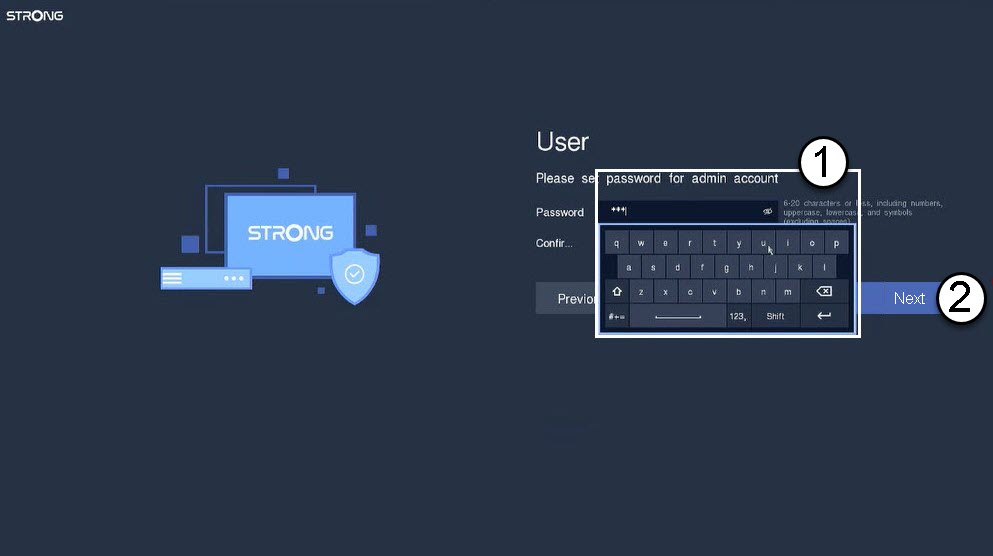
Avviso: si prega di annotare la password impostata. Ne avrete bisogno per accedere all'interfaccia utente.
Cosa posso fare nell'interfaccia utente dell'NVR?
In questa sezione potrai visualizzare tutte le impostazioni del tuo NVR:
- Riproduzione: qui è possibile visualizzare la registrazione di un canale specifico in una data specifica.
- Canale: dove è possibile configurare le telecamere
- IPC: dove è possibile configurare i parametri delle telecamere.
- REC : qui puoi impostare i parametri di registrazione.
- Rete: qui puoi visualizzare le informazioni di rete relative alle diverse porte del tuo NVR (POE e Gigabit).
- Sistema: qui puoi configurare i parametri di base e avanzati del sistema (ora, lingua, colore dell'interfaccia utente, ripristino delle impostazioni di fabbrica, aggiornamento, utenti, ecc.)