
Mesh Wi-Fi 5 ATRIA 1200 (add-on)
Tutte le domande
Risoluzione dei problemi relativi al Wi-Fi e alla rete
Come posso aggiungere nuove unità " Mesh " alla rete esistente che ho appena configurato? (CASO 2: App Atria " Mesh ")
È inoltre possibile aggiungere un nodo " Mesh " tramite l'app Atria " Mesh ".
1. Connettitialla rete Wi-Fi del tuo mesh
Per farlo, connettiti alla rete Wi-Fi del dispositivo Mesh collegato al tuo router/modem.

2Scarical'app
Quindi scarica l’app Atria mesh
3. Inseriscile tue credenziali
Inserisci il nome utente e la password (admin/admin) per effettuare l'accesso.

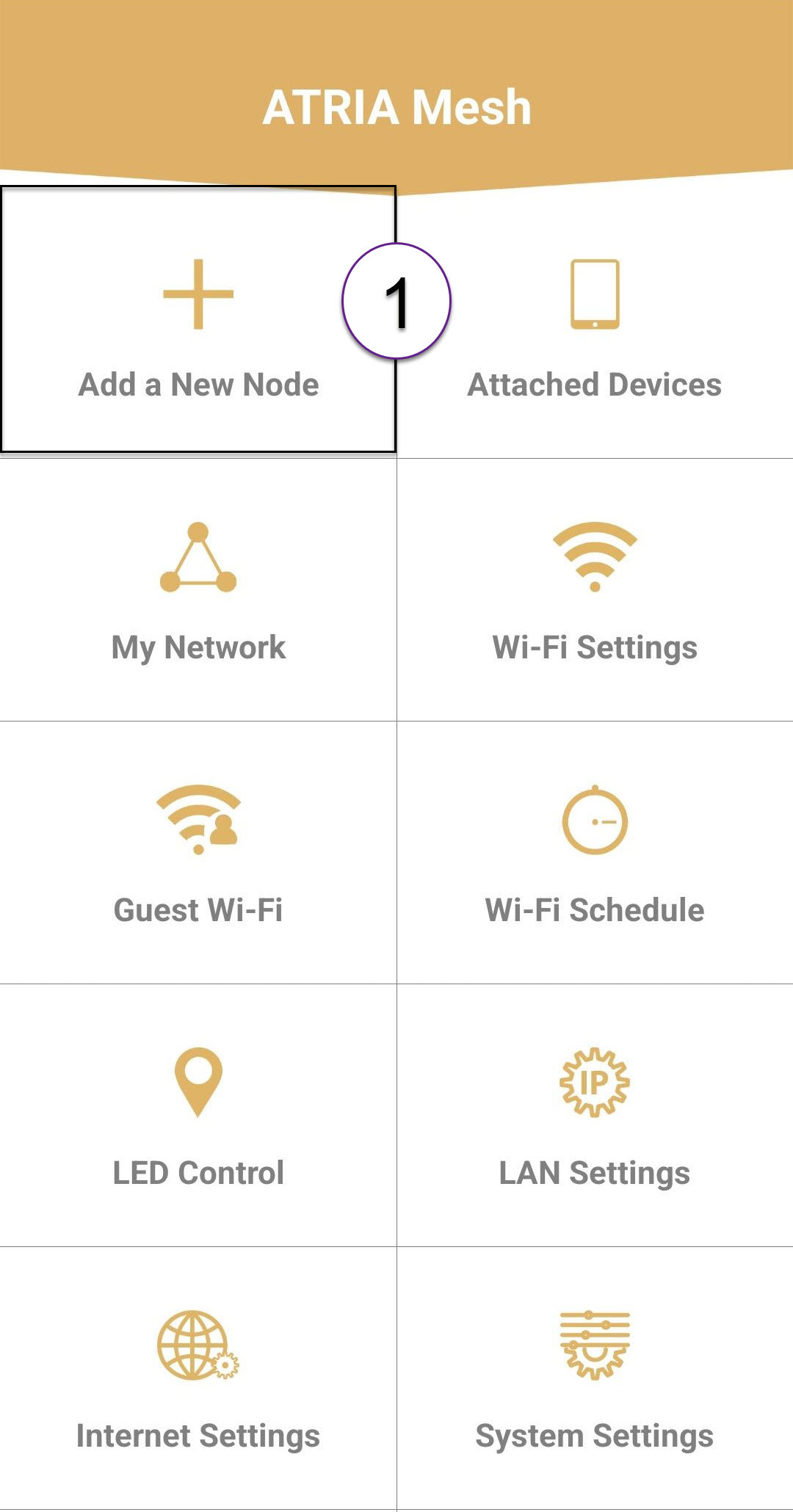
4. Aggiungereun nod Mesh
Fai clic su “Aggiungi un nuovo nodo Mesh ”.
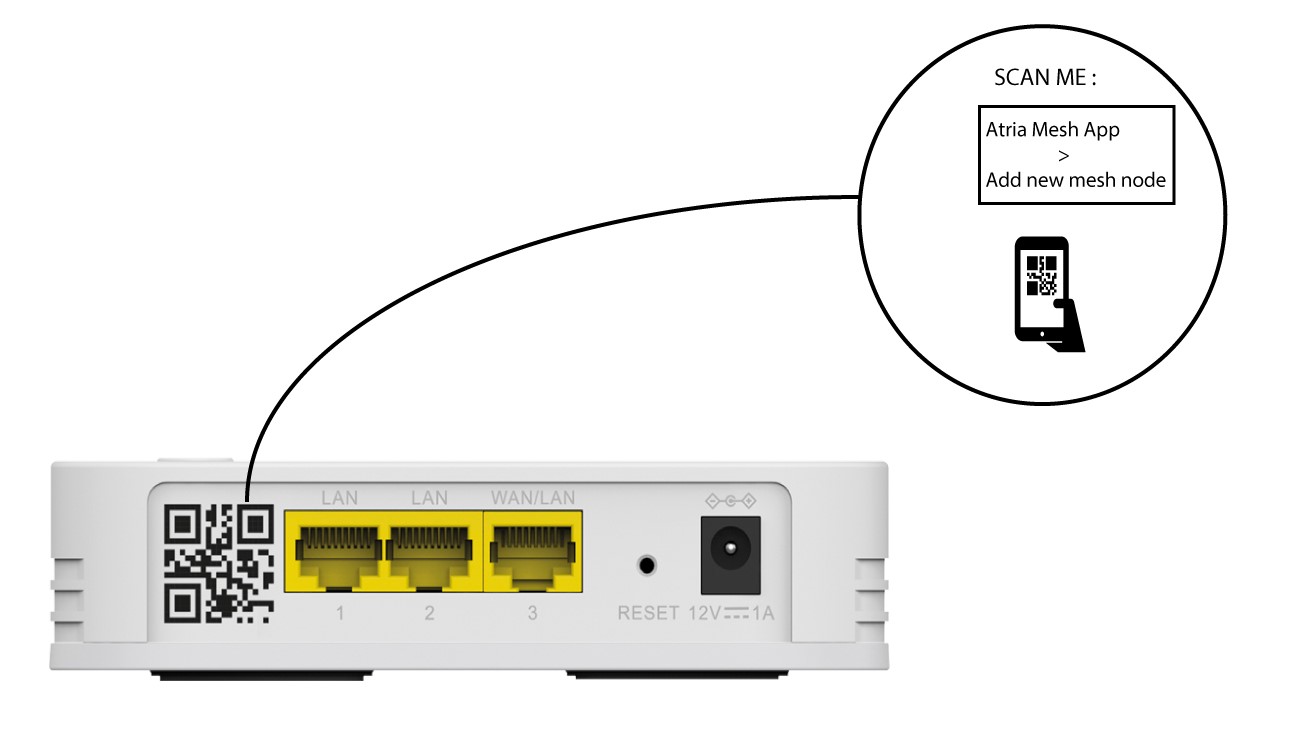
5. Scansionail codice QR
Scansiona il codice QR che si trova sul retro dell’ mesh e che desideri aggiungere.
Posso collegare i miei nodi mesh tramite cavo Ethernet?
Sì, è possibile collegare i nodi Mesh tramite un cavo Ethernet (RJ45). Qualsiasi dispositivo può essere collegato
tramite RJ45 a qualsiasi unità Mesh della rete Mesh .

Il server principale Mesh deve essere collegato a Internet box del proprio provider tramite un cavo RJ45
.
Come posso configurare due reti Wi-Fi diverse sul mio Mesh?
Hai diverse opzioni per configurare più reti Wi-Fi con le tue unità mesh :
- È possibile configurare le unità " mesh " come punti di accesso anziché come nodi " mesh ".
- È possibile disattivare l'opzione di gestione delle bande del dispositivo, che crea un'unica rete Wi-Fi per le bande a 2,4 GHz o 5 GHz.
- È inoltre possibile configurare una rete per gli ospiti.
Ti consigliamo di configurare una rete per gli ospiti se hai bisogno di avere diverse reti Wi-Fi a casa.
Come posso identificare gli indirizzi IP delle diverse unità Mesh della mia rete?
Come posso identificare gli indirizzi IP delle diverse unità Mesh della mia rete? (Interfaccia utente web)
1. Connettitialla rete Wi-Fi del mesh
Connettiti alla rete Wi-Fi dell'unità principale mesh .
2. Accedereall'indirizzo IP dell'interfaccia utente web
A questo punto, devi accedere all'indirizzo IP dell'interfaccia utente web

3 Sempliciimpostazioni di mesh
Fai clic su "Easy Mesh " nella barra di sinistra.

4. Topologia diMesh
A questo punto, tutti gli indirizzi IP delle unità Mesh presenti nella rete vengono visualizzati nella topologia di Mesh .

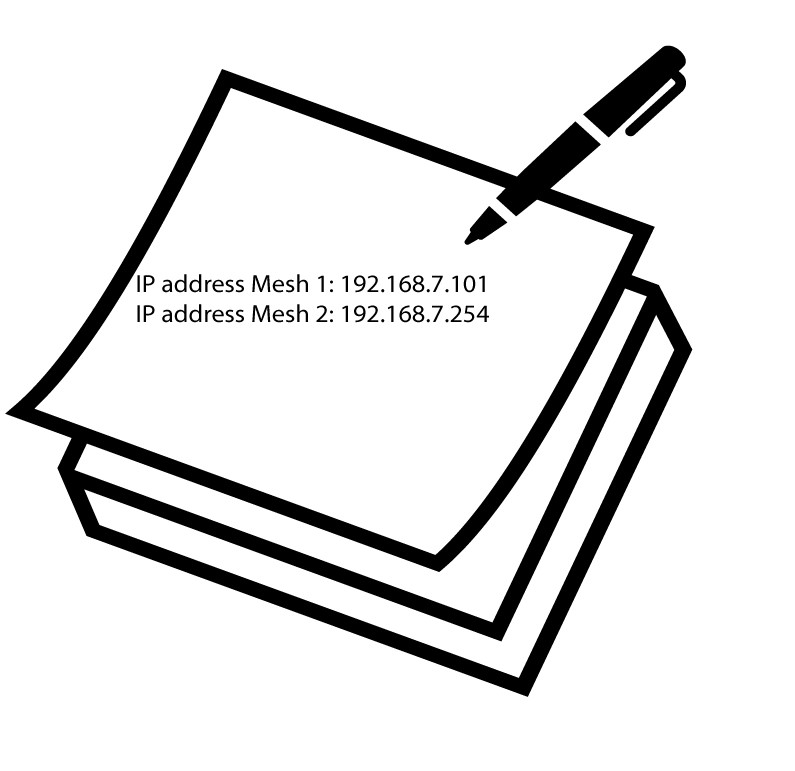
5. Annotaregli indirizzi IP
Annota gli indirizzi IP su un foglio di carta. Quindi, digitali nel browser per accedere all'interfaccia utente web.
Come posso identificare gli indirizzi IP delle diverse unità Mesh della mia rete? (App)
1. Connettitialla rete Wi-Fi del mesh
Connettiti alla rete Wi-Fi dell'unità principale mesh .
2. Accediall'app
Accedi all'app Atria Mesh inserendo nome utente e password.
3La miarete
Fai clic su " La mia rete".

4Elencodei dispositivi " mesh "
Fai clic sul nome dell'agente " Mesh " nell'elenco.
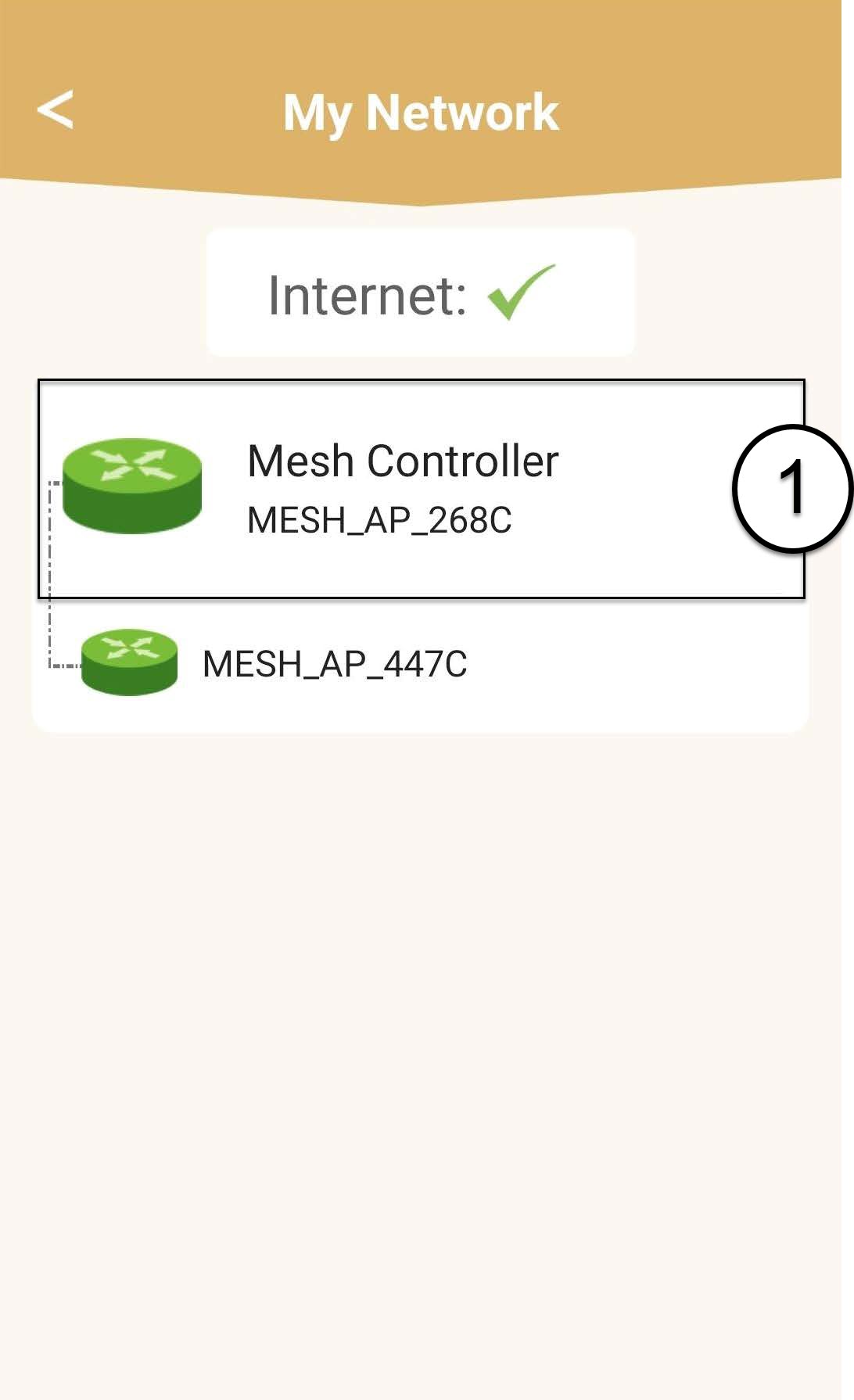
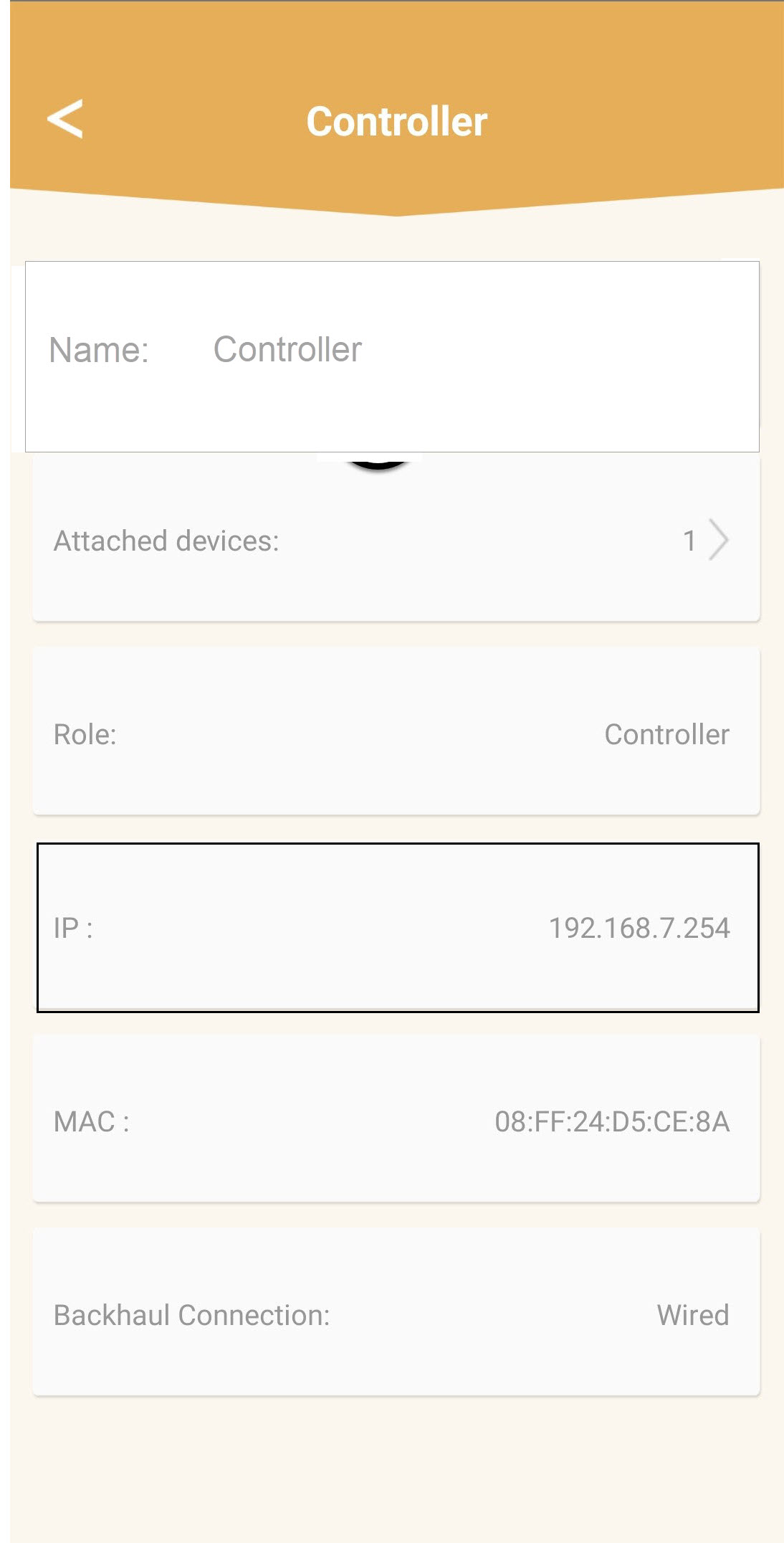
5. Annotaregli indirizzi IP
Individua il suo indirizzo IP e prendine nota.
6 Altreunità " Mesh "
Ripetere gli stessi passaggi per tutte le altre unità mesh .
Come posso associare i miei nodi mesh se sono collegati al mio gateway Internet tramite cavi Ethernet?
1. Collegareil mesh
Per accendere l'unità " mesh " è necessario collegarla alla presa di corrente (il dispositivo non dispone di un pulsante di accensione) e collegarla al modem tramite un cavo RJ45.

2. Collegarela seconda unità mesh
È necessario collegare alla presa di corrente la seconda unità mesh per accenderla, quindi collegarla all'unità principale mesh (porta LAN) utilizzando un cavo RJ45.

3I dispositivisono configurati
Attendere qualche minuto affinché entrambe le unità “ mesh ” rilevino la configurazione di Internet. Quando i LED su entrambi i dispositivi diventano verdi, la configurazione è completata.

4. Rimuoverei cavi RJ45 dalle unità secondarie mesh
È necessario rimuovere il cavo RJ45 dalla seconda unità mesh e scollegarlo per installarlo nella stanza in cui si desidera utilizzarlo.
Come posso configurare la mia rete Wi-Fi mesh (Caso 2: cavo Ethernet)
1Collegareil cavo principale mesh
Per accendere l'unità " mesh " è necessario collegarla alla presa di corrente (il dispositivo non dispone di un pulsante di accensione) e collegarla al modem tramite un cavo RJ45.
2. Il secondo plugin mesh
È necessario collegare alla presa di corrente anche la seconda unità mesh per accenderla, quindi collegarla all'unità principale mesh (porta LAN) utilizzando un cavo RJ45.
3Attenderequalche minuto durante la configurazione
Attendere qualche minuto affinché entrambe le unità “ mesh ” rilevino la configurazione di Internet. Quando i LED su entrambi i dispositivi diventano verdi, la configurazione è completata.
4. Rimuovereil connettore RJ45 dal secondo mesh
È necessario rimuovere il cavo RJ45 dalla seconda unità “ mesh ” e scollegarlo per installarla nella stanza in cui si desidera utilizzarla.
Come si usa l'app Atria " Mesh "?
1. Scarical'app
Scarica l'app per smartphone "ATRIA MESH" dall'App Store o dal Google Play Store.
2. Connettitialla rete Wi-Fi del tuo Mesh
Devi collegarti alla rete Wi-Fi dell'Mesh e con il tuo smartphone.
3Accediall'app
Quindi, accedi all'app con le tue credenziali, che dovrebbero essere "admin" e "admin" se non le hai modificate.
4Pagina iniziale
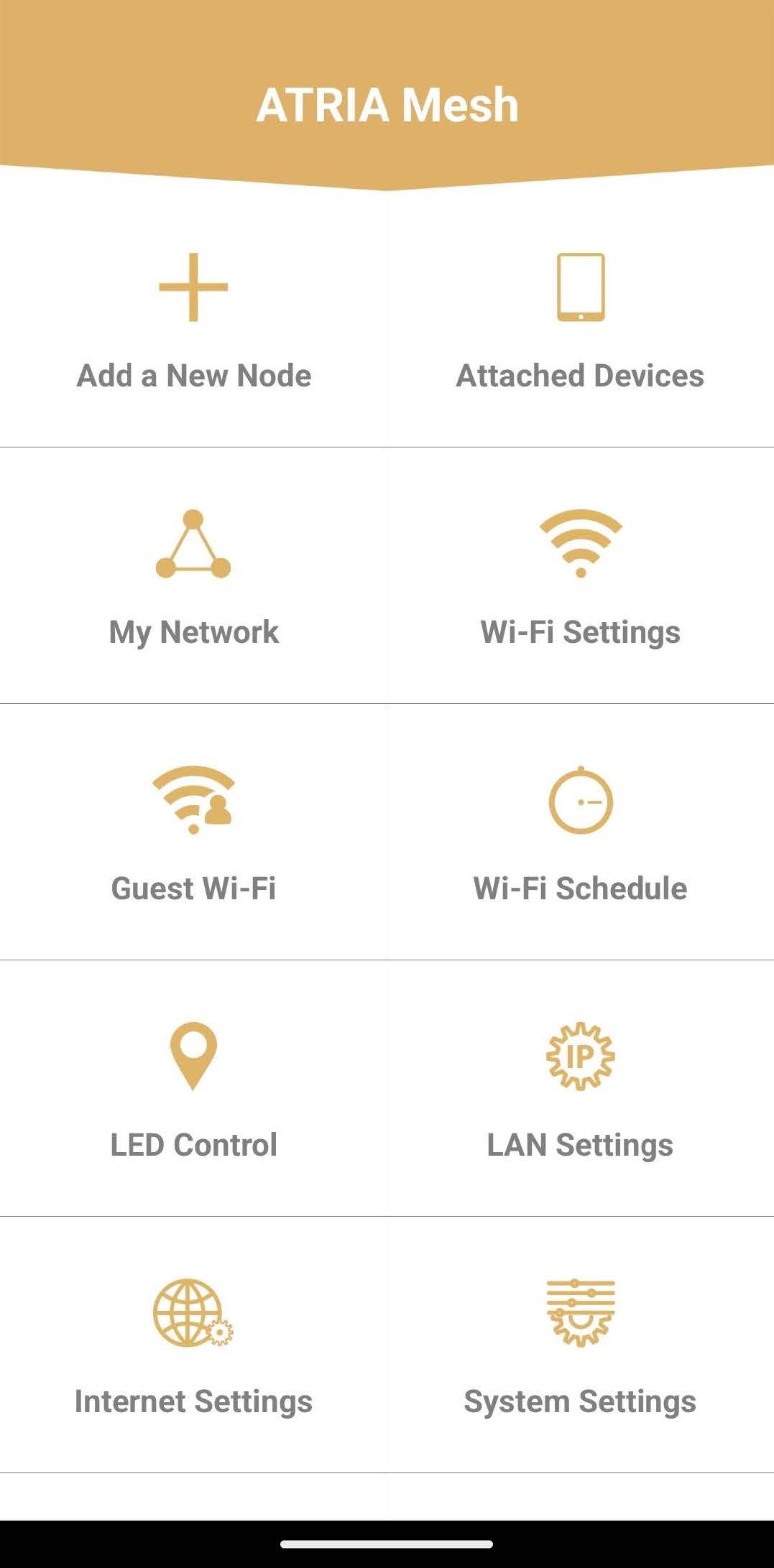
Ora ti trovi nella pagina principale:
- Aggiungi un nuovo nodo: qui puoi aggiungere una nuova unità Mesh alla tua rete Mesh .
- Dispositivi collegati: qui puoi verificare quali dispositivi sono collegati alla tua rete Mesh .
- La mia rete: qui puoi visualizzare tutti i dispositivi Mesh collegati alla tua rete Mesh .
- Impostazioni Wi-Fi: qui puoi modificare l'SSID (nome della rete Wi-Fi) e la password della tua rete Wi-Fi Mesh .
- Wi-Fi per gli ospiti: qui puoi impostare e configurare una rete Wi-Fi per gli ospiti a 2,4 GHz o a 5 GHz.
- Programma Wi-Fi: qui puoi impostare un intervallo di tempo in cui la tua rete Wi-Fi sarà attiva.
- Controllo LED: qui puoi accendere o spegnere i LED del tuo dispositivo Mesh .
- Impostazioni LAN: qui è possibile abilitare o disabilitare il DHCP.
- Impostazioni Internet: qui è possibile configurare una connessione DHCP, un DNS manuale, una connessione PPPoE e impostare un indirizzo IP statico.
- Impostazioni di sistema: qui è possibile modificare il nome utente e la password di amministratore per accedere all'app.
Quante unità “ Mesh ” posso utilizzare in una rete “ Mesh ”?
È possibile utilizzare fino a 6 dispositivi Mesh contemporaneamente nella rete Mesh .
Il dispositivo principale è collegato alla connessione Internet box , mentre gli altri 5 sono accoppiati tramite WPS al dispositivo principale Mesh .
Avvertenza: per ottenere la massima copertura, posiziona le unità " mesh " nelle stanze in cui il segnale Wi-Fi è forte; tutti i LED devono essere verdi.
Quante reti Wi-Fi sono disponibili con il mio dispositivo " Mesh "?
La rete “ Mesh ” dispone di un’unica rete Wi-Fi principale una volta che gli agenti e il controller di “ mesh ” sono stati accoppiati.
Se è necessario disporre di reti Wi-Fi aggiuntive, è possibile configurare reti Wi-Fi per gli ospiti.
Per il modello “ mesh 1200”, è possibile configurare due reti per gli ospiti, una per la banda a 2,4 GHz e una per la banda a 5 GHz.
Si prega di fare riferimento alla seguente procedura:
È possibile configurare una rete per gli ospiti nella propria rete Mesh ?
Come dovrei denominare le mie unità “ Mesh ”?
È possibile seguire la procedura riportata di seguito per definire il nome delle unità " mesh " in modo da poterle identificare facilmente.
1. Scarical'app
Scarica l’app “ Mesh ” di Atria.
2. Connettitialla rete Wi-Fi del mesh
Connettiti alla rete Wi-Fi del tuo dispositivo mesh .
3. Connettitiall'app
Inserisci il nome utente e la password prima di fare clic su "Accedi".
4La miarete
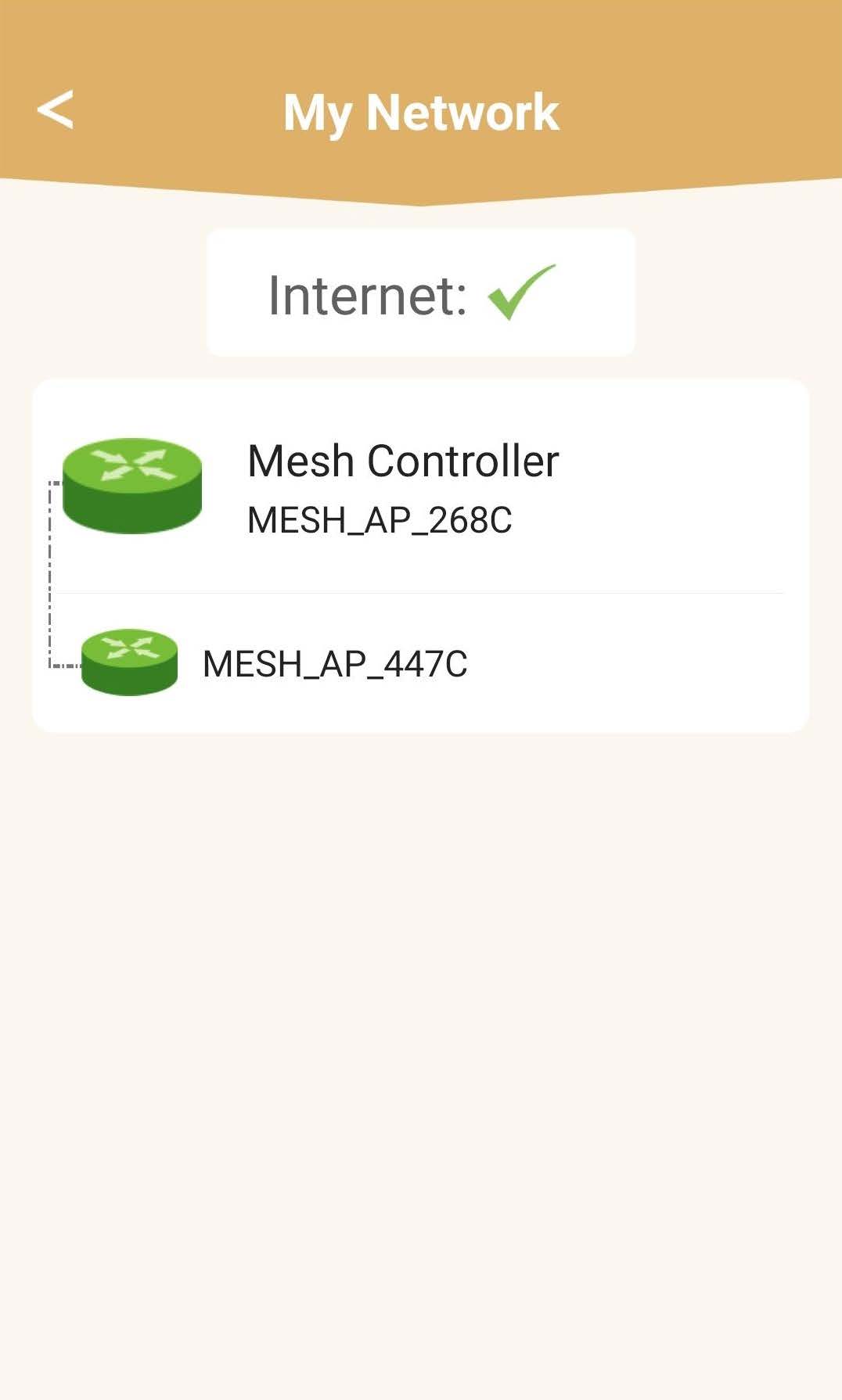
Clicca su "La mia rete"
5 Stato della rete diMesh
Potrai visualizzare lo stato della copertura fornita dai tuoi dispositivi mesh .
Si prega di notare che quando le unità mesh vengono visualizzate in grigio, la copertura offerta dall'unità non è sufficiente. In questo caso, è necessario modificare la posizione dell'unità mesh .
Se le unità mesh sono visualizzate in verde, significa che funzionano correttamente e garantiscono una copertura sufficiente.
6Unità principale“ mesh ”
Clicca sul nome dell'unità " mesh " per visualizzarne le informazioni.
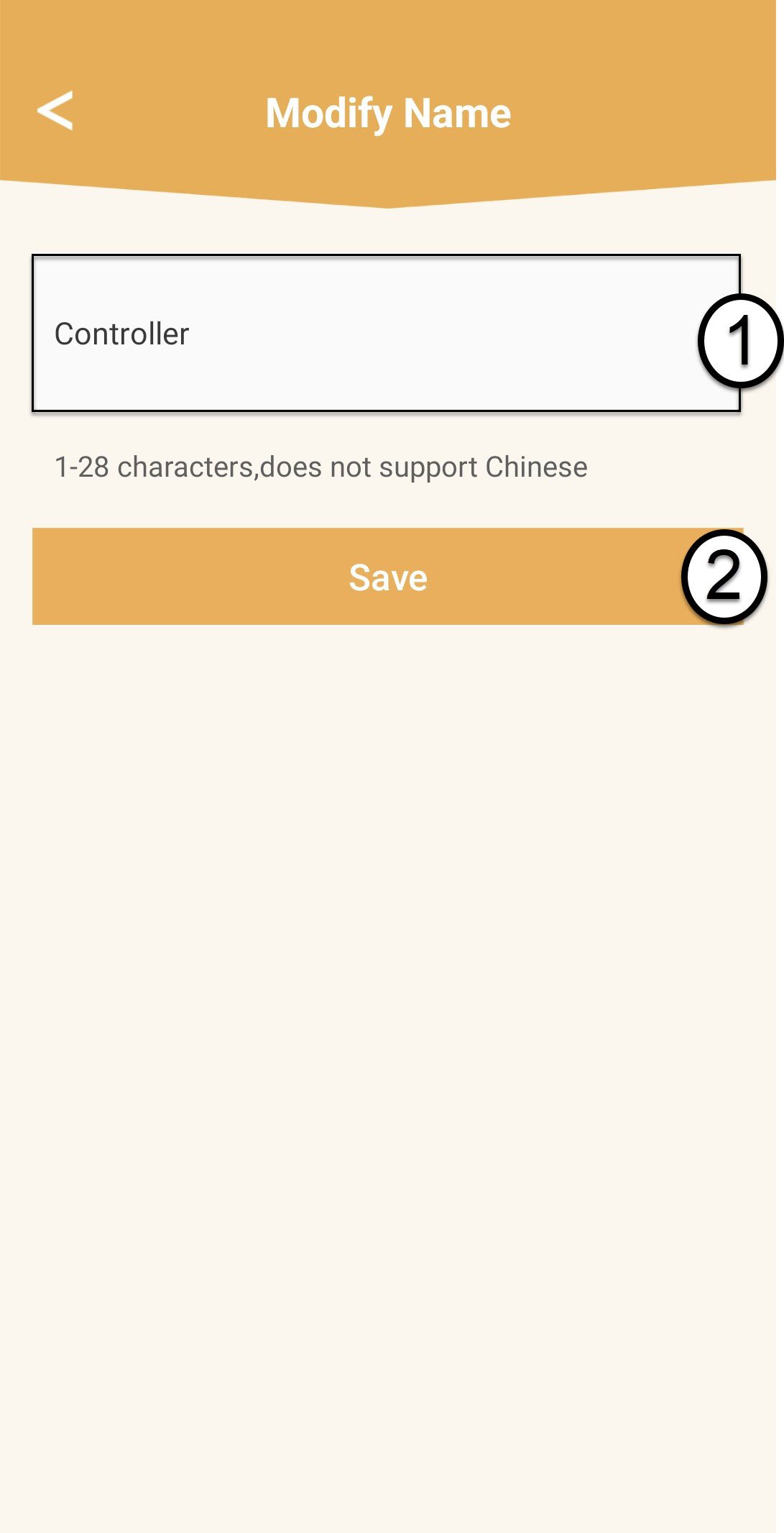
7Modificail nome dell’unità principale mesh
Inserisci un nuovo nome e clicca su “Salva”.
Il controller mesh dovrebbe essere denominato in questo modo: Mesh1200-Main-
Nome della stanzaGli agenti “ mesh ” devono essere denominati in questo modo: Mesh1200-Nome della stanza
8. Unità secondaria“ mesh ”
Per le altre unità " mesh ", clicca sul loro nome per visualizzarne le informazioni. Quindi, inserisci un nuovo nome e clicca su "Salva".
Come devo configurare la mia rete " Mesh " per ottimizzare la mia rete Wi-Fi?
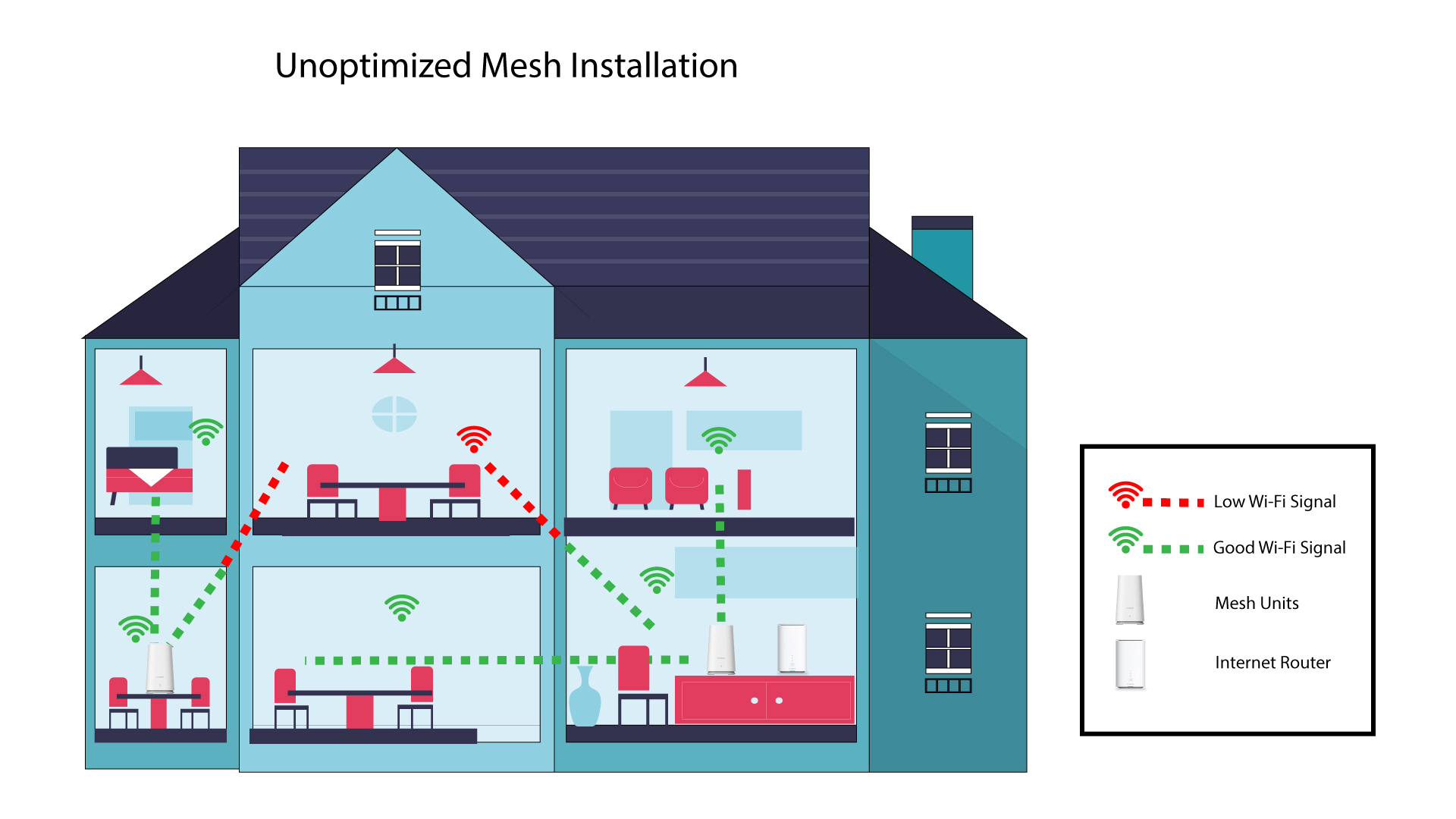
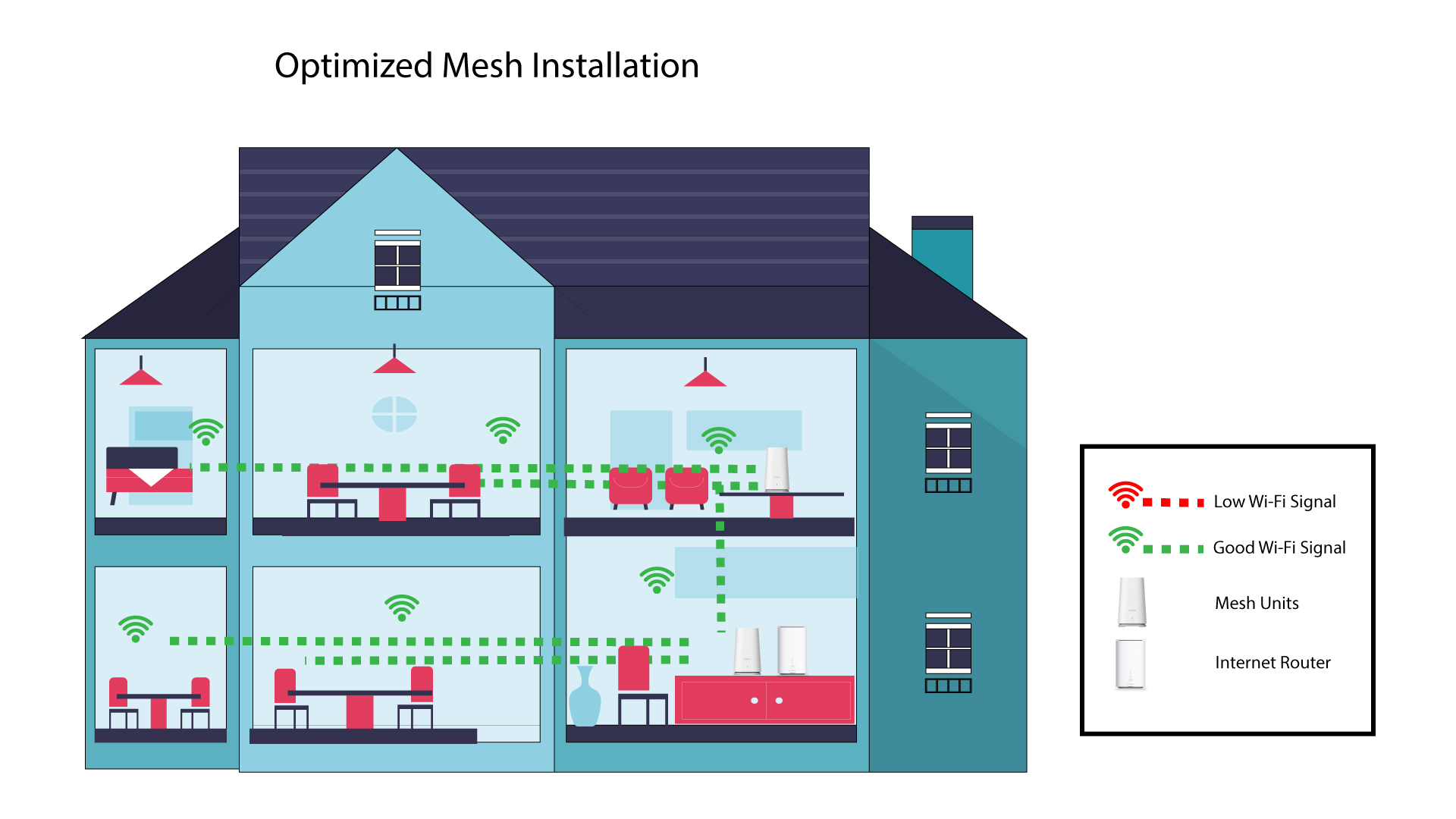
Per ottimizzare la copertura, è consigliabile installare l’ mesh nel punto in cui si riscontrano problemi di copertura, in modo da coprire l’area più ampia possibile all’interno della propria abitazione. Assicurarsi che le unità mesh non siano collocate in una stanza in cui sia presente una parete portante, poiché maggiore è lo spessore della parete, maggiori sono le difficoltà del segnale Wi-Fi ad attraversarla.
Lo schema seguente mostra la copertura Wi-Fi all’interno di un’abitazione in cui i nodi mesh non sono posizionati nelle zone giuste della casa per garantire una copertura adeguata.
Lo schema seguente mostra la copertura Wi-Fi all'interno di un'abitazione in cui i nodi " mesh " sono posizionati nella zona destra della casa in modo da garantire una copertura adeguata.
1. Scarical'app
Scarica l’app “ Mesh ” di Atria.
2. Connettitialla rete Wi-Fi del mesh
Connettiti alla rete Wi-Fi del tuo dispositivo mesh .
3. Connettitiall'app
Inserisci il nome utente e la password prima di fare clic su "Accedi".
4La miarete
Clicca su "La mia rete"
5 Stato della rete diMesh
Potrai visualizzare lo stato della copertura fornita dai tuoi dispositivi mesh .
Si prega di notare che quando le unità mesh vengono visualizzate in grigio, la copertura offerta dall'unità non è sufficiente. In questo caso, è necessario modificare la posizione dell'unità mesh .
Se le unità mesh sono visualizzate in verde, significa che funzionano correttamente e garantiscono una copertura sufficiente.
Non riesco ad accedere a Internet dopo aver configurato la mia rete Mesh , perché?
Non riesco ad accedere a Internet dopo aver configurato la mia rete Mesh , perché?
Ci sono diversi motivi per cui non è possibile accedere a Internet dopo aver configurato la rete " Mesh ":
- Il cavo RJ45 non è collegato correttamente a Internet box o al router principale Mesh oppure è inserito nella porta sbagliata.
La connessione Internet da box non funziona correttamente. - L'Mesh e principale non è riuscito a recuperare le informazioni di rete relative al sito box.
- Le unità “ Mesh ” non sono accoppiate tra loro.
Ci vuole troppo tempo per rendere operativa la mia unità Atria Mesh 1200; c'è qualcosa che non va?
Dopo aver collegato la prima unità mesh e averla collegata al router, di solito ci vogliono fino a due minuti affinché il router identifichi l'indirizzo IP WAN/LAN e si connetta ad esso. Una volta che l'unità mesh è pronta
, il suo LED diventerà verde.
Quindi, collega la seconda unità mesh in una stanza diversa: il LED diventerà rosso. Devi premere il pulsante WPS della prima unità mesh per 5 secondi e poi il pulsante WPS della seconda unità mesh per 5 secondi. Attendere circa un minuto affinché i dispositivi si accoppino. Una volta che i dispositivi sono accoppiati, i LED diventano verdi.
• Se la procedura di accoppiamento non funziona, ripristinare le impostazioni di fabbrica delle due unità premendo il pulsante di reset presente su ciascuna di esse.
Per sapere come ripristinare le impostazioni di fabbrica della rete mesh , consultare la seguente pagina: FAQ : Come posso ripristinare le impostazioni di fabbrica delle mie unità Mesh ?
• Se il LED rimane rosso sul primo dispositivo mesh , verifica che il cavo RJ45 sia collegato alla porta Ethernet corretta: la porta WAN (mesh ). Se inserisci il cavo in una delle porte LAN, il dispositivo mesh non sarà in grado di recuperare le informazioni della rete Internet principale, quindi non sarà connesso a Internet.
Consulta la seguente pagina FAQ per scoprire come configurare la tua rete mesh : Come configurare la mia rete Wi-Fi mesh