Mesh Wi-Fi 5 ATRIA 1200 (confezione da 2)
Tutte le domande
Impostazioni e funzionalità
Posso configurare una rete per gli ospiti sulla mia rete Mesh ? (CASO 1: Interfaccia utente web)
Sì, è possibile configurare una rete per gli ospiti per la propria rete Mesh .
1. Accedereall'interfaccia utente web
Per connettersi all'interfaccia utente web, si prega di fare riferimento alla seguente procedura: Come si accede all'interfaccia utente web?
2 Impostazioni Wi-Fi
Fai clic su " Wi-Fi " nella barra a sinistra.

Rete ospiti 35G
Fare clic su " Rete ospiti 5G " o "Rete ospiti 2,4 G". Selezionare la casella "Abilita box". È possibile modificare l'SSID e la password della rete Wi-Fi per gli ospiti. Se si desidera attivare entrambe le reti ospiti (2,4 e 5G), selezionare entrambe le caselle di abilitazione. A questo punto, impostare la durata su 999.999 ore se si desidera che rimanga attiva per un lungo periodo.
Fare clic su "Applica".
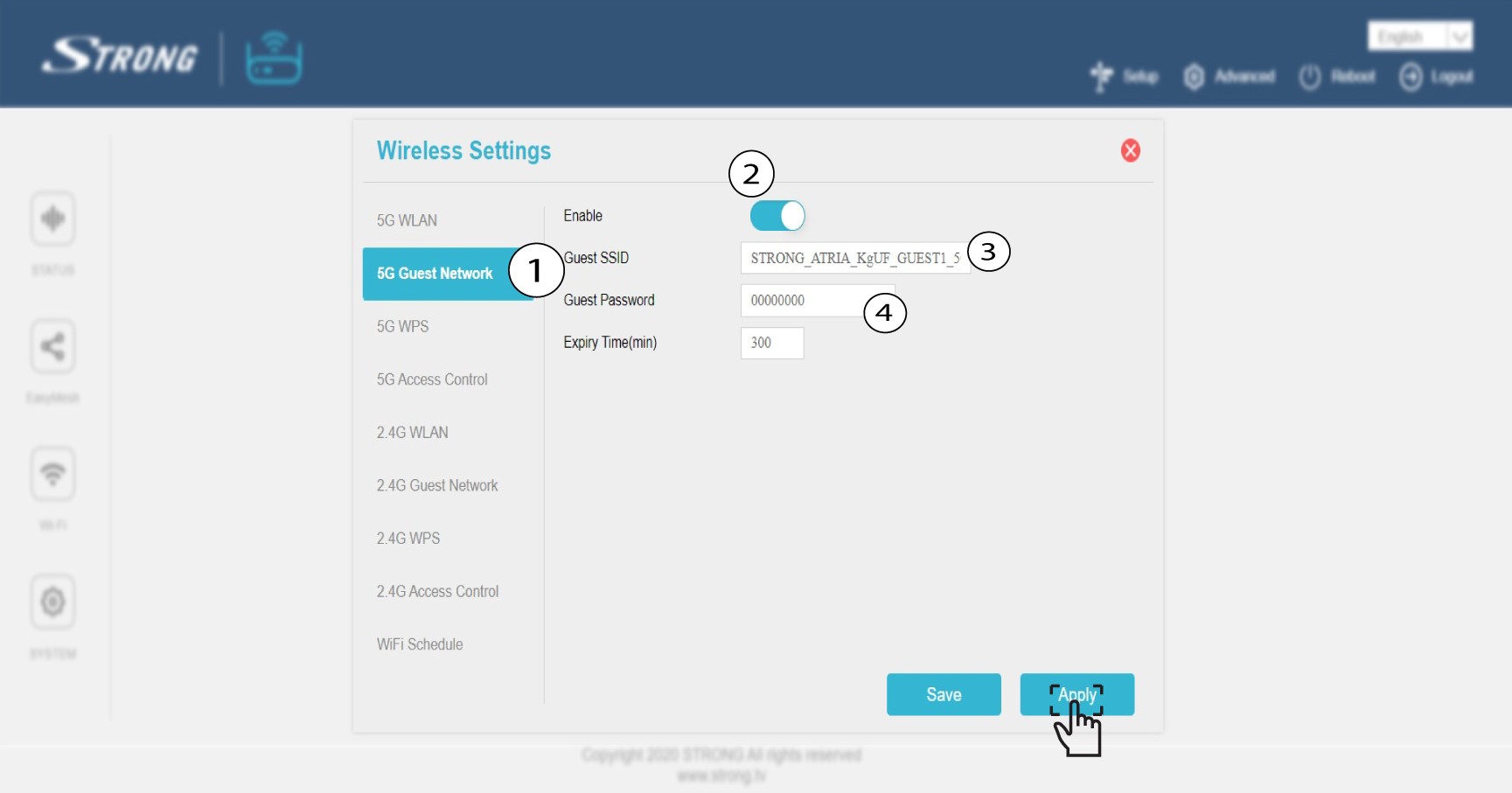
4. Annotarele informazioni relative alla rete per gli ospiti
Annota su un foglio di carta il nome e le password delle reti per gli ospiti.

Posso configurare una rete per gli ospiti nella mia rete Mesh ? (Caso 2: App)
Sì, è possibile configurare una rete per gli ospiti per la propria rete Mesh .
1. Accediall'app
Per connettersi all'app, si prega di seguire la procedura riportata di seguito: Come si utilizza l'app Atria " Mesh "?
2Wi-Fi per gli ospiti
Fai clic su " Wi-Fi per gli ospiti".
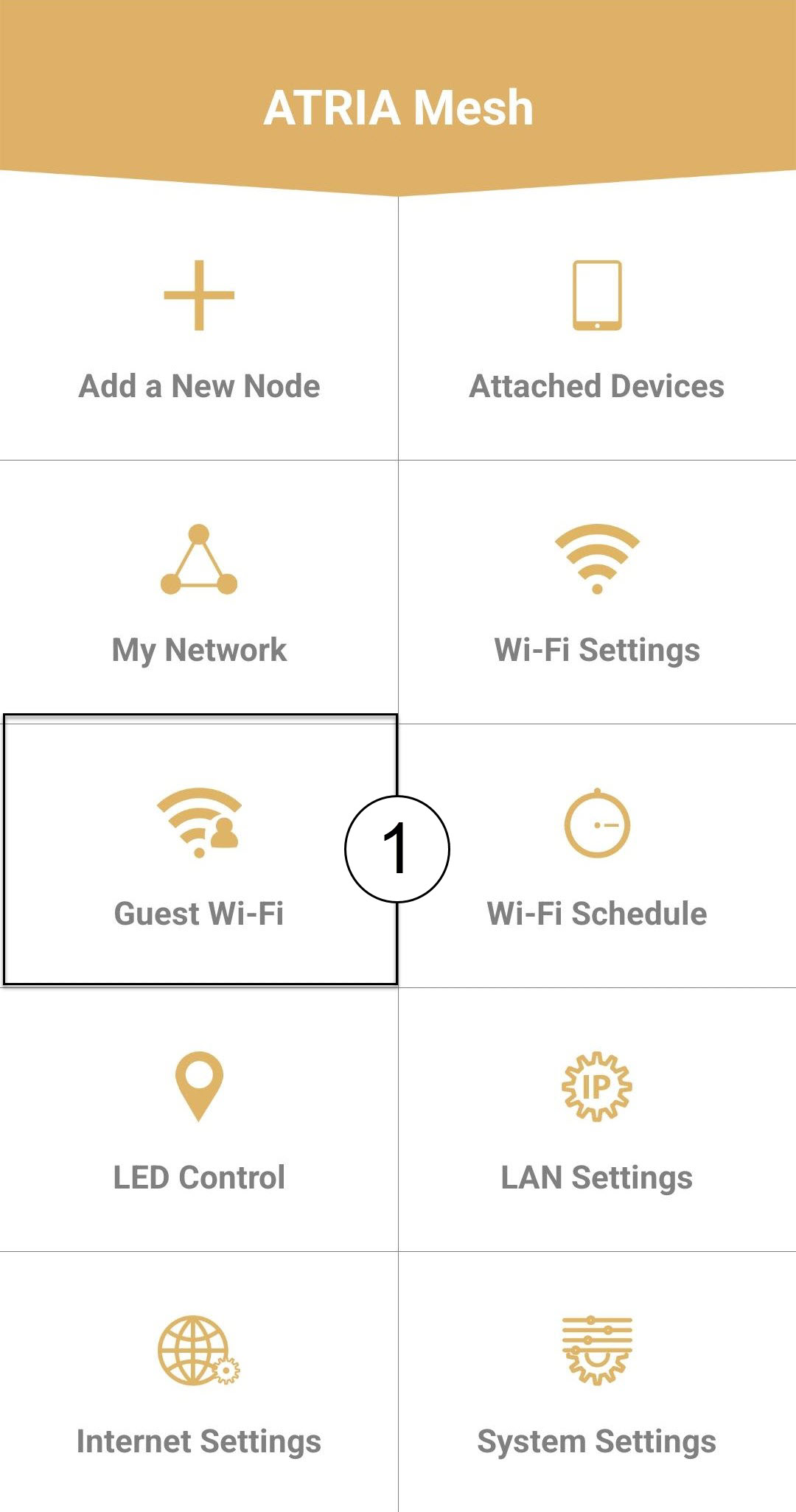
3. Attivareil Wi-Fi per gli ospiti
Premere il pulsante di attivazione/disattivazione della rete Wi-Fi per ospiti per attivarla. Quindi, fare clic sul nome SSID della rete Wi-Fi per modificarlo e fare clic sull'icona a forma di occhio per visualizzare la password e modificarla, prima di fare clic su Salva.
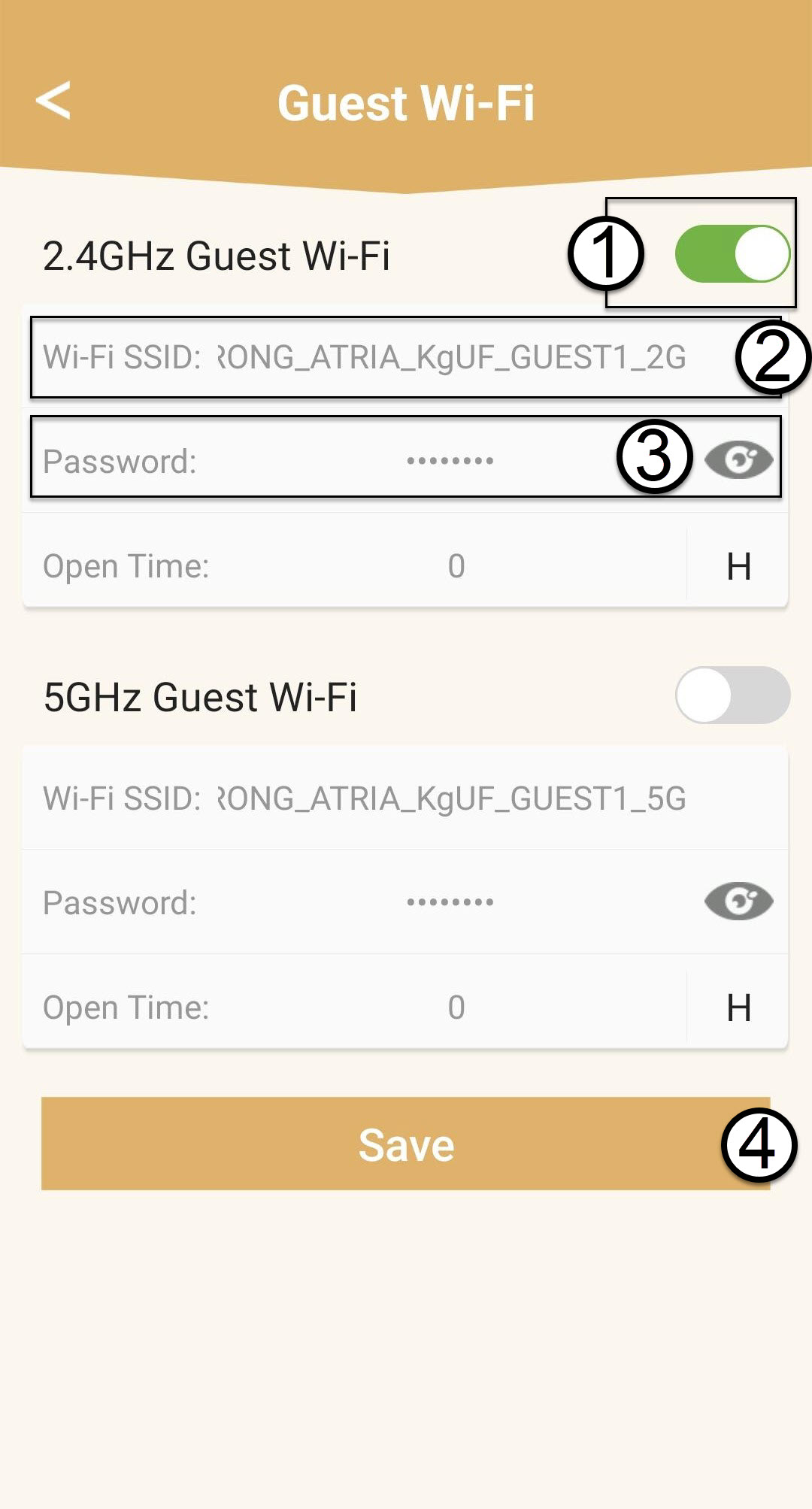
4. Annotarele informazioni relative alla rete per gli ospiti
Annota su un foglio di carta il nome e le password delle reti per gli ospiti.
Come posso aggiungere nuove unità Mesh alla rete esistente che ho appena configurato? (CASO 1: Pulsante WPS)
Come posso aggiungere nuove unità Mesh alla rete esistente che ho appena configurato? (Caso 1: pulsante WPS)
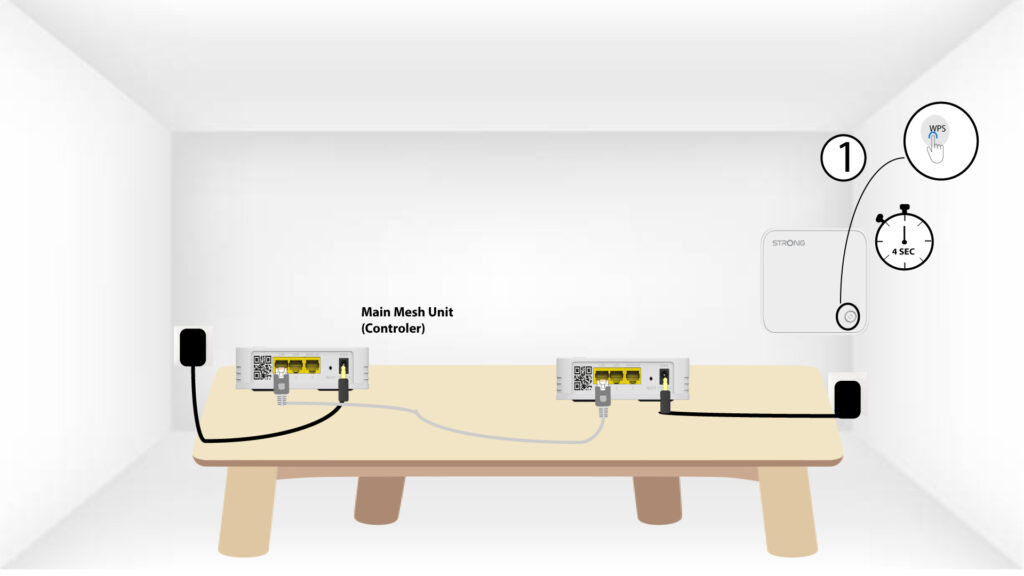
1Premereil pulsante WPS sull’unità principale mesh
Per farlo, premi il pulsante WPS per 5 secondi sull'unità Mesh collegata al router/modem tramite cavo RJ45.
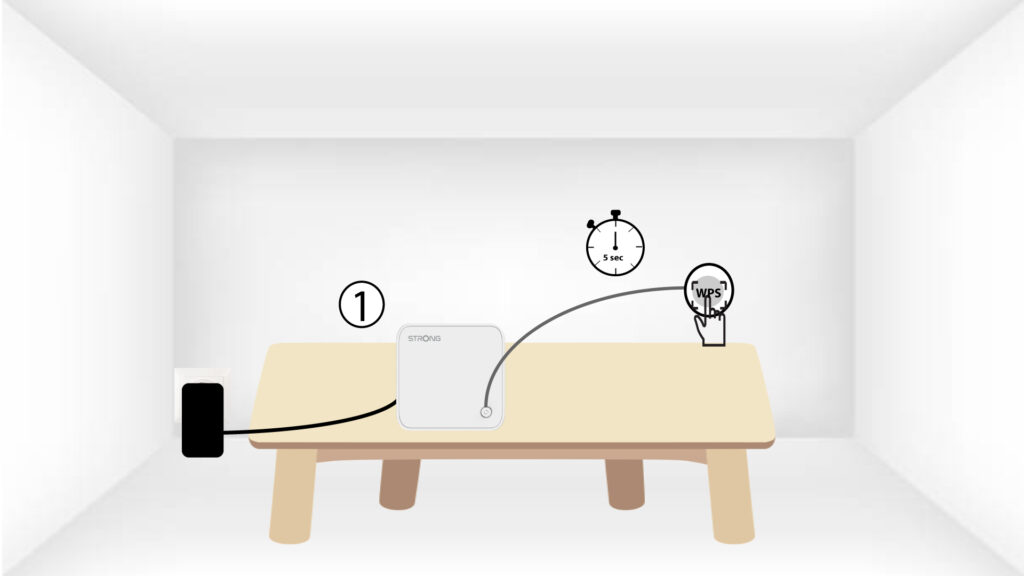
2Premereil pulsante WPS sull'unità mesh
Quindi, premere il pulsante WPS sul nuovo dispositivo mesh per 5 secondi.
Come posso impostare/assegnare un indirizzo IP statico al mio dispositivo Atria Mesh 1200? (App)
Può essere utile impostare un indirizzo IP statico per il controller mesh , in modo da poter accedere più facilmente all'interfaccia utente web
sulla propria rete tramite l'app Atria Mesh .
È inoltre possibile assegnare indirizzi IP dedicati ai dispositivi collegati alla propria rete mesh tramite l'interfaccia utente web
.
1. Connettitialla rete Wi-Fi del tuo mesh
Per farlo, connettiti alla rete Wi-Fi del tuo mesh .

2. Accediall'app
Connettiti all'app Atria " Mesh ".

3Network
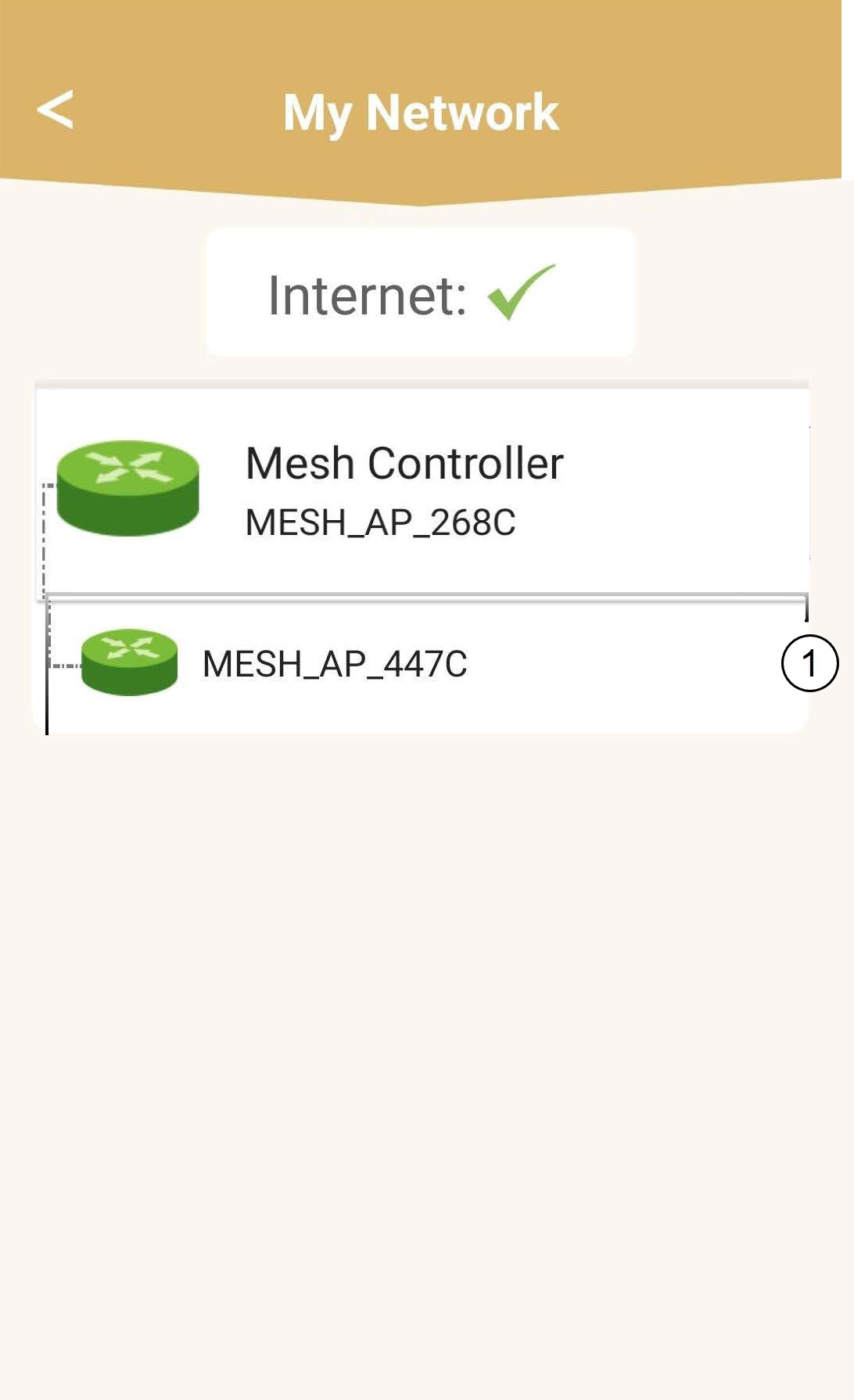
Fai clic su " La mia rete".

4. Selezionarel'unità principale mesh
Fai clic sul nome dell'agente " Mesh " nell'elenco.
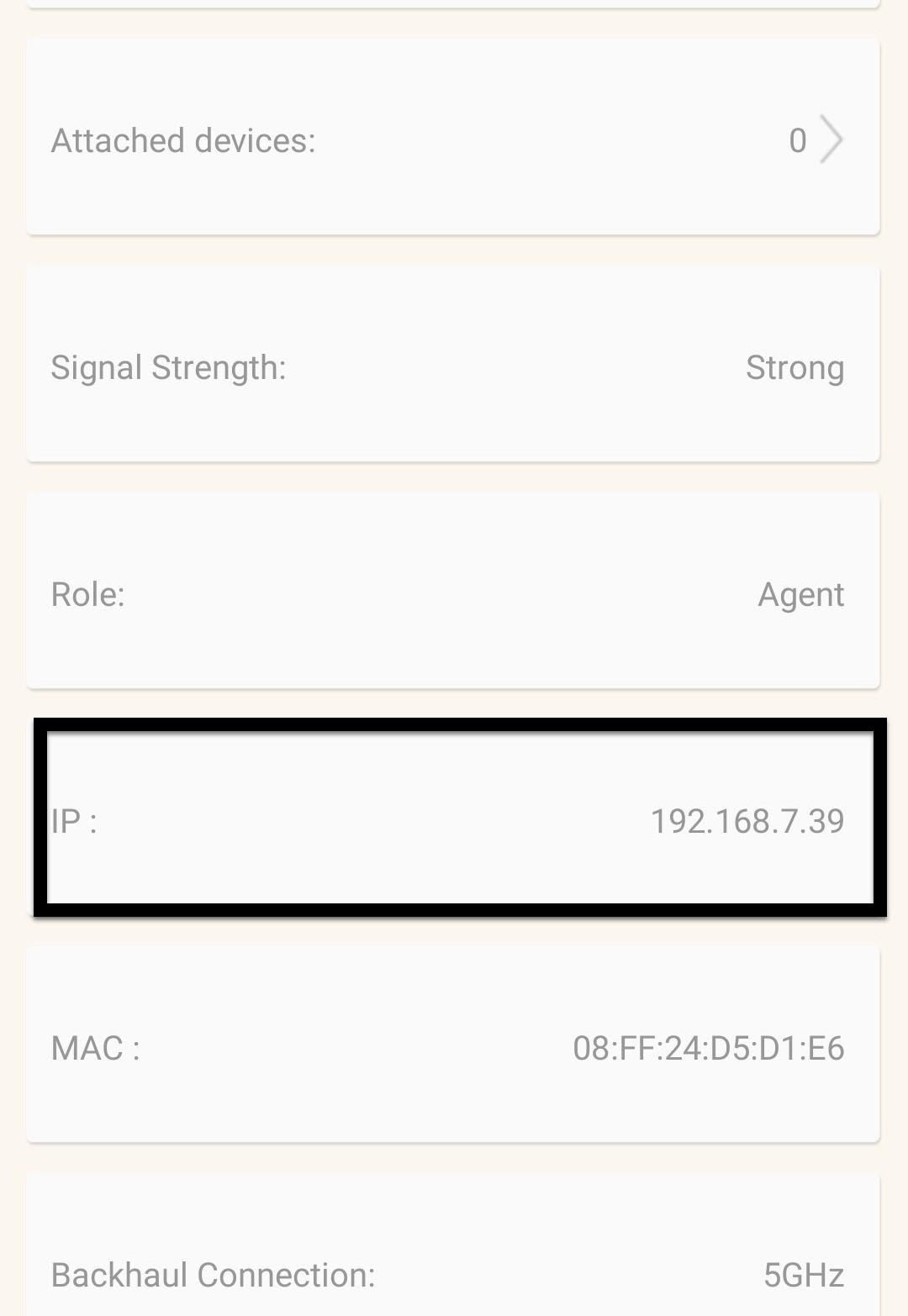
5. Troval'indirizzo IP
Individuare il suo indirizzo IP e l'indirizzo MAC.
6. Annotarel'indirizzo IP
Annota l'indirizzo IP e l'indirizzo MAC.

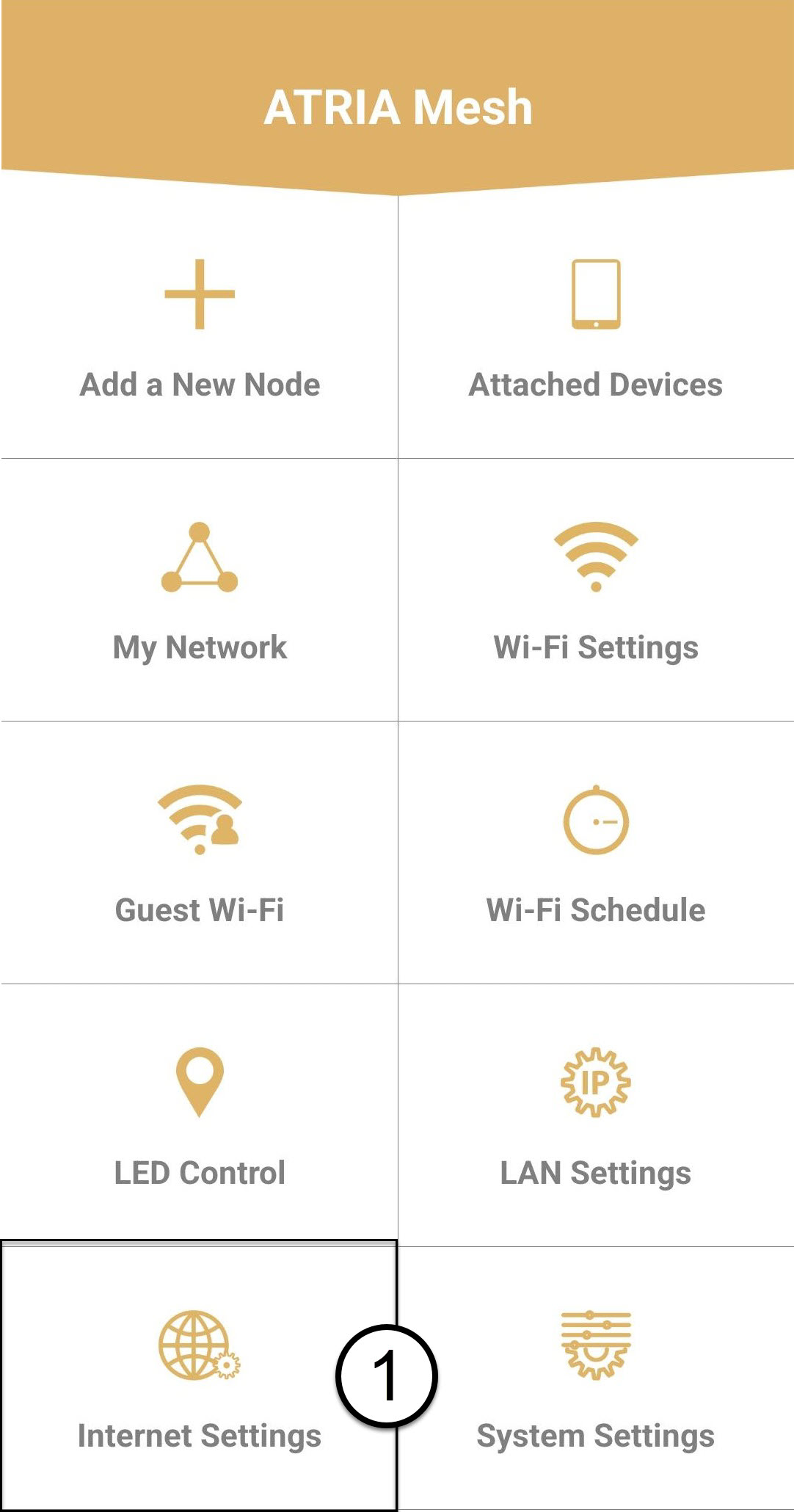
7 Impostazioni Internet
Fai clic su " Impostazioni Internet".
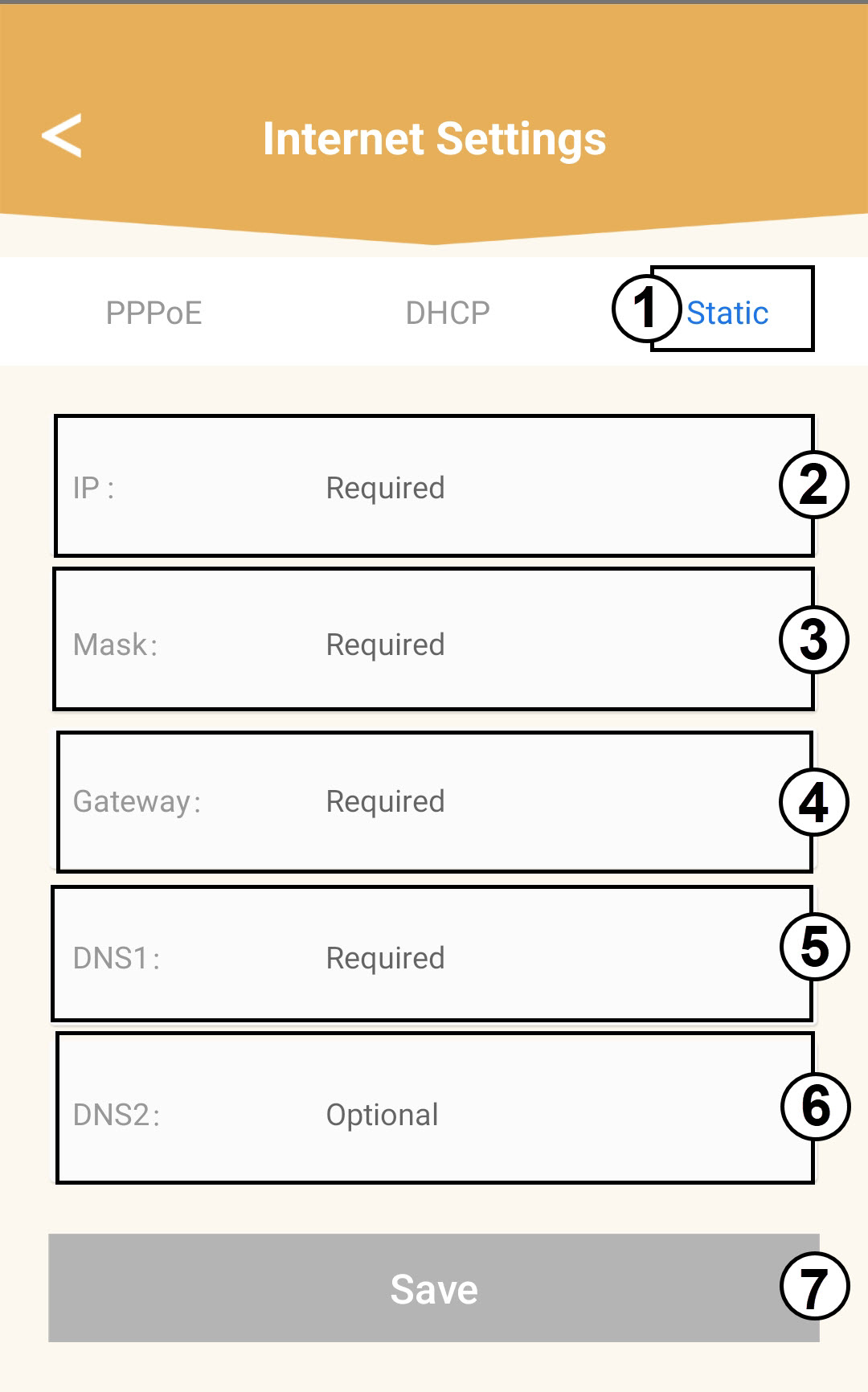
8. Indirizzo IP statico
Selezionare "IP statico". Inserire le seguenti informazioni prima di fare clic su "Salva":
o IP: inserire l'indirizzo IP dell'agente
o Maschera: il campo viene compilato automaticamente con il valore appropriato
o Gateway: Il campo viene compilato automaticamente con il valore appropriato
o DNS1: Inserire l’indirizzo DNS primario (è possibile trovare questa informazione nell’interfaccia utente web:
Rete > LAN -> Abilita DNS manuale)
o DNS2: Inserire l’indirizzo DNS secondario (è possibile trovare questa informazione nell’interfaccia utente web
: Rete > LAN -> Abilita DNS manuale)
Come posso impostare/assegnare un indirizzo IP statico al mio dispositivo Atria Mesh 1200? (Interfaccia utente web)
1. Connettitialla rete Wi-Fi del tuo mesh
Per farlo, connettiti alla rete Wi-Fi del tuo mesh .
2. Accedereall'interfaccia utente web
Accedi all'indirizzo IP dell'interfaccia utente web.

3. Accedereall'interfaccia utente web
Accedi all'interfaccia utente web.

4. Stato della rete
Fare clic su " Stato della rete".
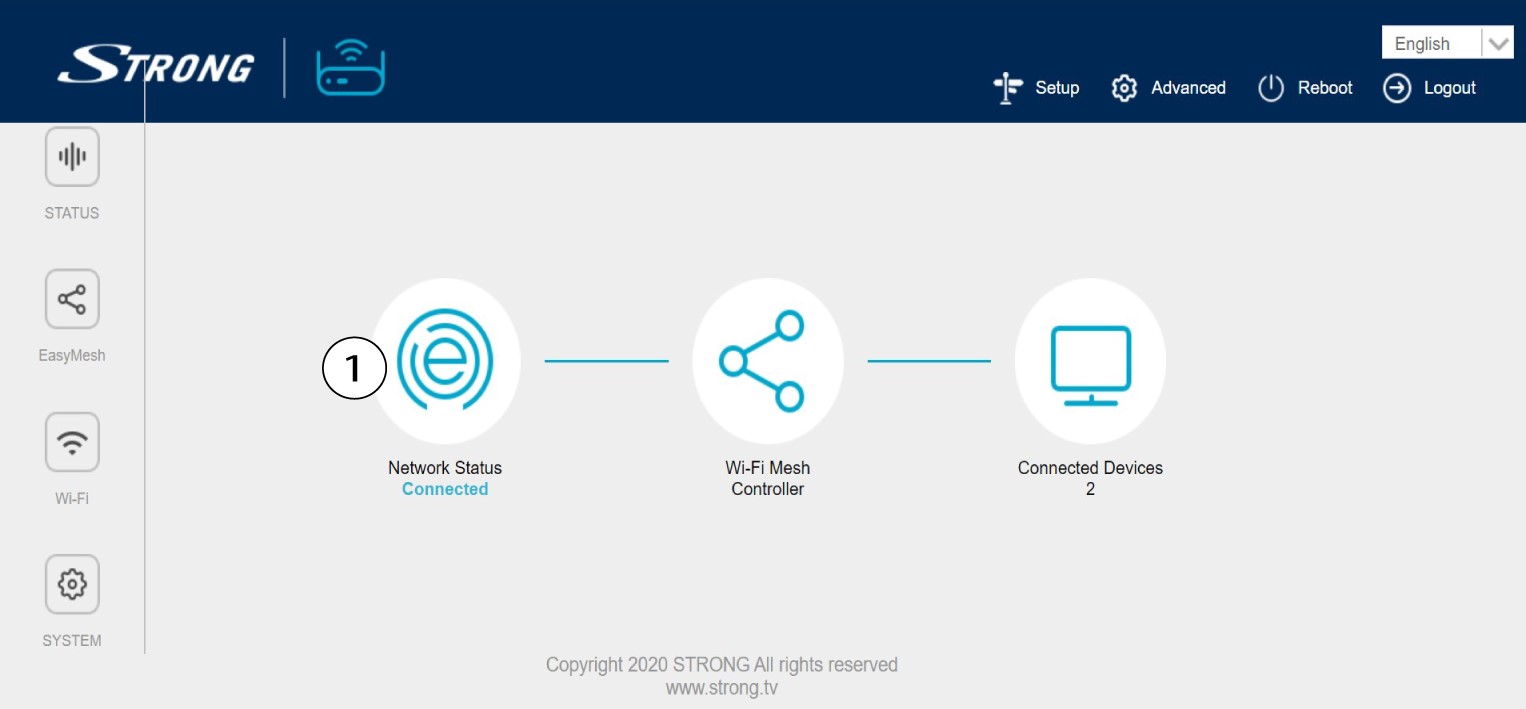
5 Impostazioni di rete
Nelle impostazioni di rete, fare clic su "WAN IPv4 " e, nella sezione "MODALITÀ WAN", selezionare " IP statico". Quindi, fare clic su "Applica".

Come posso configurare la mia rete Wi-Fi mesh (Caso 1: pulsante WPS)
Per configurare la rete “ Mesh ”, fare riferimento alla Guida rapida all’installazione (QIG) disponibile nella sezione “ box ” del prodotto.
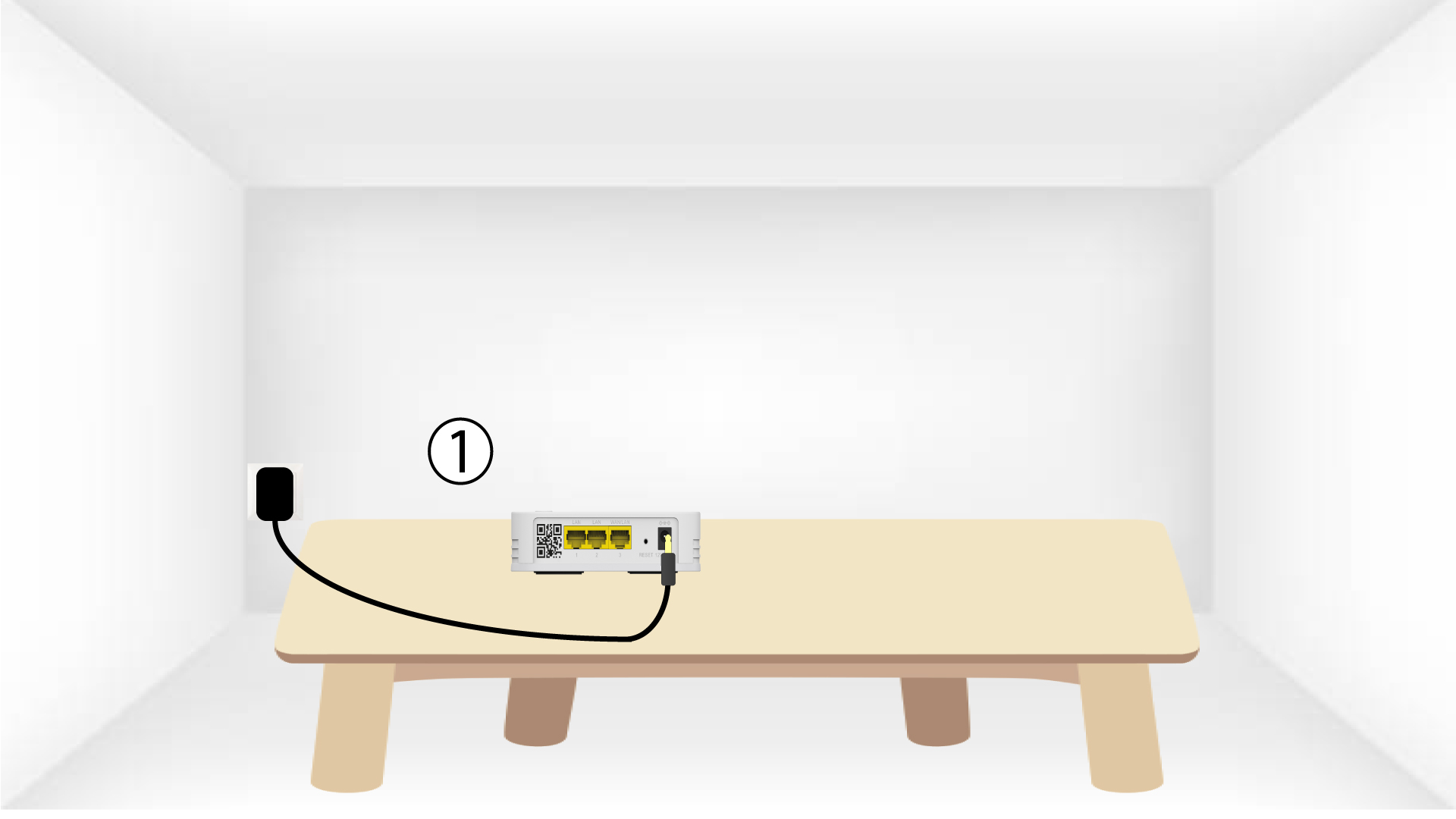
1.Collegare il dispositivo
Per accendere l'unità " mesh " è necessario collegarla alla presa di corrente (il dispositivo non dispone di un pulsante di accensione) e collegarla al modem tramite un cavo RJ45 (
).

2Attenderedurante la configurazione
A questo punto, è necessario attendere qualche minuto affinché il dispositivo si configuri automaticamente.

3Collegareil secondo dispositivo
È necessario collegare la seconda unità mesh .
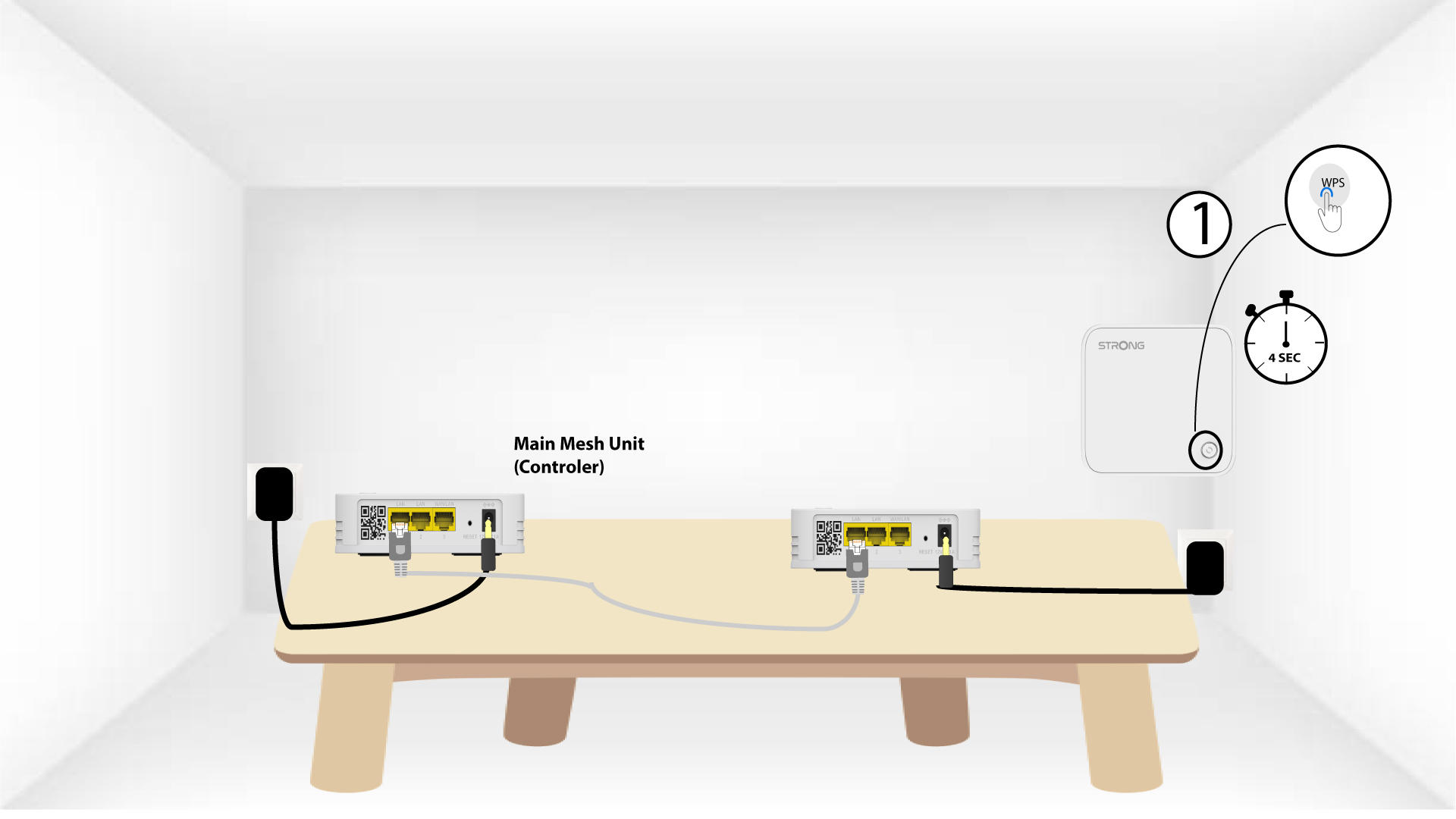
4. Attivareil WPS sul dispositivo principale mesh
Premere il pulsante WPS per almeno 4 secondi sull’unità Mesh collegata al modem/router.
Dopo l’attivazione del WPS, il LED lampeggerà in verde.
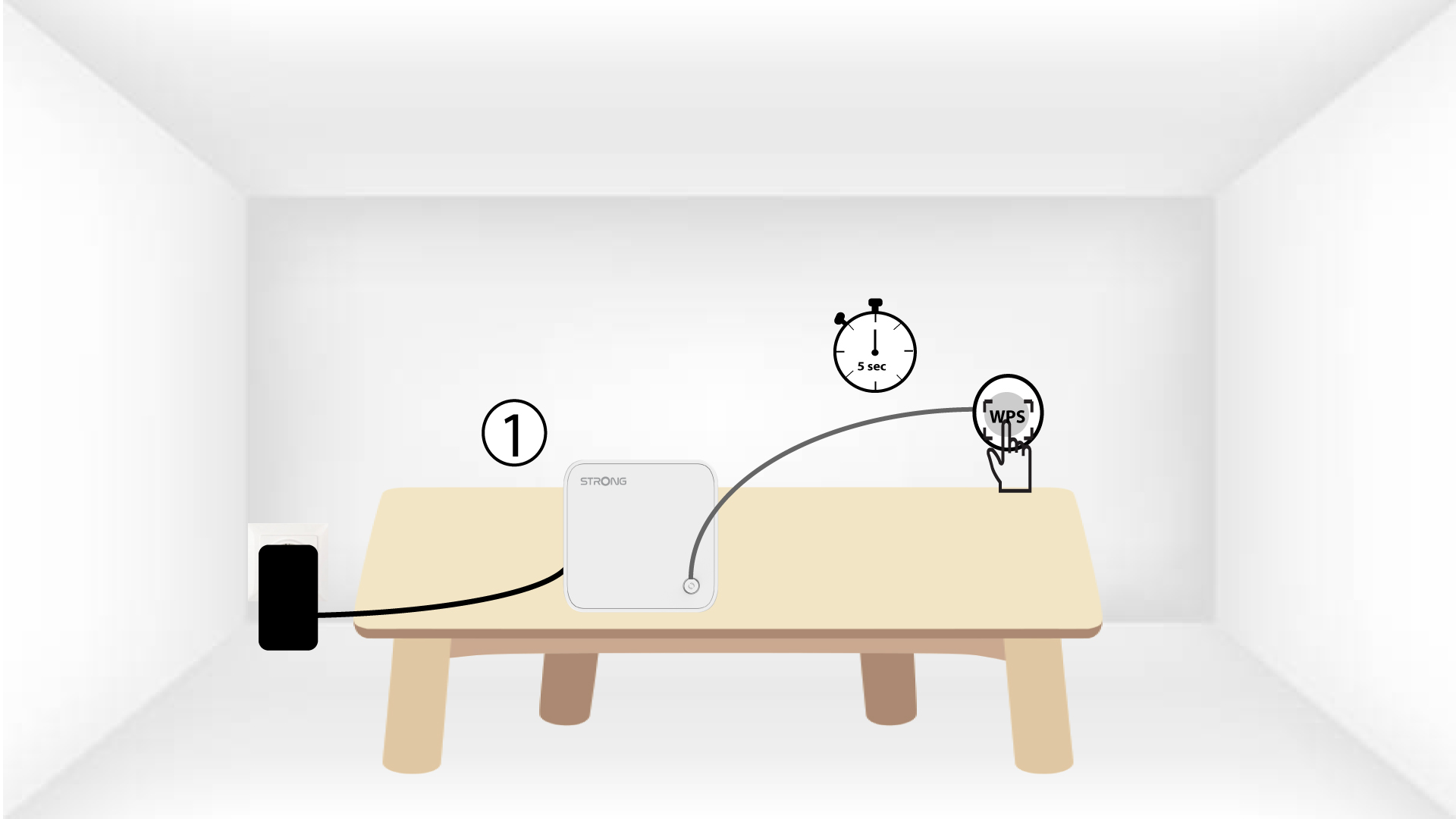
5. Attivareil WPS sul secondo mesh
Premere il pulsante WPS per almeno 4 secondi sulla seconda unità Mesh .
6 dispositiviin fase di accoppiamento
Lorem ipsum dolor sit amet, consectetur adipisicing elit. Nessuno ignora infatti che i doveri sono un'opzione tra i doveri.
Come si utilizza la funzione WPS?
Attivare il WPS sul router è semplicissimo.
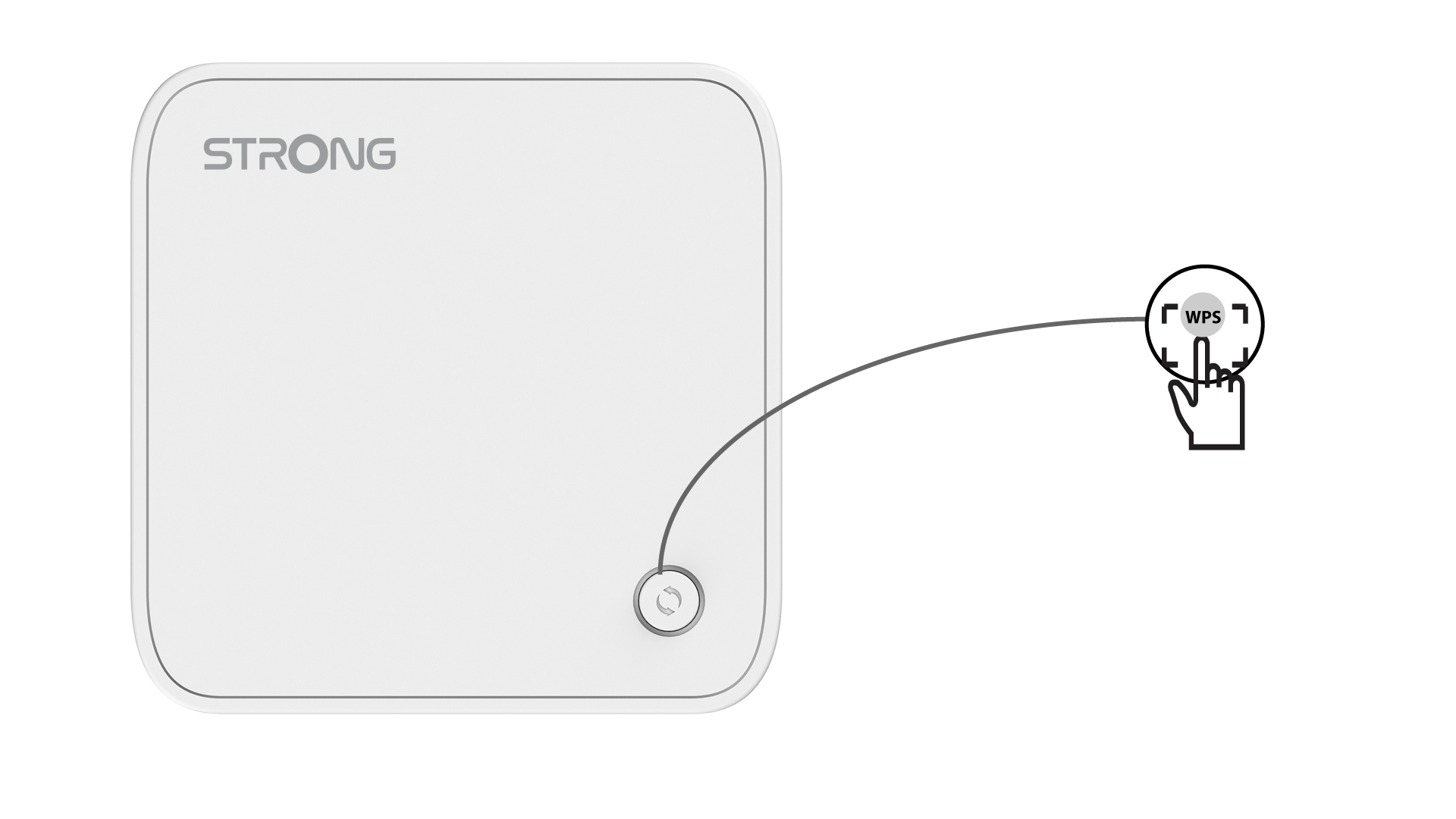
1. Attivail WPS sul tuo dispositivo principale mesh
Per farlo, premi il pulsante WPS sull'unità Mesh collegata al router/modem tramite cavo RJ45.
2. Impostazioni Internet
Ora vai alla sezione "Rete" del tuo dispositivo (telefono, computer, stampante, ecc.): dovresti vedere il nuovo dispositivo aggiunto alla rete e potrai quindi collegarti alla sua rete.