Mini router 4G AIRHOME 300 con antenne 4G rimovibili
Tutte le domande
Ripristino, riavvio e aggiornamento del firmware
Come si aggiorna il firmware del dispositivo?
Una volta effettuato l'accesso all'interfaccia utente web, è necessario verificare la versione del firmware in uso sul dispositivo utilizzando l'opzione di aggiornamento online disponibile nell'interfaccia utente web. In questo modo verrà installata la versione più recente del firmware.
Se si dispone di una versione diversa, si prega di fare riferimento alla procedura riportata di seguito per aggiornare il firmware.
1. Connettitial Wi-Fi
Per aggiornare il firmware del dispositivo, è necessario connettersi alla rete Wi-Fi del dispositivo stesso.

2. Accedereall'indirizzo IP dell'interfaccia utente web
A questo punto, digita nel browser il seguente indirizzo IP: 192.168.0.1.

3Pagina di accesso
Quindi, clicca su " Accedi".

4. Inseriscile tue credenziali
È necessario inserire il nome utente e la password. Quindi, fare clic su "Accedi".

5 Impostazioni avanzate
Fai clic su " Impostazioni dispositivo " e seleziona " Impostazioni avanzate".
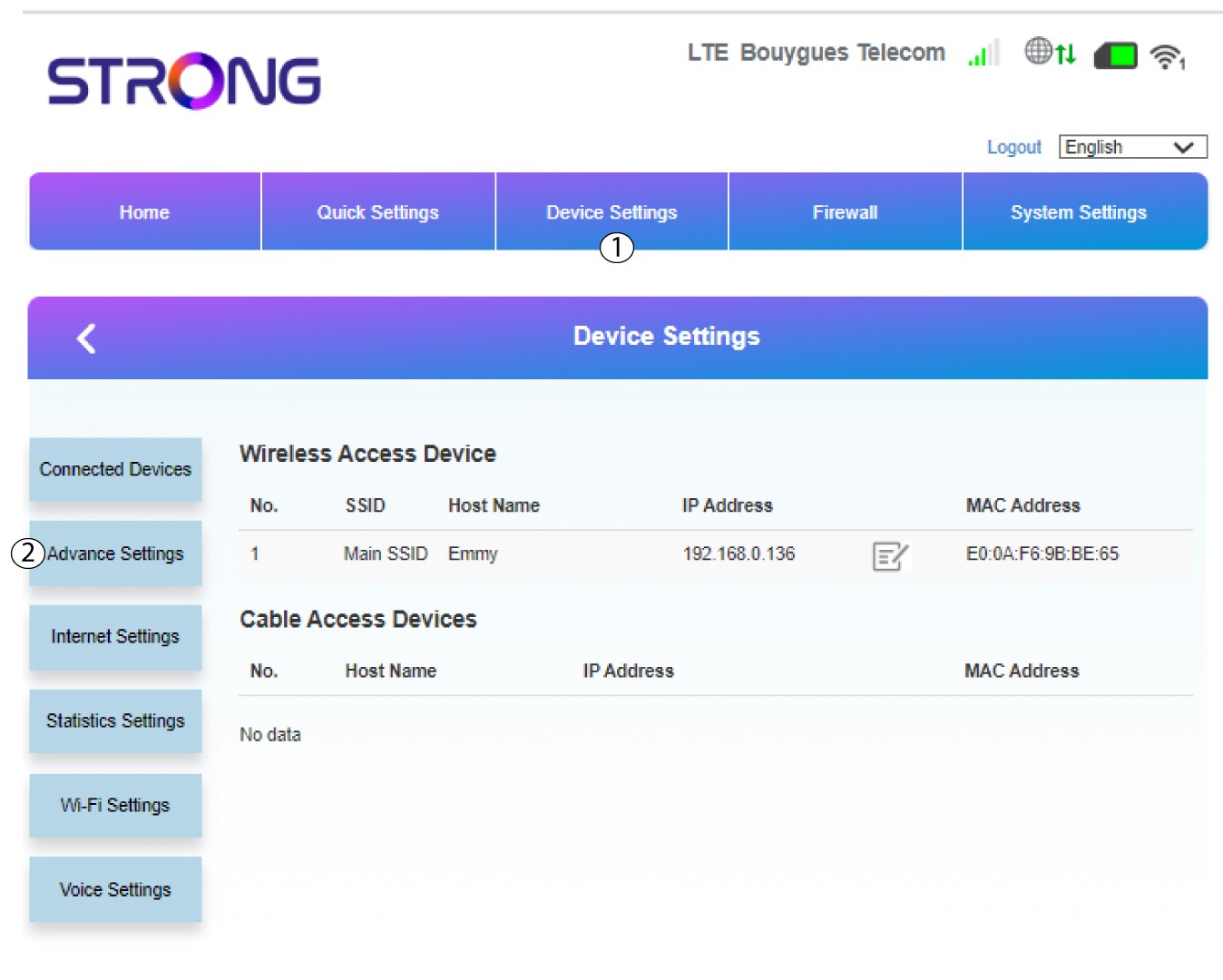
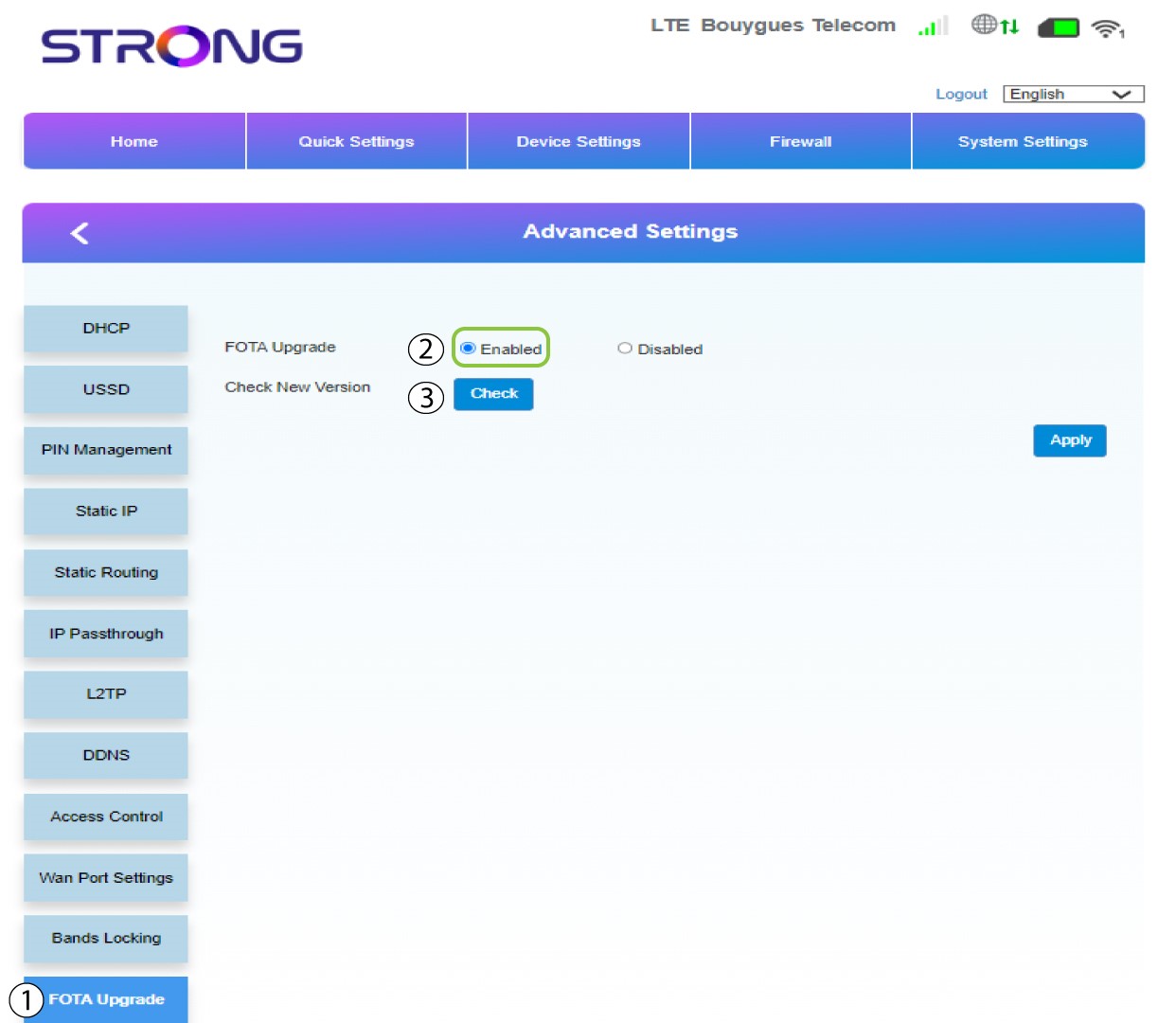
6Aggiornamento online
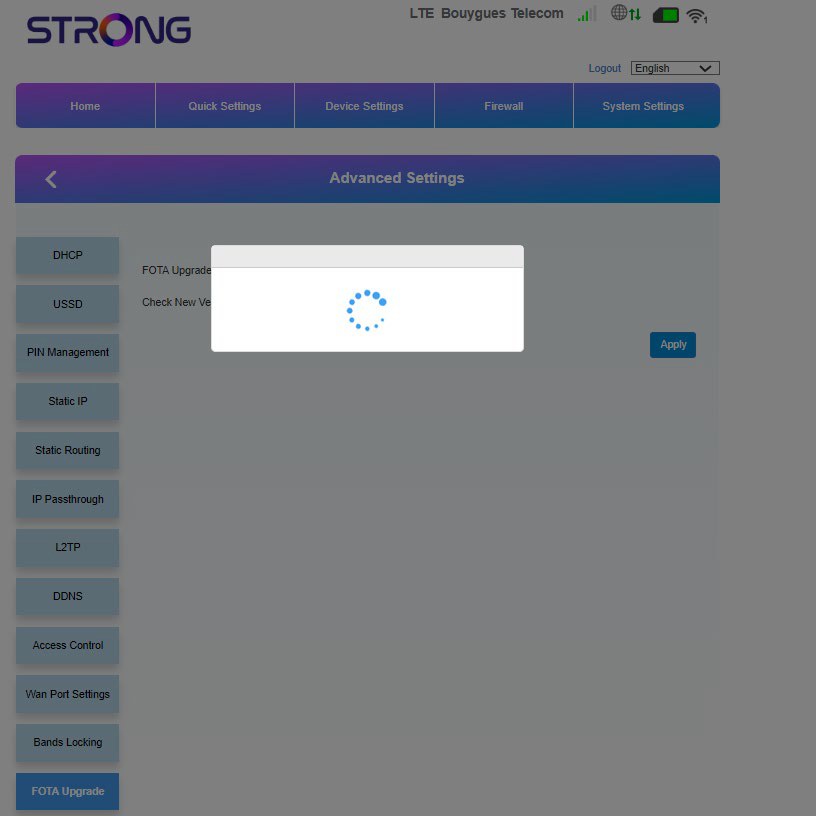
In "Impostazioni avanzate", fare clic su "Aggiornamento FOTA " e selezionare "Abilitato". Quindi, fare clic su "Verifica".
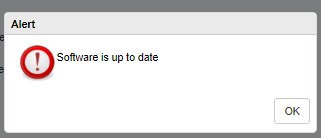
7Caso1: messaggio di avviso (il firmware è aggiornato)
Se è disponibile un aggiornamento, verrà visualizzato un messaggio di avviso. In tal caso, fare clic su Sì per scaricare e installare il software. Se il software è aggiornato, verrà visualizzato il seguente messaggio:
8Caso2: È disponibile una nuova versione del firmware
In caso di aggiornamento, è necessario attendere che l'operazione sia completata. Durante l'aggiornamento, i LED dei dispositivi diventano blu e la luce blu si sposta da sinistra a destra, passando da un'icona all'altra. Una volta terminato l'aggiornamento, le icone tornano al colore precedente. L'aggiornamento può durare fino a 5 minuti.
Come faccio a ripristinare le impostazioni di fabbrica del mio router? (Pulsante di ripristino)
A volte può capitare che il dispositivo non funzioni correttamente e che non si disponga di accesso a Internet. In tal caso, consigliamo di ripristinare le impostazioni di fabbrica del dispositivo e, se necessario, di aggiornare nuovamente il firmware.
Ci sono due modi per farlo: è possibile ripristinare il dispositivo premendo il pulsante di reset oppure tramite l'interfaccia utente web.
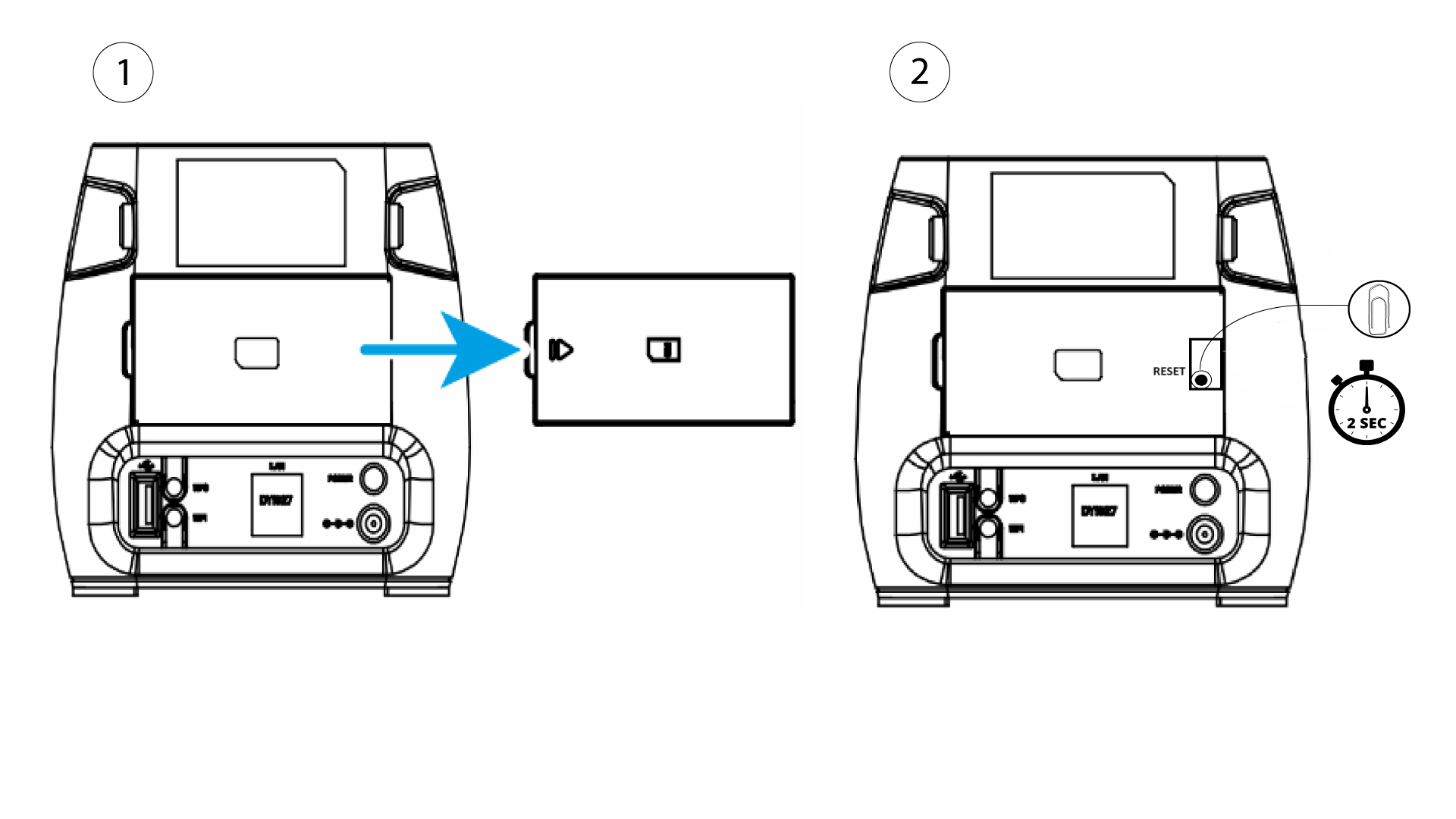
Per farlo, rimuovere il coperchio sul lato posteriore del router e premere il pulsante RESET per 2 secondi con una graffetta.
Come posso ripristinare le impostazioni di fabbrica del mio router? (Interfaccia utente web)
A volte può capitare che il dispositivo non funzioni correttamente e che non si disponga di accesso a Internet. In tal caso, consigliamo di ripristinare le impostazioni di fabbrica del dispositivo e, se necessario, di aggiornare nuovamente il firmware.
Ci sono due modi per farlo: è possibile ripristinare il dispositivo premendo il pulsante di reset oppure tramite l'interfaccia utente web.
1. Connettitialla rete Wi-Fi del tuo router
È necessario connettersi alla rete Wi-Fi del proprio dispositivo.
2. Accedereall'indirizzo IP dell'interfaccia utente web
A questo punto, inserisci nel browser il seguente indirizzo IP: 192.168.0.1
3Pagina di accesso
Quindi, clicca su " Accedi".
4. Inseriscile tue credenziali
È necessario inserire il nome utente e la password prima di fare clic su "Accedi".
5. Impostazioni di sistema
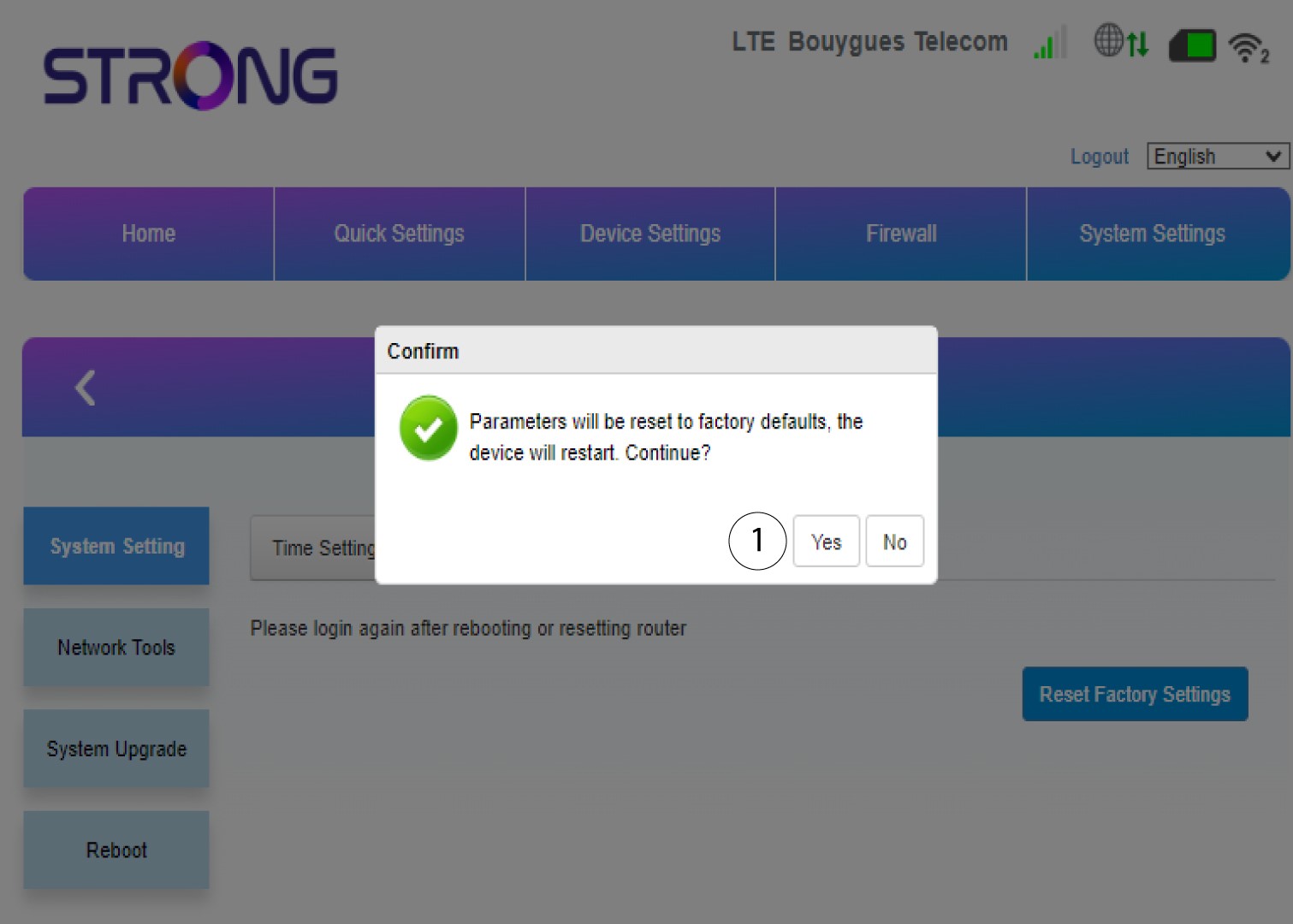
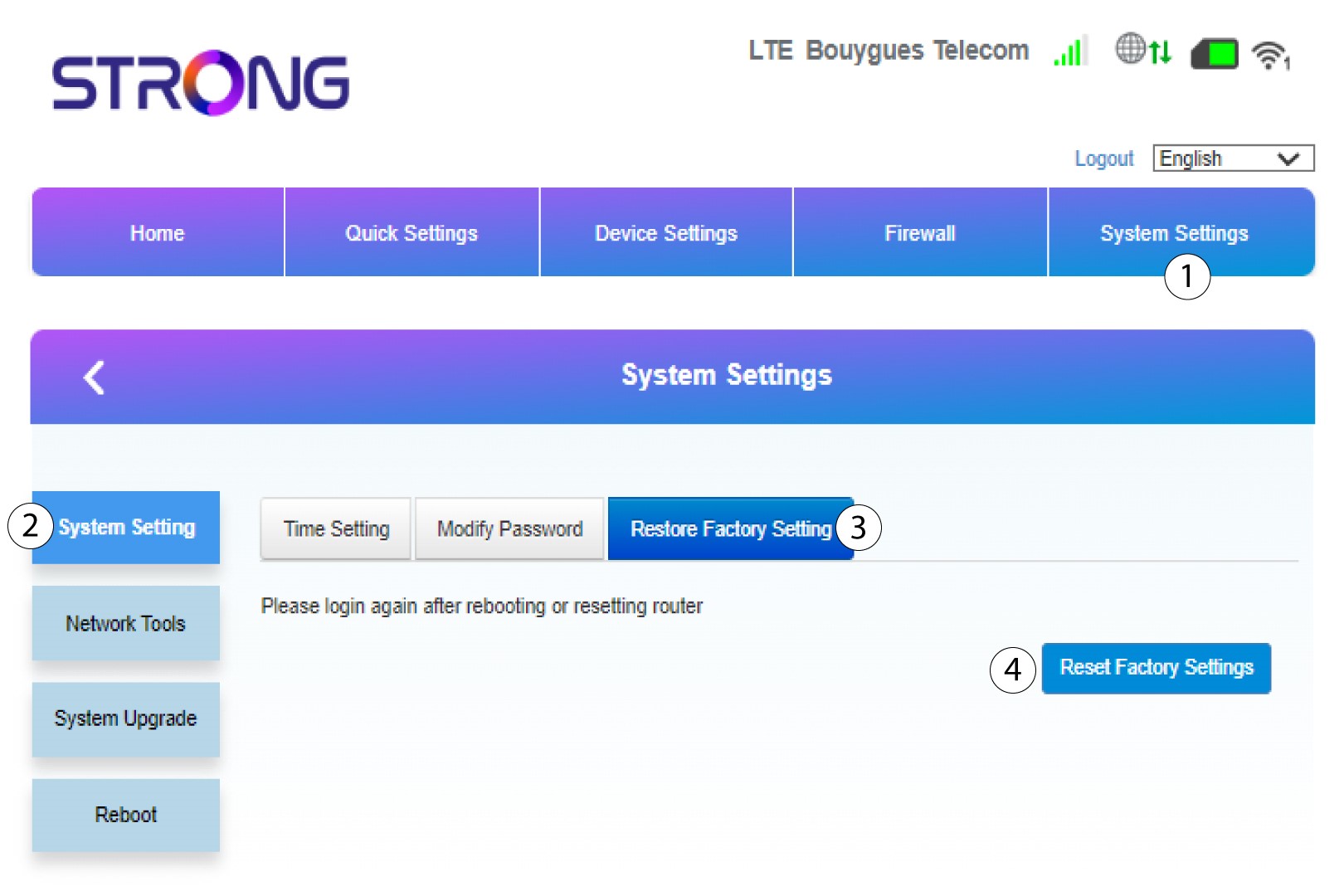
Quindi, fare clic su “Impostazioni di sistema ” e selezionare “Impostazioni di sistema”. Successivamente, fare clic su “Ripristina impostazioni di fabbrica ” e selezionare “Ripristina impostazioni di fabbrica”.
6 Confermareil ripristino
Fare clic su "Sì" nel messaggio a comparsa che appare.