Mesh ATRIA Wi-Fi 6 3000 UK add-on)
Tutte le domande
Ripristino, riavvio e aggiornamento del firmware
Come si aggiorna il firmware dell'unità Mesh ?
Potrebbe essere necessario aggiornare il firmware del dispositivo per risolvere alcuni problemi o per disporre della versione più recente del software.
Per aggiornare il firmware del dispositivo è necessario accedere all'interfaccia utente web:
1. Connettitialla rete Wi-Fi del dispositivo
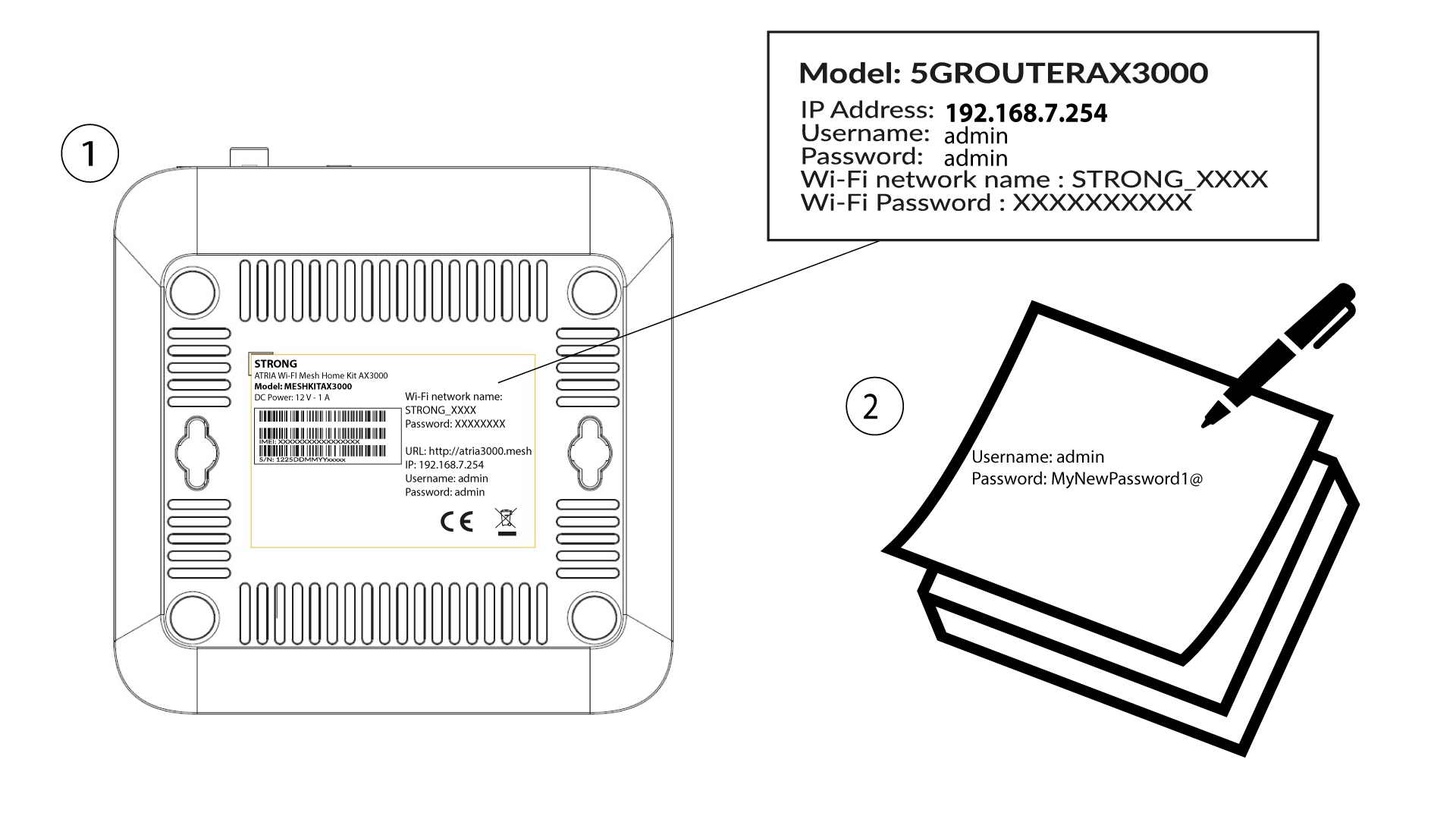
Per farlo, inserisci l'SSID (nome della rete Wi-Fi) e la password Wi-Fi del router sul tuo dispositivo:

2. Accedereall'indirizzo IP dell'interfaccia utente web
A questo punto, inserisci nel browser il seguente indirizzo IP: 192.168.7.254 oppure digita il seguente indirizzo: http://atria3000.mesh

3. Inseriscile tue credenziali
È necessario inserire il nome utente (admin) e la password (admin) (si prega di notare che, dopo il primo accesso, verrà creata una password di amministratore personale, il che significa che la password riportata sull'etichetta del prodotto non funzionerà più). Quindi, fare clic su "Accedi".

4. Aggiornamento del firmware
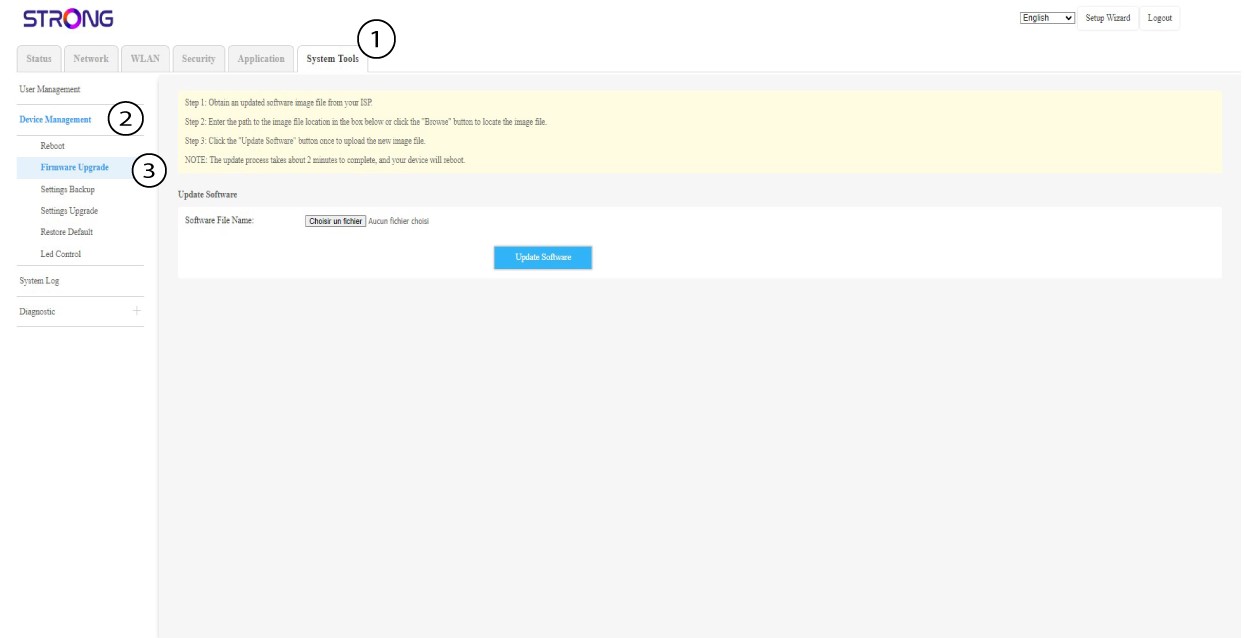
Quindi, nella barra in alto, clicca su “Strumenti di sistema”, poi vai alla sezione “Gestione dispositivi ” e seleziona “Aggiornamento firmware”.
5. Aggiornamentodel software
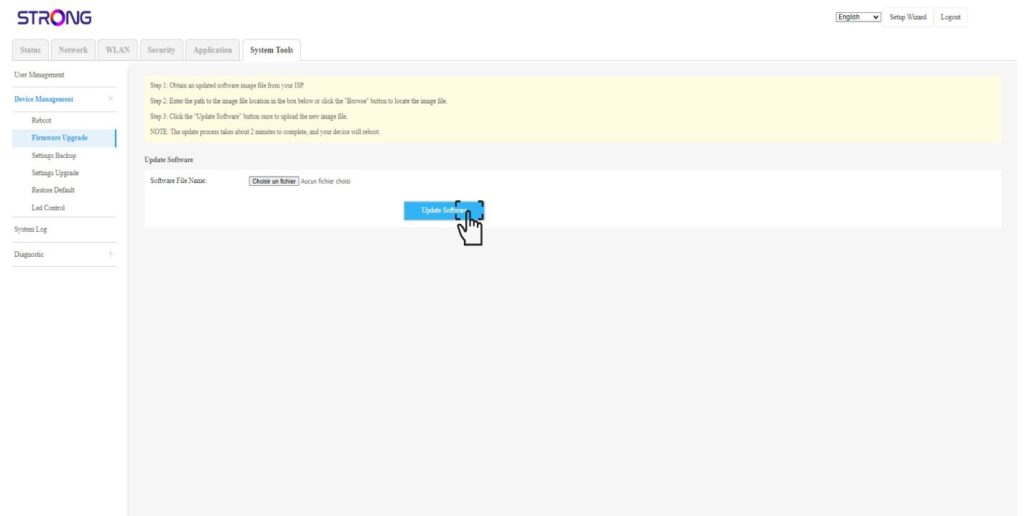
Quindi, fare clic su " Aggiorna software".
Come posso ripristinare le impostazioni di fabbrica dei miei dispositivi Mesh ?
Esistono due modi per ripristinare le impostazioni di fabbrica dei tuoi dispositivi.
1 Caso1: Pulsante di reset
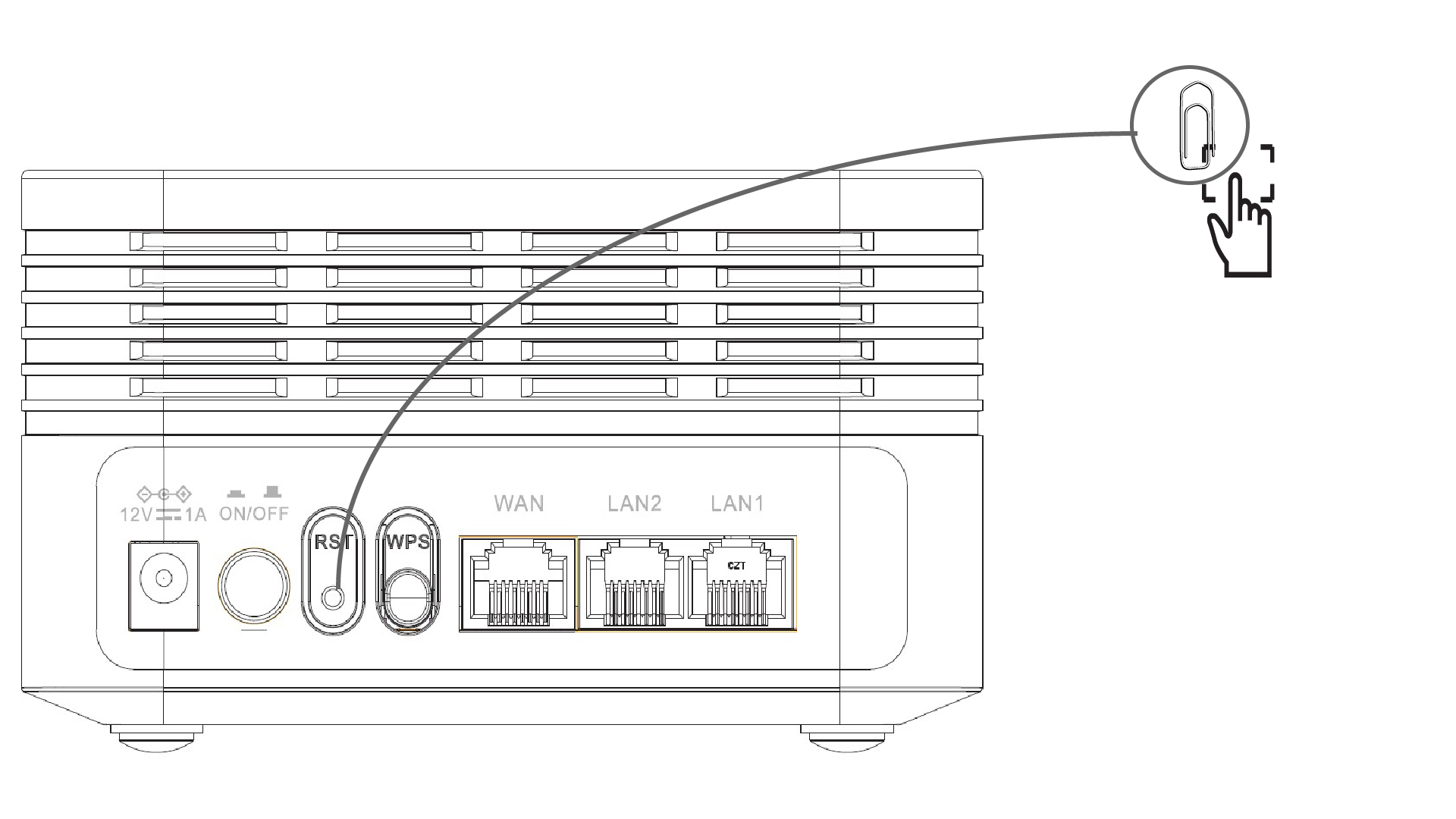
Per farlo, inserisci una graffetta nel foro RST sul retro del dispositivo per premere il pulsante di reset. Tieni premuto il pulsante di reset per 10 secondi. I LED si spegneranno switch e poi si riaccenderanno.
1 Caso2: Interfaccia utente web
Per farlo, inserisci l'SSID (nome della rete Wi-Fi) e la password Wi-Fi del router sul tuo dispositivo:
2. Accedereall'indirizzo IP dell'interfaccia utente web
A questo punto, inserisci nel browser il seguente indirizzo IP: 192.168.7.254 oppure digita il seguente indirizzo: http://atria3000.mesh
3. Inseriscile tue credenziali
È necessario inserire il nome utente (admin) e la password (admin) (si prega di notare che, dopo il primo accesso, verrà creata una password di amministratore personale, il che significa che la password riportata sull'etichetta del prodotto non funzionerà più). Quindi, fare clic su "Accedi".
4Ripristinaimpostazioni predefinite
Quindi, nella barra in alto, fai clic su " Strumenti di sistema", poi vai alla sezione " Gestione dispositivi " e fai clic su "Ripristina impostazioni predefinite".

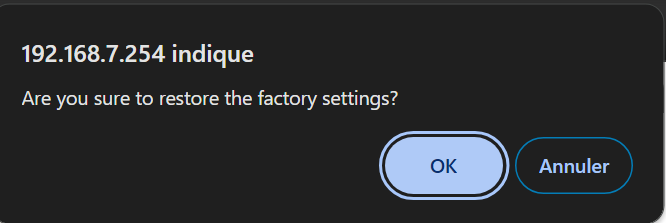
5Pop-up
Quindi, fare clic su OK nella finestra a comparsa.
Come si aggiorna la password di amministrazione dell'interfaccia utente web?
Potrebbe essere necessario modificare la password dell'interfaccia utente web dopo il primo accesso; a tal fine, si prega di seguire le istruzioni riportate di seguito.
1. Connettitialla rete Wi-Fi del dispositivo
Per farlo, inserisci l'SSID (nome della rete Wi-Fi) e la password Wi-Fi del router sul tuo dispositivo:
2. Accedereall'indirizzo IP dell'interfaccia utente web
A questo punto, inserisci nel browser il seguente indirizzo IP: 192.168.7.254 oppure digita il seguente indirizzo: http://atria3000.mesh
3. Inseriscile tue credenziali
È necessario inserire il nome utente (admin) e la password (admin) (si prega di notare che, dopo il primo accesso, verrà creata una password di amministratore personale, il che significa che la password riportata sull'etichetta del prodotto non funzionerà più). Quindi, fare clic su "Accedi".
4. WLANa 2,4 GHz e 5 GHz
Quindi clicca su “WLAN” nella barra in alto, vai alla sezione “2,4G” o “5G ” a seconda del tipo di rete a cui sei connesso e, infine, clicca su “SSID multipli”.

5. Gestione degli utenti
Ora fai clic su “Strumenti di sistema ” nella barra in alto e vai alla sezione “Gestione utenti ”.
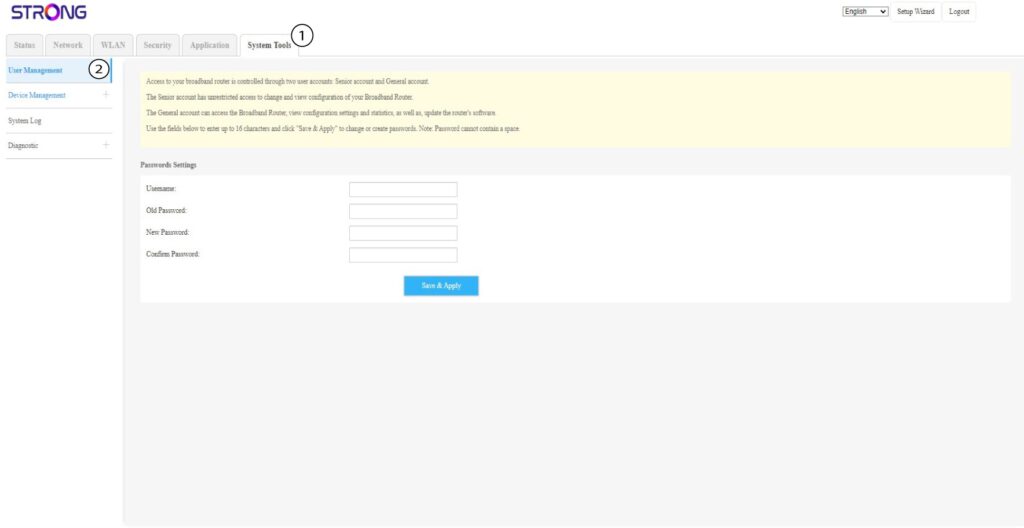
6 Nuovapassword per l'interfaccia utente web
Digita il nome utente (admin) e la vecchia password. Quindi, nei campi " Nuova password " e "Conferma password", inserisci la tua nuova password personale per l'interfaccia utente web.
Fai clic su "Salva e applica".
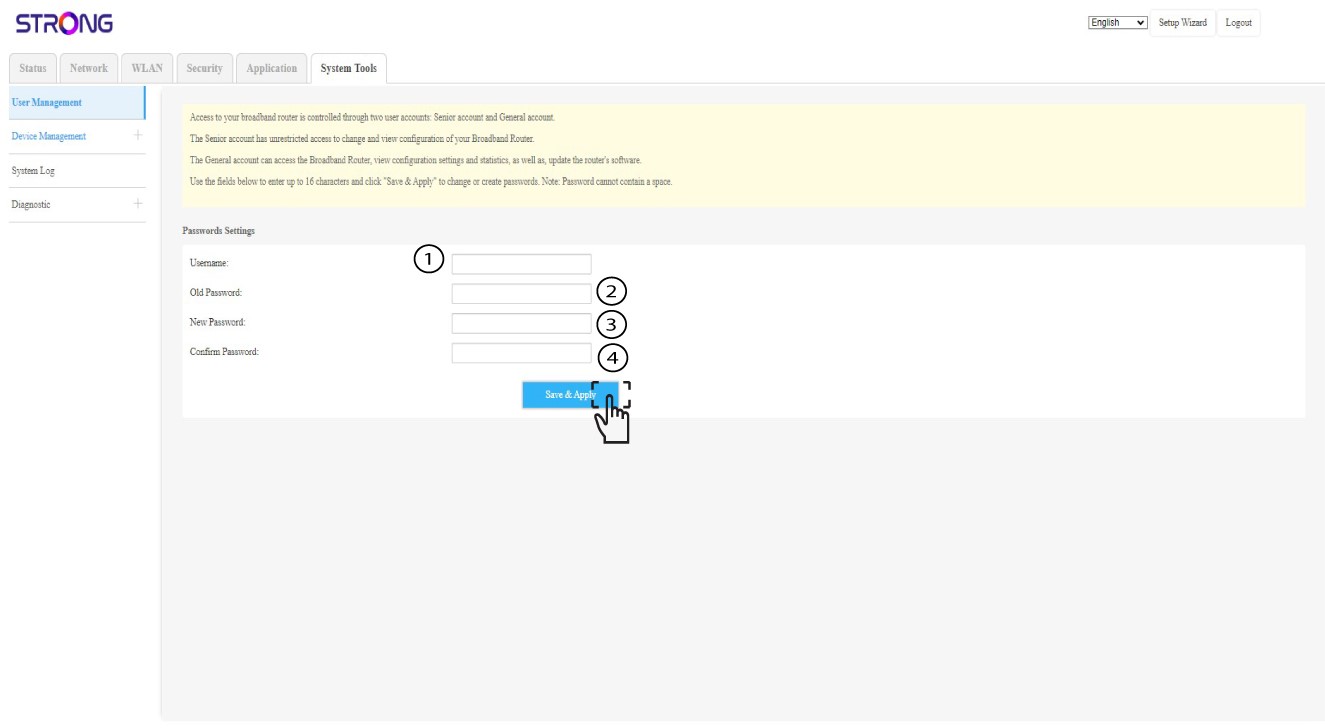
7. Scrivilo
Non dimenticare di scriverlo su un foglietto di carta e di attaccarlo con del nastro adesivo sotto il tuo dispositivo.