Mesh Wi-Fi 6 ATRIA 3000 (confezione da 3)
Tutte le domande
Impostazioni e funzionalità
Come si utilizza la funzione WPS?

Avviso: è possibile utilizzare la funzione WPS per configurare la connessione Wi-Fi tra il router e, ad esempio, i computer, gli smartphone e/o la stampante.
Attivare il WPS sul router è semplicissimo.
1Mesh
Per farlo, premi il pulsante WPS per 5 secondi sull'unità Mesh collegata alla tua rete Mesh .

2. Selezione della rete
Ora vai alla sezione "Rete" del tuo dispositivo (telefono, computer, stampante, ecc.): il nuovo dispositivo aggiunto alla rete dovrebbe essere visualizzato e ora potrai collegarti alla sua rete.

Posso configurare una rete per gli ospiti nella mia rete Mesh ? (Caso 1: interfaccia utente web)
Per accedere all'interfaccia utente web, è necessario essere connessi alla rete Wi-Fi del dispositivo dopo aver collegato il cavo RJ45 alla porta WLAN del dispositivo e al sito box.
1. Connettitialla rete Wi-Fi del dispositivo
Per farlo, inserisci l'SSID (nome della rete Wi-Fi) e la password Wi-Fi del router sul tuo dispositivo:

2. Accedereall'indirizzo IP dell'interfaccia utente web
A questo punto, inserisci nel browser il seguente indirizzo IP: 192.168.7.254 oppure digita il seguente indirizzo: http://atria3000.mesh

3. Inseriscile tue credenziali
È necessario inserire il nome utente (admin) e la password (admin) (si prega di notare che, dopo il primo accesso, verrà creata una password di amministratore personale, il che significa che la password riportata sull'etichetta del prodotto non funzionerà più). Quindi, fare clic su "Accedi".

4. WLANa 2,4 GHz e 5 GHz
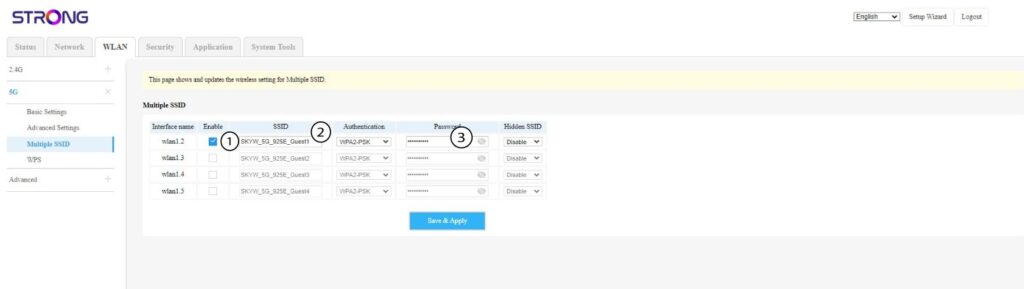
Quindi clicca su “WLAN” nella barra in alto, vai alla sezione “2,4G” o “5G ” a seconda del tipo di rete a cui sei connesso e, infine, clicca su “SSID multipli”.

5. Configurazione di piùSSID
Ora, clicca su "Abilita" per la nuova rete Wi-Fi per ospiti che desideri aggiungere alla rete; potrai modificare l’SSID (nome della rete Wi-Fi) e impostare una password unica. Puoi anche scegliere il tipo di autenticazione e nascondere l’SSID, se lo desideri.
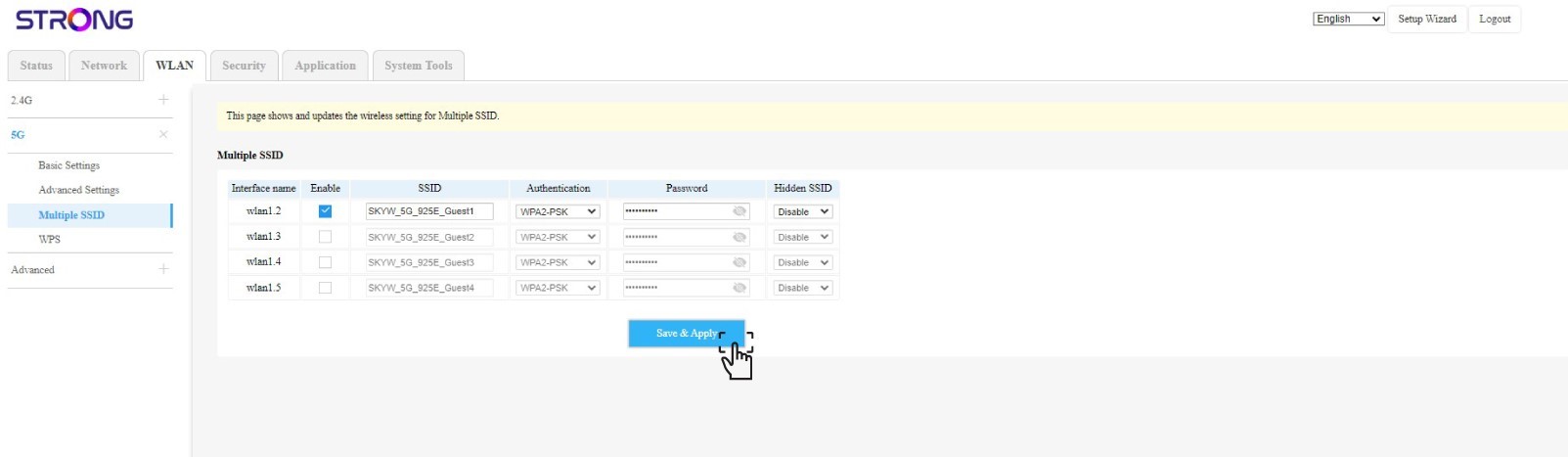
6. Salvale modifiche
Fai clic su “Salva e applica”.
7. Verificala nuova rete Wi-Fi
La nuova rete per gli ospiti è ora visibile nell'elenco delle reti Wi-Fi dei tuoi dispositivi.
Posso configurare una rete ospiti per la mia rete Mesh ? (Caso 2: App Atria)
Per accedere all'interfaccia utente web, è necessario essere connessi alla rete Wi-Fi del dispositivo dopo aver collegato il cavo RJ45 alla porta WLAN del dispositivo e al sito box.
1 Caso2: App Atria
Scarica l'app per smartphone "ATRIA MESH" dall'App Store o dal Google Play Store.

2. Inseriscile tue credenziali
A questo punto devi collegarti con il tuo smartphone alla rete Wi-Fi dell'Mesh , quindi accedere all'app con le tue credenziali, che dovrebbero essere"admin" e"admin" se non le hai modificate.

3Wi-Fi per gli ospiti
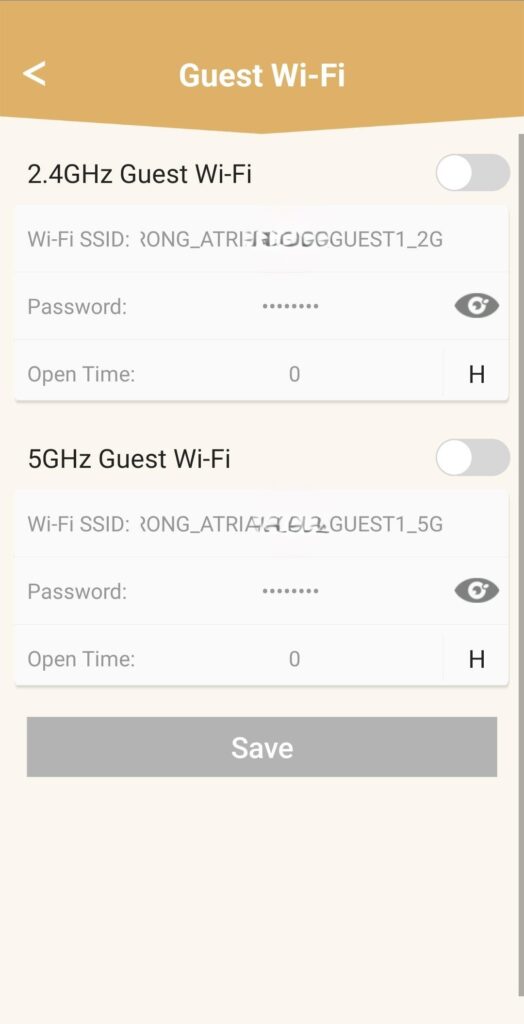
Ora che ti trovi sulla pagina principale, clicca su " Wi-Fi per gli ospiti".

4. Configurareuna rete Wi-Fi per gli ospiti
A questo punto, puoi aggiungere una rete Wi-Fi per ospiti a 2,4 GHz o 5 GHz.
• Premi il pulsante di attivazione/disattivazione della rete desiderata.
• Imposta un SSID (nome della rete Wi-Fi) e una password univoci .
• Puoi quindi scegliere una pianificazione oraria per decidere quando la rete Wi-Fi per ospiti deve essere attiva o disattiva nella sezione “Orario di apertura”.
• Fai clic su “Salva”.
5. Verificala nuova rete Wi-Fi
La nuova rete per gli ospiti è ora visibile nell'elenco delle reti Wi-Fi dei tuoi dispositivi.
Come posso impostare un indirizzo IP statico o assegnare un indirizzo IP dedicato al mio dispositivo Atria Mesh AX3000?
Può essere utile impostare un indirizzo IP statico per il controller mesh , in modo da poter accedere più facilmente all’interfaccia utente web dalla propria rete tramite l’app Atria Mesh .
È inoltre possibile assegnare indirizzi IP dedicati ai dispositivi collegati alla rete mesh tramite l’interfaccia utente web.
1Caso1: Configurare un indirizzo IP statico per il controller mesh nell'app Atria Mesh
È necessario connettersi al Wi-Fi dell’ mesh o dal proprio dispositivo e aprire l’applicazione Atria.
2. Inseriscile tue credenziali
Inserisci il nome utente e la password (admin/admin) prima di fare clic su "Accedi".
3Impostazioni Internet- Statiche
Fare clic su “Impostazioni Internet ” e poi su “Statico”. È necessario inserire le seguenti informazioni prima di fare clic su “Salva ”:
• IP: inserire l’indirizzo IP che si desidera assegnare all’ mesh.
• Maschera: il campo viene compilato automaticamente in base all’indirizzo IP inserito in precedenza.
• Gateway: il campo viene compilato automaticamente in base all’indirizzo IP inserito in precedenza.
• DNS1: inserire l’indirizzo DNS principale del provider di servizi Internet box.
• DNS2: inserire l’indirizzo DNS secondario del provider di servizi Internet box.

1Caso2: Assegnare un indirizzo IP dedicato agli agenti/dispositivi di mesh nell'interfaccia utente web
Per farlo, inserisci l'SSID (nome della rete Wi-Fi) e la password Wi-Fi del router sul tuo dispositivo:
2. Accedereall'indirizzo IP dell'interfaccia utente web
A questo punto, inserisci nel browser il seguente indirizzo IP: 192.168.7.254 oppure digita il seguente indirizzo: http://atria3000.mesh
3. Inseriscile tue credenziali
È necessario inserire il nome utente (admin) e la password (admin) (si prega di notare che, dopo il primo accesso, verrà creata una password di amministratore personale, il che significa che la password riportata sull'etichetta del prodotto non funzionerà più). Quindi, fare clic su "Accedi".
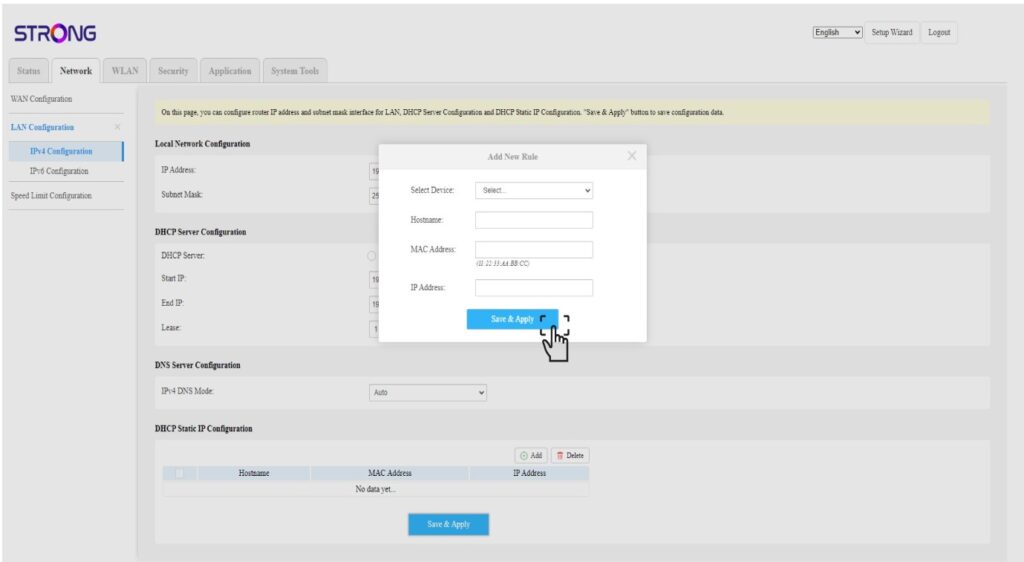
4. Configurazione IPv4
Fare clic su “Rete”, “Configurazione LAN ” e “Configurazione IPv4”.

5. Aggiungiun indirizzo IPv4
Fare clic su “Aggiungi ” nella finestra “Configurazione IP statico DHCP”. Quindi inserire le seguenti informazioni prima di fare clic su “Salva e applica”.
• Seleziona dispositivo: seleziona il nome del dispositivo dall'elenco.
• Nome host: il campo viene compilato automaticamente con il nome del dispositivo.
• Indirizzo MAC: il campo viene compilato automaticamente con l'indirizzo MAC del dispositivo.
• Indirizzo IP: il campo viene compilato automaticamente con l'indirizzo IP statico assegnato al dispositivo