
Mesh Wi-Fi 5 ATRIA 2100 UK add-on)
Tutte le domande
Credenziali e accesso all'interfaccia utente web
Dove posso trovare le credenziali per accedere all'interfaccia utente web?
1. Credenziali
Le credenziali di accesso all'interfaccia utente web si trovano nella sezione " Mesh " (Configurazione > Cre den ziali ) dell'AX3000. Per impostazione predefinita, il nome utente e la password per l'interfaccia utente web sono "admin".
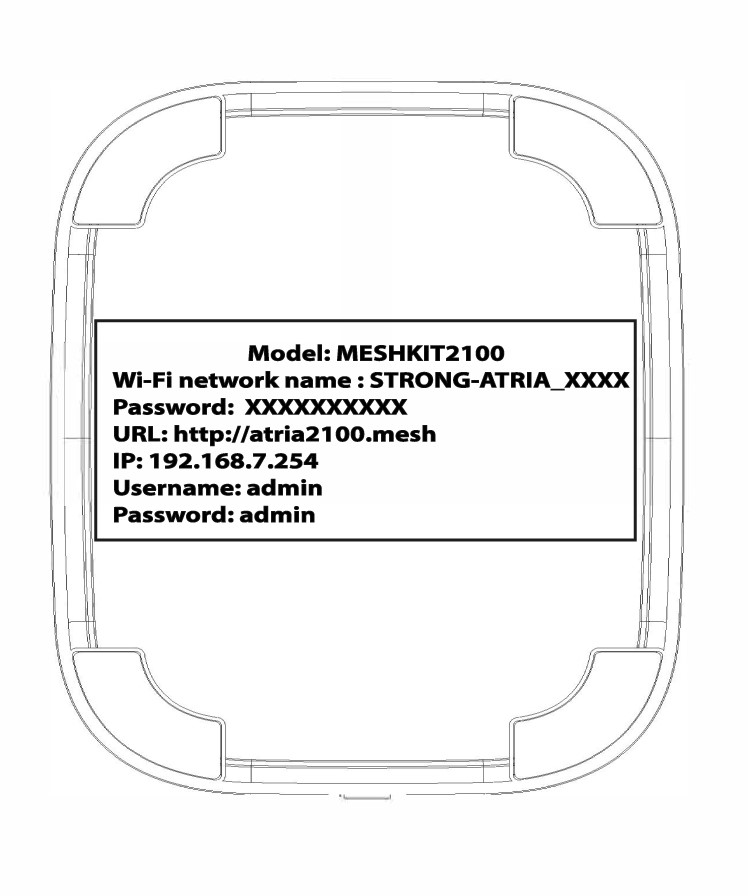
Per collegarsi all'interfaccia utente web e modificare la password di amministrazione, consultare: Come si accede all'interfaccia utente web?
Se hai modificato la password di amministrazione e non riesci ad accedere all'interfaccia utente web, ripristina le impostazioni di fabbrica del dispositivo seguendo questa procedura: Come posso ripristinare le impostazioni di fabbrica delle mie unità Mesh ?
Come posso accedere all'interfaccia utente web delle diverse unità Mesh ?
1. Connessioneal Wi-Fi
Per farlo, inserisci l'SSID (nome della rete Wi-Fi) e la password Wi-Fi del router sul tuo dispositivo:

2.Indirizzo IPdell'interfaccia utente web nel browser
A questo punto, inserisci nel browser il seguente indirizzo IP: 192.168.7.254 oppure digita il seguente indirizzo: http://atria2100.mesh

3. Titoli di studio
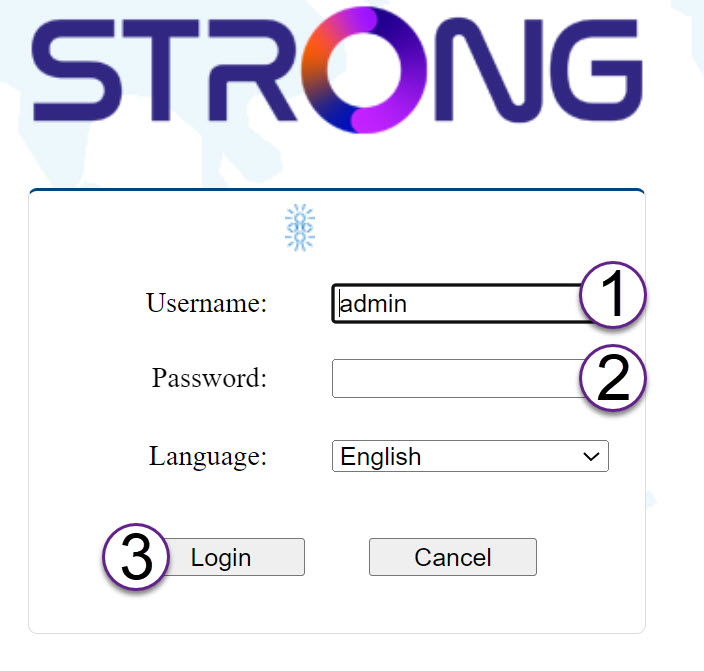
È necessario inserire il nome utente (admin) e la password (admin) (si prega di notare che, dopo il primo accesso, verrà creata la propria password di amministratore personale, il che significa che la password riportata sull'etichetta del prodotto non funzionerà più).
Quindi, clicca su " Accedi".
Informazioni su 4LAN
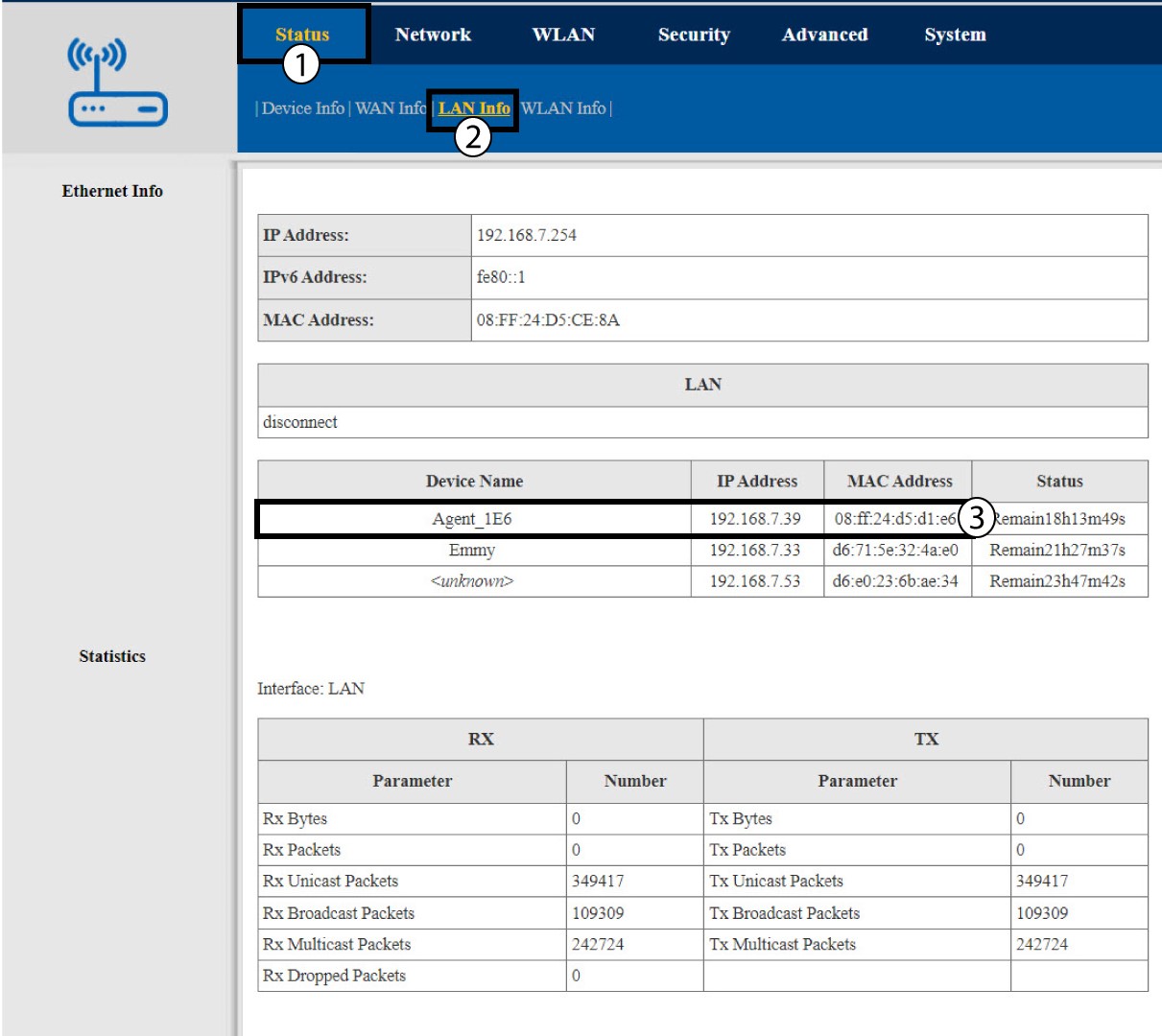
Fai clic su "Stato" e "Informazioni LAN". Quindi, nelle informazioni relative ai dispositivi collegati, cerca l'indirizzo IP delle unità aggiuntive mesh denominate " Agent xxxx".
Come posso accedere all'interfaccia utente web?
Per accedere all'interfaccia utente web, è necessario essere connessi alla rete Wi-Fi del proprio dispositivo dopo aver collegato l'Mesh e tramite cavo RJ45.
1. Connessioneal Wi-Fi
Per farlo, inserisci l'SSID (nome della rete Wi-Fi) e la password Wi-Fi del router sul tuo dispositivo:
2.Indirizzo IPdell'interfaccia utente web nel browser
A questo punto, inserisci nel browser il seguente indirizzo IP: 192.168.7.254 oppure digita il seguente indirizzo: http://atria2100.mesh
3. Titoli di studio
È necessario inserire il nome utente (admin) e la password (admin) (si prega di notare che, dopo il primo accesso, verrà creata la propria password di amministratore personale, il che significa che la password riportata sull'etichetta del prodotto non funzionerà più).
Quindi, clicca su " Accedi".
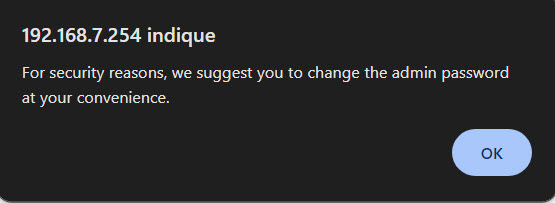
4Pop-up
Fare clic su "OK" nel messaggio a comparsa che appare.
5Pagina principale
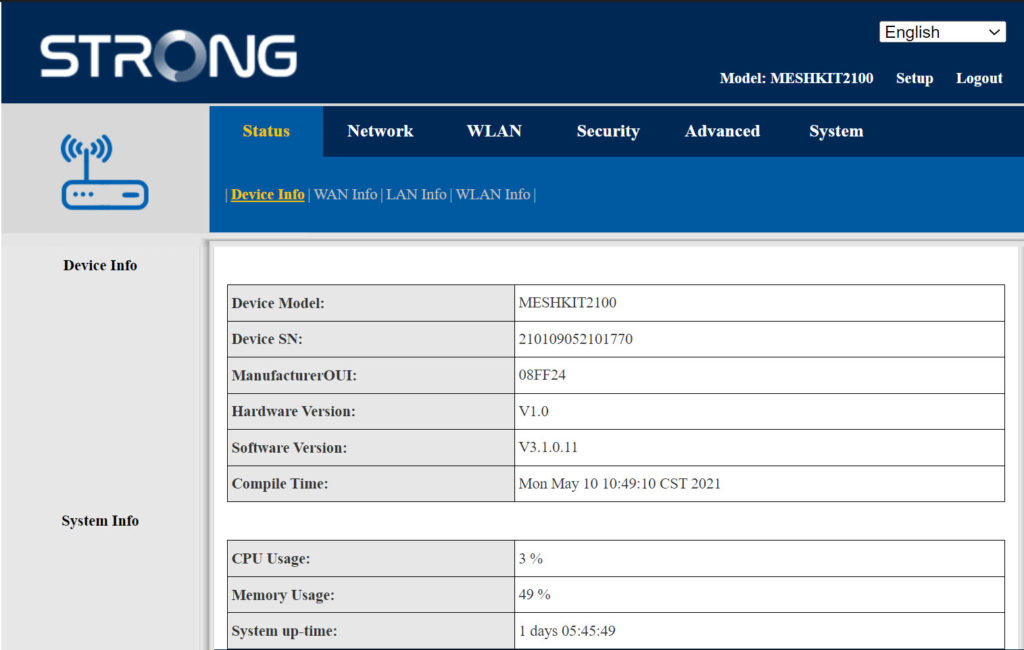
Ti trovi ora nella pagina principale dell'interfaccia utente web.
Potrebbe essere necessario modificare la password di amministratore dell'interfaccia utente web dopo il primo accesso; a tal fine, si prega di fare riferimento alle seguenti istruzioni.
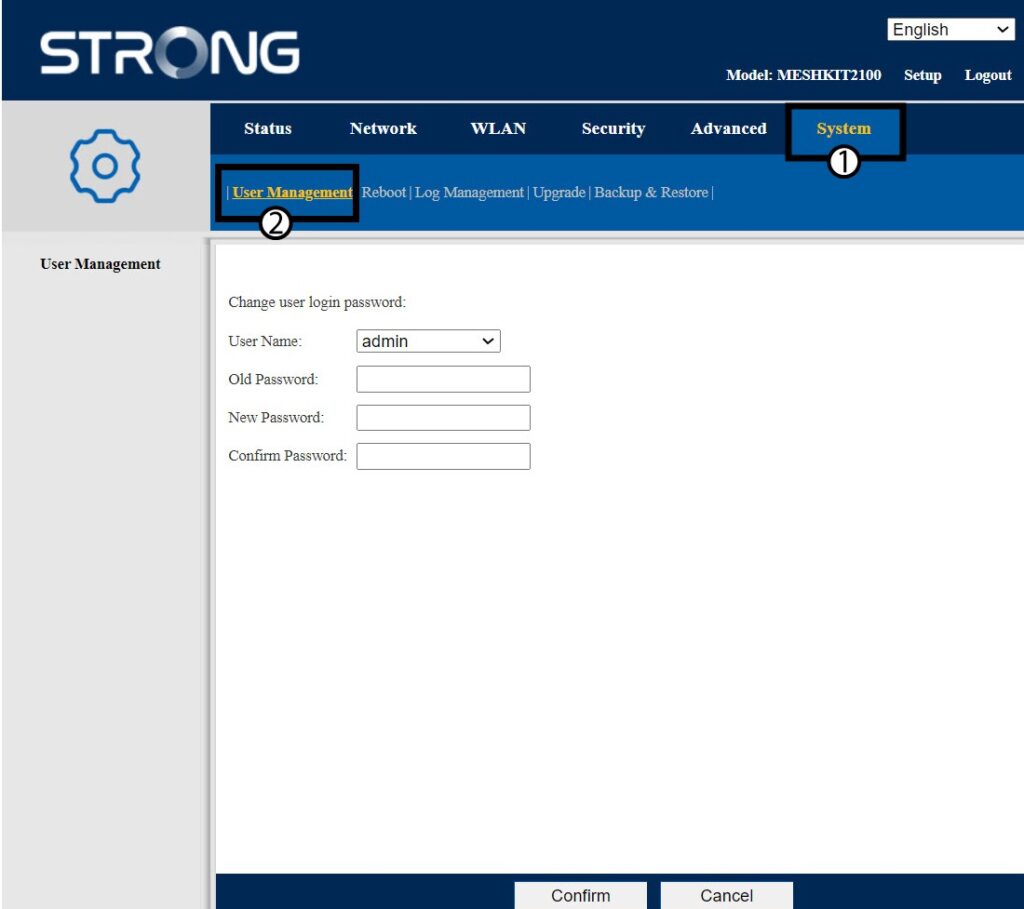
6. Gestione degli utenti
Fare clic su " Sistema e gestione utenti".
7. Cambiapassword
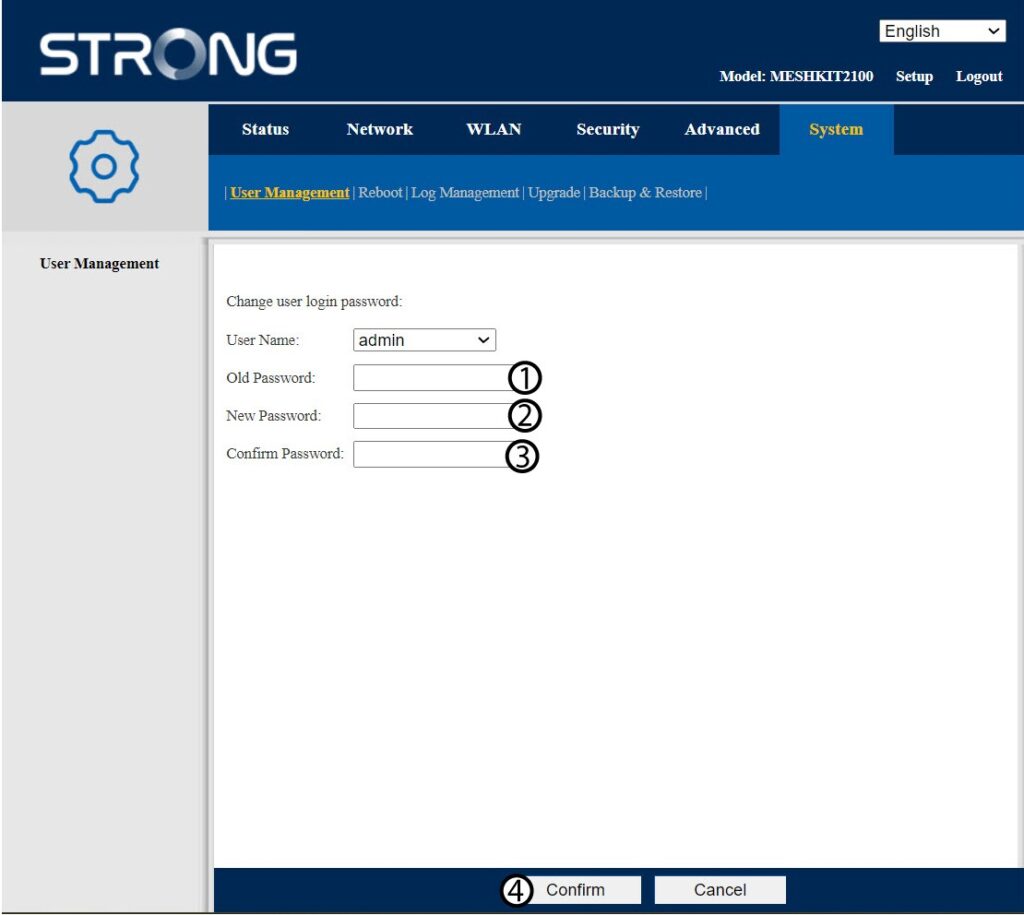
Inserisci le seguenti informazioni prima di fare clic su “Conferma”:
- Vecchia password: inserisci la vecchia password di amministrazione
- Nuova password: inserisci una nuova password.
- Conferma password: inserisci la stessa password utilizzata nel passaggio precedente.
8. Annotale nuove informazioni
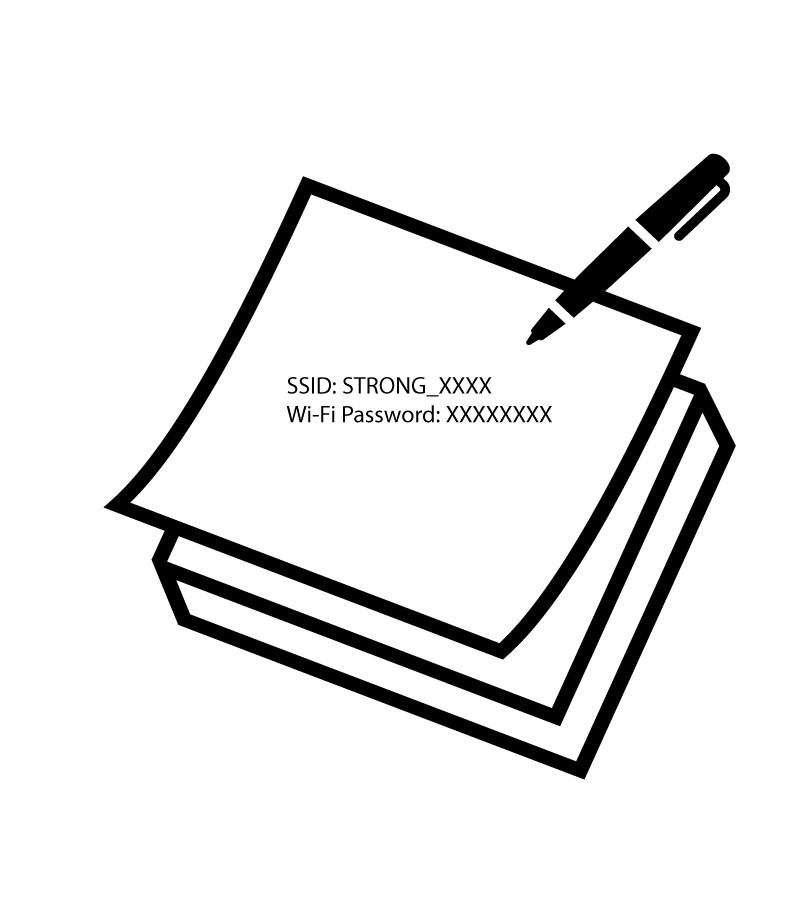
Annota la nuova password su un foglietto di carta e attaccalo con del nastro adesivo sotto il router.


Avviso: si prega di notare che è necessario inserire una password composta da un numero di caratteri compreso tra 8 e 32, contenente lettere maiuscole, minuscole, numeri e almeno un carattere speciale (@, $, !, %, *, ?, &)
Come posso modificare l'SSID (nome della rete Wi-Fi) e la password della mia rete Wi-Fi mesh ?
Come posso modificare l'SSID (nome della rete Wi-Fi) e la password della mia rete Wi-Fi mesh ?
Avviso: si prega di notare che è necessario inserire una password composta da un numero di caratteri compreso tra 8 e 32, contenente
lettere maiuscole, minuscole, numeri e almeno un carattere speciale (@, $, !, %, *, ?, &)
Per collegarsi all'interfaccia utente web, si prega di fare riferimento a questa procedura: Come posso accedere all'interfaccia utente web?
1 CASO1: Modifica delle informazioni sulla rete Wi-Fi nell’interfaccia utente web
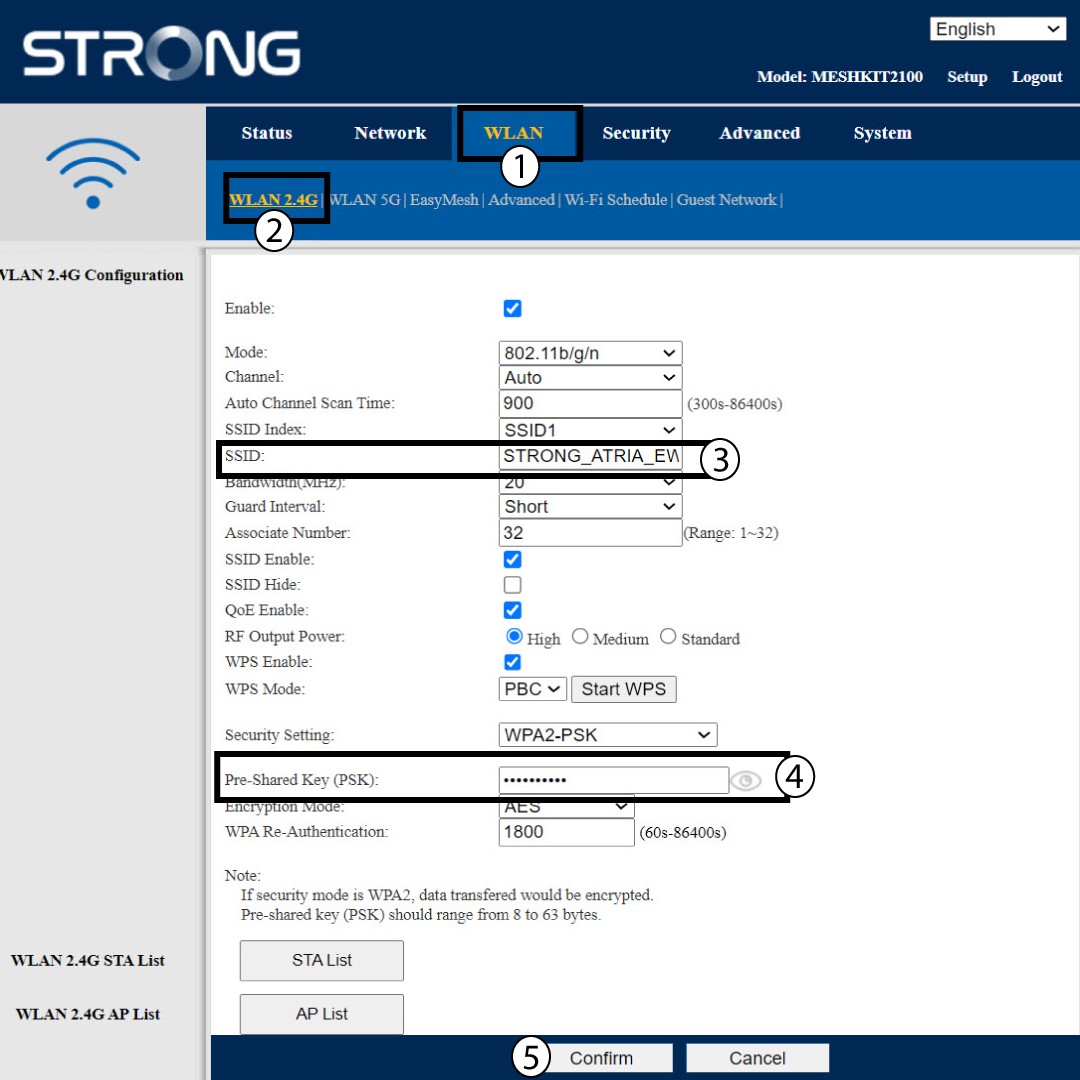
Fai clic su WLAN e WLAN 2,4 G. Quindi, inserisci le seguenti informazioni prima di fare clic su Conferma:
- SSID: Inserisci un nuovo nome per la rete
- PSK: Inserisci una nuova password.
2. Annotale nuove informazioni
Annota le nuove informazioni di rete su un foglio di carta.

Non riesco ad accedere all'interfaccia utente web, perché?
Ci sono diversi motivi per cui non è possibile accedere all'interfaccia utente web:
- L'unità principale Mesh non è collegata alla rete Ethernet del tuo provider Internet box tramite un cavo RJ45.
- Il tuo dispositivo non è connesso alla rete Wi-Fi dell'unità mesh .
- Non stai inserendo le credenziali corrette; per impostazione predefinita, il nome utente e la password sono entrambi "admin". Se li hai modificati e non li ricordi, puoi ripristinare le impostazioni di fabbrica dell'unità Mesh .
- Il tuo dispositivo non è aggiornato e devi ripristinarne le impostazioni di fabbrica.
Prova a reinstallare tutti i tuoi dispositivi seguendo la procedura riportata qui di seguito: Come posso configurare la mia rete Wi-Fi mesh ?
Se i dispositivi non funzionano dopo aver seguito questa procedura, ripristina le impostazioni di fabbrica seguendo la procedura riportata qui di seguito: Come posso ripristinare le impostazioni di fabbrica delle mie unità Mesh ?
Ho dimenticato la password Wi-Fi della mia rete Mesh , come posso recuperarla?
1 Credenziali predefinite
La password Wi-Fi predefinita è riportata sul fondo del dispositivo; tuttavia, se l'hai già modificata, potrebbe essere necessario ripristinare le impostazioni di fabbrica dell'Mesh e 2100.
CASO 1: Visualizzazione delle informazioni sulla rete Wi-Fi nell'interfaccia utente web
Per connettersi all'interfaccia utente web, fare riferimento alla seguente procedura: Come si accede all'interfaccia utente web?
1WLAN
Fare clic su WLAN eWLAN2.4G. Quindi, fare clic sull'icona a forma di occhio accanto al campo PSK.
2. Annotale nuove informazioni
Annota la password su un foglio di carta.
CASO 2: Visualizzazione delle informazioni sulla rete Wi-Fi nell'app
Per collegarsi all'interfaccia utente web, consultare questa procedura: Come si utilizza l'app Atria Mesh ?
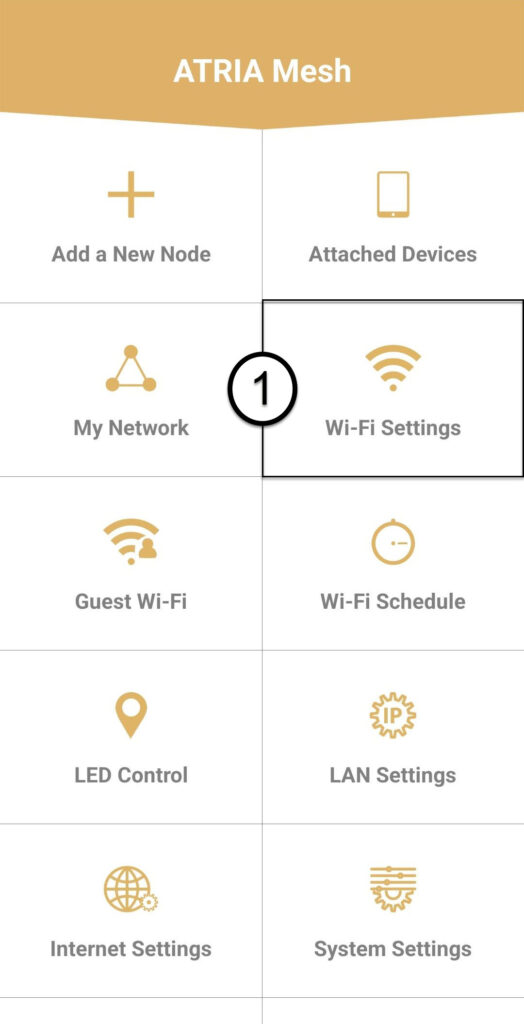
1Impostazioni Wi-Fi
Quindi fai clic su “Impostazioni Wi-Fi”.
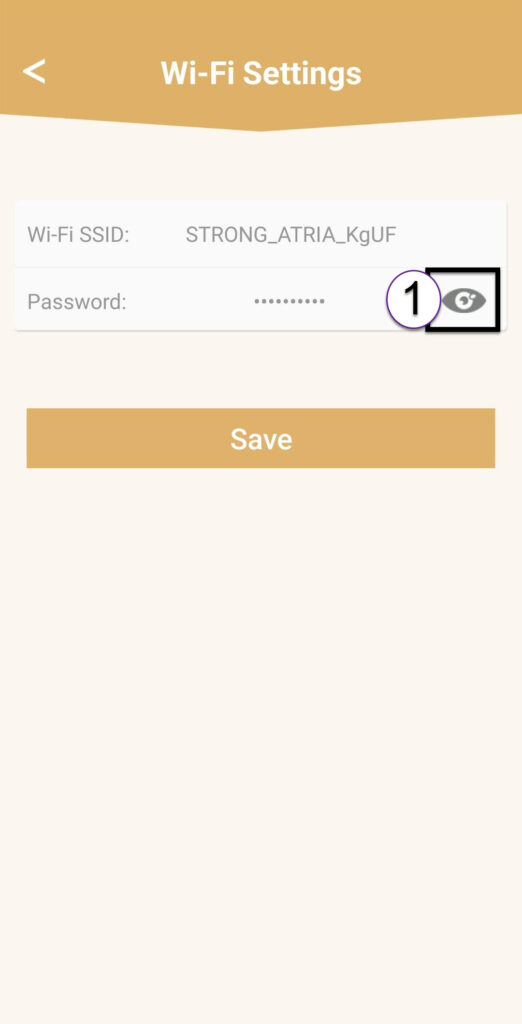
2Password
Fai clic sull'icona a forma di occhio per visualizzare la password.
3. Annotale nuove informazioni
Annota la password su un foglio di carta.
Cosa posso fare nell'interfaccia utente web?
1Interfaccia utente web
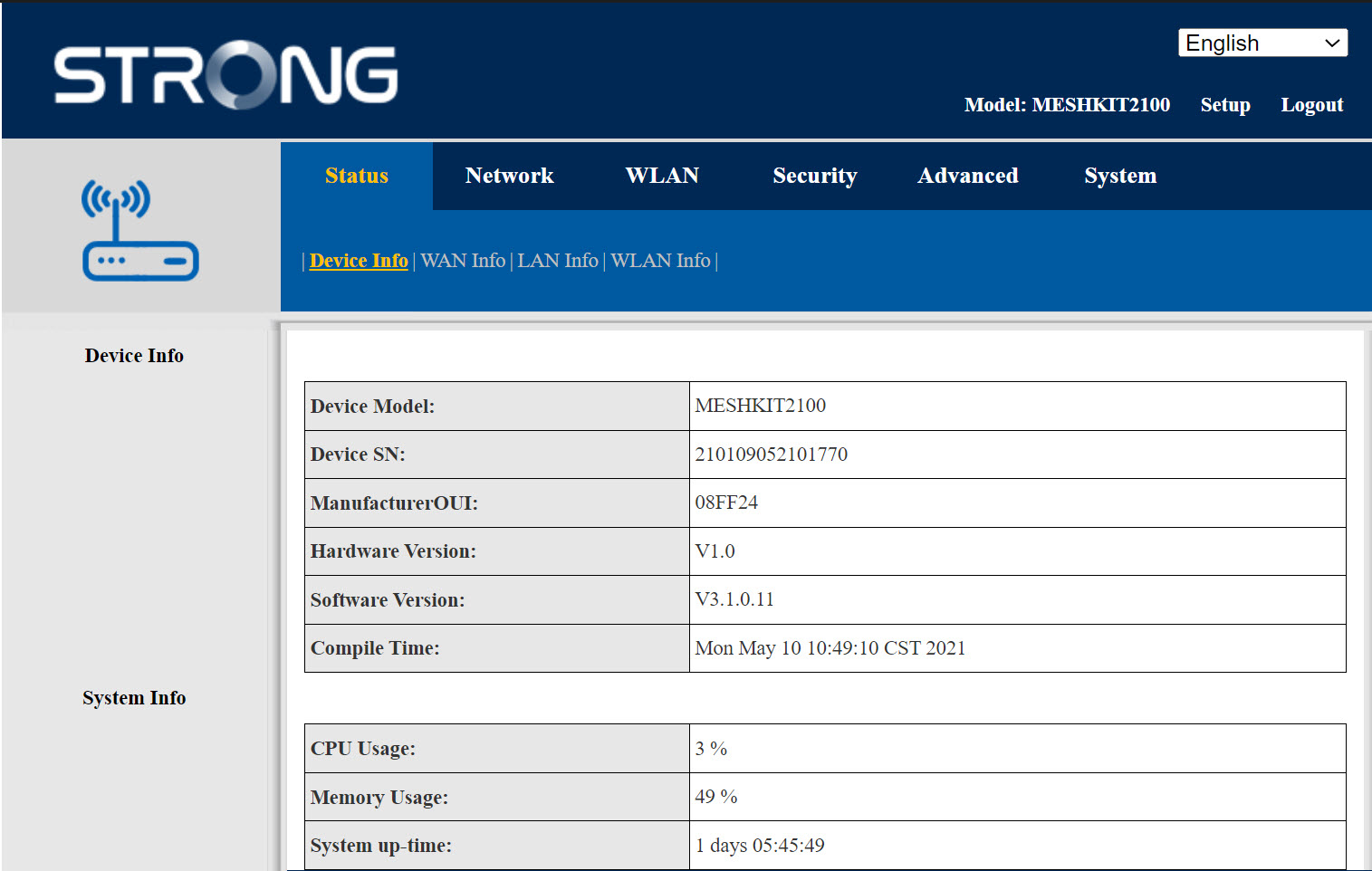
L'interfaccia utente web è suddivisa in 6 sezioni:
- Stato: qui puoi trovare tutte le informazioni relative al dispositivo Mesh e alla rete.
- Rete: qui è possibile configurare la WAN, le impostazioni LAN (IPv4 / IPv6) e impostare un limite di velocità.
- WLAN: qui puoi scegliere tra la rete a 2,4 GHz e quella a 5 GHz, configurare più SSID, impostare il WPS, gestire l'accesso a Internet dei diversi indirizzi MAC, modificare l'SSID e le password Wi-Fi e configurare una rete " Mesh".
- Sicurezza: qui è possibile configurare un firewall, le impostazioni DoS, i filtri URL/MAC, i filtri IP, il controllo parentale/dei servizi e programmare l'attivazione della rete " Mesh ".
- Avanzate: qui è possibile configurare le impostazioni NAT (ALG, DMZ, inoltro delle porte), una VPN, l'SNTP (fuso orario), una VPN, un DNS dinamico e l'UPnP.
- Sistema: da qui è possibile modificare le credenziali di accesso, riavviare il dispositivo, aggiornare il firmware, salvare e ripristinare un backup, ripristinare le impostazioni di fabbrica, gestire i LED, accedere ai registri ed eseguire la diagnostica.
Dove posso trovare l'SSID (nome della rete Wi-Fi) e la password Wi-Fi della mia rete Mesh ?
1. Trovale informazioni
È possibile trovare le informazioni relative a ciascuna rete Wi-Fi delle unità “ mesh ” sull’etichetta situata sotto il prodotto.