
Telecamera Smart home 5MP UK
Tutte le domande
Telecamera Smart home 5MP UK
Telecamera, NVR e registrazione
Quale tipo di rilevamento dovrei scegliere?
È opportuno scegliere il tipo di rilevamento in base al tipo di eventi che si desidera registrare.
- Rilevamento del movimento: è possibile impostare un allarme nel caso in cui venga rilevato un movimento davanti all'Telecamera.
- Rilevamento di persone: è possibile impostare notifiche di allarme quando viene rilevata la presenza di una persona.
- Rilevamento animali domestici: è possibile impostare notifiche di allarme quando viene rilevato un animale domestico.
Come posso accedere all'app Vision by Strong?

Avviso: l'app Vision by Strong è disponibile solo su Google Play Store e sull'App Store di Apple.
Se l'app non è visibile o non è disponibile sul tuo dispositivo, contatta il servizio di assistenza del produttore del dispositivo.
1. April'App Store
Accedi al Google Play Store o all 'App Store.
2. Cercal'app
Cerca l'app "Vision by Strong".

3. Installal'app
Fai clic sul pulsante " Installa ".

Come faccio a trovare l'indirizzo IP del mio Telecamera?
1. Accedialle impostazioni
Fai clic su " Impostazioni " nel menu principale.

2. Aprile informazioni sul dispositivo
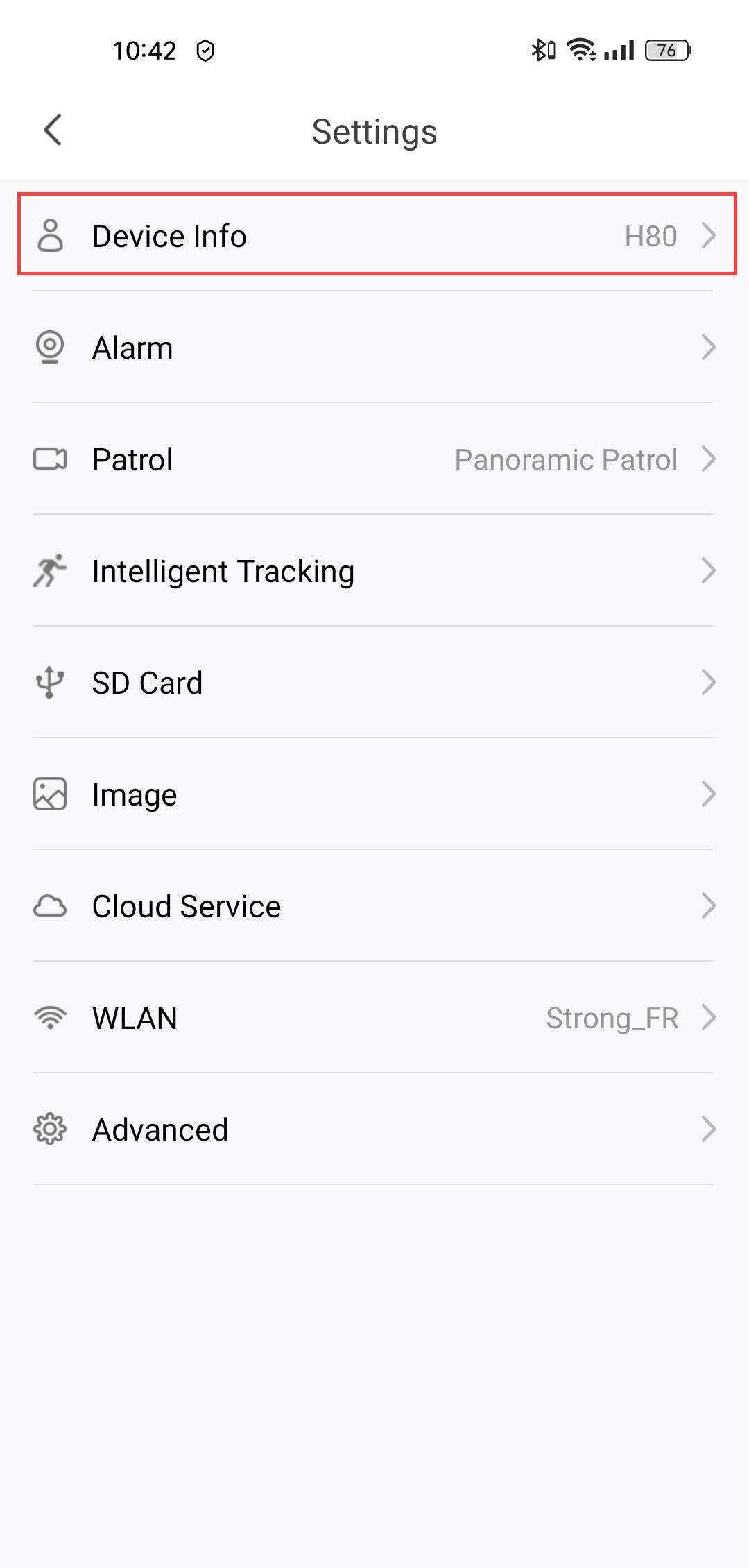
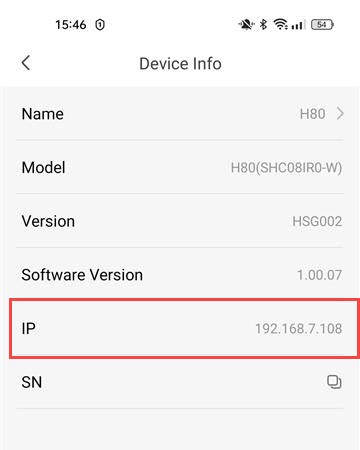
Fai clic su " Informazioni sul dispositivo".
3. Individuarel'indirizzo IP
L'indirizzo IP verrà indicato nelle informazioni.
Come faccio a formattare la mia scheda SD?
Una volta inserita la scheda SD nell'Telecamera, è necessario formattarla prima di utilizzarla. Seguire i passaggi riportati di seguito:
1. Accedialle Impostazioni
Nella pagina iniziale, clicca sull'icona delle impostazioni.
2 Vaial menu della scheda SD
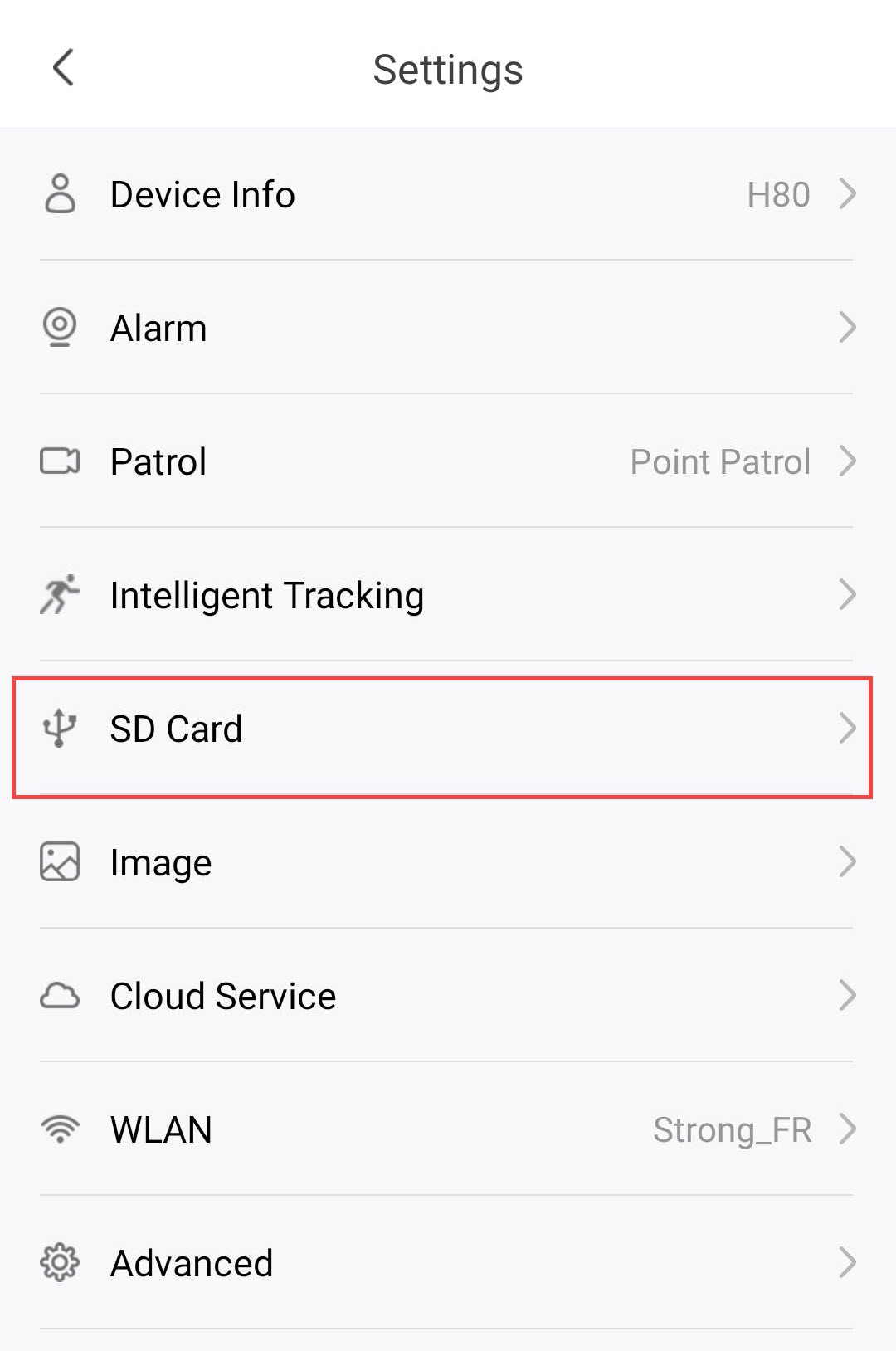
Seleziona “Scheda SD” dall’elenco delle impostazioni.
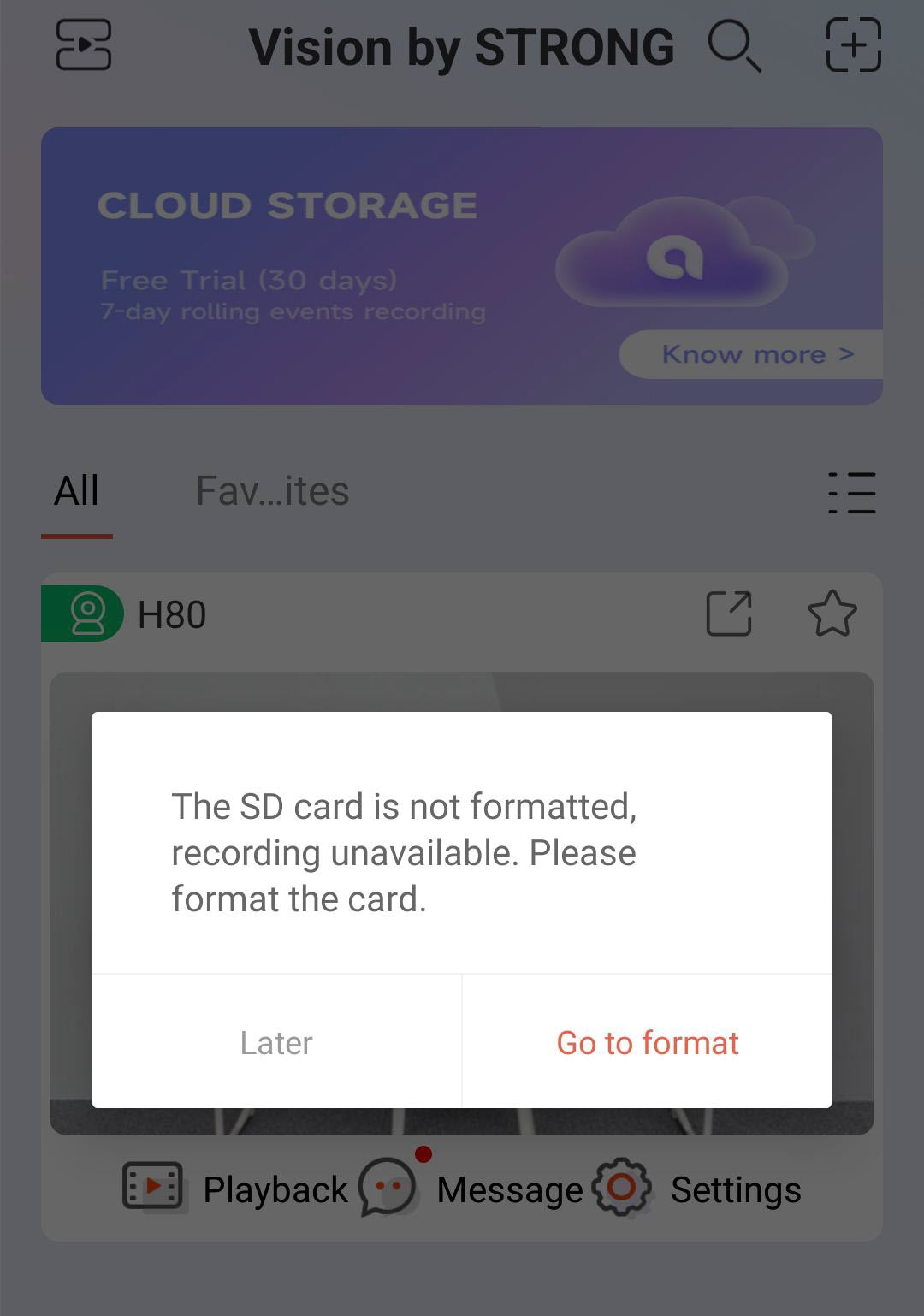
3. Avviareil processo di formattazione
Fai clic sul pulsante "Vai alla formattazione ".
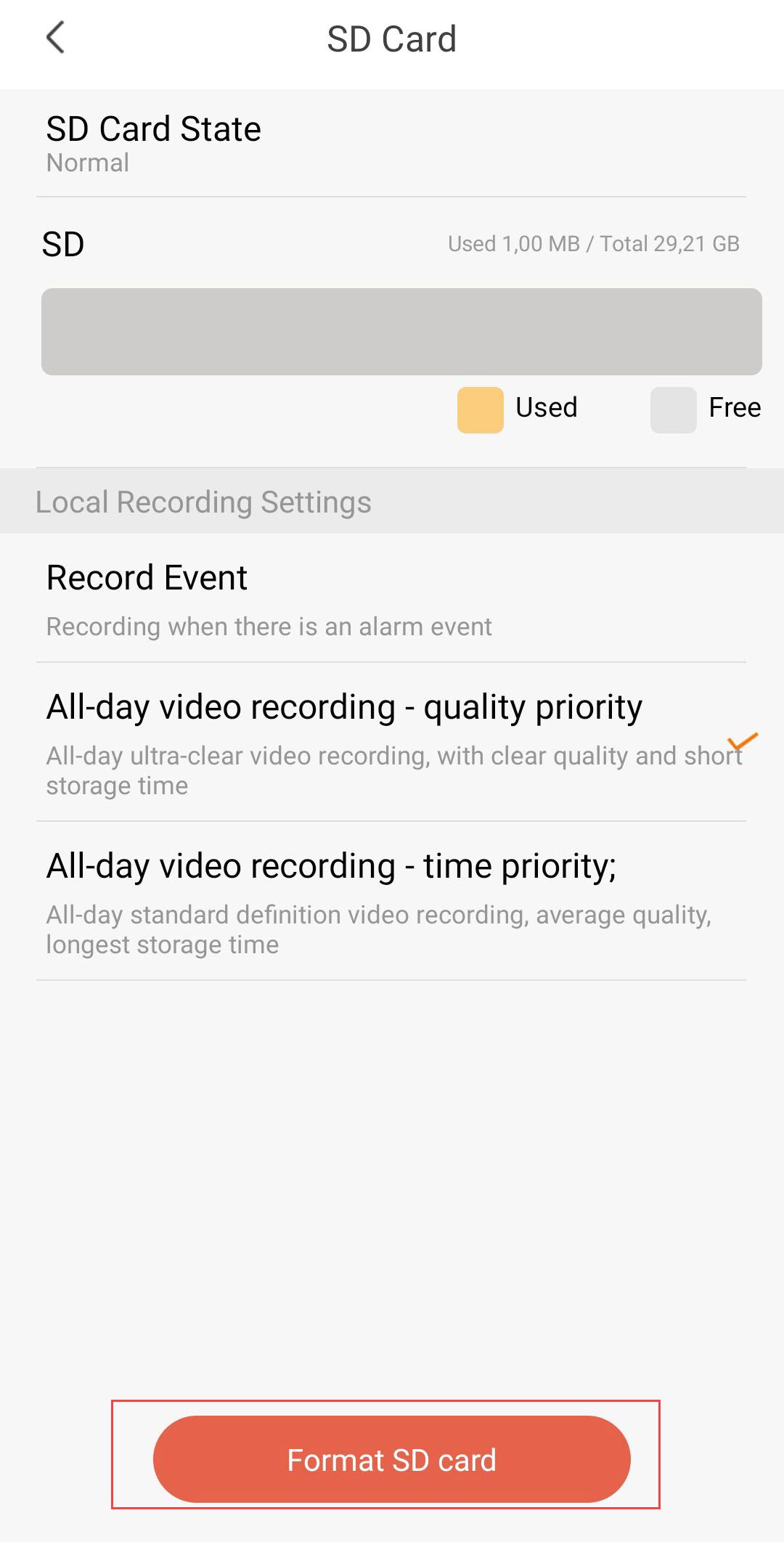
4. Avviareil processo di formattazione
Quindi, fare clic su " Formatta scheda SD".
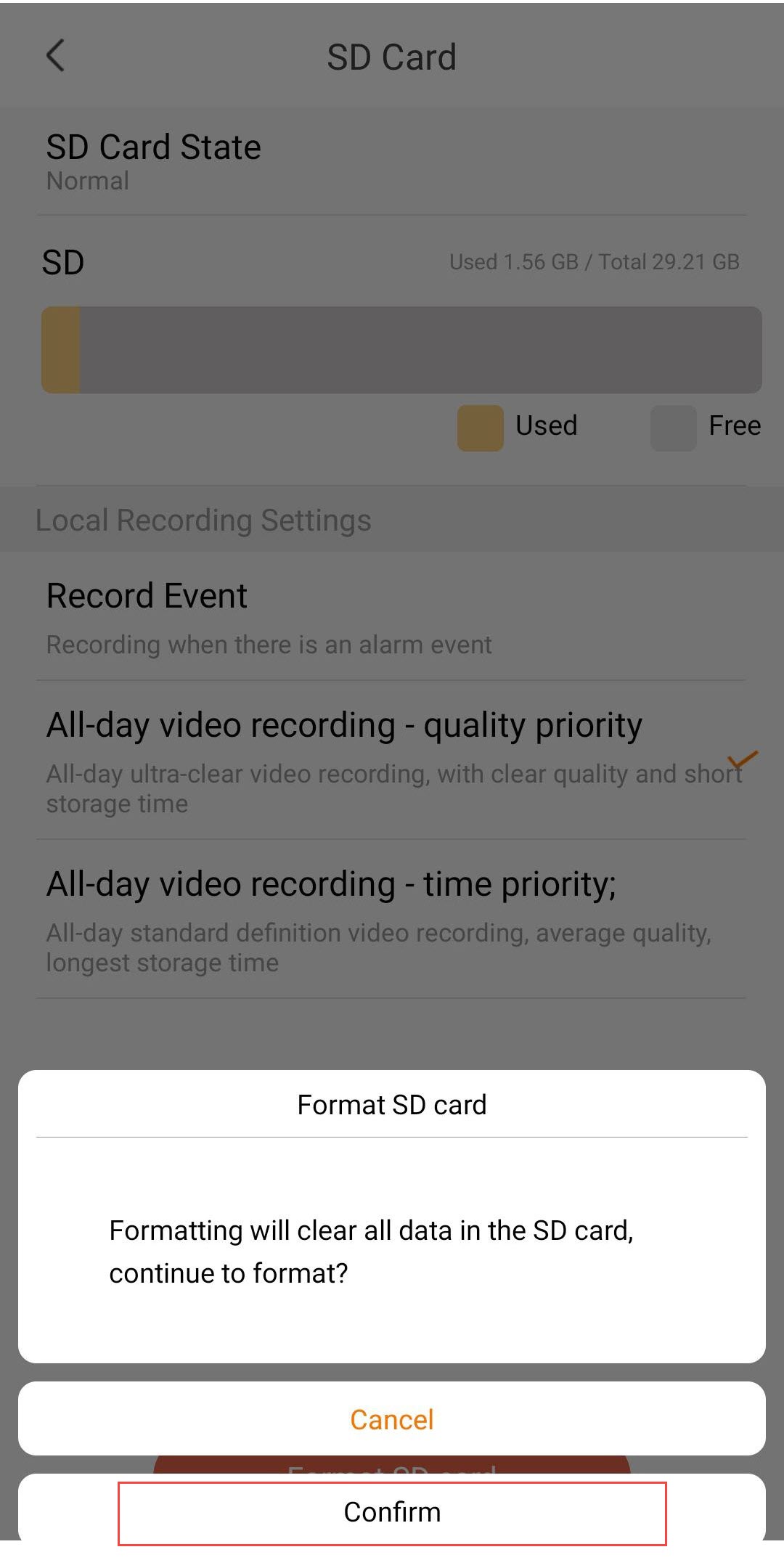
5. Proseguirecon la procedura
Fai clic su Conferma.
6. Scegliun'opzione di registrazione
Dopo la formattazione, scegli una delle seguenti opzioni di registrazione:
- Registrazione eventi: registra solo quando viene attivato un evento di allarme (ad es. rilevamento di movimento). Questa opzione consente di risparmiare spazio di archiviazione.
- Registrazione video 24 ore su 24 – Priorità alla qualità: registrazione continua con qualità estremamente nitida. Garantisce la migliore qualità dell'immagine, ma lo spazio di archiviazione si esaurisce rapidamente a causa delle dimensioni maggiori dei file.
- Registrazione video per tutto il giorno – Priorità tempo: registrazione continua in definizione standard. Offre la durata di archiviazione più lunga, con una qualità video media.
Avviso: Una volta raggiunta la capacità massima della scheda SD, le registrazioni più vecchie verranno sovrascritte.
Come si installa la scheda SD nel mio Telecamera?
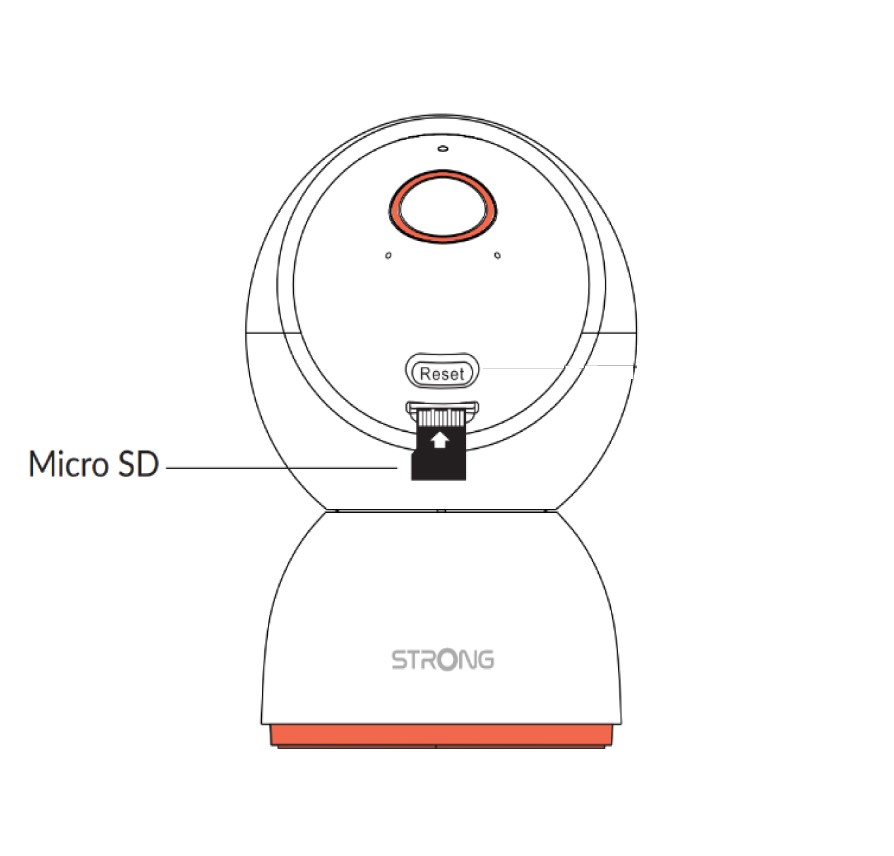
Prima di collegare l’ Telecamera, inserire la scheda SD nell’apposito slot situato nella parte inferiore della testina Telecamera . A tal fine, far scorrere delicatamente la testina Telecamera verso l’alto per scoprire lo slot della scheda SD. Quindi, inserire la scheda SD come mostrato nell’illustrazione qui sotto.
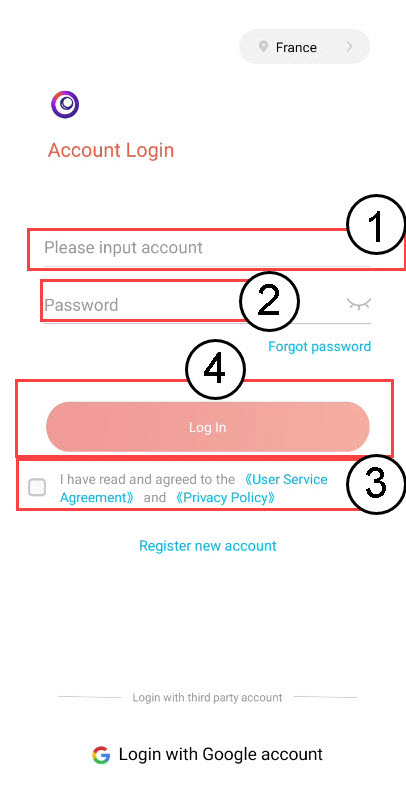
Come faccio ad accedere all'app?
Inserisci il tuo indirizzo e-mail e la password. Quindi, consulta l’Informativa sulla privacy all’indirizzo box e clicca su “Accedi”.
Come faccio a registrare un account sull'app Vision by Strong?
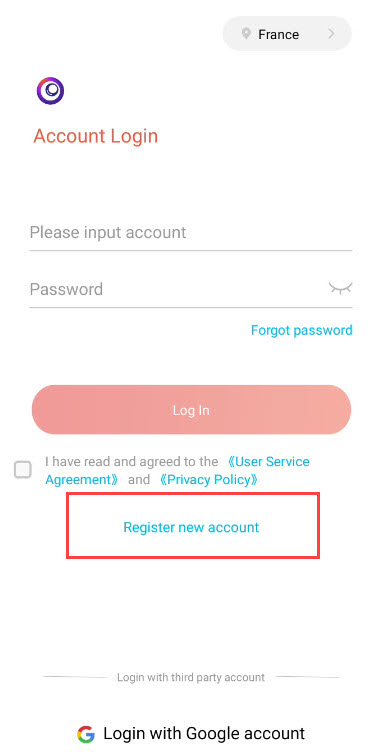
1. Avviala procedura di registrazione
Tocca " Registra un nuovo account" nella schermata di accesso dell'app.
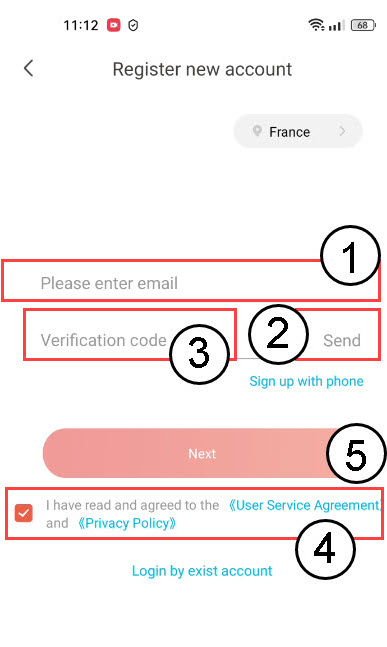
2. Verificail tuo indirizzo e-mail
Inserisci il tuo indirizzo e-mail e clicca su "Invia". Riceverai un codice di conferma via e-mail. Inserisci il codice di verifica che hai ricevuto e consulta l'Informativa sulla privacy all'indirizzo box prima di cliccare su "Avanti".
Come posso ripristinare le impostazioni di fabbrica del mio Telecamera ?
È possibile ripristinare le impostazioni di fabbrica dell'Telecamera .
1. ApriImpostazioni
Fai clic su " Impostazioni".
2. Accedialle impostazioni avanzate
Fai clic su " Avanzate".
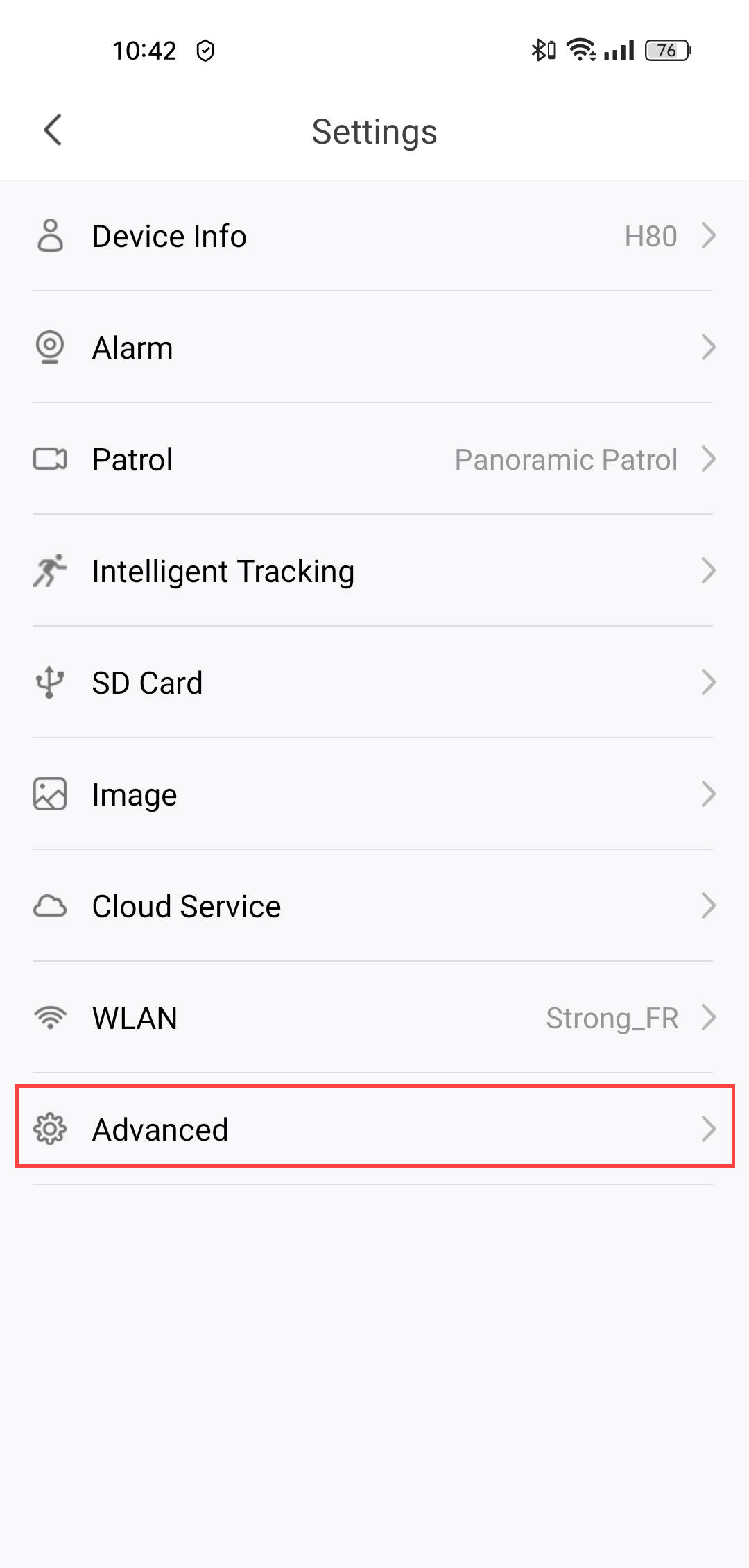
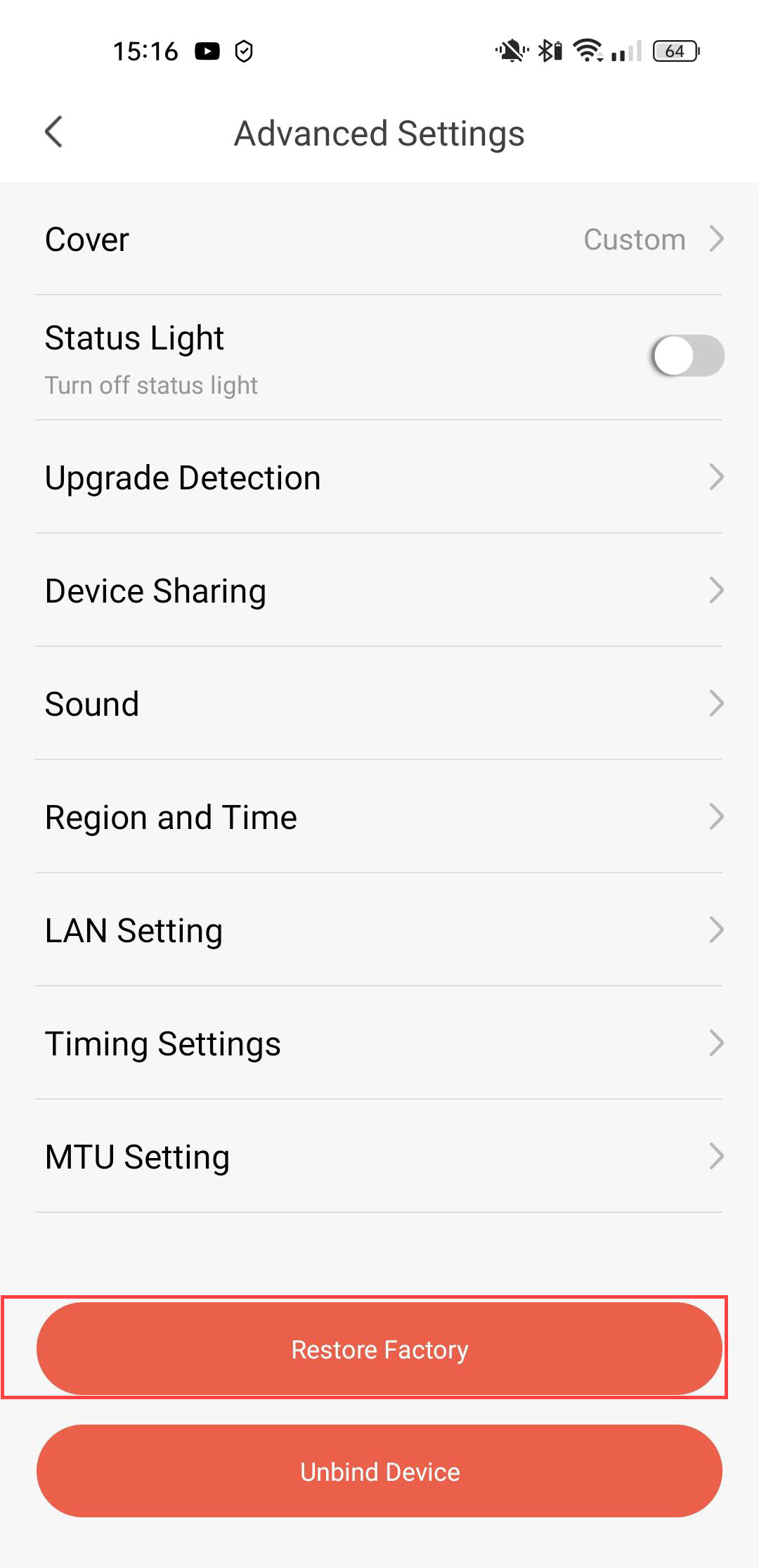
3. Seleziona"Ripristina impostazioni di fabbrica"
Fai clic su " Ripristina impostazioni di fabbrica".
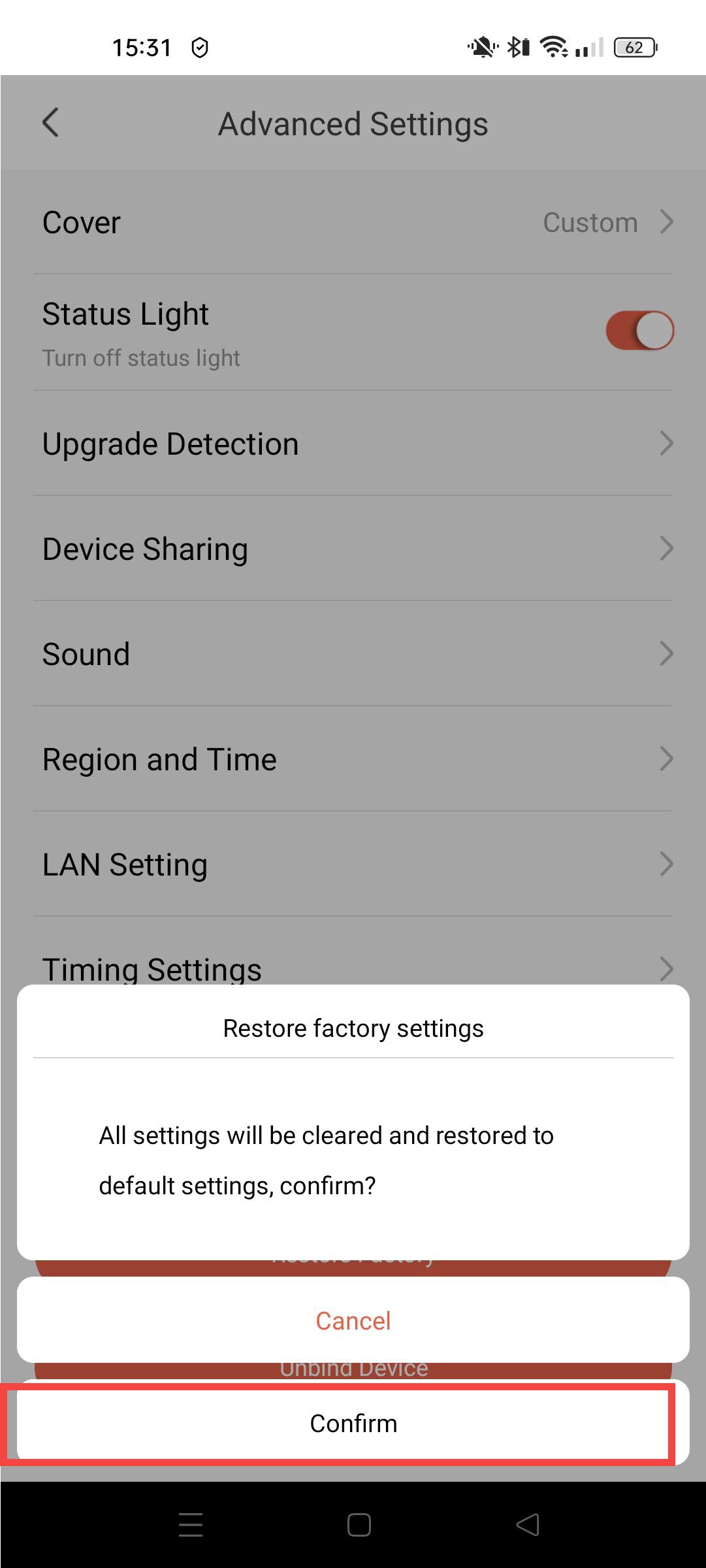
4 Confermail ripristino
32Fare clic su Conferma.
Come si configura il rilevamento delle persone?
1. Aprile impostazioni di Telecamera
Fai clic su " Impostazioni".
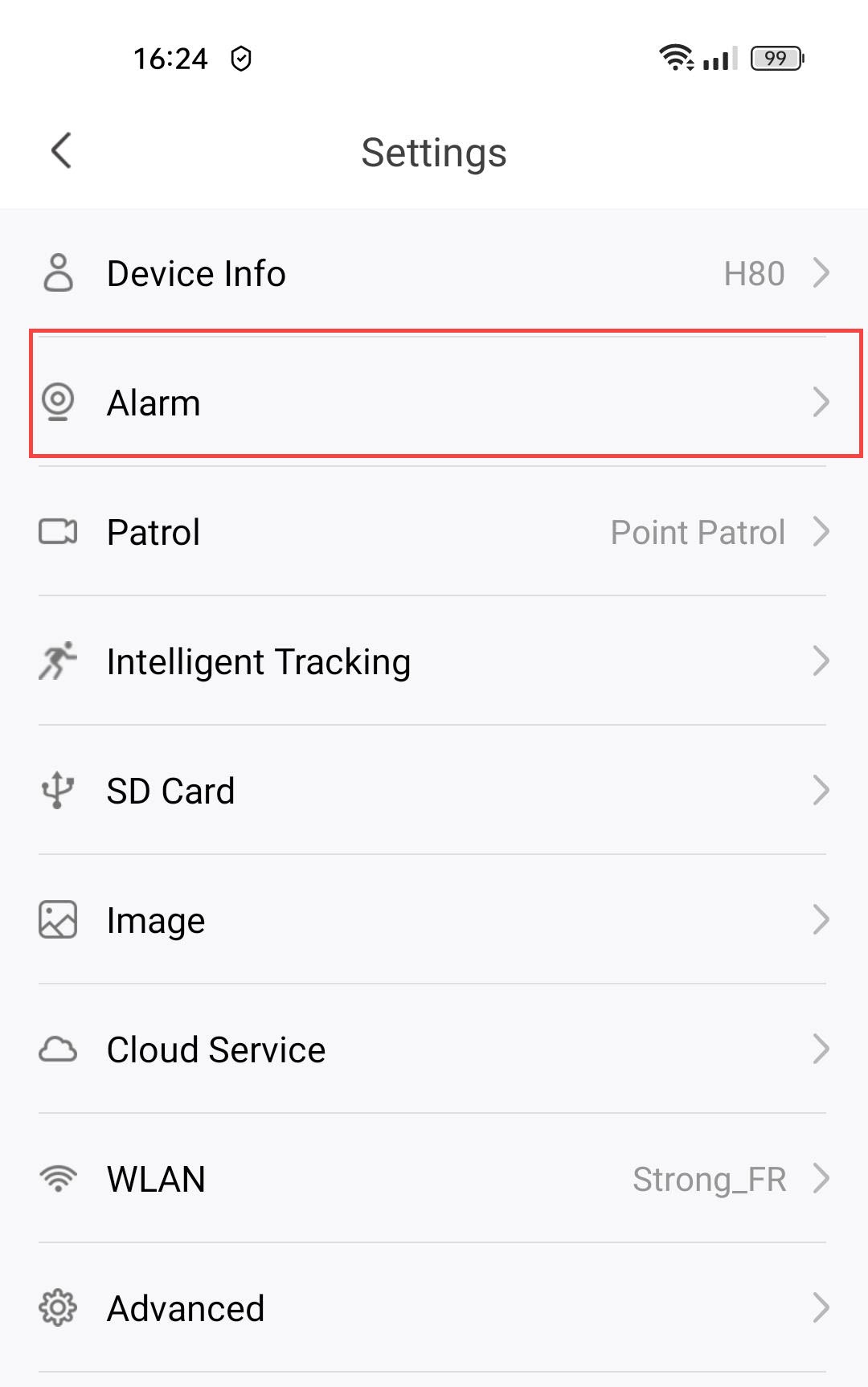
2. Accedialle impostazioni dell'allarme
Seleziona " Allarme".
3. Attivail rilevamento delle persone
Premere il pulsante di attivazione/disattivazione del rilevamento delle persone .
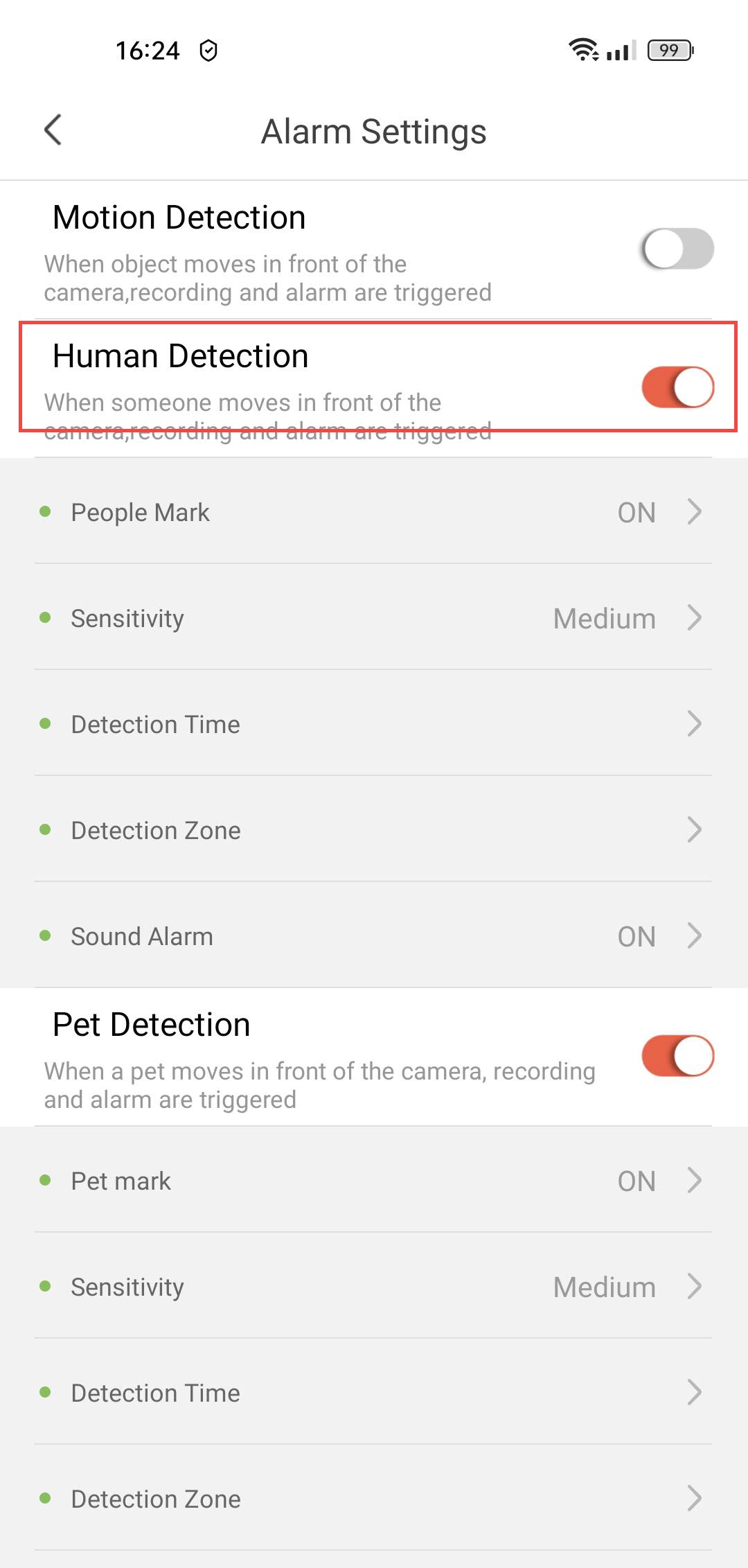
4. Abilitail tagging delle persone
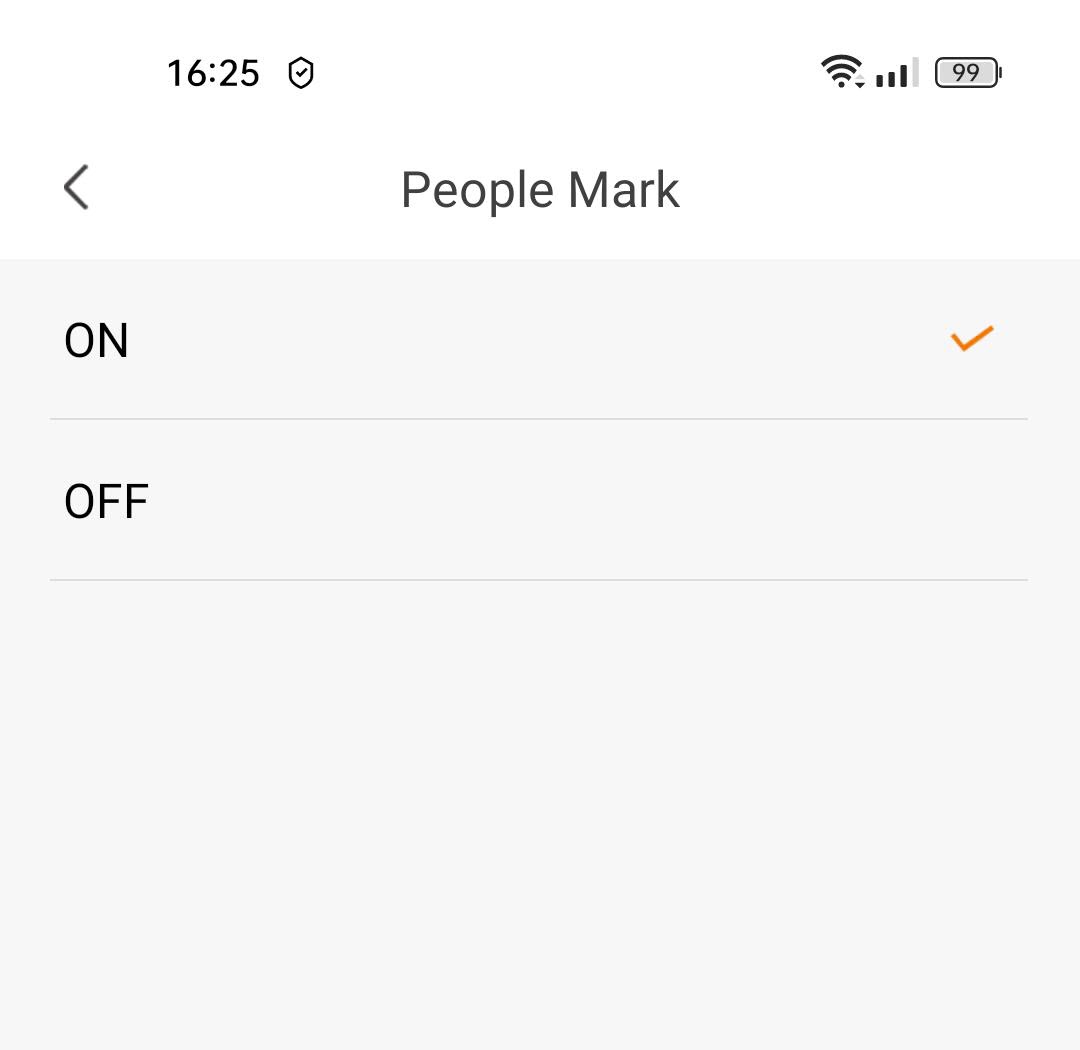
Seleziona " People Mark": (attiva l'etichettatura delle persone).
5. Impostazionedella sensibilità di rilevamento
Seleziona la sensibilità (scegli tra basso, medio e alto per migliorare la precisione del rilevamento).

6. Configurazionedel tempo di rilevamento
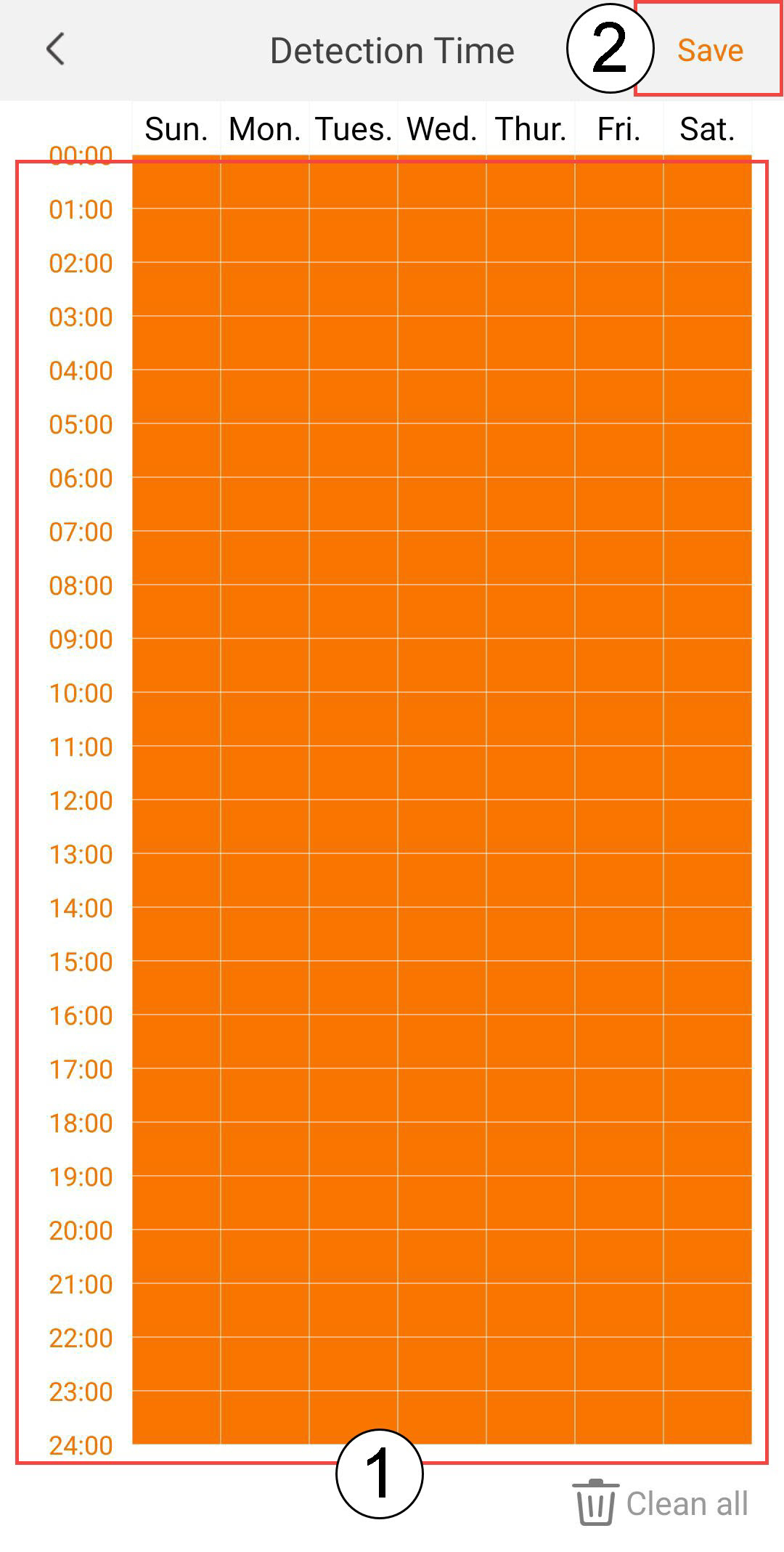
Seleziona l'orario di rilevamento (seleziona i giorni e gli orari in cui desideri che l'allarme si attivi in caso di rilevamento di una persona, quindi fai clic su Salva).
7. Definirela zona di rilevamento
Seleziona zona di rilevamento: (crea una zona di rilevamento sulla griglia e fai clic su "Salva". L'allarme scatterà se in questa zona viene rilevata la presenza di una persona).

8Attival'allarme sonoro
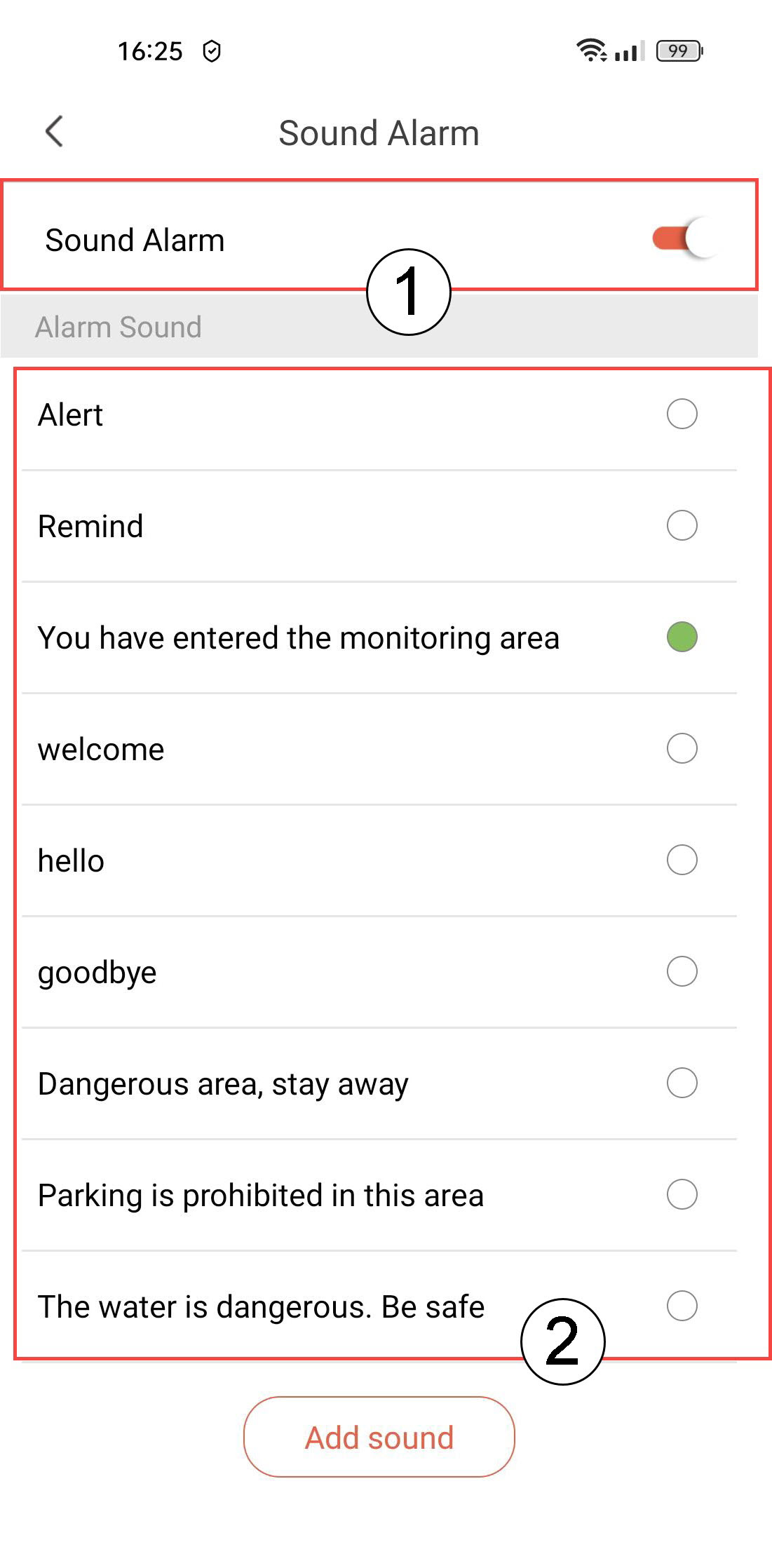
Seleziona " Suono della sveglia " (premi l'interruttore per attivare la sveglia e seleziona un suono dall'elenco).
9 Impostal'intervallo di promemoria
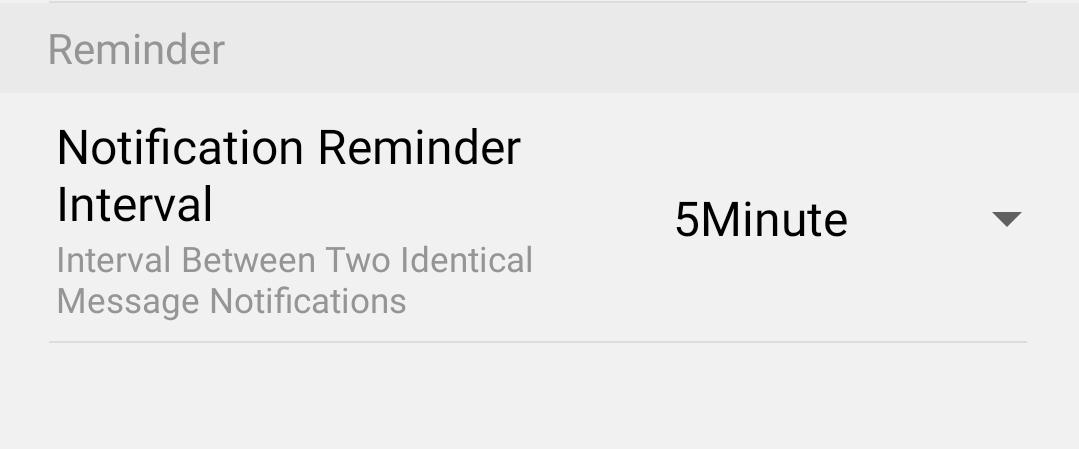
Seleziona " Promemoria " (imposta l'intervallo di notifica tra due eventi identici. Devi scegliere un valore compreso tra 30 secondi e 30 minuti).
Come si configura il rilevamento di movimento sul mio Telecamera?
1. Aprile impostazioni di Telecamera
Fai clic su " Impostazioni".
2. Accedialle impostazioni dell'allarme
Seleziona " Allarme".
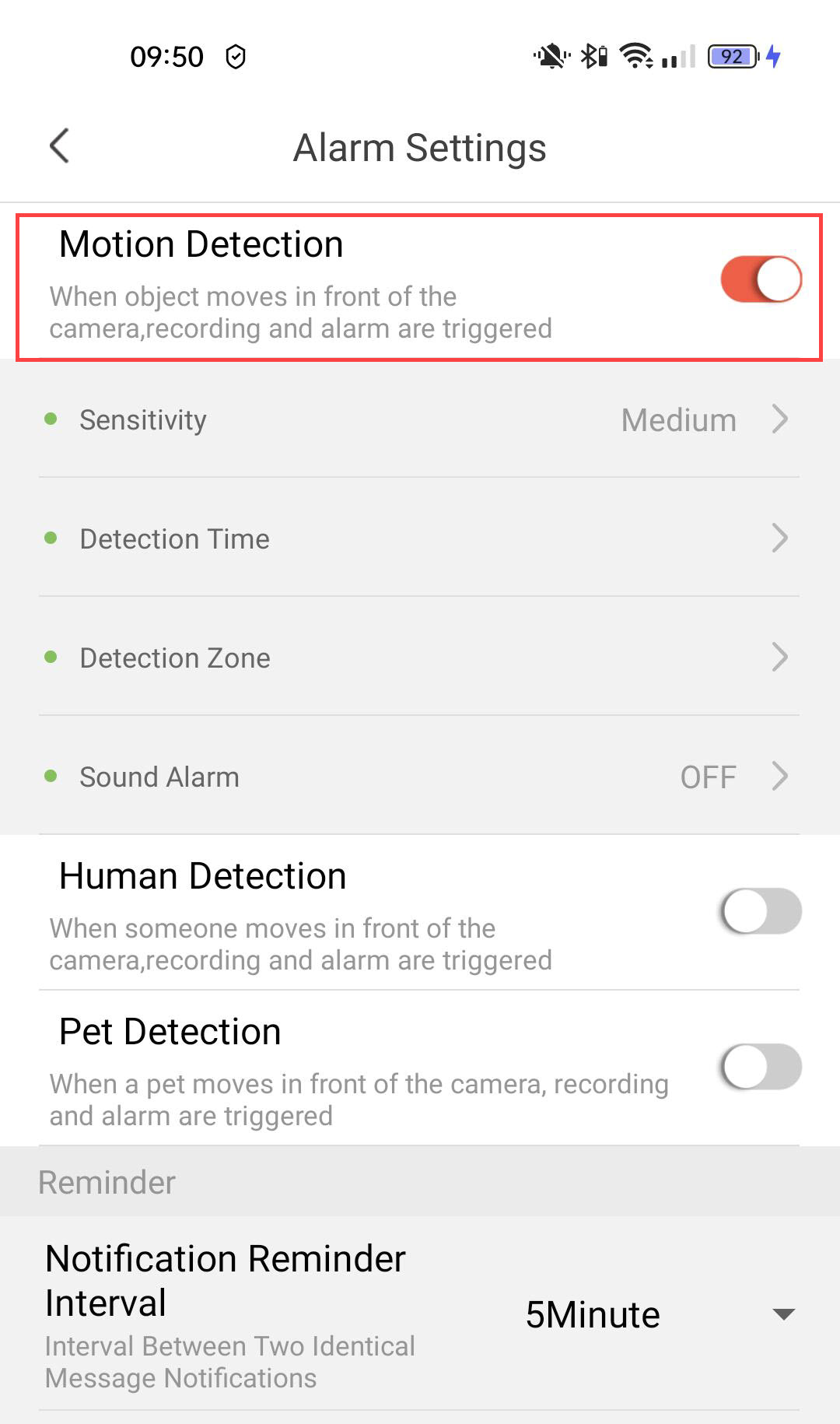
3. Attivail rilevamento del movimento
Quindi, premi il pulsante di attivazione/disattivazione del rilevamento di movimento .
4. Impostazionedella sensibilità di rilevamento
Seleziona la sensibilità (scegli tra basso, medio e alto per migliorare la precisione del rilevamento).
5. Configurazionedel tempo di rilevamento
Seleziona l'orario di rilevamento ( seleziona i giorni e gli orari in cui desideri che l'allarme si attivi in caso di rilevamento, quindi fai clic su Salva).
6. Definirela zona di rilevamento
Seleziona zona di rilevamento (crea una zona di rilevamento sulla griglia e fai clic su Salva. L'allarme scatterà se viene rilevato qualcosa in questa zona).
7. Attivarel'allarme acustico
Seleziona " Suono della sveglia" ( premi l'interruttore per attivare la sveglia e seleziona un suono dall'elenco).
8 Impostal'intervallo di promemoria
Seleziona "Promemoria" (imposta l'intervallo di notifica tra due eventi identici. Devi scegliere un valore compreso tra 30 secondi e 30 minuti).
Come si configura la funzione di rilevamento animali domestici?
1. Aprile impostazioni di Telecamera
Fai clic su " Impostazioni".
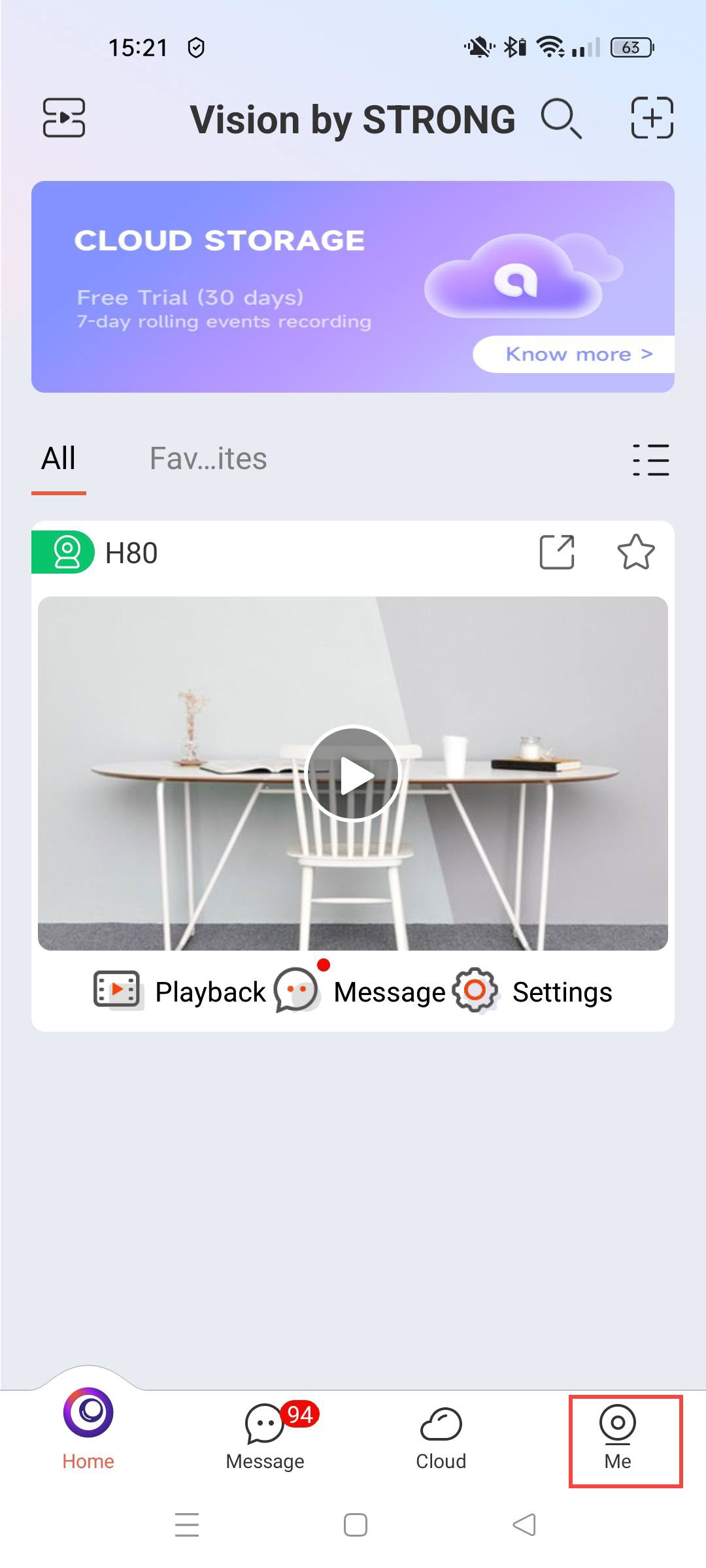
2. Accedialle impostazioni dell'allarme
Seleziona " Allarme".
3. Attivail rilevamento degli animali domestici
Premere il pulsante di attivazione/disattivazione del rilevamento animali domestici .
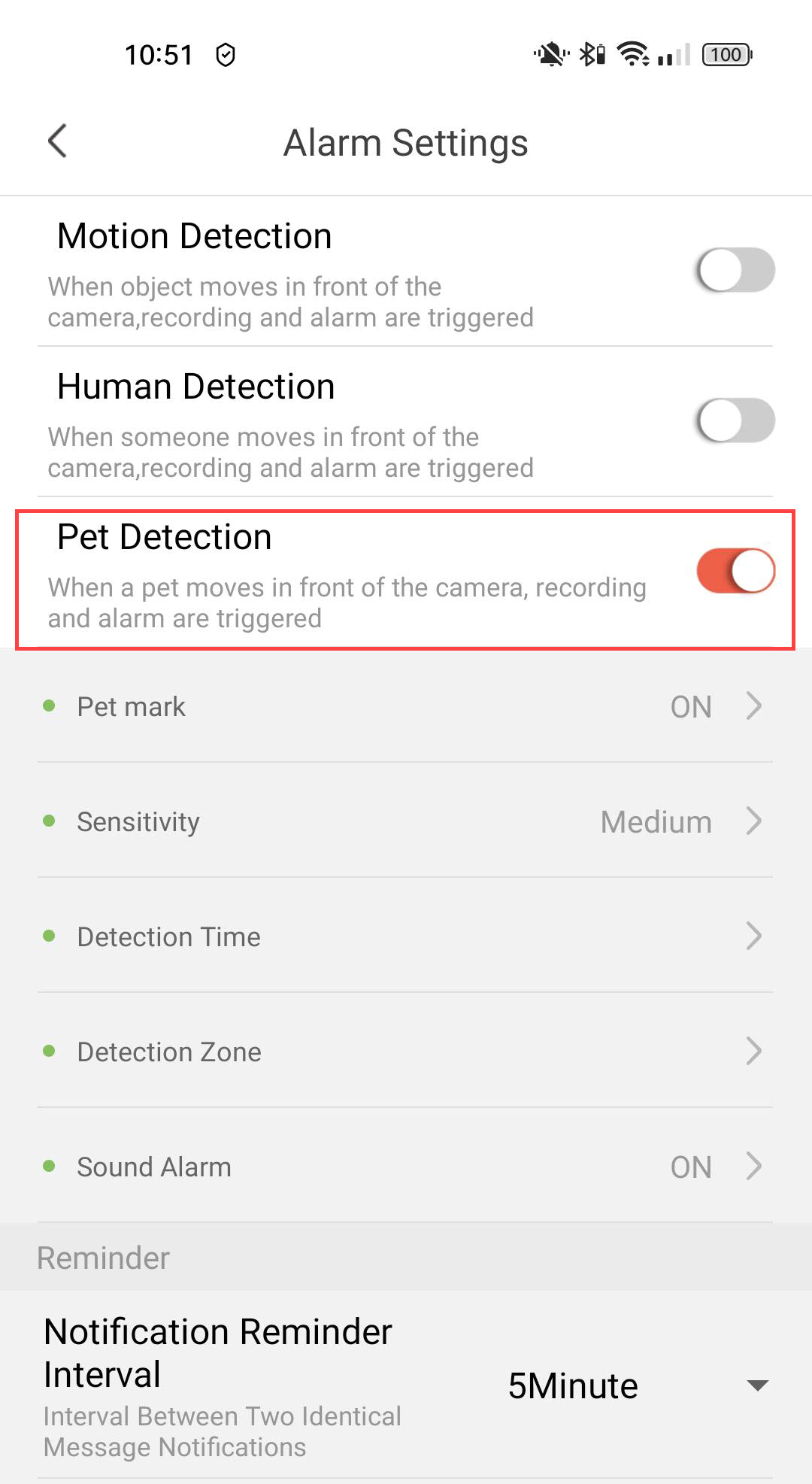
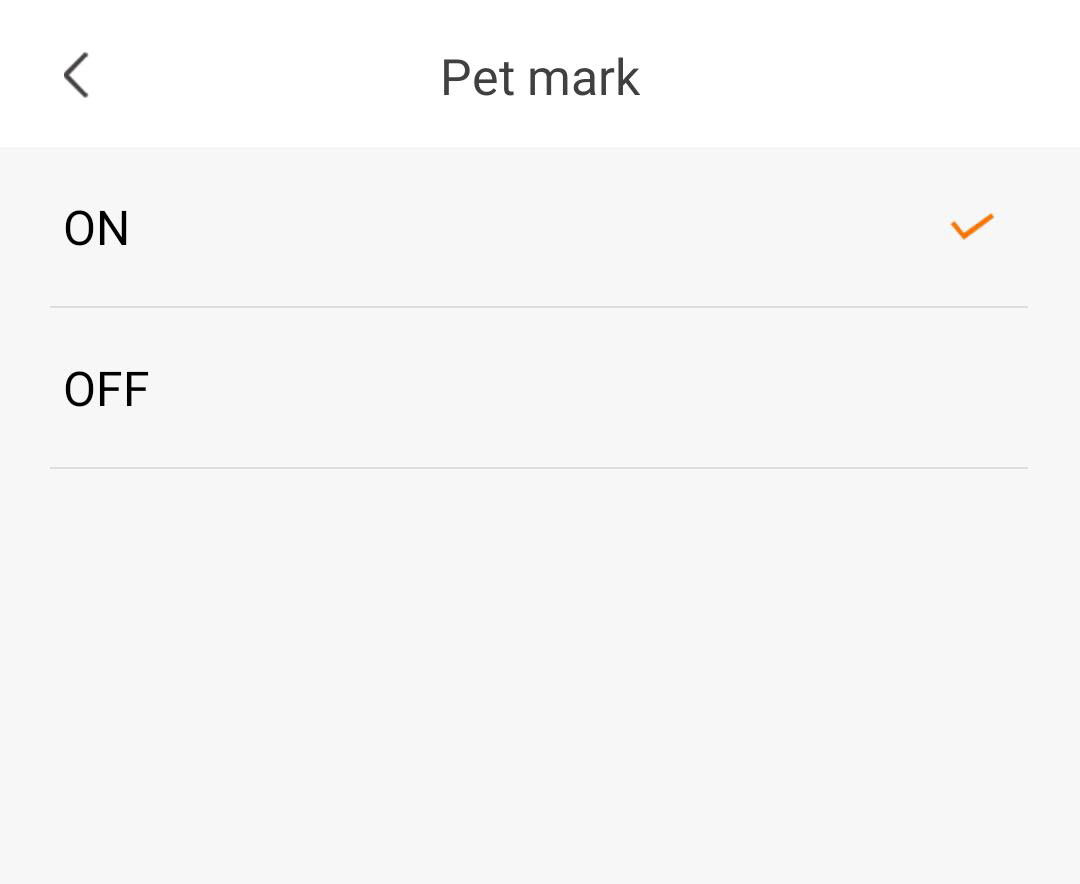
4. Abilital’identificazione degli animali domestici
Seleziona " Pet Mark": (attiva l'etichettatura degli animali domestici).
5. Impostazionedella sensibilità di rilevamento
Seleziona la sensibilità (scegli tra basso, medio e alto per migliorare la precisione del rilevamento).
6. Configurazionedel tempo di rilevamento
Seleziona l'orario di rilevamento (seleziona i giorni e gli orari in cui desideri che l'allarme si attivi in caso di rilevamento di una persona, quindi fai clic su Salva).
7. Definirela zona di rilevamento
Seleziona zona di rilevamento: (crea una zona di rilevamento sulla griglia e fai clic su "Salva". L'allarme scatterà se in questa zona viene rilevata la presenza di una persona).
8Attival'allarme sonoro
Seleziona " Suono della sveglia " (premi l'interruttore per attivare la sveglia e seleziona un suono dall'elenco).
9 Impostal'intervallo di promemoria
Seleziona " Promemoria " (imposta l'intervallo di notifica tra due eventi identici. Devi scegliere un valore compreso tra 30 secondi e 30 minuti).
Come posso registrarmi alla versione di prova gratuita del servizio cloud?
Puoi utilizzare i servizi cloud per archiviare tutte le registrazioni del tuo Telecamera.
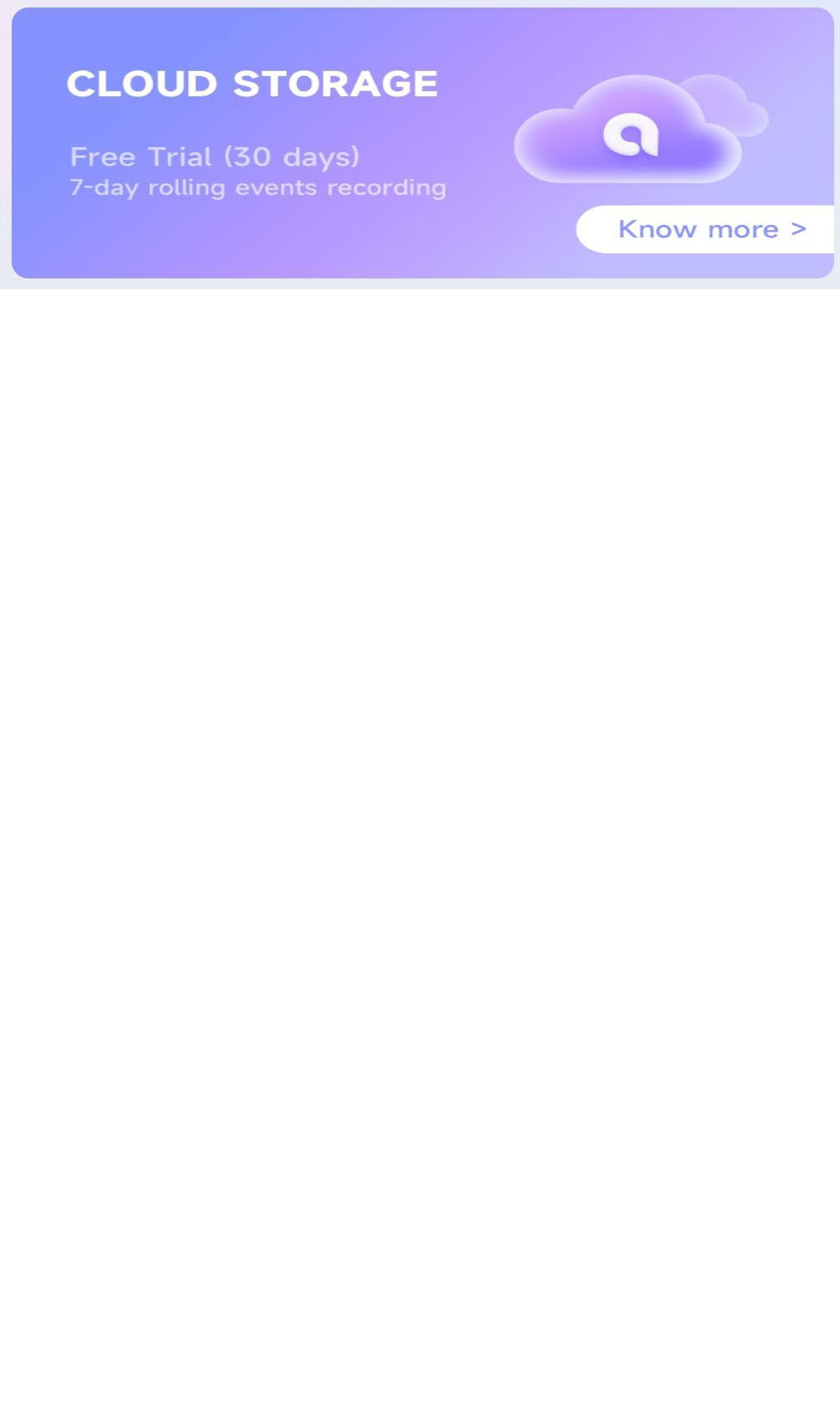
1. Dettagli sull'archiviazione cloud aperta
Fai clic su "Scopri di più " nell'intestazione "Archiviazione su cloud".
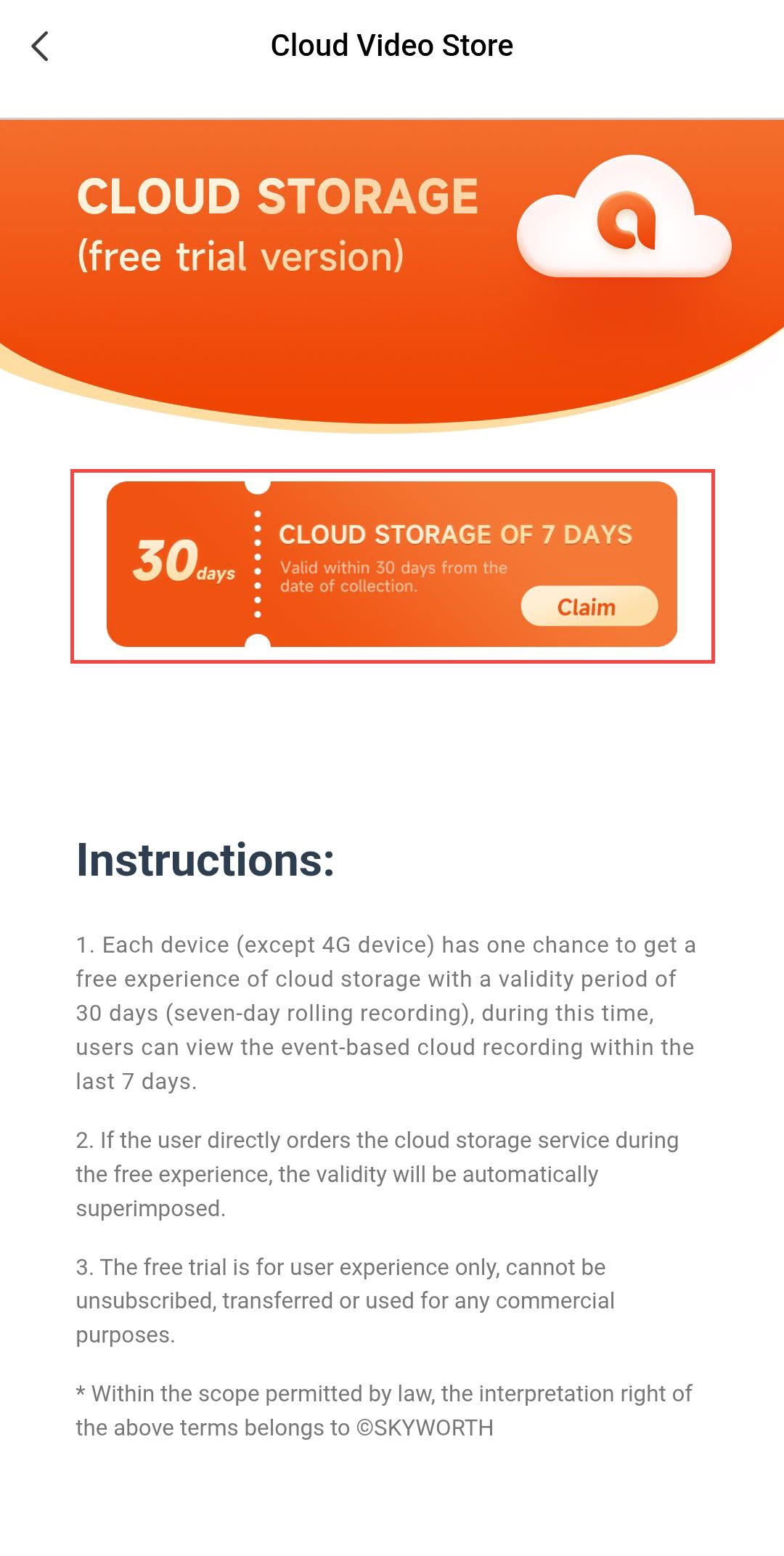
2Richiedilo spazio di archiviazione gratuito
Quindi, clicca su " Richiedi".
3Selezionail tuo Telecamera
Seleziona il tuo " Telecamera " dall'elenco e clicca su "Conferma".
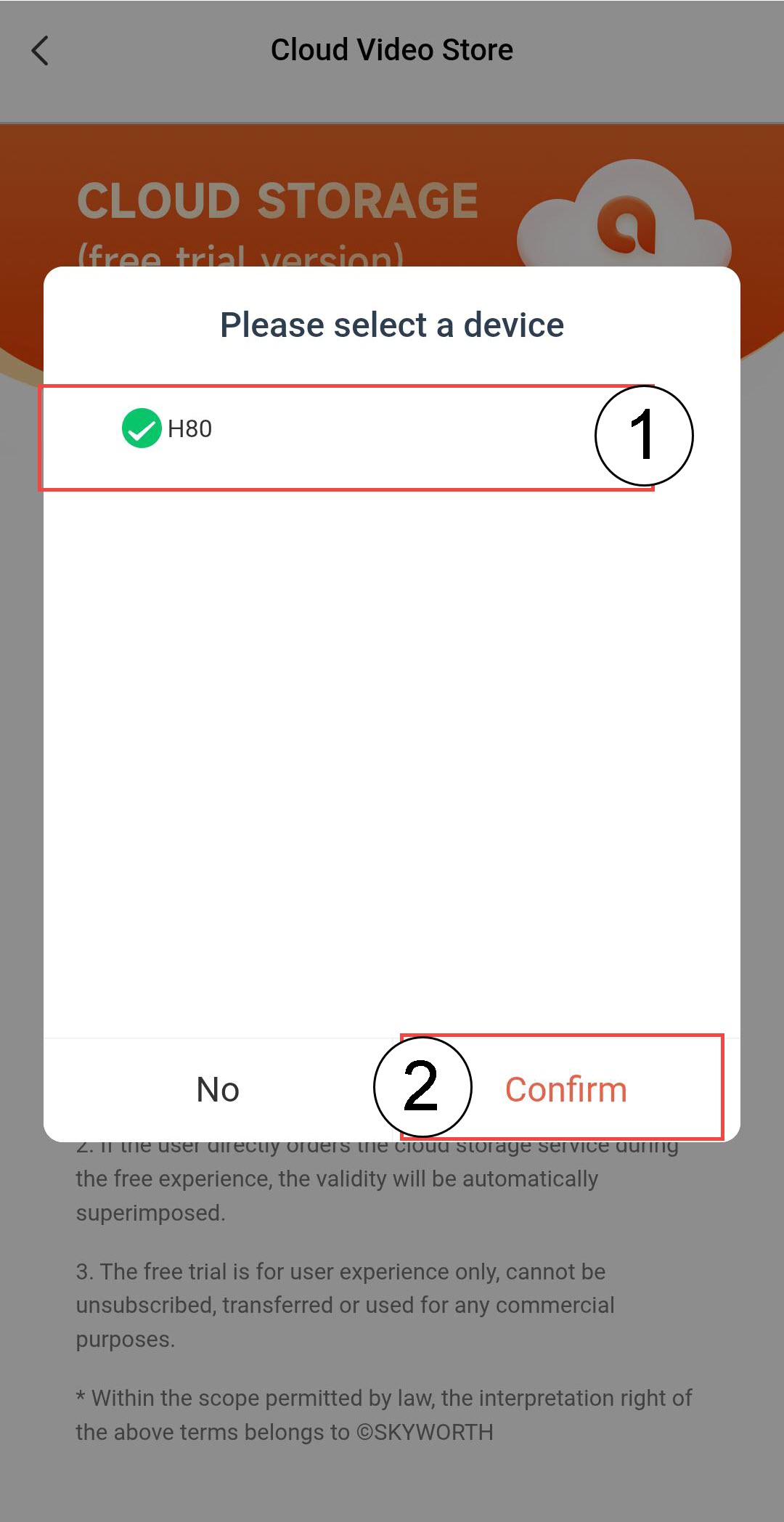

ATTENZIONE: lo spazio di archiviazione cloud gratuito può essere richiesto una sola volta per ogni indirizzo Telecamera.
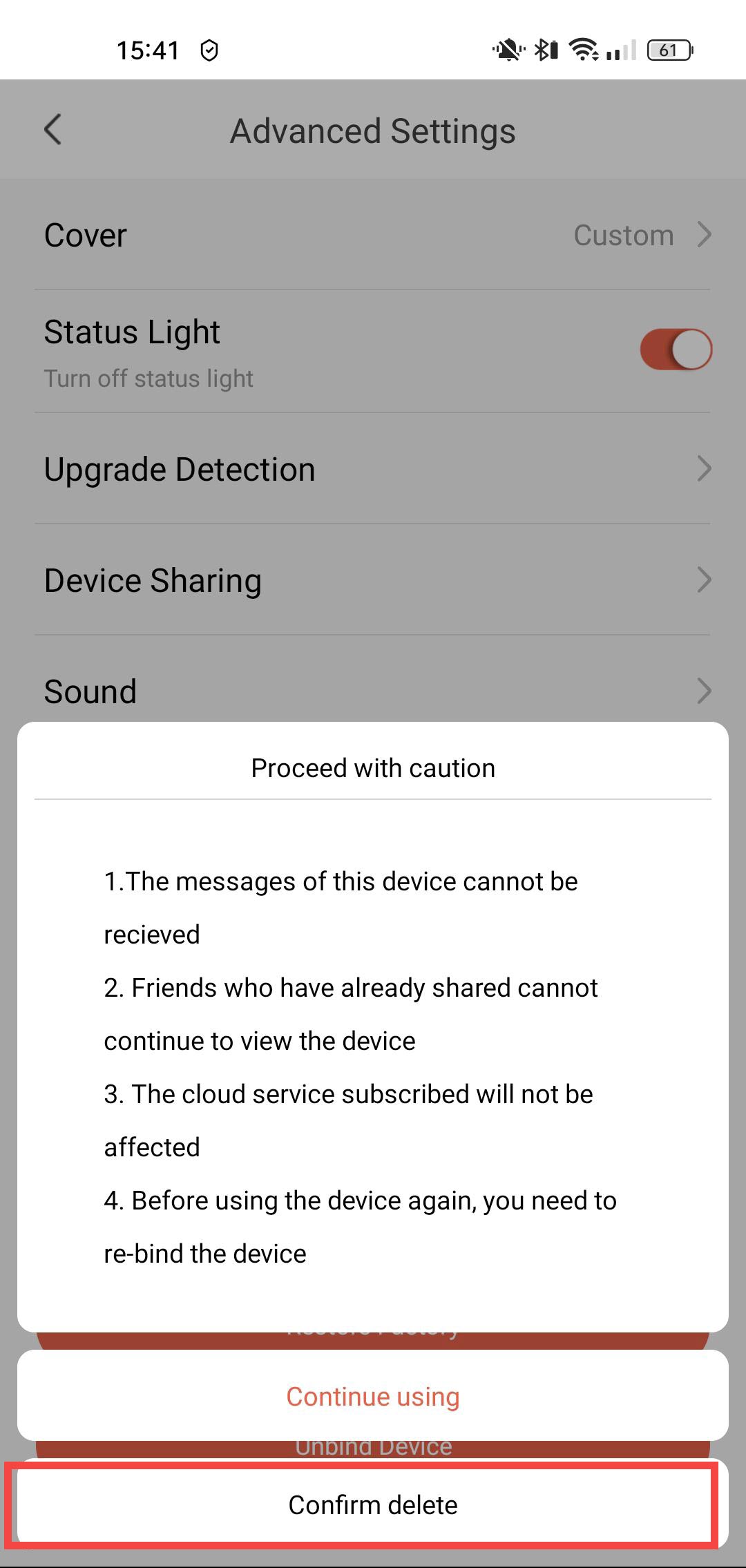
Come faccio a rimuovere l'associazione di un dispositivo " Telecamera " dall'app?
Se riscontri qualche problema con il tuo Telecamera che non si risolve dopo averlo ripristinato alle impostazioni di fabbrica, ti preghiamo di disassociare il dispositivo dall'app e di reinstallarla.
1. ApriImpostazioni
Fai clic su " Impostazioni".
2. Vaialle impostazioni avanzate
Fai clic su " Avanzate".
3. Rimuovereil dispositivo
Fai clic su “Scollega”
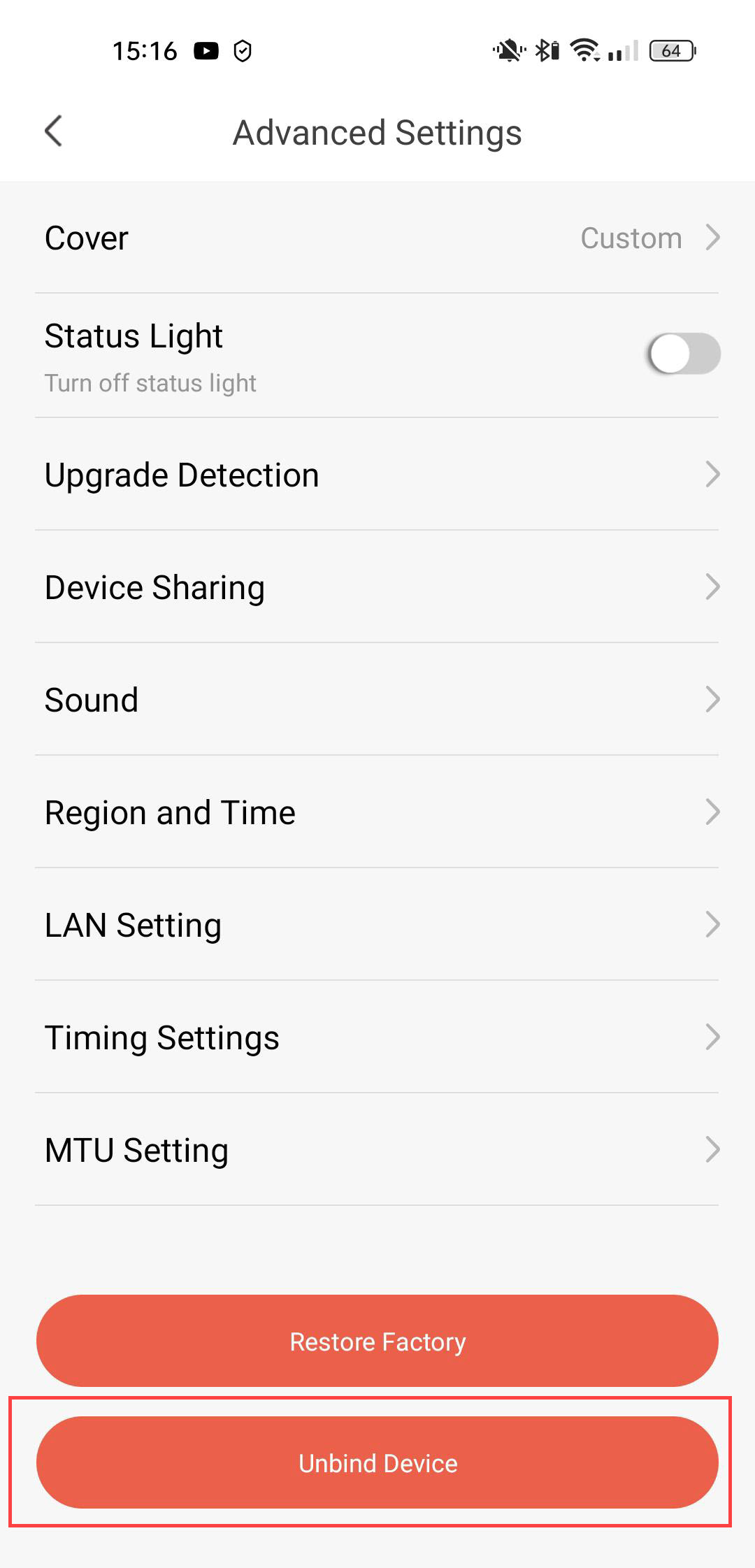
4. Confermarel'annullamento del vincolo
Fare clic su " Conferma eliminazione".
Come faccio ad aggiornare il mio Telecamera?
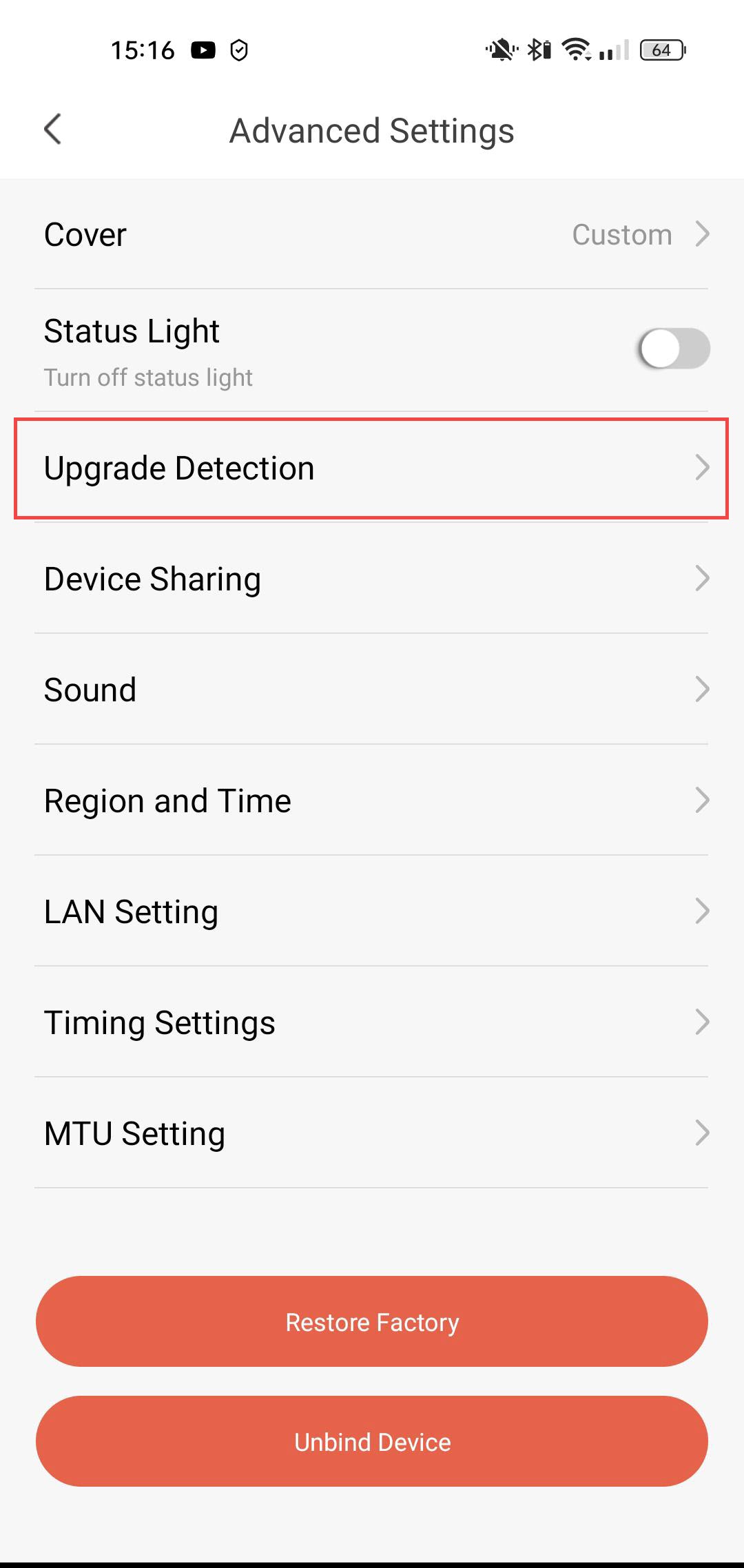
Puoi verificare se sono disponibili aggiornamenti per il tuo dispositivo.
1. Aprile impostazioni di Telecamera
Fai clic su " Impostazioni".
2. Vaialle opzioni avanzate
Fai clic su " Avanzate".
3. Verificala presenza di aggiornamenti
Fare clic su " Rilevamento aggiornamenti".
4Verifica nuovamentela disponibilità dell'ultima versione
Fare clic su " Ricontrolla".

Come posso utilizzare i servizi cloud al termine del periodo di prova?
Al termine del periodo di prova di 30 giorni dei Servizi cloud, potrai sottoscrivere un abbonamento annuale per utilizzare questo servizio.
1. Accedialle impostazioni
Fai clic su " Impostazioni"
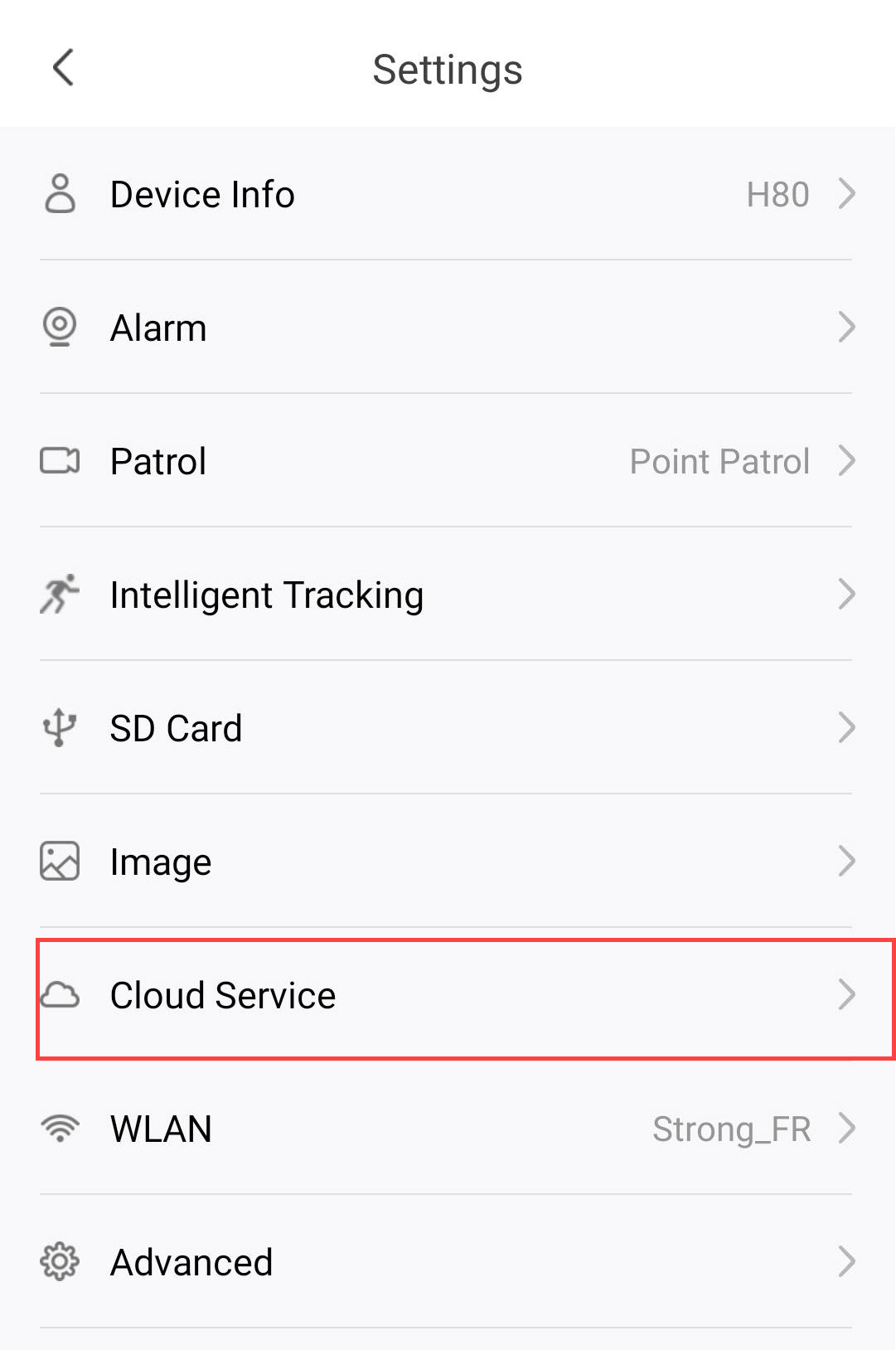
2. Aprile impostazioni dei servizi cloud
Fare clic su " Servizi cloud".
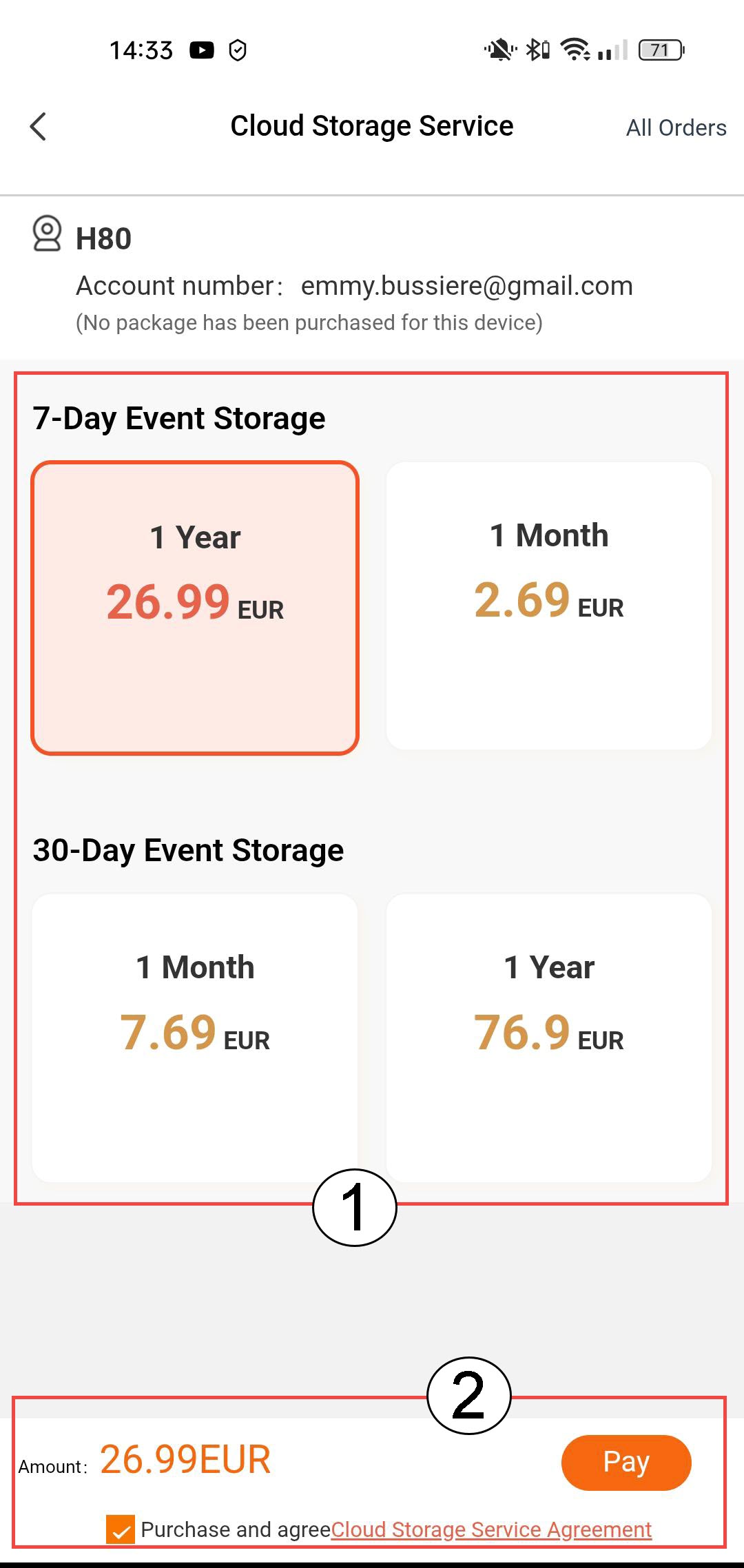
3. Scegli“Archiviazione eventi e sottoscrizione”
Scegli tra la conservazione degli eventi per 7 giorni (gli eventi vengono registrati per 7 giorni) o per 30 giorni (gli eventi vengono registrati per 30 giorni). Trascorso il periodo selezionato, le registrazioni vengono automaticamente cancellate. È necessario scegliere la durata dell’abbonamento, mensile o annuale, prima di cliccare su “Paga”.
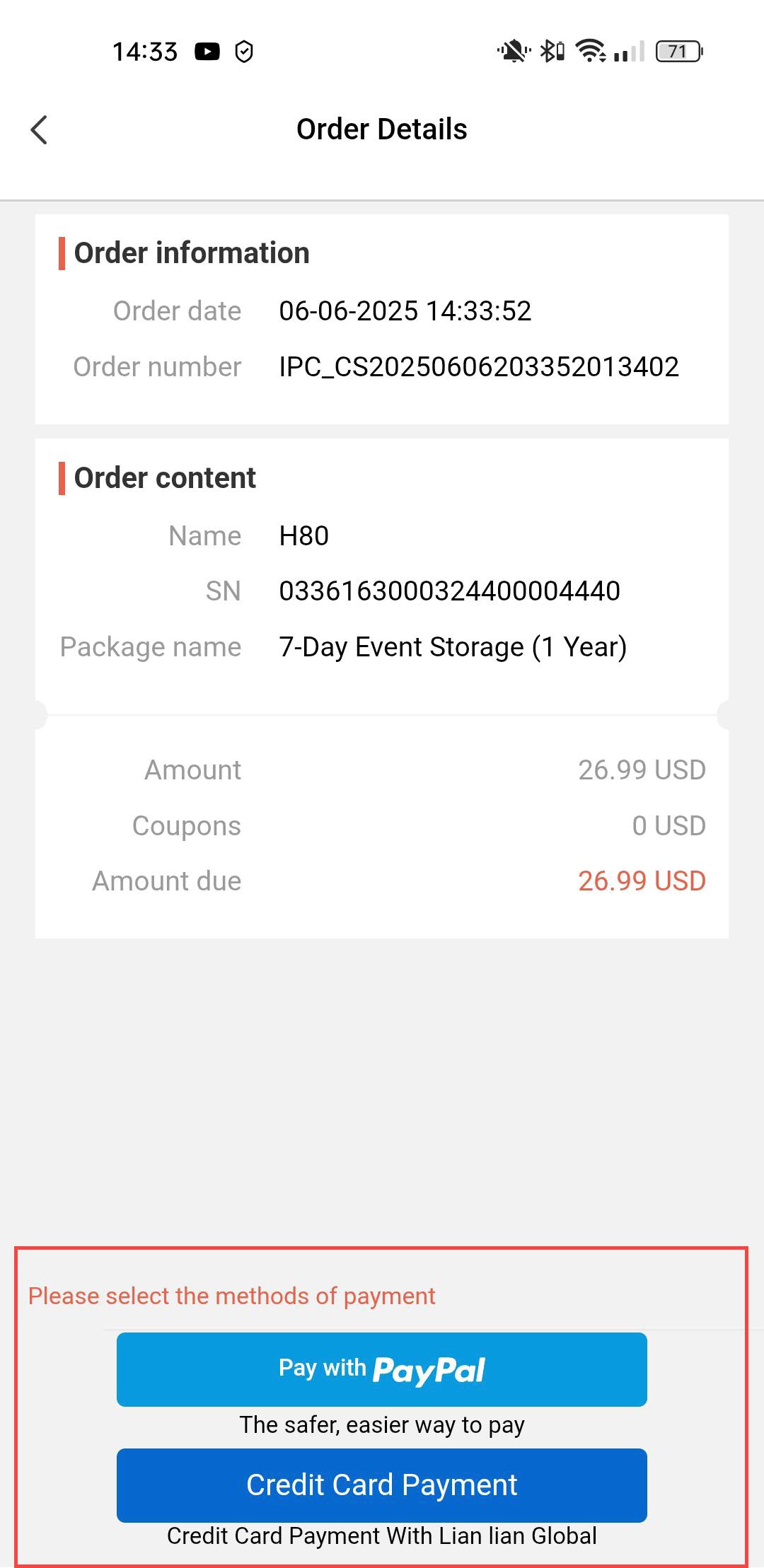
4. Selezionail metodo di pagamento
A questo punto, seleziona il metodo di pagamento.
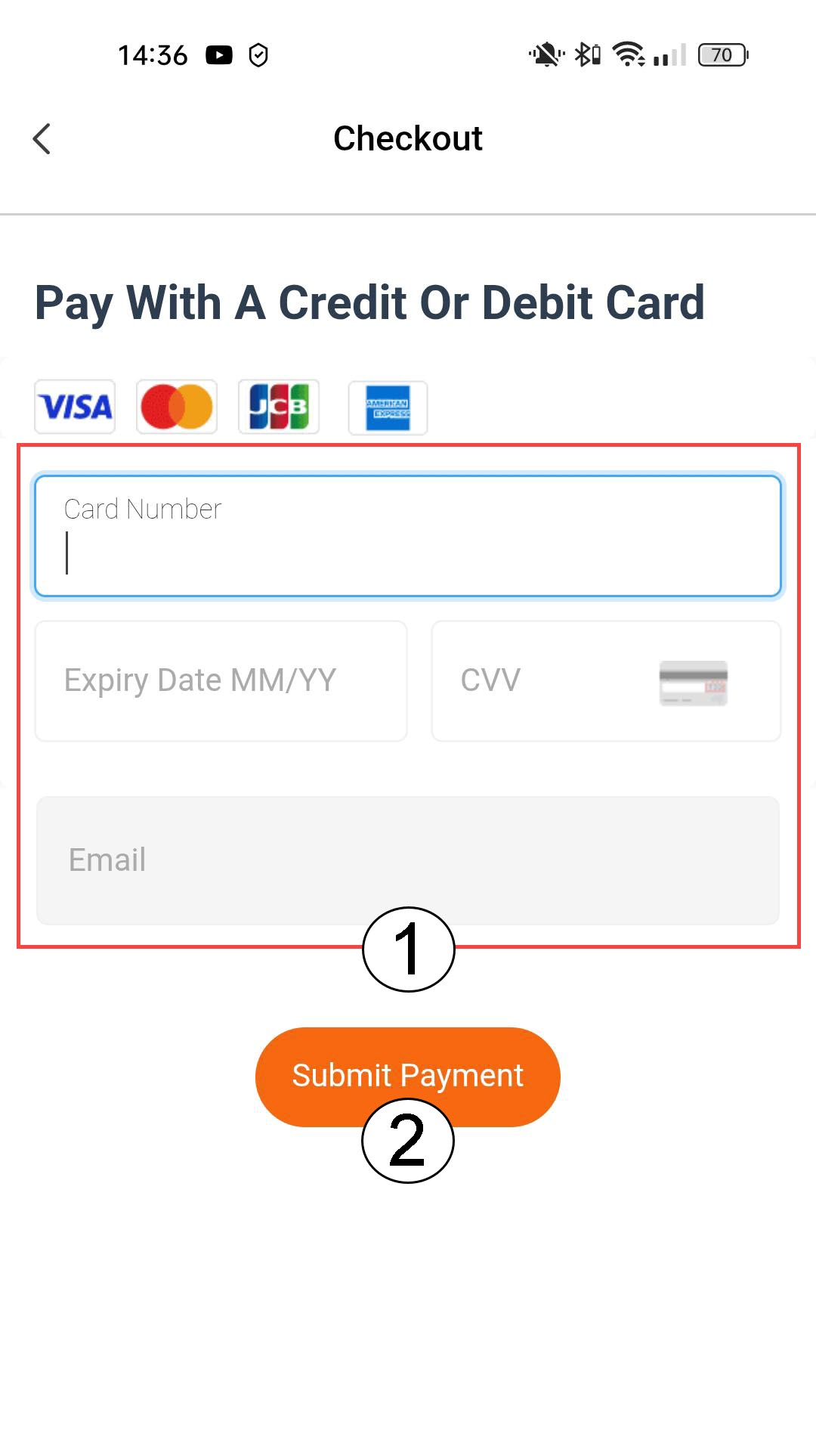
5. Inseriscii dati di pagamento e conferma
Puoi inserire i dati della tua carta di credito prima di cliccare su “Invia pagamento”
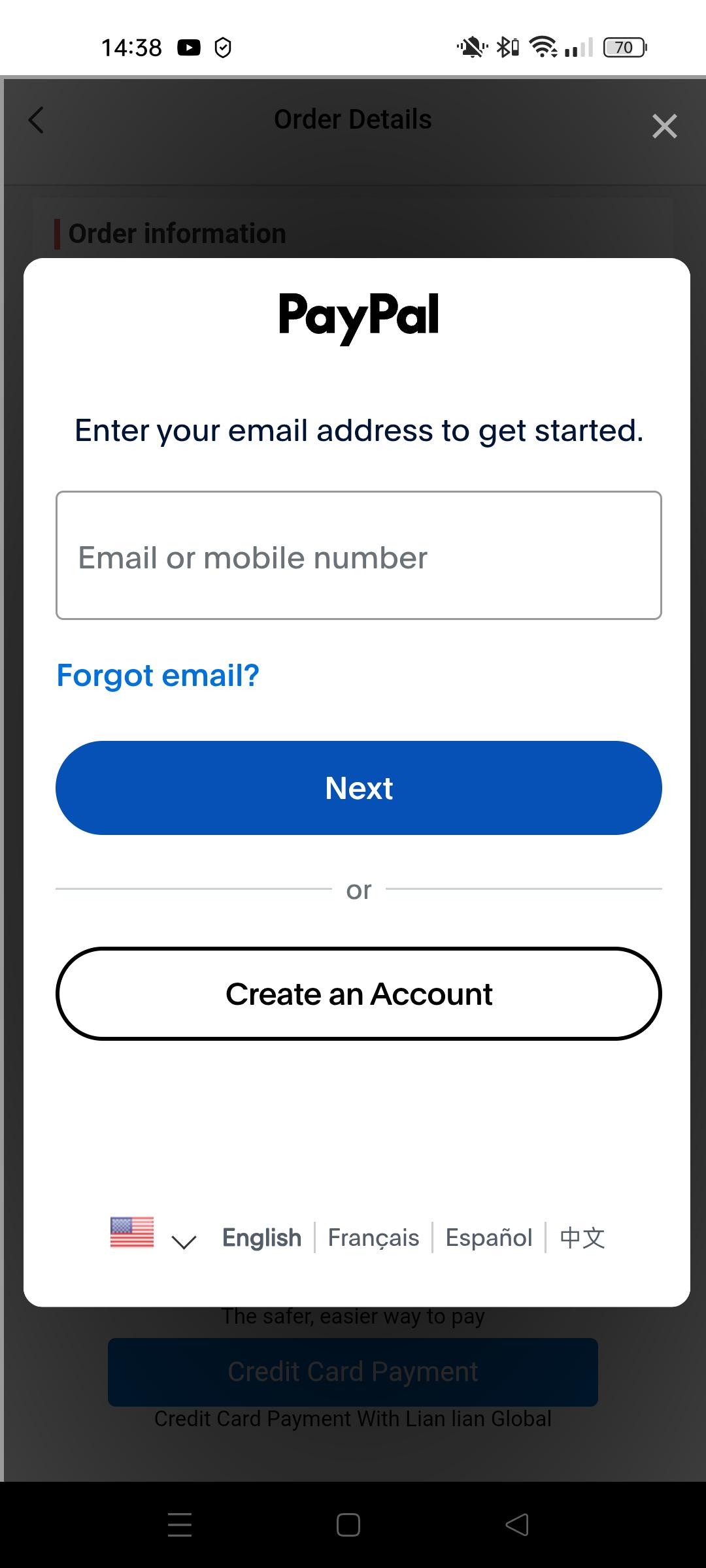
6. Inseriscii tuoi dati PayPal
Oppure inserisci i dati del tuo conto PayPal. Successivamente, segui le istruzioni visualizzate sullo schermo.
Come aggiungere un " Telecamera " nell'app
Come faccio ad aggiungere un " Telecamera " nell'app?
1. Iniziaad aggiungere un dispositivo
Clicca sull'icona + e scansiona il codice QR dell'Telecamera.

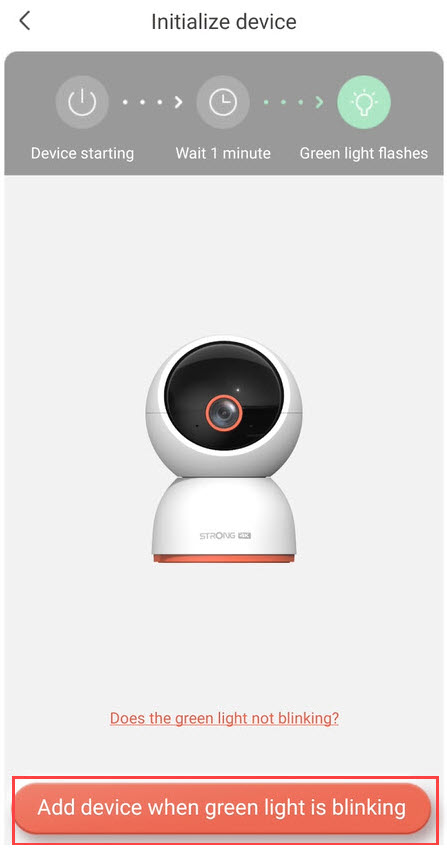
2. Controllareil LED “ Telecamera ”
A questo punto, controlla il LED sul tuo Telecamera; se lampeggia in verde, premi il pulsante “Aggiungi dispositivo”.
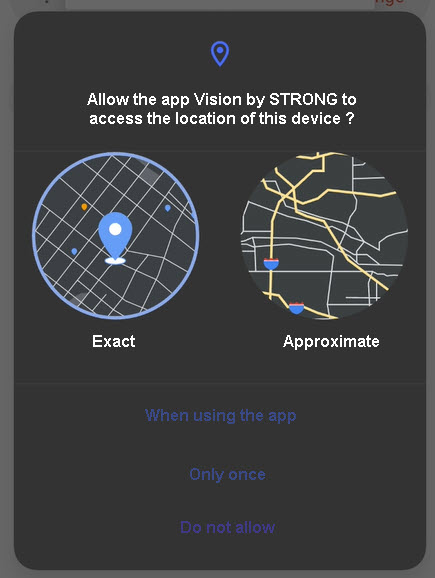
3Consentil'accesso alla posizione
Autorizza l'app Vision by Strong ad accedere alla posizione del tuo dispositivo.
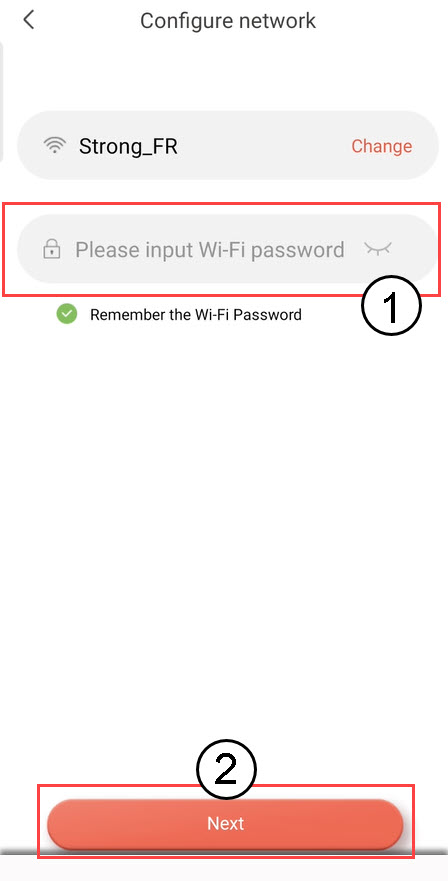
4.Configurazione della rete Wi-Fi
Seleziona un'opzione dall'elenco visualizzato sullo schermo. Devi configurare la tua rete Wi-Fi. L'app selezionerà automaticamente la rete Wi-Fi a cui è connesso il tuo telefono. Quindi, inserisci la password della rete Wi-Fi e clicca su Avanti.
SUGGERIMENTO: clicca su "Cambia" per selezionare una rete Wi-Fi diversa dall'elenco. Se desideri visualizzare la password Wi-Fi, clicca sull'icona a forma di occhio.
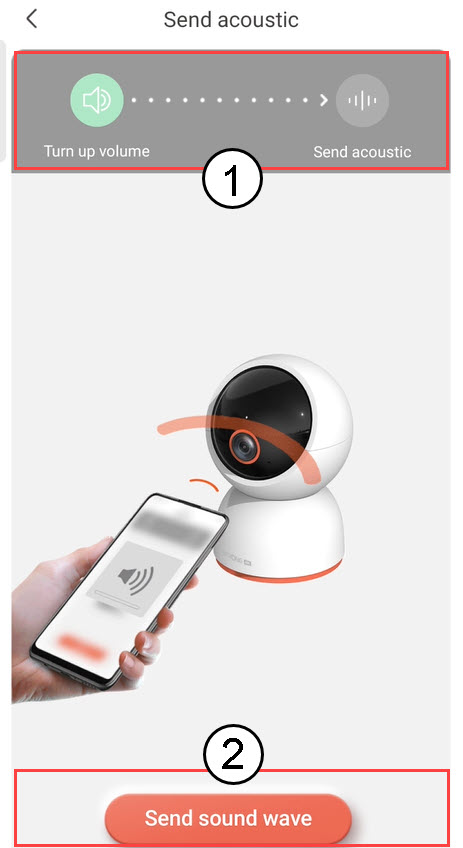
5. Invial'onda sonora
Alza il volume del telefono e clicca su “Invia onda sonora”.
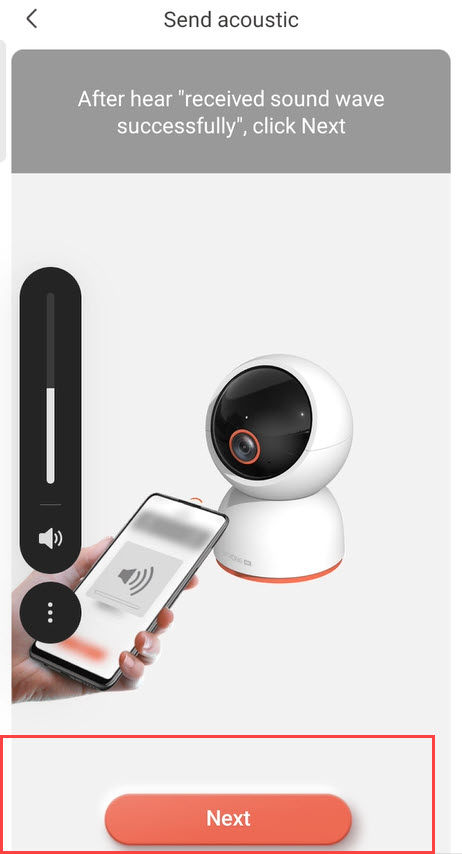
6. Verificadella ricezione delle onde sonore
Attendere il messaggio: "Onda sonora ricevuta con successo", quindi fare clic su Avanti.
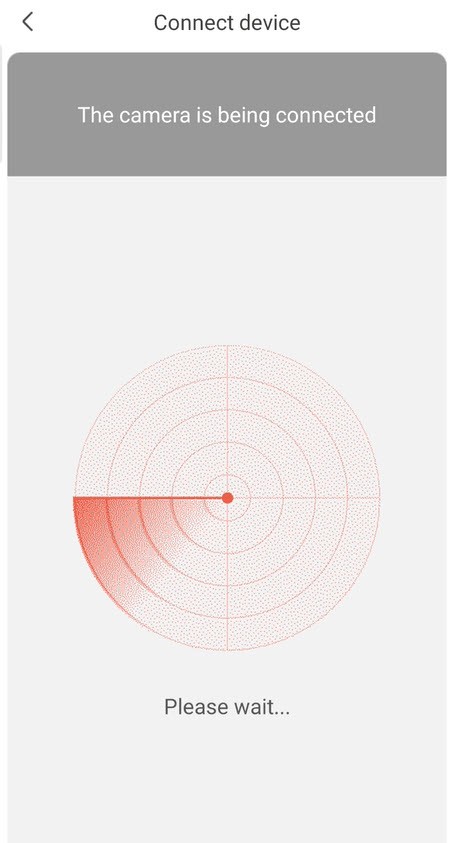
7Configurazionein corso
Attendere, per favore, mentre viene configurato il servizio " Telecamera ".
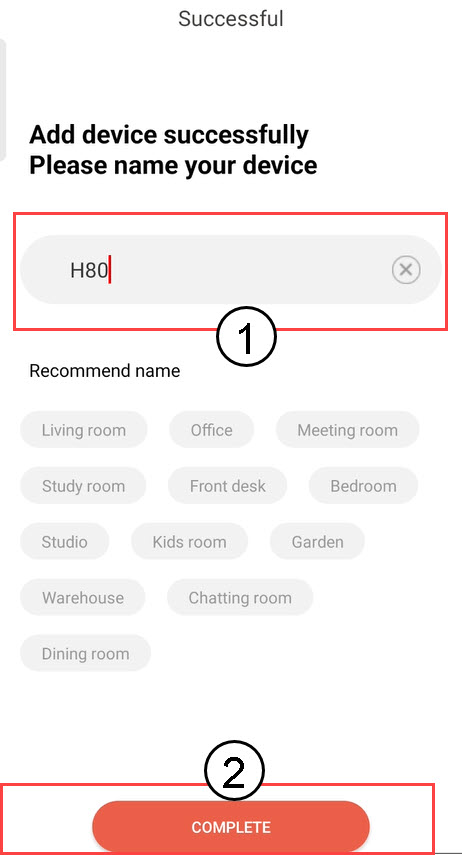
8. Assegna un nomeal tuo Telecamera
Una volta completata la configurazione, è necessario assegnare un nome al proprio Telecamera. Quindi, fare clic su COMPLETA.
Suggerimento: se disponi di più telecamere, ti consigliamo di assegnare loro un nome in base alla stanza in cui si trovano.
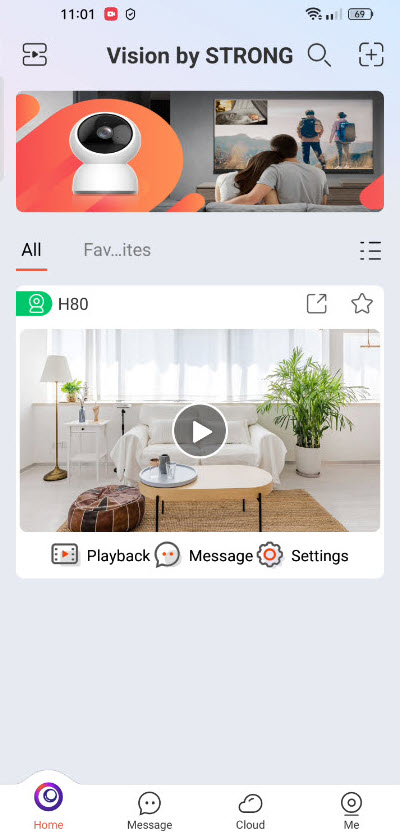
9 Aggiunto "Telecamera "
Il tuo " Telecamera " ora compare sulla pagina iniziale dell'app.
Come uscire dall'app?
Titolo avanzato
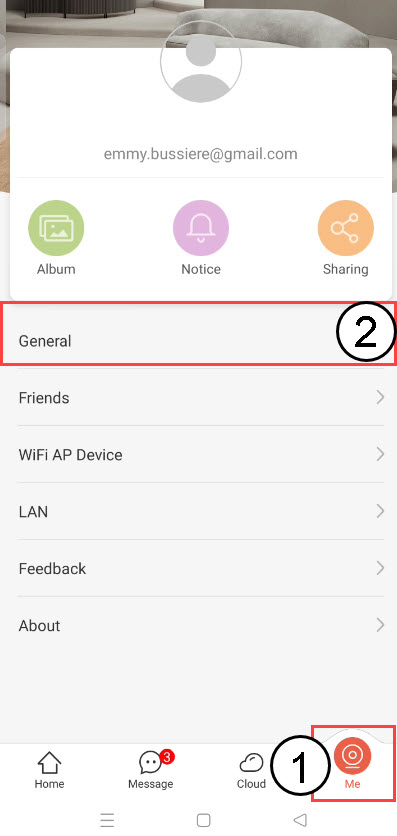
1. Apriil menu "Me"
Fai clic su " Me", quindi seleziona " Generale".
2Esci
Fai clic su " Esci " per uscire dal tuo account.

Cosa posso fare nell'app?
Nell'app è possibile configurare:
- Impostazioni di rilevamento (rilevamento di persone, rilevamento di aree, rilevamento di movimento, rilevamento di animali domestici)
- Impostazioni dell'allarme
- Impostazioni di archiviazione (cloud, scheda SD)
- Impostazioni immagini e video
- Condivisione dei dispositivi
- Informazioni sul dispositivo
- Riavvia, ripristina le impostazioni di fabbrica e disassocia il tuo dispositivo
- Pattuglie
- Password amministratore
Qual è la capacità massima della scheda SD?
È possibile salvare i video registrati con l'Telecamera su una scheda SD. La capacità massima supportata dalla scheda SD è di 512 GB.
Che tipo di scheda SD posso usare?
Le nostre fotocamere devono essere utilizzate con una delle schede SD elencate nella pagina seguente, dove i modelli supportati vengono aggiornati regolarmente: Archiviazione sicura whitelist.