
UK router 4G AIRHOME 200 UK con antenne 4G rimovibili
Tutte le domande
Credenziali e accesso all'interfaccia utente web
Perché c'è un codice QR sul retro del router?
Il codice QR riportato sul retro del router è pensato per semplificare la connessione al Wi-Fi. Se apri l'app sul tuo smartphone e scansioni il codice QR, verrai automaticamente connesso al Wi-Fi del tuo dispositivo.
Come posso accedere all'interfaccia utente web?
1. Connettitialla rete Wi-Fi del tuo router
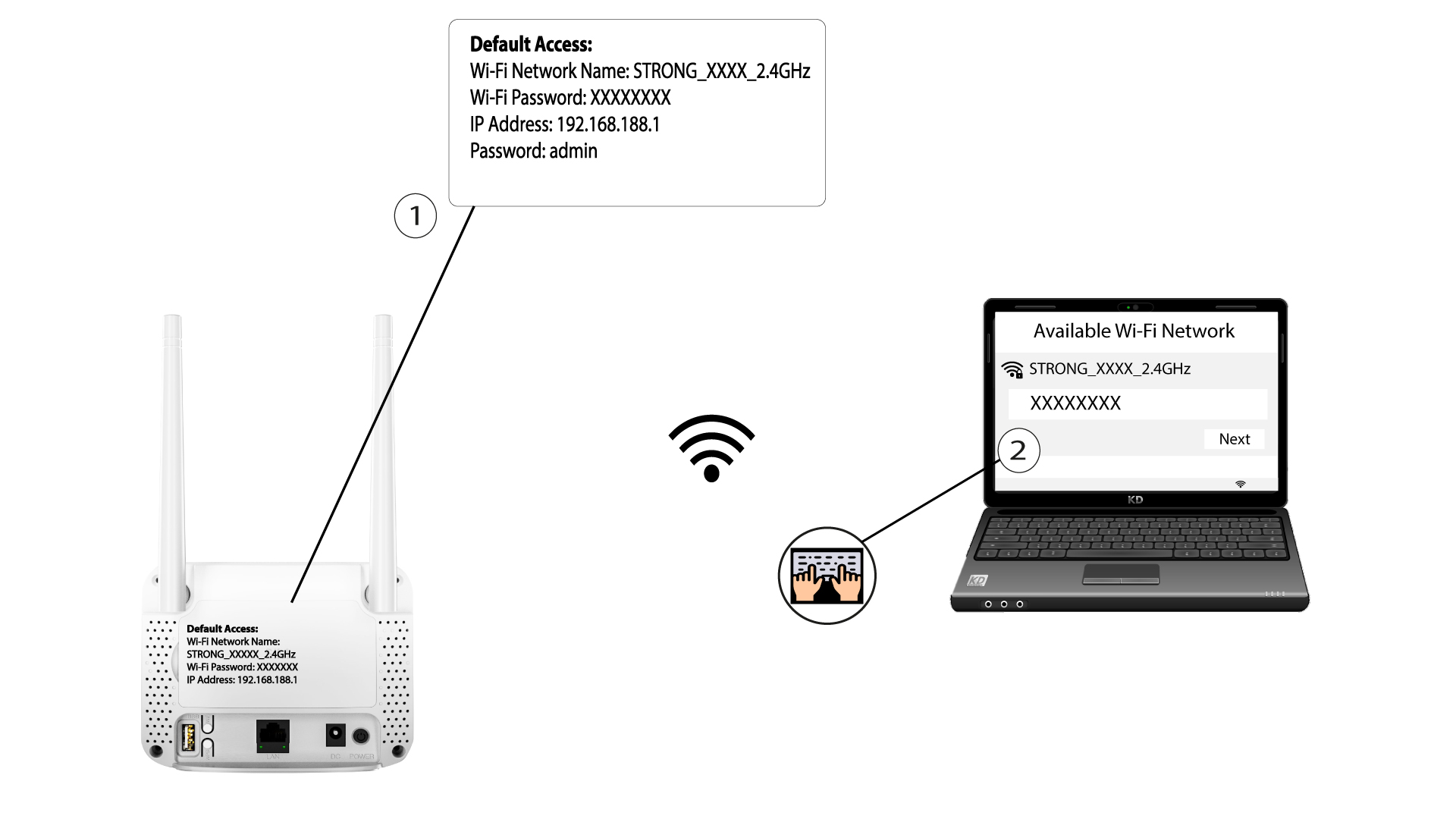
Per accedere all'interfaccia utente web, è necessario essere connessi alla rete Wi-Fi del router 4G 350M dopo aver inserito la scheda SIM nell'apposito slot.
Per farlo, inserisci nel tuo dispositivo l’SSID (nome della rete Wi-Fi) e la password Wi-Fi del router.
2. Accedereall'indirizzo IP dell'interfaccia utente web
A questo punto, inserisci nel browser il seguente indirizzo IP: 192.168.188.1

3. Inseriscile credenziali
Una volta digitato l'indirizzo IP, è necessario inserire la password e fare clic su "Accedi".

4Messaggio a comparsa
Una volta effettuato l'accesso, verrà visualizzato un messaggio di avviso relativo alla password di amministratore.


Dopo aver effettuato la prima connessione, ti consigliamo vivamente di modificare la password dell’amministratore per proteggere l’accesso al router e prevenire eventuali attacchi hacker.
Come si modificano l'SSID (nome della rete Wi-Fi) e la password Wi-Fi? (Impostazioni rapide)
Nell'interfaccia utente web, sono disponibili due modi per modificare l'SSID (nome della rete Wi-Fi) e la password Wi-Fi del router:
• Tramite le Impostazioni rapide
• Oppure tramite le Impostazioni Wi-Fi.
1. Accedereall'interfaccia utente web
Seguire questa procedura per accedere all'interfaccia utente web:
2 Impostazioni rapide
Per farlo, clicca su “Impostazioni rapide ” nella barra in alto.

3 Impostazioni APN
Fare clic su Avanti.

4. Inserisciil nome della nuova rete Wi-Fi
Inserisci il nome della nuova rete e fai clic su Avanti.

5. Inseriscila nuova password Wi-Fi
Fare clic su " Mostra password " e inserire la nuova password per la rete Wi-Fi, quindi fare clic su "Avanti".

6. Salvale modifiche
Fai clic su " Applica " per salvare le modifiche.

7. Inseriscile nuove informazioni di rete
Annota le nuove informazioni di rete su un foglio di carta.
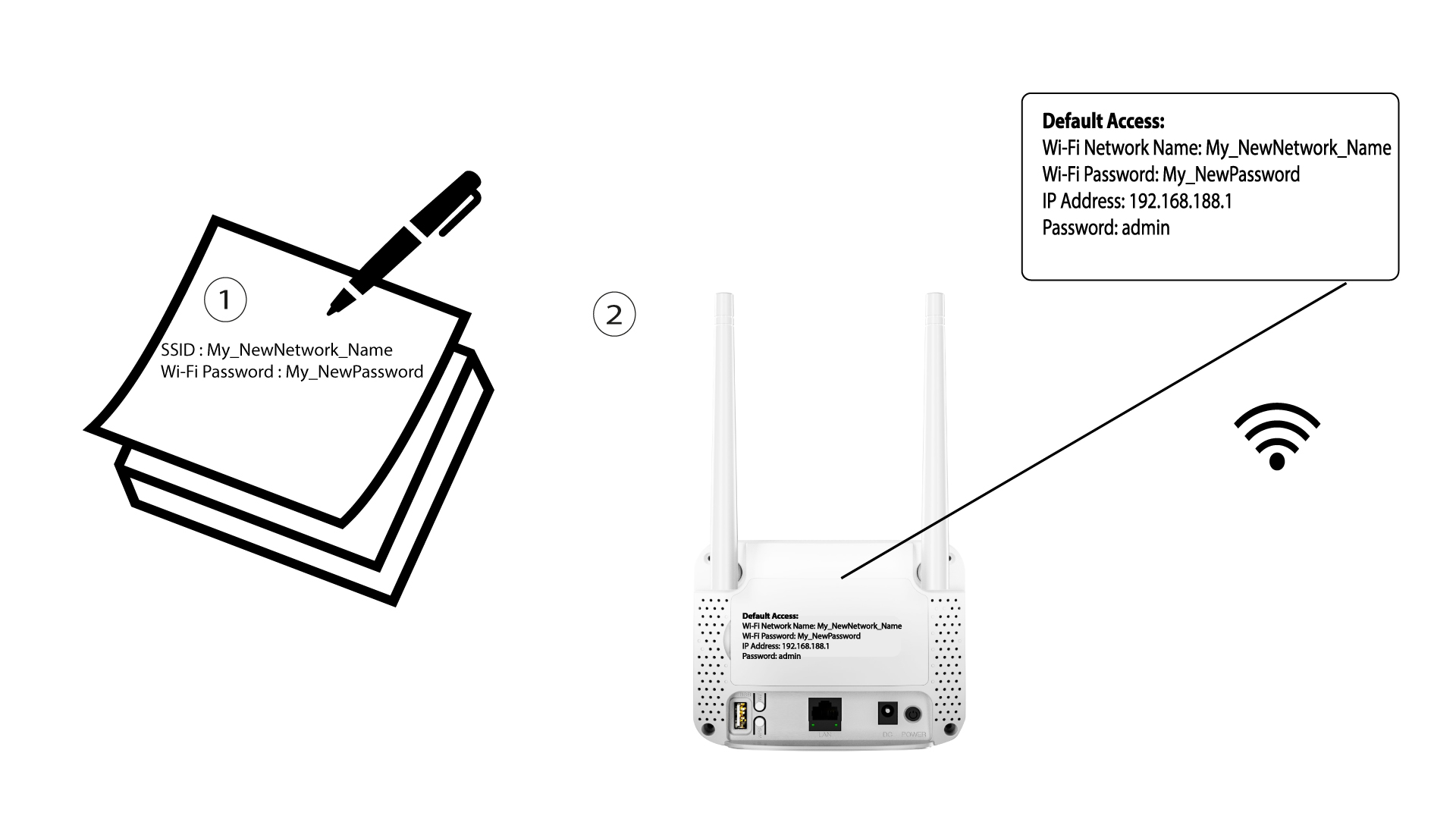
Dopo aver modificato le impostazioni della rete Wi-Fi, tutti i dispositivi connessi alla rete verranno disconnessi automaticamente.
Come si modificano l'SSID (nome della rete Wi-Fi) e la password Wi-Fi? (Impostazioni Wi-Fi)
1. Connettitialla rete Wi-Fi del tuo router
Per modificare l'SSID (nome della rete Wi-Fi) e la password Wi-Fi, è necessario connettersi alla rete Wi-Fi del proprio dispositivo.
2. Accedereall'interfaccia utente web tramite l'indirizzo IP
A questo punto, digita nel browser il seguente indirizzo IP: 192.168.188.1.
3. Inseriscile credenziali per il tour
È necessario inserire la password.
4. Impostazioni Wi-Fi
Fai clic su " Impostazioni Wi-Fi " nella sezione "Impostazioni di rete".

5. Inseriscile nuove informazioni di rete
Fare clic su “Visualizza password” e inserire le seguenti informazioni prima di fare clic su “Applica”:
a. Inserire il nuovo nome della rete.
b. Inserire la nuova password Wi-Fi.
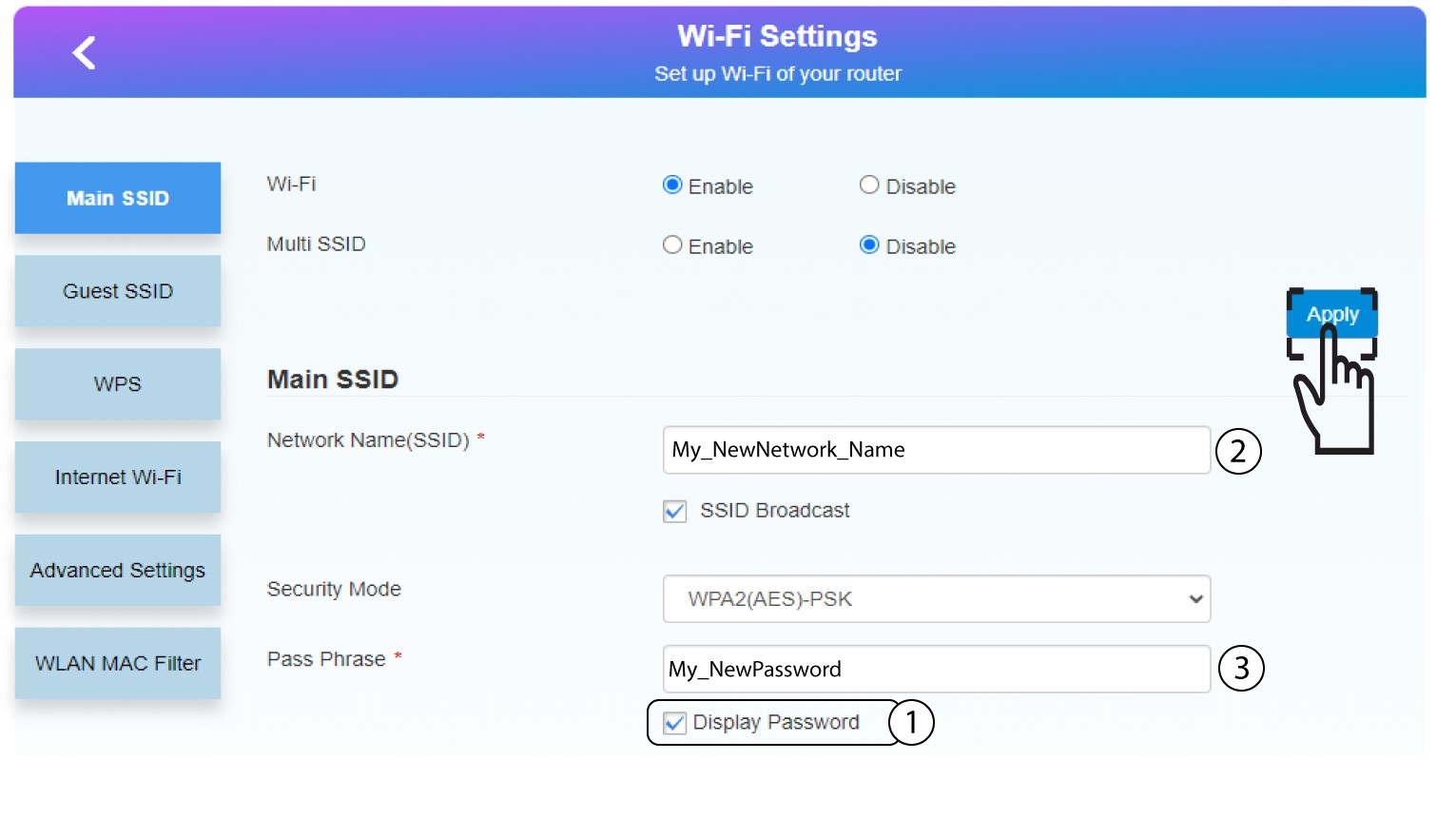
6. Salvale nuove informazioni di rete
Nel messaggio a comparsa, fare clic su Sìper applicare le modifiche.

7. Annotarele nuove informazioni di rete
Annota le nuove informazioni di rete su un foglio di carta.
Dopo aver modificato le impostazioni della rete Wi-Fi, tutti i dispositivi connessi alla rete verranno disconnessi automaticamente.
Come faccio a modificare la password di amministratore?
1. Accedereall'interfaccia utente web
Per connettersi all'interfaccia utente web, si prega di seguire le istruzioni riportate in:
2Modificapassword di accesso
Una volta fatto ciò, clicca sul link " Modifica password di accesso " nella barra in alto.

3. Creala nuova password
Inserisci le seguenti informazioni prima di fare clic su "Applica":
• Password attuale: inserisci la password attuale.
• Nuova password: inserisci la nuova password.
• Conferma nuova password: inserisci la stessa password del campo precedente.
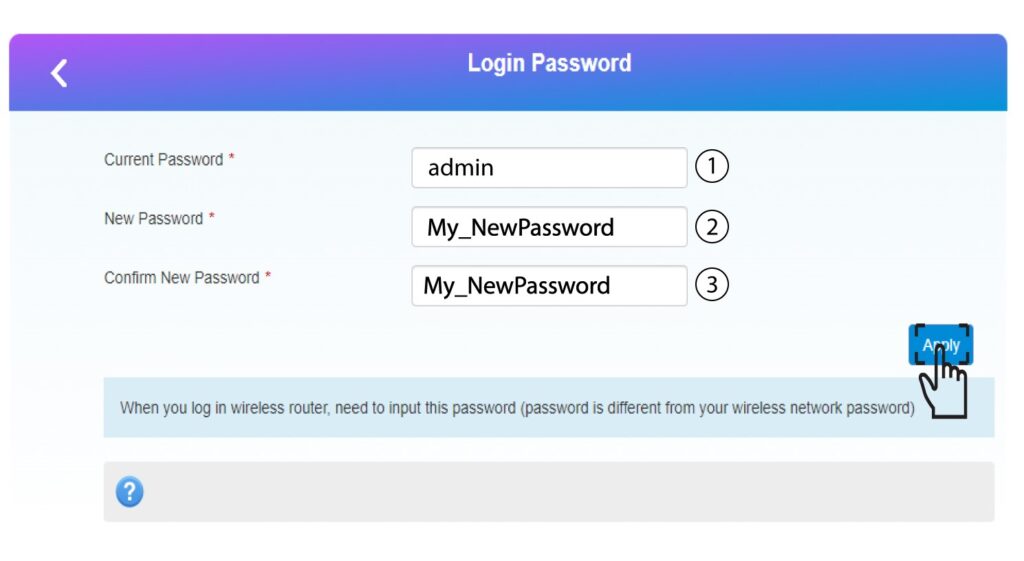
4. Annota la nuova password
Annota la nuova password per accedere all'interfaccia utente web.

The new password can contain up to 32 characters including numbers, lower case, upper case, and special characters (! # $ * + , - . % : = ? @ [ ] ^ _ { |} ~).
Cosa posso fare nell'interfaccia utente web?
L'interfaccia utente web è suddivisa in diverse sezioni:
• La prima sezione si trova sopra la barra di menu superiore e fornisce informazioni sulla rete Wi-Fi, sullo stato della scheda SIM, sulla copertura del gestore e sul numero di dispositivi collegati tramite Ethernet.
• La seconda sezione è la barra superiore che contiene i vari menu:
a. Modifica accesso: qui puoi modificare la tua password di amministratore.
b. Impostazioni rapide: qui puoi modificare l’SSID (nome della rete Wi-Fi) e la password Wi-Fi.
c. Impostazioni avanzate: qui puoi configurare le impostazioni di potenza del Wi-Fi, il firewall, l’indirizzo IP del router, aggiornare il software, scegliere la banda per la copertura Internet e creare un SNTP.
d. USSD: qui puoi accedere, ad esempio, alle informazioni relative al traffico dati residuo del tuo piano.
La parte principale dell'interfaccia utente, composta da 5 menu: Stato connessione, Impostazioni di rete, Dispositivi connessi, Statistiche e Informazioni sullo stato.
a. Stato della connessione: qui puoi disconnettere il router dalla rete 4G e visualizzare la velocità di upload e download della tua connessione.
b. Impostazioni di rete: qui è possibile configurare le impostazioni Wi-Fi (SSID principale, SSID ospite, WPS, Wi-Fi Internet, Impostazioni avanzate, Filtro MAC WLAN) e le impostazioni di rete (Modalità di connessione, Selezione rete e APN).
c. Dispositivi connessi: qui puoi visualizzare l'elenco dei dispositivi connessi.
d. Statistiche: qui puoi impostare un avviso relativo al volume di dati utilizzati nel tuo piano.
e. Informazioni sullo stato: qui puoi visualizzare le informazioni relative alla tua rete (indirizzo IP, tipo di copertura Wi-Fi, versione del software, ecc.)

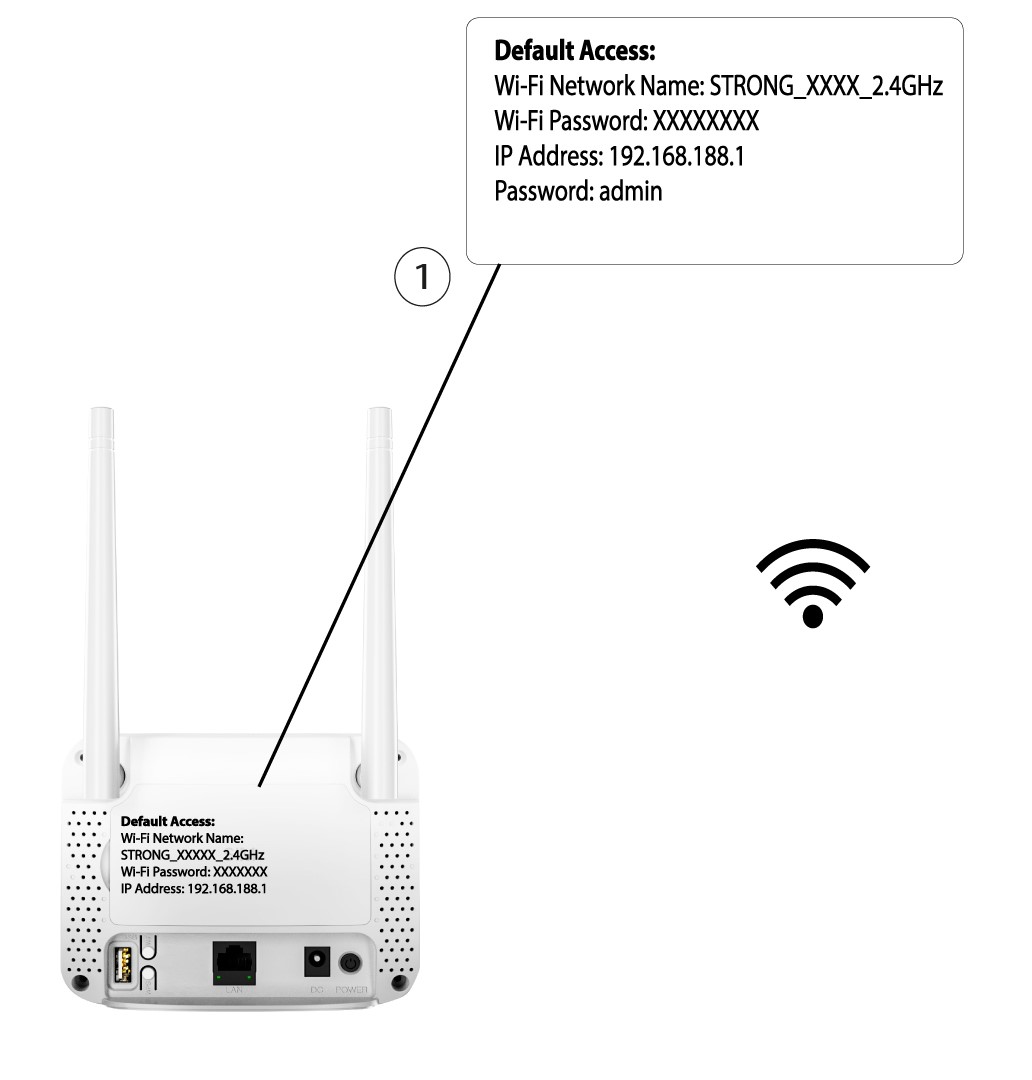
Dove sono indicati la password e l'SSID?
Per trovare la password Wi-Fi del tuo dispositivo, puoi controllare sul retro del dispositivo: lì troverai le informazioni necessarie.
Perché nell'interfaccia utente web compare la dicitura "Servizio limitato"?
Ci sono diversi motivi per cui la dicitura “Servizio limitato” è riportata accanto all’icona “Rete” e a quella “Web”.
- Il motivo principale potrebbe essere che la tua scheda SIM è protetta da un codice PIN che deve essere inserito nell'interfaccia utente web del dispositivo per attivare la rete.
- Un altro motivo potrebbe essere che la scheda SIM non è inserita correttamente e non viene rilevata dal dispositivo.
- È inoltre possibile che la scheda SIM venga rilevata ma non riconosciuta automaticamente dal dispositivo. In tal caso, è necessario accedere all’interfaccia utente web e verificare le impostazioni APN del proprio operatore. Questa procedura è illustrata nella sezione seguente: Come posso verificare e modificare le impostazioni APN del mio operatore?
