
AIRHOME 710 4G+ con antenne 4G+ rimovibili
Tutte le domande
Credenziali e accesso all'interfaccia utente web
Perché c'è un codice QR sul retro del router?
Il codice QR riportato sul retro del router è pensato per semplificare la connessione alla rete Wi-Fi del router 4G. Se apri l'app sul tuo smartphone e scansioni il codice QR, verrai automaticamente connesso alla rete Wi-Fi del tuo router 4G.
Come posso accedere all'interfaccia utente web?
Per accedere all'interfaccia utente web, è necessario essere connessi alla rete Wi-Fi del dispositivo dopo aver inserito la scheda SIM nell'apposito alloggiamento.
1. Connettitialla rete Wi-Fi del tuo router
Per farlo, inserisci l'SSID (nome della rete Wi-Fi) e la password Wi-Fi del router sul tuo dispositivo:

2. Accedereall'indirizzo IP dell'interfaccia utente web
A questo punto, inserisci nel browser il seguente indirizzo IP: 192.168.188.1

3. Cercale tue credenziali per accedere all'interfaccia utente web
Per individuare le credenziali, consultare l'etichetta situata sul retro del dispositivo.

4. Accediall'interfaccia utente web
È necessario inserire il nome utente e la password, quindi fare clic su "Accedi".


Se la password di amministrazione predefinita è "admin", è necessario modificarla dopo il primo accesso per proteggere l'accesso al router e prevenire eventuali attacchi hacker.
Come si modificano l'SSID (nome della rete Wi-Fi) e la password Wi-Fi?
Il router 4G+ 1200 è un router dual-band che consente di modificare le impostazioni delle reti Wi-Fi a 2,4 GHz e 5 GHz.
1. Connettitialla rete Wi-Fi del tuo router
Per modificare l'SSID (nome della rete Wi-Fi) e la password Wi-Fi, è necessario essere connessi alla rete Wi-Fi del proprio dispositivo.
2. Accedereall'indirizzo IP dell'interfaccia utente web
A questo punto, digita nel browser il seguente indirizzo IP: 192.168.188.1.
3. Trovale tue credenziali per l'interfaccia utente web
Per individuare le credenziali, consultare l'etichetta situata sul retro del dispositivo.
4. Inseriscile tue credenziali
È necessario inserire il nome utente e la password. Quindi, fare clic su "Accedi".
5Impostazioni Wi-Fi
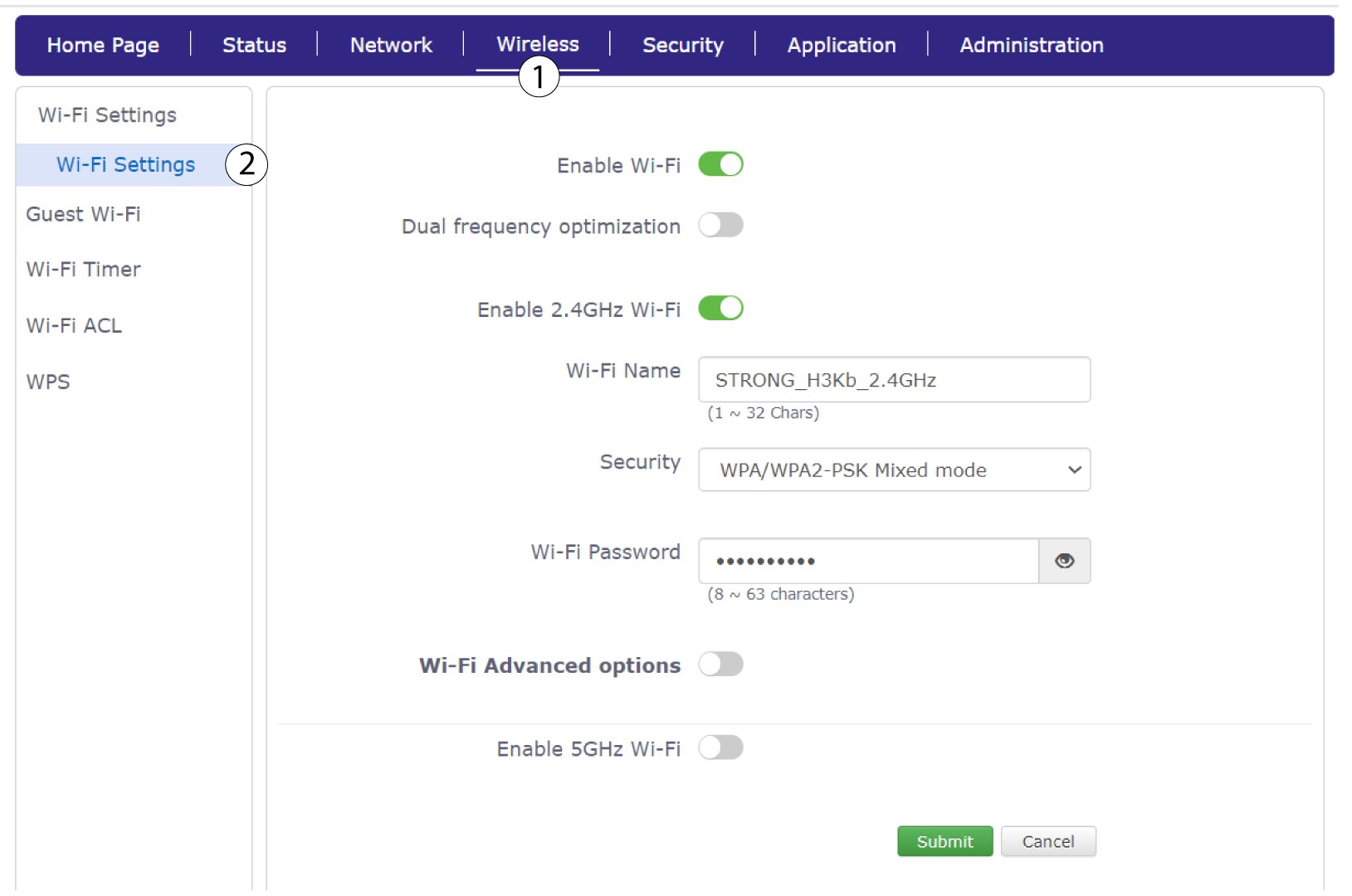
Fai clic su "Wireless " e seleziona " Impostazioni Wi-Fi".
6. Inseriscile nuove informazioni di rete
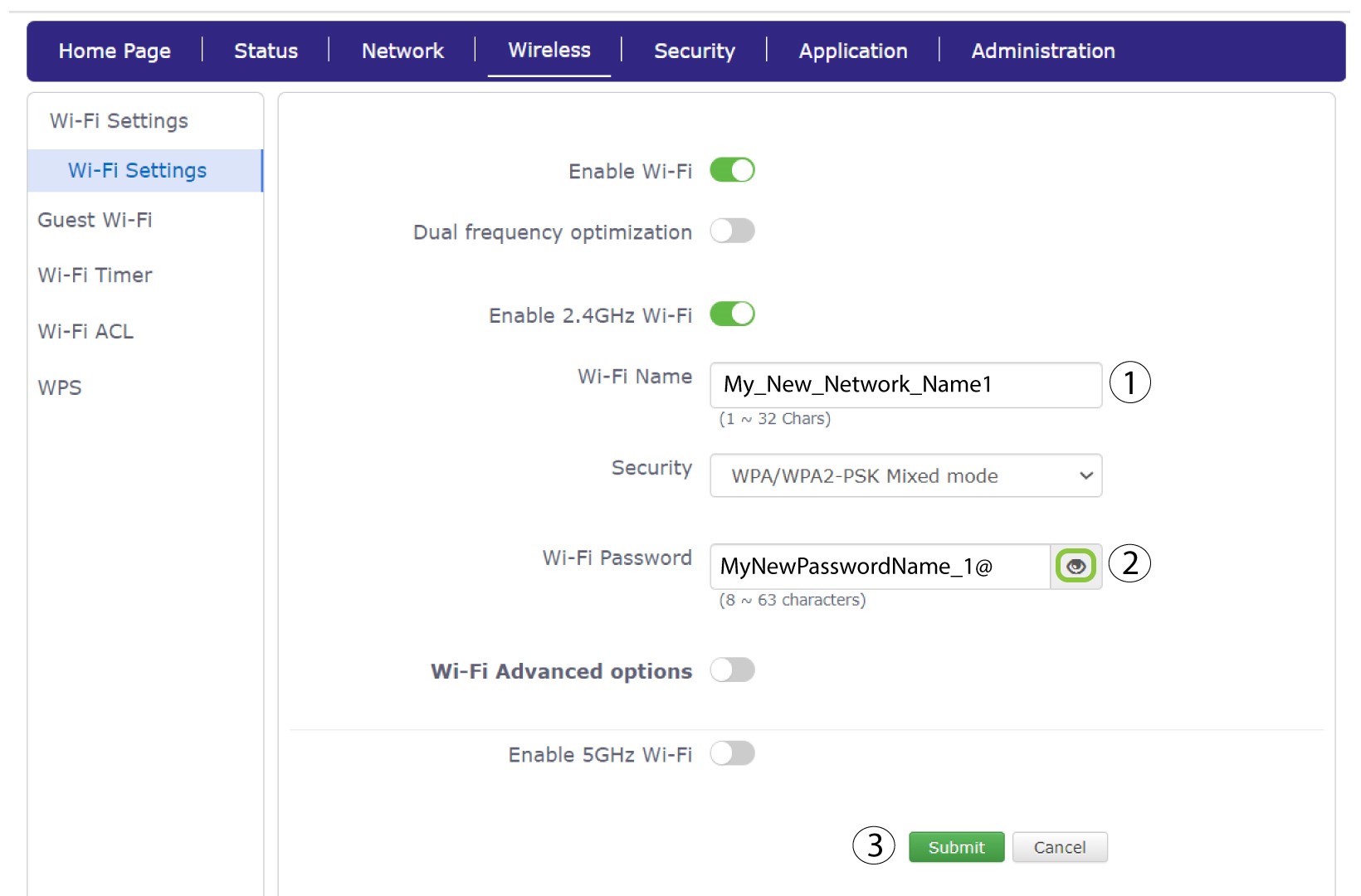
Modifica il nome inserito nel campo " Nome Wi-Fi" e fai clic sull'icona a forma di occhio accanto al campo "Password Wi-Fi". Quindi modifica la password inserita nel campo "Password Wi-Fi" e fai clic su "Invia" per salvare le modifiche.
7. Annotarele nuove informazioni di rete
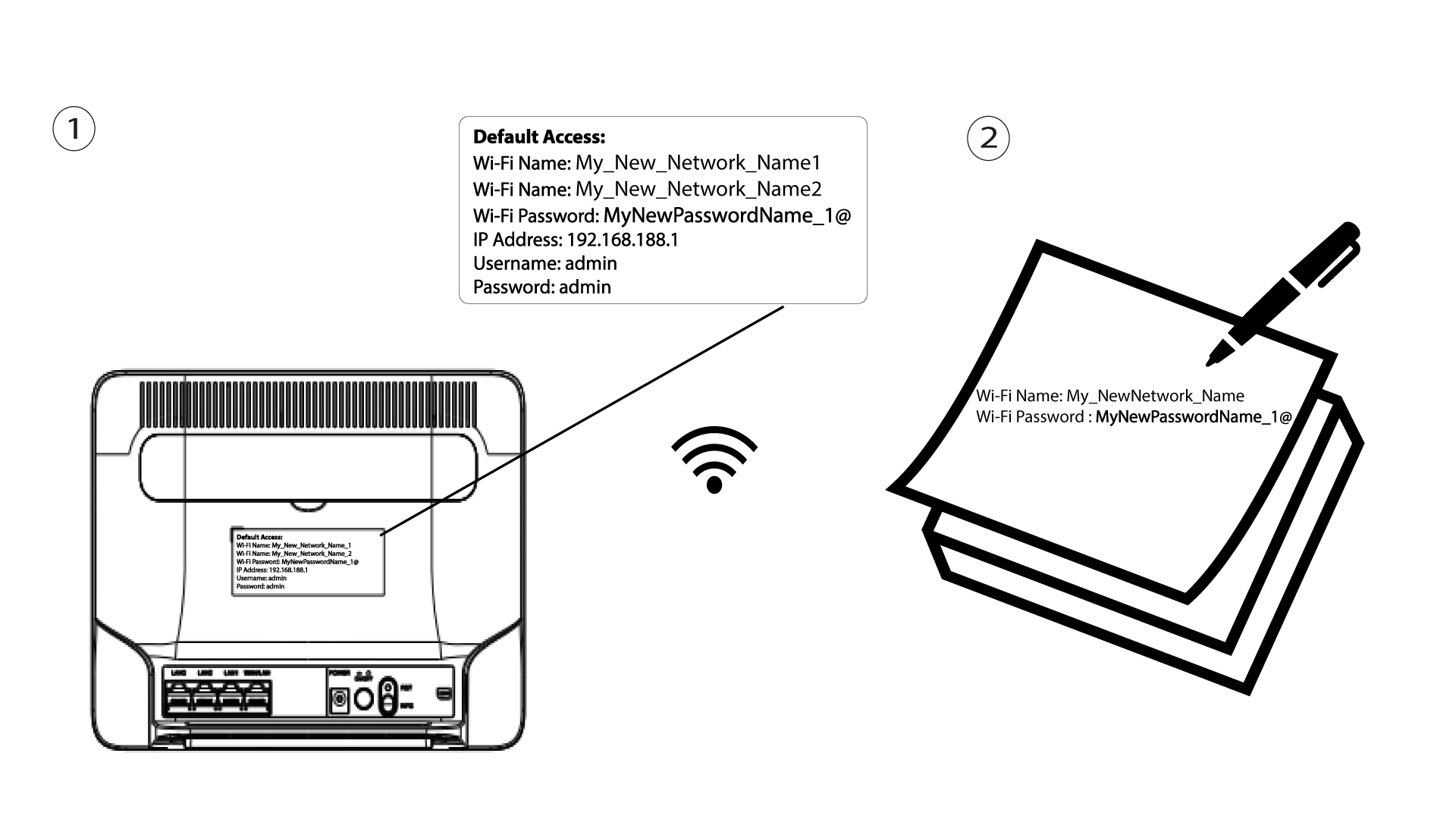
Scrivi il tuo nuovo SSID (nome della rete Wi-Fi) e la password Wi-Fi su un foglio di carta e attaccalo al router con del nastro adesivo.
Come faccio a modificare la password di amministratore?
Si prega di notare che non è possibile modificare il nome utente dell'amministratore. È possibile modificare solo la password.
1. Accedereall'interfaccia utente web
Per collegarti all'interfaccia utente web, segui le istruzioni riportate nella domanda " Come posso accedere all'interfaccia utente web? " qui sopra.
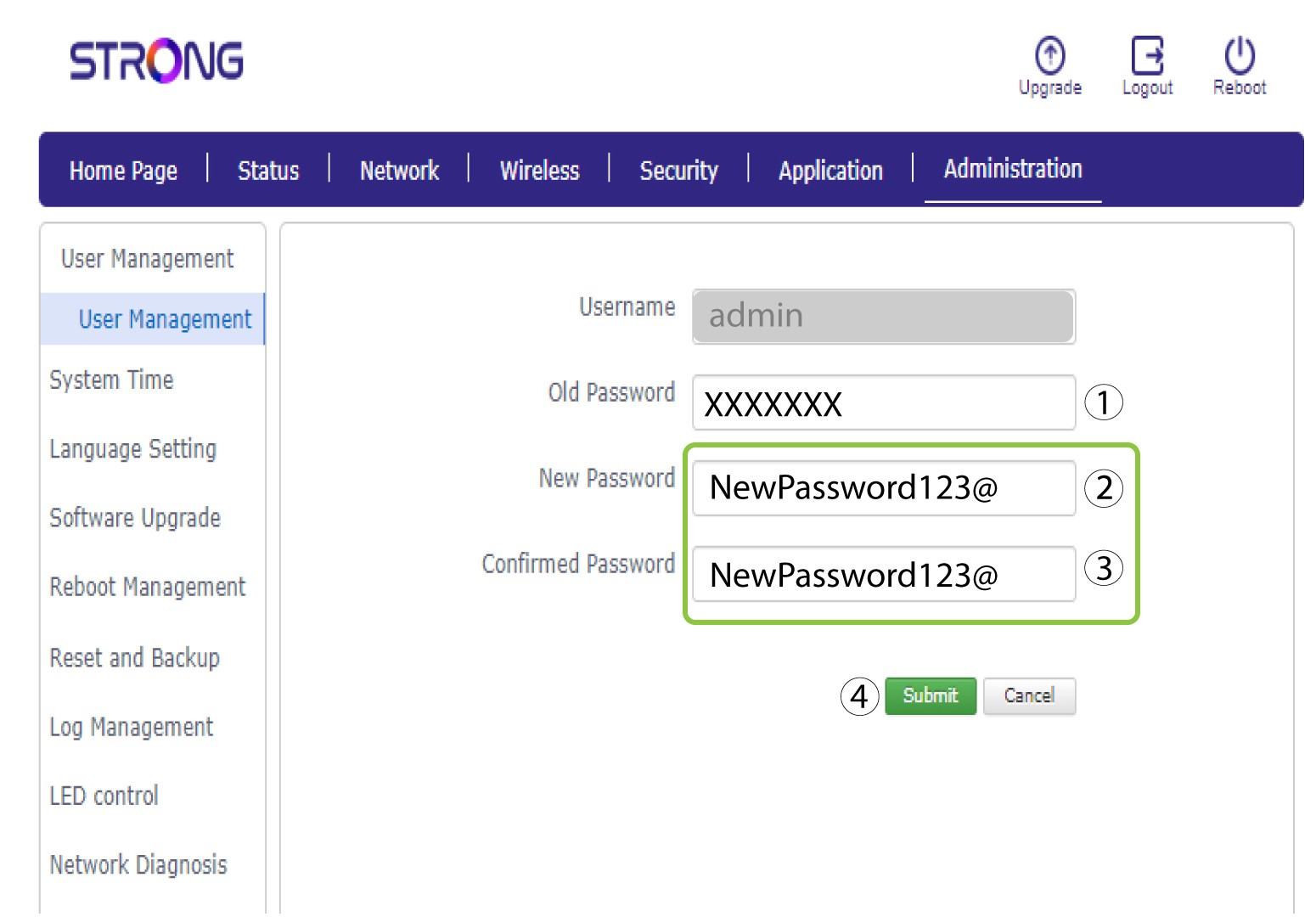
2. Gestione utenti
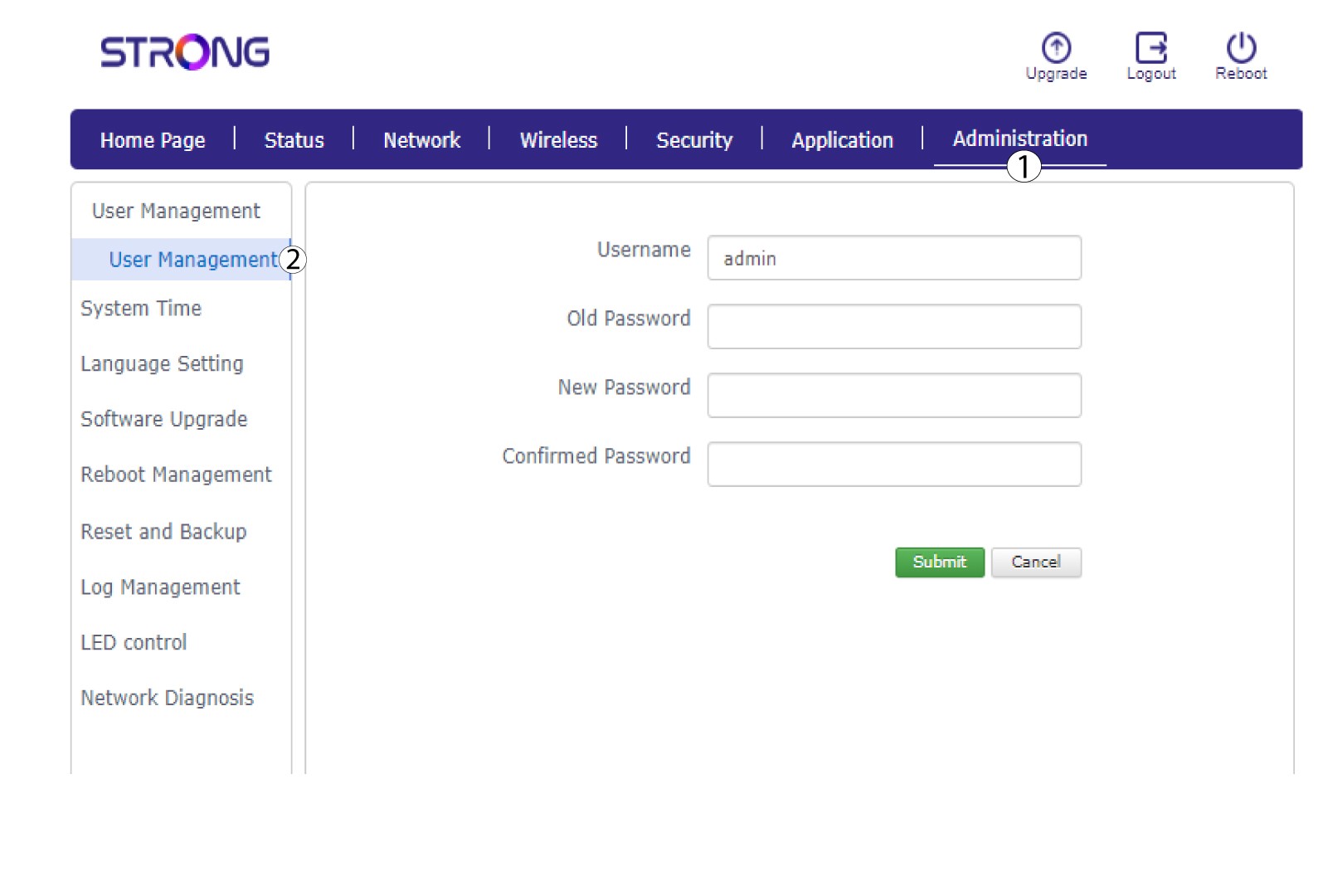
Una volta fatto ciò, clicca su “Amministrazione ” e poi su “Gestione utenti ”.
3. Inseriscila nuova password
Inserisci le seguenti informazioni nei campi prima di fare clic su Invia:
• Vecchia password: inserisci la password attuale che hai utilizzato per accedere all'interfaccia utente web.
• Nuova password: inserisci una nuova password per accedere all'interfaccia utente web.
• Conferma password: inserisci la stessa password indicata nel campo "Nuova password".
Cosa posso fare nell'interfaccia utente web?
L'interfaccia utente web è suddivisa in 7 sezioni:
• Pagina iniziale: dove è possibile visualizzare lo stato della connessione, della scheda SIM e del codice PIN.
• Stato: dove è possibile visualizzare le informazioni relative al dispositivo, a Internet, alla LAN e alle connessioni wireless.
• Rete: dove è possibile configurare l’APN, modificare o inserire il codice PIN, le impostazioni WAN, LAN e il limite di velocità.
• Wireless: dove è possibile configurare il WPS e il Wi-Fi (modifica dell’SSID (nome della rete Wi-Fi) e della password Wi-Fi, rete Wi-Fi per ospiti, ecc.)
• Sicurezza: dove è possibile configurare un firewall, filtri URL/MAC, filtri IP e il controllo parentale/dei servizi.
• Applicazioni: dove è possibile configurare DNZ, DDNS, le impostazioni UPnP e IGMP.
• Amministrazione: dove è possibile aggiornare il firmware, modificare nome utente e password, selezionare la lingua, riavviare il dispositivo, ripristinare le impostazioni di fabbrica, ecc.

Dove sono indicati l'SSID (nome della rete Wi-Fi) e la password Wi-Fi?
Per trovare la password del tuo dispositivo, puoi controllare sul retro dello stesso: lì troverai le informazioni necessarie.
