
ATRIA Wi-Fi 5 Mesh 2100 (add-on)
Alle vragen
Instellingen en functies
Kan ik een gastnetwerk instellen voor mijn Mesh -netwerk?
Ja, je kunt een gastnetwerk instellen voor je Mesh -netwerk. Er zijn twee manieren om dit te doen:
1GEVAL1: Web-UI:
Raadpleeg de volgende procedure om verbinding te maken met de webinterface: Hoe krijg ik toegang tot de webinterface?
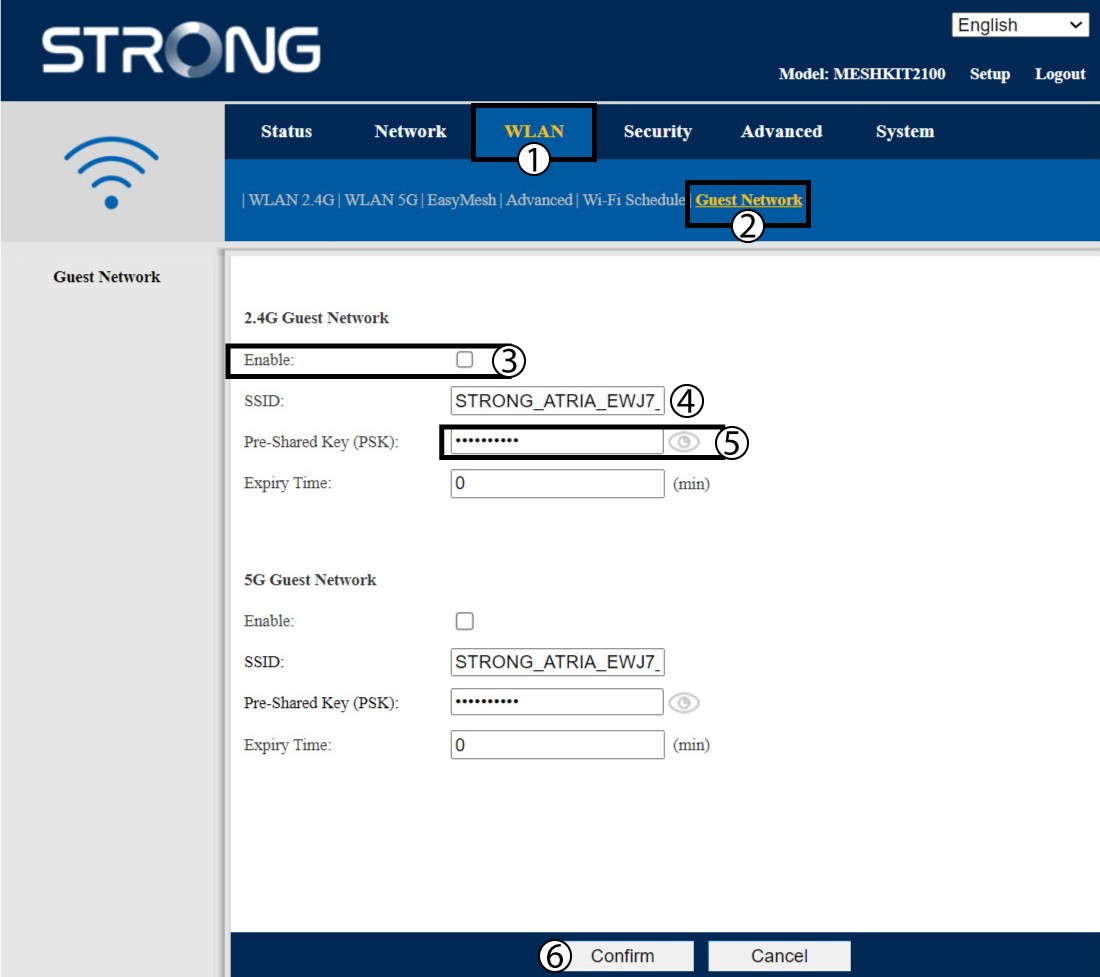
2Gasten-netwerk
Klik op ‘WLAN ’ en ‘Gastenetwerk’. Als u zowelhet 2,4- alshet 5 GHz-gastenetwerk wilt inschakelen, vink dan de selectievakjes aan en klik op ‘Bevestigen’.
3. Noteerde nieuwe informatie
Schrijf de naam en de wachtwoorden van de gastnetwerken op een stukje papier.

1Zaak2: De Atria-app ‘ Mesh ’
Raadpleeg de volgende procedure om verbinding te maken met de app: Hoe gebruik ik de Atria- Mesh -app?
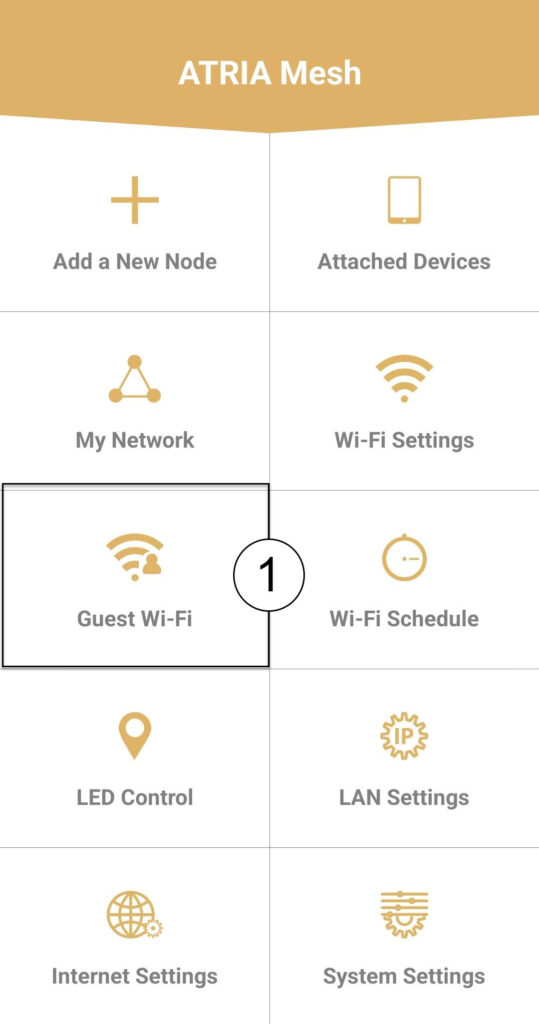
2. Wi-Fi voor gasten
Klik op ‘Gasten-wifi’.
3 NIEUWESTAP
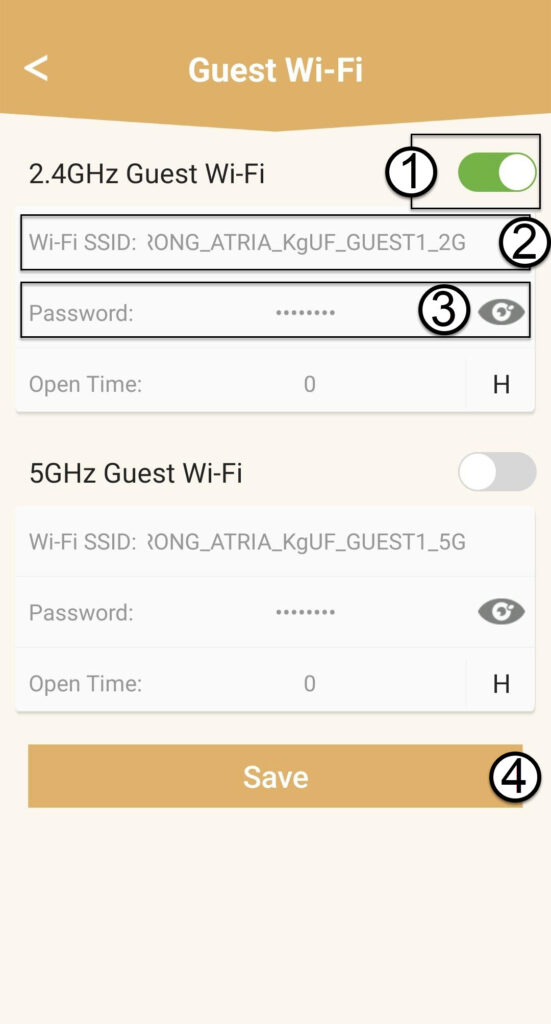
Druk op de schakelknop van het gast-wifi-netwerk om het te activeren. Klik vervolgens op de SSID-naam van het wifi-netwerk om deze te wijzigen en klik op hetoogpictogram om het wachtwoord weer te geven en te bewerken, voordat je op ‘Opslaan’ klikt.
4. Noteerde nieuwe informatie
Schrijf de nieuwe Wi-Fi-SSID en het wachtwoord op een stukje papier.
Hoe kan ik een statisch IP-adres instellen/toewijzen aan mijn Atria Mesh 2100-apparaat?
Het kan handig zijn om een statisch IP-adres in te stellen voor je mesh -controller, zodat je via de Atria-app Mesh gemakkelijker toegang krijgt tot de webinterface binnen je netwerk.
Je kunt in de webinterface ook speciale IP-adressen toewijzen aan de apparaten die zijn aangesloten op je mesh -netwerk.
1. Geval1: Stel een statisch IP-adres in voor de mesh -controller in de Atria Mesh -app
Download de smartphone-app‘ATRIA MESH ’ in de App Store of de Google Play Store.

2. Verbinding makenmet het wifi-netwerk
Maak verbinding met het wifi-netwerk van je mesh -apparaat.

3Referenties
Vervolgens moet je met je smartphone verbinding maken met het wifi-netwerk van de Mesh en je vervolgens aanmelden bij de app met je inloggegevens, die‘admin’ en‘admin’ zouden moeten zijn als je deze niet hebt gewijzigd.

4 Mijnnetwerk
Klik op 'Mijn netwerk'.

5Mesh -agent
Klik op de naam van de ‘ Mesh ’-agent in de lijst.

6IP-adres
Zoek het IP-adres en het MAC-adres op.

7. Noteerde nieuwe informatie
Noteer het IP-adres en het MAC-adres.

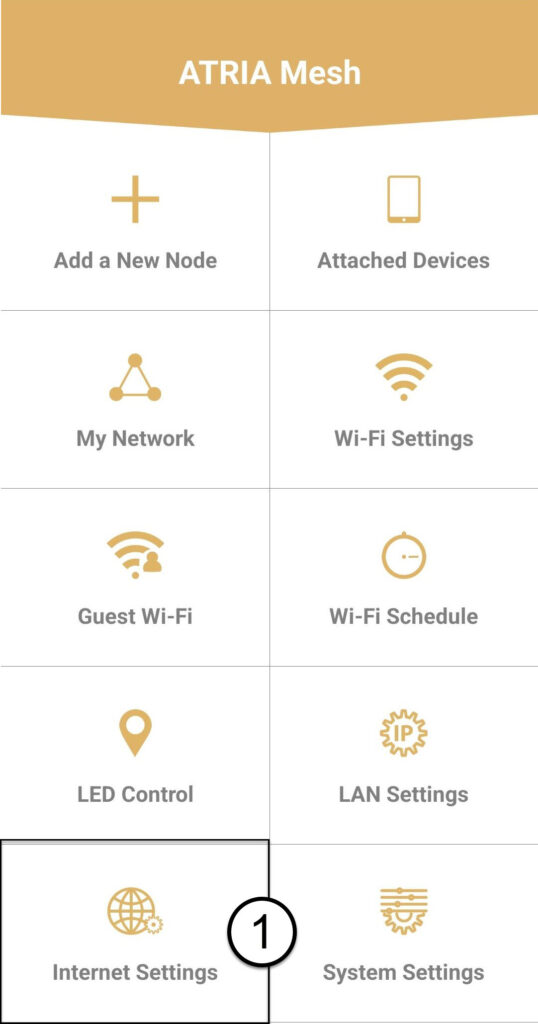
8. Internetinstellingen
Klik op 'Internetinstellingen'.
9Statisch
Kies ‘Statisch IP-adres’. Voer de volgende gegevens in voordat u op ‘Opslaan’ klikt:
- IP: Voer het IP-adres van de agent in
- Masker: Het veld wordt automatisch ingevuld met de juiste waarde
- Gateway: Het veld wordt automatisch ingevuld met de juiste waarde
- DNS1: Voer het primaire DNS-adres in (je vindt deze informatie in de webinterface: Netwerk > LAN -> DNS via Gebruiksaanwijzing inschakelen)
- DNS2: Voer het secundaire DNS-adres in (je vindt deze informatie in de webinterface: Netwerk > LAN -> DNS via Gebruiksaanwijzing inschakelen)

1Geval2: Wijs een vast IP-adres toe aan uw mesh -agents/apparaten in de webinterface
Maak hiervoor verbinding met het wifi-netwerk van je mesh .

2. IP-adres van de webinterface in je browser
Ga naar het IP-adres van de hoofd mesh -unit.

3LAN-informatie
Klik op ‘Status ’ en ‘LAN-info’. Zoek in de weergegeven lijst het apparaat met de naam ‘ mesh ’; de naam begint met ‘Agent’.
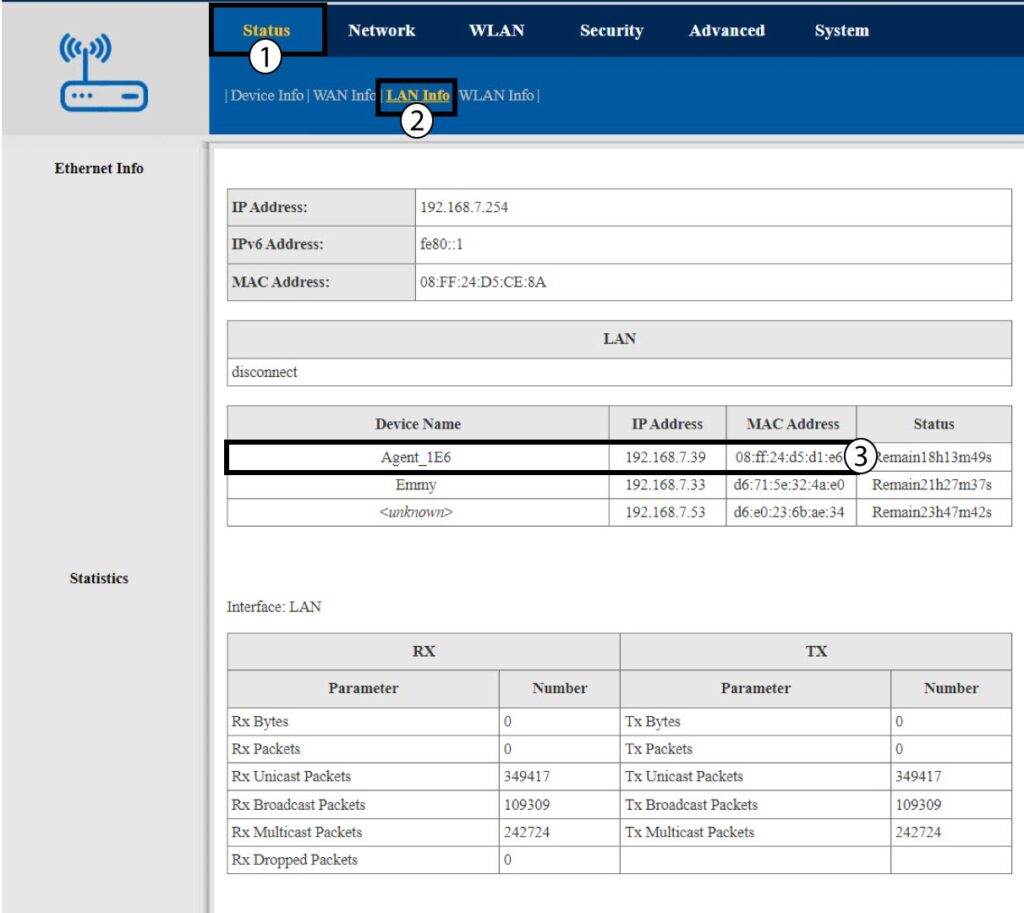
4. Noteerde nieuwe informatie
Noteer het IP-adres en het MAC-adres van de agent.
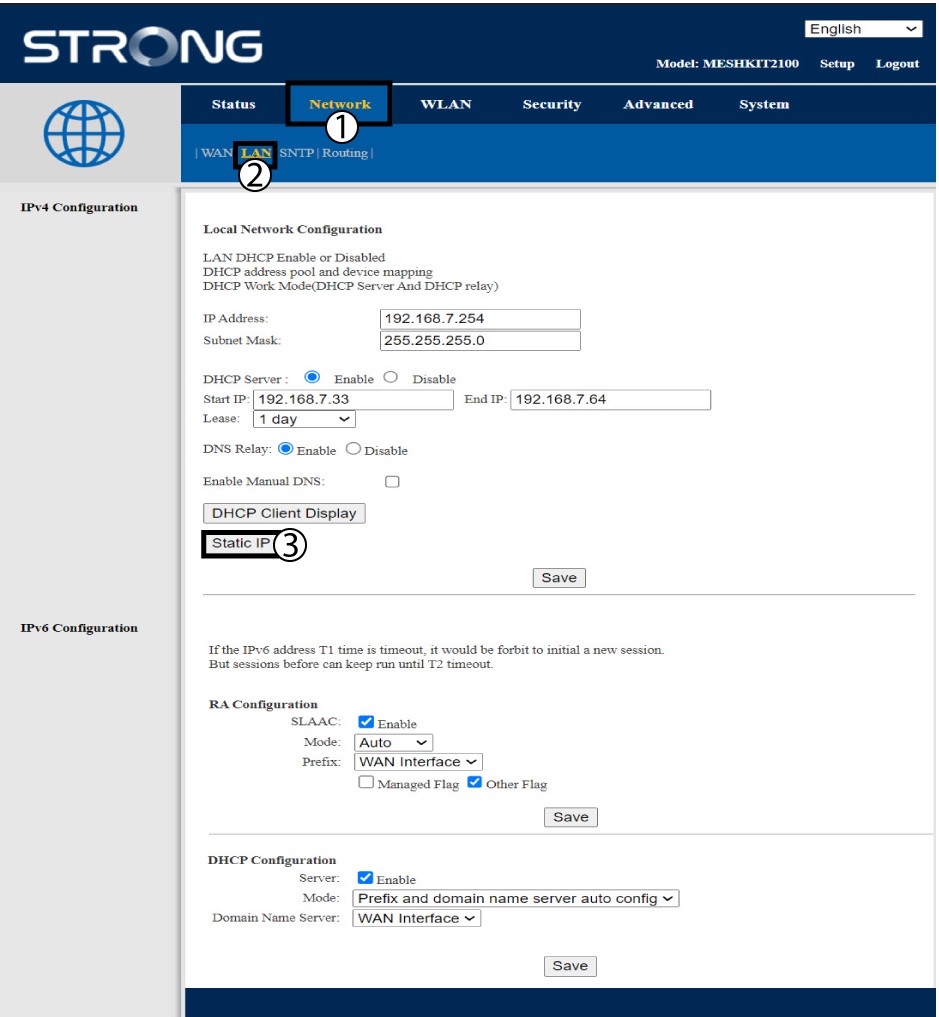
5. StatischIP-adres
Klik op ‘Netwerk en LAN’. Klik vervolgens op ‘Statisch IP-adres’.
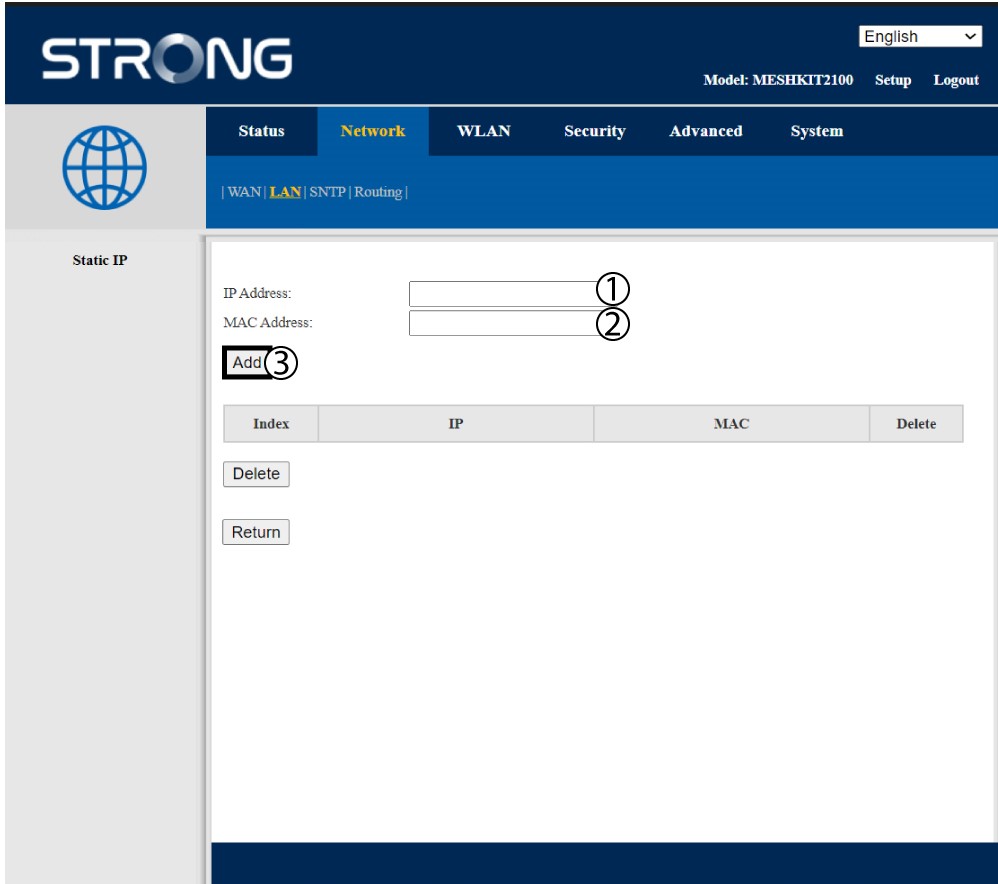
6. IP-adres en MAC-adres toevoegen
Voer het IP-adres enhet MAC-adres in voordat u op ‘Toevoegen’ klikt.
Hoe gebruik ik de WPS-functie?
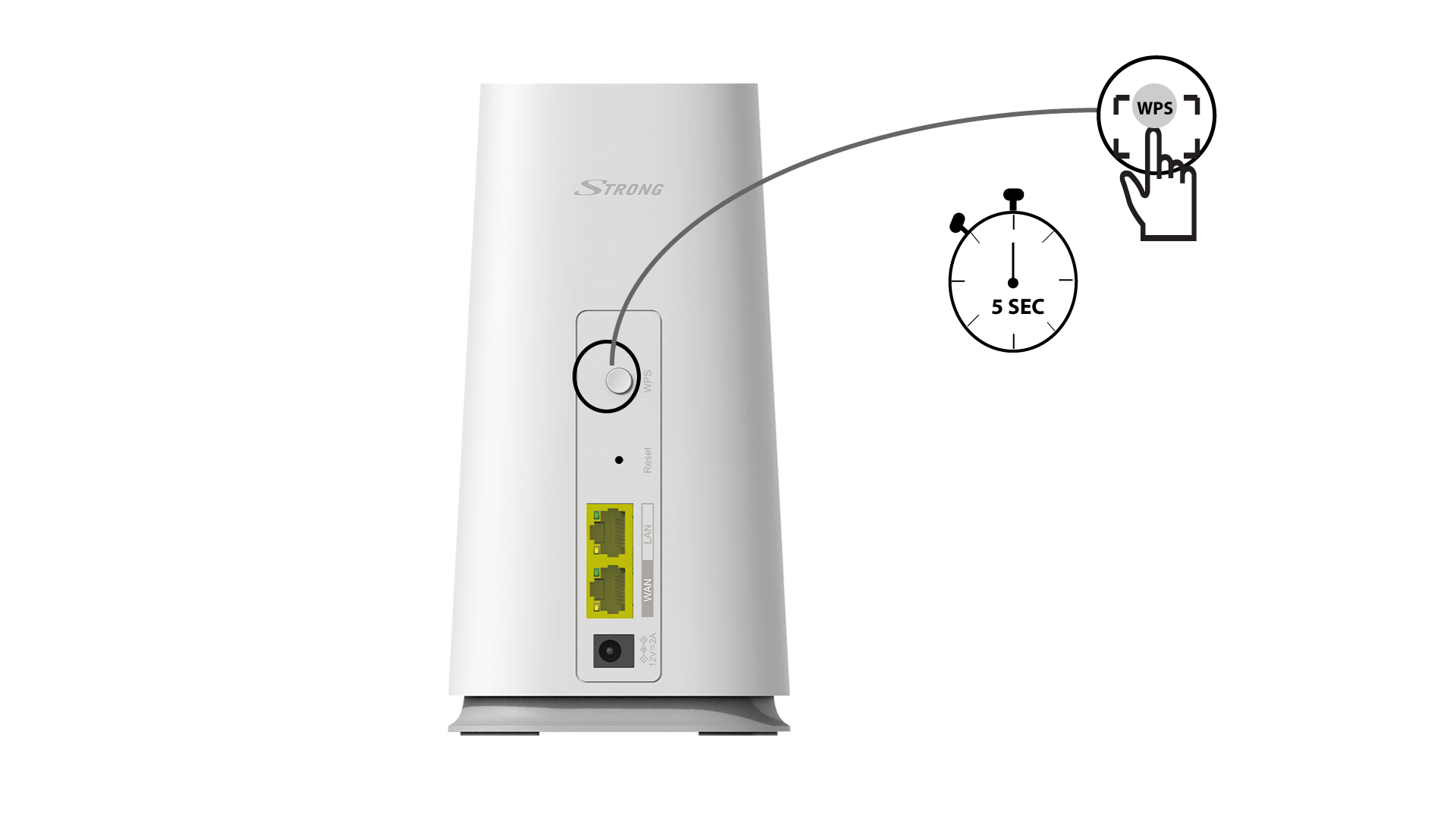
Het is heel eenvoudig om WPS op je router in te schakelen.
1WPS-knop
Druk hiervoor 4 seconden lang op deWPS-knop op het Mesh -apparaat dat via een RJ45-aansluiting op uw router/modem is aangesloten.
2.Lijst met Wi-Fi-apparaten
Ga nu naar de netwerkinstellingen van je apparaat (telefoon, computer, printer, enz.). Het nieuwe apparaat dat aan het netwerk is toegevoegd, zou daar moeten verschijnen en je kunt nu verbinding maken met het netwerk van dat apparaat.
