
ATRIA Wi-Fi 5 Mesh 2100 (2-pack)
Alle vragen
Inloggegevens en toegang tot de webinterface
Hoe krijg ik toegang tot de webinterface van de verschillende Mesh -apparaten?
1. Verbinding makenmet het wifi-netwerk
Voer hiervoor de SSID (naam van het wifi-netwerk) en het wifi-wachtwoord van de router in op je apparaat:

2. IP-adres van de webinterface in de browser
Voer vervolgens het volgende IP-adres in je browser in: 192.168.7.254 of typ het volgende adres in: http://atria2100.mesh

3Referenties
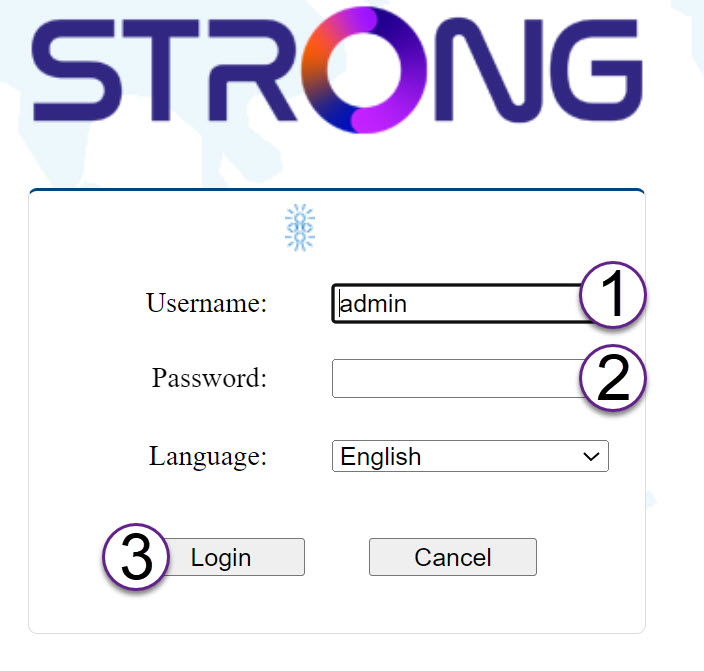
U moet de gebruikersnaam (admin) en het wachtwoord (admin) invoeren (let op: na de eerste keer inloggen stelt u uw eigen beheerderswachtwoord in, wat betekent dat het wachtwoord dat op het productlabel staat niet meer werkt).
Klik vervolgens op ‘Inloggen’.
4LAN-informatie
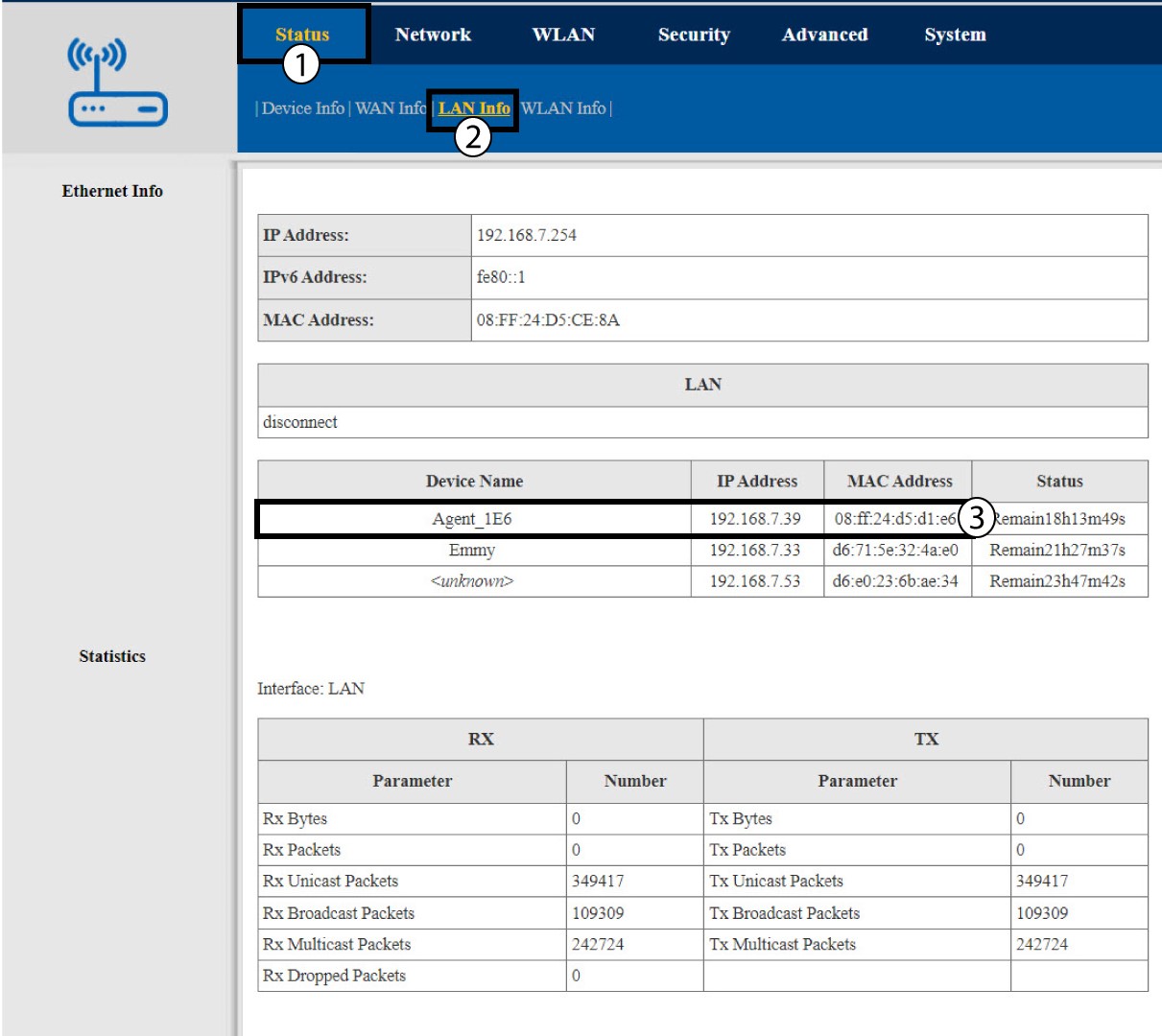
Klik op ‘Status ’ en ‘LAN-info’. Zoek vervolgens in de gegevens van de aangesloten apparaten naar het IP-adres van de extra mesh -eenheden die ‘Agent xxxx’ worden genoemd.
Hoe krijg ik toegang tot de webinterface?
Om toegang te krijgen tot de webinterface moet u verbonden zijn met het wifi-netwerk van uw apparaat nadat u de Mesh met de RJ45-kabel hebt aangesloten.
1. Verbinding makenmet het wifi-netwerk
Voer hiervoor de SSID (naam van het wifi-netwerk) en het wifi-wachtwoord van de router in op je apparaat:
2. IP-adres van de webinterface in de browser
Voer vervolgens het volgende IP-adres in je browser in: 192.168.7.254 of typ het volgende adres in: http://atria2100.mesh
3Referenties
U moet de gebruikersnaam (admin) en het wachtwoord (admin) invoeren (let op: na de eerste keer inloggen stelt u uw eigen beheerderswachtwoord in, wat betekent dat het wachtwoord dat op het productlabel staat niet meer werkt).
Klik vervolgens op ‘Inloggen’.
4Pop-up
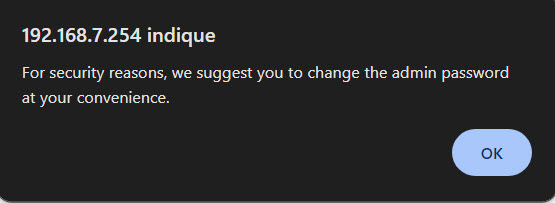
Klik op 'OK' in het pop-upvenster dat verschijnt.
5Hoofdpagina
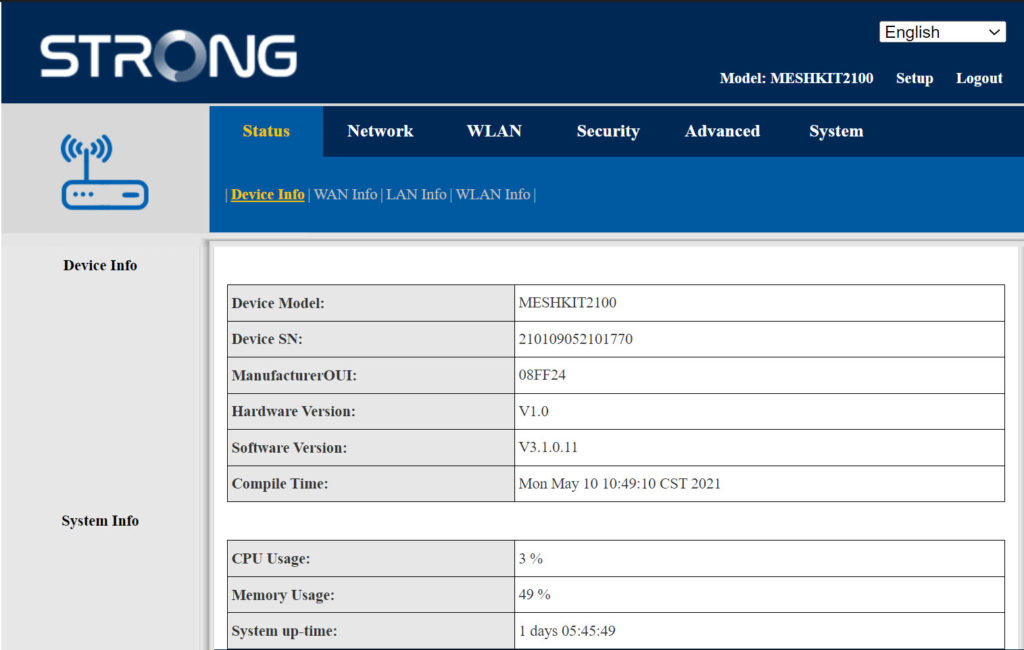
Je bevindt je nu op de hoofdpagina van de webinterface.
Mogelijk moet u het beheerderswachtwoord van de webinterface na uw eerste aanmelding wijzigen. Raadpleeg hiervoor de onderstaande instructies.
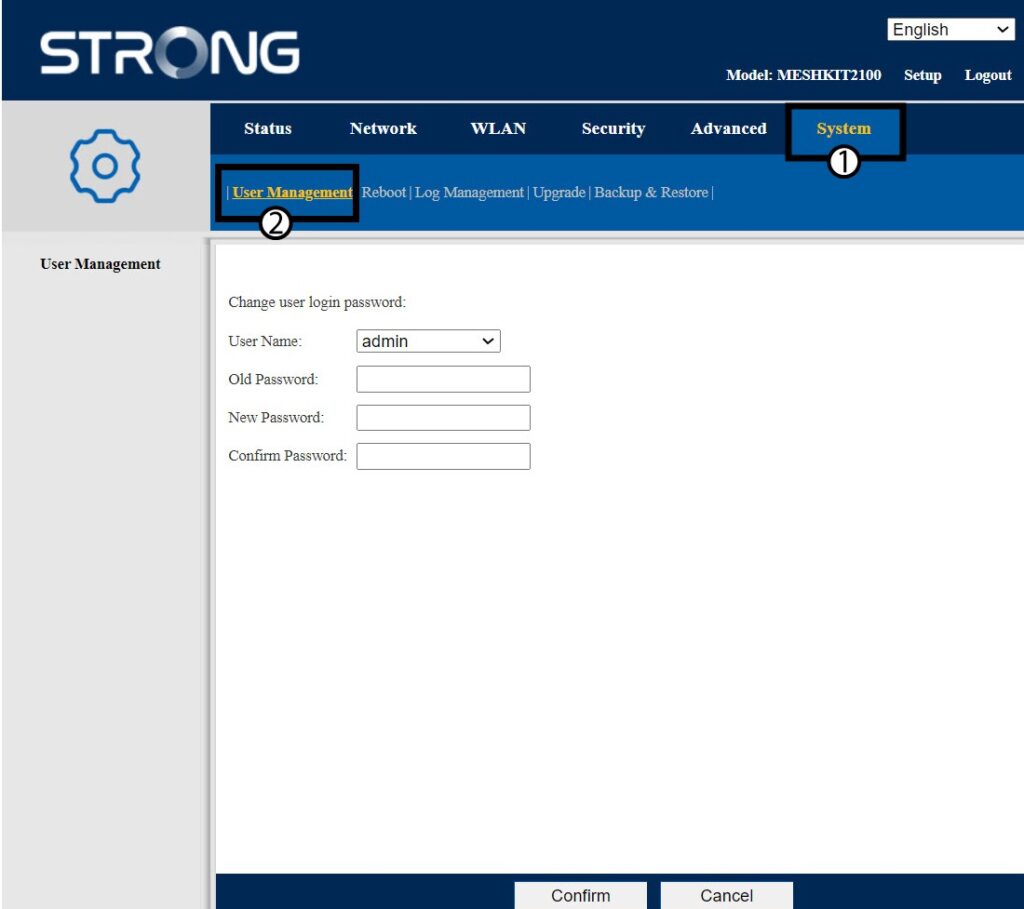
6. Gebruikersbeheer
Klik op ‘Systeem - en gebruikersbeheer’.
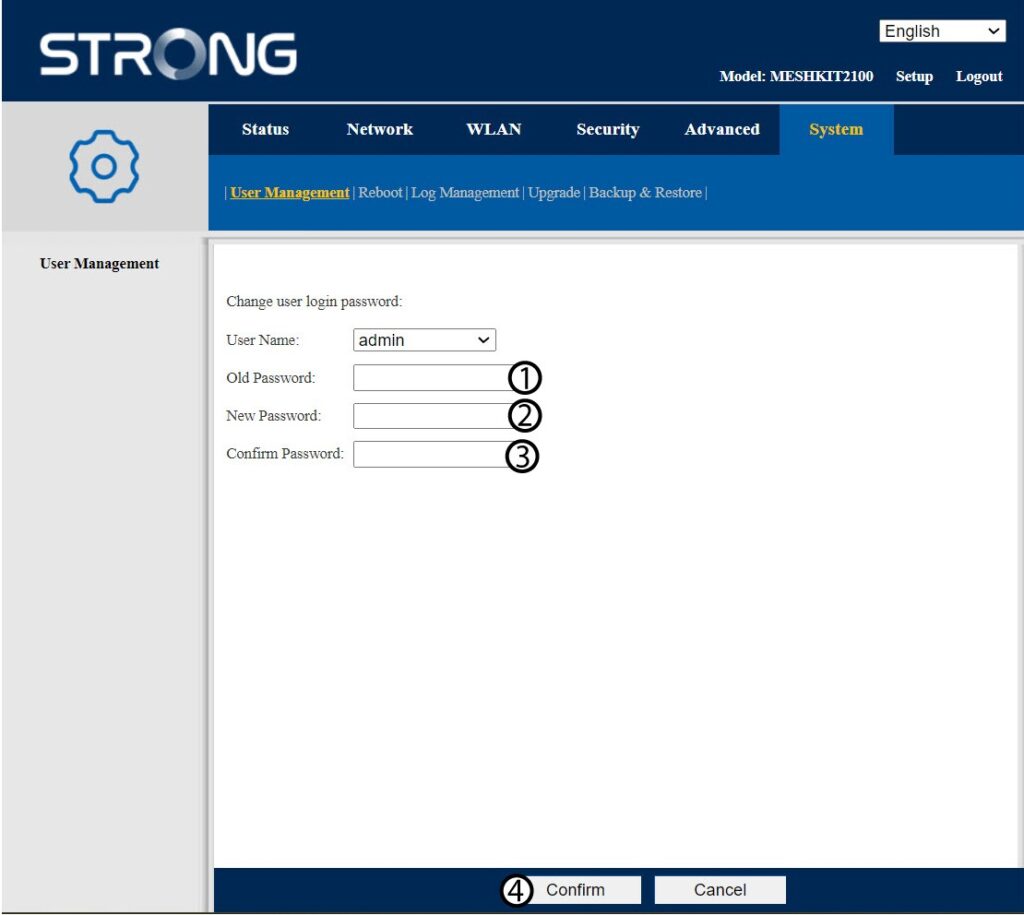
7Wachtwoord wijzigen
Voer de volgende gegevens in voordat u op ‘Bevestigen’ klikt:
- Oud wachtwoord: Voer het oude beheerderswachtwoord in
- Nieuw wachtwoord: Voer een nieuw wachtwoord in.
- Wachtwoord bevestigen: Voer hetzelfde wachtwoord in als in de vorige stap.
8. Noteerde nieuwe informatie
Schrijf het nieuwe wachtwoord op een stukje papier en plak dat onder je router.


Waarschuwing: Houd er rekening mee dat u een wachtwoord moet invoeren van 8 tot 32 tekens, bestaande uit hoofdletters, kleine letters, cijfers en ten minste één speciaal teken (@, $, !, %, *, ?, &)
Hoe kan ik de SSID (de naam van het wifi-netwerk) en het wachtwoord van mijn wifi- mesh -netwerk wijzigen?
Waarschuwing: Houd er rekening mee dat u een wachtwoord moet invoeren van 8 tot 32 tekens, bestaande uit
hoofdletters, kleine letters, cijfers en ten minste één speciaal teken (@, $, !, %, *, ?, &)
Raadpleeg de volgende procedure om verbinding te maken met de Web UI: Hoe krijg ik toegang tot de Web UI?
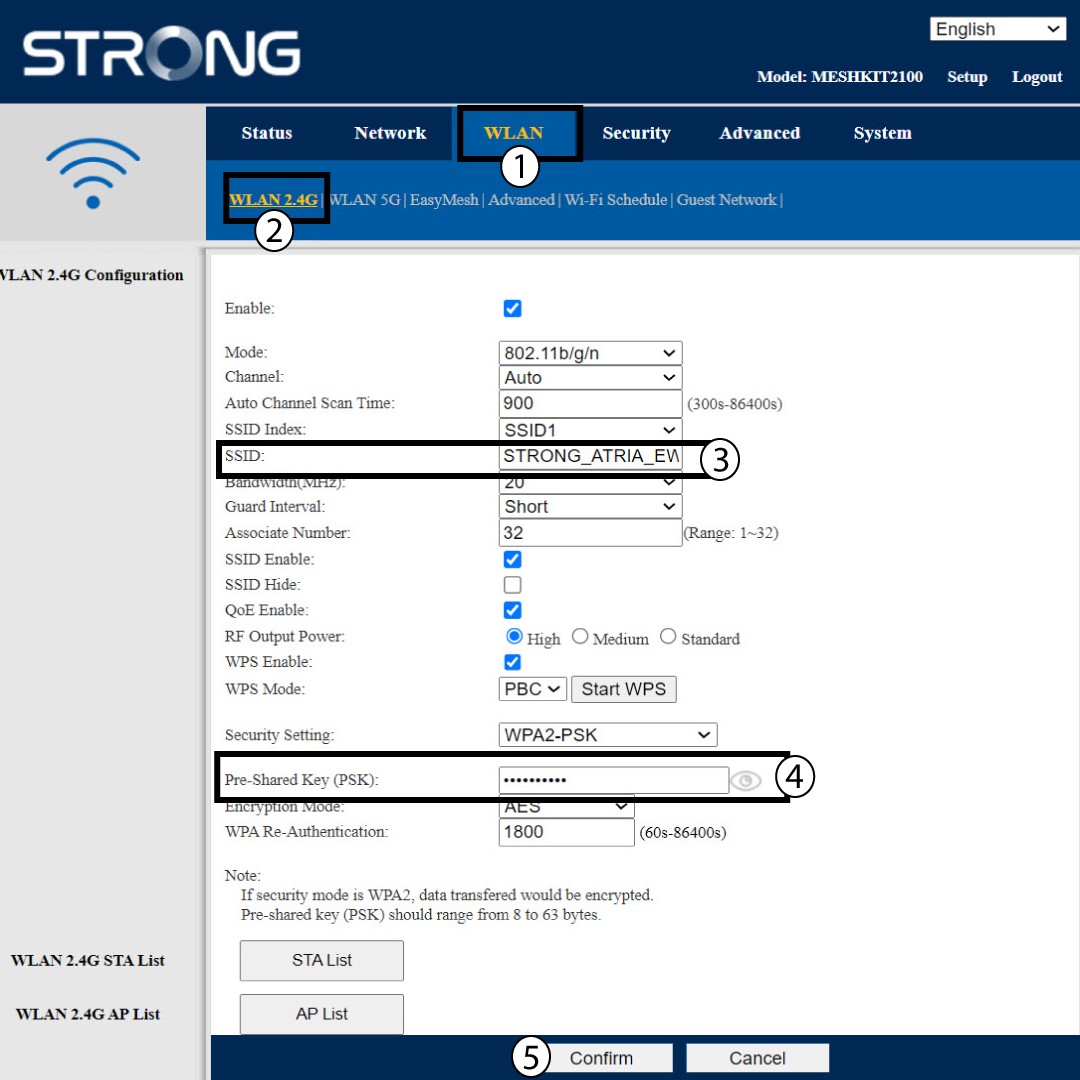
1GEVAL1: De wifi-netwerkgegevens wijzigen in de webinterface
Klik op WLAN en WLAN 2,4 GHz. Voer vervolgens de volgende gegevens in voordat je op Bevestigen klikt:
- SSID: Voer een nieuwe netwerknaam in
- PSK: Voer een nieuw wachtwoord in.
2. Noteerde nieuwe informatie
Schrijf de nieuwe netwerkgegevens op een stukje papier.

Raadpleeg de volgende handleiding om verbinding te maken met de app: Hoe gebruik ik de Atria- Mesh -app?
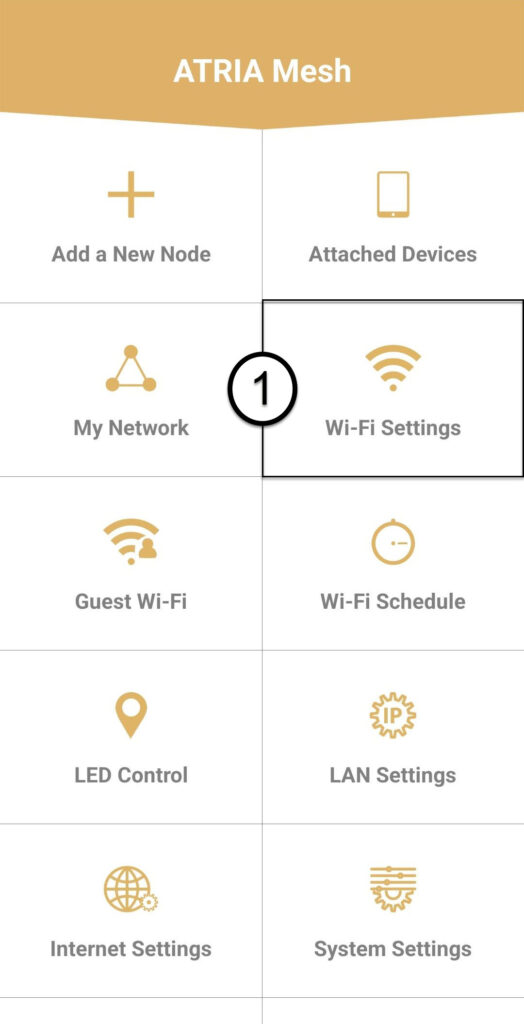
1GEVAL2: De wifi-netwerkgegevens in de app wijzigen
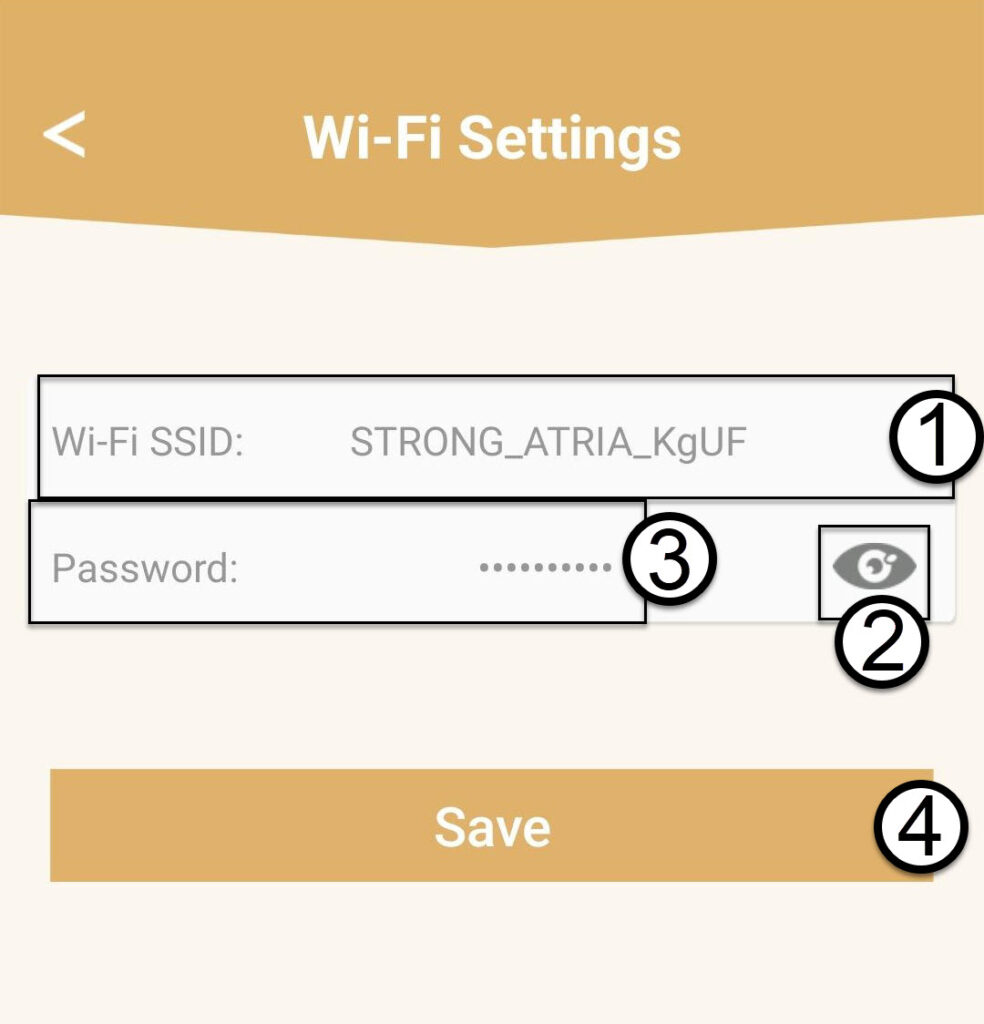
Klik op 'Wi-Fi-instellingen'.
2. Noteerde nieuwe informatie
Voer een nieuwe Wi-Fi-SSID in en klik op het oogpictogram om het wachtwoord weer te geven en het wachtwoord te wijzigen, voordat u op ‘Opslaan’ klikt.
3. Noteerde nieuwe informatie
Schrijf het wachtwoord op een stukje papier.
Ik krijg geen toegang tot de webinterface, waarom?
Er zijn verschillende redenen waarom je geen toegang hebt tot de webinterface:
- De hoofd Mesh -unit is niet via een RJ45-kabel aangesloten op het ethernetnetwerk van uw internetbox.
- Uw apparaat is niet verbonden met het wifi-netwerk van de mesh -unit.
- U voert niet de juiste inloggegevens in; standaard zijn dat ‘admin’ en ‘admin’ voor de gebruikersnaam en het wachtwoord. Als u deze hebt gewijzigd en ze niet meer weet, kunt u uw Mesh -apparaat terugzetten naar de standaard fabrieksinstellingen.
- Uw apparaat is niet bijgewerkt en u moet het terugzetten naar de fabrieksinstellingen.
Probeer al uw apparaten opnieuw te installeren aan de hand van de volgende procedure: Hoe stel ik mijn Wi-Fi- mesh -netwerk in?
Als de apparaten na het volgen van deze procedure nog steeds niet werken, reset ze dan aan de hand van de volgende procedure: Hoe zet ik mijn Mesh -apparaten terug naar de fabrieksinstellingen?
Ik ben het wifi-wachtwoord van mijn Mesh -netwerk vergeten. Hoe kan ik dat achterhalen?
1. Standaardinloggegevens
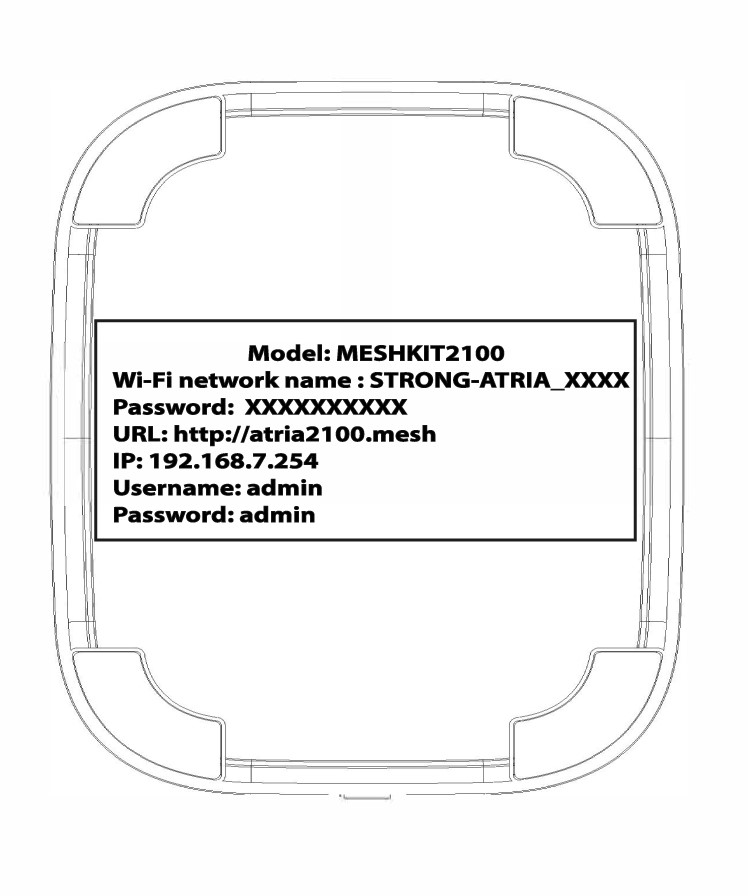
Het standaard wifi-wachtwoord staat vermeld aan de onderkant van je apparaat, maar als je dit al hebt gewijzigd, moet je de Mesh 2100 wellicht terugzetten naar de standaard fabrieksinstellingen.
VOORBEELD 1: De wifi-netwerkgegevens bekijken in de webinterface
Raadpleeg de volgende procedure om verbinding te maken met de web-UI: Hoe krijg ik toegang tot de web-UI?
1WLAN
Klik op WLAN enWLAN2.4G. Klik vervolgens op het oogpictogram naast het veld PSK.
2. Noteerde nieuwe informatie
Schrijf het wachtwoord op een stukje papier.
VOORBEELD 2: De Wi-Fi-netwerkgegevens bekijken in de app
Raadpleeg de volgende handleiding om verbinding te maken met de webinterface: Hoe gebruik ik de Atria-app ‘ Mesh ’?
1Wi-Fi-instellingen
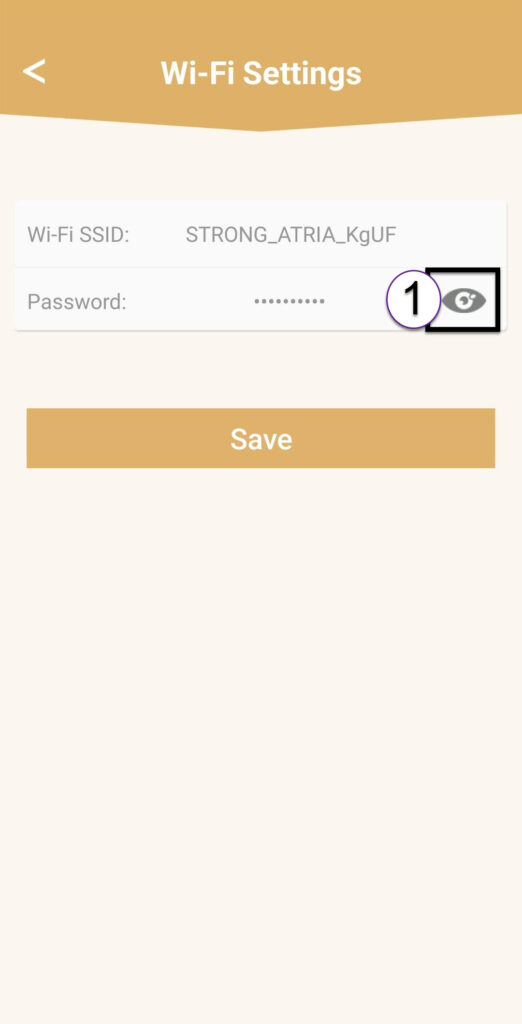
Klik vervolgens op ‘Wi-Fi-instellingen’.
2Password
Klik op het oogpictogram om het wachtwoord weer te geven.
3. Noteerde nieuwe informatie
Schrijf het wachtwoord op een stukje papier.
Wat kan ik doen in de webinterface?
1Web-gebruikersinterface
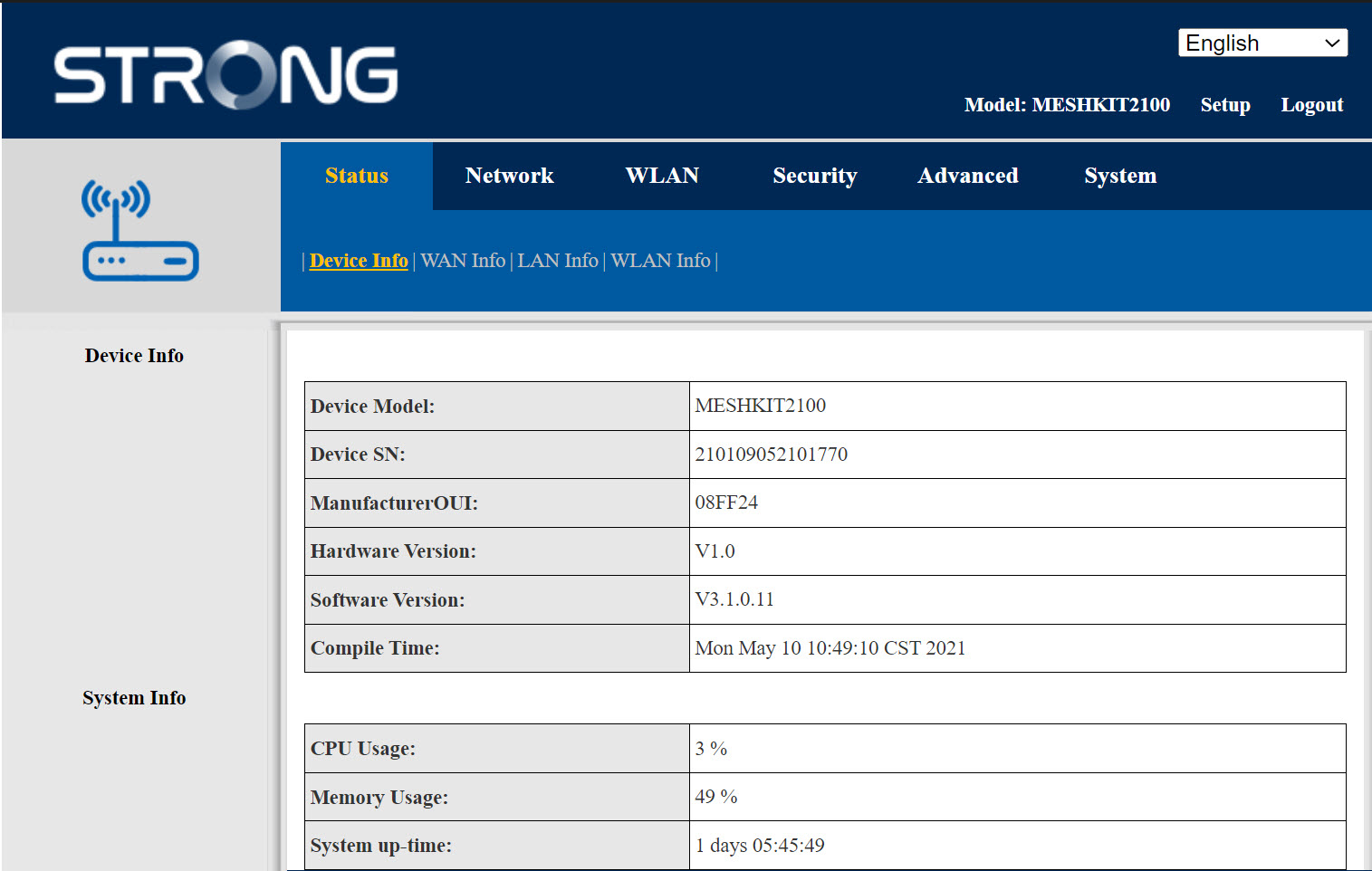
De webinterface is onderverdeeld in 6 secties:
- Status: Hier vind je alle informatie over het apparaat Mesh en het netwerk.
- Netwerk: hier kunt u de WAN- en LAN-instellingen (IPv4 / IPv6) configureren en een snelheidslimiet instellen.
- WLAN: hier kunt u kiezen tussen een 2,4G- en een 5G-netwerk, meerdere SSID’s instellen, WPS configureren, de internettoegang voor verschillende MAC-adressen beheren, de SSID en wifi-wachtwoorden wijzigen en een Mesh instellen.
- Beveiliging: hier kunt u een firewall instellen, DoS-instellingen configureren, URL-/MAC-filters en IP-filters instellen, ouderlijk toezicht en dienstbeheer configureren en de activering van de netwerk Mesh -functie inplannen.
- Geavanceerd: hier kun je de NAT-instellingen (ALG, DMZ, poortdoorsturing), een VPN, de SNTP (tijdzone), een VPN, een dynamische DNS en UPnP configureren.
- Systeem: hier kunt u de inloggegevens wijzigen, het apparaat opnieuw opstarten, de firmware bijwerken, een back-up opslaan en terugzetten, het apparaat terugzetten naar de fabrieksinstellingen, de LED’s beheren, de logbestanden raadplegen en diagnostische tests uitvoeren.
Waar kan ik de SSID (naam van het wifi-netwerk) en het wifi-wachtwoord van mijn Mesh -netwerk vinden?
1Zoekde informatie
De gegevens van de afzonderlijke Wi-Fi-netwerken van de mesh -toestellen vindt u op het etiket aan de onderkant van het product.
Waar vind ik de inloggegevens om toegang te krijgen tot de webinterface?
1. Inloggegevens
De inloggegevens voor de webinterface vindt u onder uw Mesh AX3000. Standaard zijn de gebruikersnaam en het wachtwoord voor de webinterface‘admin’.
Raadpleeg het volgende artikel om verbinding te maken met de webinterface en het beheerderswachtwoord te wijzigen: Hoe krijg ik toegang tot de webinterface?
Als u het beheerderswachtwoord hebt gewijzigd en geen toegang hebt tot de webinterface, kunt u uw apparaat terugzetten naar de fabrieksinstellingen door deze procedure te volgen: Hoe zet ik mijn Mesh -apparaten terug naar de fabrieksinstellingen?