
ATRIA Wi-Fi 6 Mesh 3000 UK add-on)
Alle vragen
Instellingen en functies
Hoe kan ik een statisch IP-adres instellen of een speciaal IP-adres toewijzen aan mijn Atria Mesh AX3000-apparaat?
Het kan handig zijn om een statisch IP-adres in te stellen voor je mesh -controller, zodat je via de Atria-app Mesh gemakkelijker toegang krijgt tot de webinterface binnen je netwerk.
Je kunt in de webinterface ook speciale IP-adressen toewijzen aan de apparaten die zijn aangesloten op je mesh -netwerk.
1. Geval1: Stel een statisch IP-adres in voor de mesh -controller in de Atria Mesh -app
U moet op uw apparaat verbinding maken met het wifi-netwerk van de mesh en de Atria-app openen.

2. Voeruw inloggegevens in
Voer de gebruikersnaam en het wachtwoord (admin/admin) in voordat u op ‘Aanmelden’ klikt .

3.Internetinstellingen - Statisch
Klik op ‘Internetinstellingen’ en vervolgens op ‘Statisch’. Voer de volgende gegevens in voordat u op ‘Opslaan’ klikt:
• IP: voer het IP-adres in dat u aan de mesh wilt toewijzen.
• Subnetmasker: dit veld wordt automatisch ingevuld op basis van het eerder ingevoerde IP-adres.
• Gateway: dit veld wordt automatisch ingevuld op basis van het eerder ingevoerde IP-adres.
• DNS1: voer het primaire DNS-adres van de internetprovider van uw internetbox in.
• DNS2: voer het secundaire DNS-adres van de internetprovider van uw internetbox in.

1Geval2: Wijs een vast IP-adres toe aan uw mesh -agents/apparaten in de webinterface
Voer hiervoor de SSID (naam van het wifi-netwerk) en het wifi-wachtwoord van de router in op je apparaat:

2. Ganaar het IP-adres van de webinterface
Voer vervolgens het volgende IP-adres in je browser in: 192.168.7.254 of typ het volgende adres in: http://atria3000.mesh

3Voeruw inloggegevens in
U moet de gebruikersnaam (admin) en het wachtwoord (admin) invoeren (let op: na de eerste keer inloggen stelt u uw eigen beheerderswachtwoord in, wat betekent dat het wachtwoord dat op het productlabel staat niet meer werkt). Klik vervolgens op ‘Inloggen’.

4.IPv4-configuratie
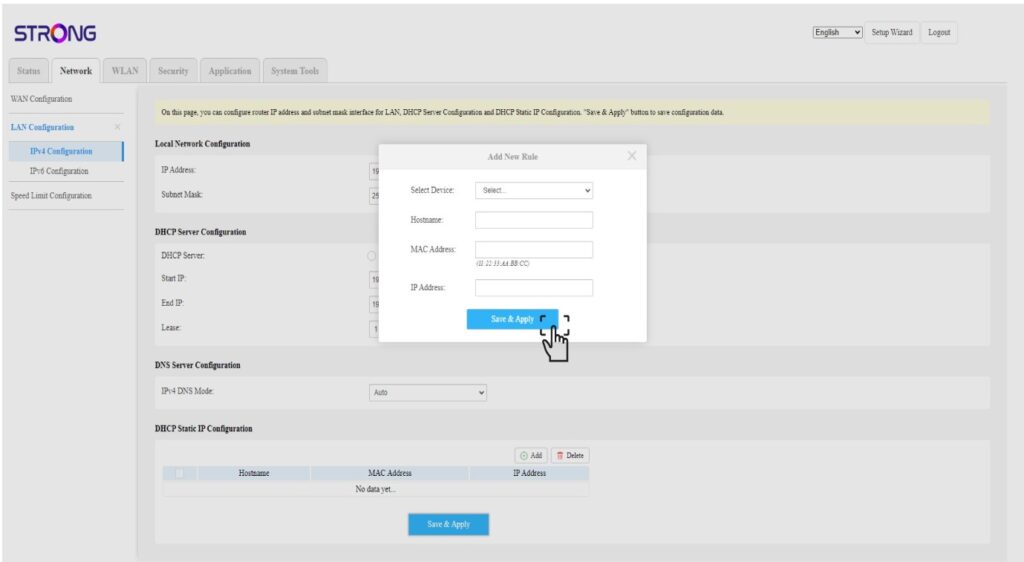
Klik op ‘Netwerk’, ‘LAN-configuratie ’ en ‘IPv4-configuratie’.

5. Een IPv4-adres toevoegen
Klik op ‘Toevoegen ’ in de configuratie voor statische IP-adressen via DHCP. Voer vervolgens de volgende gegevens in en klik daarna op ‘Opslaan en toepassen’.
• Apparaat selecteren: selecteer de naam van het apparaat in de lijst.
• Hostnaam: dit veld wordt automatisch ingevuld met de naam van het apparaat.
• MAC-adres: dit veld wordt automatisch ingevuld met het MAC-adres van het apparaat.
• IP-adres: dit veld wordt automatisch ingevuld met het statische IP-adres dat aan het apparaat is toegewezen
Kan ik een gastnetwerk instellen voor mijn Mesh -netwerk? (Geval 1: webinterface)
Om toegang te krijgen tot de webinterface moet u verbonden zijn met het wifi-netwerk van uw apparaat, nadat u de RJ45-kabel in de WLAN-poort van uw apparaat en van de internetbox hebt aangesloten.
1Maak verbindingmet het wifi-netwerk van het apparaat
Voer hiervoor de SSID (naam van het wifi-netwerk) en het wifi-wachtwoord van de router in op je apparaat:
2. Ganaar het IP-adres van de webinterface
Voer vervolgens het volgende IP-adres in je browser in: 192.168.7.254 of typ het volgende adres in: http://atria3000.mesh
3Voeruw inloggegevens in
U moet de gebruikersnaam (admin) en het wachtwoord (admin) invoeren (let op: na de eerste keer inloggen stelt u uw eigen beheerderswachtwoord in, wat betekent dat het wachtwoord dat op het productlabel staat niet meer werkt). Klik vervolgens op ‘Inloggen’.
4WLAN2,4 GHz en 5 GHz
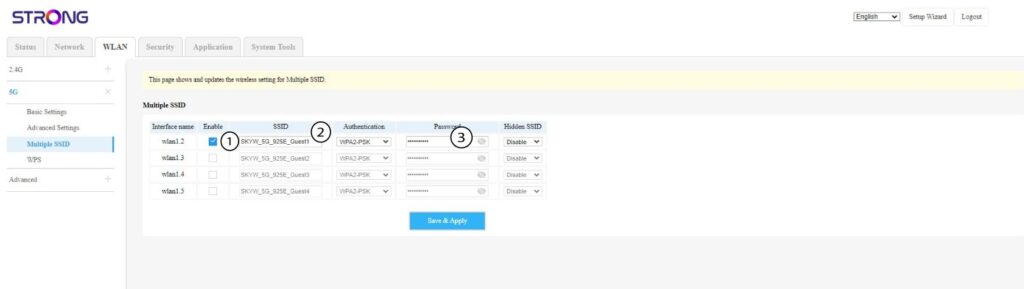
Klik vervolgens in de bovenste balk op ‘WLAN’, ga naar het gedeelte ‘2,4G’ of ‘5G’, afhankelijk van het netwerktype waarop je bent aangesloten, en klik daarna op ‘Meerdere SSID’s’.

5. Instellen van meerdereSSID’s
Klik nu op ‘Inschakelen’ voor het nieuwe gast-wifi-netwerk dat je aan het netwerk wilt toevoegen. Je kunt de SSID (de naam van het wifi-netwerk) aanpassen en een uniek wachtwoord instellen. Je kunt ook het authenticatietype kiezen en de SSID verbergen als je dat wilt.
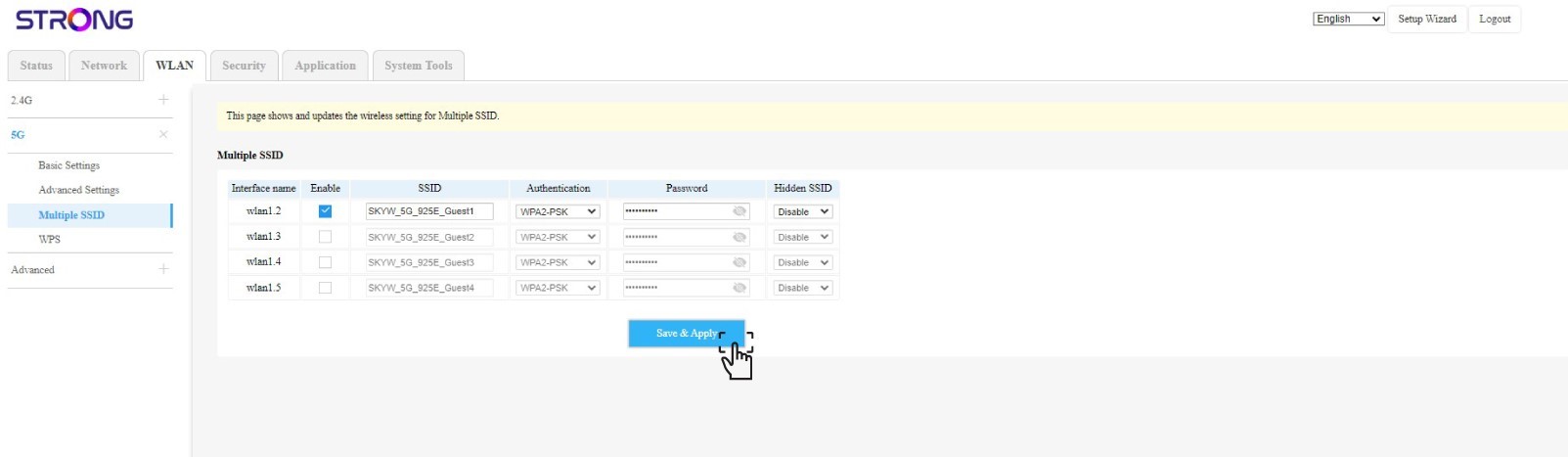
6. Slade wijzigingen op
Klik op ‘Opslaan en toepassen’.
7. Controleerhet nieuwe wifi-netwerk
Het nieuwe gastnetwerk is nu zichtbaar in de lijst met wifi-netwerken op uw apparaten.

Kan ik een gastnetwerk instellen voor mijn Mesh -netwerk? (Geval 2: Atria-app)
Om toegang te krijgen tot de webinterface moet u verbonden zijn met het wifi-netwerk van uw apparaat, nadat u de RJ45-kabel in de WLAN-poort van uw apparaat en van de internetbox hebt aangesloten.
1Zaak2: Atria-app
Download de smartphone-app‘ATRIA MESH ’ in de App Store of de Google Play Store.
2. Voeruw inloggegevens in
Vervolgens moet je met je smartphone verbinding maken met het wifi-netwerk van de Mesh en je vervolgens aanmelden bij de app met je inloggegevens, die‘admin’ en‘admin’ zouden moeten zijn als je deze niet hebt gewijzigd.
3. Wi-Fi voor gasten
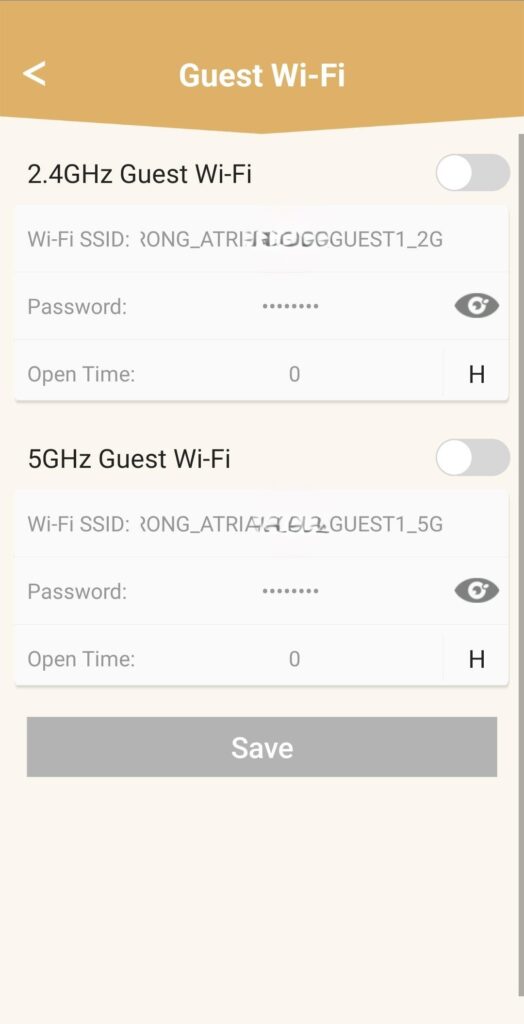
Je bevindt je nu op de hoofdpagina; klik op ‘Gast-wifi’.

4. Een gast-wifi-netwerk instellen
Vervolgens kunt u hier een 2,4 GHz- of 5 GHz -gast-wifi-netwerk toevoegen.
• Druk op de schakelknop van het gewenste netwerk.
• Stel een unieke SSID (wifi-netwerknaam) en een uniek wachtwoord in .
• Vervolgens kunt u in ‘Open Time’ een tijdschema instellen voor wanneer u wilt dat het gast-wifi-netwerk wel of niet actief is .
• Klik op ‘Opslaan’.
5. Controleerhet nieuwe wifi-netwerk
Het nieuwe gastnetwerk is nu zichtbaar in de lijst met wifi-netwerken op uw apparaten.
Hoe gebruik ik de WPS-functie?

Waarschuwing: Je kunt de WPS-functie gebruiken om de wifi-verbinding tot stand te brengen tussen je router en bijvoorbeeld je computers, smartphones en/of je printer.
Het is heel eenvoudig om WPS op je router in te schakelen.
1Mesh
Druk hiervoor 5 seconden lang op de WPS-knop op het Mesh -apparaat dat is aangesloten op uw Mesh -netwerk.

2.Netwerkkeuze
Ga nu naar de netwerkinstellingen van je apparaat (telefoon, computer, printer, enz.). Het nieuwe apparaat dat aan het netwerk is toegevoegd, zou daar moeten verschijnen en je kunt nu verbinding maken met het netwerk van dat apparaat.