ATRIA Wi-Fi 5 Mesh 1200 (3-pack)
Alle vragen
Instellingen en functies
Kan ik een gastnetwerk instellen voor mijn Mesh -netwerk? (GEVAL 1: Web-UI)
Ja, u kunt een gastnetwerk instellen voor uw Mesh -netwerk.
1. Opende webinterface
Raadpleeg de volgende procedure om verbinding te maken met de webinterface: Hoe krijg ik toegang tot de webinterface?
2. Wi-Fi-instellingen
Klik op 'Wi-Fi' in de linkerbalk.

35G-gastnetwerk
Klik op ‘5G-gastnetwerk’ of ‘2,4 G-gastnetwerk’. Vink het selectievakje ‘Inschakelen’ aan. Je kunt de SSID en het wachtwoord voor het gast-wifi-netwerk aanpassen. Als je zowel het 2,4 G- als het 5G-gastnetwerk wilt activeren, vink dan beide selectievakjes aan. Stel nu de duur in op 999 999 uur als je wilt dat het netwerk lang actief blijft.
Klik op ‘Toepassen’.
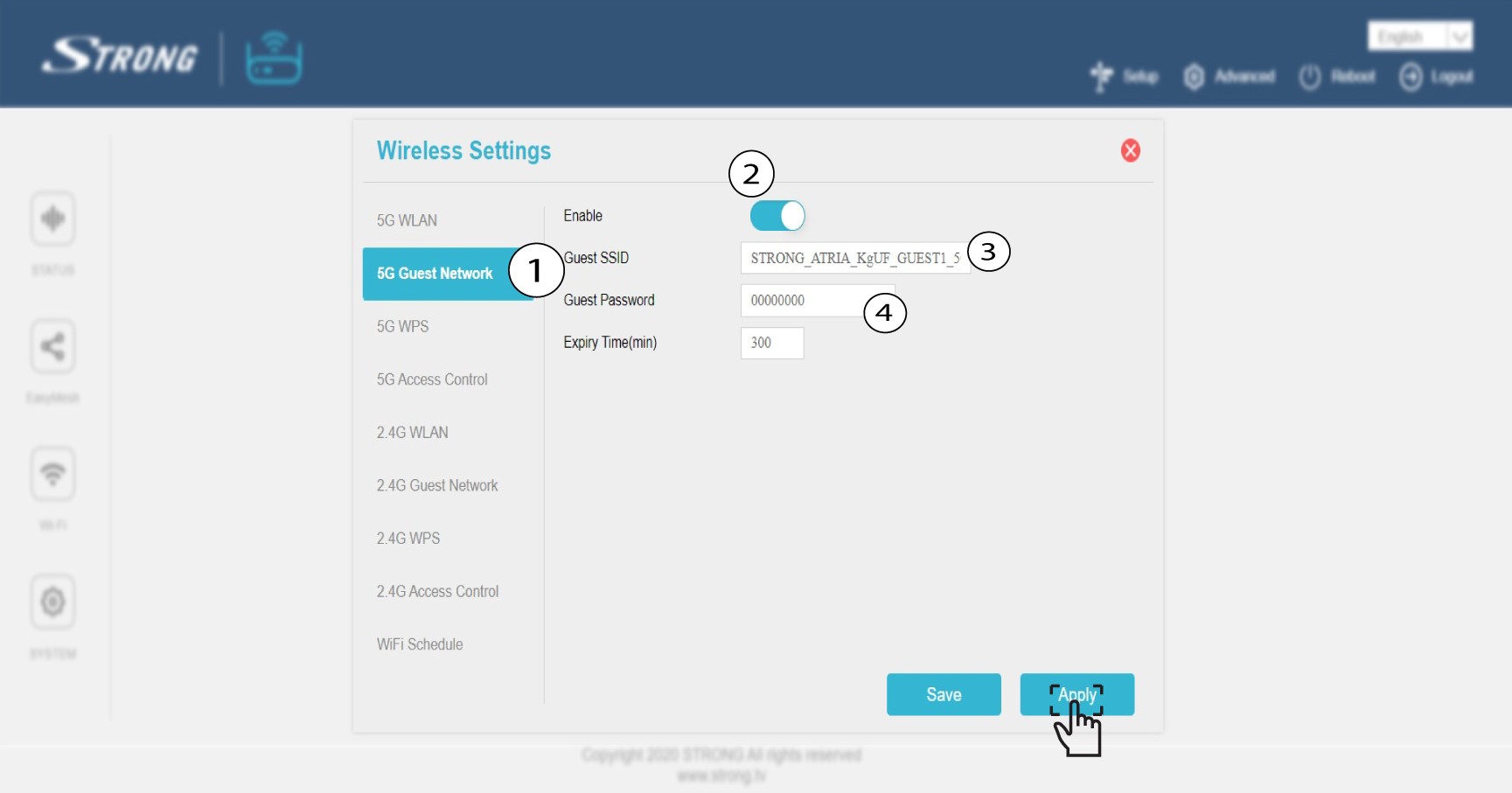
4. Noteerde gegevens van het gastnetwerk
Schrijf de naam en de wachtwoorden van de gastnetwerken op een stukje papier.

Kan ik een gastnetwerk instellen voor mijn Mesh -netwerk? (Geval 2: App)
Ja, u kunt een gastnetwerk instellen voor uw Mesh -netwerk.
1. Opende app
Raadpleeg de volgende procedure om verbinding te maken met de app: Hoe gebruik ik de Atria- Mesh -app?
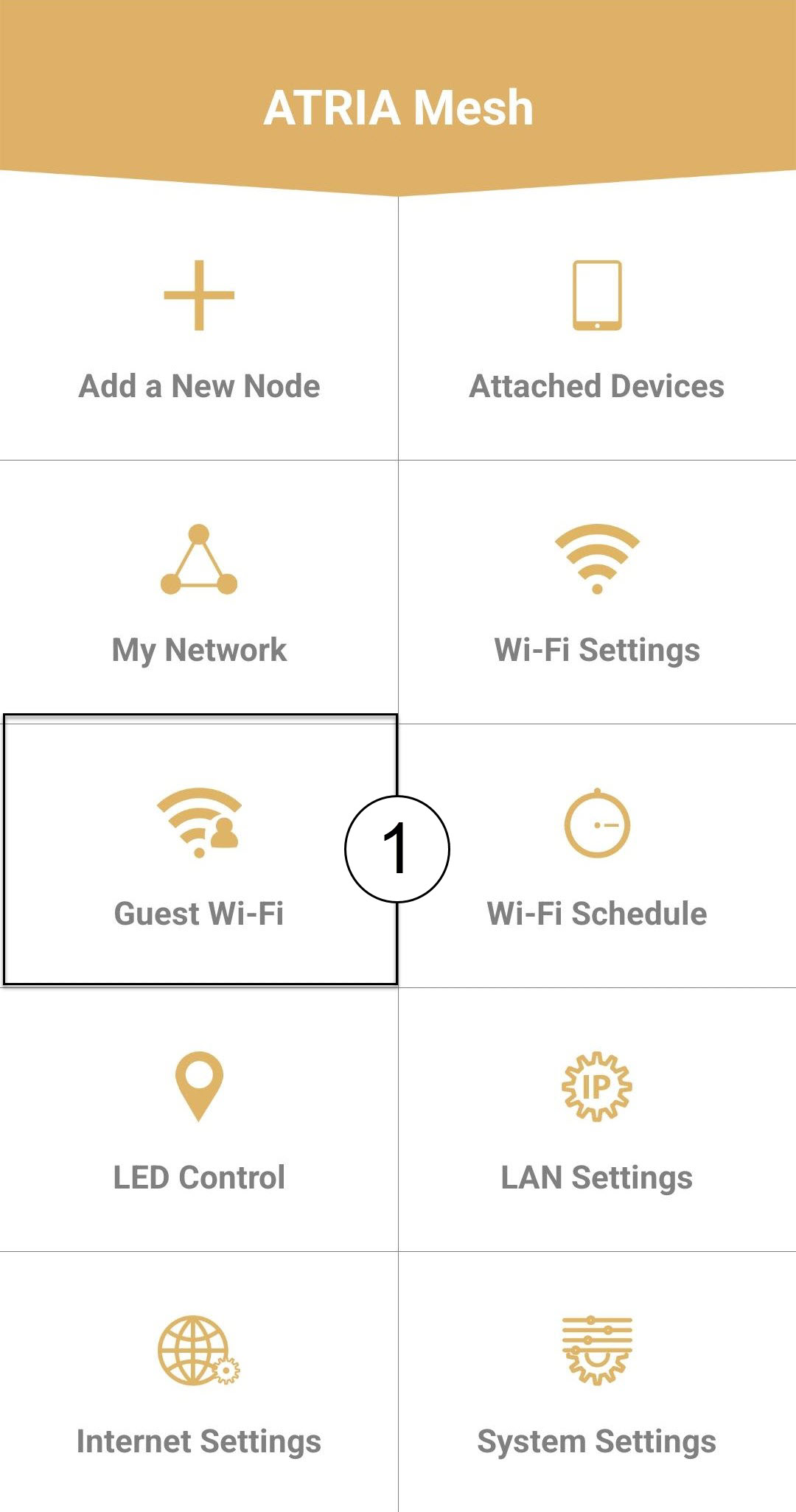
2. Wi-Fi voor gasten
Klik op ‘Gasten-wifi’.
3. Schakelde gast-wifi in
Druk op de schakelknop van het gast-wifi-netwerk om het te activeren. Klik vervolgens op de SSID-naam van het wifi-netwerk om deze te wijzigen en klik op het oogpictogram om het wachtwoord weer te geven en te bewerken, voordat je op ‘Opslaan’ klikt.
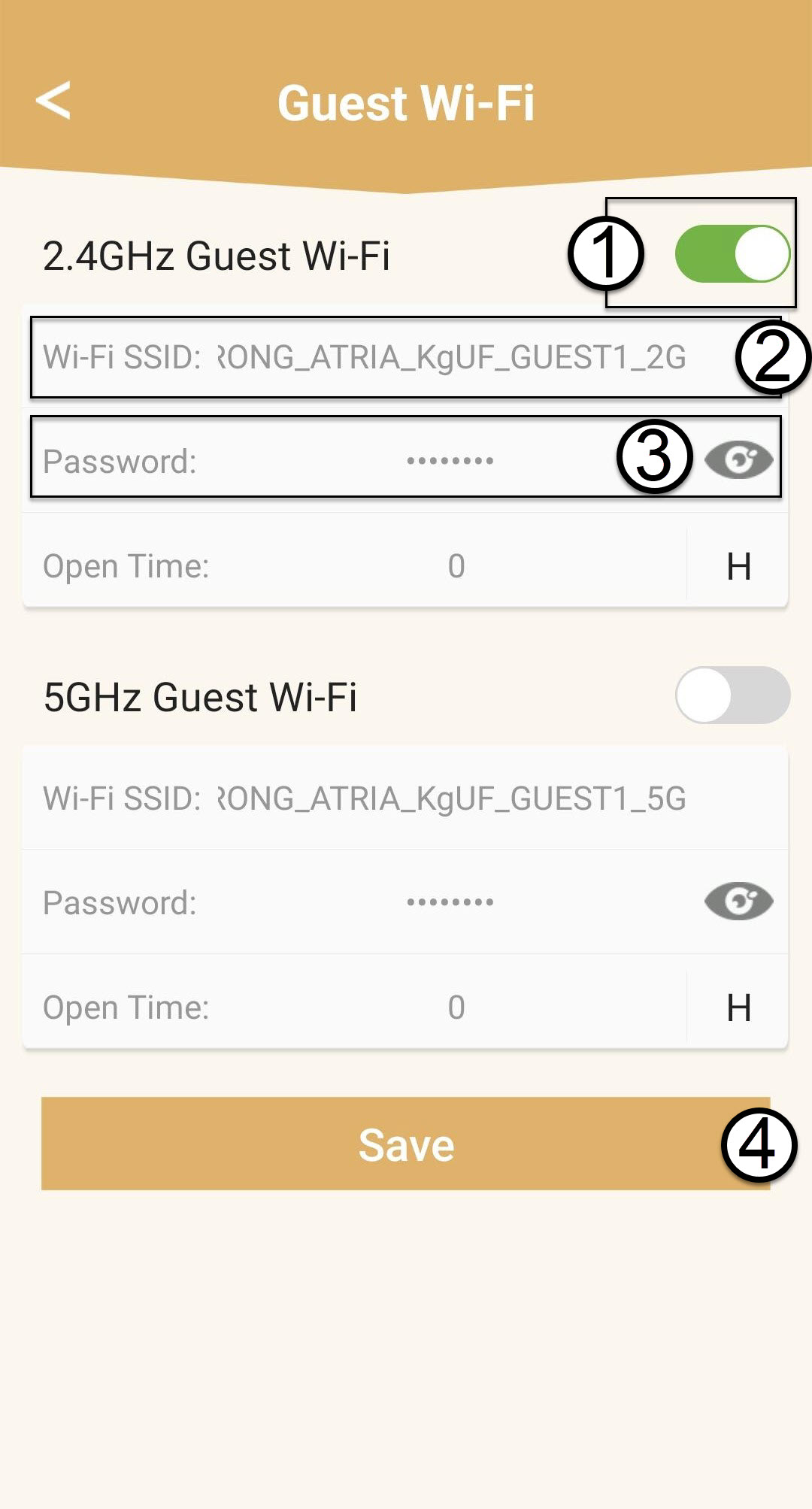
4. Noteerde gegevens van het gastnetwerk
Schrijf de naam en de wachtwoorden van de gastnetwerken op een stukje papier.
Hoe kan ik nieuwe Mesh -apparaten toevoegen aan het bestaande netwerk dat ik zojuist heb geconfigureerd? (GEVAL 1: WPS-knop)
Hoe kan ik nieuwe Mesh -apparaten toevoegen aan het bestaande netwerk dat ik zojuist heb geconfigureerd? (Geval 1: WPS-knop)
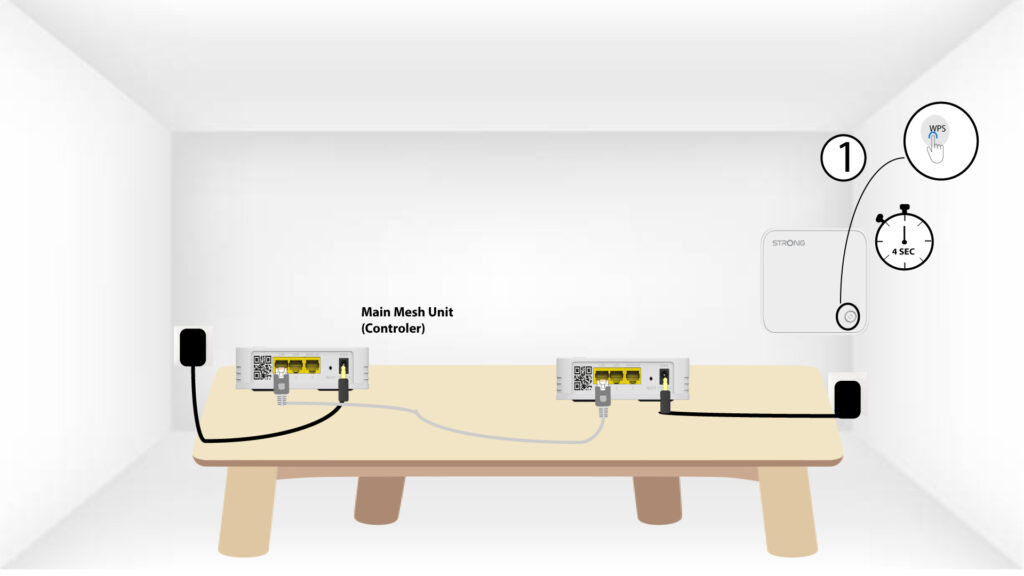
1. Druk opde WPS-knop op de hoofd mesh -unit
Druk hiervoor 5 seconden lang op de WPS-knop op het Mesh -apparaat dat via een RJ45-aansluiting op uw router/modem is aangesloten.
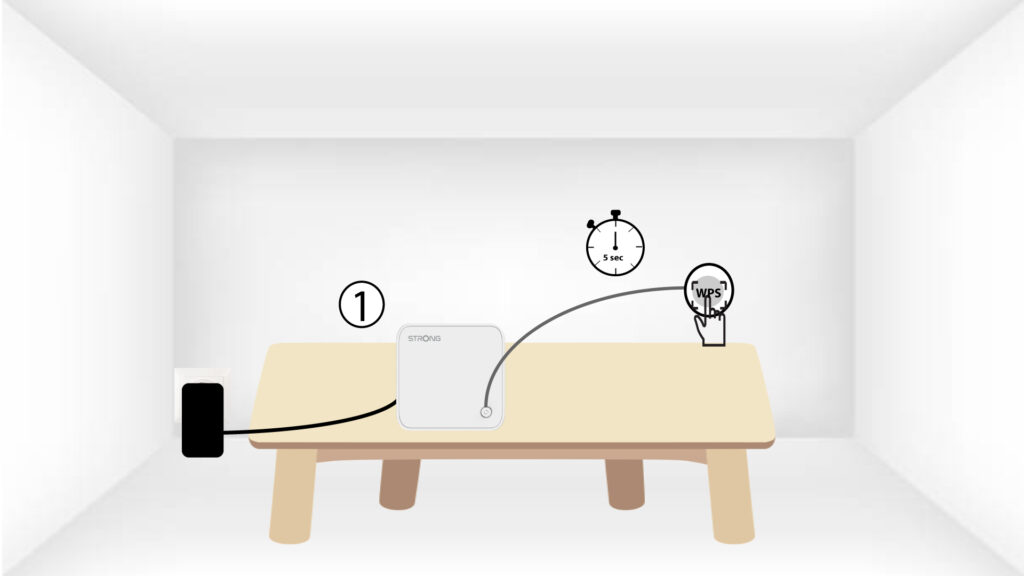
2. Druk opde WPS-knop op de mesh -unit
Druk vervolgens 5 seconden lang op de WPS-knop op het nieuwe mesh -apparaat.
Hoe kan ik een statisch IP-adres instellen/toewijzen voor mijn Atria Mesh 1200-apparaat? (App)
Het kan handig zijn om een statisch IP-adres in te stellen voor je mesh -controller, zodat je via de Atria-app Mesh gemakkelijker toegang hebt tot de web-
-gebruikersinterface op je netwerk.
Je kunt ook speciale IP-adressen toewijzen aan de apparaten die zijn aangesloten op je mesh -netwerk via
de web-UI.
1Maak verbindingmet het wifi-netwerk van je mesh
Maak hiervoor verbinding met het wifi-netwerk van je mesh .

2. Opende app
Maak verbinding met de Atria- Mesh -app.

3Network
Klik op 'Mijn netwerk'.

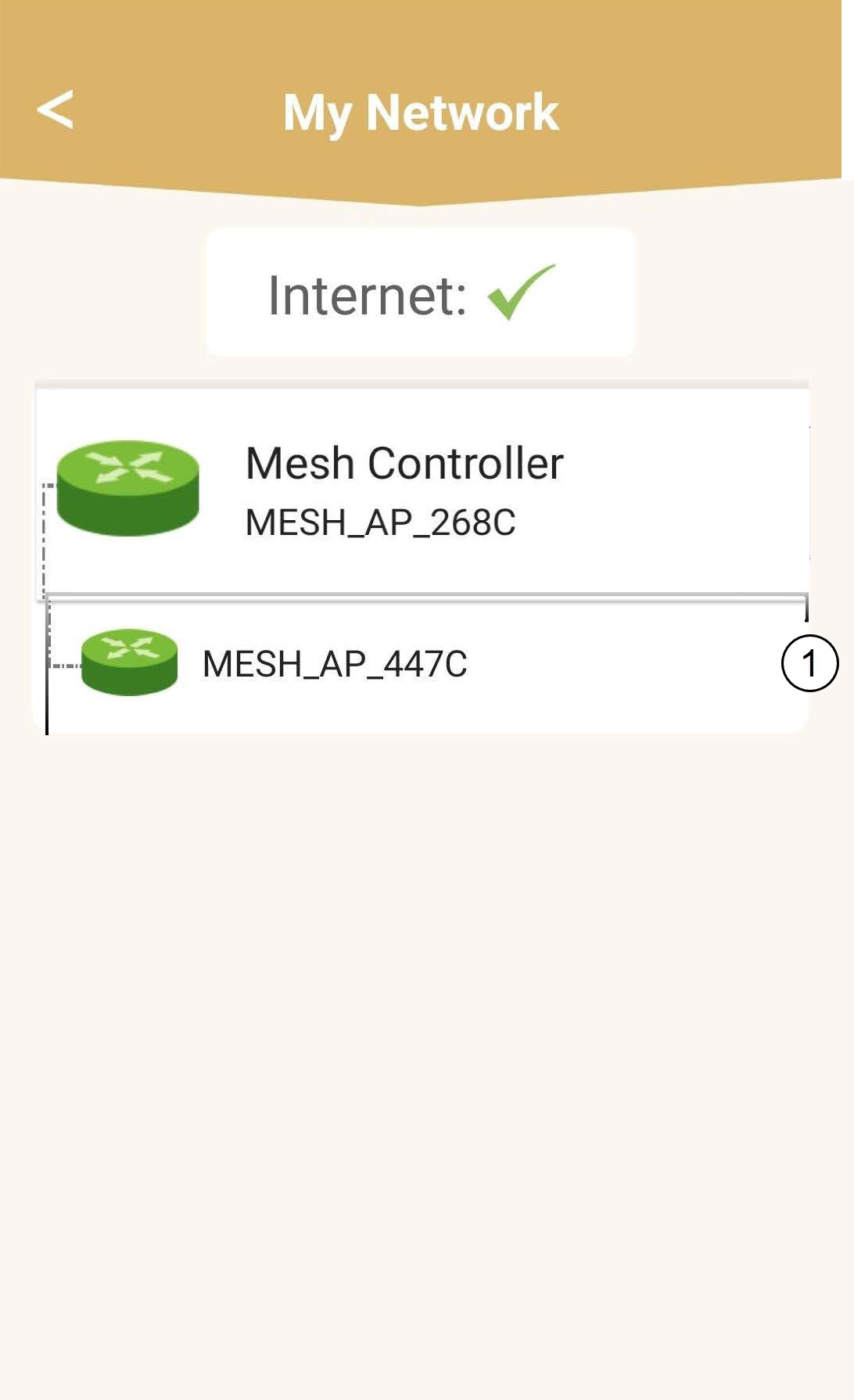
4Selecteerde hoofd mesh -unit
Klik op de naam van de ‘ Mesh ’-agent in de lijst.
5. Zoekhet IP-adres op
Zoek het IP-adres en het MAC-adres op.
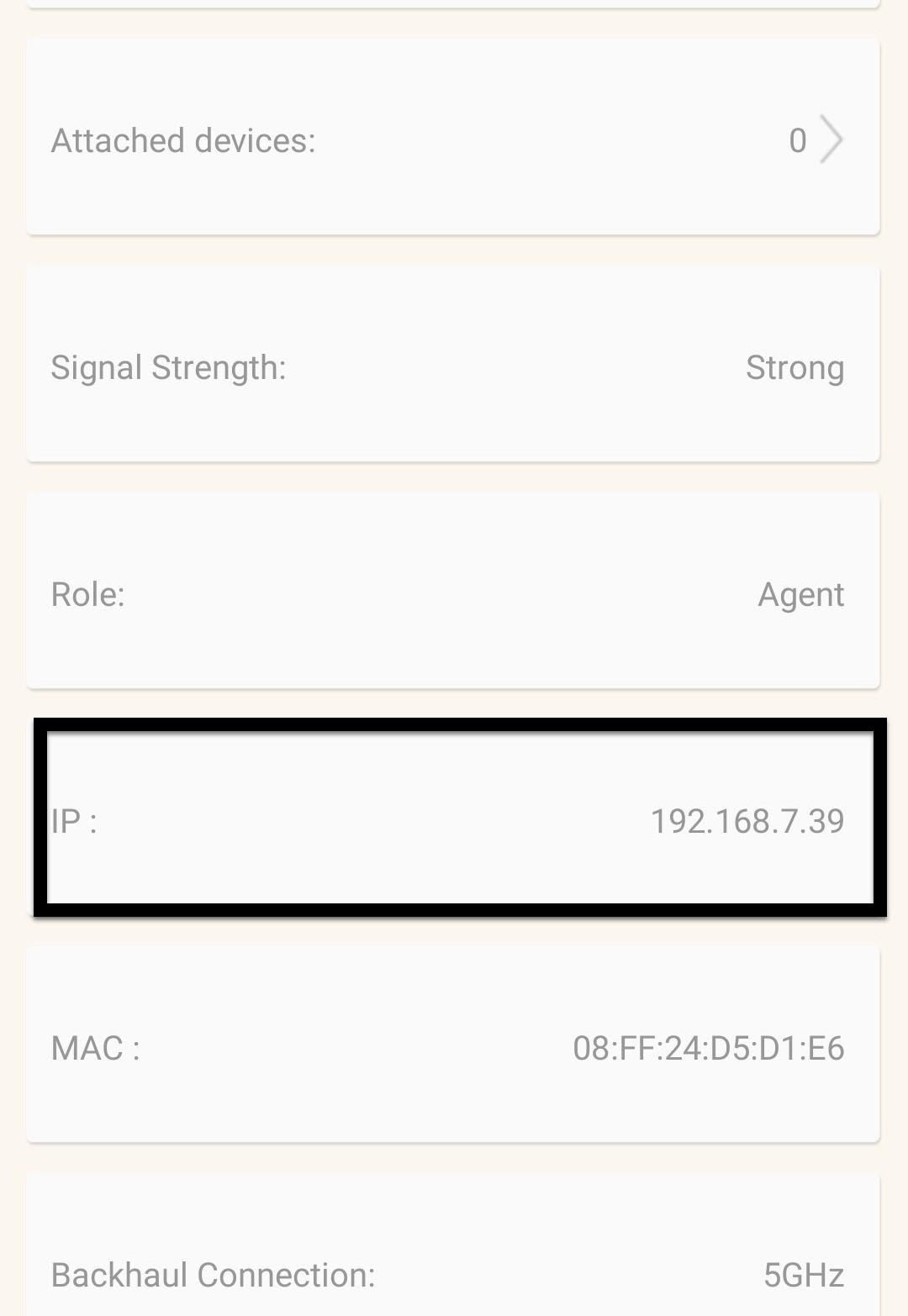
6. Noteerhet IP-adres
Noteer het IP-adres en het MAC-adres.

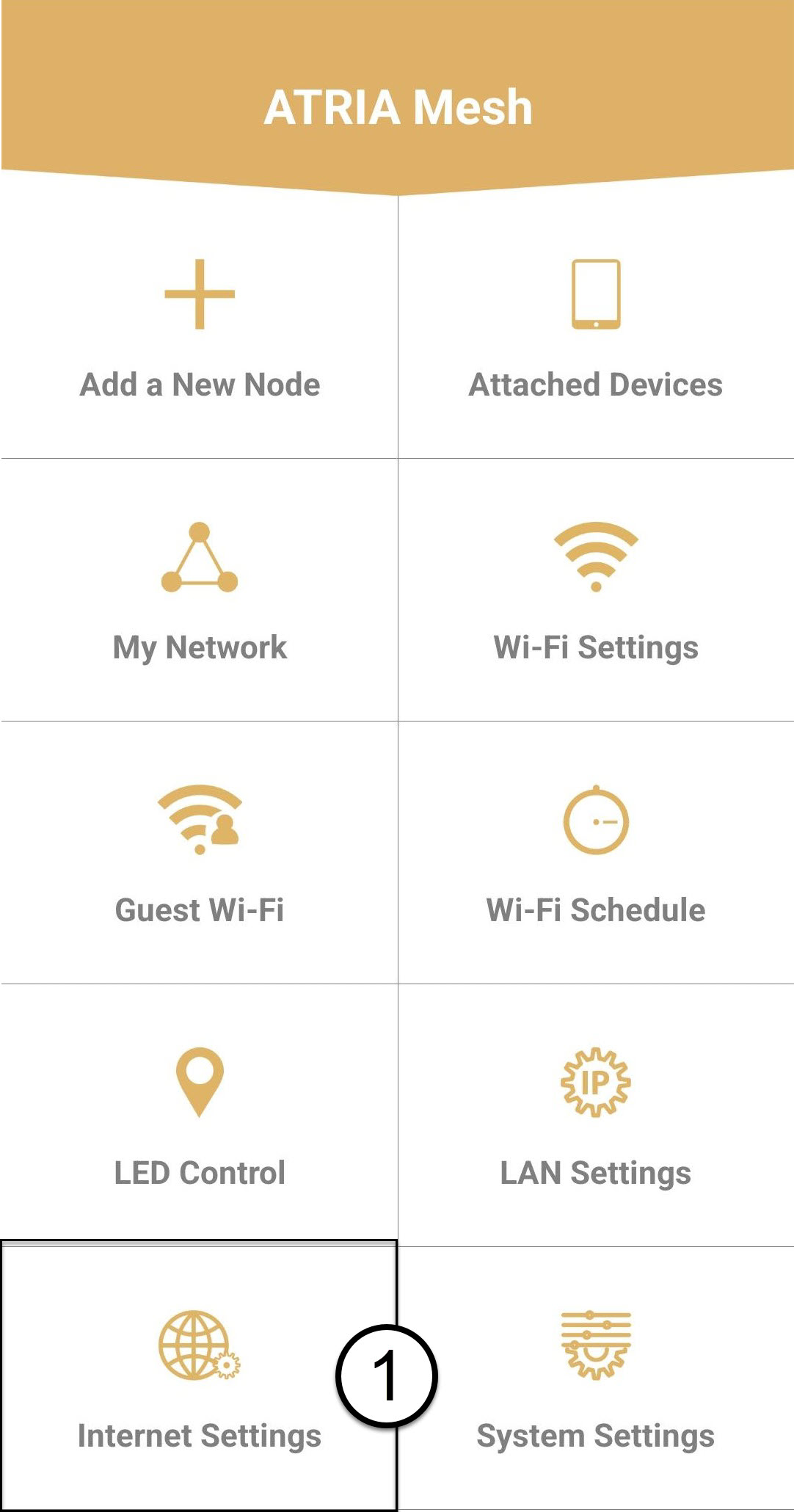
7. Internetinstellingen
Klik op 'Internetinstellingen'.
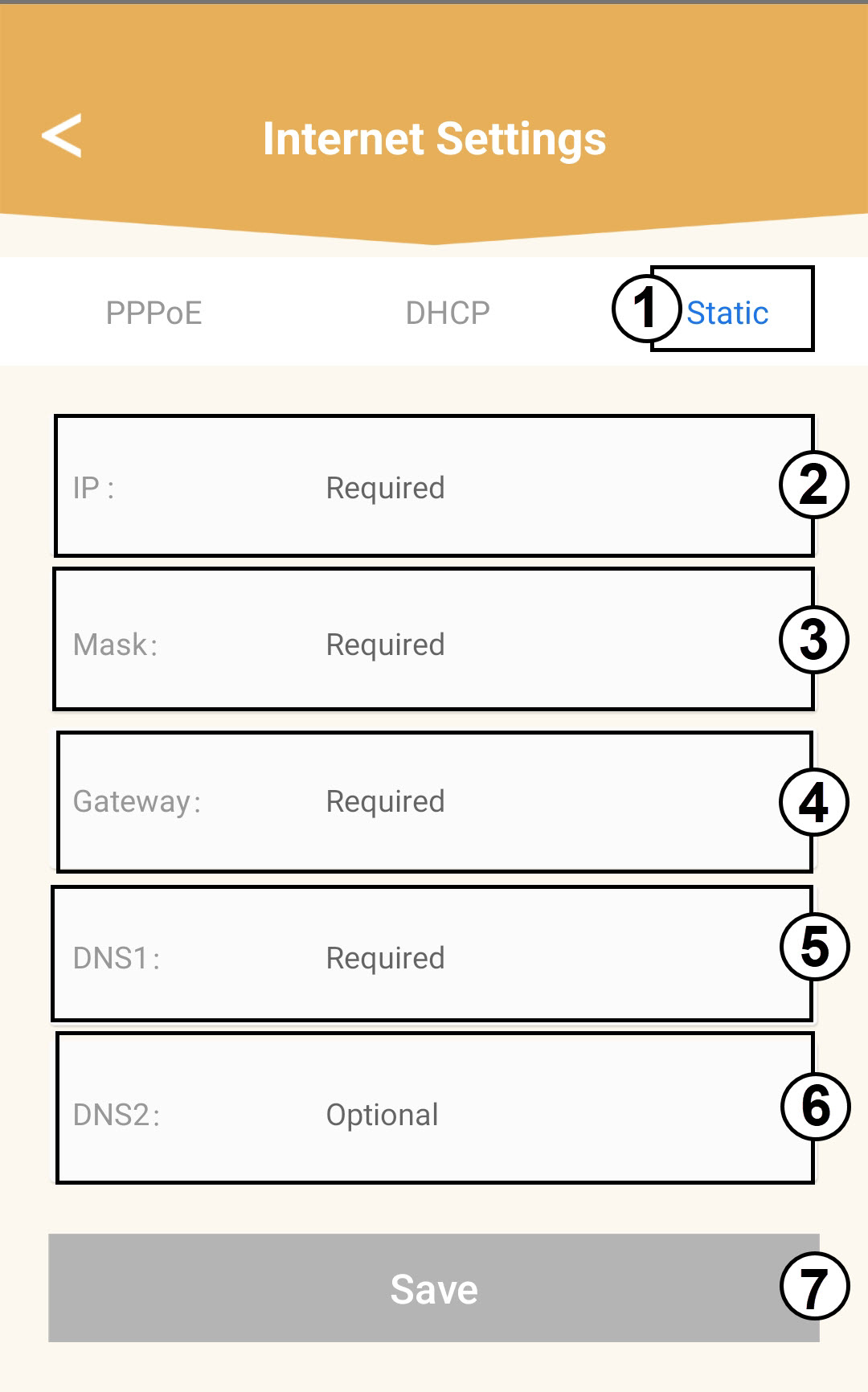
8 StatischIP-adres
Selecteer ‘Statisch IP-adres’. Voer de volgende gegevens in voordat u op ‘Opslaan’ klikt:
o IP: Voer het IP-adres van de agent in
o Subnetmasker: Het veld wordt automatisch ingevuld met de juiste waarde
o Gateway: Het veld wordt automatisch ingevuld met de juiste waarde
o DNS1: Voer het primaire DNS-adres in (u vindt deze informatie in de webinterface:
Netwerk > LAN -> DNS inschakelen Gebruiksaanwijzing )
o DNS2: Voer het secundaire DNS-adres in (u vindt deze informatie in de webinterface
: Netwerk > LAN -> DNS inschakelen Gebruiksaanwijzing )
Hoe kan ik een statisch IP-adres instellen/toewijzen voor mijn Atria Mesh 1200-apparaat? (Web-UI)
1Maak verbindingmet het wifi-netwerk van je mesh
Maak hiervoor verbinding met het wifi-netwerk van je mesh .
2Ganaar de webinterface
Ga naar het IP-adres van de webinterface.

3. Opende webinterface
Maak verbinding met de webinterface.

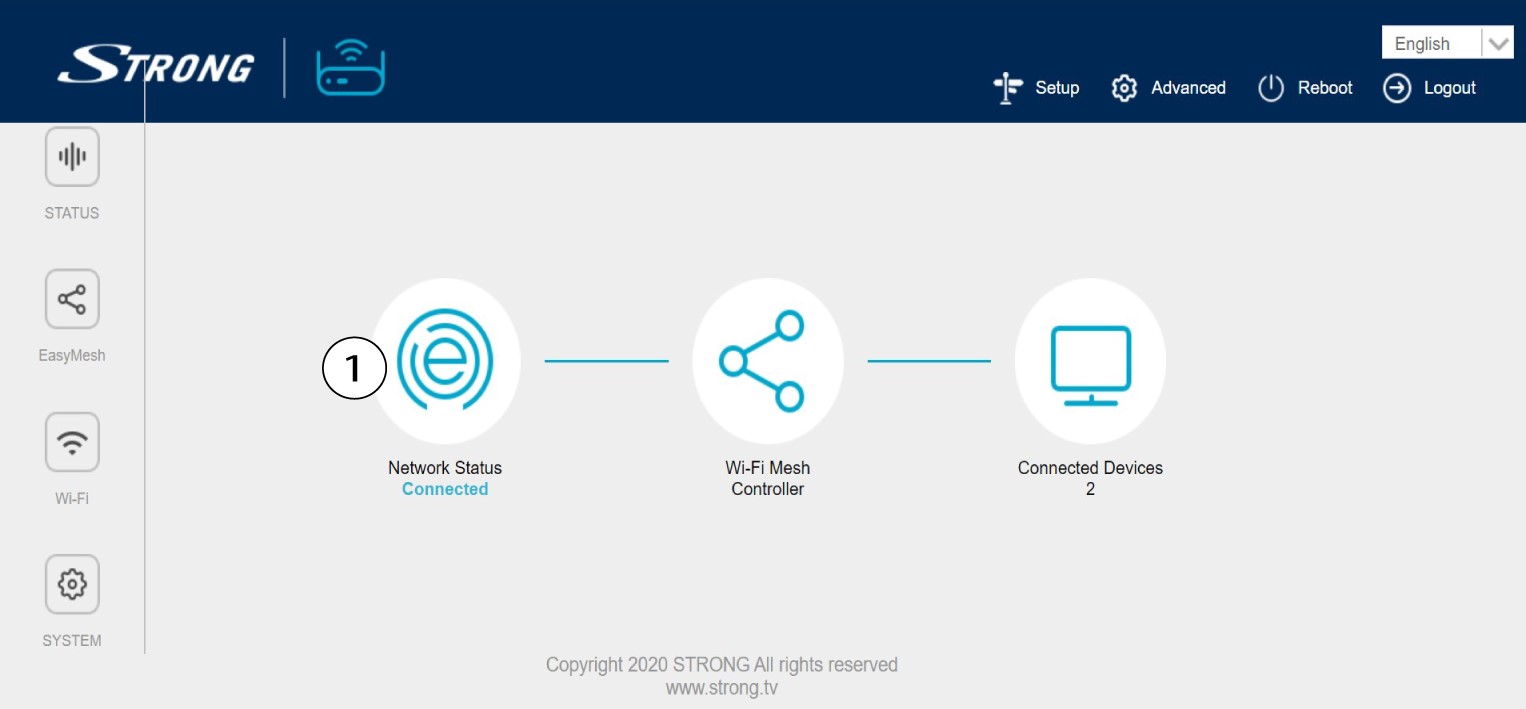
4. Netwerkstatus
Klik op ‘Netwerkstatus’.
5Netwerkinstellingen
Klik in de netwerkinstellingen op ‘WAN IPv4 ’ en selecteer onder ‘WAN MODE’ de optie ‘Static IP’. Klik vervolgens op ‘Apply’.

Hoe stel ik mijn wifi- mesh -netwerk in (Geval 1: WPS-knop)
Raadpleeg de beknopte installatiehandleiding (QIG) die in de verpakking van uw product is meegeleverd om uw Mesh -netwerk te configureren.
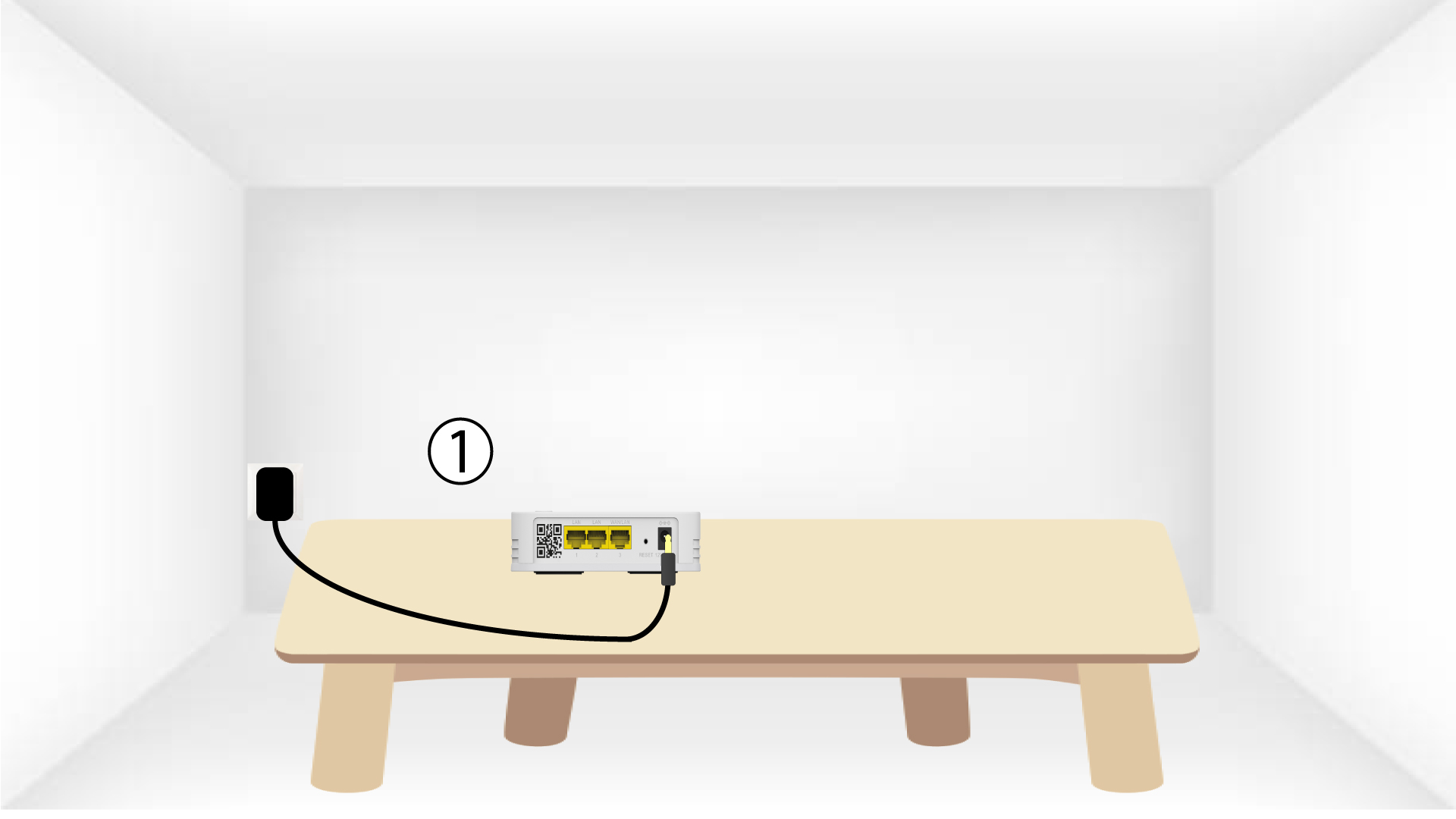
1. Sluithet apparaat aan
U moet het apparaat mesh aansluiten op het stopcontact om het in te schakelen (er zit geen aan/uit-knop op het apparaat) en het via een RJ45-kabel verbinden met
uw modem.

2Wachttijdens de configuratie
Vervolgens moet u een paar minuten wachten totdat het apparaat zichzelf heeft geconfigureerd.

3. Sluithet tweede apparaat aan
Je moet de tweede mesh -unit aansluiten.
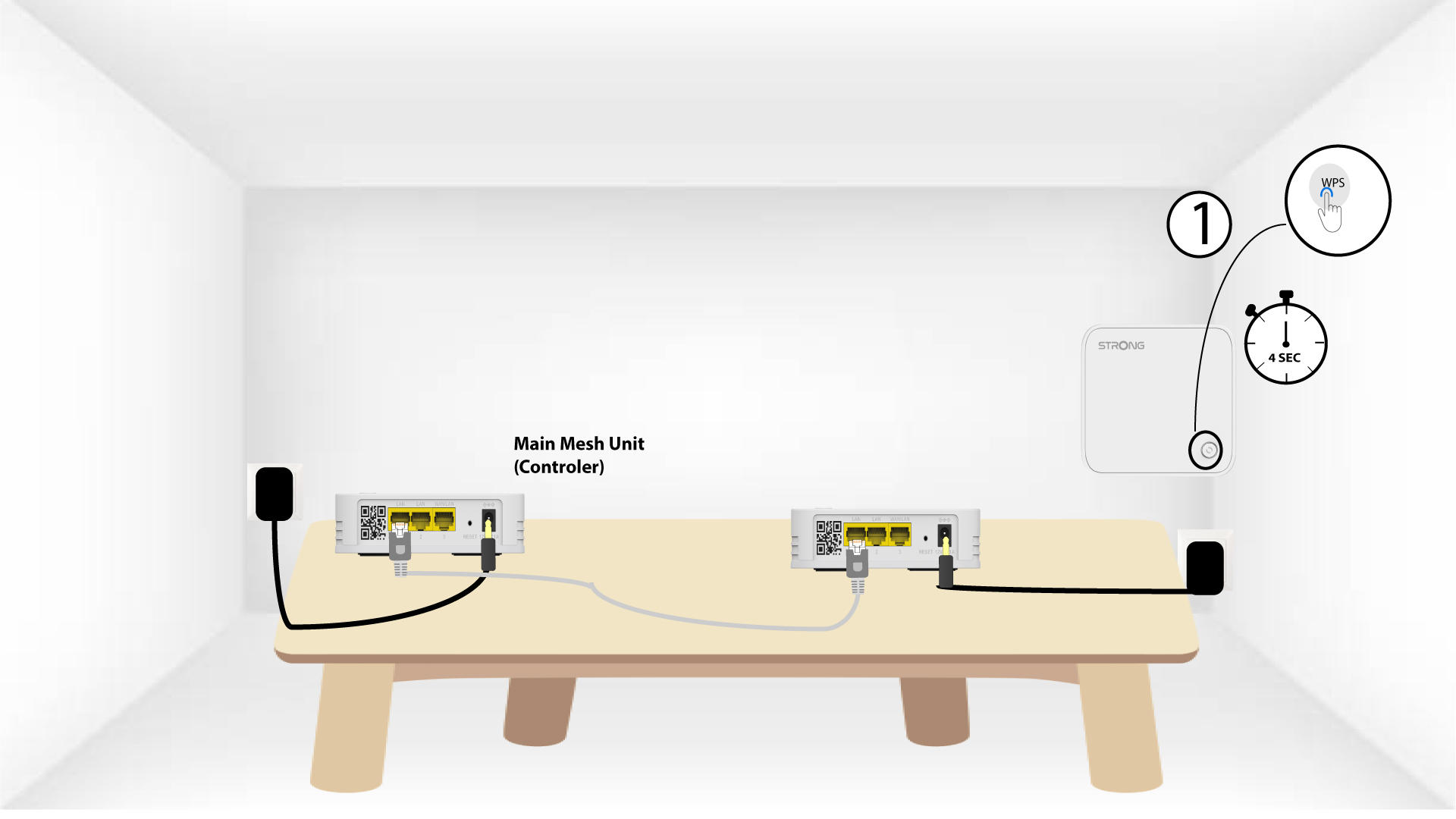
4. Schakelde WPS op het hoofdapparaat in mesh
Druk de WPS-knop minstens 4 seconden in op het Mesh -apparaat dat is aangesloten op uw modem/router.
Na het activeren van de WPS gaat het lampje groen knipperen.
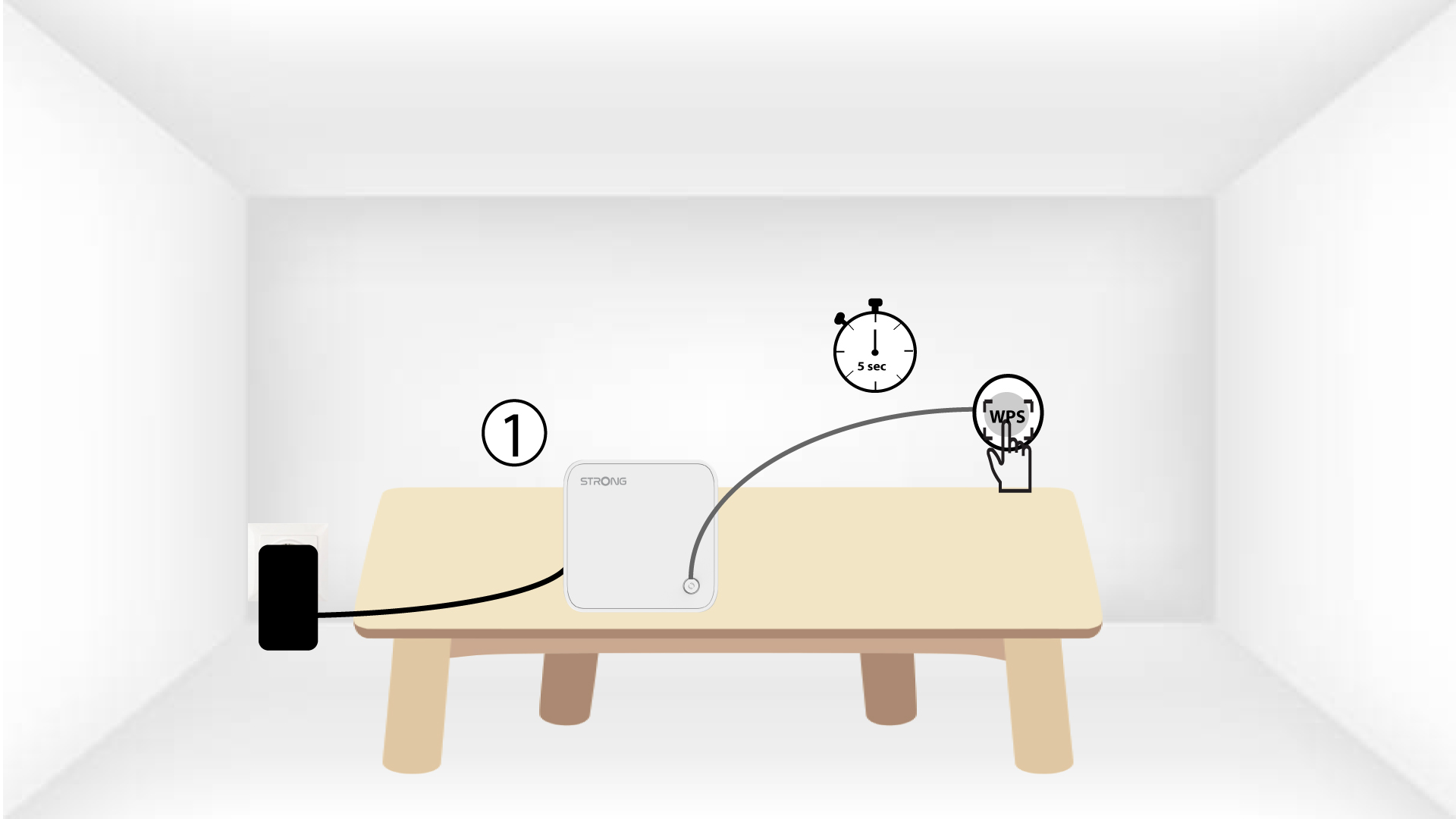
5. Schakelde WPS inop de tweede mesh
Druk de WPS-knop op het tweede Mesh -apparaat minstens 4 seconden in.
6 Apparatenworden gekoppeld
Lorem ipsum dolor sit amet, consectetur adipisicing elit. Culpa enim esse excepturi nemo nesciunt officia officiis optio.
Hoe gebruik ik de WPS-functie?
Het is heel eenvoudig om WPS op je router in te schakelen.
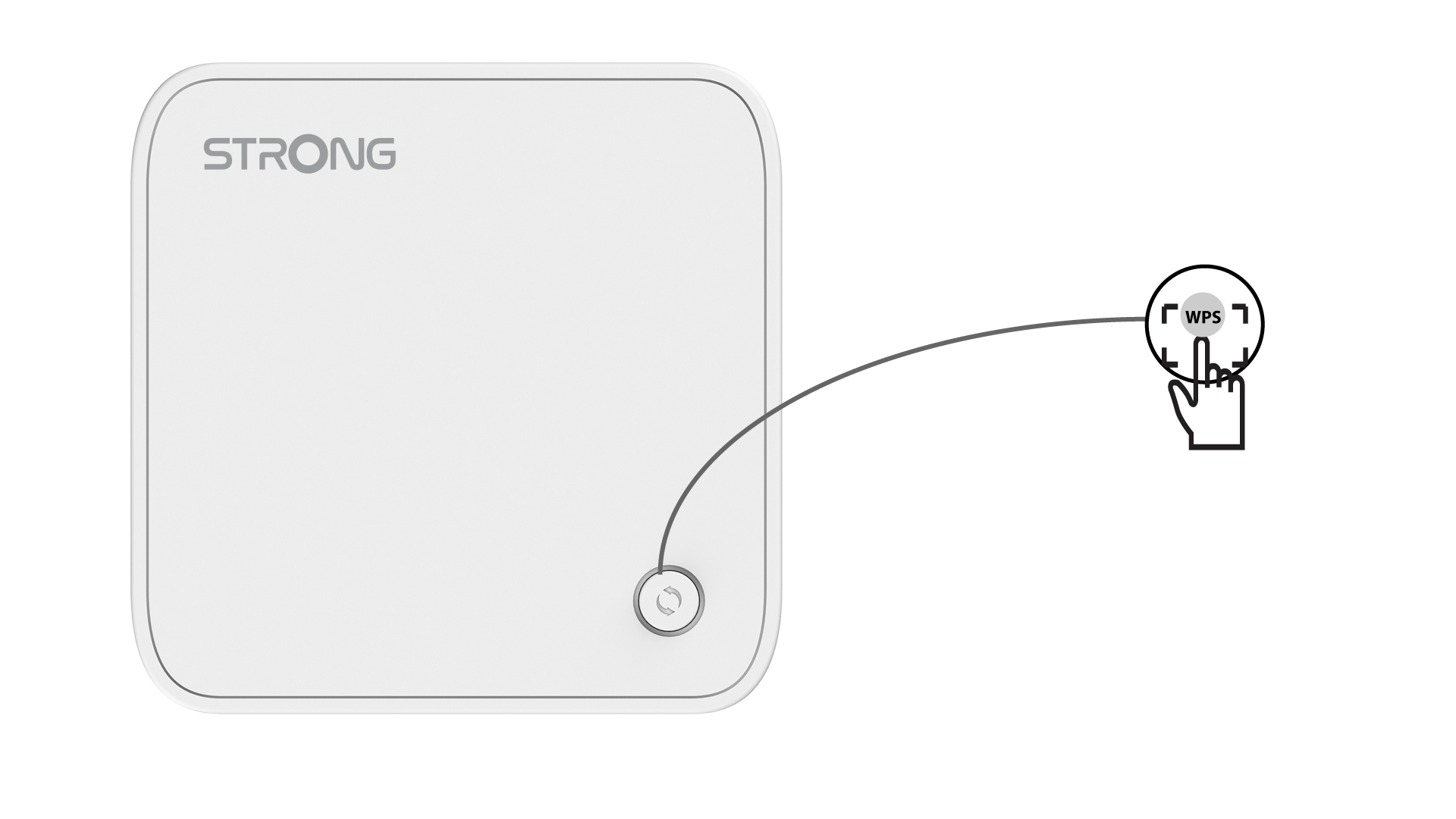
1. Schakelde WPS inop je hoofd mesh -unit
Druk hiervoor op de WPS-knop op de Mesh -unit die via een RJ45-aansluiting op uw router/modem is aangesloten.
2. Internetinstellingen
Ga nu naar de netwerkselectie van je apparaat (telefoon, computer, printer, enz.) en het nieuwe apparaat dat aan het netwerk is toegevoegd, zou daar moeten verschijnen. Je kunt nu verbinding maken met het netwerk van dat apparaat.