LEAP S3 | 4K Google TV met Dolby Vision
Alle vragen
Apps, beeld en geluid
Hoe kan ik een app toevoegen of de volgorde ervan wijzigen op het startscherm?
1. Voorbeeld1: Een app toevoegen
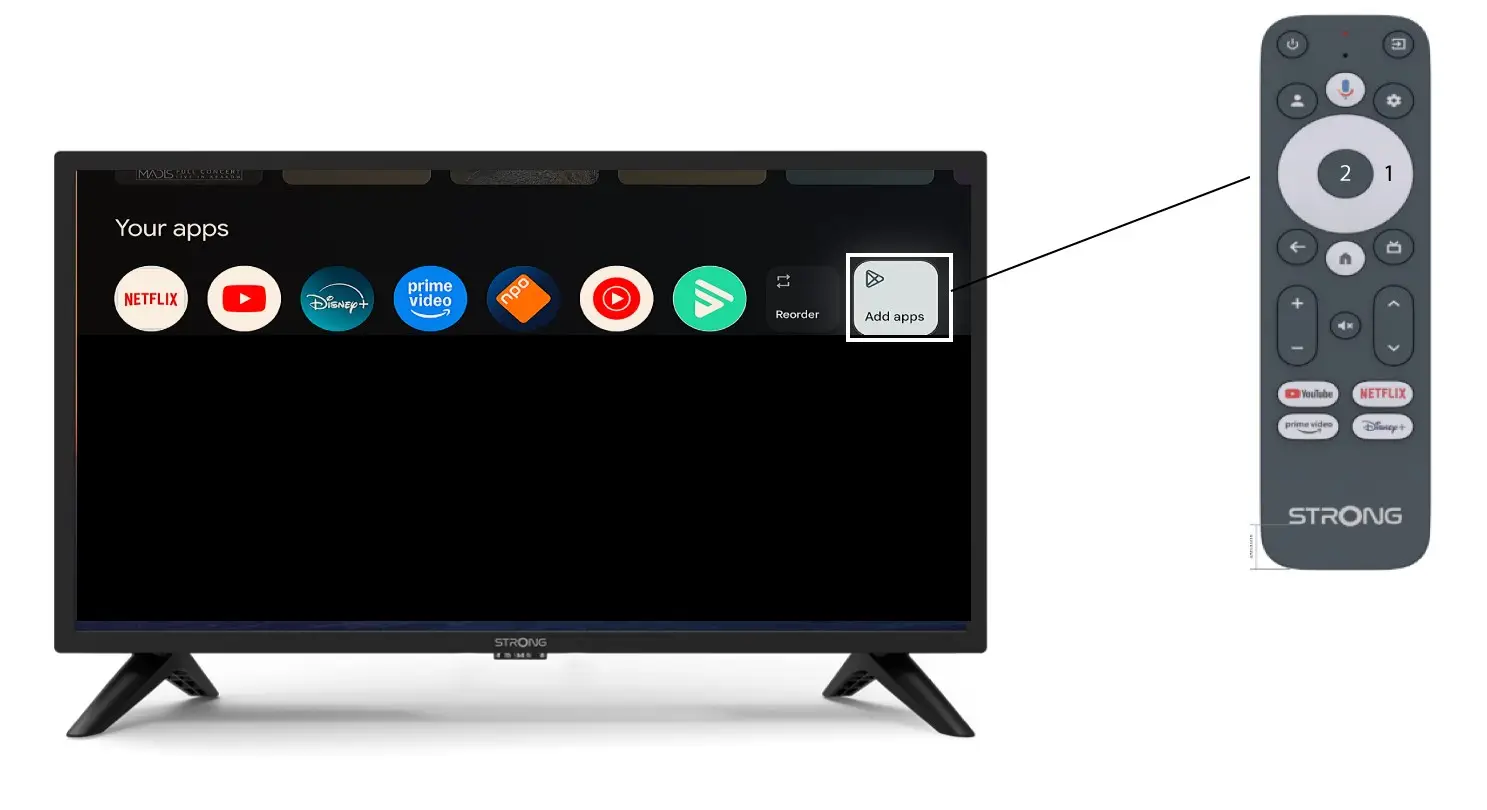
Om een app aan het startscherm toe te voegen, gaat u naar de knop ‘Apps toevoegen’ aan het einde van de lijst met apps die al op het startscherm staan, en drukt u op ‘OK’.
2.Lijst met apps
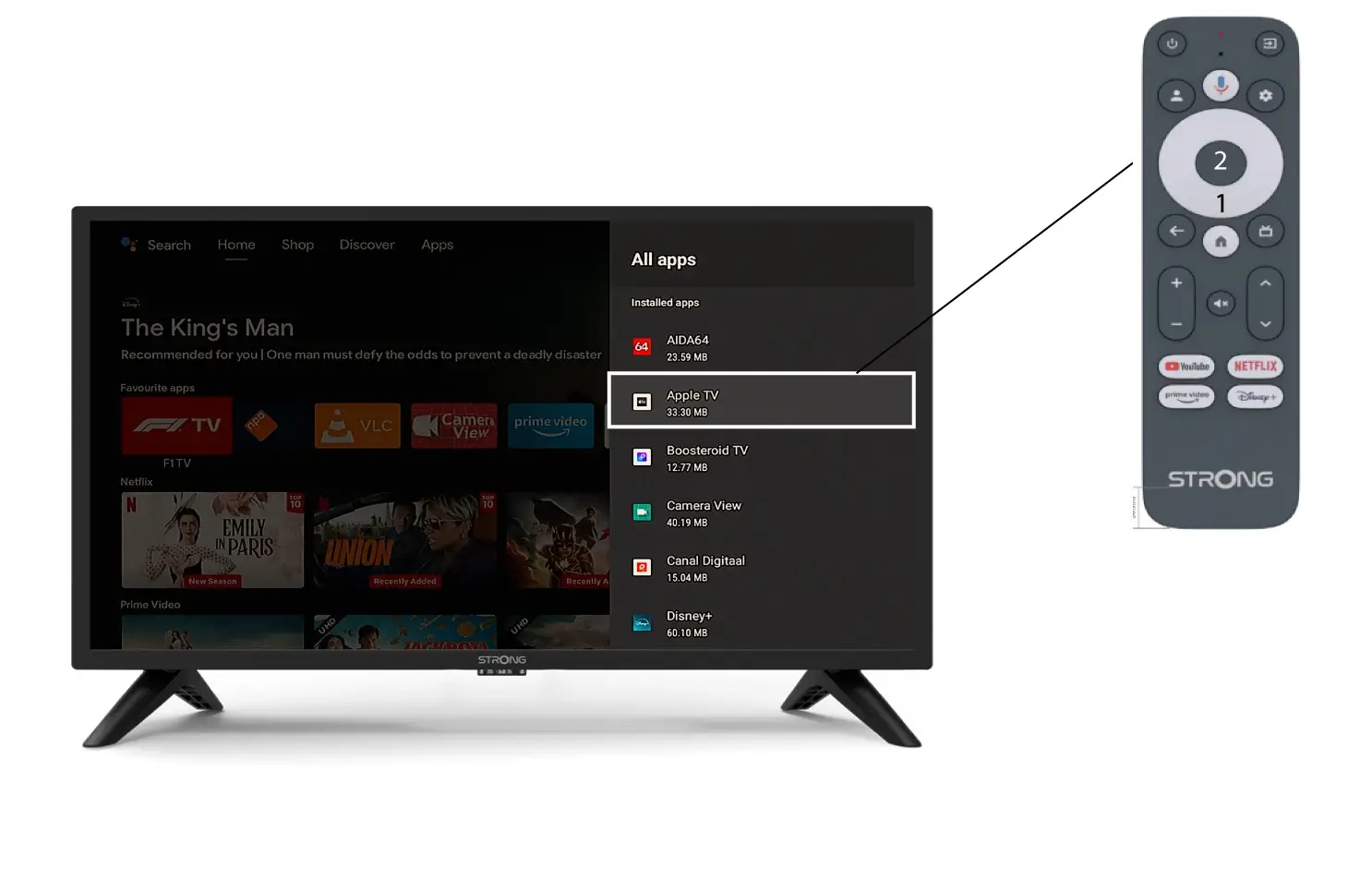
Vervolgens wordt de lijst met applicaties geopend. Selecteer de gewenste applicatie en druk op de OK-knop van uw afstandsbediening.
Houd er rekening mee dat het niet mogelijk is om apps uit de favorieten te verwijderen. Je moet de app verwijderen als je wilt dat deze van deze pagina verdwijnt.
3. Geval2: Apps herschikken
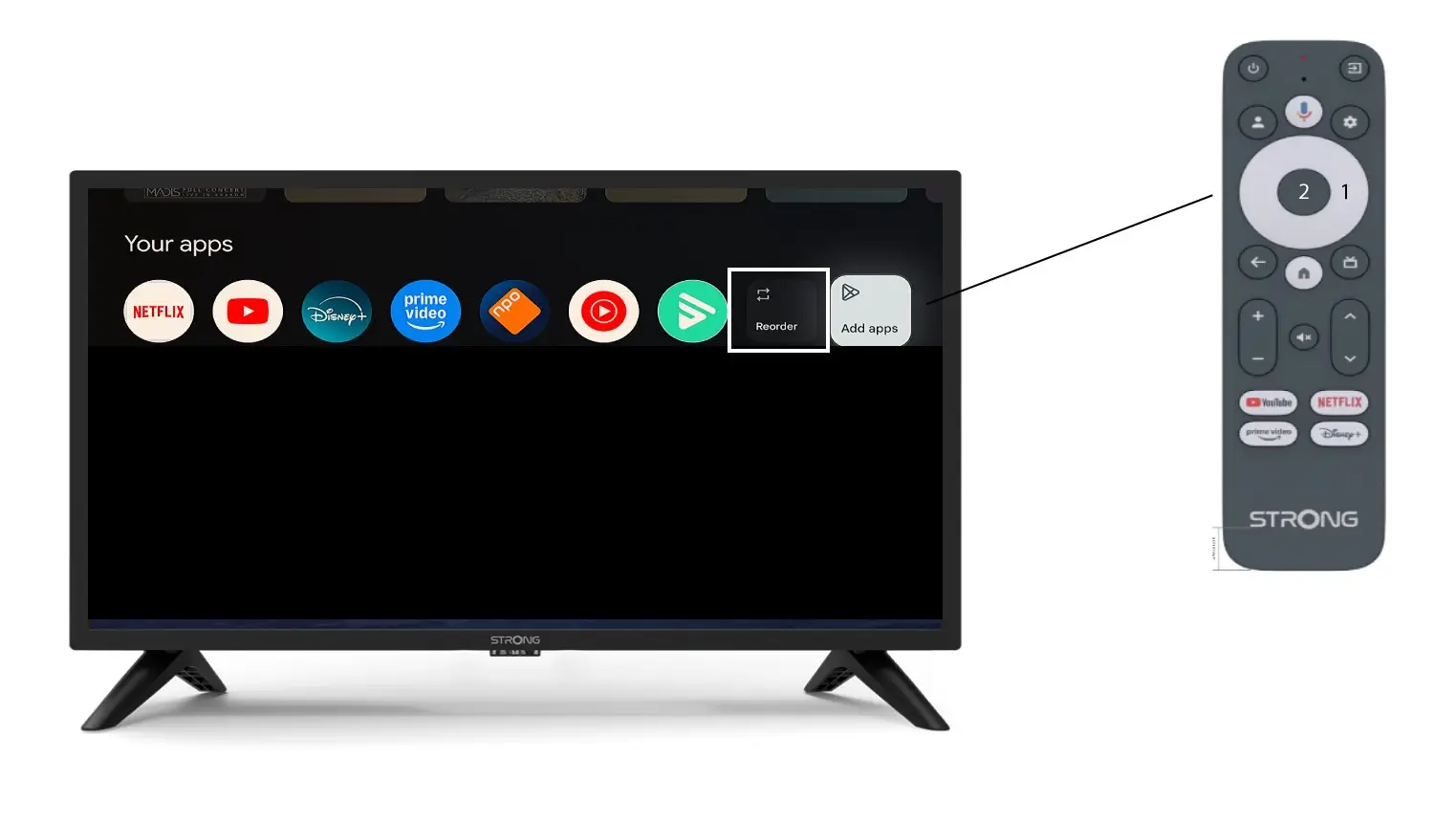
Om de volgorde van de apps op de startpagina te wijzigen, klik je op ‘Volgorde wijzigen’.
Woordenlijst met Google TV-functies
Woordenlijst Google TV 1 (PDF)
Hoe kan ik de volume-instellingen van mijn LEAP S3 aanpassen als het volume te laag is?
Als het volumeniveau van je LEAP S3 te laag is, kun je de onderstaande stappen volgen om de instellingen van je LEAP S3 te resetten.
Tijdens de installatie van uw LEAP S3 kunt u instellen dat de volumeregeling via HDMI-CEC verloopt. Wanneer deze optie is ingeschakeld, kunt u de afstandsbediening van uw LEAP S3 gebruiken om het volume van uw tv aan te passen.
Je kunt deze functie in- of uitschakelen via de beeld- en geluidsinstellingen van je tv. Het standaardvolume van je LEAP S3 is ingesteld op een bepaald niveau, en dat kan soms te laag zijn. Als het volume te laag is, kun je deze optie beter uitschakelen.
Hoe kun je deze functie in- of uitschakelen?
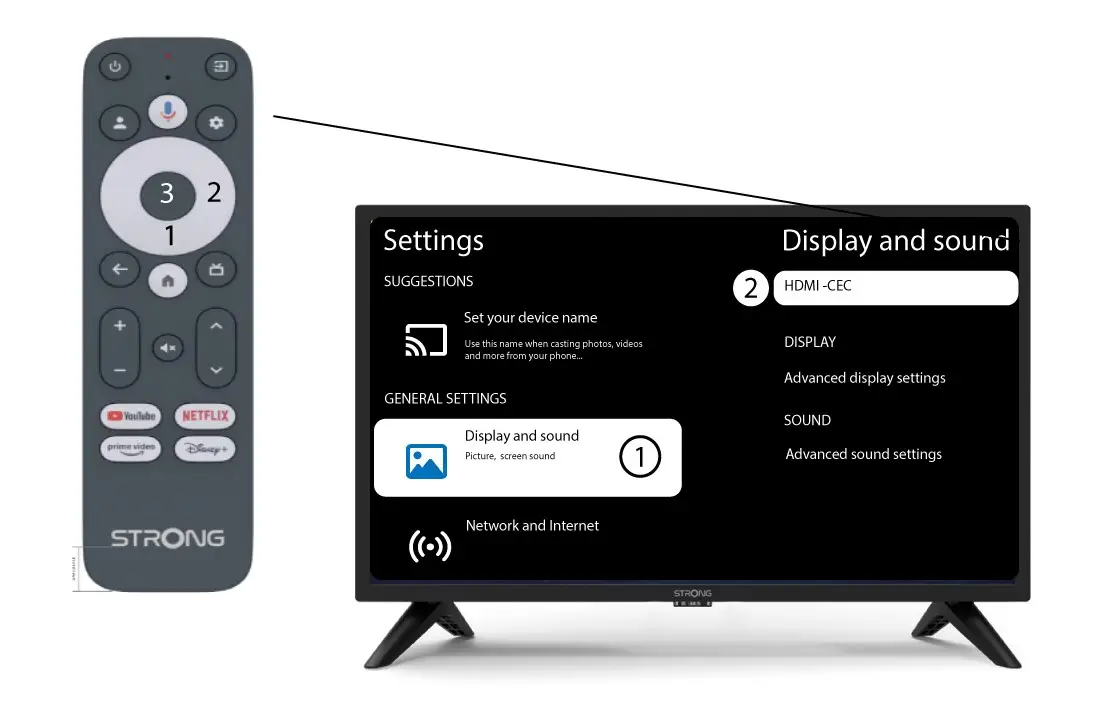
1. Drukop de knop ‘Instellingen’
Druk in dit geval op de knop ‘Instellingen’ op je Google-afstandsbediening en druk vervolgens op ‘OK’

2. Instellingen
Selecteer op de pagina ‘Instellingen’ die op uw scherm wordt weergegeven de optie ‘Beeld en geluid’. Druk vervolgens op de rechter navigatieknop en selecteer‘HDMI-CEC’.
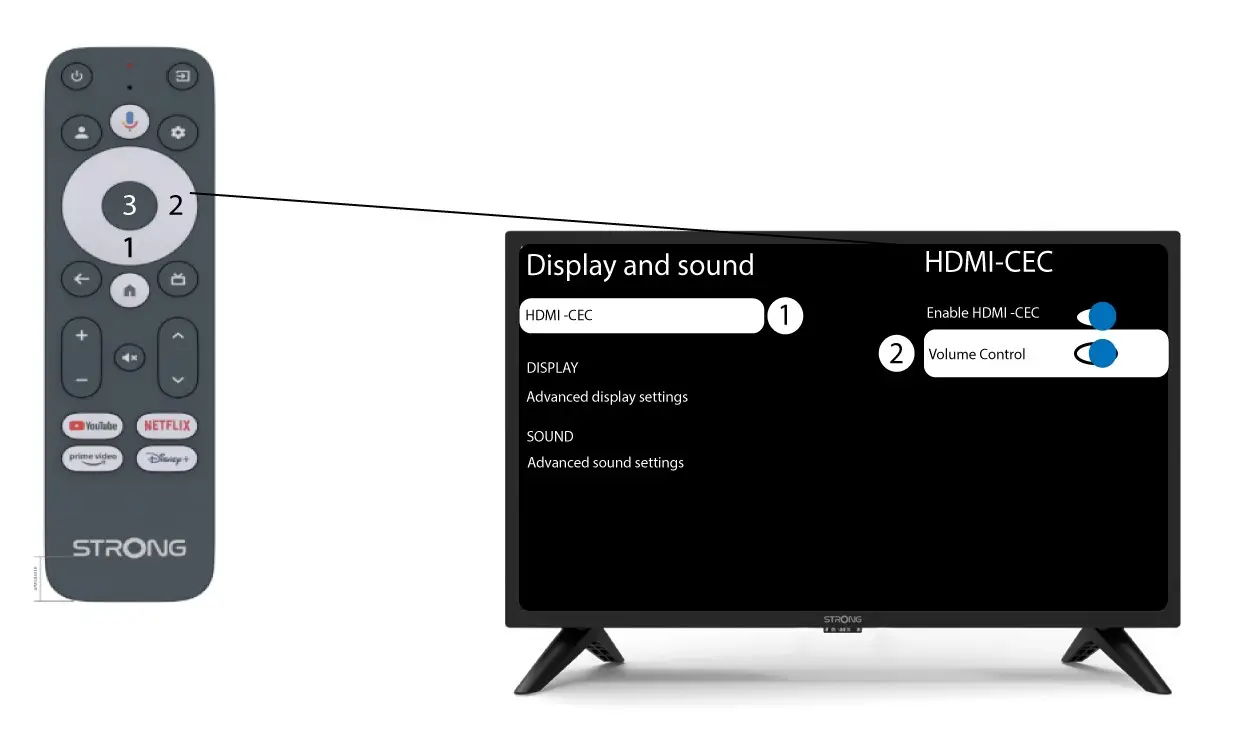
3. Volumeregeling
Selecteer „Volumeregeling“ en druk op de OK -knop om deze functie uit te schakelen ( switch )
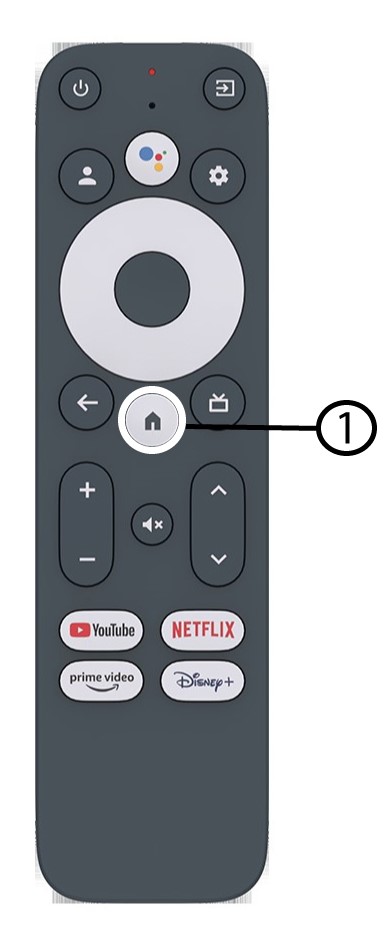
4Gaterug naar de startpagina
Druk op de HOME-knopom terug te gaan naar het startscherm.
Het volume kan nu weer worden aangepast met de afstandsbediening v LEAP-S3 .
Hoe verwijder je een applicatie?
1Instellingen
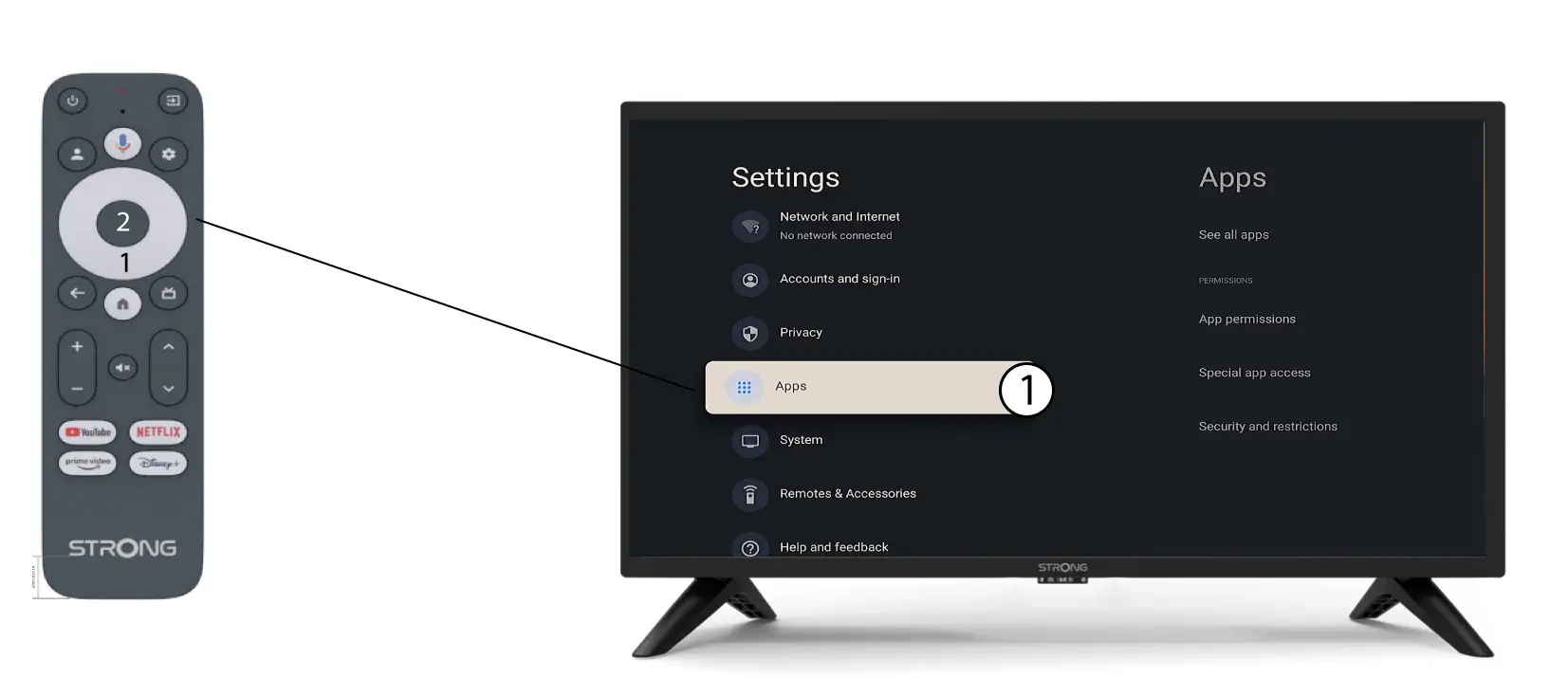
Druk op de knop ‘Instellingen’ op de afstandsbediening (pictogram met tandwiel). Het menu ‘Instellingen’ verschijnt op uw tv-scherm.
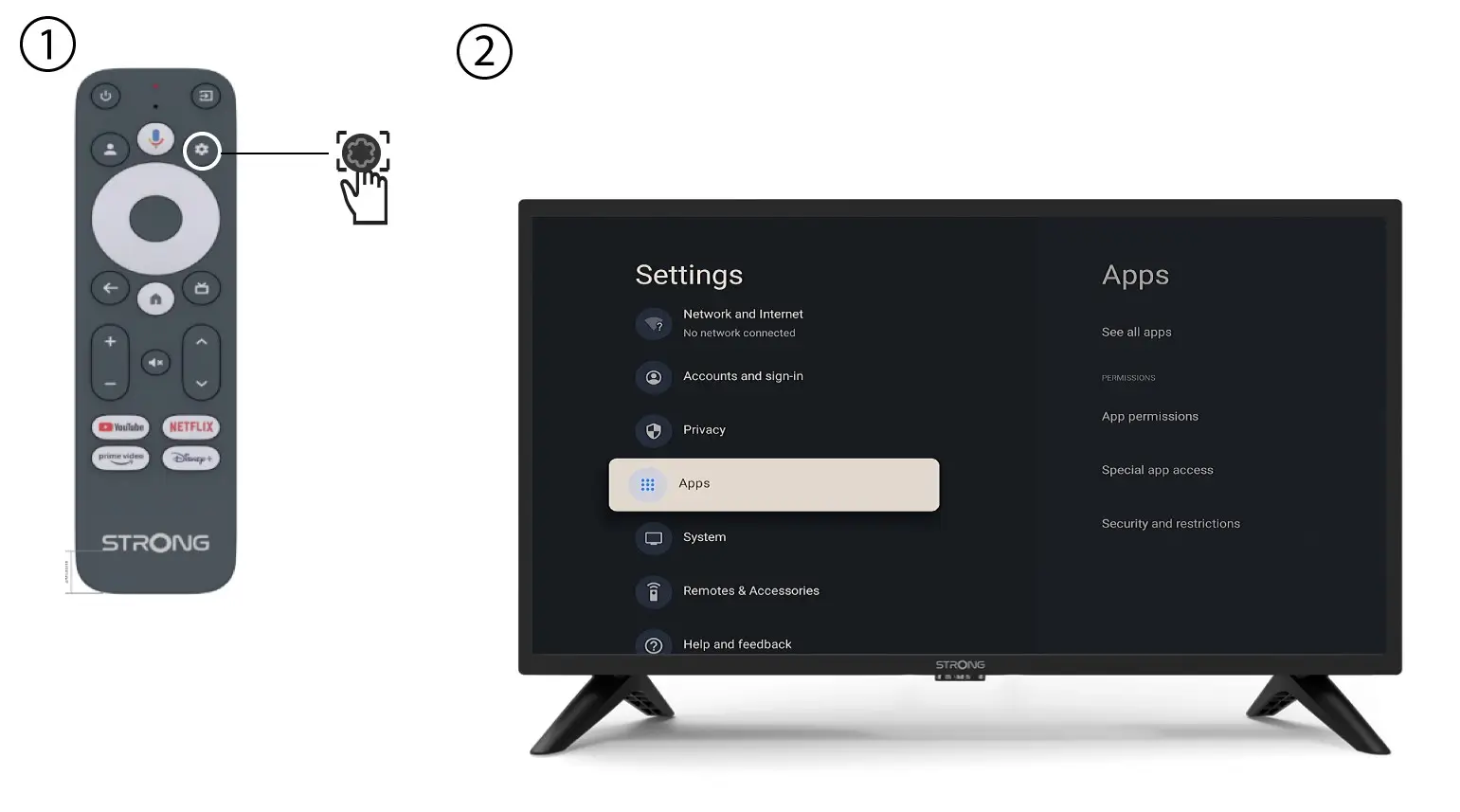
2Apps
Klik op ‘Apps’ en druk op OK om de lijst met apps te openen die op je toestel zijn geïnstalleerd.
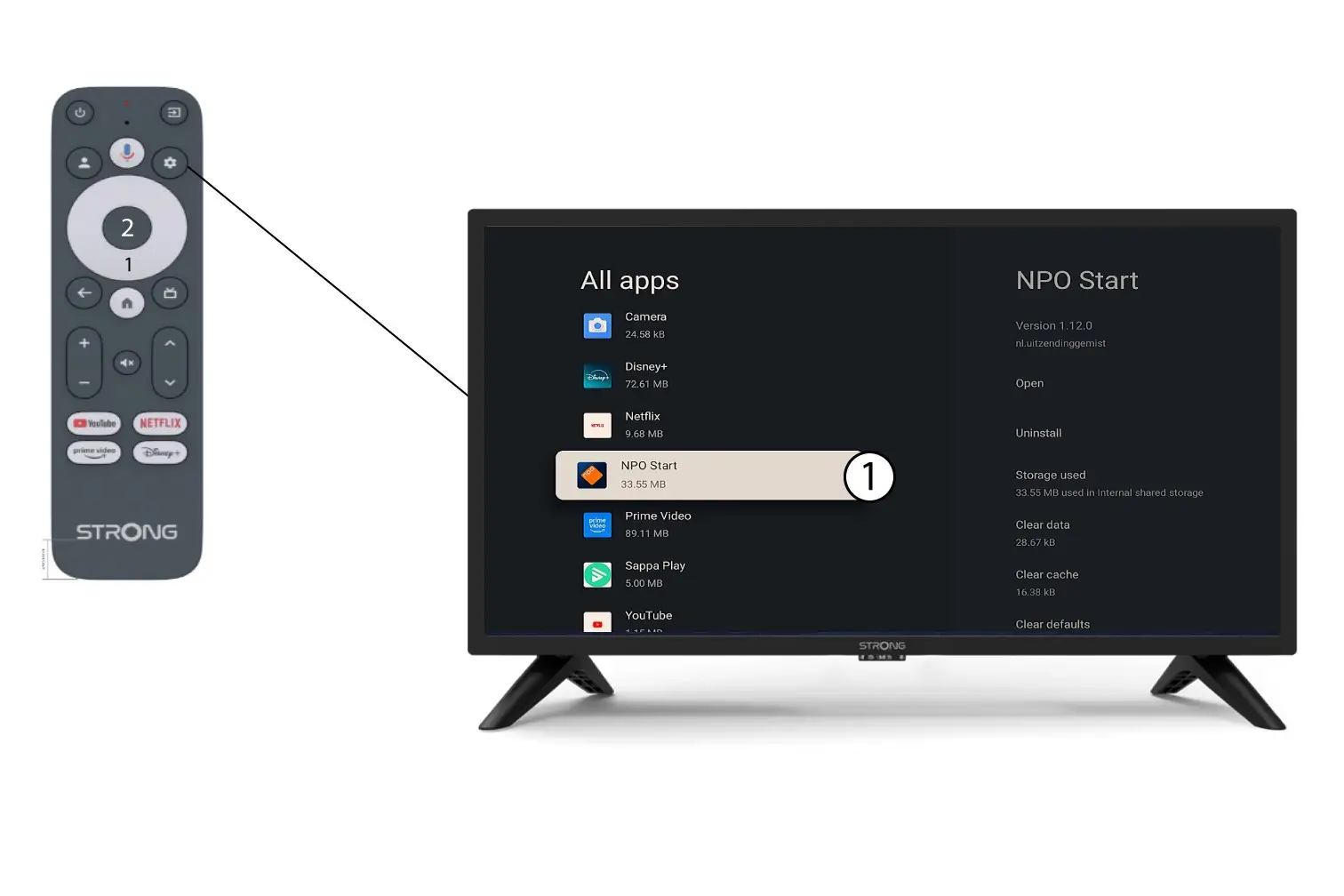
Lijst met 3 apps
Selecteer de app in de lijst en druk op OK.
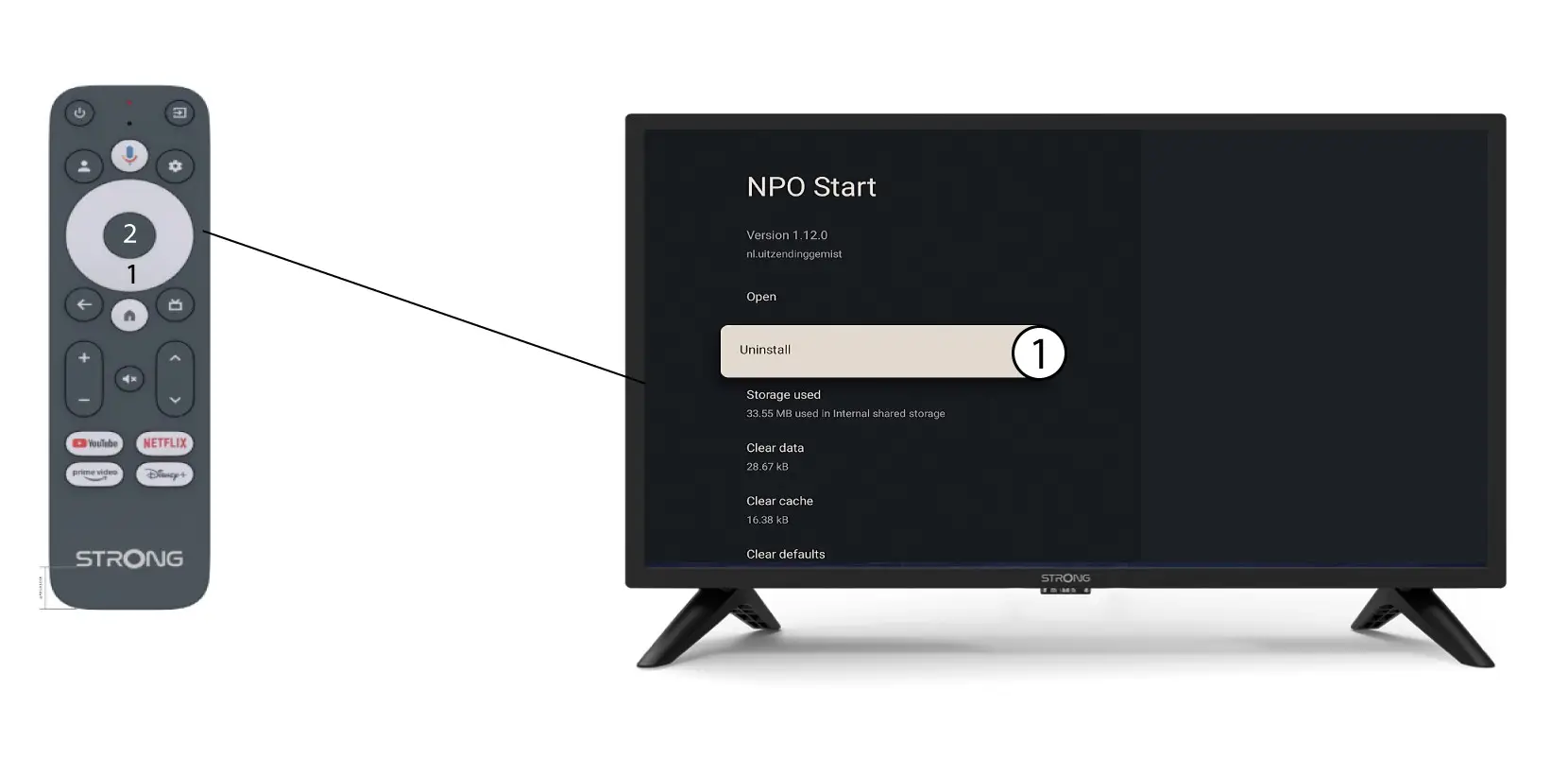
4. Verwijderen
Selecteer ‘Verwijderen’ in de lijst en klik op OK.
Ik heb geen 4K (UHD)-beeld, ook al wordt de inhoud in deze resolutie uitgezonden. Wat kan ik doen?
De Leap S3-box is ontworpen voor het streamen van 4K-content van streamingplatforms. U moet over het bijbehorende abonnement beschikken, de aangesloten tv moet 4K-compatibel zijn en de transmissieparameters moeten zijn ingesteld op de hoogste 4K/2160P-resolutie.
De standaardresolutie van de box is 1080P. Dit komt omdat de meeste tv-modellen deze resolutie ondersteunen.
Als er een 4K-compatibele tv is aangesloten op de Leap S3, vindt er automatisch communicatie plaats via HDMI tussen de box en de tv om de maximaal mogelijke resolutie te bepalen.
Als u merkt dat deze communicatie via HDMI met bepaalde tv’s niet naar behoren werkt, kan dit komen door het HDMI-protocol (CEC) of door een HDMI-kabel van lage kwaliteit, wat heel vaak het geval is. De resolutie blijft dan op 1080p staan. In dat geval moet u naar het menu « Beeld » gaan en handmatig de hoogste resolutie, 4K / 2160p, selecteren.
Waarom kan ik de Google Play Store niet vinden op de startpagina?
De Leap S3 IPTV-box is “Google TV”-gecertificeerd.
De apps die op de startpagina van de LEAP S3 worden weergegeven, worden door Google TV ingesteld en kunnen door ons niet worden aangepast.
De Google Play Store is trouwens in een andere vorm rechtstreeks toegankelijk vanaf het startscherm. Je kunt ernaar gaan via ‘apps’, waar je je apps, de zoekfunctie ‘Google Play Store’ en de suggesties voor de ‘Play Store’ vindt.
Waarom zijn sommige apps niet beschikbaar in de Google Play Store?
De LEAP S3 is een Android TV-box waarop je apps uit de Google Play Store kunt downloaden. Ontwikkelaars van Android TV-apps en -content zijn namelijk vrij om hun eigen technologische keuzes te maken. De LEAP S3 is gecertificeerd als Android TV en voldoet volledig aan de door Google gestelde normen. Als een app die je wilt installeren niet beschikbaar is in de Google Play Store, neem dan contact op met hun ondersteuningsteam of met het ondersteuningsteam van de app die je wilde downloaden om het probleem op te lossen.
Waarom krijg ik geen Dolby-geluid via de optische digitale audio-uitgang (SPDIF)?
De Leap S3 geeft de DTS- of DD-formaten niet rechtstreeks weer via de optische audio-uitgang, maar dankzij het weergegeven PCM-formaat kunnen alle digitale DTS/DD-versterkers het signaal decoderen en dit formaat weergeven.
Met andere woorden: het signaal op de SPDIF-uitgang wordt onbewerkt doorgegeven, en uw digitale audioversterker zal het DD- of DTS-signaal decoderen als deze daartoe in staat is.
Waarom is het nog steeds niet mogelijk om het volumeniveau aan te passen nadat de optie voor volumeregeling is uitgeschakeld?
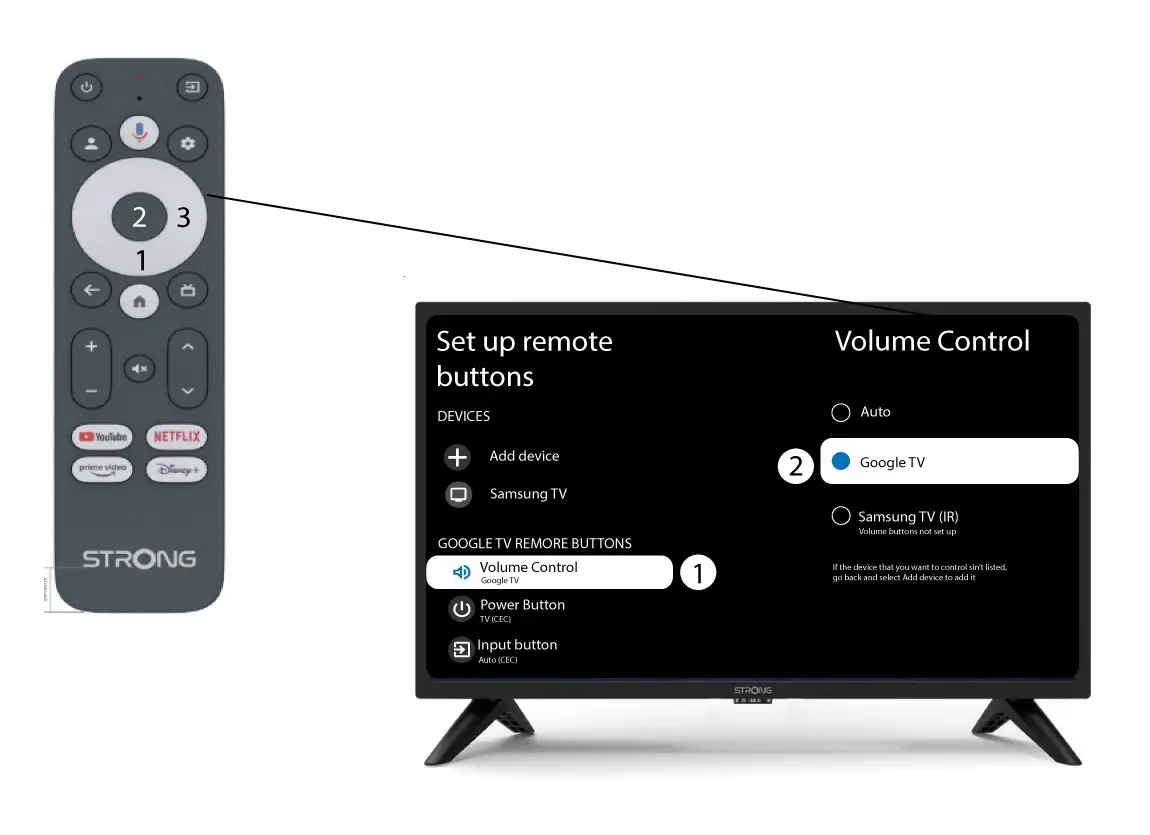
Als u het volume nog steeds niet kunt regelen met de LEAP S3-afstandsbediening, volg dan de onderstaande instructies om de tv in de instellingen van de afstandsbediening te ‘vergeten’.
1Instellingen
Druk op de knop ‘Instellingen’ en vervolgens op ‘OK’
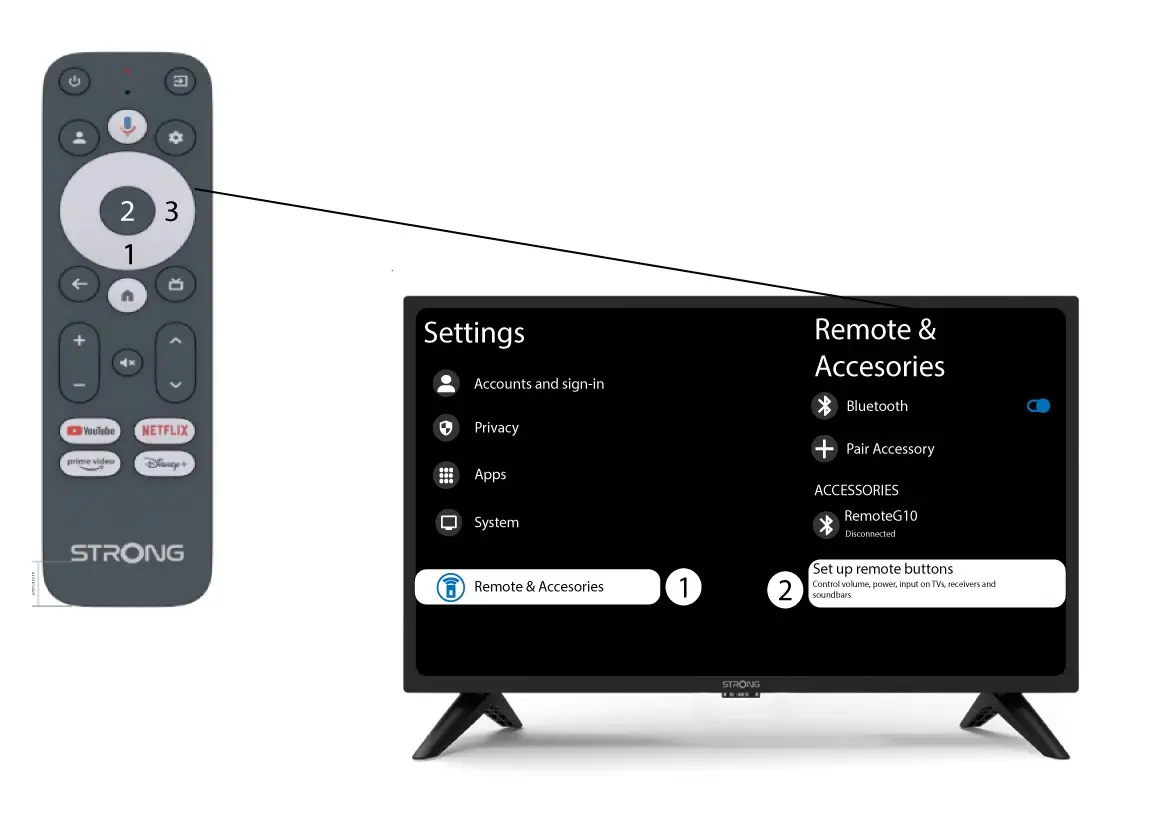
2. Instellingen voor afstandsbedieningenen accessoires
Druk een paar keer op de knop ‘Omlaag’ om ‘Afstandsbediening en accessoires’ te selecteren en druk vervolgens op OK. Druk daarna een paar keer op de knop ‘Omlaag’ om ‘Knoppen van de afstandsbediening instellen’te selecteren en druk op de OK-knop.
3Vergeetde tv die aan de afstandsbediening is gekoppeld
Als een tv al is ingesteld en in de lijst wordt weergegeven, moet u de tv uit de lijst verwijderen om deze opnieuw te configureren.
Selecteer hiervoor het tv-merk en kies vervolgens ‘Vergeet’, waarna u op OK drukt om te bevestigen.
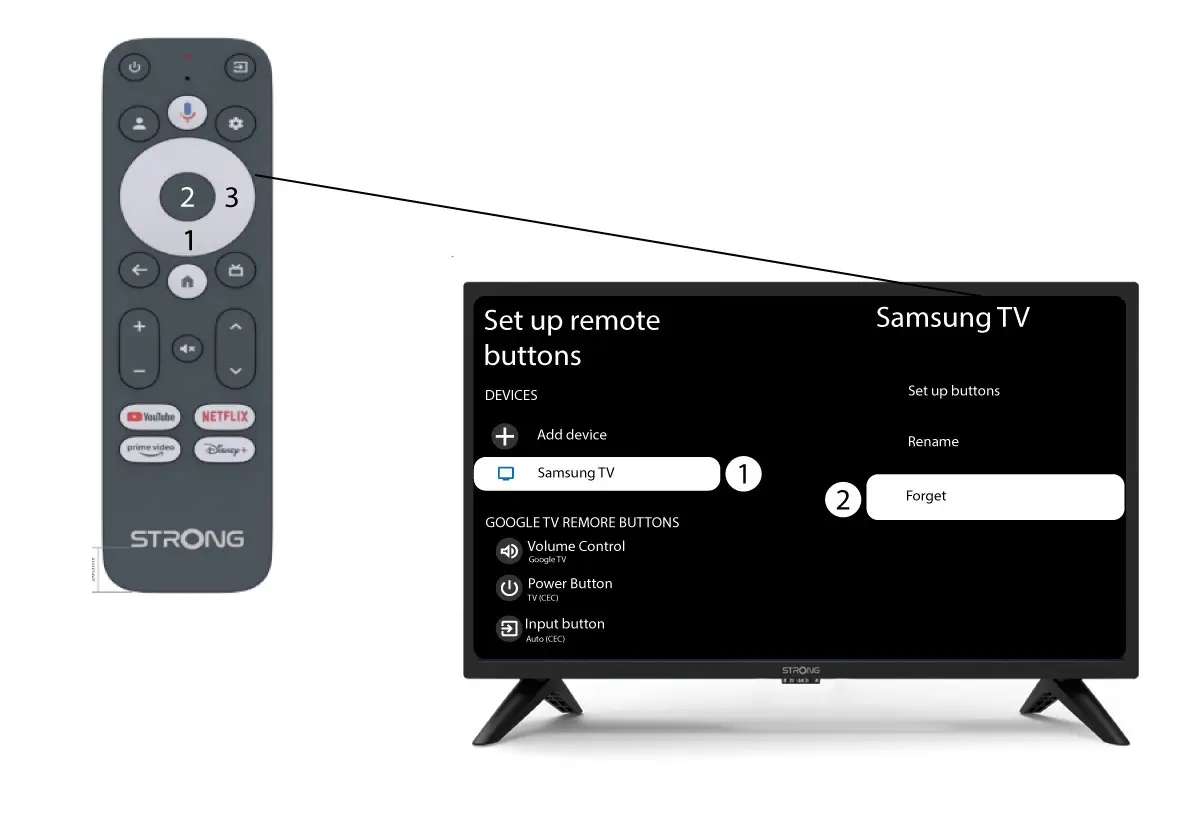
4. Controleerde volumeregeling
Tot slot moet je controleren of de volumeregeling is ingesteld op Google TV. Als dat niet het geval is, selecteer deze dan; de volumeregeling zou dan op beide afstandsbedieningen naar behoren moeten werken.