
4G+ AIRHOME 710 UK afneembare 4G+-antennes
Alle vragen
SIM-kaart en mobiel netwerk
Hoe wijzig ik de pincode van de simkaart?
Het is niet mogelijk om je pincode in de webinterface te wijzigen.
Hoe kan ik de APN-instellingen van mijn provider controleren en aanpassen?
Als je simkaart niet automatisch door het apparaat wordt herkend, moet je inloggen op de webinterface om de APN-instellingen te controleren en deze indien nodig aan te passen.
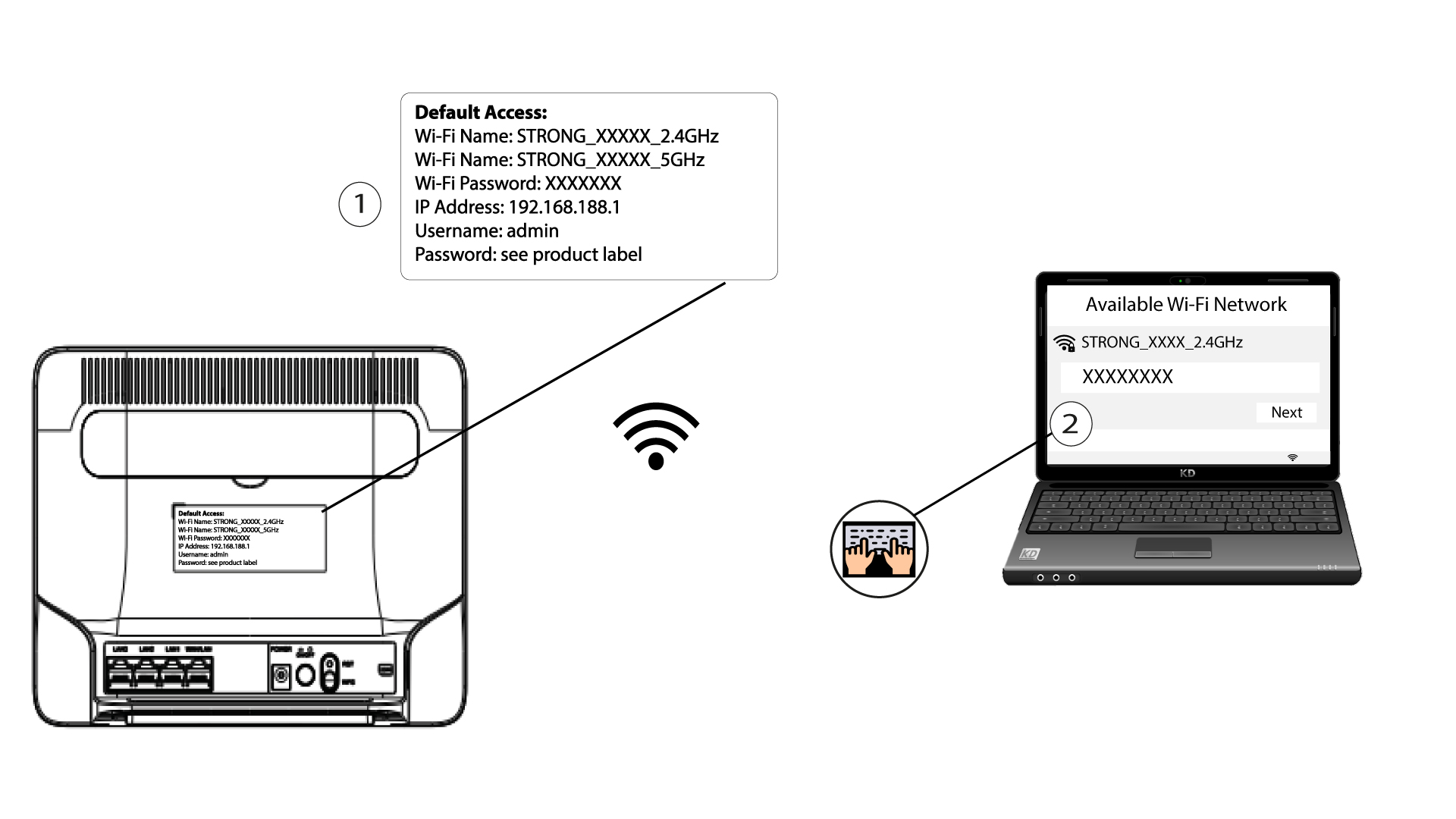
1. Maak verbindingmet het wifi-netwerk van je router
U moet verbinding maken met de webinterface. Voer hiervoor de SSID (naam van het wifi-netwerk) en het wifi-wachtwoord van de router in op uw apparaat.
2. Ganaar het IP-adres van de webinterface
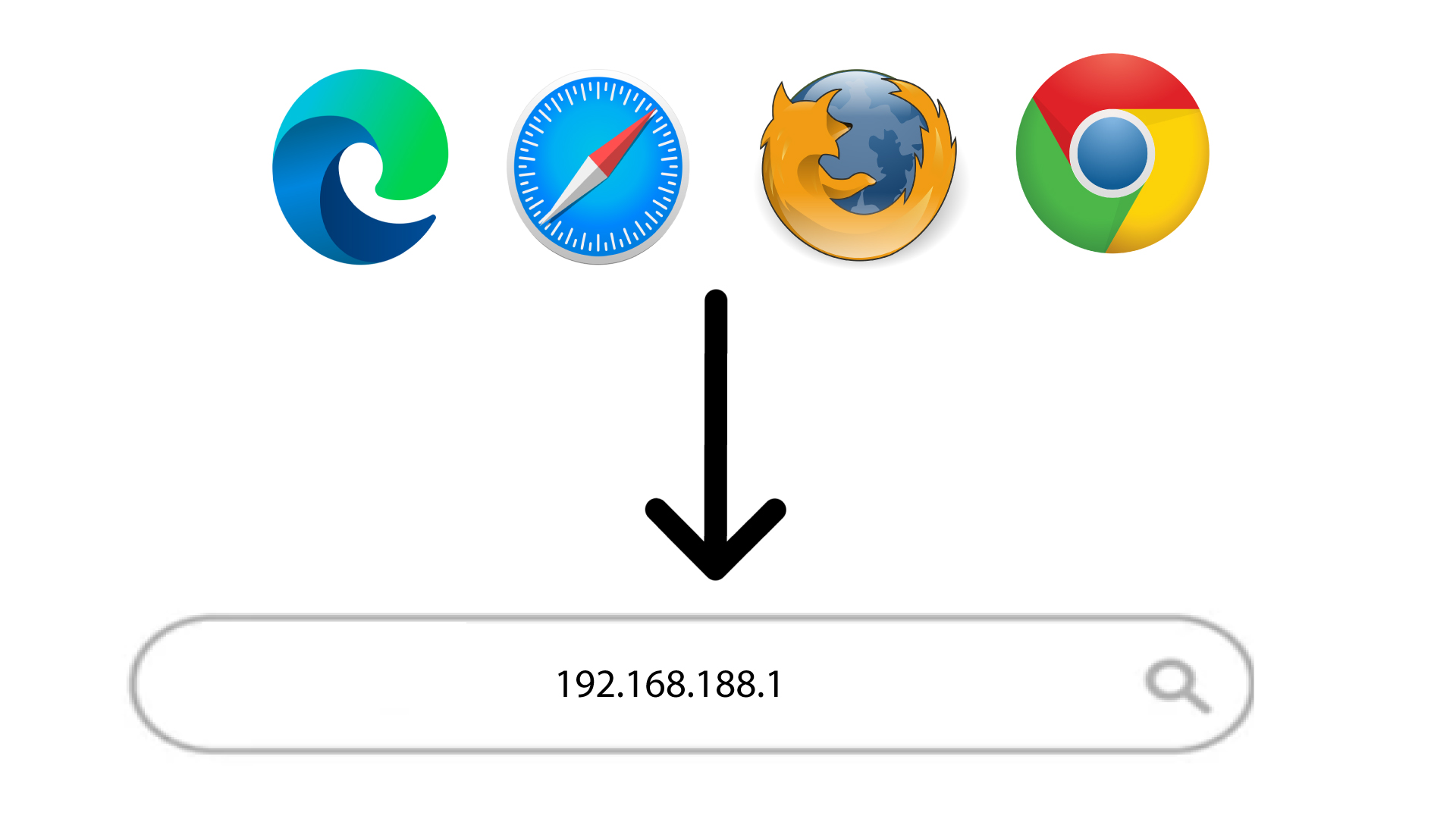
Voer vervolgens het volgende IP-adres in je browser in : 192.168.188.1.
3Zoekje inloggegevens voor de webinterface op
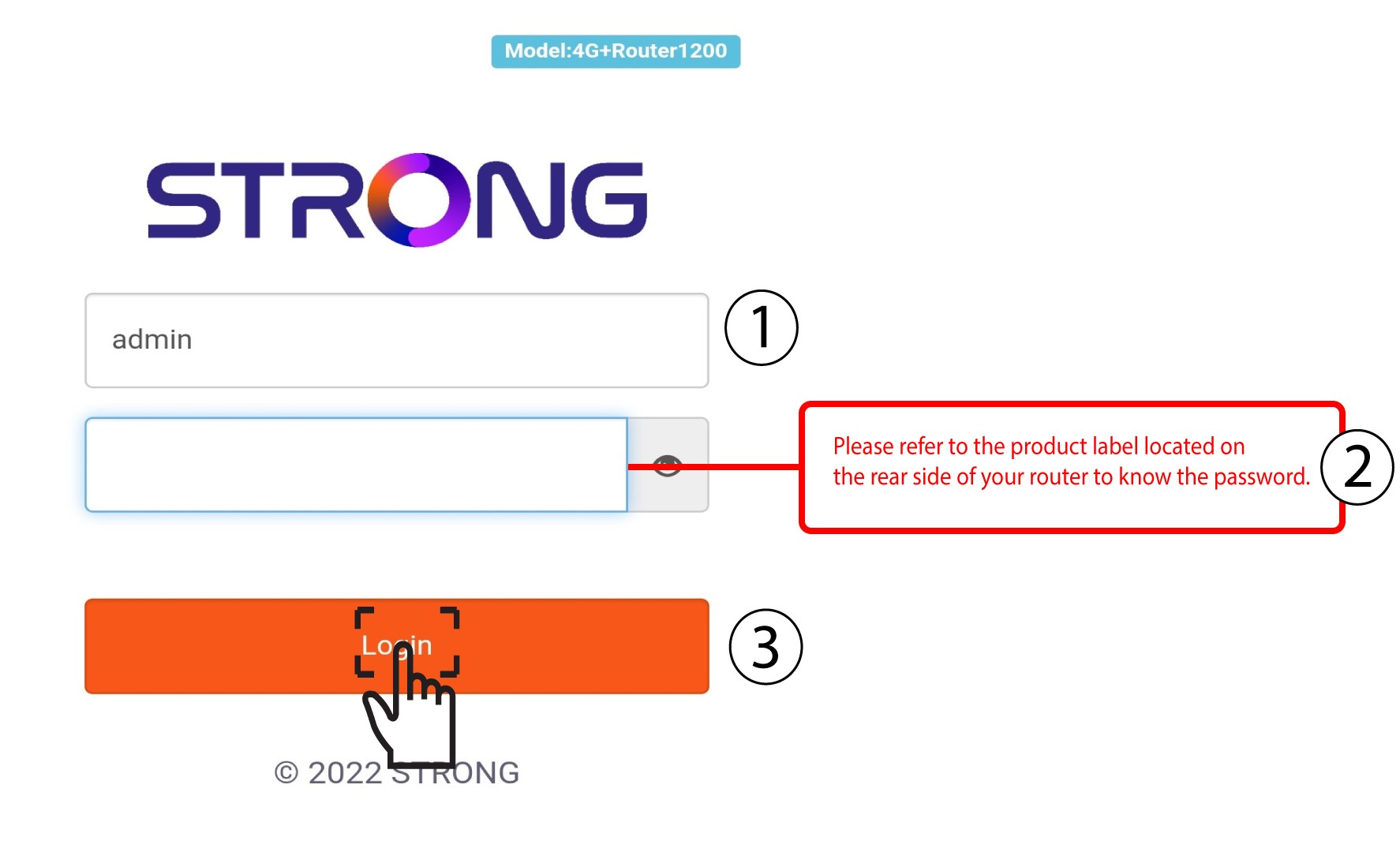
Raadpleeg het etiket aan de achterkant van uw apparaat om uw inloggegevens te vinden.

4Voeruw inloggegevens in
U moet de gebruikersnaam en het wachtwoord invoeren en op ‘Inloggen’ klikken.
5APN-instellingen
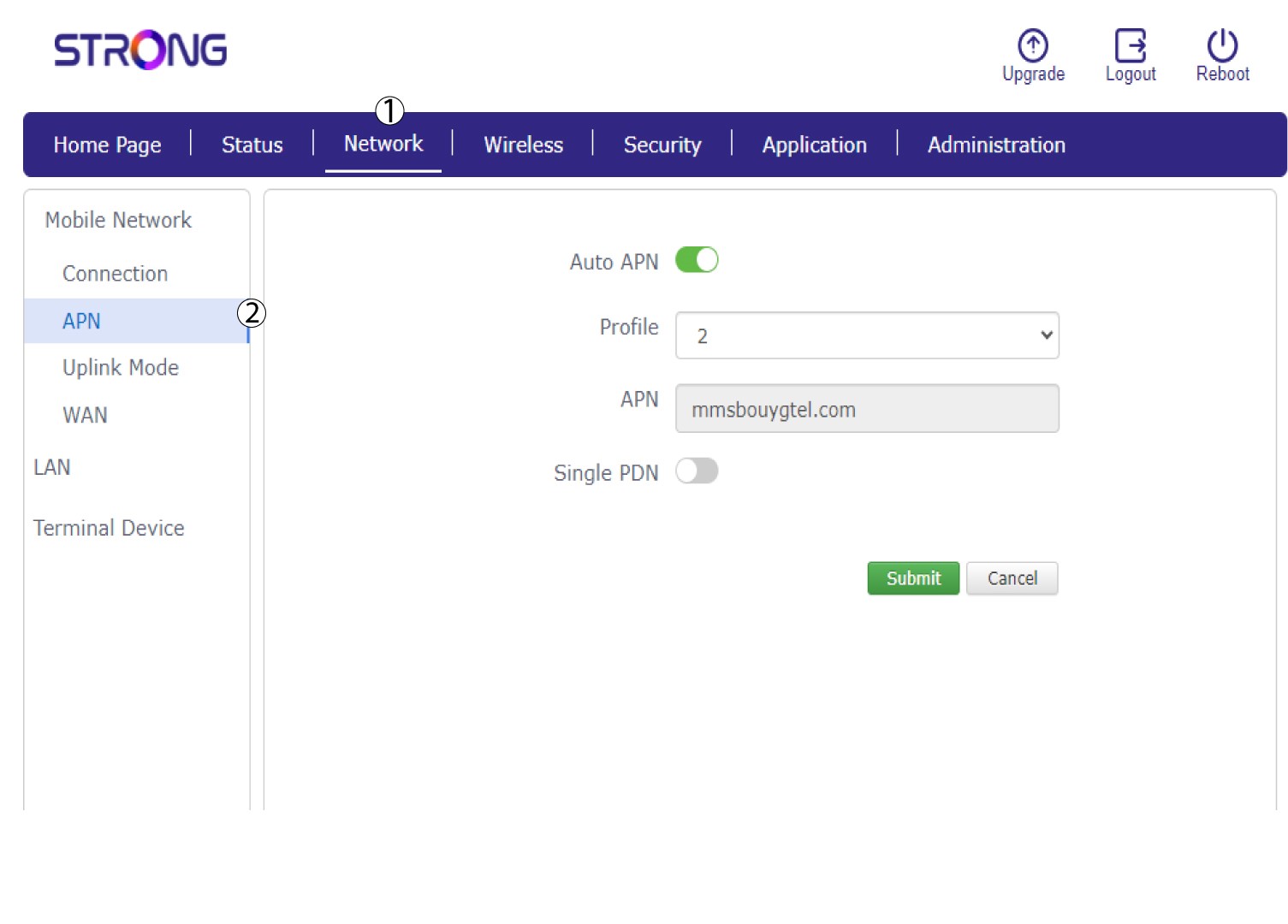
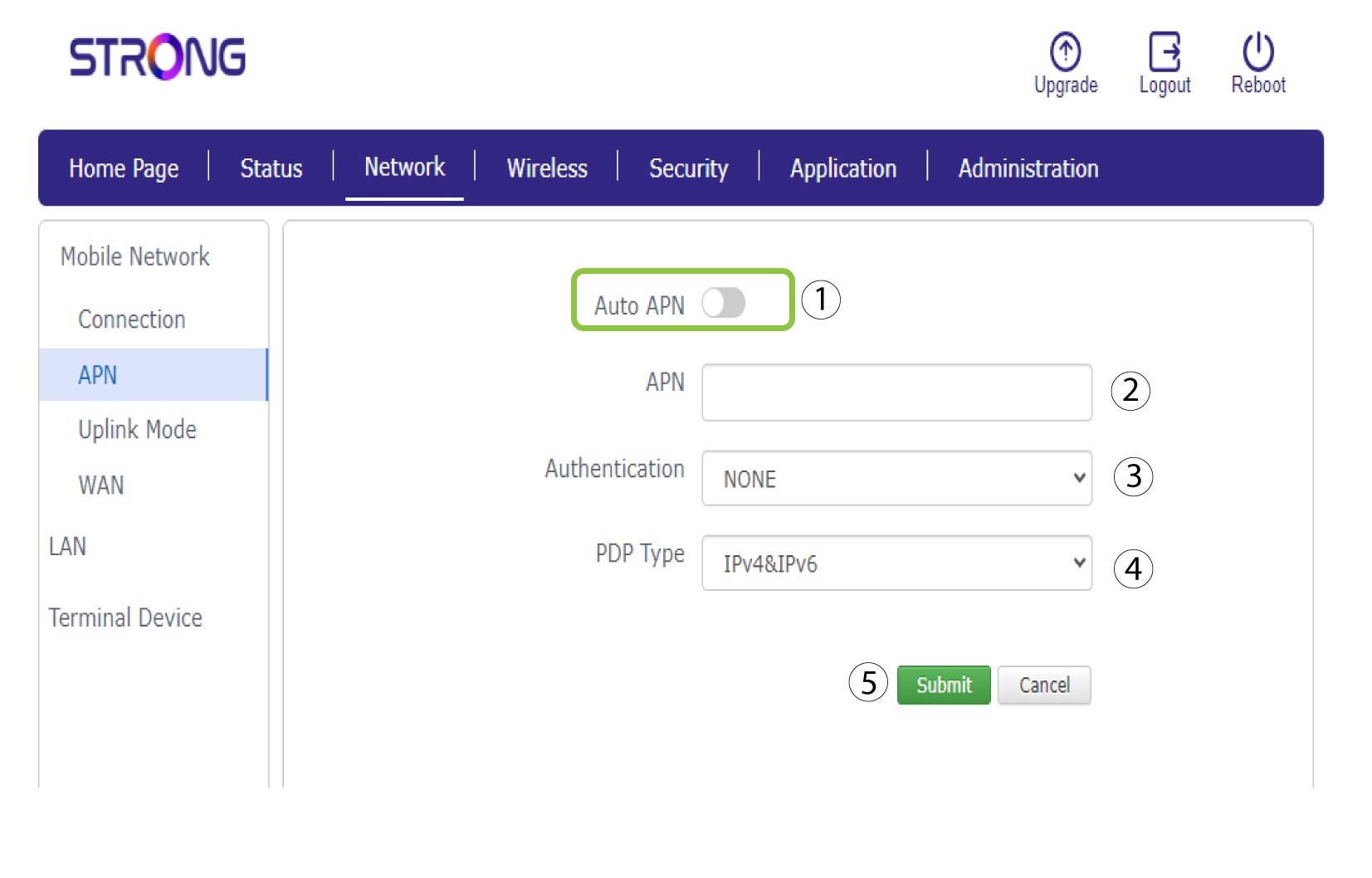
Klik op ‘Netwerk ’ en vervolgens op ‘APN’.
6. Controleerde APN-instellingen
Controleer de volgende informatie:
- Naam
- APN
- Gebruikersnaam
- Wachtwoord
- Authenticatietype
7. De APN-instellingen aanpassen
Als de gegevens onjuist zijn, klik dan op de schakelaar ‘Auto APN’ en voer de volgende gegevens in voordat je op ‘Verzenden’ klikt:
•Voer de naam van uw serviceprovider in bij ‘Profielnaam’ (maximaal 14 tekens, inclusief spaties).
• Voer vervolgens het APN-adres in het veld ‘APN’ in. Selecteer het authenticatietype: GEEN, CHAP of PAP.
• Selecteer in het veld ‘PDP-type’ het APN-type: IPv4, IPv6 of IPv4v6.
Hoe kan ik de pincode van de simkaart uitschakelen?
Het is niet mogelijk om je pincode via de webinterface te deactiveren.
Hoe voer ik mijn SIM-PIN-code in?
1. Maak verbindingmet het wifi-netwerk van je router
Om je SIM-PIN-code in te voeren, moet je verbinding maken met de webinterface. Voer hiervoor de SSID (naam van het wifi-netwerk) en het wifi-wachtwoord van de router in op je apparaat.
2. Ganaar het IP-adres van de webinterface
Voer vervolgens het volgende IP-adres in je browser in: 192.168.188.1
3Zoekje inloggegevens voor de webinterface op
Kijk alstublieft op het productetiket aan de achterkant van het apparaat om uw gebruikersnaam en wachtwoord te vinden.
4Voeruw inloggegevens in
U moet de gebruikersnaam en het wachtwoord invoeren. Klik vervolgens op ‘Inloggen’.
5Ganaar het verbindingsmenu
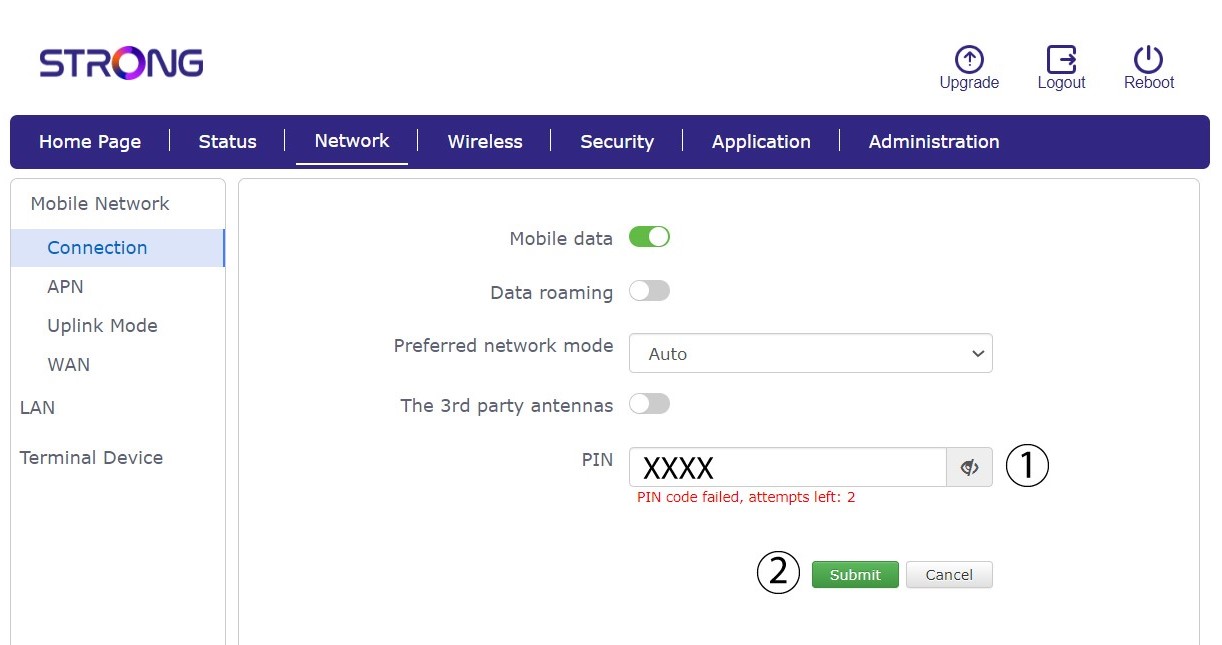
Wanneer u voor het eerst verbinding maakt met de webinterface, verschijnt er een waarschuwingsbericht waarin u wordt gevraagd de pincode in te voeren door op de verbindingsknop te klikken.

6Voerde pincode van uw simkaart in
Voer uw pincode in het veld in en klik op ‘Verzenden’.
7De simkaart is ontgrendeld
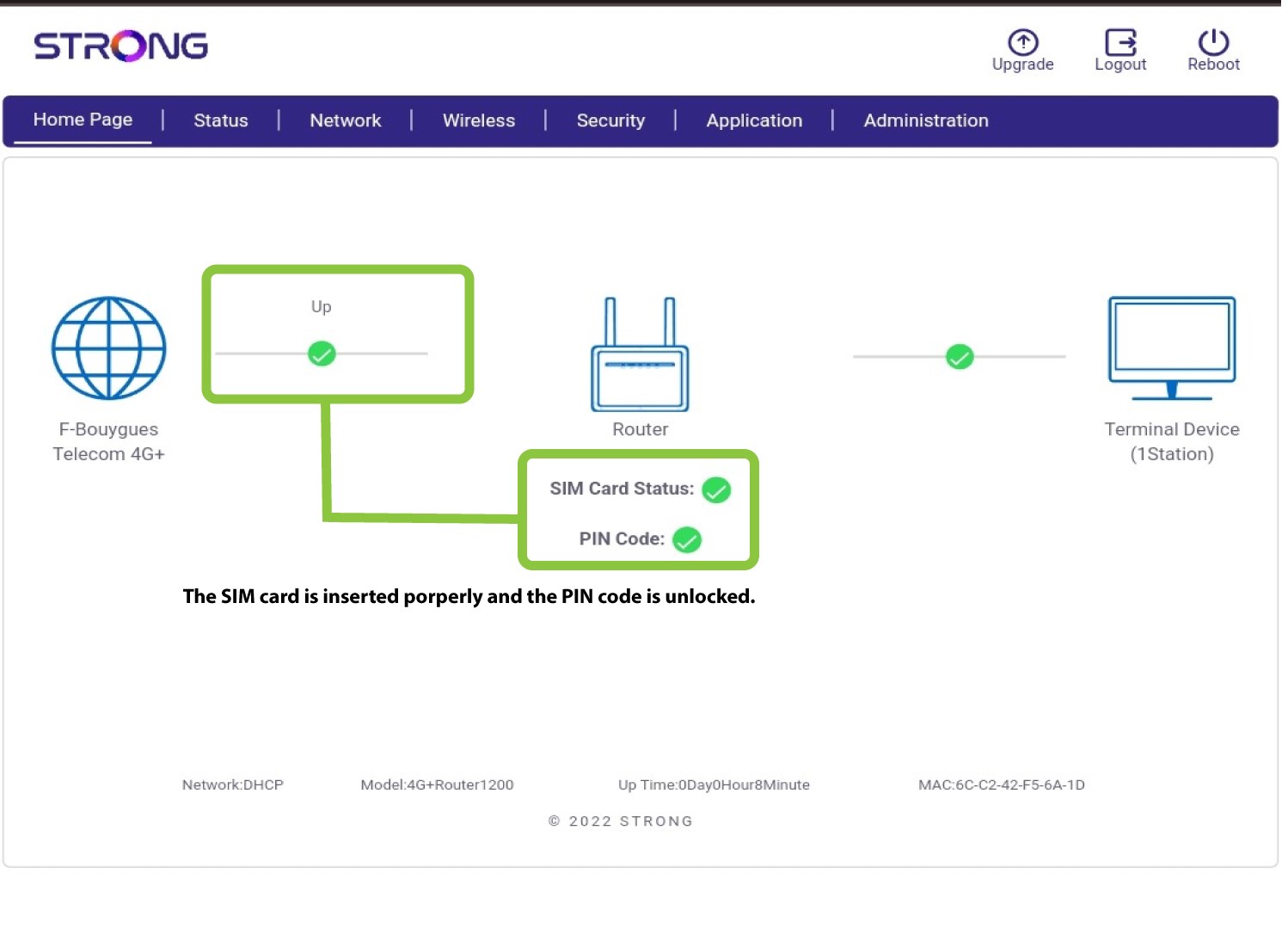
De simkaart is ontgrendeld en het pictogram wordt nu groen, met de netwerknaam ernaast.
Ik heb geen internet nadat ik mijn simkaart in de router heb geplaatst. Hoe komt dat?
Er zijn tal van redenen waarom je internetverbinding niet werkt nadat je de simkaart hebt geplaatst.
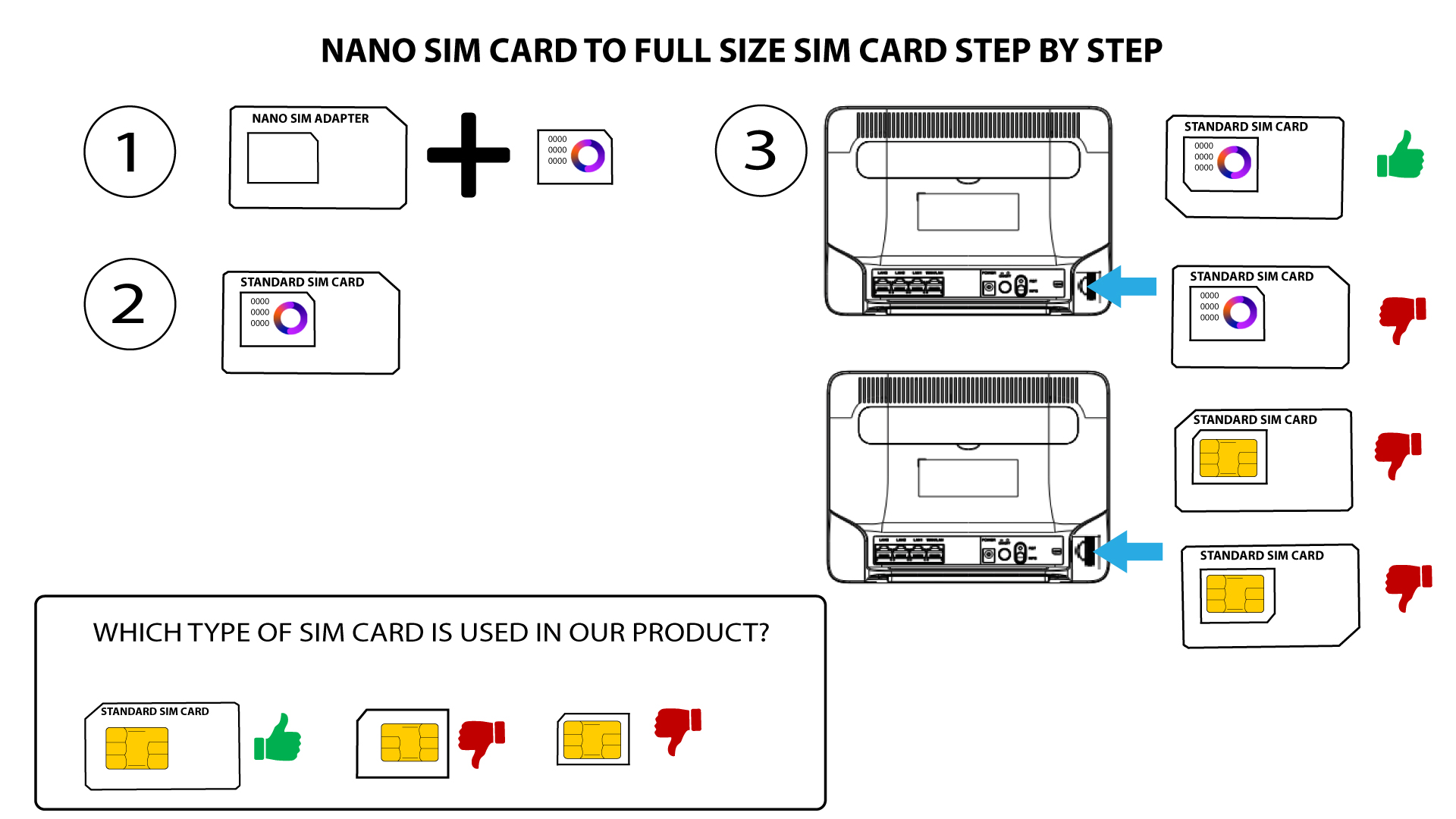
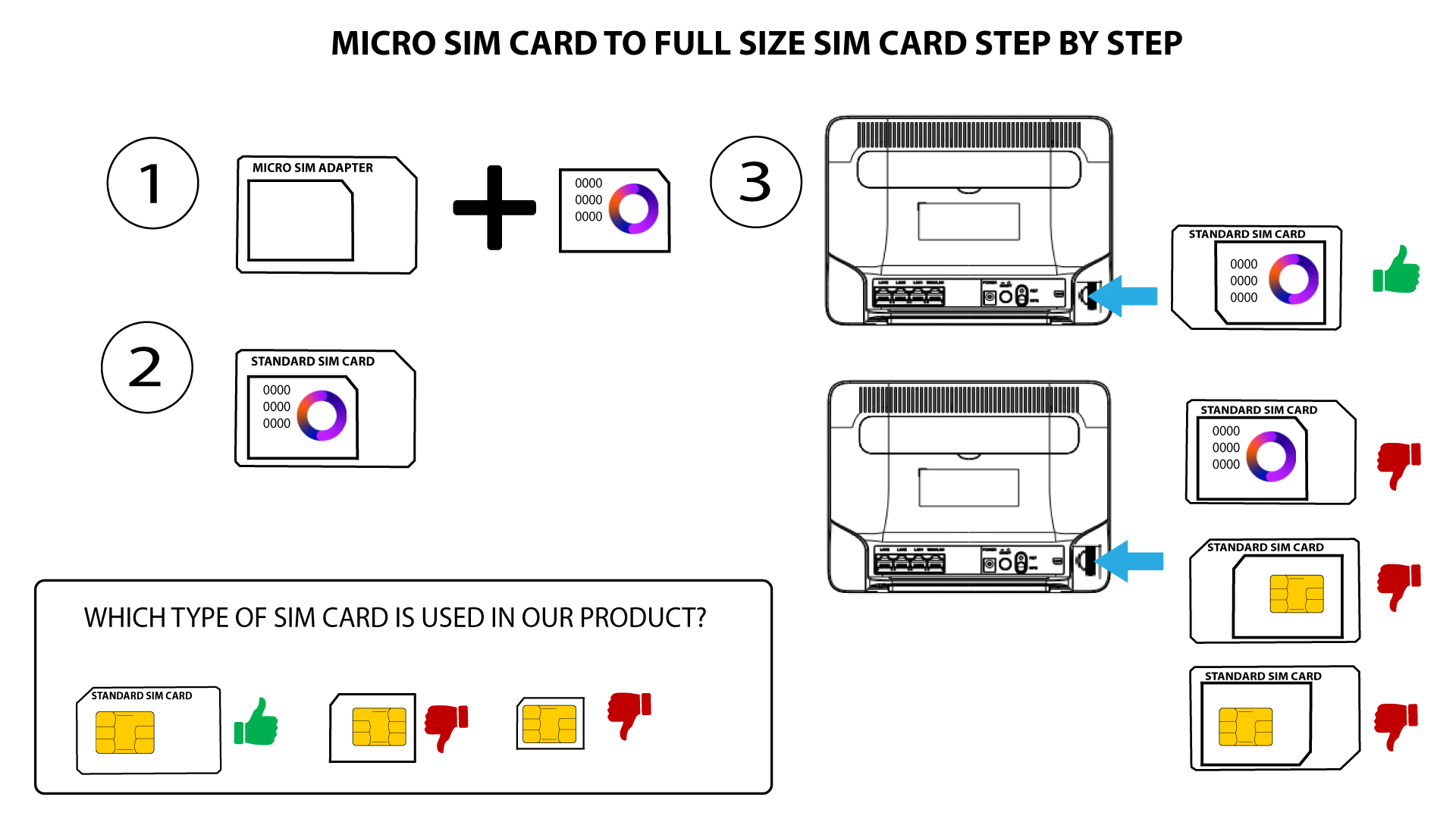
- Een mogelijke oorzaak is dat de simkaart niet goed is geplaatst. Controleer de positie van de simkaart aan de hand van het schema waarin de plaatsingsprocedure wordt weergegeven.
Voorbeeld 1: Nano-simkaart naar standaard simkaart
VOORBEELD 2: Micro-simkaart naar standaard simkaart
- Een andere reden kan zijn dat je simkaart met een pincode is vergrendeld. Om deze te ontgrendelen, moet je verbinding maken met de webinterface en de pincode invoeren. Volg de procedure die wordt beschreven in de volgende paragraaf: Hoe voer ik mijn sim-pincode in?
- Ten slotte is het ook mogelijk dat uw simkaart wel wordt gedetecteerd, maar niet automatisch door het apparaat wordt herkend. In dat geval moet u inloggen op de webinterface en de APN-instellingen van uw provider controleren. Deze procedure wordt uitgelegd in de volgende paragraaf: Hoe kan ik de APN-instellingen van mijn provider controleren en wijzigen?
Wat betekenen de verschillende statussen van de simkaart in de webinterface?

Voordat u verbinding maakt met de webinterface, moet u controleren of uw simkaart correct is geplaatst en of de pincode is uitgeschakeld of ingevoerd.
• Als de simkaart met een pincode is vergrendeld, moet u verbinding maken met de webinterface om de pincode in te voeren en de simkaart te ontgrendelen.• Als de simkaart niet wordt gedetecteerd, controleer dan of de gouden kant niet zichtbaar is wanneer de simkaart in de sleuf is geplaatst.• Als de simkaart niet correct is geplaatst, plaats deze dan opnieuw in de sleuf en controleer of de simkaart nog steeds in de adapter zit.
Zodra je in de webinterface bent, zie je dat er verschillende statussen naast de statusregel van de simkaart kunnen worden weergegeven:
- Geval 1: De simkaart is niet geplaatst of wordt niet herkend, en er is geen verbinding met het mobiele netwerk.
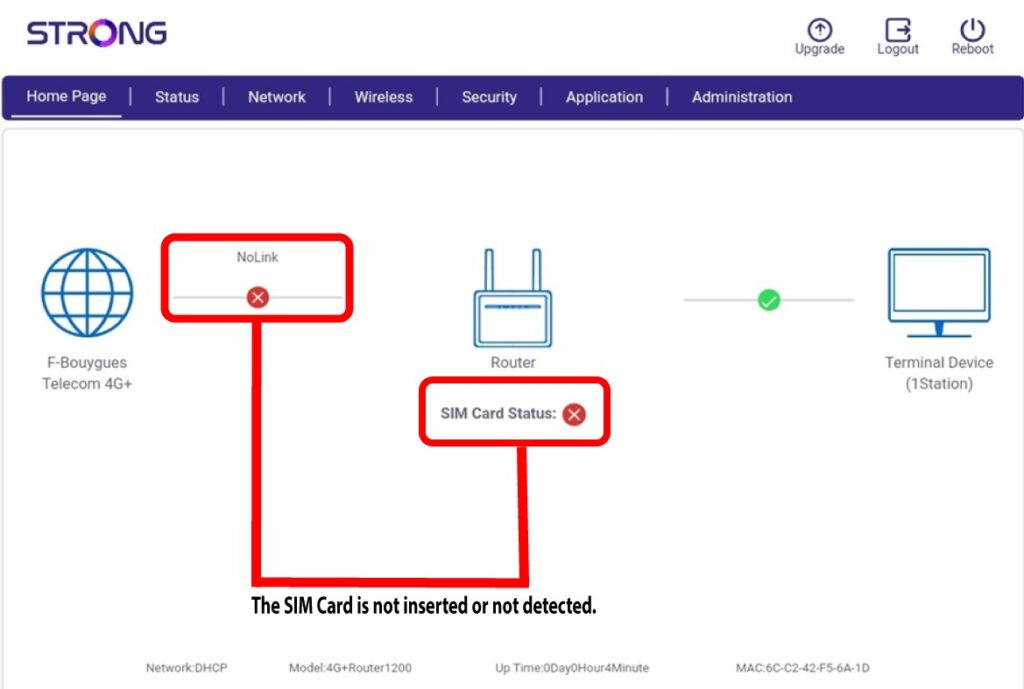
Geval 2: De simkaart is correct geplaatst en wordt herkend, maar er is geen verbinding met het mobiele netwerk omdat de simkaart met een pincode is vergrendeld.
Geval 3: De simkaart is correct geplaatst en de pincode is ingevoerd. De verbinding werkt.
Welk type simkaart kan ik in mijn router plaatsen?
Er moet een SIM-kaart van standaardformaat worden geplaatst in de SIM-kaartsleuf van de 4G LTE Router 1200. U hoeft zich geen zorgen te maken over het formaat van uw SIM-kaart, aangezien er in de verpakking van de router adapters zijn meegeleverd om het juiste formaat te verkrijgen. U moet uw SIM-kaart plaatsen voordat u het apparaat inschakelt.
U moet uw SIM-kaart in de nano-/micro-SIM-kaartadapter plaatsen die in de verpakking is meegeleverd. Zodra u de SIM-kaart in de adapter hebt geplaatst, drukt u de SIM-kaart stevig in de adapter om deze op zijn plaats te houden. Neem het apparaat in uw hand en plaats de SIM-kaart in de sleuf in dezelfde positie als in het onderstaande schema.
Zorg ervoor dat uw simkaart correct in de adapter zit voordat u deze in de sleuf plaatst.
• Als uw simkaart niet door het apparaat wordt herkend, controleer dan of de kaart goed zit en of u de adapter correct hebt geplaatst.
Voorbeeld 1: Nano-simkaart naar standaard simkaart
Micro-simkaart naar standaard simkaart
Welk type aansluiting wordt er voor onze antennes gebruikt? Is het mogelijk om een externe antenne te gebruiken?
De antenneaansluitingen van de 4G LTE Router 1200 zijn SMA-aansluitingen.
Om een nieuwe 4G-antenne op de router te installeren, moet u de 4G LTE Router 1200 loskoppelen. Vervolgens moet u de antenne losschroeven die zich aan de rechterkant bevindt als u naar de achterkant van het apparaat kijkt. Zodra dit is gebeurd, moet u de nieuwe antenne met SMA-aansluiting vastschroeven.
Houd er rekening mee dat de linkerantenne van het apparaat alleen ontvangst mogelijk maakt, terwijl de rechterantenne zowel verzending als ontvangst mogelijk maakt.