
NVR 4CHPOE 8MP UK
Camera, NVR en opname
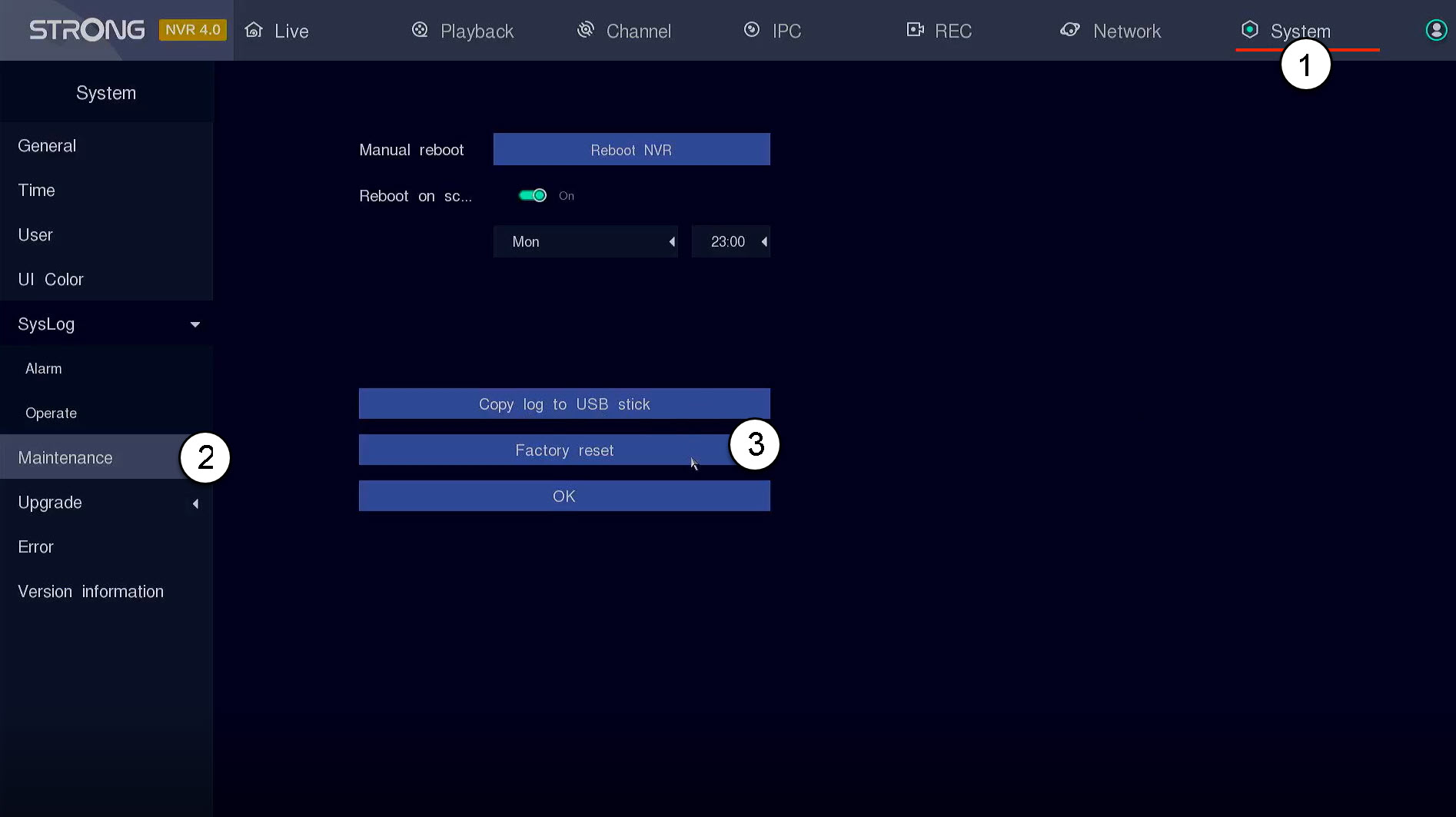
Hoe zet ik mijn NVR terug naar de fabrieksinstellingen?
Volg de onderstaande stappen om uw apparaat terug te zetten naar de fabrieksinstellingen:
Klik op ‘Systeem en onderhoud’. Klik vervolgens op ‘Fabrieksinstellingen herstellen’.
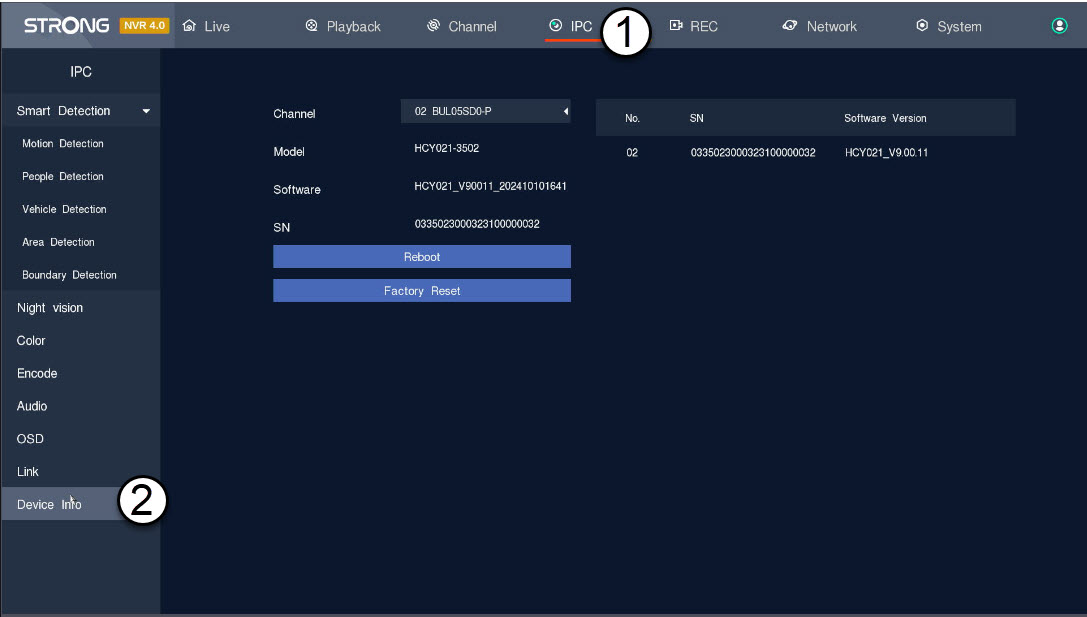
Hoe kan ik mijn camera in de NVR terugzetten naar de fabrieksinstellingen?
Je kunt je camera terugzetten naar de fabrieksinstellingen.
1. Openhet venster met camera-instellingen
Klik op ‘IPC’ en ‘Apparaatinformatie’.
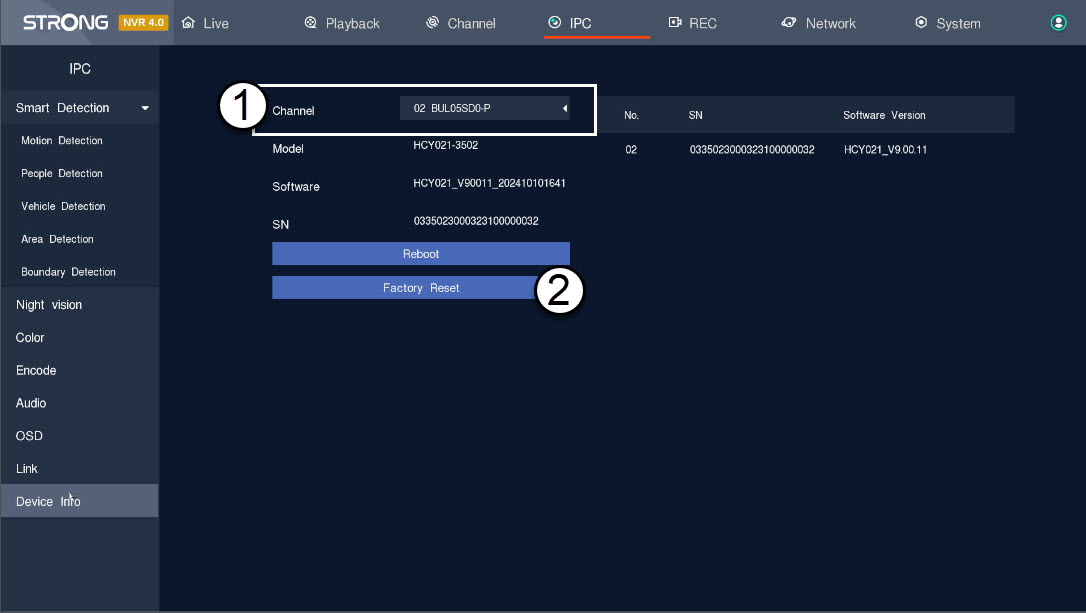
2. Camera-instellingen selecterenen herstellen
Selecteer de camera in de kanaallijst en klik op ‘Fabrieksinstellingen herstellen’.
Hoe stel ik mijn camera's in de NVR in?
TIP: Om meerdere camera's toe te voegen, zoek je ze gewoon op via het menu 'Kanaal' en voeg je ze toe. Zodra je camera is toegevoegd, kun je de livestream bekijken in het gedeelte 'Live' van de gebruikersinterface.
1Zoekde camera
Klik op ‘Kanaal’ en zoek naar het apparaat.

2. De camera toevoegen
Selecteer de naam van de camera in de lijst en klik op ‘Snel toevoegen’.

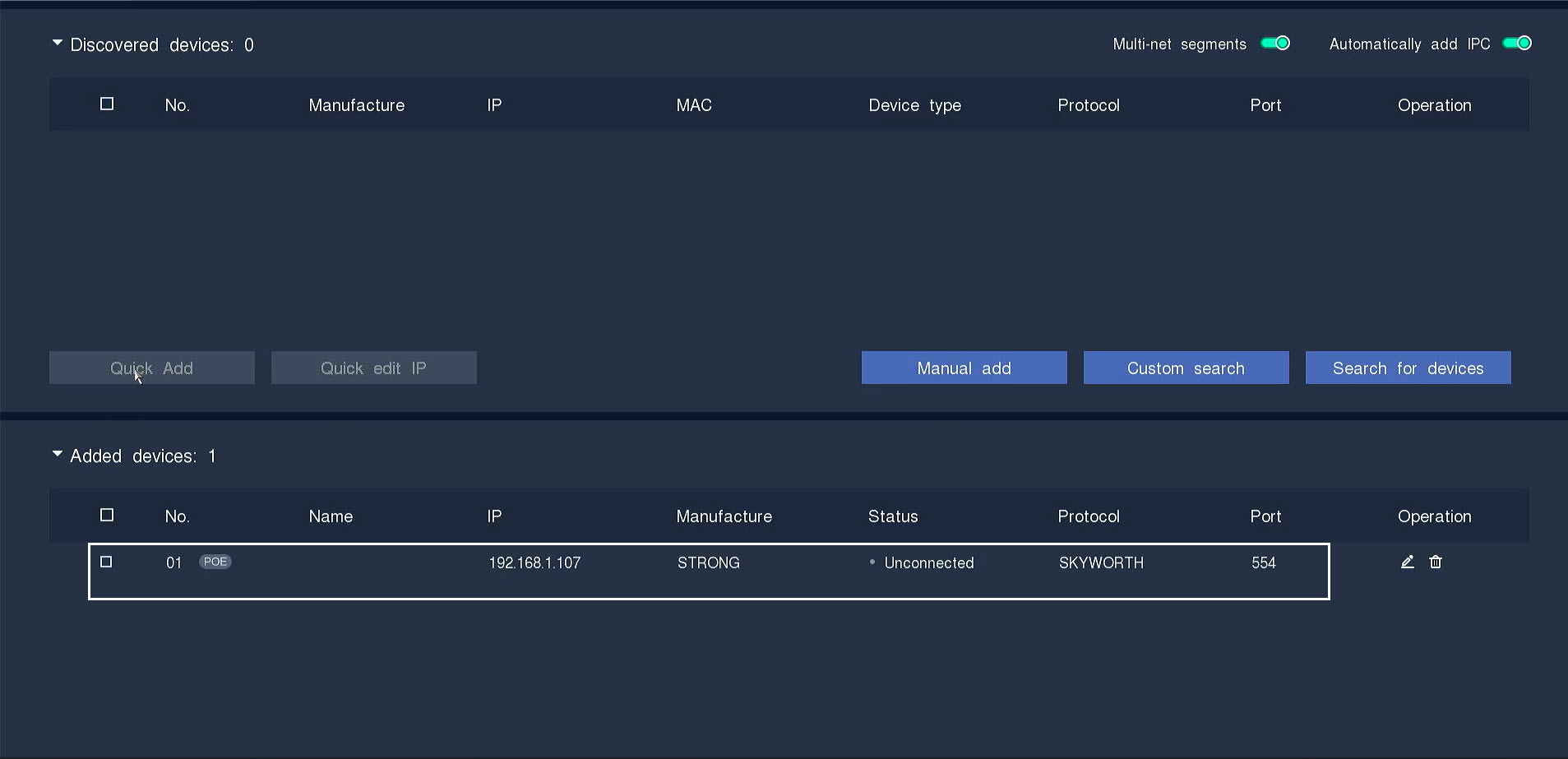
3Wachttot het IP-adres is toegewezen
De camerastatus wordt weergegeven als ‘niet verbonden’ terwijl de NVR een IP-adres aan de camera toewijst.
4. Camera-informatie bewerken
Klik op het penpictogram om de camera-informatie te bewerken.
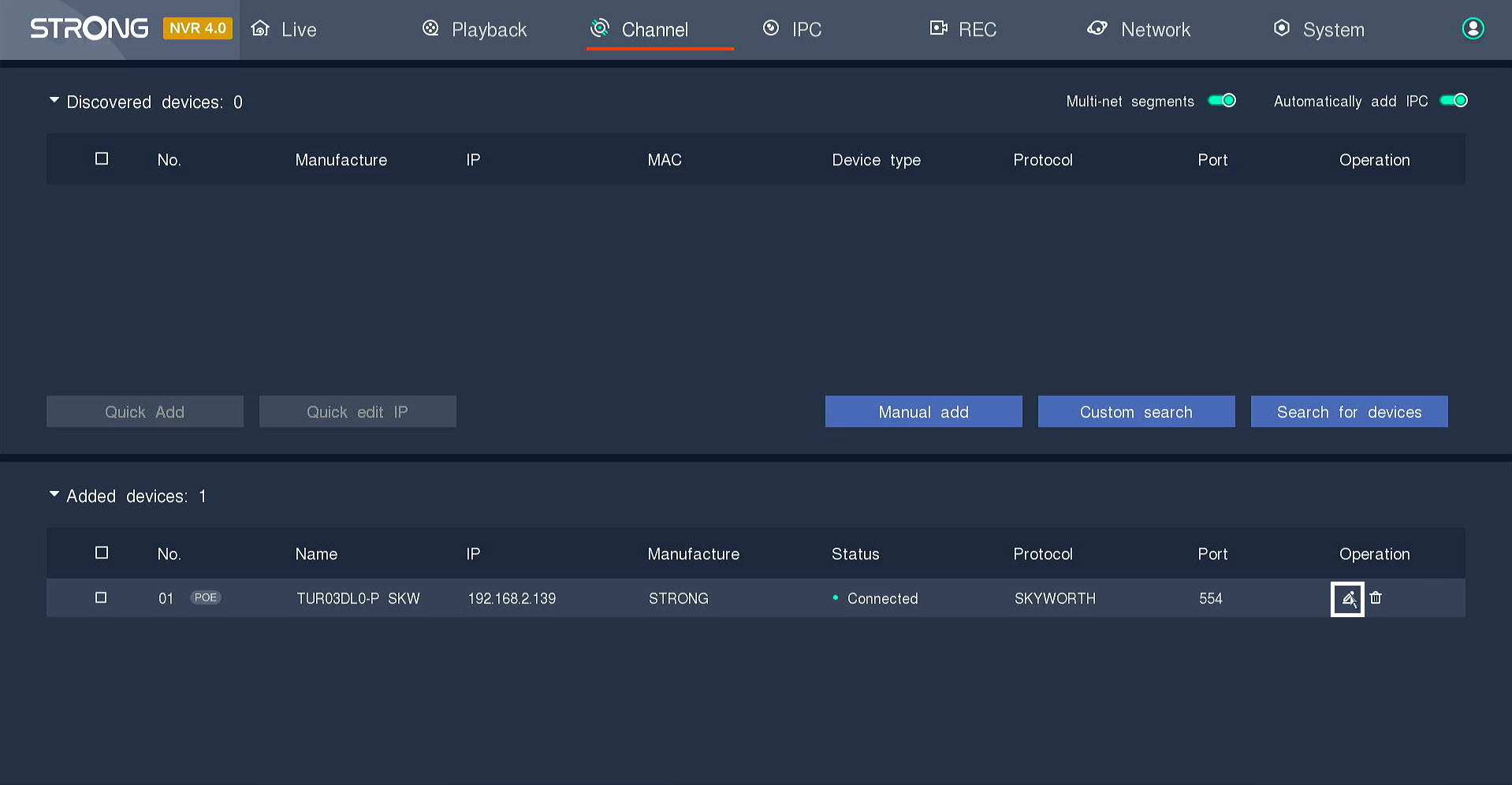
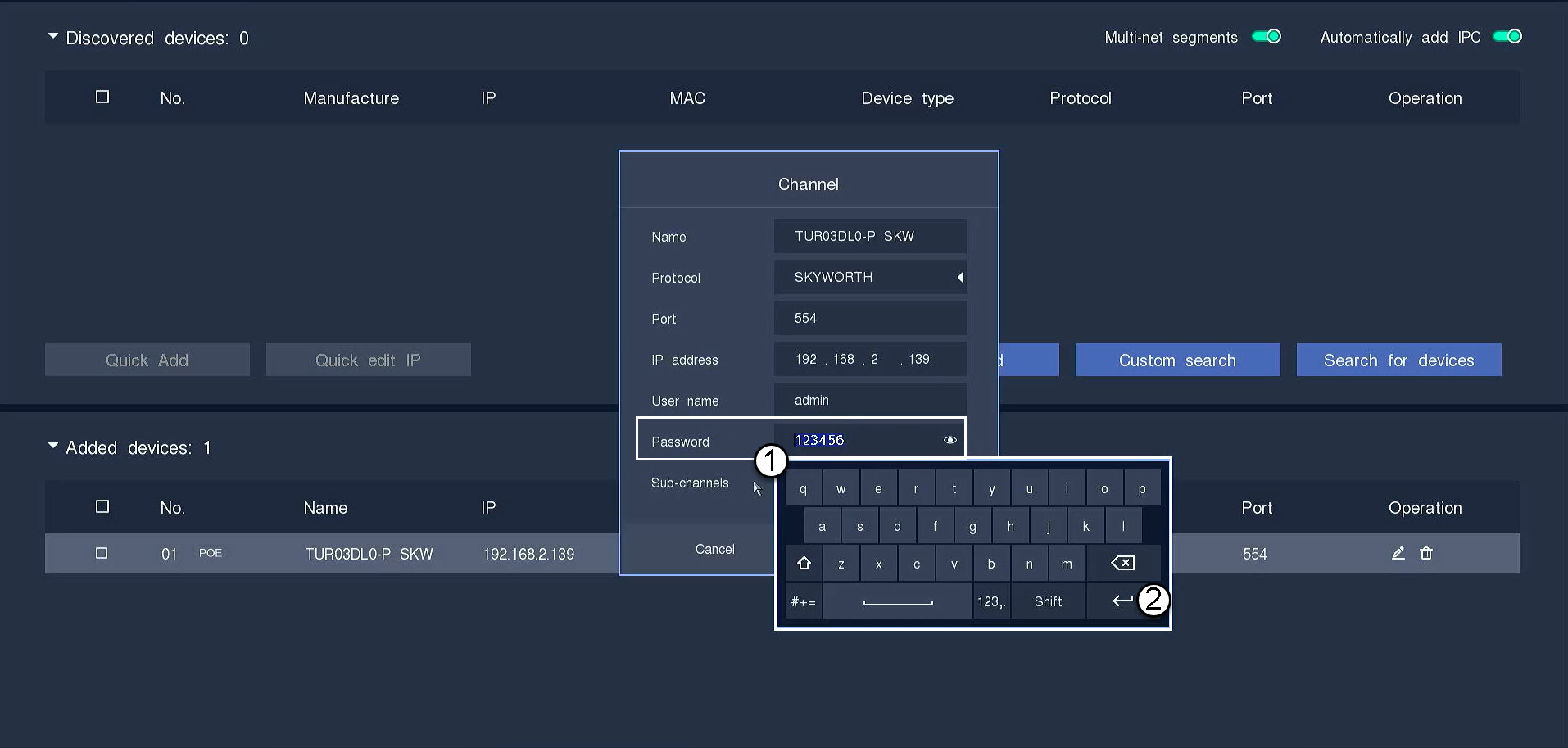
5. Voerhet camerawachtwoord in
Voer het wachtwoord van je camera in. Druk op de Enter-toets om het wachtwoord te bevestigen.
TIP: Het wachtwoord van de camera staat vermeld op het productlabel. Klik op het oogpictogram om het huidige wachtwoord weer te geven.
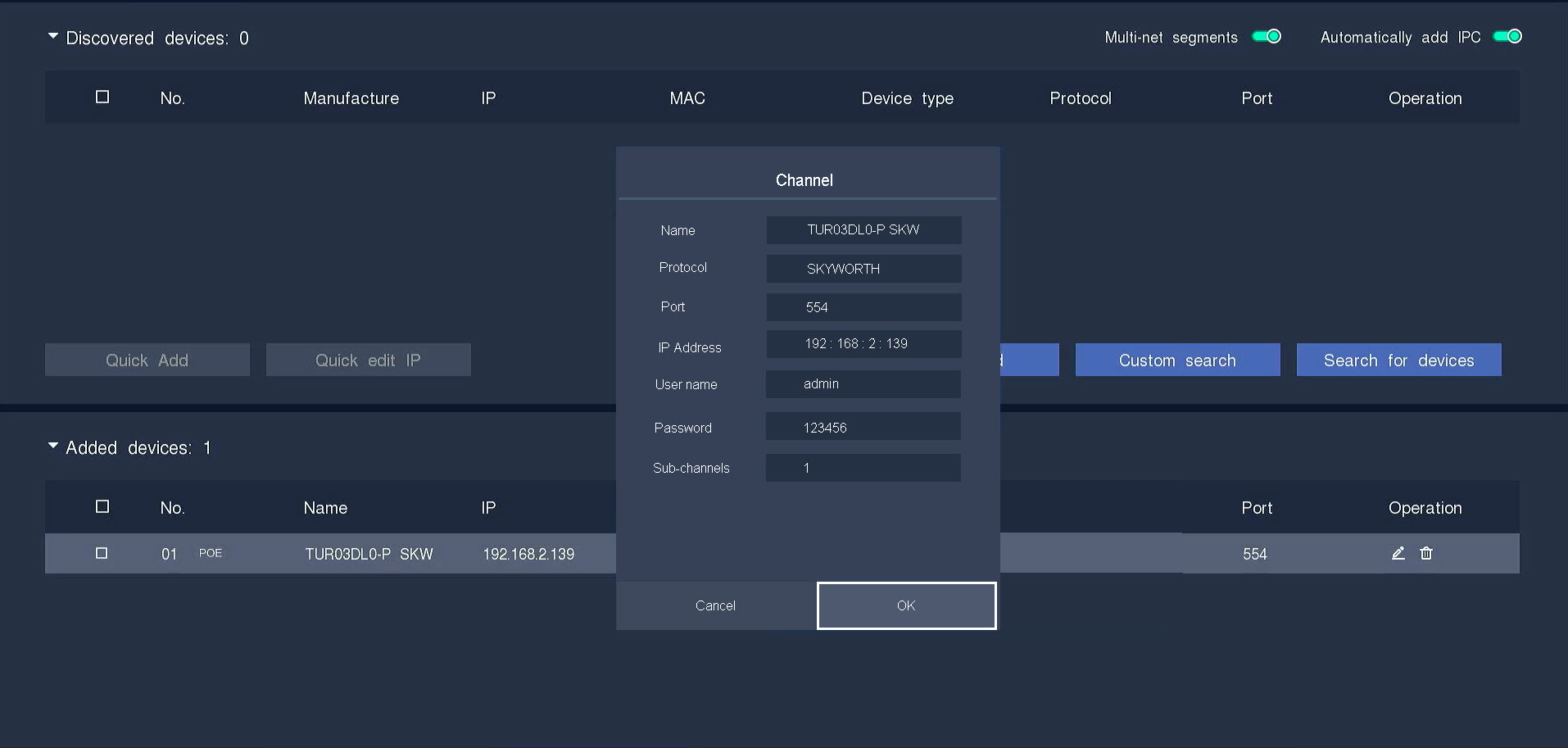
6. Klikop OK
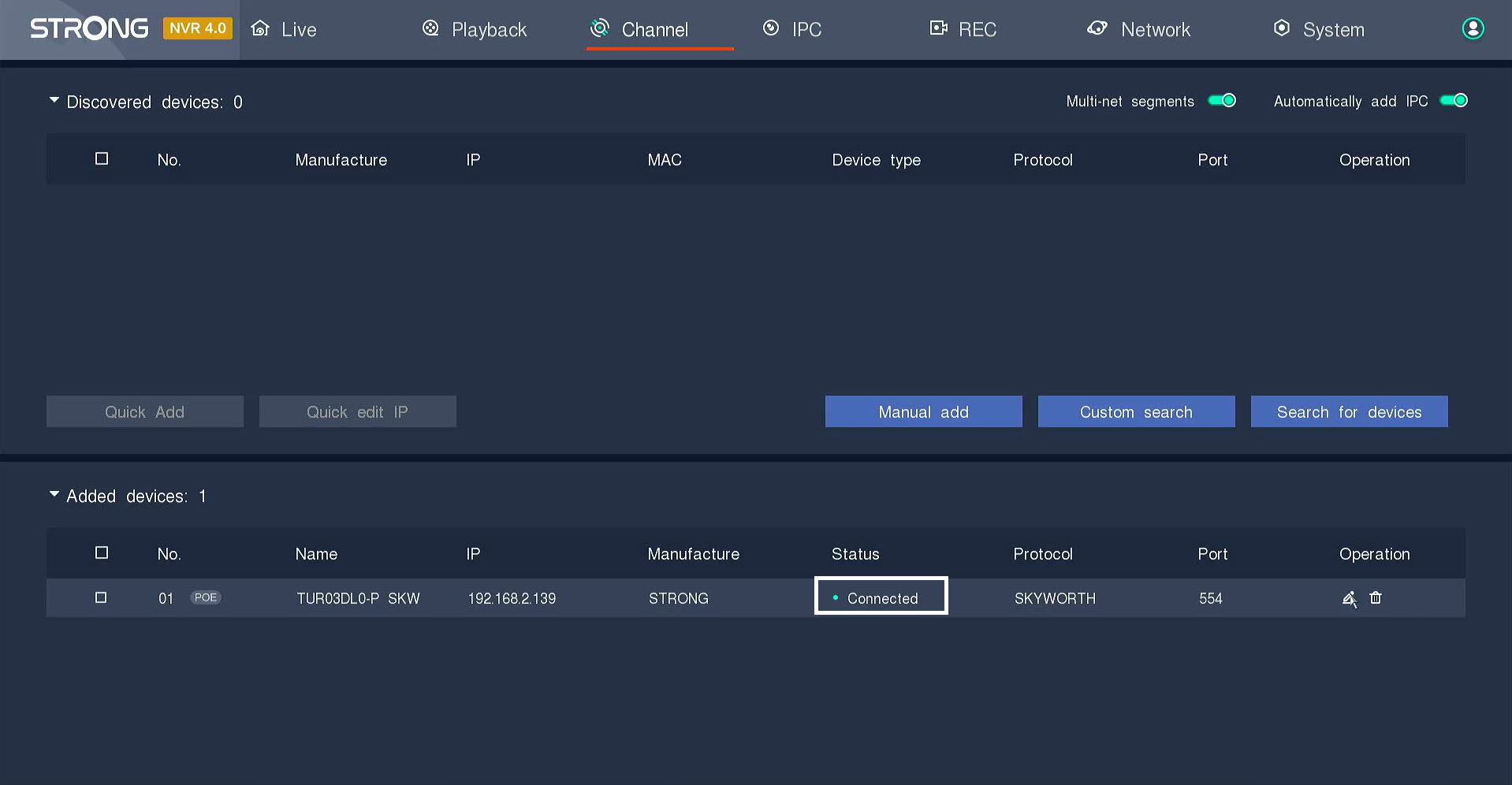
7Verbindingbevestigd
De status zal switch veranderen in ‘verbonden’.
8Bekijkde livestream
De camera is aangesloten en je kunt de livestream bekijken.
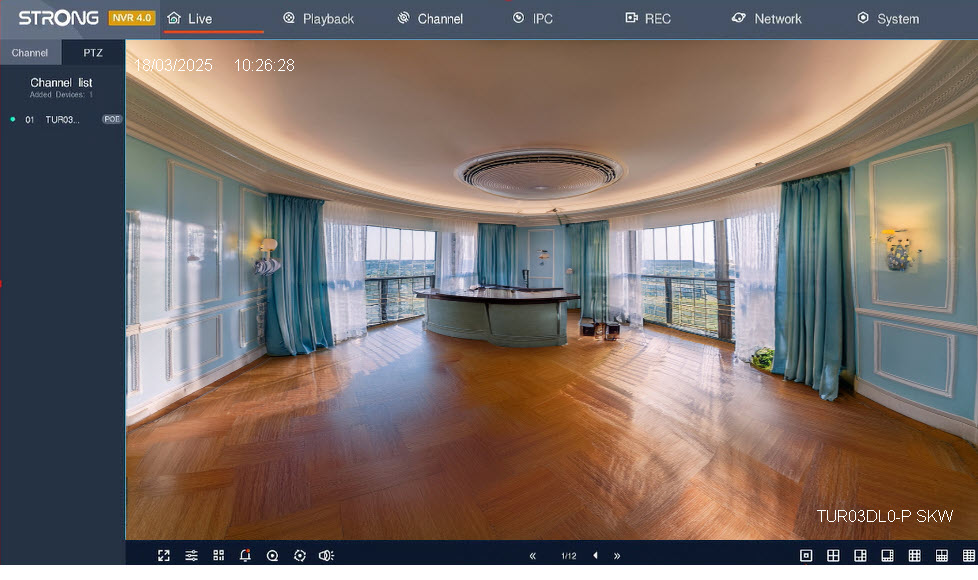
Hoe maak ik gebruikersprofielen aan in mijn NVR?
U kunt gebruikers toevoegen die toegang krijgen tot de NVR en specifieke rechten instellen voor de verschillende soorten gebruikers.
1. Opende gebruikersinstellingen
Klik op ‘Systeem’ en selecteer vervolgens ‘Gebruiker’. Klik daarna op ‘Toevoegen’.
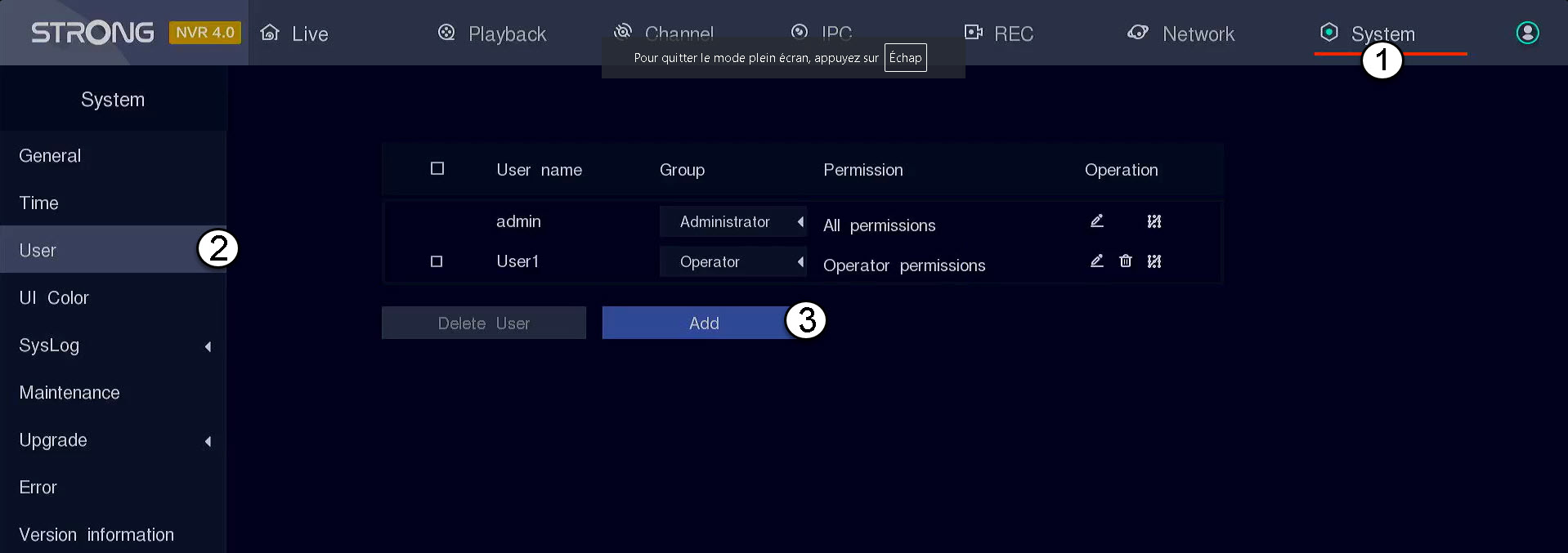
2. Vulde gebruikersgegevens in
Vul de volgende velden in voordat u op OK klikt:
- Gebruikersnaam: Voer een naam in voor het gebruikersprofiel. Deze naam wordt gebruikt om in te loggen op de gebruikersinterface.
- Groep: Selecteer het type groep op basis van het bevoegdheidsniveau (beheerder: toegang tot alle functies, operator: toegang tot specifieke functies die door de beheerder zijn gedefinieerd, gebruiker: toegang tot specifieke functies die door de beheerder zijn gedefinieerd, zoals Opname, kanaal, voorbeeldweergave)
- Toegang: Selecteer de functies waartoe de gebruiker toegang krijgt op basis van zijn of haar gebruikersgroep.
- Wachtwoord: Stel een wachtwoord in voor de gebruiker. Dit wordt gebruikt om in te loggen op de gebruikersinterface.
- Wachtwoord bevestigen: Voer hetzelfde wachtwoord in als het wachtwoord dat u eerder hebt ingesteld.
- Melding: Voer een beschrijving in.
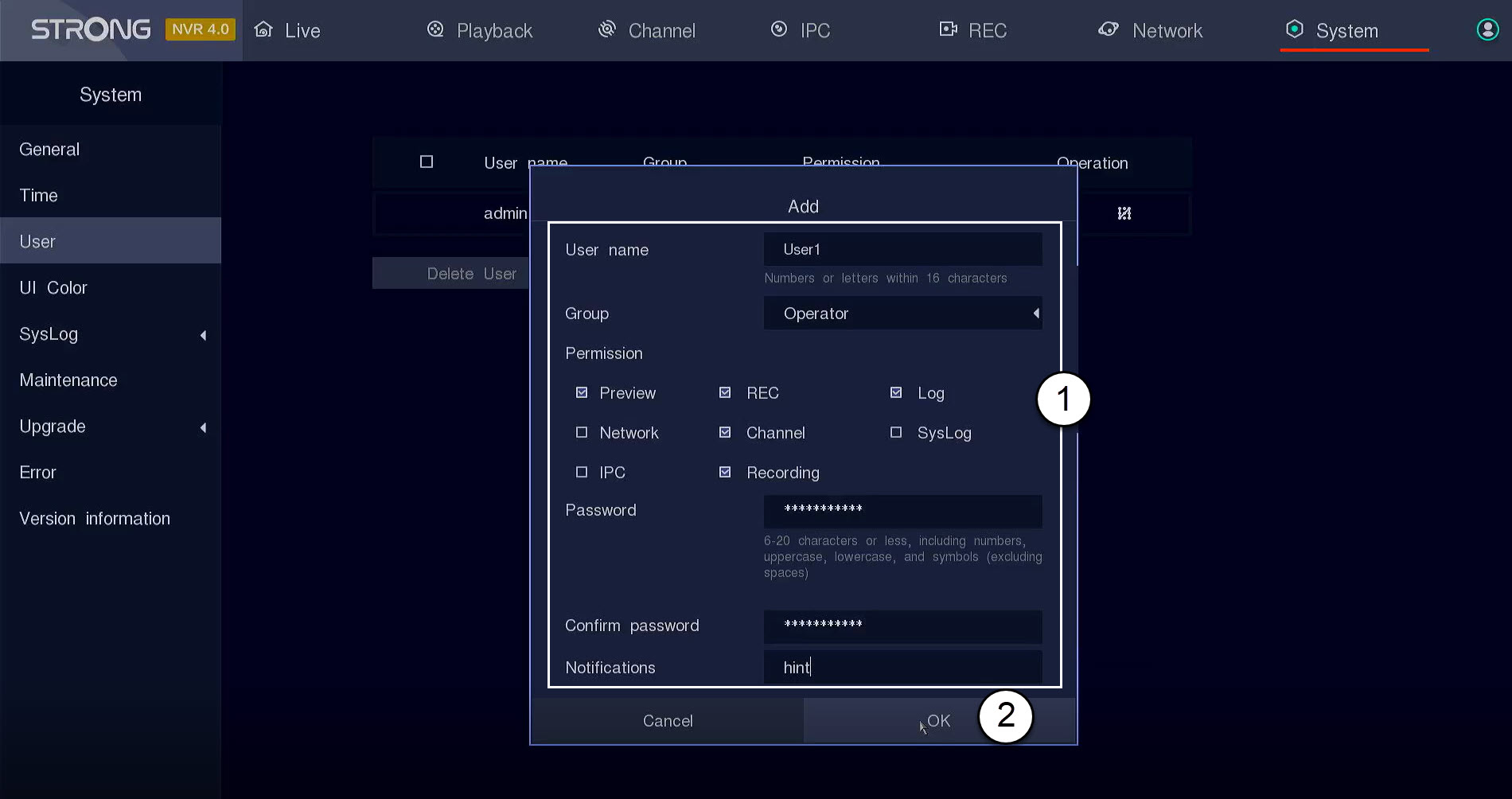
Hoe installeer ik mijn NVR en camera's?
Elke camera is uitgerust met een Y-kabel die zorgt voor netwerktoegang (RJ45), stroomvoorziening (12 VDC-voeding niet meegeleverd) en, bij sommige producten, een audio-uitgang.
U kunt uw netwerk op verschillende manieren inrichten en uw camera's daarop aansluiten.
1. Sluitcamera's rechtstreeks aanop een NVR
Sluit uw NVR aan (1) en sluit een ethernetkabel aan tussen de LAN-poort van uw NVR en uw internetbox (2). Sluit vervolgens een ethernetkabel aan tussen de POE-poorten van de NVR en de ethernetpoort van de camera (3). De NVR voorziet uw camera’s van stroom, zodat u geen stroomkabel hoeft aan te sluiten.
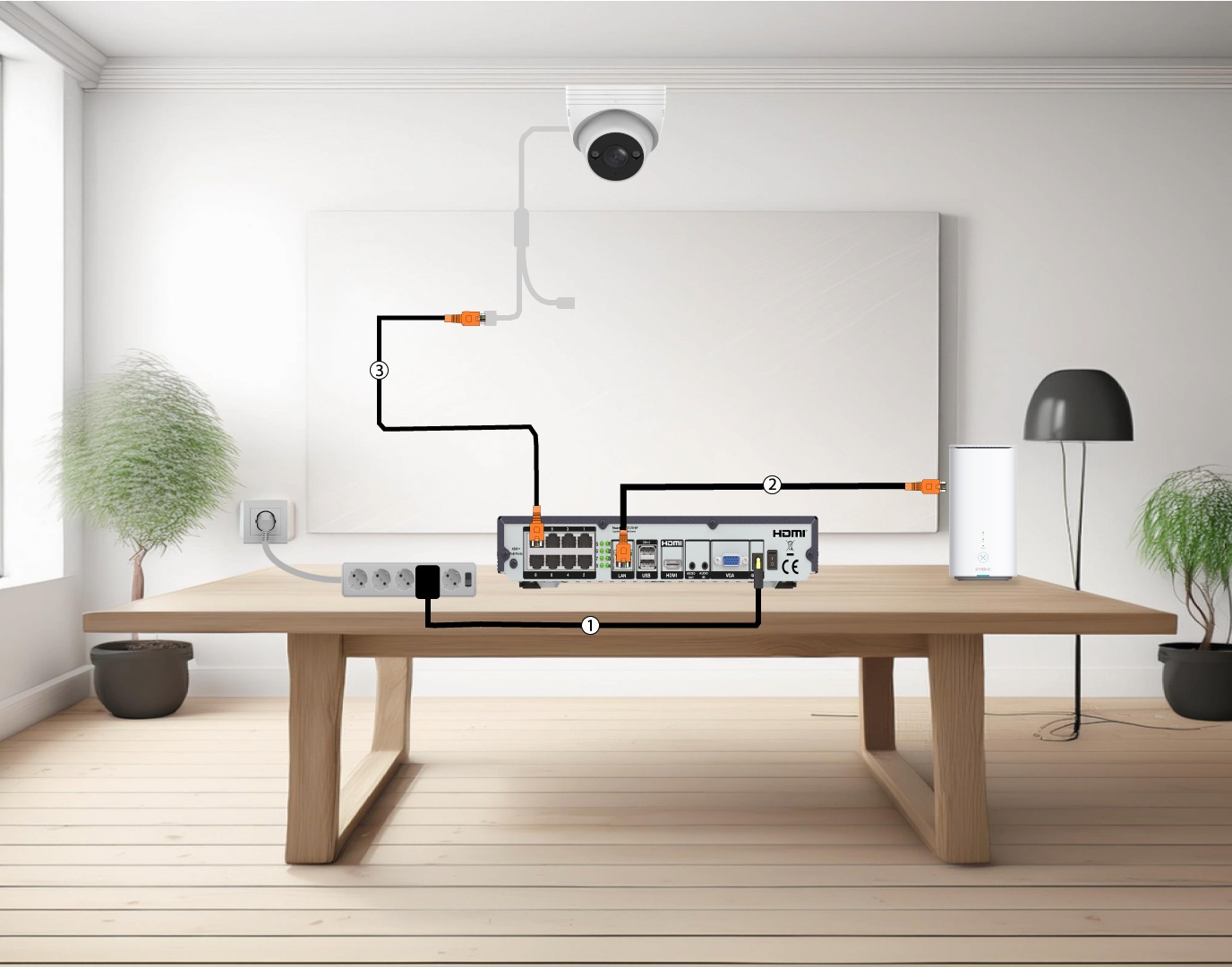
2. Sluitje camera aan op een POE switch
Sluit hiervoor je POE- switch aan(1) en verbind je switch via een ethernetkabel met de internetbox (2). Sluit ten slotte je camera aan op de switch door een ethernetkabel van de camera naar de POE- switch aan te sluiten(3). In dit geval zijn Cloud Services vereist om opnames te maken.

3. Sluitje camera's aanop een POE- Switch , samen met een NVR
Sluit hiervoor eerst de NVR aan (1) en sluit vervolgens een ethernetkabel aan tussen de LAN-poort van je NVR en je POE- switch (2). Sluit daarna je switch met een ethernetkabel aan op je internetmodem (3). Sluit ten slotte een ethernetkabel aan tussen de camera en je switch (4).
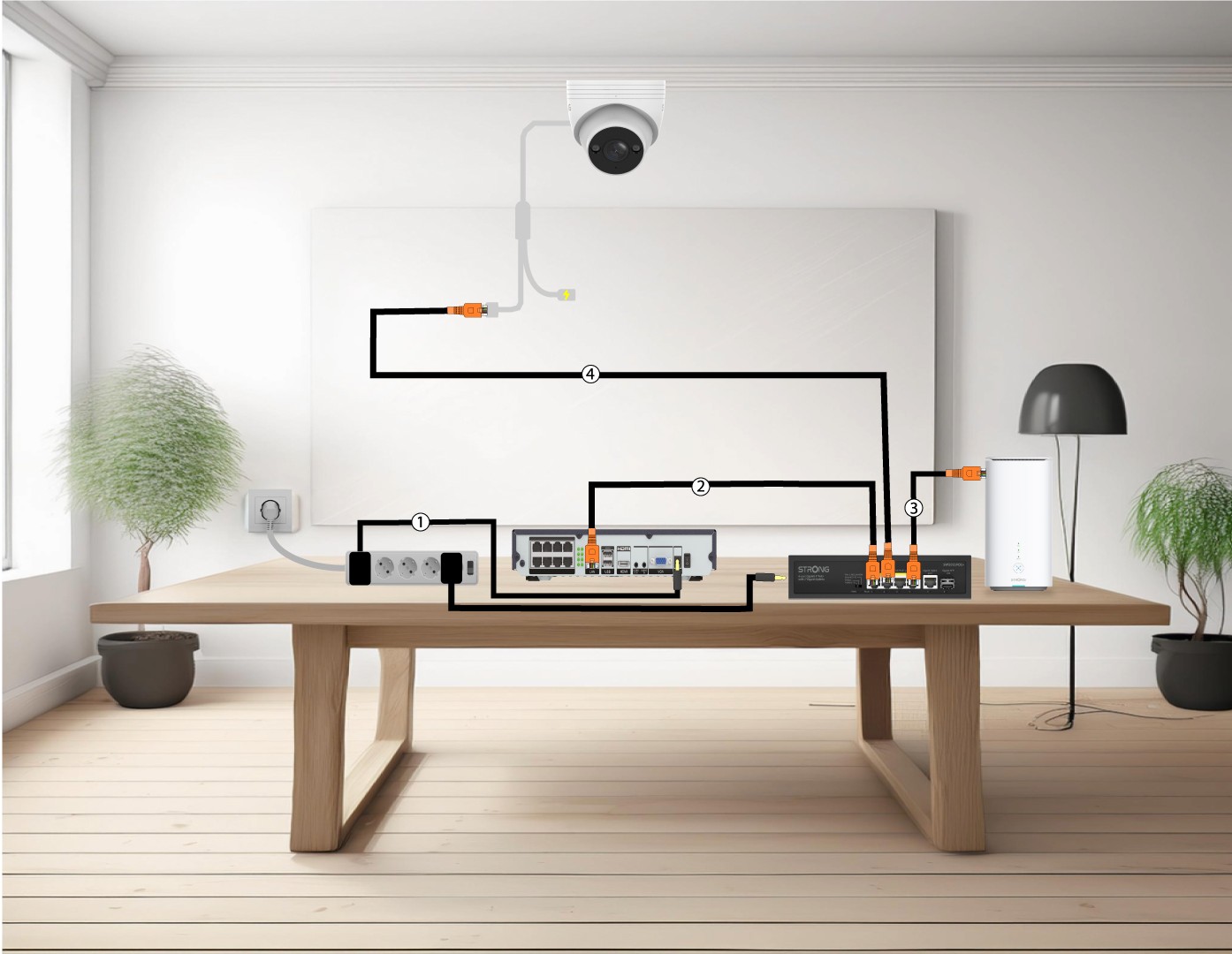
4. Sluitje camera's aanop een niet-POE- switch - en NVR-systeem
Sluit hiervoor eerst de NVR aan (1) en sluit vervolgens een ethernetkabel aan tussen de LAN-poort van je NVR en je switch (2). Sluit daarna je switch met een ethernetkabel aan op de internetbox (3). Sluit ten slotte een ethernetkabel aan tussen de camera en je switch (4).

5 Sluitje camera aan op een niet-POE-aansluiting Switch
Sluit hiervoor uw switch (1) aan en verbind uw switch via een ethernetkabel met de internetbox (2). Sluit vervolgens uw camera aan op de switch door een ethernetkabel van de camera naar de switch aan te sluiten (3). Sluit de voeding van uw camera aan (4).
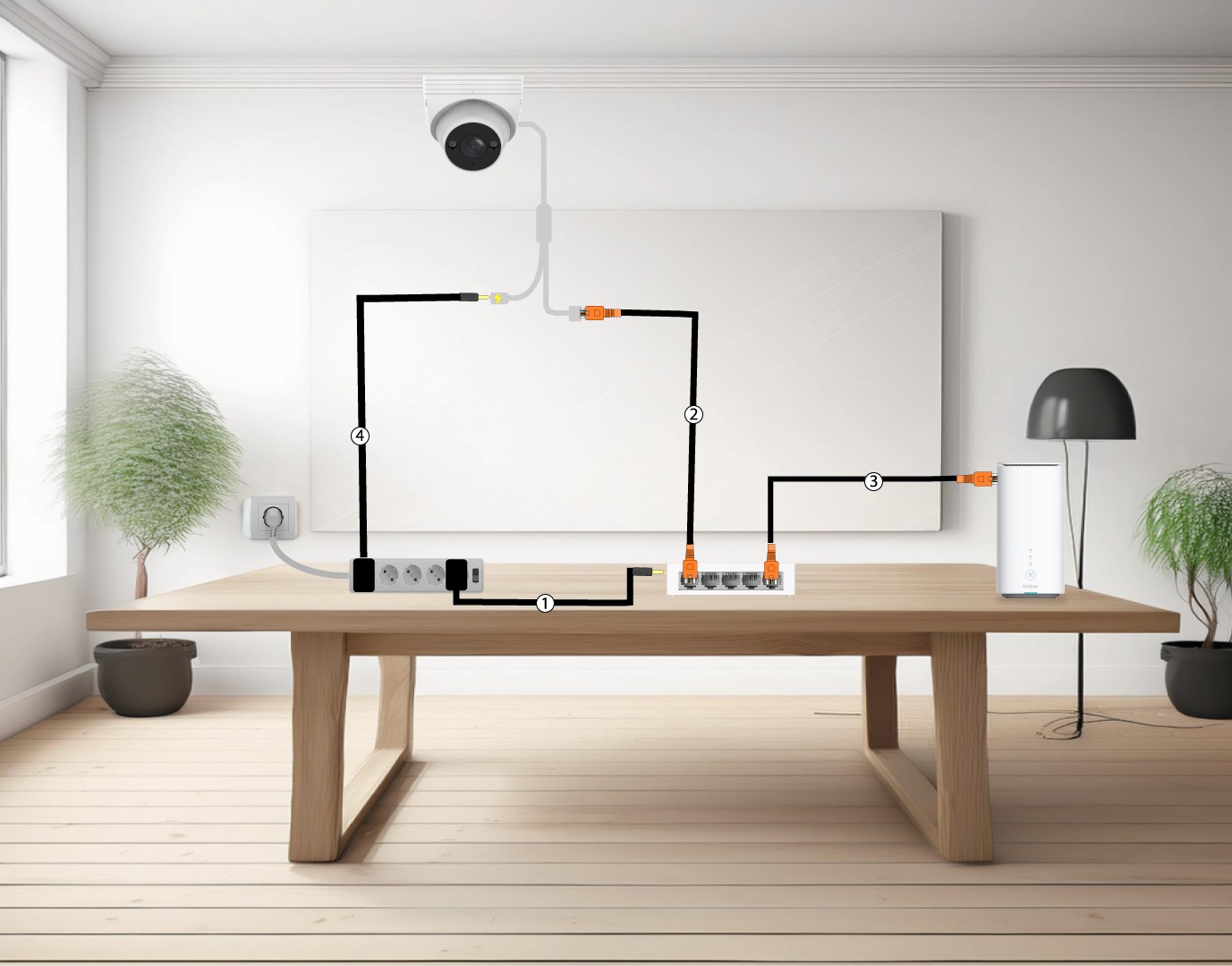
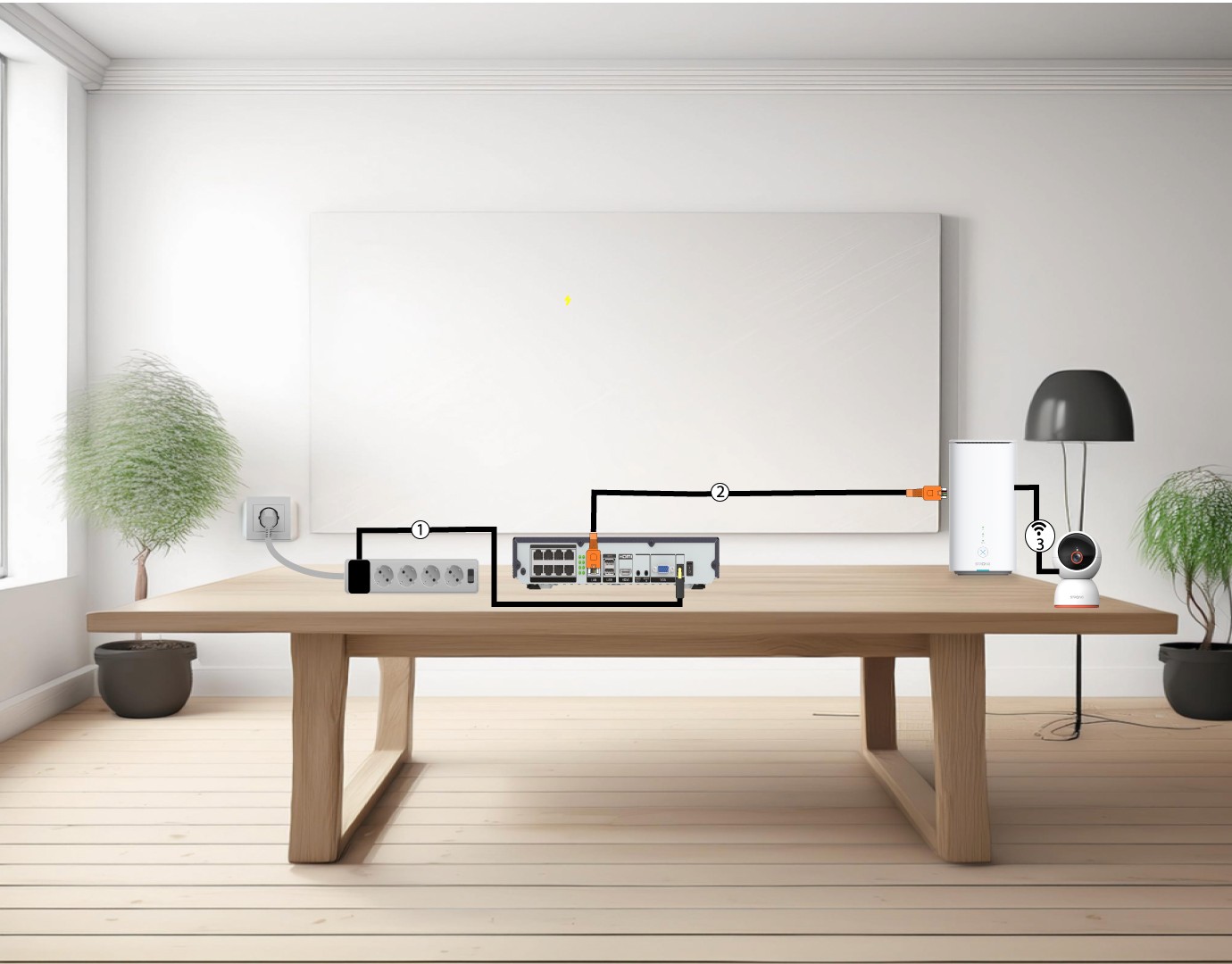
6. Sluitje camera's aanop het wifi-netwerk
Sluit hiervoor eerst de NVR aan (1) en sluit vervolgens een ethernetkabel aan tussen de LAN-poort van je NVR en je internetmodem (2). Voeg je smart home -camera toe aan de Vision by Strong-app en koppel deze aan je wifi-netwerk (3); de camera wordt dan automatisch herkend door je NVR.
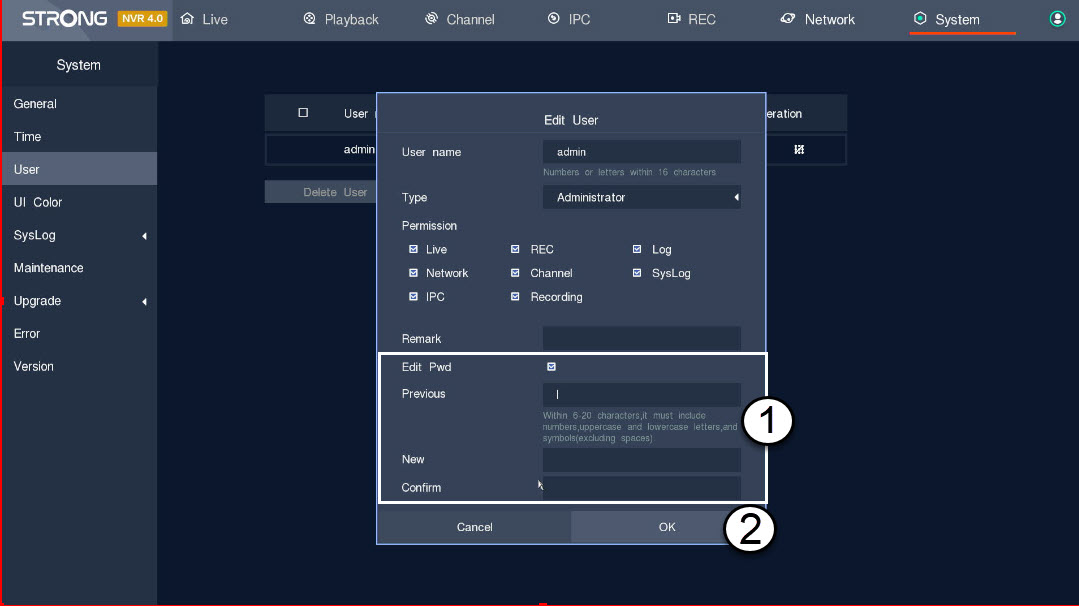
Hoe stel ik mijn beheerders- en gebruikerswachtwoorden in de NVR in of beheer ik deze?
Je kunt de wachtwoorden van de verschillende gebruikersprofielen wijzigen.
1Ganaar Gebruikersinstellingen
Klik op ‘Systeem en gebruiker’. Klik vervolgens op het penpictogram naast het gebruikersprofiel
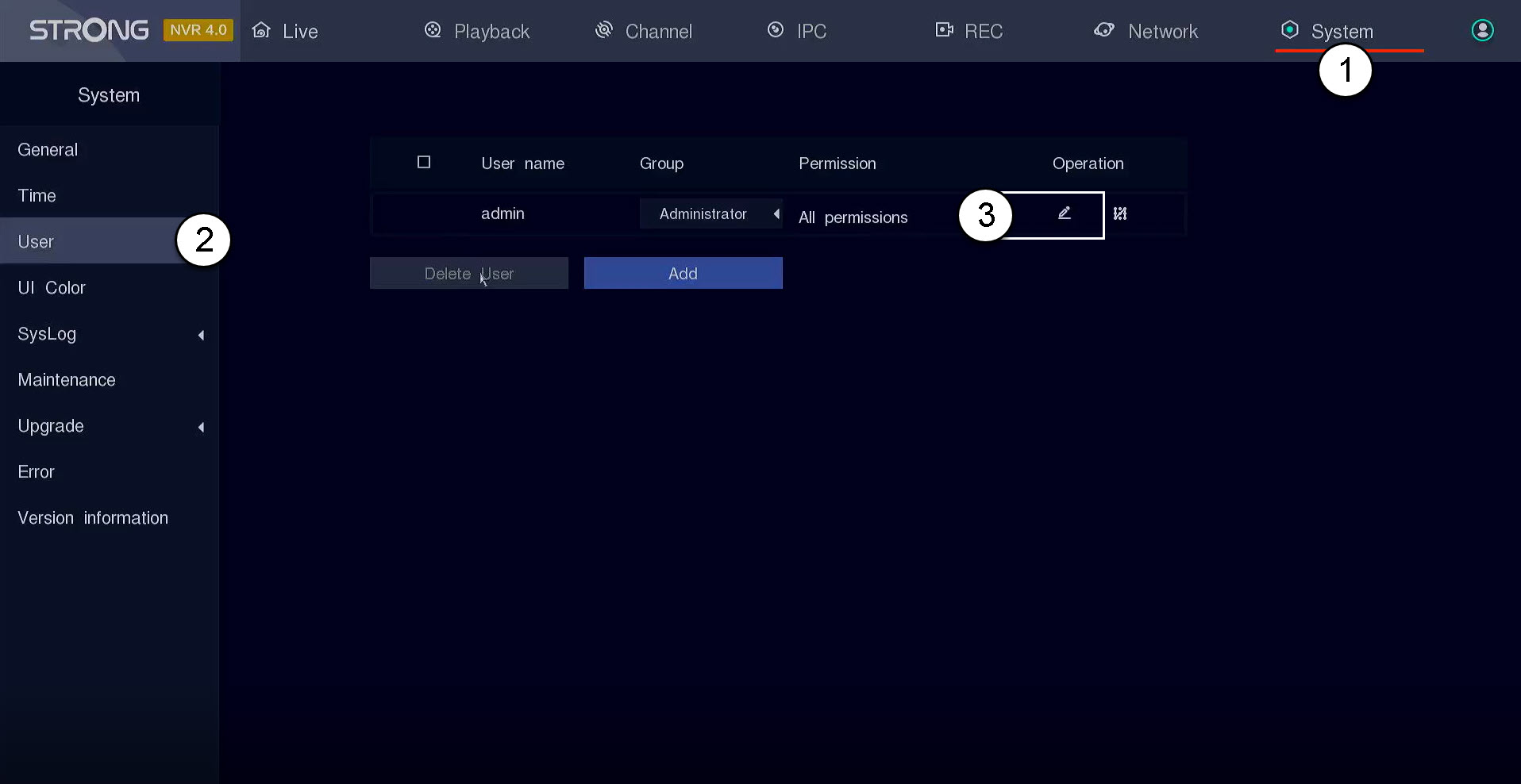
2. Het wachtwoord wijzigen
Voer de volgende gegevens in voordat u op OK klikt:
- Wachtwoord bewerken: Vink het vakje aan om het wachtwoord te bewerken.
- Vorige: Voer uw huidige wachtwoord in .
- Nieuw: Stel een wachtwoord in voor de gebruiker. Dit wordt gebruikt om in te loggen op de gebruikersinterface.
- Bevestig: Voer hetzelfde wachtwoord in als het wachtwoord dat u eerder hebt ingesteld.
Hoe kan ik mijn NVR updaten?
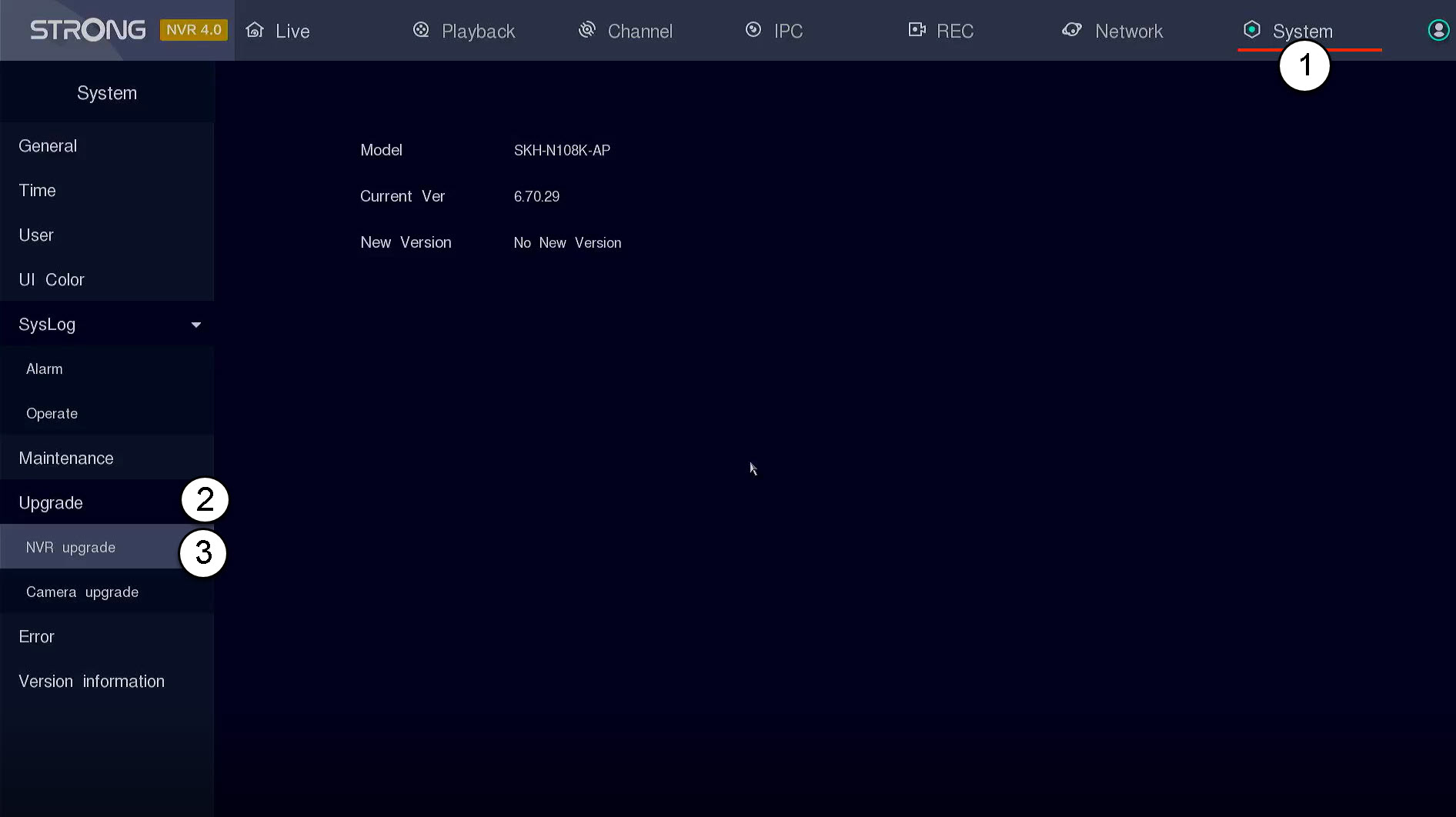
U kunt de software van uw NVR updaten.
Klik op ‘Systeem ’ en vervolgens op ‘Upgrade’. Klik daarna op ‘NVR-upgrade’. De NVR zoekt automatisch naar de nieuwe softwareversie, als die beschikbaar is.
TIP: Je kunt ook een USB- stick , met daarop de nieuwe software, in je NVR plaatsen om je apparaat te updaten. Deze software wordt door Strong geleverd.
Hoe werk ik mijn camera bij in de NVR?
Je kunt je camera bijwerken via de gebruikersinterface van de NVR.
1. Openhet menu voor camera-upgrades
Klik op ‘Systeem ’ en vervolgens op ‘Upgraden’.
TIP: Je kunt ook een USB- stick , met daarop de nieuwe software, in je NVR plaatsen om je apparaat te updaten. Deze software wordt door Strong geleverd.

2Startde camera-update
Klik op ‘Camera-upgrade’. Selecteer vervolgens je camera in de lijst en klik op ‘Online upgrade’.

Hoe gebruik ik de clouddiensten in combinatie met de NVR of POE-camera's?
Je kunt je NVR bekijken via de Vision by Strong-app.
Klik op ‘Netwerk en clouddiensten’. Scan vervolgens de QR-code van de app die in het beeld verschijnt met de Strong-app.
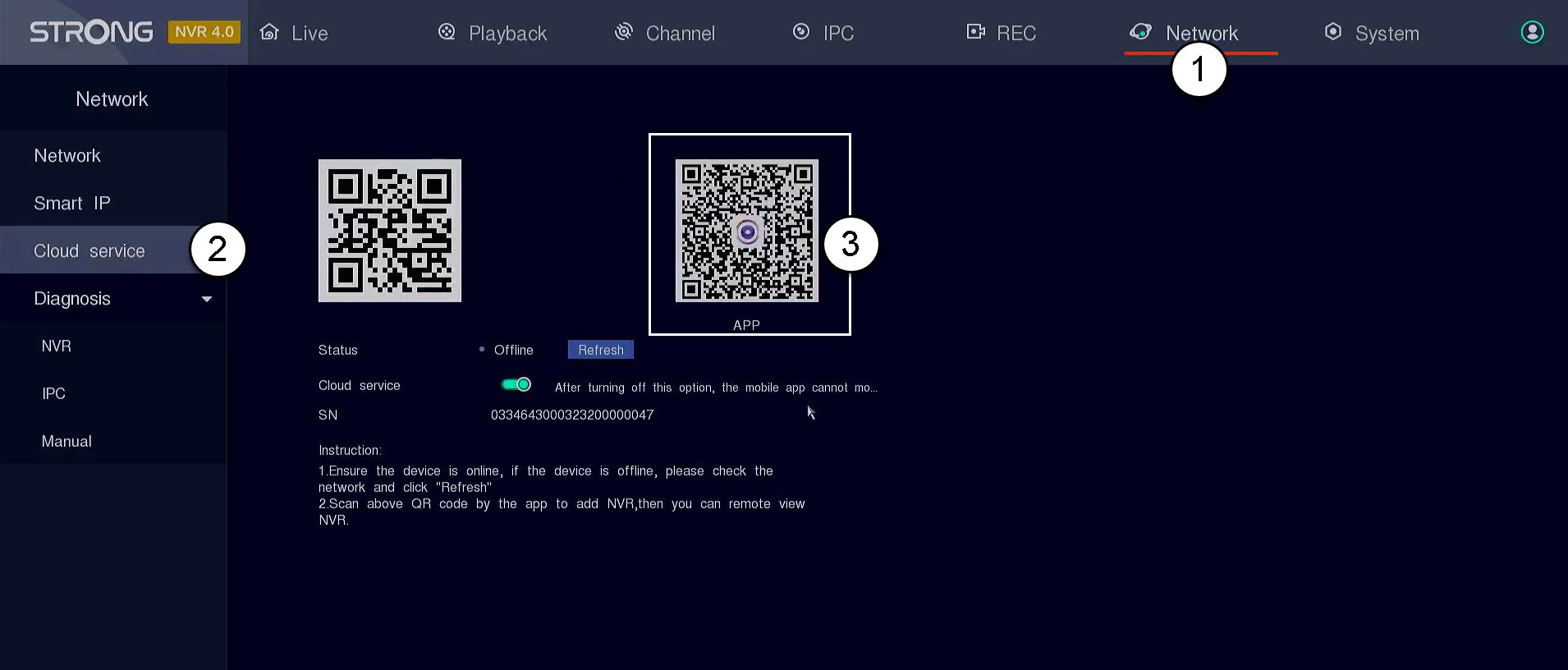

WAARSCHUWING: Controleer of de weergegeven status ‘online’ is. Als de status ‘offline’ is, klik dan op de knop ‘Vernieuwen’.
Hoe stel ik mijn NVR in?
1. Wachttot het systeem is opgestart
Gelieve even te wachten tijdens het opstarten.

2Kiesde taal van uw voorkeur
Kies de taal en klik op Volgende.

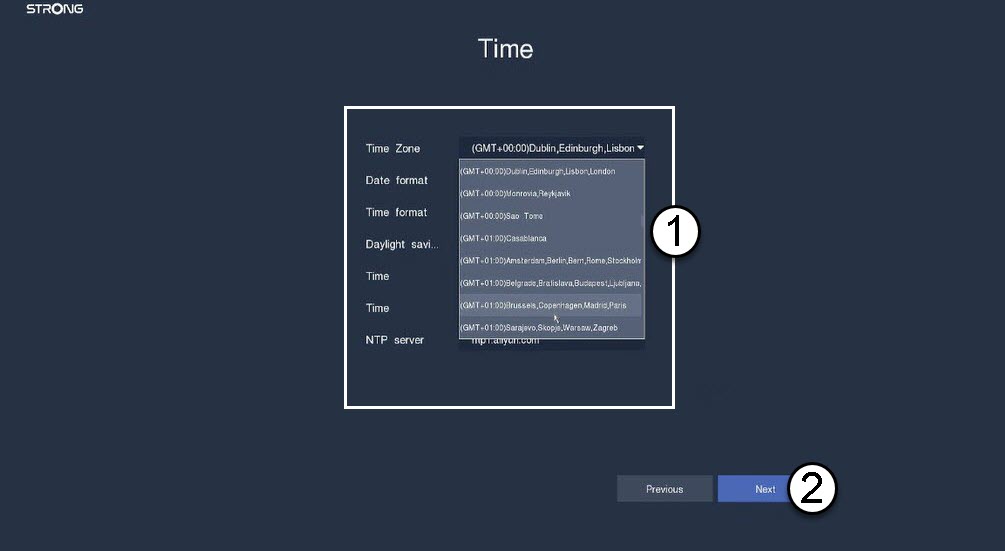
3. Stelde datum, tijd en regio-instellingen in
Voer de volgende gegevens in voordat u op ‘Volgende’ klikt :
- Tijdzone: Selecteer de tijdzone van uw land/regio.
- Datumnotatie: Kies de notatie die in uw regio wordt gebruikt.
- Tijdnotatie: Selecteer de notatie die in uw regio wordt gebruikt.
- Zomertijd: Schakel deze functie alleen in als u in de zomer en winter verschillende standaardtijdzones hebt.
- NTP-server: Voer het adres van een tijdserver in .
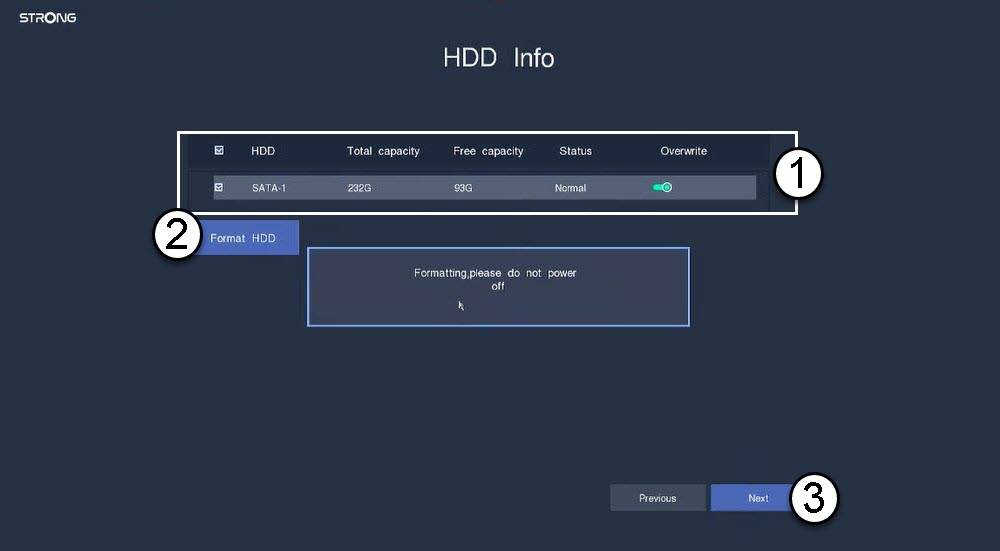
4. Formatteerje harde schijf
Formatteer uw harde schijf door de naam ervan uit de lijst te selecteren en op ‘HDD formatteren ’ te klikken . Klik vervolgens op ‘Volgende’.
5. Controleerde netwerkverbinding
Controleer in het gedeelte ‘Netwerk’ de DHCP-LAN-gegevens. Als het DHCP-adres correct is, wordt de status ‘Verbonden’ weergegeven. Klik op ‘Volgende’.

6. Een beheerderswachtwoord instellen
Wanneer u voor het eerst verbinding maakt met de NVR, moet u het wachtwoord ervan instellen.
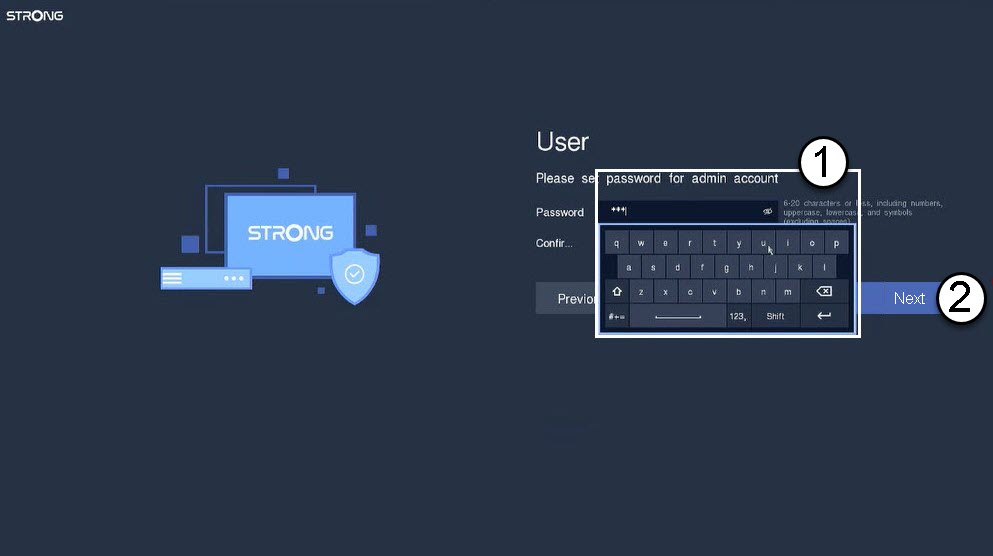
Waarschuwing: Noteer het wachtwoord dat u hebt ingesteld. U hebt dit nodig om verbinding te maken met de gebruikersinterface.
Wat kan ik doen in de gebruikersinterface van de NVR?
In dit gedeelte ziet u alle instellingen van uw NVR:
- Weergave: hier kunt u de opname van een bepaald kanaal op een bepaalde datum bekijken.
- Kanaal: hier kun je je camera’s instellen
- IPC: hier kunt u de instellingen van uw camera's configureren.
- REC : hier kun je de opnameparameters instellen.
- Netwerk: hier kunt u de netwerkinformatie bekijken voor de verschillende poorten van uw NVR (POE en Gigabit).
- Systeem: hier stel je de basis- en geavanceerde systeemparameters in (tijd, taal, kleur van de gebruikersinterface, terugzetten naar fabrieksinstellingen, update, gebruikers, enz.)