ATRIA Wi-Fi 6 Mesh 3000 (3-pack)
Alle vragen
Resetten, opnieuw opstarten en firmware-update
Hoe kan ik het beheerderswachtwoord van de webinterface wijzigen?
Mogelijk moet u het wachtwoord voor de webinterface na uw eerste aanmelding wijzigen. Volg hiervoor de onderstaande instructies.
1Maak verbindingmet het wifi-netwerk van het apparaat
Voer hiervoor de SSID (naam van het wifi-netwerk) en het wifi-wachtwoord van de router in op je apparaat:

2. Ganaar het IP-adres van de webinterface
Voer vervolgens het volgende IP-adres in je browser in: 192.168.7.254 of typ het volgende adres in: http://atria3000.mesh

3Voeruw inloggegevens in
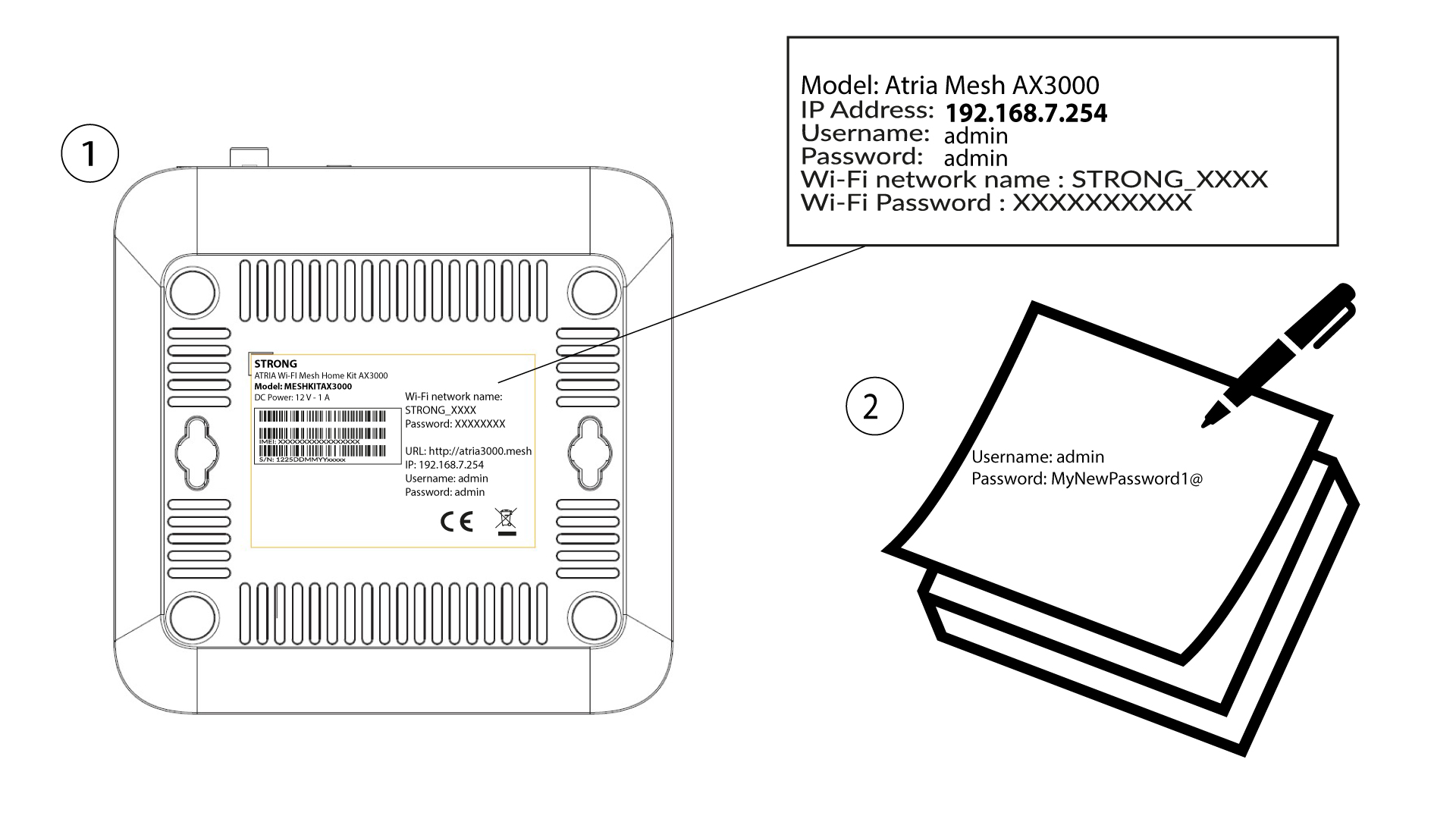
U moet de gebruikersnaam (admin) en het wachtwoord (admin) invoeren (let op: na de eerste keer inloggen stelt u uw eigen beheerderswachtwoord in, wat betekent dat het wachtwoord dat op het productlabel staat niet meer werkt). Klik vervolgens op ‘Inloggen’.

4WLAN2,4 GHz en 5 GHz
Klik vervolgens in de bovenste balk op ‘WLAN’, ga naar het gedeelte ‘2,4G’ of ‘5G’, afhankelijk van het netwerktype waarop je bent aangesloten, en klik daarna op ‘Meerdere SSID’s’.

5. Gebruikersbeheer
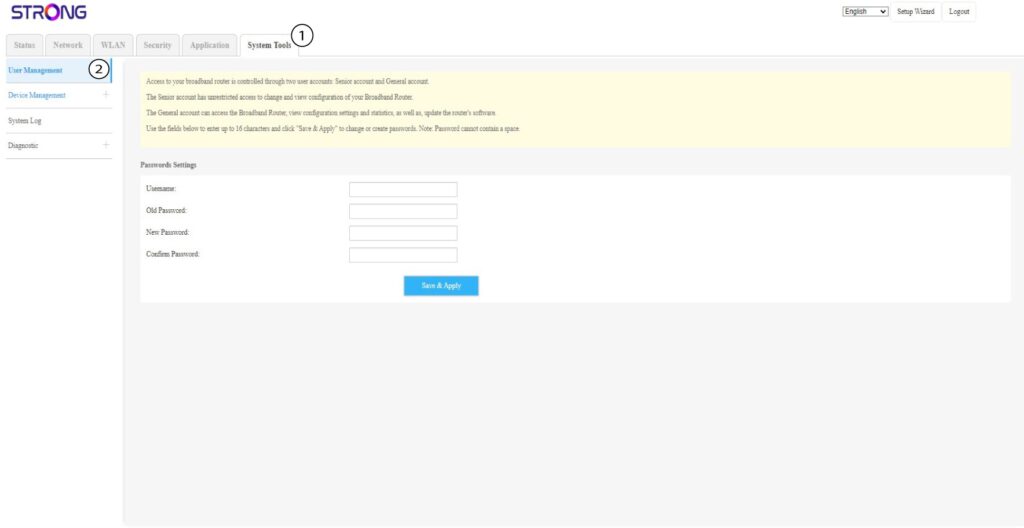
Klik nu in de bovenste balk op ‘Systeemhulpmiddelen ’ en ga naar het gedeelte ‘Gebruikersbeheer ’.
6Nieuwwachtwoord voor de webinterface
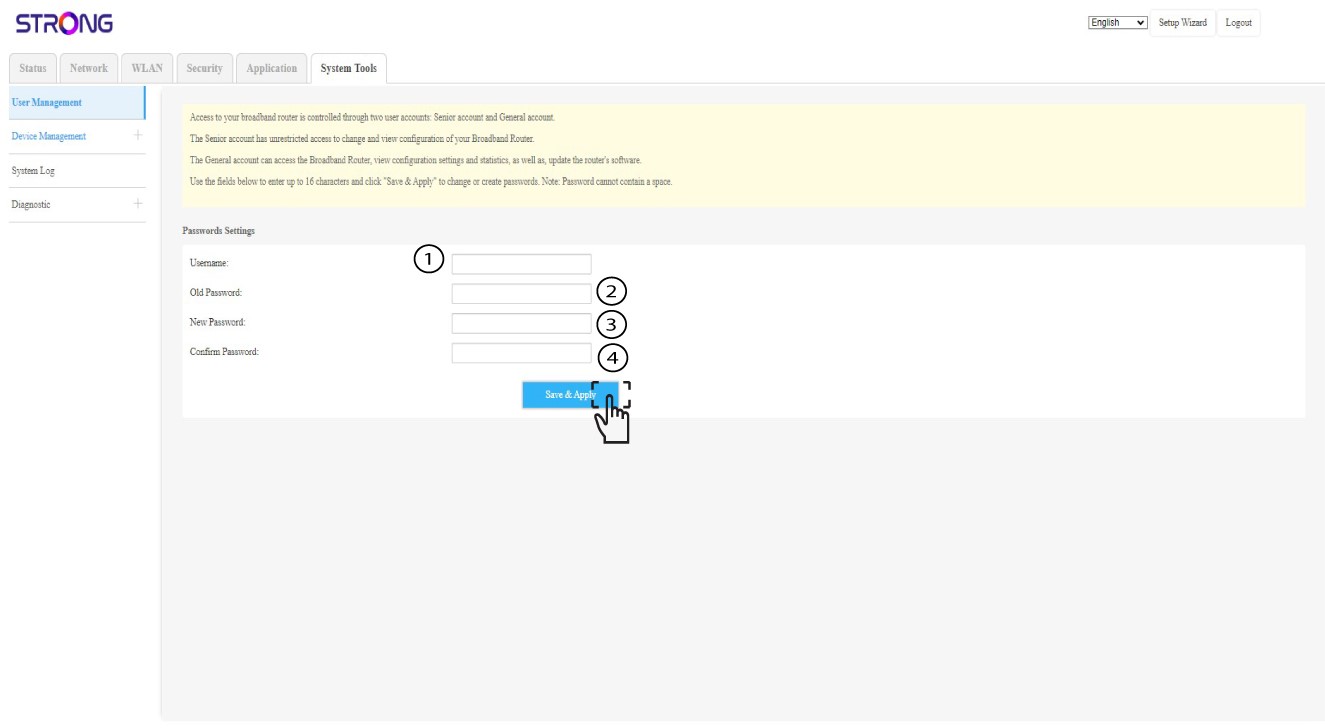
Voer de gebruikersnaam (admin) en het oude wachtwoord in. Voer vervolgens in de velden ‘Nieuw wachtwoord ’ en‘Bevestig wachtwoord’ uw nieuwe persoonlijke wachtwoord voor de webinterface in.
Klik op ‘Opslaan en toepassen’.
7. Schrijfhet op
Vergeet niet om het op een stukje papier te noteren en dat onder je apparaat te plakken.
Hoe zet ik mijn Mesh -toestellen terug naar de fabrieksinstellingen?
Er zijn twee manieren om uw apparaten terug te zetten naar de fabrieksinstellingen.
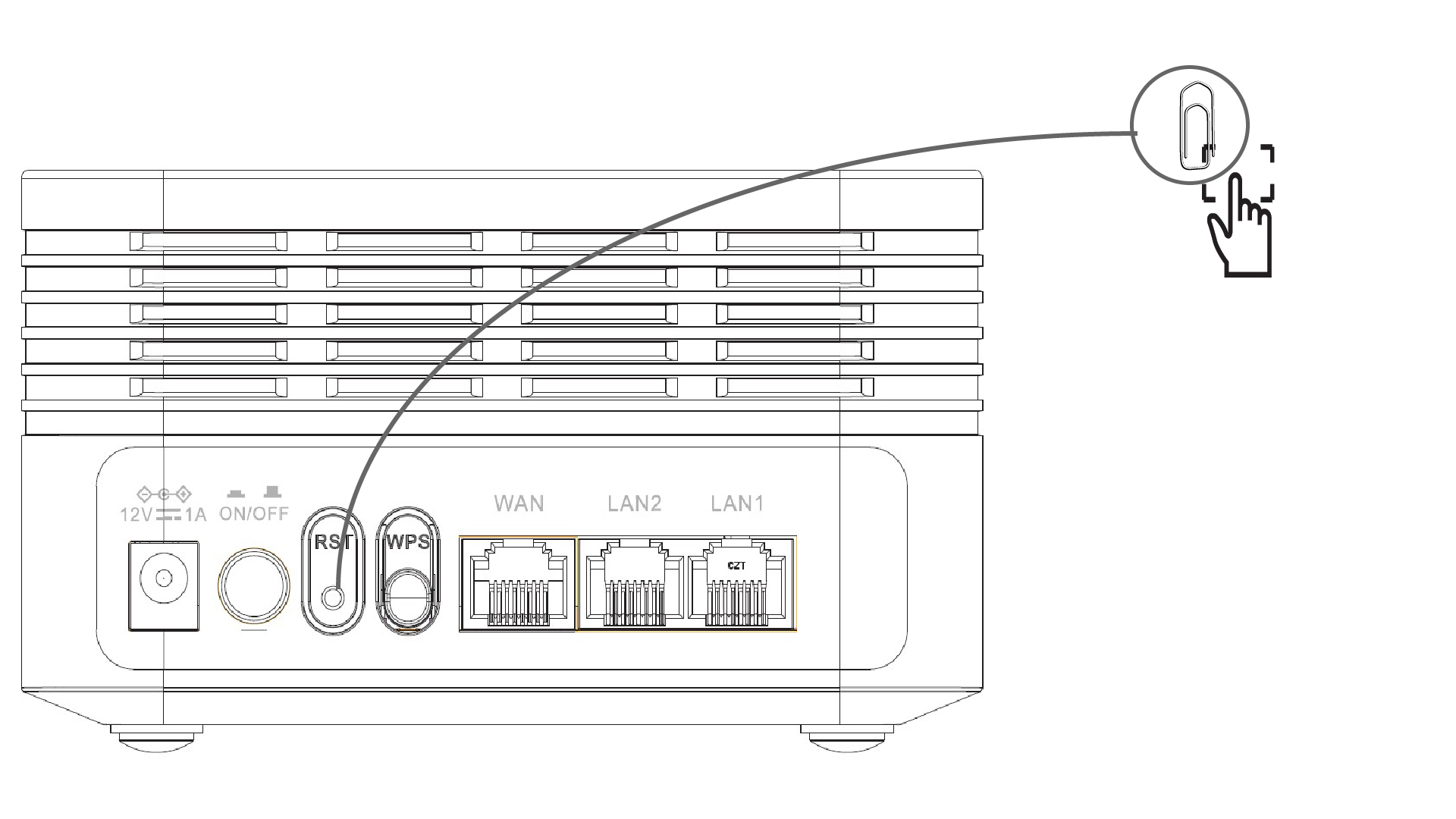
1.Geval 1: Resetknop
Steek hiervoor een paperclip in het RST-gaatje aan de achterkant van het apparaat om de resetknop in te drukken. Houd de resetknop 10 seconden ingedrukt. De LED’s gaan uit switch en gaan vervolgens weer aan.
1Zaak2: Web-UI
Voer hiervoor de SSID (naam van het wifi-netwerk) en het wifi-wachtwoord van de router in op je apparaat:
2. Ganaar het IP-adres van de webinterface
Voer vervolgens het volgende IP-adres in je browser in: 192.168.7.254 of typ het volgende adres in: http://atria3000.mesh
3Voeruw inloggegevens in
U moet de gebruikersnaam (admin) en het wachtwoord (admin) invoeren (let op: na de eerste keer inloggen stelt u uw eigen beheerderswachtwoord in, wat betekent dat het wachtwoord dat op het productlabel staat niet meer werkt). Klik vervolgens op ‘Inloggen’.
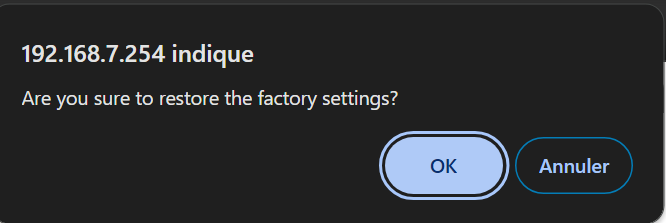
4 Standaardinstellingen herstellen
Klik vervolgens in de bovenste balk op ‘Systeemhulpmiddelen’, ga naar het gedeelte ‘Apparaatbeheer ’ en klik op ‘Standaardinstellingen herstellen’.

5Pop-up
Klik vervolgens op OK in het pop-upvenster.
Hoe kan ik de firmware van de Mesh -unit updaten?
Het kan zijn dat u de firmware van uw apparaat moet bijwerken om bepaalde problemen op te lossen of om over de nieuwste versie van de software te beschikken.
Om de firmware van het apparaat bij te werken, moet u naar deze pagina gaan . Daar vindt u het firmwarebestand; klik op de naam ervan om het te downloaden.
1Maak verbindingmet het wifi-netwerk van het apparaat
Om verder te gaan, moet u verbinding maken met de webinterface. Volg hiervoor de volgende stappen: Verbinding maken met het wifi-netwerk en toegang krijgen tot de webinterface
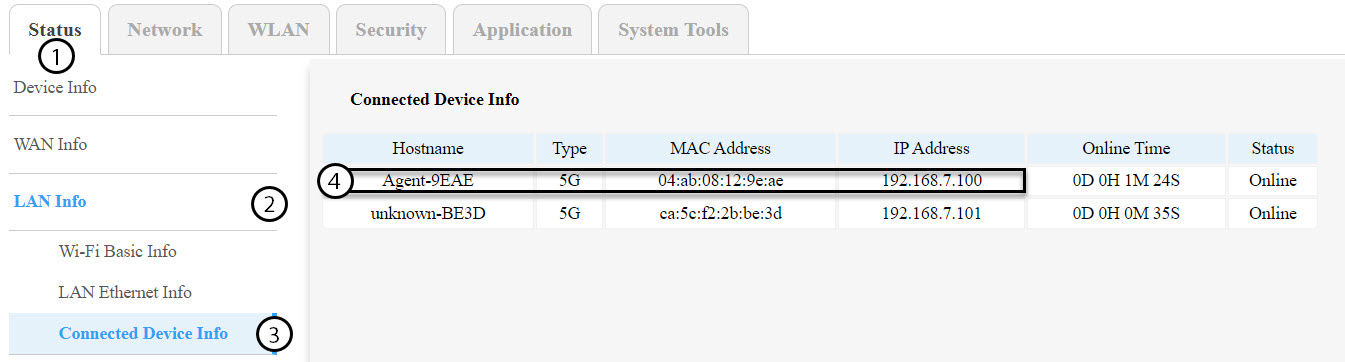
2. De IP-adressen van de knooppunten van Mesh vaststellen
U moet de IP-adressen van de andere mesh -knooppunten achterhalen door naar Status > LAN-info > Info over aangesloten apparaten te gaan .
TIPS: De naam van de tweede mesh -eenheden luidt Agent-XXXX.
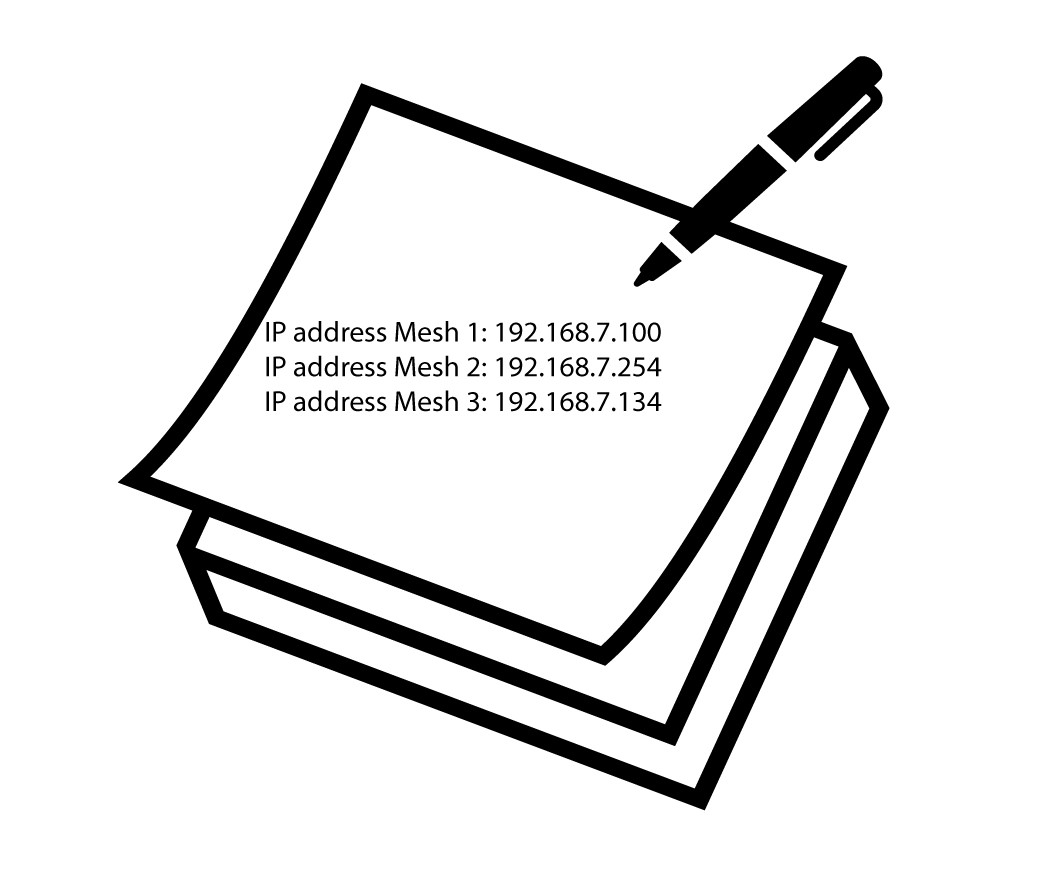
3. Noteerhet IP-adres van elk apparaat
Noteer de IP-adressen van zowel de agent- als de master-knooppunten voor later gebruik.
Waarschuwing: Werk altijd eerst de agent-knooppunten bij en pas daarna het master-knooppunt. U moet deze procedure voor elke mesh -eenheid herhalen.
4. Maak verbindingmet de webinterface van elk Mesh -knooppunt
Maak verbinding met de webinterface van elk mesh -knooppunt via het IP-adres dat u eerder hebt genoteerd. U kunt deze procedure volgen:
Hoe krijg ik toegang tot de webinterface?
5.Het menu voor firmware-updates openen
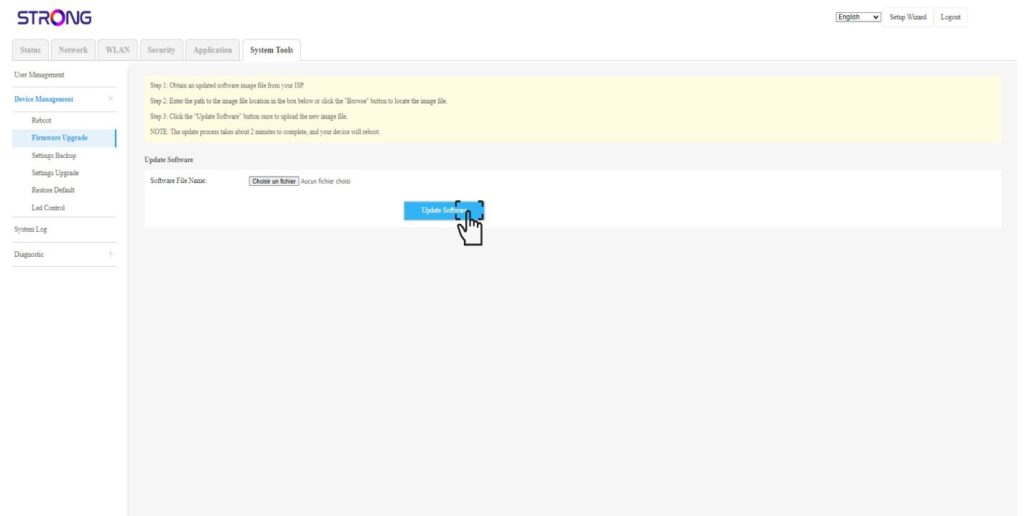
Klik voor elk apparaat op Systeemhulpprogramma’s, selecteer Apparaatbeheer en vervolgens Firmware-update.
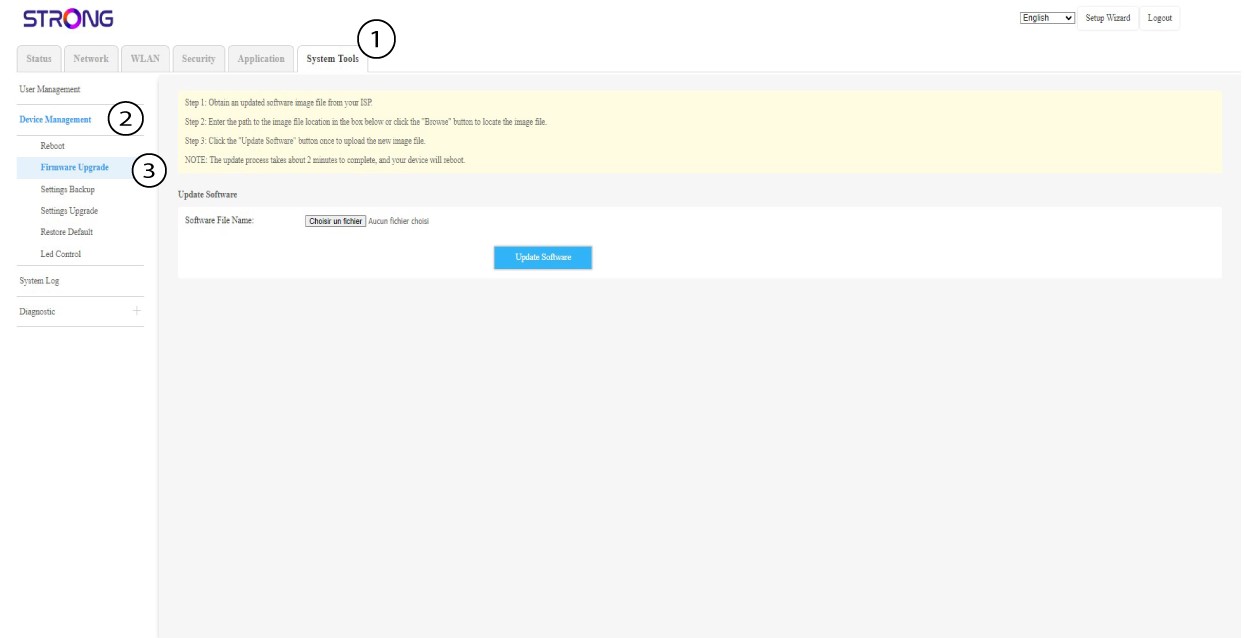
6. Firmware uploadenen installeren
Selecteer het bestand door op ‘Bestand kiezen’ te klikken en klik vervolgens op ‘Software bijwerken’.