
4G+ AIRHOME 710 met afneembare 4G+-antennes
Alle vragen
Resetten, opnieuw opstarten en firmware-update
Hoe werk ik de firmware van het apparaat bij?
1. Maak verbindingmet het wifi-netwerk van je router
Om de firmware van het apparaat bij te werken, moet u verbinding maken met het wifi-netwerk van uw apparaat.

2. Ganaar het IP-adres van de webinterface
Voer vervolgens het volgende IP-adres in: 192.168.188.1 in je browser.

3Zoekje inloggegevens voor de webinterface op
Raadpleeg het etiket aan de achterkant van uw apparaat om uw inloggegevens te vinden.

4Voeruw inloggegevens in
U moet de gebruikersnaam en het wachtwoord invoeren. Klik vervolgens op ‘Inloggen’.

5Online-upgrade
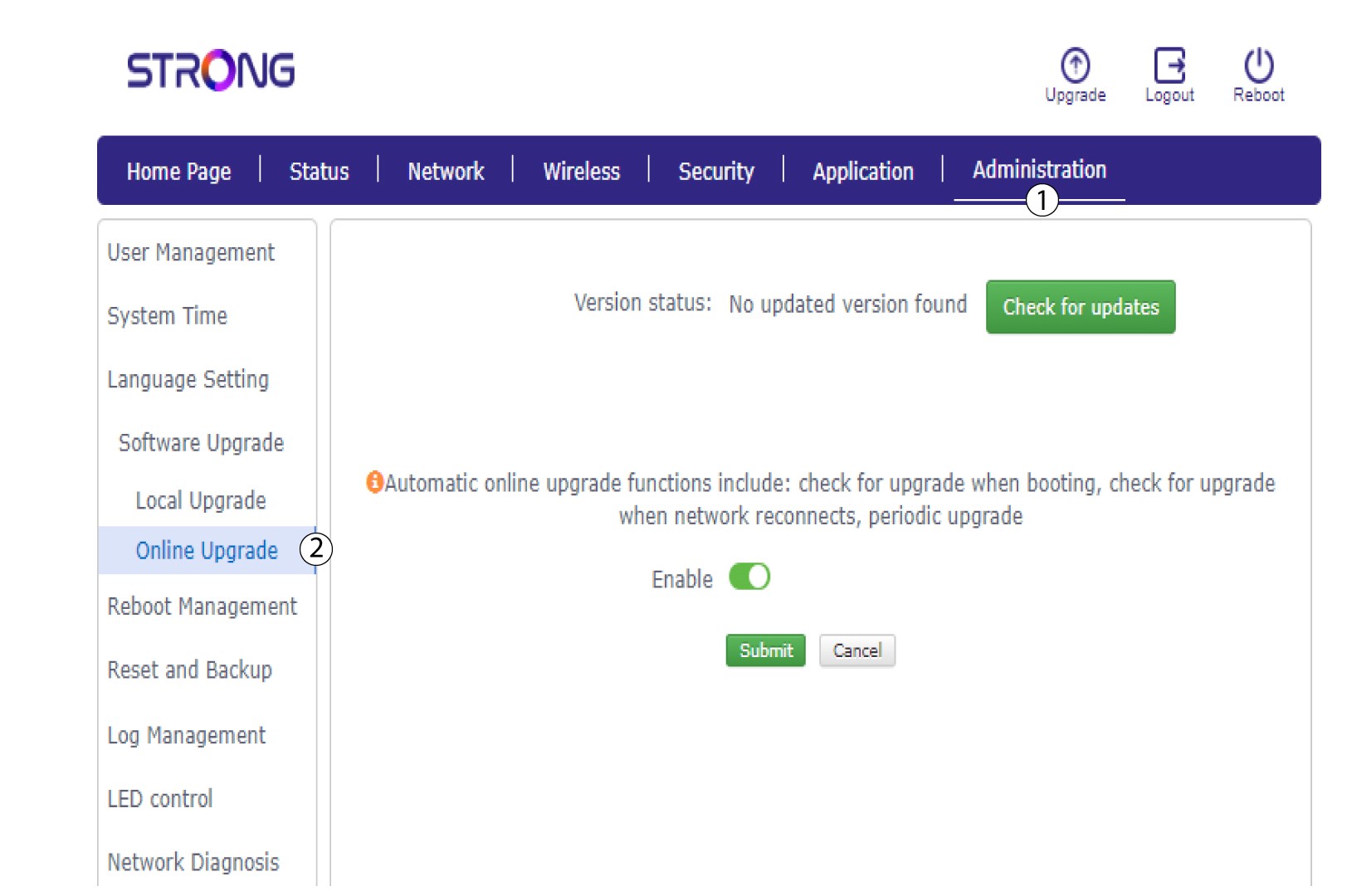
Klik op ‘Beheer ’ en selecteer ‘Online upgrade’.
6Controleerof er updates beschikbaar zijn
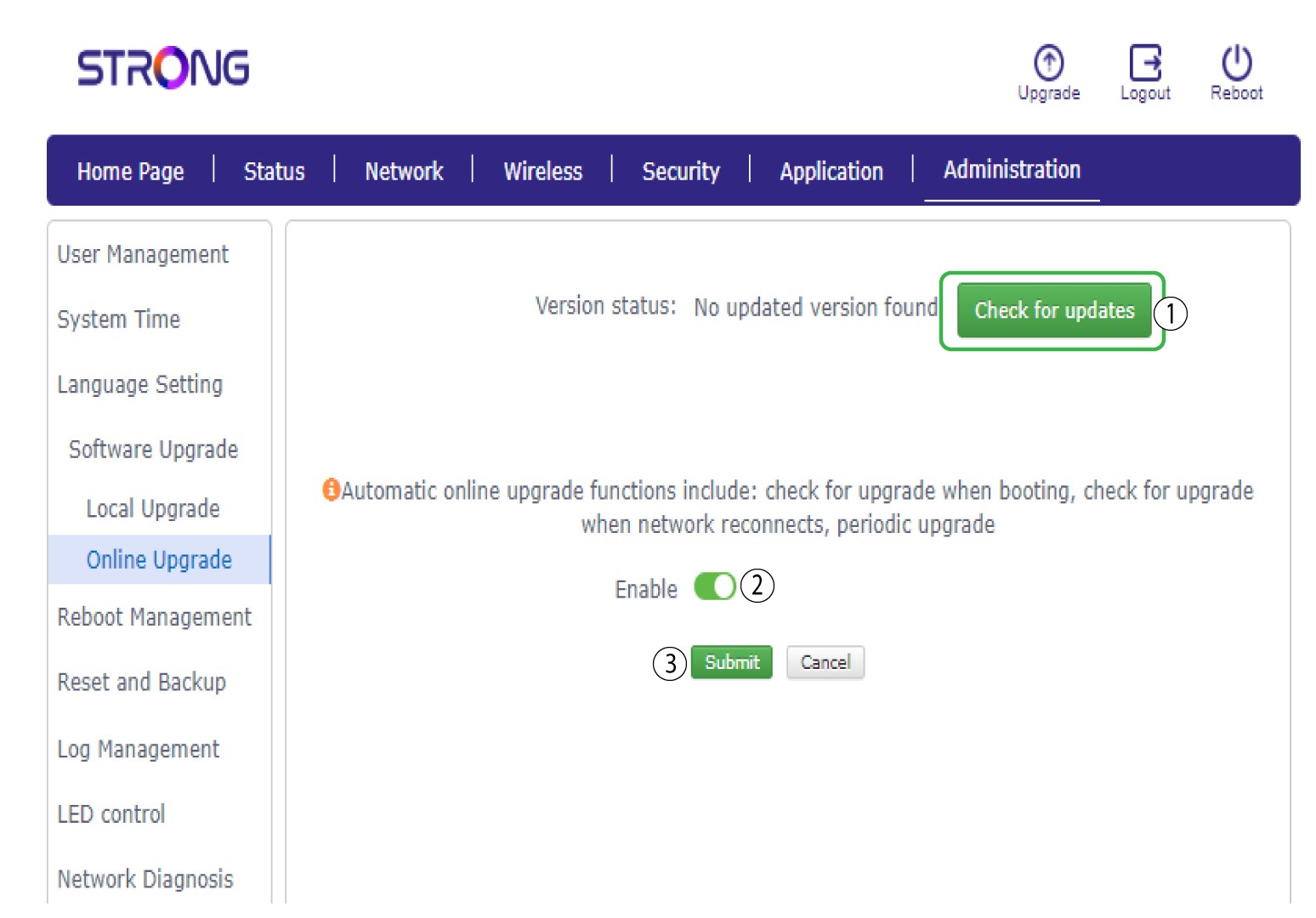
Klik in de geavanceerde instellingen op ‘Controleren op updates’ en vervolgens op de schakelaar ‘Inschakelen ’. Klik daarna op ‘Verzenden’.
7Nieuwesoftwareversie
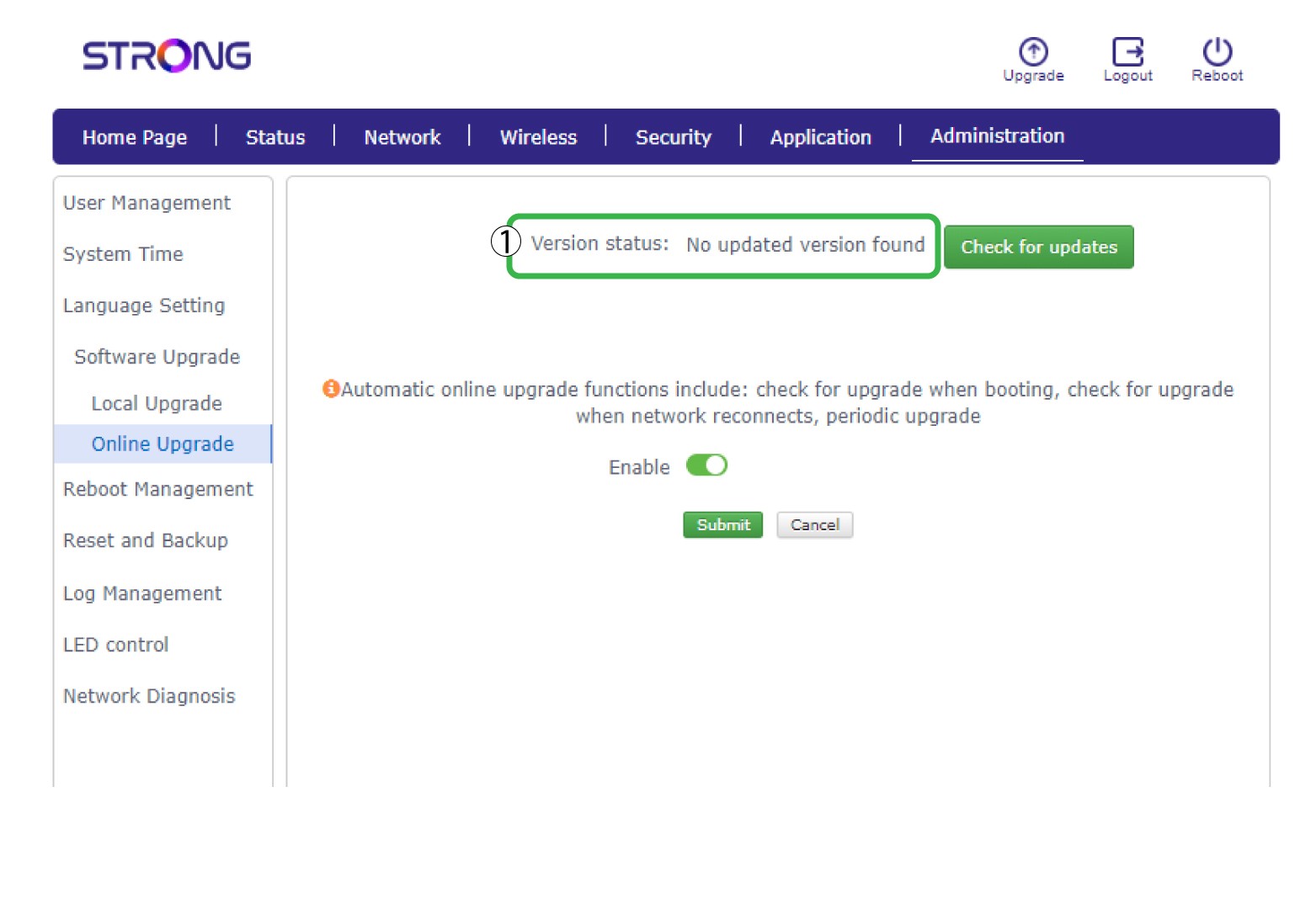
- Als er een nieuwe versie beschikbaar is, klik dan op Ja. Wacht vervolgens tot de router de update heeft voltooid. De LED’s gaan uit en weer aan.
- Als uw router al up-to-date is, verschijnt er een melding.
Hoe zet ik mijn router terug naar de fabrieksinstellingen? (Resetknop)
Het kan soms voorkomen dat uw apparaat niet goed werkt en dat u geen toegang tot internet hebt. In dat geval raden we u aan uw apparaat terug te zetten naar de fabrieksinstellingen en het daarna indien nodig bij te werken.
U kunt dit op twee manieren doen: u kunt het apparaat resetten door op de resetknop te drukken of via de webinterface.
VOORBEELD 1: Resetknop.
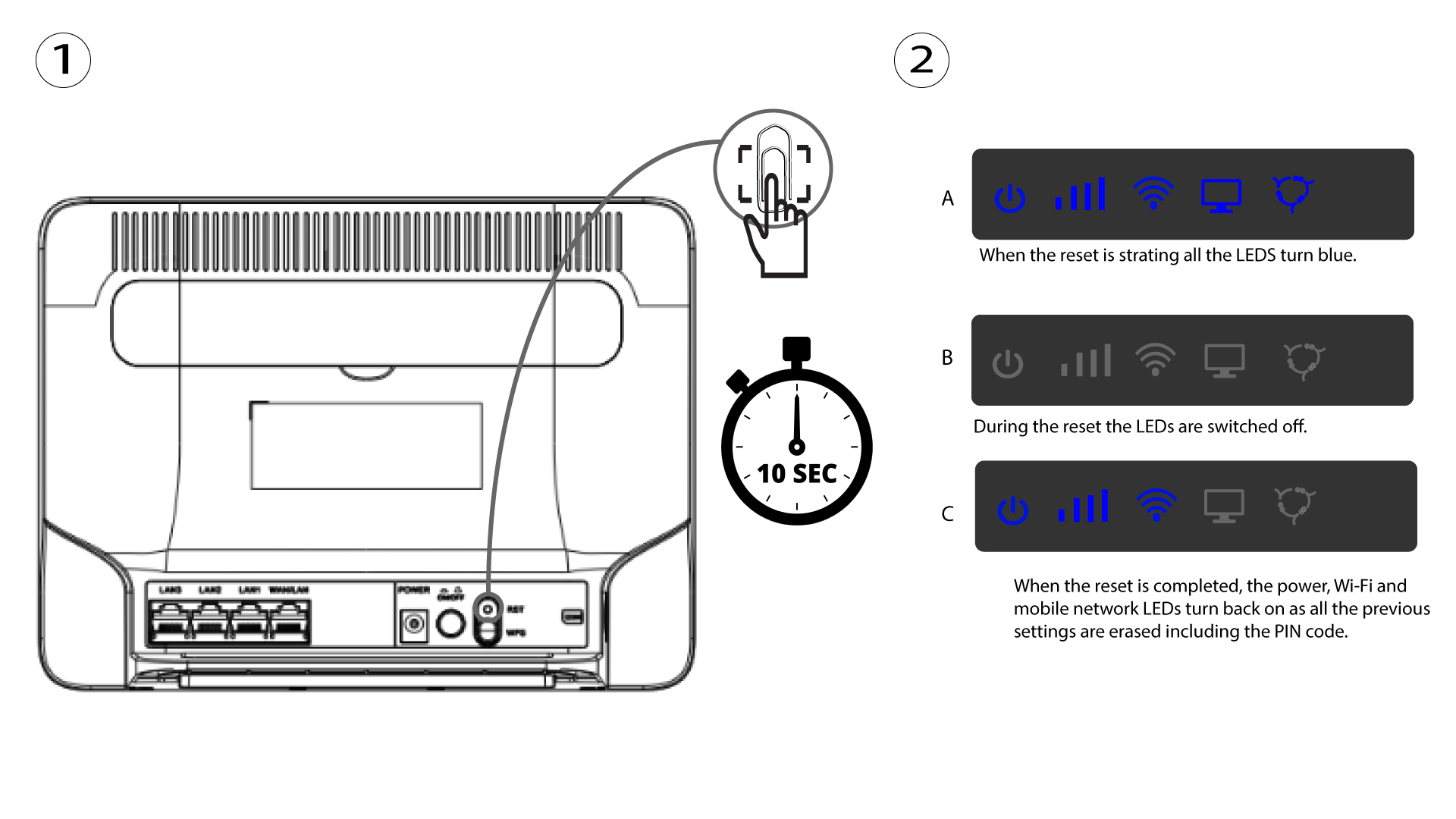
Steek hiervoor een paperclip in het gaatje om de resetknop in te drukken. Houd de resetknop 10 seconden ingedrukt. De LED’s zullen switch uitgaan en weer aangaan
Hoe zet ik mijn router terug naar de fabrieksinstellingen? (Webinterface)
Het kan voorkomen dat uw apparaat niet goed werkt en dat u geen internettoegang hebt. In dat geval raden we u aan het apparaat terug te zetten naar de fabrieksinstellingen en het daarna indien nodig bij te werken.
U kunt dit op twee manieren doen: u kunt het apparaat resetten door op de resetknop te drukken of via de webinterface.
1. Maak verbindingmet het wifi-netwerk van je apparaat
Je moet verbinding maken met het wifi-netwerk van je apparaat.
2. Ganaar het IP-adres van de webinterface
Voer vervolgens het volgende IP-adres in: 192.168.188.1 in je browser

3Zoekje inloggegevens voor de webinterface op
Raadpleeg het etiket aan de achterkant van uw apparaat om uw inloggegevens te vinden.

4Voeruw inloggegevens in
U moet de gebruikersnaam en het wachtwoord invoeren voordat u op ‘Inloggen’ klikt.
5Reset
Klik vervolgens op ‘Beheer ’ en ‘Resetten en back-up maken’. Klik daarna op ‘Resetten en fabrieksinstellingen lokaal herstellen’.
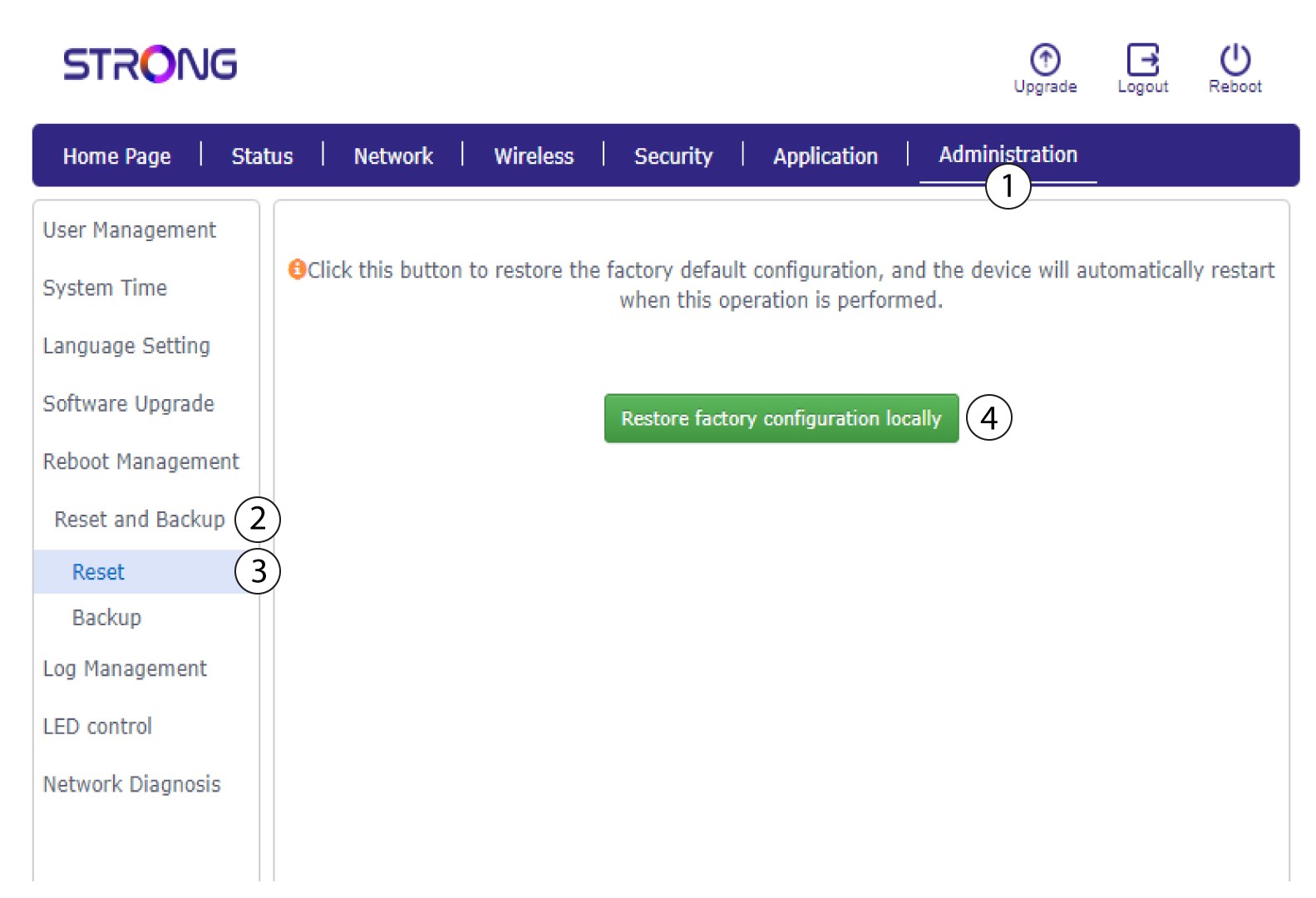
6Bevestigde reset
Klik op ‘Bevestigen’ in het pop-upvenster dat verschijnt.
