Powerline 600 Drievoudige Wi-Fi EU V2
Alle vragen
Powerline 600 Drievoudige Wi-Fi EU V2
Problemen met wifi en het netwerk oplossen
Hoe stel je je powerline -wifi-netwerk in met beveiligingsniveau 1?
Beveiligingsniveau 1 is het standaard beveiligingsniveau dat op al onze powerline -producten is geïmplementeerd. U hoeft alleen maar uw powerline -apparaten aan te sluiten en deze beveiligingsconfiguratie wordt automatisch toegepast. Plug & Play. U hoeft niets aan het product te doen.
Kan ik Powerline-apparaten van verschillende merken op mijn netwerk aansluiten?
Het is mogelijk om Powerline-apparaten met verschillende gegevenssnelheden en van verschillende merken aan elkaar te koppelen, aangezien onze apparaten gebruikmaken van de HomePlug AV-standaard, waardoor elk apparaat compatibel is, ongeacht het merk of de gegevenssnelheid. Zo kunt u bijvoorbeeld een powerline 600 koppelen aan een powerline 500, aangezien deze vergelijkbare gegevenssnelheden hebben. Daarom raden wij ten zeerste af om een powerline 600 aan te sluiten op powerline 1000 of hoger, aangezien de gegevenssnelheid dan
beperkt zal zijn tot de maximale snelheid van de powerline 600. Bovendien kan een Powerline 600 worden aangesloten op Powerline-adapters van 600 met een ander merk, maar wij kunnen niet garanderen dat deze correct zal werken met Powerline-adapters van 600 van een ander merk, aangezien er softwareverschillen kunnen zijn.
Kan ik Powerline-adapters van verschillende merken en met verschillende gegevenssnelheden op mijn netwerk aansluiten?
Het is mogelijk om Powerline-adapters met verschillende gegevenssnelheden en van verschillende merken op elkaar aan te sluiten, aangezien onze apparaten gebruikmaken van de HomePlug AV-standaard, waardoor elk apparaat compatibel is, ongeacht het merk of de gegevenssnelheid. Zo kunt u bijvoorbeeld een powerline 600 koppelen aan een
powerline 500, aangezien deze vergelijkbare gegevenssnelheden hebben. Daarom raden wij ten zeerste af om een powerline 600 aan te sluiten op powerline 1000 of hoger, aangezien de datasnelheid dan beperkt blijft tot de maximale snelheid van de powerline 600. Bovendien kan een Powerline 600 worden aangesloten op Powerline 600-apparaten van verschillende merken, maar wij kunnen niet garanderen dat deze correct zullen werken met Powerline 600-apparaten van andere merken, aangezien er softwareverschillen kunnen zijn.
Kan ik het wifi-netwerk van de internetbox herhalen met de Powerline 600 Wi-Fi?
Nee, de Powerline 600 Wi-Fi is geen repeater; je moet niet proberen hem via WPS met de router te verbinden. Het is een wifi-toegangspunt dat een andere netwerknaam heeft dan die van je internetrouter.Nee, de Powerline 600 Wi-Fi is geen repeater; je moet niet proberen deze via WPS met de modem te verbinden. Het is een Wi-Fi-toegangspunt met een andere netwerknaam dan die van je internetmodem.
Sluit al je apparaten die veel bandbreedte verbruiken via de kabel aan op het internet via je bestaande elektriciteitsnetwerk!
Gebruik de Powerline 600 Duo Wi-Fi EU V2 om al je apparaten die veel bandbreedte nodig hebben via een kabel op het internet aan te sluiten, zoals een IPTV-decoder, smart-tv, Android-box, Apple TV®, mediaspeler, computer, spelconsole … De Powerline Wi-Fi 600-adapter is uitgerust met 2 ethernetpoorten. Sluit al je netwerkcompatibele apparaten binnen enkele minuten aan op het internet! Geen systeemvereisten! Geen software te installeren! Gewoon Plug & Play.
Creëer in een oogwenk een supersnel thuisnetwerk met snelheden tot wel 500 Mbps via je bestaande elektriciteitsbedrading!
Je hoeft alleen maar een Powerline 600-adapter via een ethernetkabel op je internetmodem aan te sluiten. Vervolgens kun je direct vanaf elk stopcontact gebruikmaken van je internetverbinding door de tweede Powerline 600-adapter in een kamer naar keuze te gebruiken.
Breid je Powerline -netwerk uit naar elke kamer in je huis door Powerline 600-adapters toe te voegen!
Gefeliciteerd! Je hebt je Powerline 600 Kit met succes geïnstalleerd. Nu wil je je netwerk uitbreiden naar andere delen van je huis om nog meer apparaten op je netwerk aan te sluiten.
Plaats gewoon een nieuwe Powerline 600-adapter in de kamer van je keuze. Geen systeemvereisten! Geen software om te installeren! Gewoon Plug & Play.
Hoeveel Powerline 600 kan ik op hetzelfde netwerk aansluiten?
U kunt maximaal acht Powerline 600 in uw woning hebben, binnen de limiet van één elektriciteitsmeter.
Hoe voeg je een nieuw Strong powerline -product toe aan je bestaande powerline Wi-Fi-netwerk met beveiligingsniveau 1?
Aangezien uw bestaande netwerk is geconfigureerd met het hoge beveiligingsniveau 1, is het toevoegen van een product een kwestie van Plug & Play. U hoeft niets aan het product zelf te doen. Sluit het nieuwe powerline -product gewoon aan en het wordt automatisch aan het netwerk toegevoegd.
Meestal worden powerline -adapters in sets van twee of drie gekoppeld. Als u dus extra powerline -producten wilt toevoegen aan uw netwerk dat is geconfigureerd met het hoge beveiligingsniveau 1, moet u de onderstaande stappen volgen.
1. Sluithet extra apparaat aan
Sluit het/de extra apparaat(en) aan op een stopcontact.
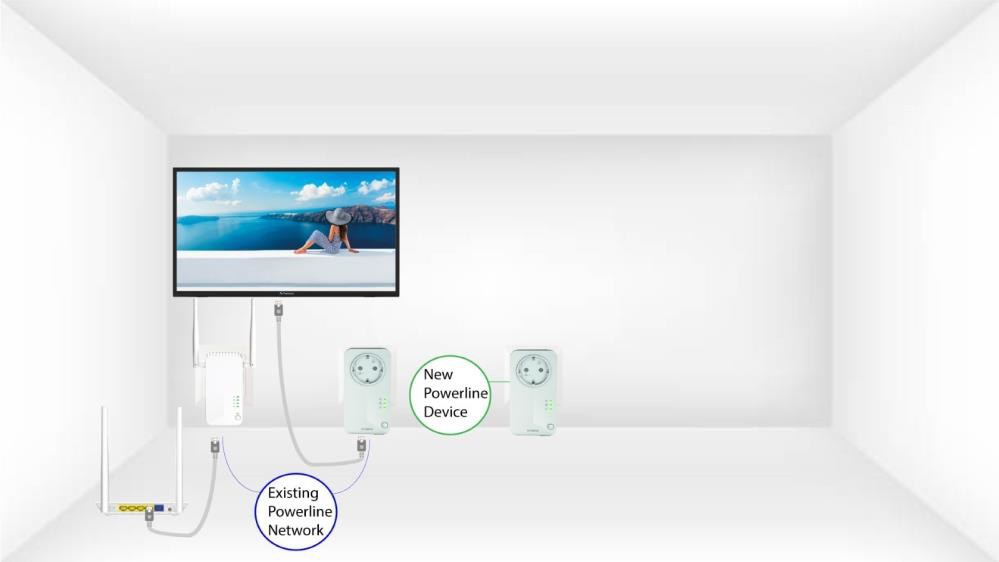
2. Sluithet apparaat aanop het internet
Sluit het apparaat via een RJ45-aansluiting aan op een internetrouter/gateway.
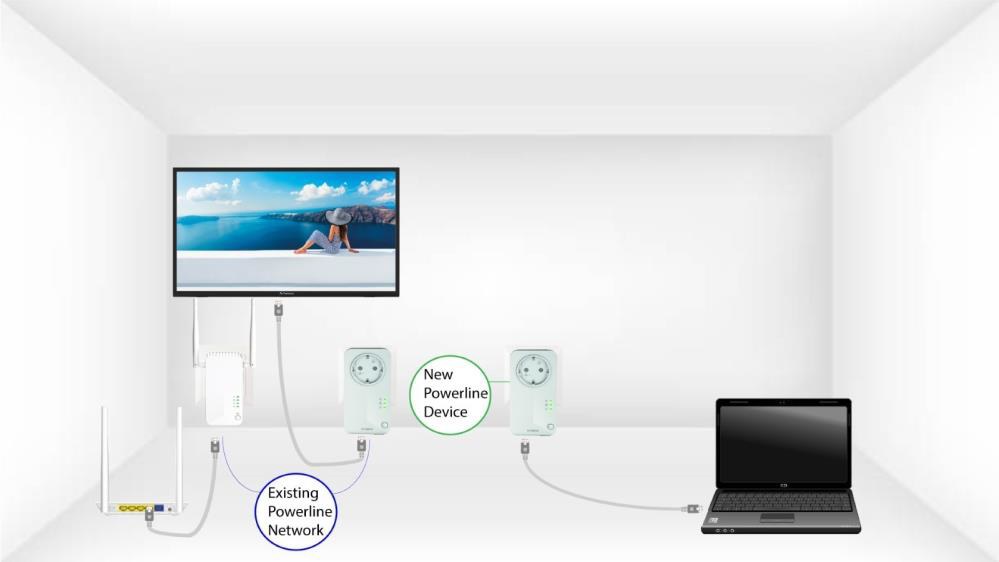
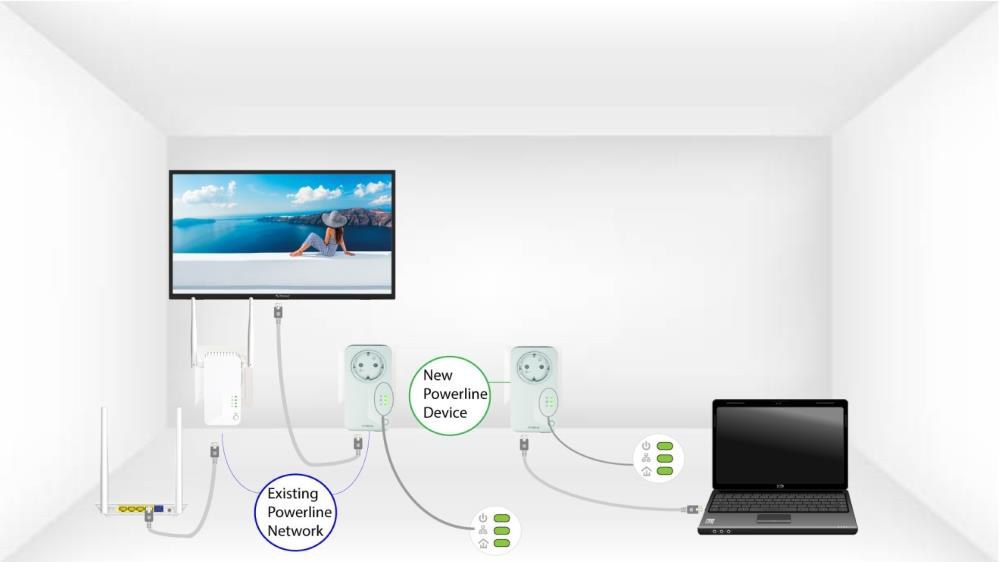
3Het apparaatis ingesteld
Nadat het nieuwe apparaat is aangesloten, branden alle LED’s op alle apparaten groen.
Hoe kiest u de juiste configuratie met een hoog beveiligingsniveau voor uw powerline -netwerk?
Bij het instellen van uw powerline -netwerk kunt u kiezen uit twee verschillende configuraties met een hoog beveiligingsniveau: High Security Level 1 en High Security Level 2.
• High Security Level 1 is het hoge beveiligingsniveau dat standaard is geïmplementeerd in onze powerline -producten. De apparaten van uw powerline -netwerk worden beschermd door een standaardversleutelingssleutel die tijdens de productie van het product is ingesteld. Dit niveau biedt een hoge mate van beveiliging die geschikt is voor consumentengebruik van het product. Al onze powerline -producten hebben dezelfde standaardversleutelingssleutel, waardoor u uw powerline -netwerk direct kunt gebruiken zodra u uw apparaten hebt aangesloten. Bovendien kunt u op elk moment nieuwe powerline -apparaten aan uw bestaande STRONG-netwerk toevoegen zonder dat er configuratie nodig is.
Met hoog beveiligingsniveau 1 is uw powerline -netwerk al uitstekend beveiligd, waardoor zelfs uw buurman geen gebruik kan maken van uw verbinding. Hoe is dat mogelijk? Om verbinding te maken met uw powerline -netwerk, moet iemand zich daadwerkelijk in uw appartement of huis bevinden. Uw powerline -netwerk is veiliger dan welk Wi-Fi-netwerk dan ook, omdat het uitsluitend gebruikmaakt van uw bestaande elektriciteitskabels, waardoor de straling en de kans op inbraak in uw netwerk volledig worden beperkt.
Zelfs als uw buurman ook is uitgerust met dezelfde powerline -apparaten die dezelfde standaardversleutelingssleutel hebben, is er geen enkele kans dat hij toegang krijgt tot uw netwerk vanwege al het signaalverlies dat optreedt tussen de twee woningen. Het signaal moet namelijk door de twee elektriciteitsmeters (die van u en die van uw buurman) heen, wat aan elke kant een verlies van 20 dB veroorzaakt.
• Hoog beveiligingsniveau 2: Biedt u een verbeterde beveiligingservaring door uw apparaten te koppelen en een nieuwe, unieke versleutelingssleutel te genereren voor uw powerline -netwerk. Daarom is dit de perfecte oplossing om te voldoen aan strenge beveiligingseisen wanneer u vanuit huis werkt. Dit beveiligingsniveau is verbazingwekkend eenvoudig te configureren op uw STRONG powerline -producten, aangezien u na het installeren van al uw apparaten alleen maar de koppelingsknop op elk apparaat achtereenvolgens 2 seconden hoeft in te drukken. Zorg ervoor dat de RJ45-ethernetverbinding werkt op elk apparaat dat je wilt koppelen, om te voorkomen dat je powerline -apparaten switch in de stand-bymodus terechtkomen.
Bovendien maken je apparaten niet alleen gebruik van een van de twee hierboven gedefinieerde hoge beveiligingsniveaus, maar is hun communicatie ook sterk beveiligd door de 128-BIT AES-gegevensversleuteling.
Met andere woorden: als je een krachtig, stabiel en betrouwbaar netwerk wilt, kun je onze powerline -producten met hun hoge beveiligingsniveaus gebruiken. De enige keuze die u moet maken, is of u kiest voor hoog beveiligingsniveau 1 of hoog beveiligingsniveau 2 configureert; de keuze is aan u!

Hoe configureer je nieuwe powerline -producten met beveiligingsniveau 2 op je bestaande powerline wifi-netwerk?
Houd er rekening mee dat als u meer dan één nieuw powerline -product wilt toevoegen, elk product afzonderlijk moet worden geconfigureerd volgens dezelfde procedure. Dit mag niet gelijktijdig gebeuren. Doorgaans worden powerline -adapters in sets van twee gekoppeld. Als u dus nieuwe powerline -producten wilt toevoegen aan uw netwerk dat is geconfigureerd met beveiligingsniveau 2, moet u de onderstaande stappen volgen.
1 Sluitde extra adapter aan
Sluit het/de extra apparaat(en) aan op een stopcontact.

2. Sluitde adapter aanop het internet
Sluit het apparaat via een RJ45-aansluiting aan op een internetrouter/gateway.
3. Druk opde knop ‘Connect & Secure’ op een bestaande adapter
Houd de knop‘CONNECT & SECURE’op een van de bestaande apparaten in het netwerk twee seconden ingedrukt.

4. Druk opde knop ‘Connect & Secure’ op de nieuwe adapter
Druk vervolgens twee seconden lang op de knop‘CONNECT & SECURE’van het nieuwe apparaat om het aan het netwerk toe te voegen. Je hebt maximaal twee minuten de tijd om op de knop te drukken.

5Home-LED knippert
Het LED-lampje 'Home' op de apparaten zou groen moeten gaan knipperen.

6AlleLED’s branden groen
Nadat het nieuwe apparaat is toegevoegd, zouden de LED’s op beide apparaten groen moeten branden.

7Jenieuwe versleutelingssleutel is ingesteld
Je nieuwe unieke versleutelingssleutel is ingesteld op het apparaat dat je zojuist hebt geconfigureerd.

Hoe stel je beveiligingsniveau 2 in op je powerline -producten?
1. Bevestigde adapters op een stekkerdoos
Neem een stekkerdoos en sluit alle powerline -adapters daarop aan.
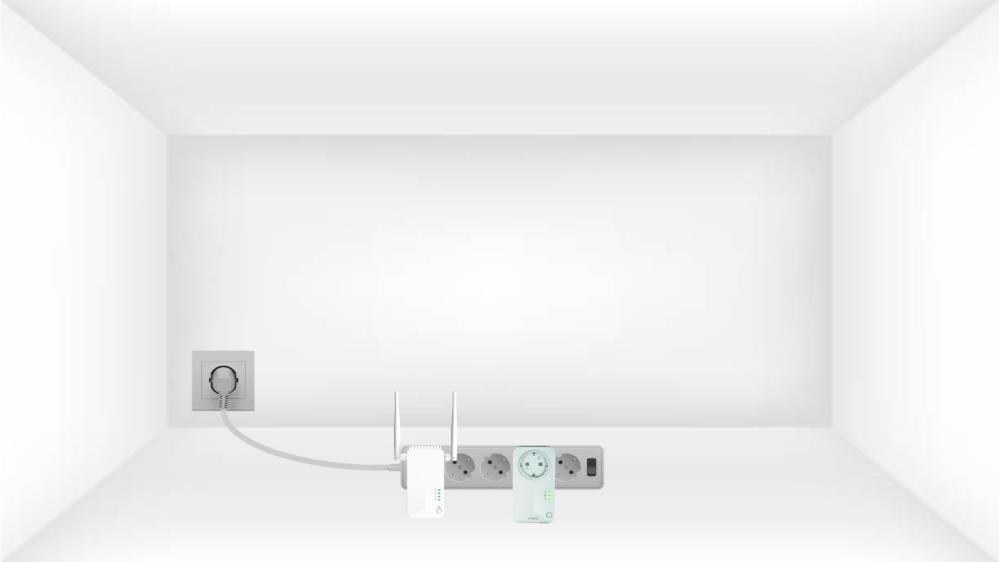
2. Sluitde adapters aanop het internet
Sluit een van de powerline -adapters met een RJ45-kabel aan op de internetgateway/router.
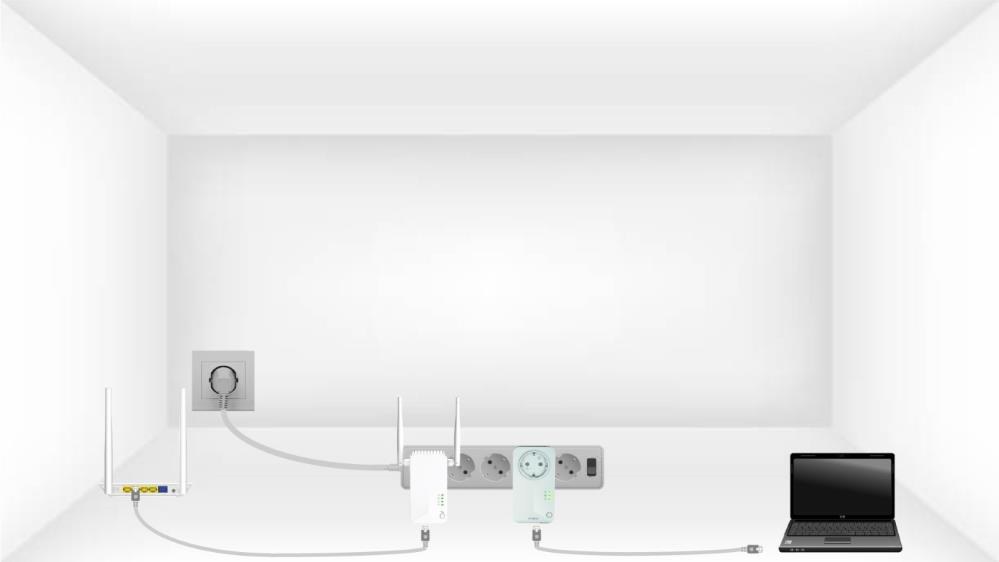
3. Druk opde knop ‘Connect & Secure’ (eerste apparaat)
Druk vervolgens 2 seconden op de knop‘Connect & Secure’op de eerste adapter.
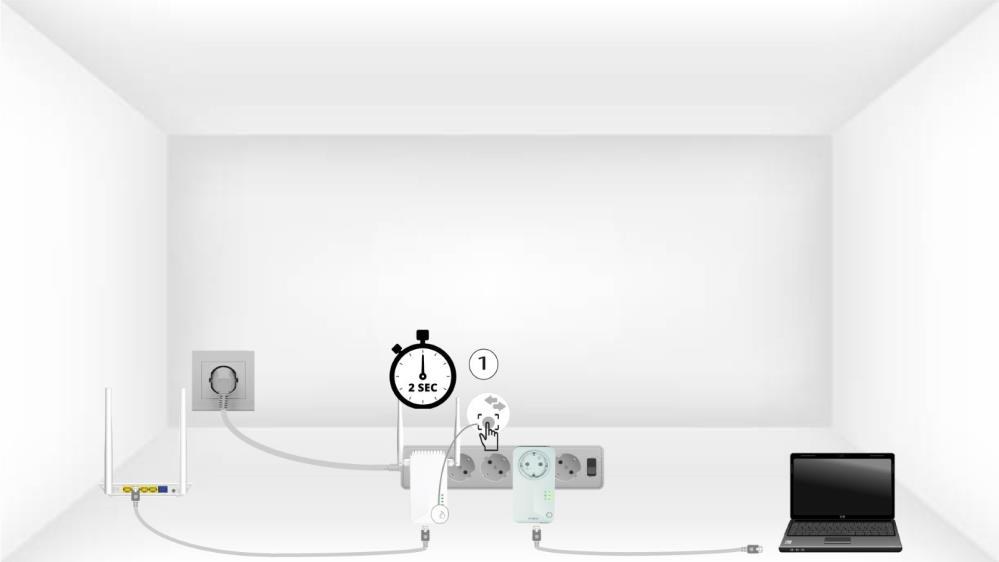
4. Druk opde knop ‘Connect & Secure’ (tweede apparaat)
Houd de knop „CONNECT & SECURE”op het tweede apparaat 2 seconden ingedrukt. Je hebt hiervoor maximaal twee minuten de tijd.
C)
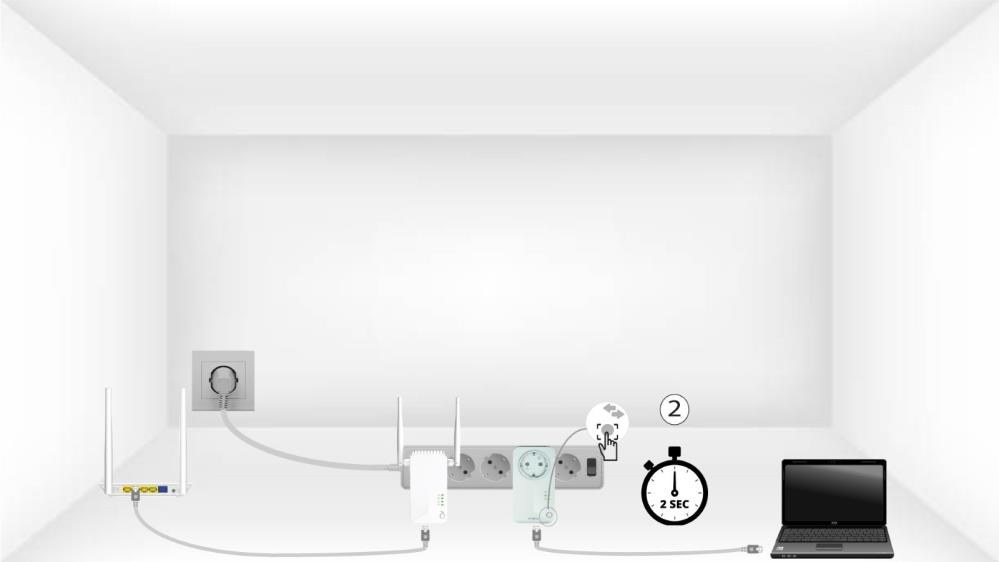
5Home-LED knippert
Het 'Home'-lampje zou op beide apparaten moeten knipperen.
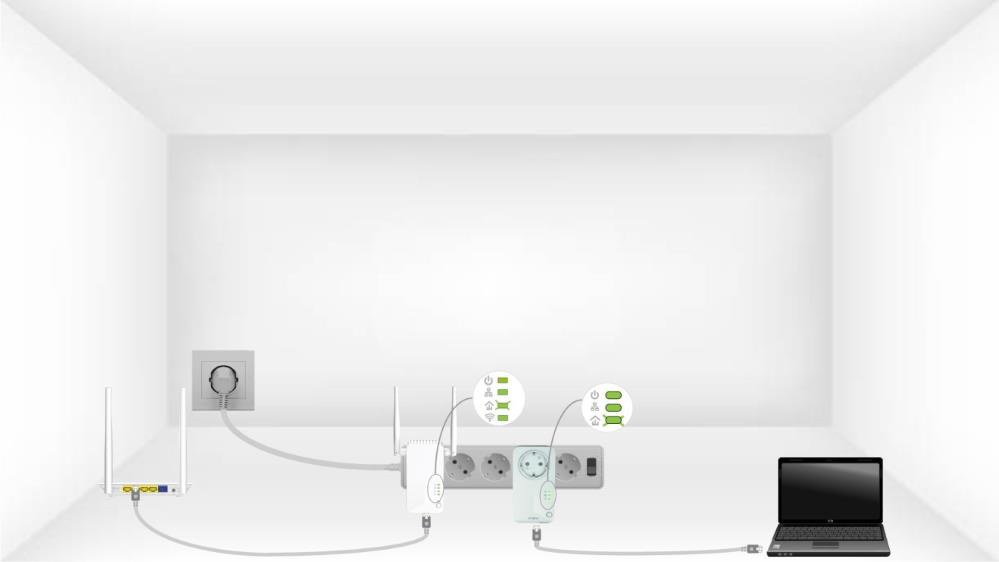
6Deversleutelingssleutel is ingesteld
Uw unieke versleutelingssleutel is nu ingesteld en alle LED’s van de apparaten zouden nu groen moeten branden.
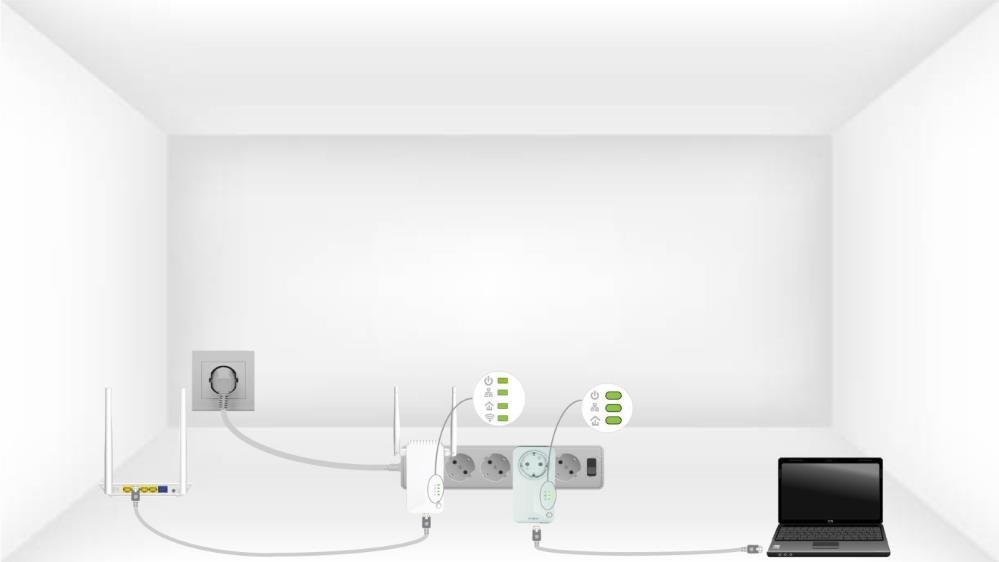
Nu moet u de adapters installeren in de kamers waar u ze nodig hebt. We raden u ten zeerste af om de adapters op een stekkerdoos aan te sluiten.
Ik heb glasvezelinternet; is een Powerline 600 geschikt?
Een Powerline 600 is voldoende, maar hiermee kunt u niet profiteren van de volledige snelheid die uw internetprovider biedt. Als u een powerline -netwerk wilt dat aansluit bij uw glasvezelsnelheid, moet u ervoor zorgen dat uw elektrische installatie
aan de normen voldoet en powerlines gebruiken die zijn uitgerust met Gigabit-poorten. Powerlines 1000, 1200, 1300 of 2000 zijn hiermee uitgerust.
De internetsnelheid is aan de uitgang van het netwerk van de powerline veel lager dan de snelheid aan de uitgang van de router van de internetprovider. Waarom?
De gegevenssnelheid die wordt weergegeven op de Powerline 600 (evenals op alle Powerline 600 die op de markt zijn) is de maximale gegevenssnelheid die wordt gebruikt voor de overdracht van signalen via de verbinding. De daadwerkelijke snelheid ligt lager dan de maximale snelheid, omdat de overdracht van gegevens altijd een aanzienlijk deel van de bandbreedte in beslag neemt, waardoor de beschikbare bandbreedte afneemt.
De kwaliteit van uw elektrische installatie kan de beschikbare bandbreedte verder verminderen, waardoor u doorgaans minder dan 100 Mbps zult halen.
Een te uitgebreide of verouderde elektrische installatie kan het verlies aan gegevenssnelheid aanzienlijk vergroten. Elektrische apparaten die storingen kunnen veroorzaken en onnodig aangesloten blijven, kunnen de doorvoerverliezen eveneens aanzienlijk vergroten (bijv. telefoonopladers, transformatoren, enz.).
Ter informatie: voor het verzenden van een HD-signaal is 5 Mbps voldoende, voor het verzenden van een UHD (4K)-signaal is 20 Mbps voldoende.
Waarom ondervind ik storingen bij mijn 2,4 GHz-wifi, en hoe kan het helpen om het kanaal te wijzigen naar 1, 6 of 11?
Om storing tot een minimum te beperken, raden we aan uw wifi-kanaal in te stellen op 1, 6 of 11. Deze kanalen liggen ver genoeg uit elkaar om overlapping te voorkomen, waardoor de kans op storing door andere netwerken en apparaten in de buurt kleiner wordt. Door een van deze kanalen te kiezen, kunt u de stabiliteit en prestaties van uw wifi-verbinding verbeteren.
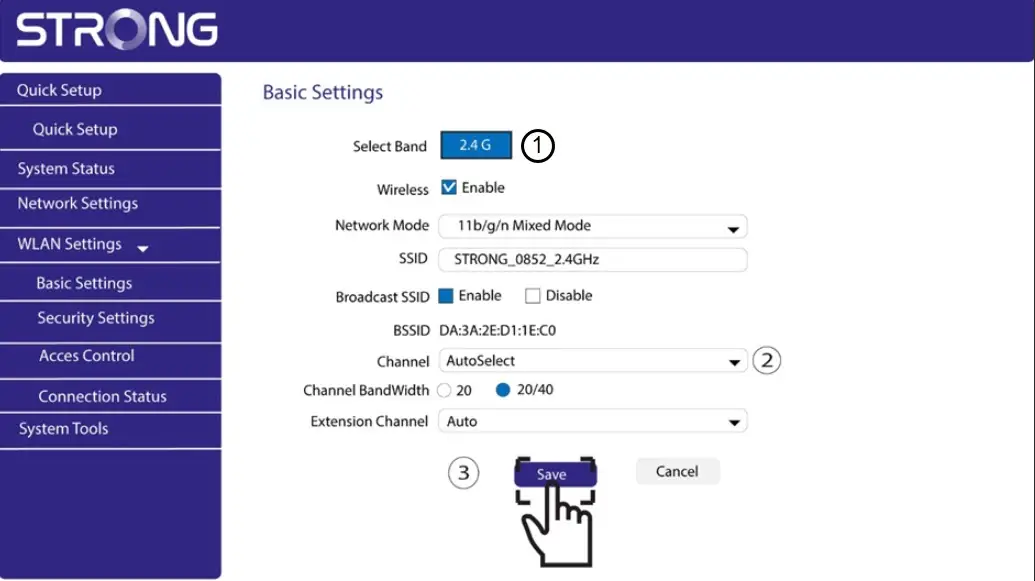
Om het kanaal te wijzigen, opent u de instellingen van uw Powerline wifi-apparaat via de webinterface. Ga naar het gedeelte ‘WLAN-instellingen > Basisinstellingen’ en kies kanaal 1, 6 of 11.
1. Maak verbindingmet het wifi-netwerk
Voer hiervoor de SSID en het wachtwoord van de router in op je apparaat.

2. Voerhet IP-adres van de webinterface in
Voer vervolgens het volgende IP-adres in je browser in: http://strong.500.ap
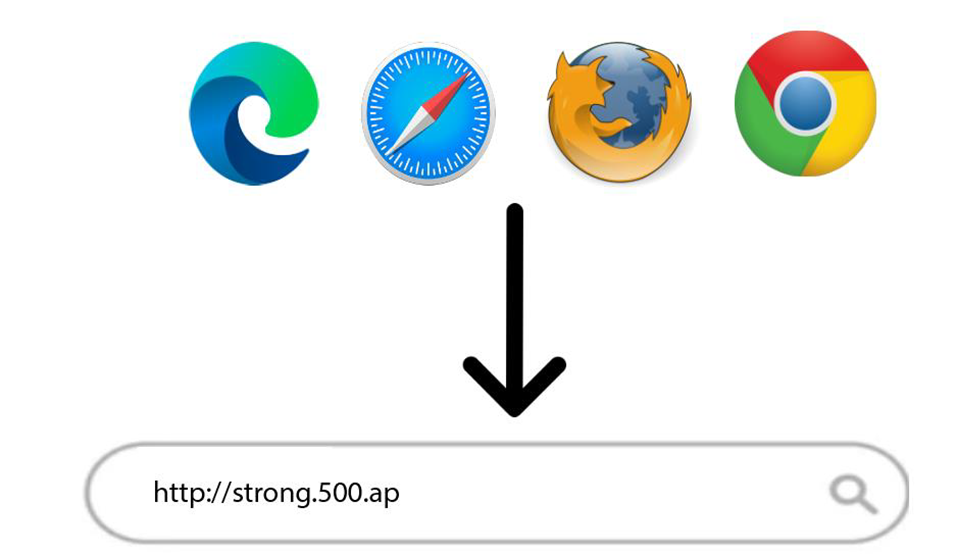
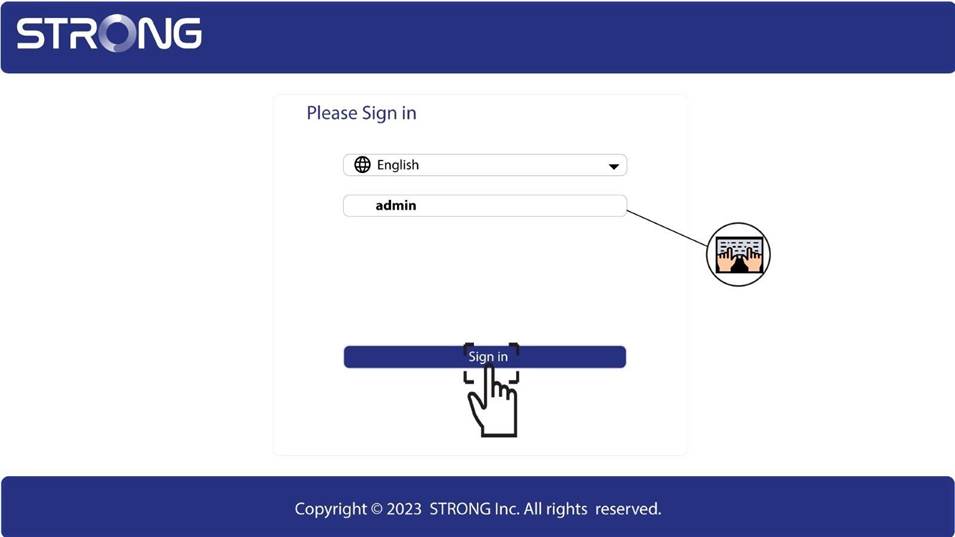
3. Inlogpagina
Zodra je naar het IP-adres bent gegaan, klik je erop en moet je de gebruikersnaam (admin) invoeren. Klik vervolgens op ‘Inloggen’.
4. WLAN-instellingen
Klik op ‘WLAN-instellingen’ en vervolgens op ‘Basisinstellingen’.
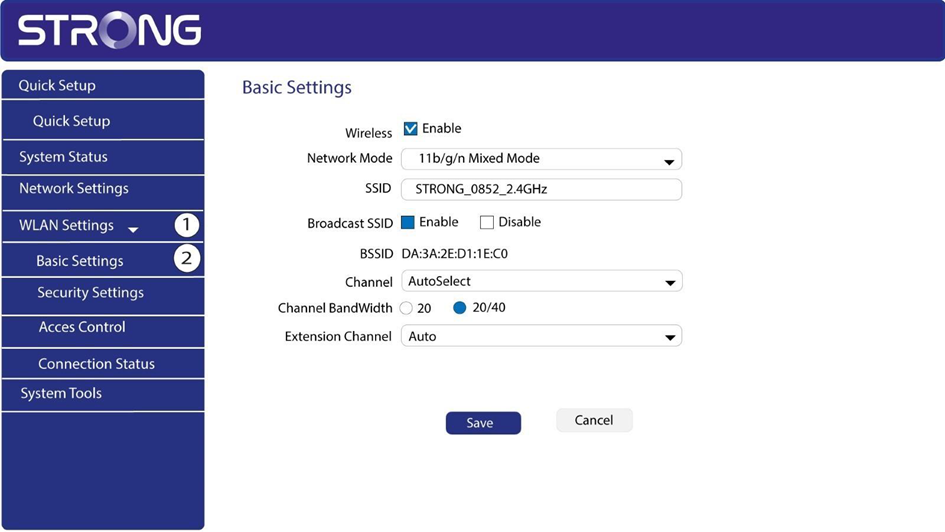
5. Selecteerde netwerkband
Selecteer de netwerkband 2,4 GHz. Kies vervolgens het kanaal uit de vervolgkeuzelijst (1, 6 of 11) en klik op ‘Opslaan’.