
ATRIA Wi-Fi 5 Mesh 2100 UK add-on)
Alle vragen
Problemen met wifi en het netwerk oplossen
Ik heb geen toegang tot internet nadat ik mijn Mesh -netwerk heb geconfigureerd. Hoe komt dat?
Er zijn verschillende redenen waarom u geen toegang tot internet hebt nadat u uw Mesh -netwerk hebt geconfigureerd:
- De RJ45-kabel is niet goed aangesloten op de internetbox of de hoofd Mesh , of is in de verkeerde poort gestoken.
- De internetverbinding via de internetbox werkt niet goed.
- De hoofd Mesh k is er niet in geslaagd de netwerkinformatie van de internetbox op te halen.
- De Mesh -units zijn niet aan elkaar gekoppeld.
Kan ik mijn mesh -knooppunten via een ethernetkabel met elkaar verbinden?
Ja, het is mogelijk om je Mesh -knooppunten via een ethernetkabel (RJ45) met elkaar te verbinden. Elk apparaat kan via RJ45 worden aangesloten op elk Mesh -apparaat binnen je Mesh -netwerk.

Waarschuwing: De hoofd Mesh -kaart moet via een RJ45-kabel worden aangesloten op de internetbox van uw internetprovider.
Hoe kan ik nieuwe Mesh -apparaten toevoegen aan het bestaande netwerk dat ik zojuist heb geconfigureerd?
Het is heel eenvoudig om nieuwe mesh -apparaten toe te voegen aan uw bestaande Mesh -netwerk.
1. Geval1: WPS-knop
Druk hiervoor 5 seconden lang op de WPS-knop op het Mesh -apparaat dat via een RJ45-aansluiting is aangesloten op uw
-router/modem.
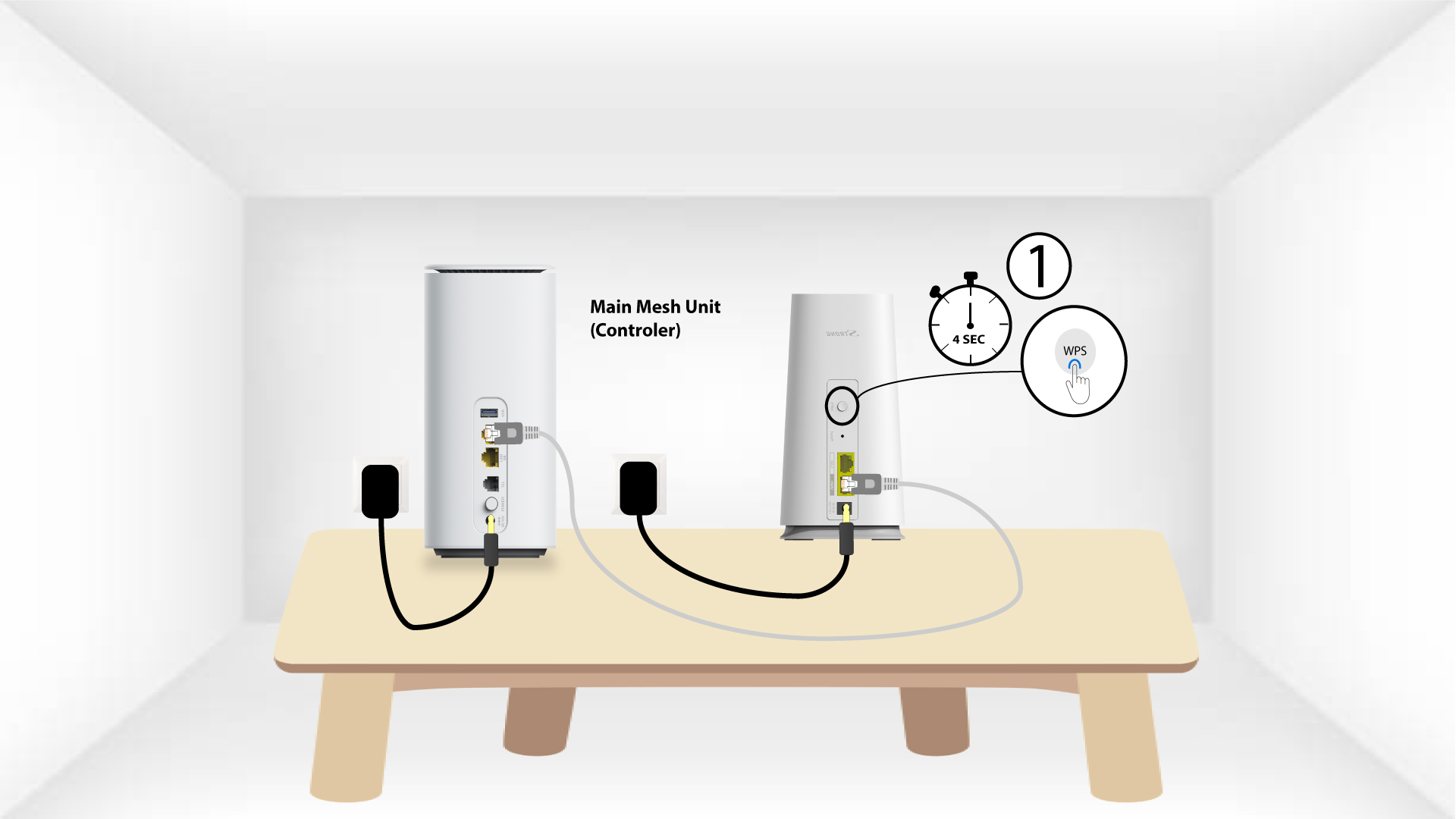
2WPSvan het tweede apparaat
Druk vervolgens 5 seconden lang op de WPS-knop op het nieuwe apparaat.
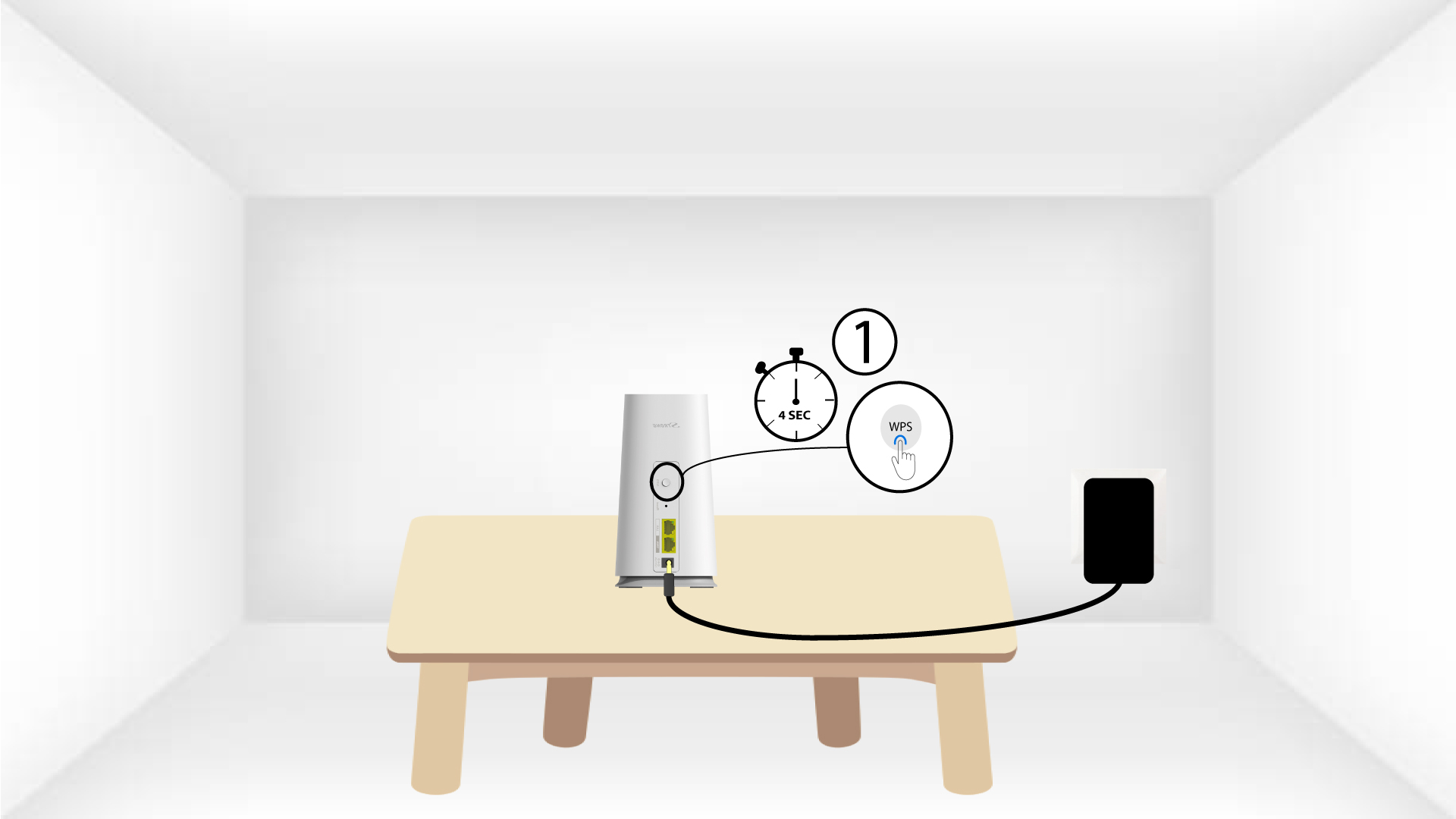
1Zaak2: Atria-app „ Mesh ”
Je kunt ook een ‘ Mesh ’-knooppunt toevoegen via de Atria-app ‘ Mesh ’.
Maak hiervoor verbinding met het wifi-netwerk van het ‘ Mesh ’-apparaat dat is aangesloten op je router/modem.

2Atria-app ' Mesh '
Download vervolgens de Atria-app ‘ Mesh ’.

3Referenties
Voer de gebruikersnaam en het wachtwoord (admin/admin) in om verbinding te maken.

4Een nieuwe toevoegen Mesh
Klik op ‘Een nieuw ‘ Mesh ’-knooppunt toevoegen’.
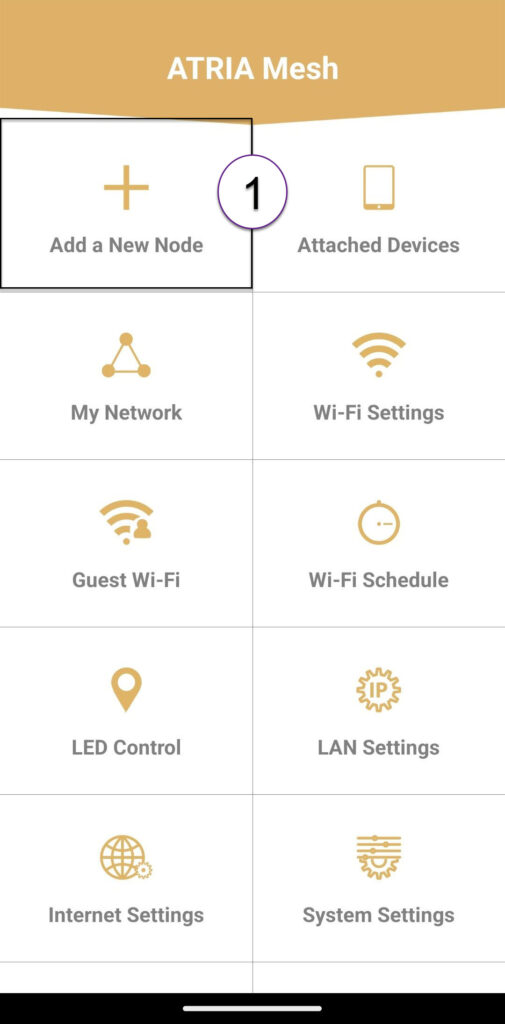
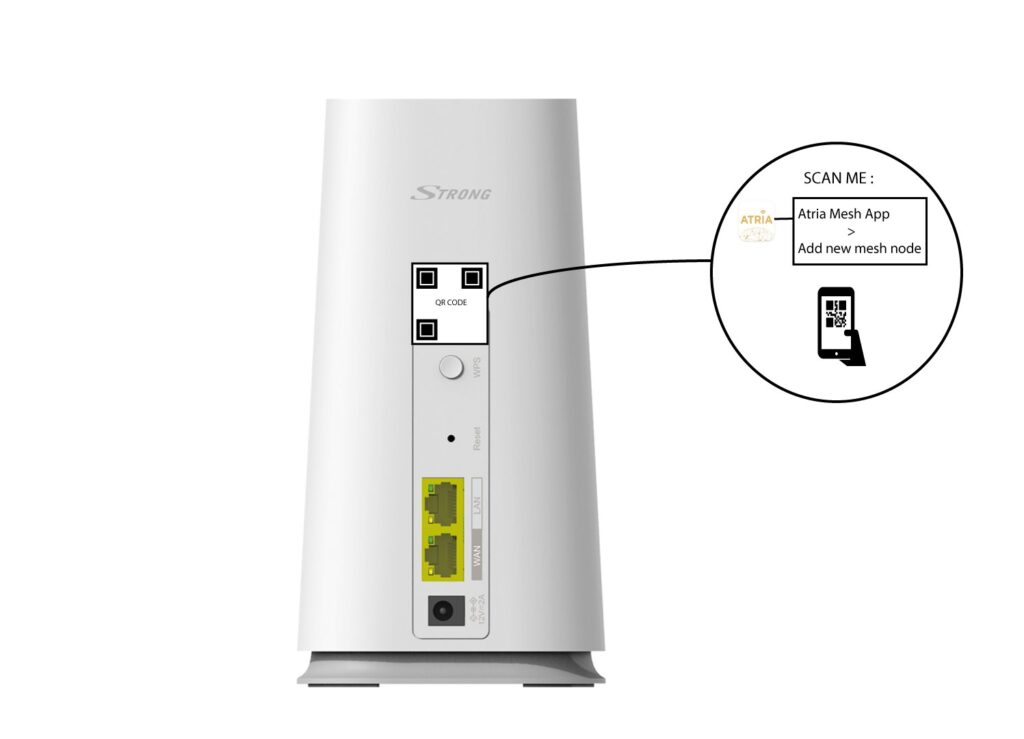
5QR-code
Scan de QR-code op de achterkant van de mesh die je wilt toevoegen.
Hoe kan ik met mijn Mesh twee verschillende wifi-netwerken instellen?
Er zijn verschillende mogelijkheden om meerdere wifi-netwerken in te stellen op uw mesh -apparaten:
- Je kunt je mesh -apparaten instellen als toegangspunten in plaats van als mesh -knooppunten.
- Je kunt de optie voor bandsturing op je apparaat uitschakelen, waarmee één wifi-netwerk wordt aangemaakt voor de 2,4G- of 5G-banden.
- Je kunt ook een gastnetwerk instellen.
We raden je aan een gastnetwerk in te stellen als je thuis meerdere wifi-netwerken nodig hebt.
Hoe kan ik de IP-adressen van de verschillende Mesh -apparaten in mijn netwerk achterhalen?
Om de IP-adressen te achterhalen van de mesh -apparaten die deel uitmaken van uw netwerk.
1Atria-app ' Mesh '
Download de smartphone-app‘ATRIA MESH ’ in de App Store of de Google Play Store.
2. Verbinding makenmet het wifi-netwerk
Maak verbinding met het wifi-netwerk van je mesh -apparaat.

3Referenties
Vervolgens moet je met je smartphone verbinding maken met het wifi-netwerk van de Mesh en je vervolgens aanmelden bij de app met je inloggegevens, die‘admin’ en‘admin’ zouden moeten zijn als je deze niet hebt gewijzigd.
4 Mijnnetwerk
Klik op 'Mijn netwerk'.

5. Naamvan de Mesh
Klik op de naam van de ‘ Mesh ’-agent in de lijst.

6IP-adres
Zoek het IP-adres op.

7. Noteerde nieuwe informatie
Noteer het IP-adres.

Hoe kan ik mijn mesh -knooppunten koppelen als ze via ethernetkabels op mijn internetgateway zijn aangesloten?
1Hoofdpagina Mesh
U moet het apparaat mesh aansluiten op het stopcontact om het in te schakelen (er zit geen aan/uit-knop op het apparaat) en het via een RJ45-kabel op uw modem aansluiten.
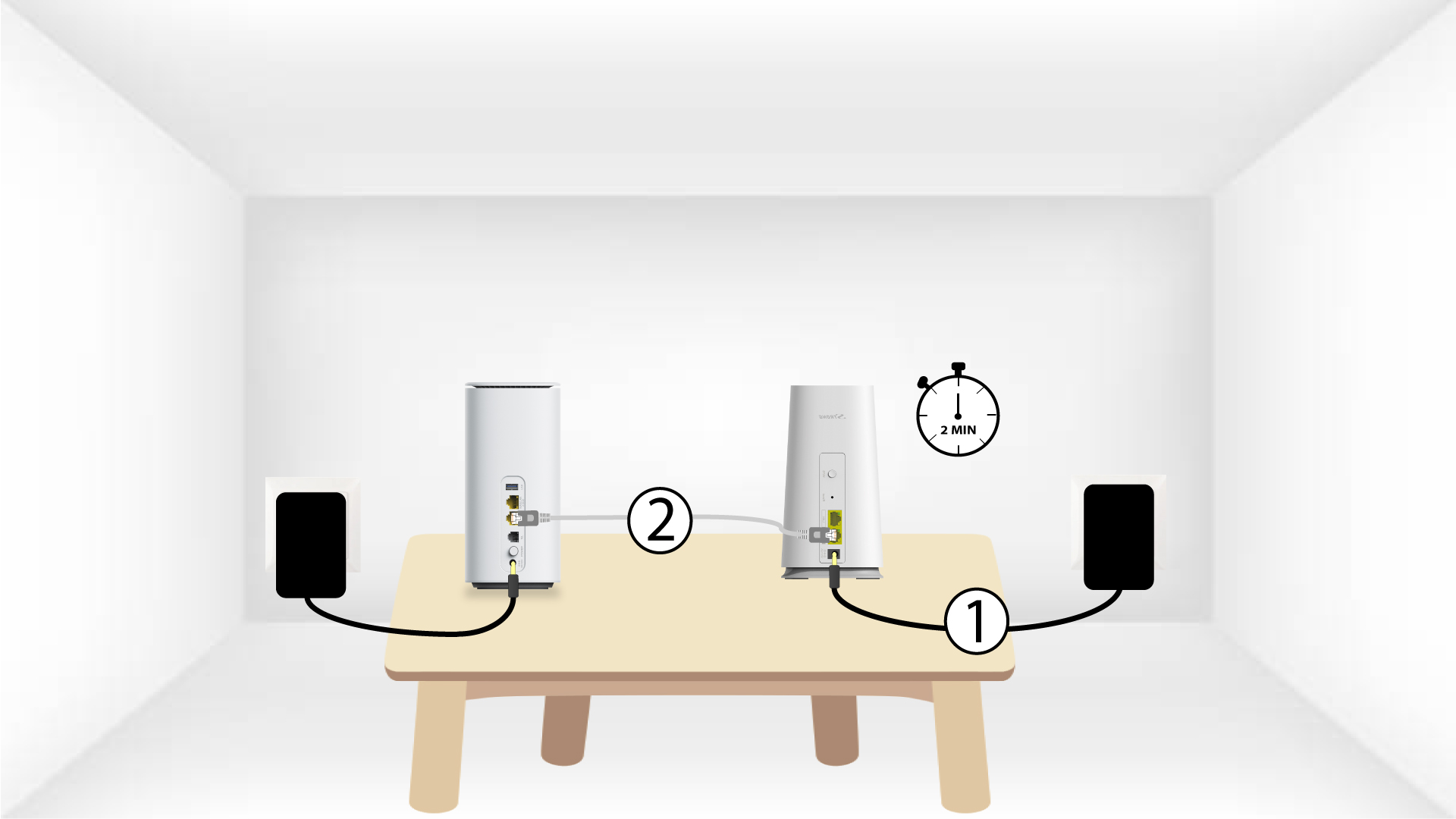
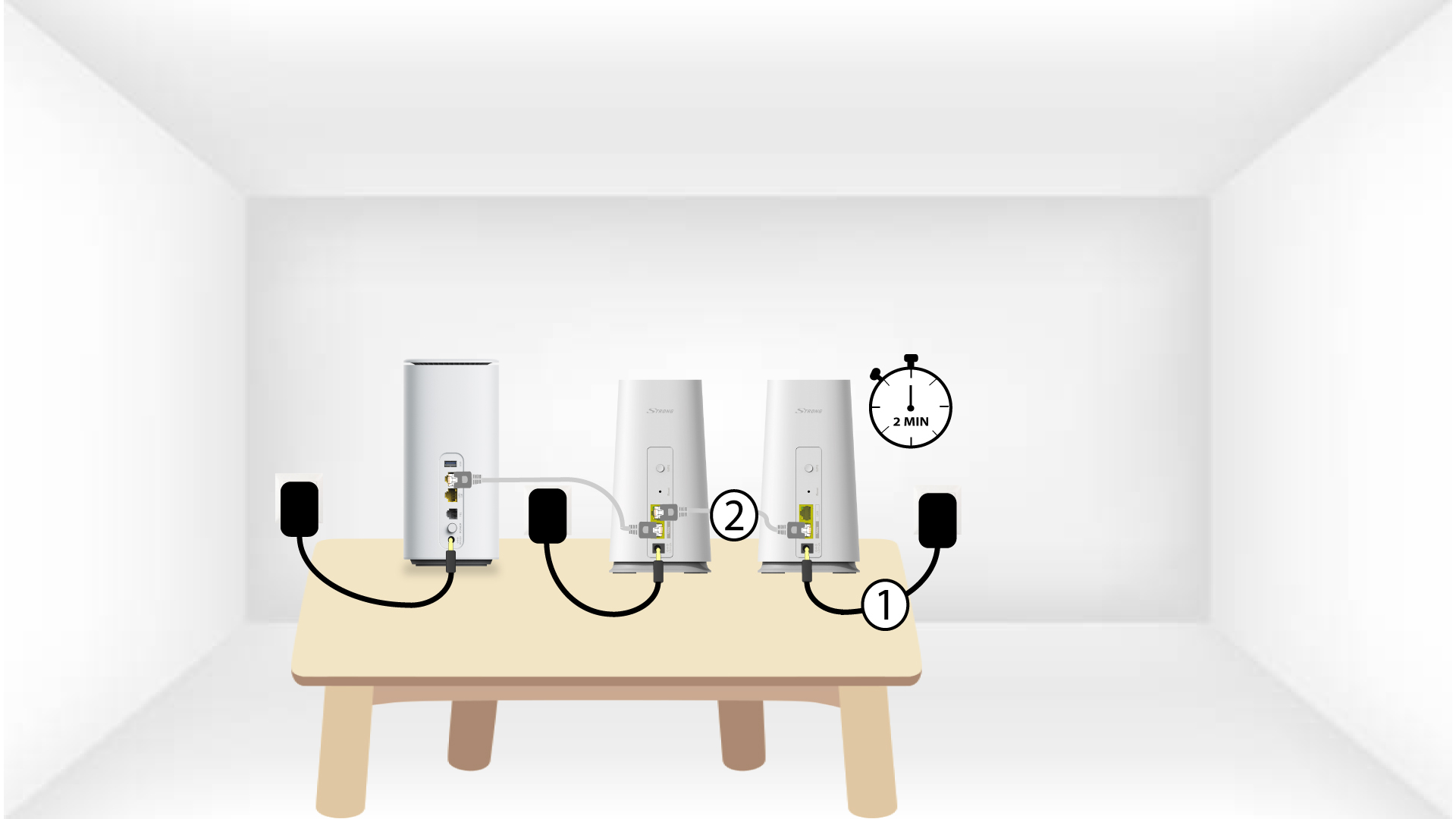
2Second- Mesh -unit
U moet ook de tweede mesh -unit aansluiten om deze in te schakelen en deze vervolgens via een RJ45-kabel verbinden met de hoofd- mesh -unit (LAN-poort).
3LED
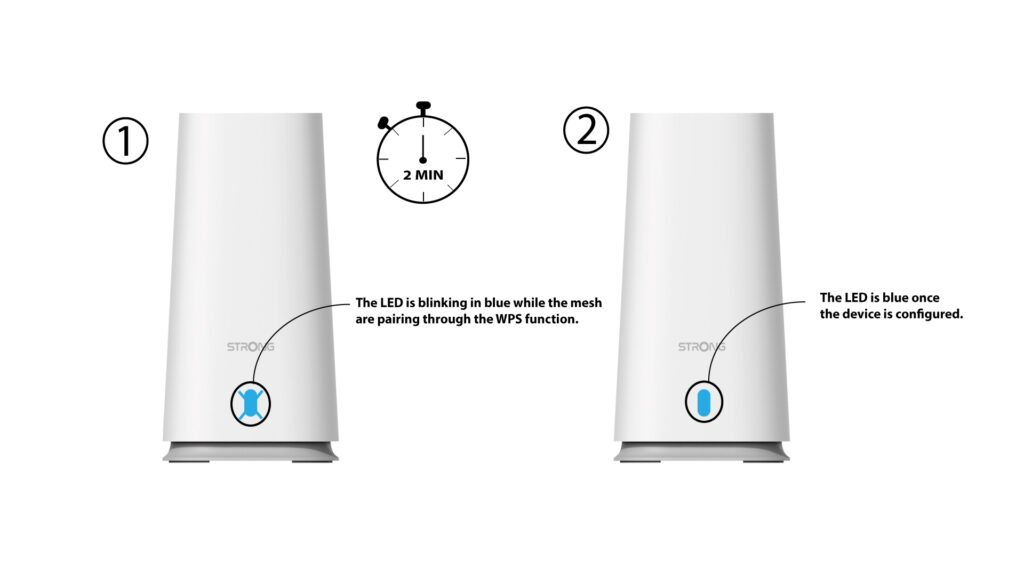
Wacht een paar minuten totdat beide mesh -apparaten de internetconfiguratie hebben gedetecteerd. Zodra de LED’s op beide apparaten blauw branden, zijn ze geconfigureerd.
Waarschuwing: U moet de RJ45-kabel loskoppelen van de tweede mesh -unit en de stekker uit het stopcontact halen om het apparaat te installeren in de ruimte waar u het wilt gebruiken.
Hoe stel ik mijn wifi- mesh -netwerk in?
Raadpleeg de beknopte installatiehandleiding (QIG) die in de verpakking van uw product is meegeleverd om uw Mesh -netwerk te configureren.
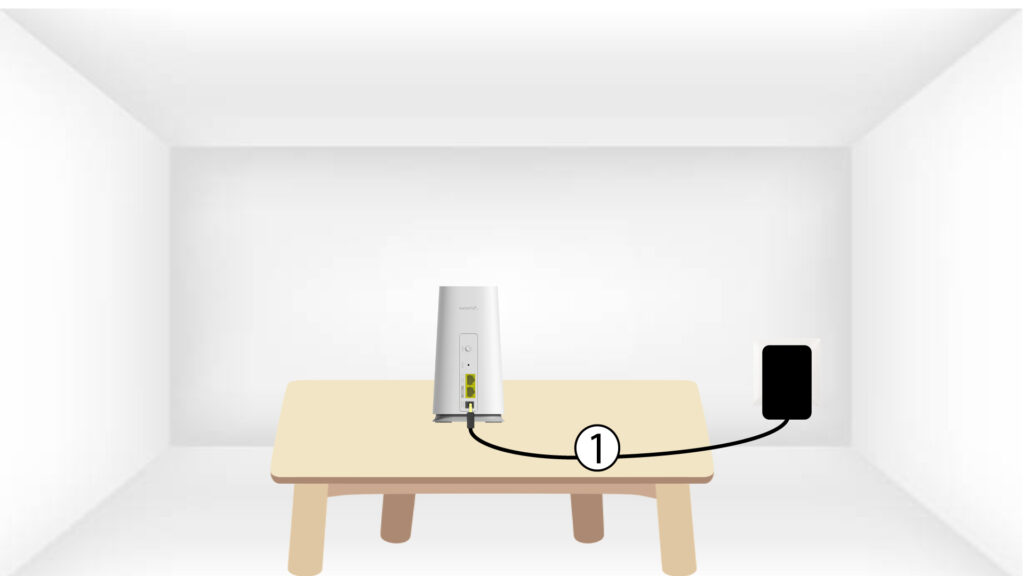
1VOORBEELD1: De WPS-knop gebruiken
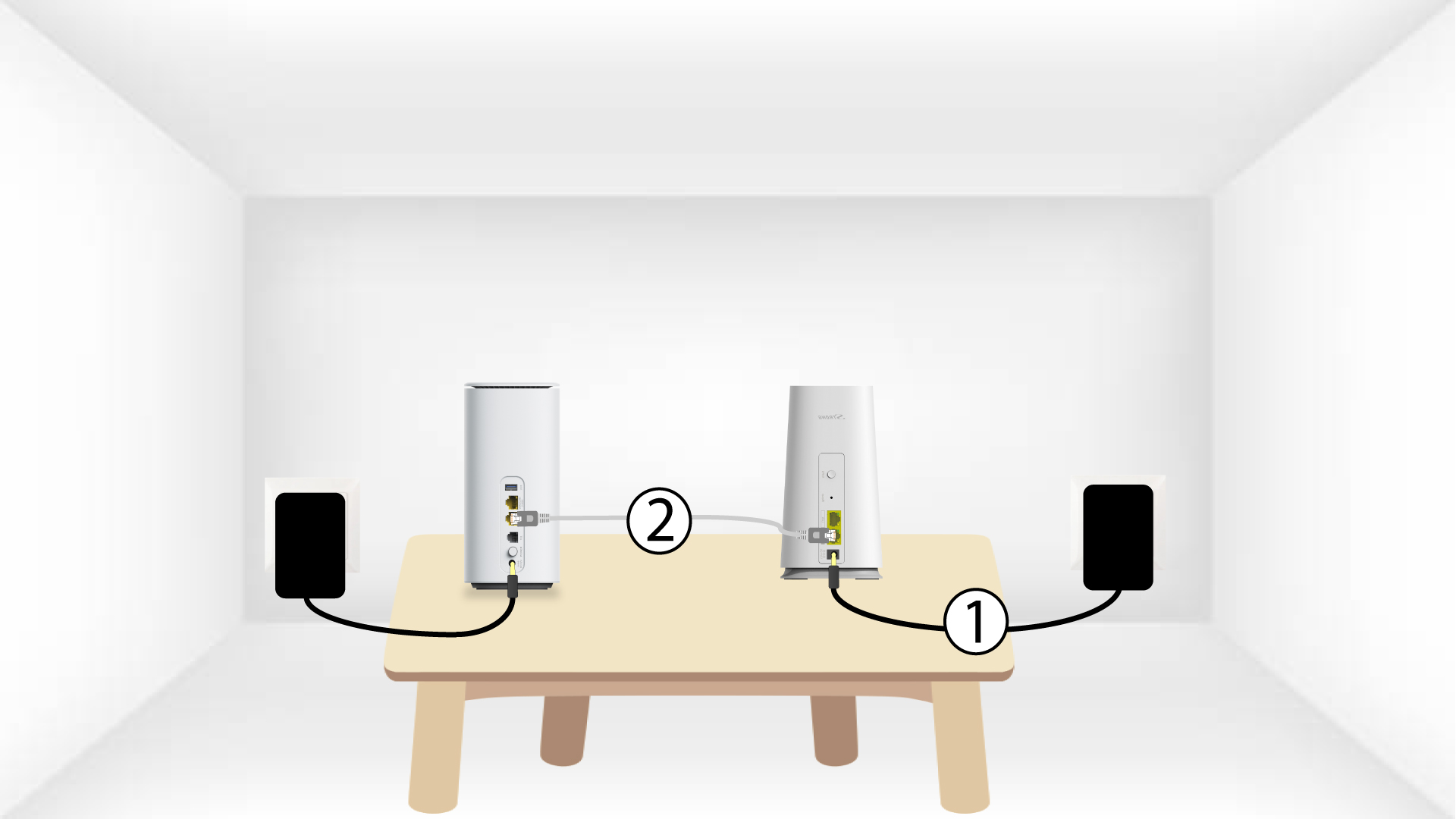
U moet het apparaat mesh aansluiten op het stopcontact om het in te schakelen (er zit geen aan/uit-knop op het apparaat) en het via een RJ45-kabel op uw modem aansluiten.
2Wachttot de configuratie is voltooid
Vervolgens moet u een paar minuten wachten totdat het apparaat zichzelf heeft geconfigureerd.
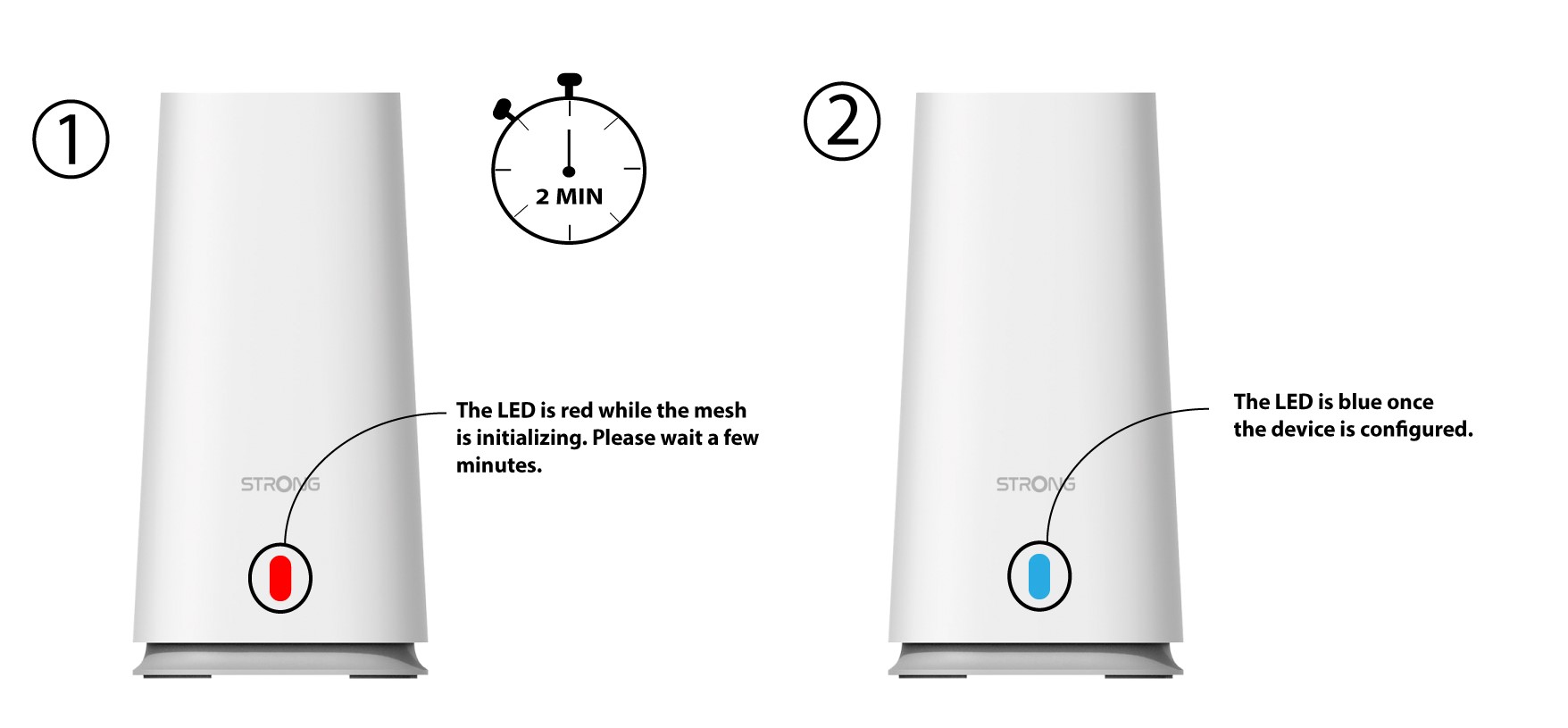
3Second- Mesh -unit
Je moet de tweede mesh -unit aansluiten.
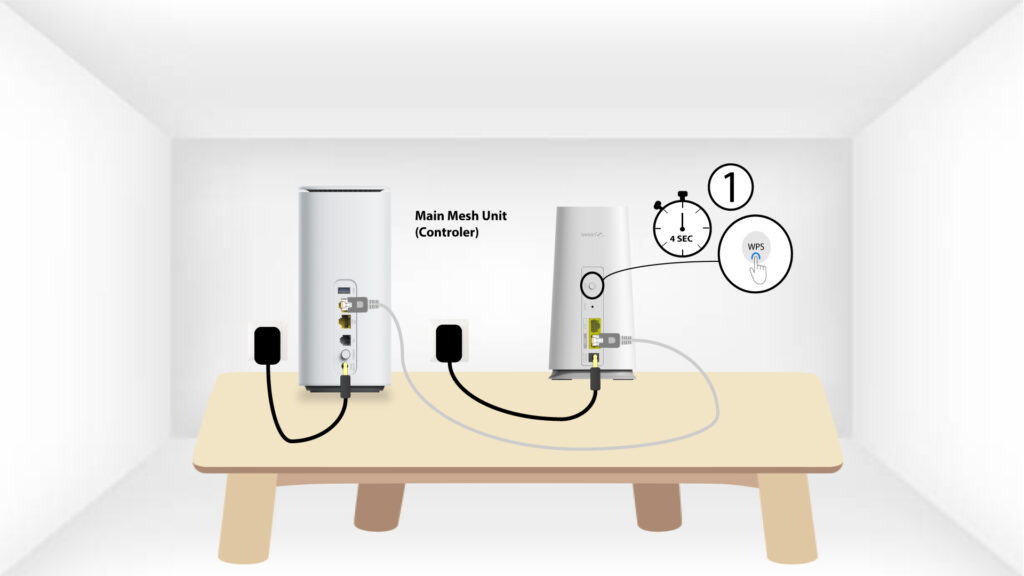
4LED
Druk de WPS-knop minstens 4 seconden in op het apparaat Mesh dat is aangesloten op je modem/router.
Na het activeren van de WPS gaat het LED-lampje blauw knipperen.
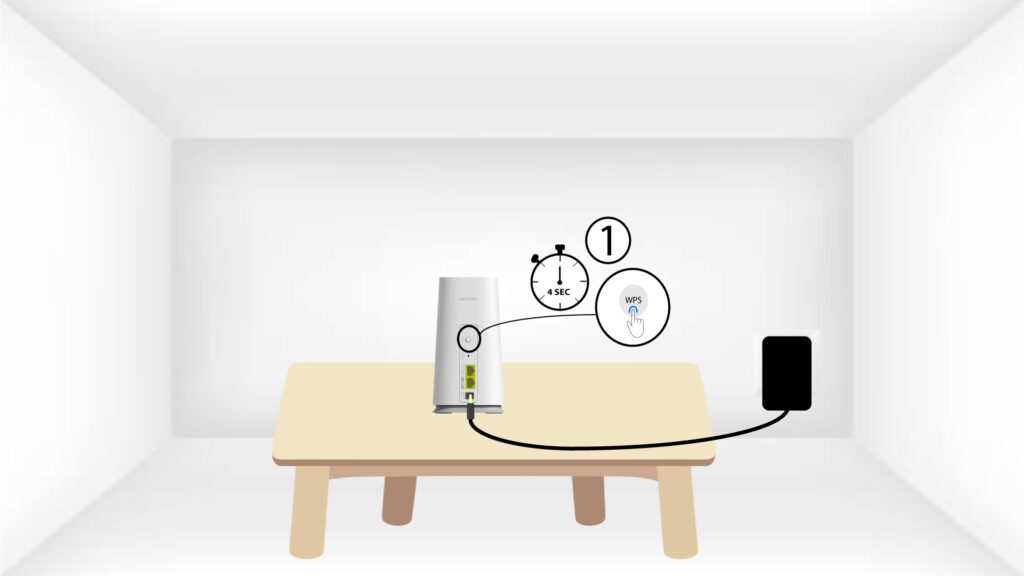
5WPSseconde Mesh
Druk de WPS-knop op het tweede Mesh -apparaat minstens 4 seconden in.
6 LED'skoppelen
Tijdens het koppelen van de apparaten knippert het LED-lampje blauw. Wacht alstublieft enkele minuten totdat het koppelingsproces is voltooid.
Zodra de apparaten zijn gekoppeld, branden de LED-lampjes op beide apparaten blauw.
1GEVAL2: Gebruik van een ethernetkabel
U moet het apparaat mesh aansluiten op het stopcontact om het in te schakelen (er zit geen aan/uit-knop op het apparaat) en het via een RJ45-kabel op uw modem aansluiten.
2Sluitde tweede Mesh aanop de hoofdkabel Mesh
U moet de tweede mesh -unit aansluiten op het stopcontact om deze in te schakelen en vervolgens met een RJ45-kabel verbinden met de hoofdunit mesh (LAN-poort).
3Second- Mesh -unit
Wacht een paar minuten totdat beide mesh -apparaten de internetconfiguratie hebben gedetecteerd. Zodra de LED’s op beide apparaten blauw branden, zijn ze geconfigureerd.
Hoe gebruik ik de Atria-app ‘ Mesh ’?
1Atria-app ' Mesh '
Download vervolgens de Atria-app ‘ Mesh ’.
2. Maak verbindingmet het wifi-netwerk
Maak hiervoor verbinding met het wifi-netwerk van het apparaat Mesh dat is aangesloten op je router/modem.
3Referenties
Voer de gebruikersnaam en het wachtwoord (admin/admin) in om verbinding te maken.
4Hoofdpagina
Je bevindt je nu op de hoofdpagina.
- Een nieuw knooppunt toevoegen: Hier kunt u een nieuwe Mesh -unit toevoegen aan uw Mesh -netwerk.
- Aangesloten apparaten: Hier kunt u zien welke apparaten zijn aangesloten op uw Mesh -netwerk.
- Mijn netwerk: Hier kunt u alle Mesh -apparaten bekijken die zijn aangesloten op uw Mesh -netwerk.
- Wifi-instellingen: Hier kunt u de SSID (naam van het wifi-netwerk) en het wachtwoord van uw wifi- Mesh -netwerk bewerken en wijzigen.
- Gasten-wifi: Hier kunt u een gasten-wifi-netwerk op 2,4 GHz of 5 GHz instellen en configureren.
- Wifi-schema: Hier kunt u een tijdsperiode instellen waarin uw wifi-netwerk actief is.
- LED-bediening: Hier kunt u de LED’s van uw Mesh -apparaat in- of uitschakelen.
- LAN-instellingen: Hier kunt u DHCP in- of uitschakelen.
- Internetinstellingen: Hier kunt u een DHCP-verbinding, een Gebruiksaanwijzing DNS en een PPPoE-verbinding configureren en een statisch IP-adres instellen.
- Systeeminstellingen: Hier kunt u de gebruikersnaam en het wachtwoord van de beheerder aanpassen om toegang te krijgen tot de app.

Hoeveel Mesh -units kan ik gebruiken in een Mesh -netwerk?
Je kunt maximaal 6 Mesh -units tegelijkertijd gebruiken in je Mesh -netwerk.
De hoofdeenheid wordt aangesloten op je internetbox en de 5 andere worden via WPS gekoppeld aan de hoofdeenheid Mesh .
Waarschuwing: Voor een zo groot mogelijk bereik plaatst u de mesh -units in de kamers waar het wifi-signaal zwak is of
waar helemaal geen bereik is.
Raadpleeg het artikel ‘Hoe moet ik mijn Mesh -netwerk inrichten om mijn wifi-netwerk te optimaliseren? ’ voor een correcte installatie.
Hoeveel wifi-netwerken zijn er beschikbaar op mijn Mesh -apparaat?
Uw Mesh -netwerk beschikt slechts over één hoofd-wifi-netwerk zodra de mesh -agents en de controller aan elkaar zijn gekoppeld.
Als u extra wifi-netwerken nodig hebt, kunt u gast-wifi-netwerken configureren.
Voor de mesh 2100 kunt u twee gastnetwerken configureren: één voor de 2,4G-band en één voor de 5G-band.
Raadpleeg de volgende procedure: Kan ik een gastnetwerk configureren voor mijn Mesh -netwerk?
Hoe moet ik mijn Mesh -netwerk inrichten om mijn wifi-netwerk te optimaliseren?
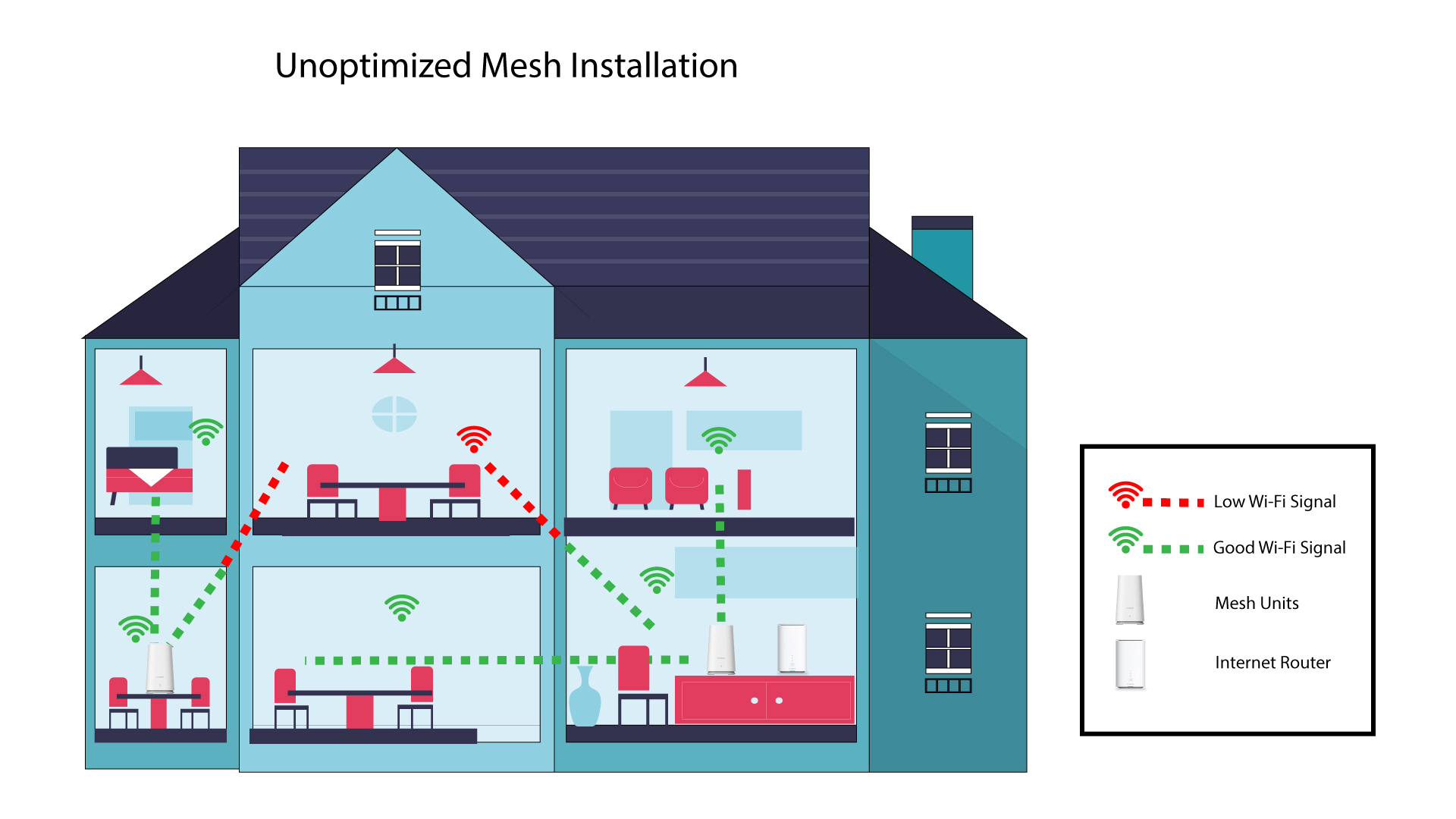
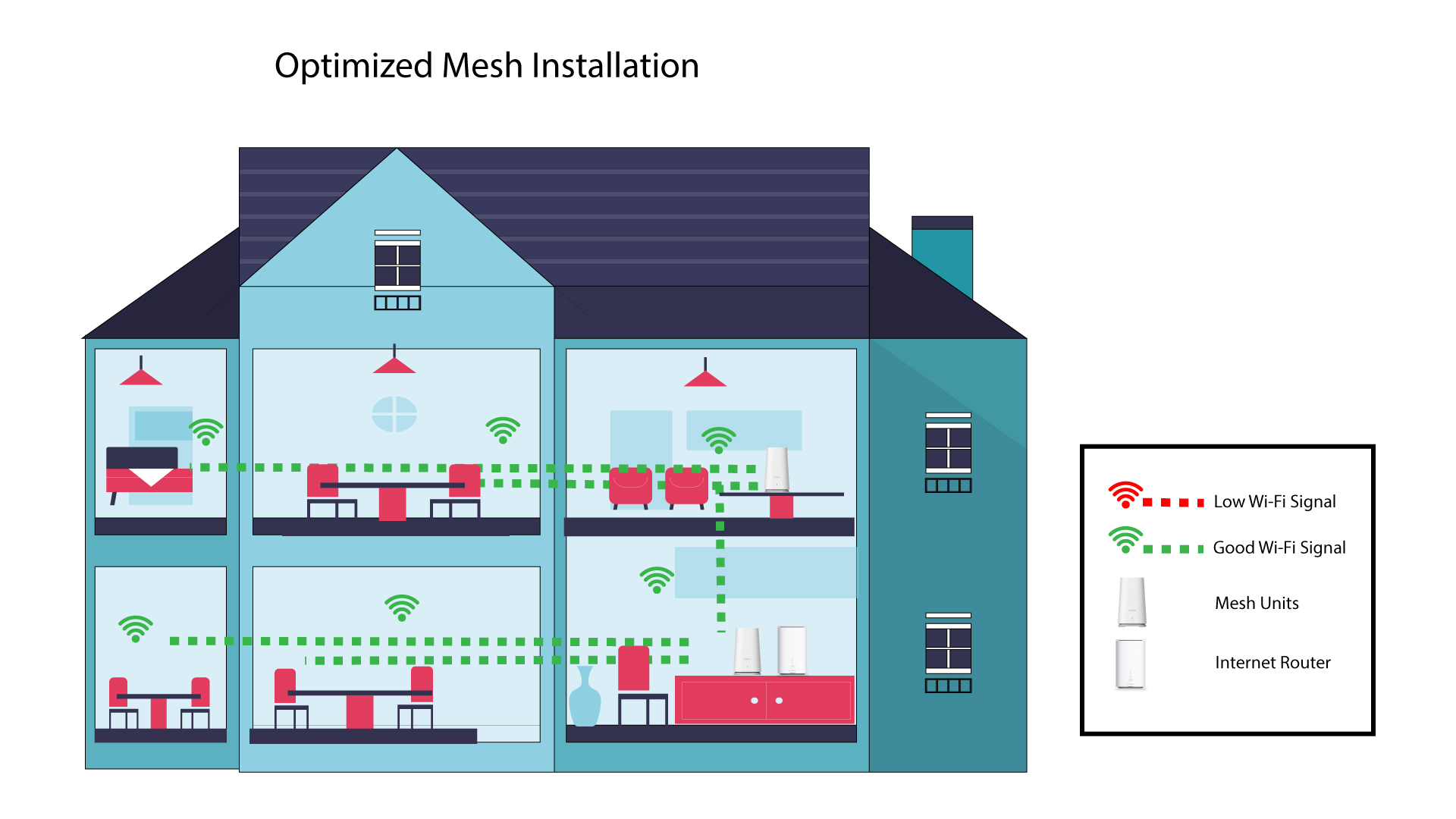
Om je dekking te optimaliseren, moet je de mesh installeren op de plek waar je dekkingsproblemen hebt, zodat je een zo groot mogelijk deel van je woning kunt bestrijken.
Zorg ervoor dat de mesh -units niet in een ruimte staan waar zich een dragende muur bevindt, want hoe dikker de muur is, hoe moeilijker het kan zijn voor het wifi-signaal om erdoorheen te komen.
1 Niet-geoptimaliseerdeinstallatie van Mesh
Het onderstaande schema toont de wifi-dekking in een woning waar de mesh -knooppunten niet op de juiste plek in de woning zijn geplaatst om een goede dekking te garanderen.
2Geoptimaliseerdeinstallatie van Mesh
Het onderstaande schema toont de wifi-dekking in een woning waarin de knooppunten v mesh aan de rechterkant van de woning zijn geplaatst om een goede dekking te garanderen.
1Atria-app ' Mesh '
Download de smartphone-app‘ATRIA MESH ’ in de App Store of de Google Play Store.
2. Verbinding makenmet het wifi-netwerk
Maak verbinding met het wifi-netwerk van je mesh -apparaat.
3Referenties
Vervolgens moet je met je smartphone verbinding maken met het wifi-netwerk van de Mesh en je vervolgens aanmelden bij de app met je inloggegevens, die‘admin’ en‘admin’ zouden moeten zijn als je deze niet hebt gewijzigd.
4 Mijnnetwerk
Klik op 'Mijn netwerk'.
5. Naamvan de Mesh
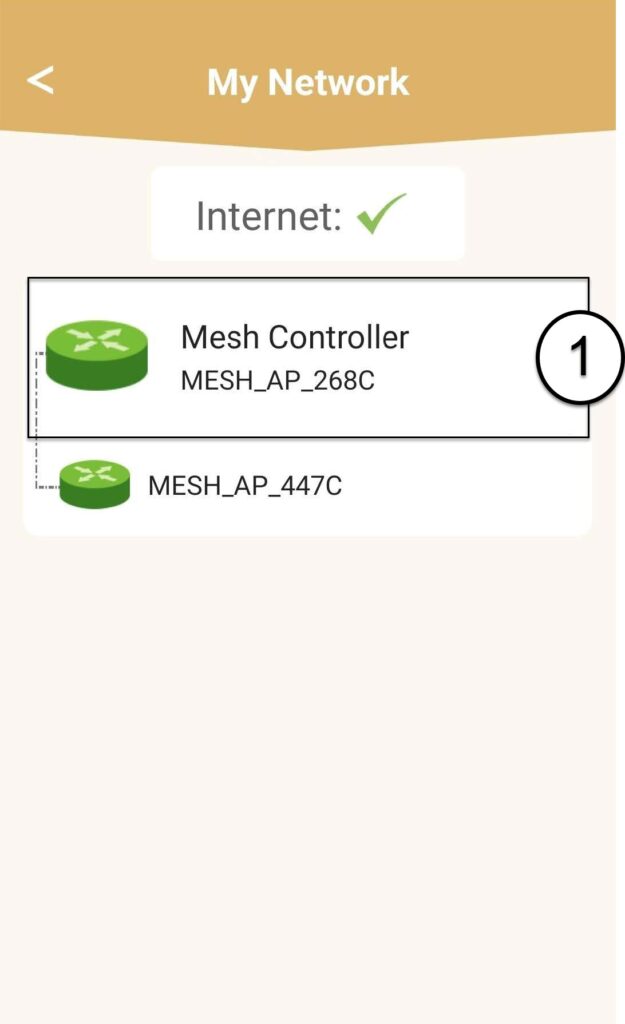
Je ziet de namen van de mesh -units die je op je netwerk hebt geconfigureerd.
Klik op de naam van de „ mesh ”-eenheid om de bijbehorende informatie te bekijken.
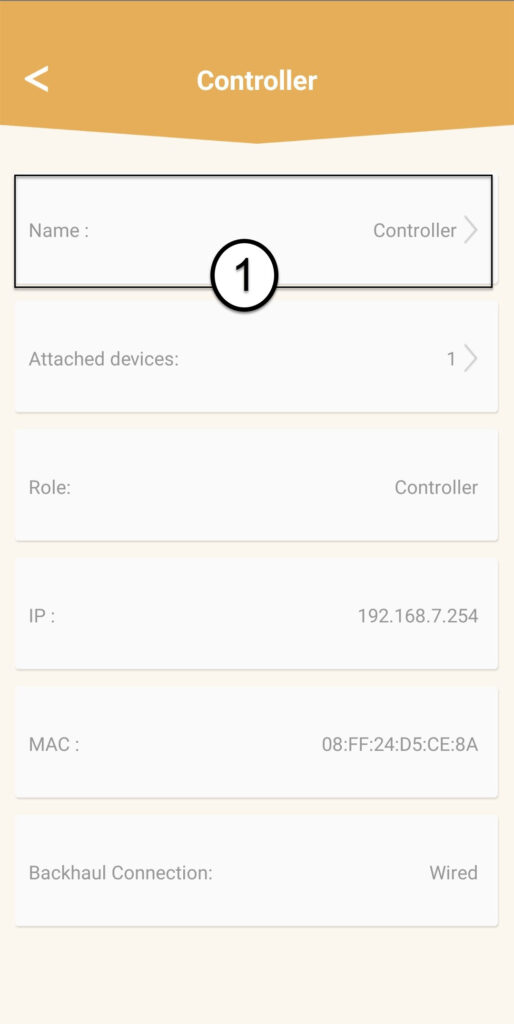
6Naam
Klik op het naamveld.
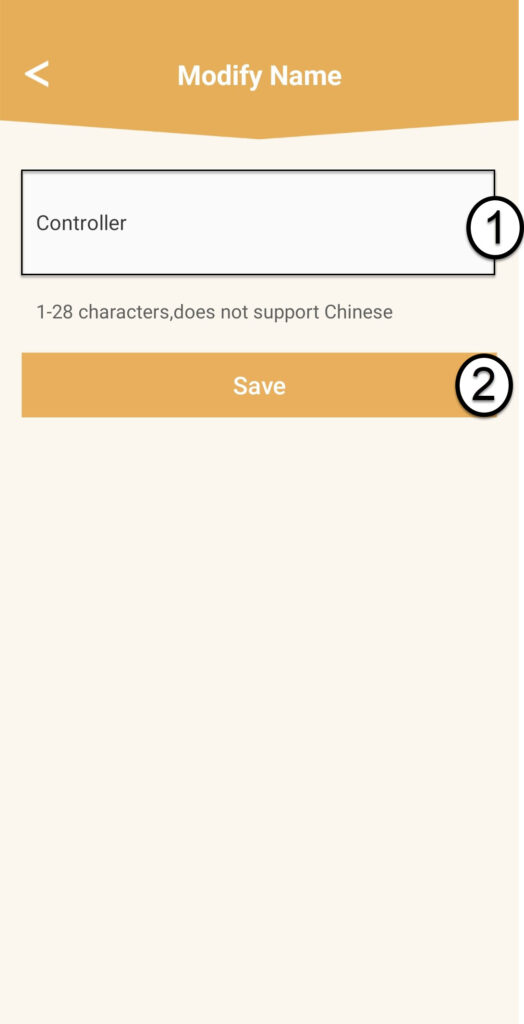
7. De naam van de controller wijzigen
Voer een nieuwe naam in en klik op ‘Opslaan’:
- De mesh -controller moet als volgt worden genoemd: MeshAX3000-Main-Naamvanderuimte
- De mesh -agents moeten als volgt worden genoemd: MeshAX3000-Naamvandekamer
Waarschuwing: Als het mesh -apparaat grijs wordt weergegeven, betekent dit dat het onvoldoende dekking biedt en dat u de locatie ervan moet aanpassen om het mesh -netwerk te optimaliseren.
Het duurt te lang voordat mijn Atria Mesh 2100-apparaat klaar is voor gebruik. Is er iets mis?
Nadat u uw eerste mesh -apparaat hebt aangesloten en met de router hebt verbonden, duurt het doorgaans maximaal twee minuten voordat de router het WAN/LAN-IP-adres heeft geïdentificeerd en er verbinding mee heeft gemaakt. Zodra het mesh -apparaat gereed is, gaat het LED-lampje blauw branden.
Sluit vervolgens het tweede mesh -apparaat in een andere kamer aan; het LED-lampje gaat rood branden. U moet de WPS-knop van het eerste mesh -apparaat 5 seconden ingedrukt houden en daarna de WPS-knop van het tweede mesh -apparaat 5 seconden ingedrukt houden. Wacht ongeveer een minuut totdat de apparaten zijn gekoppeld. Zodra de apparaten zijn gekoppeld, lichten de LED's blauw op.
- Als het koppelingsproces niet lukt, kunt u de twee apparaten terugzetten naar de fabrieksinstellingen door op de resetknop van elk apparaat te drukken. Raadpleeg de volgende veelgestelde vraag voor informatie over het resetten van uw mesh -netwerk: Hoe zet ik mijn Mesh -apparaten terug naar de fabrieksinstellingen?
- Als het LED-lampje op de eerste mesh -unit nog steeds rood brandt, controleer dan of de RJ45-kabel is aangesloten op de juiste ethernetpoort: de WAN-poort (mesh -unit).
- Als u de kabel in een van de LAN-poorten steekt, kan de mesh -unit de gegevens van het hoofdinternetnetwerk niet ophalen, waardoor er geen verbinding met het internet tot stand komt. Raadpleeg de volgende veelgestelde vraag (FAQ) voor informatie over het configureren van uw mesh -netwerk: Hoe configureer ik mijn Wi-Fi- mesh -netwerk?