
Dubbelband-repeater 750 V2
Alle vragen
Inloggegevens en toegang tot de webinterface
Welke inloggegevens zijn nodig om verbinding te maken met de webinterface?
Om verbinding te maken met de webinterface hoef je alleen het beheerderswachtwoord in te voeren. Het standaard beheerderswachtwoord is admin.
.
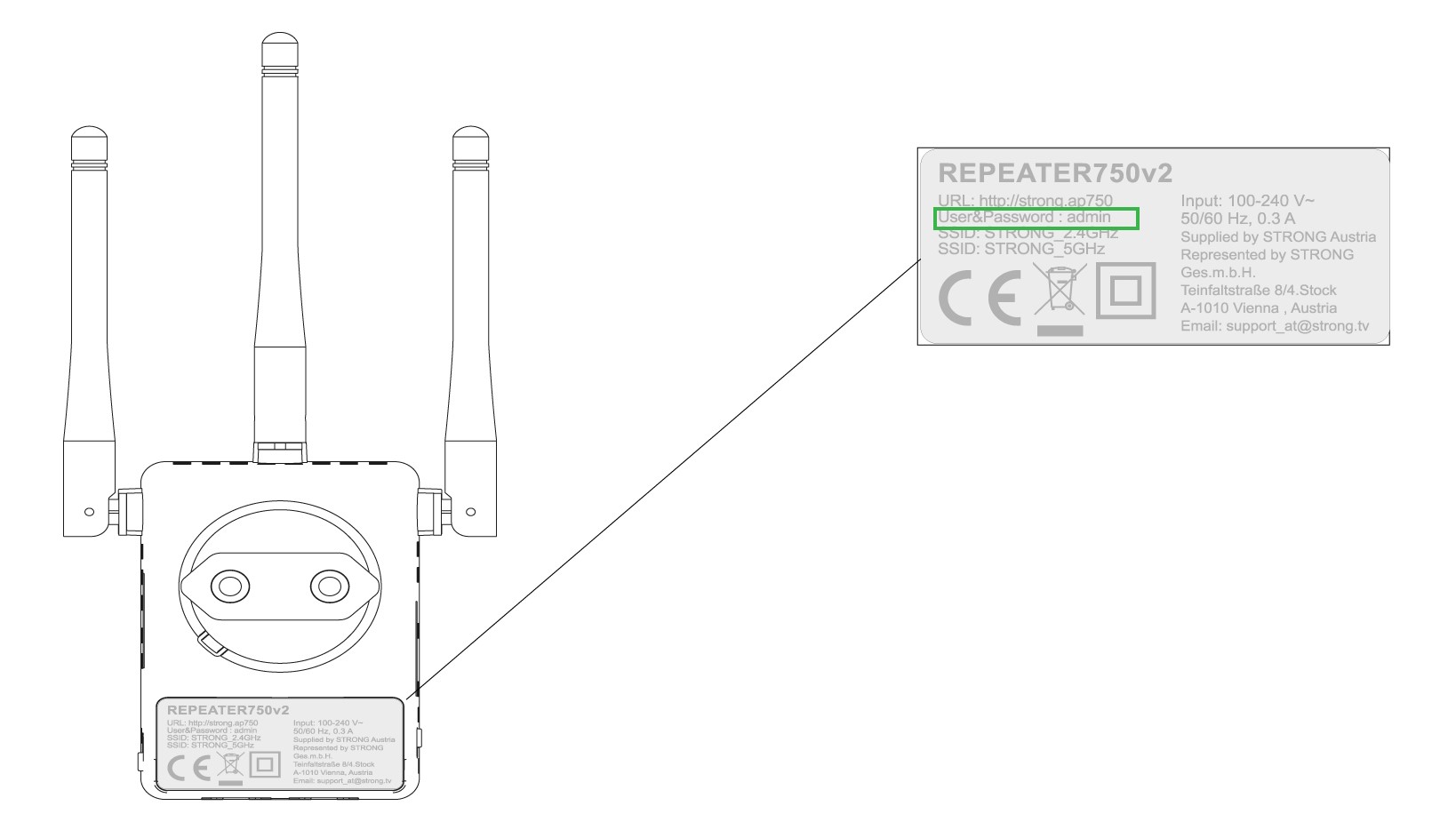

Waarschuwing: Houd er rekening mee dat wij u ten zeerste aanraden het beheerderswachtwoord van uw repeater te wijzigen om hacking te voorkomen. Raadpleeg hiervoor de handleiding ‘Hoe stel ik een nieuw beheerderswachtwoord in?’.
Hoe maak ik verbinding met de webinterface nadat ik mijn apparaat heb ingesteld?
1. Verbindje repeater met het wifi-netwerk
Je moet verbinding maken met de repeater via RJ45 of verbinding maken met een van de wifi-netwerken die na de configuratie zijn aangemaakt.
.
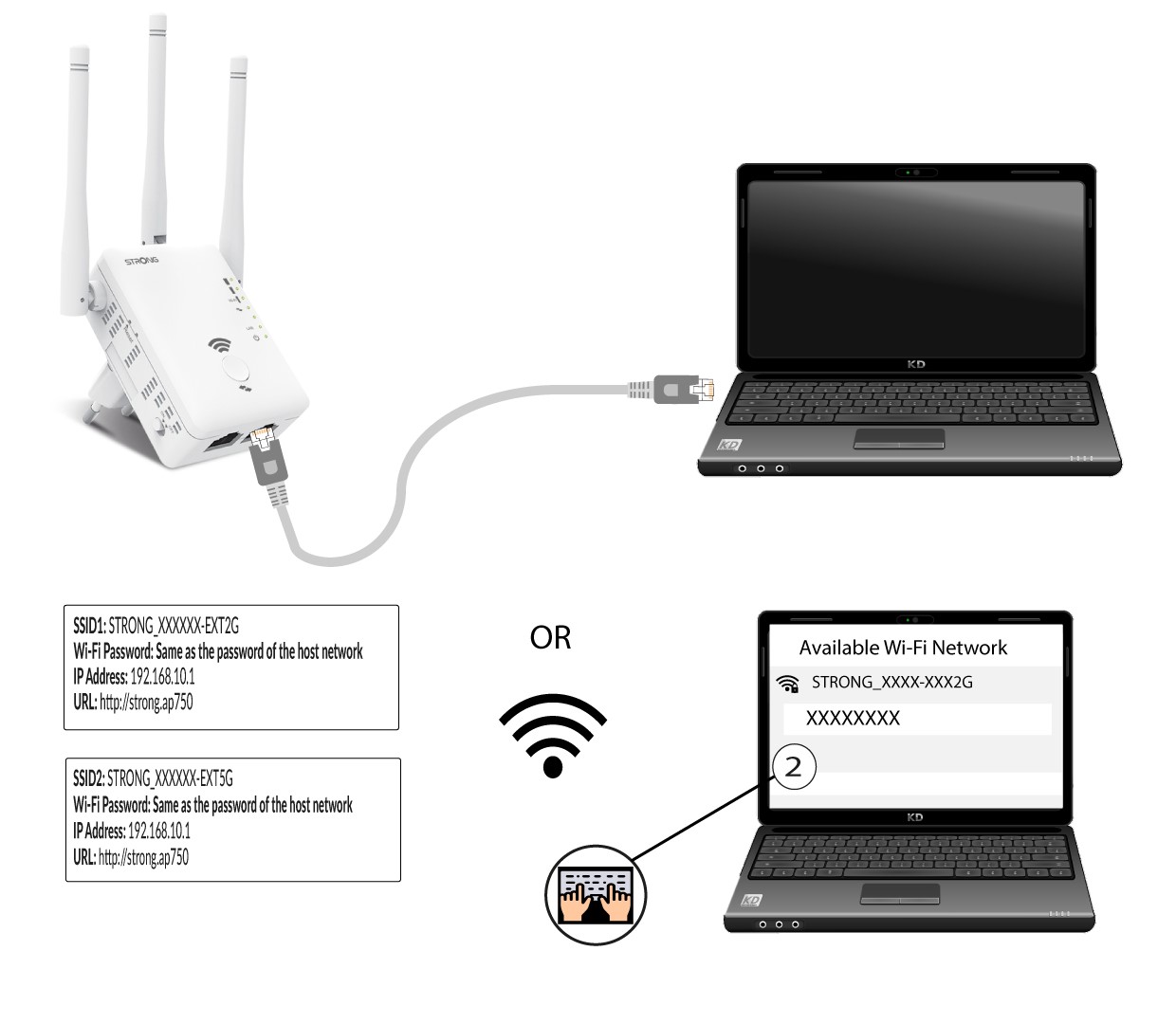
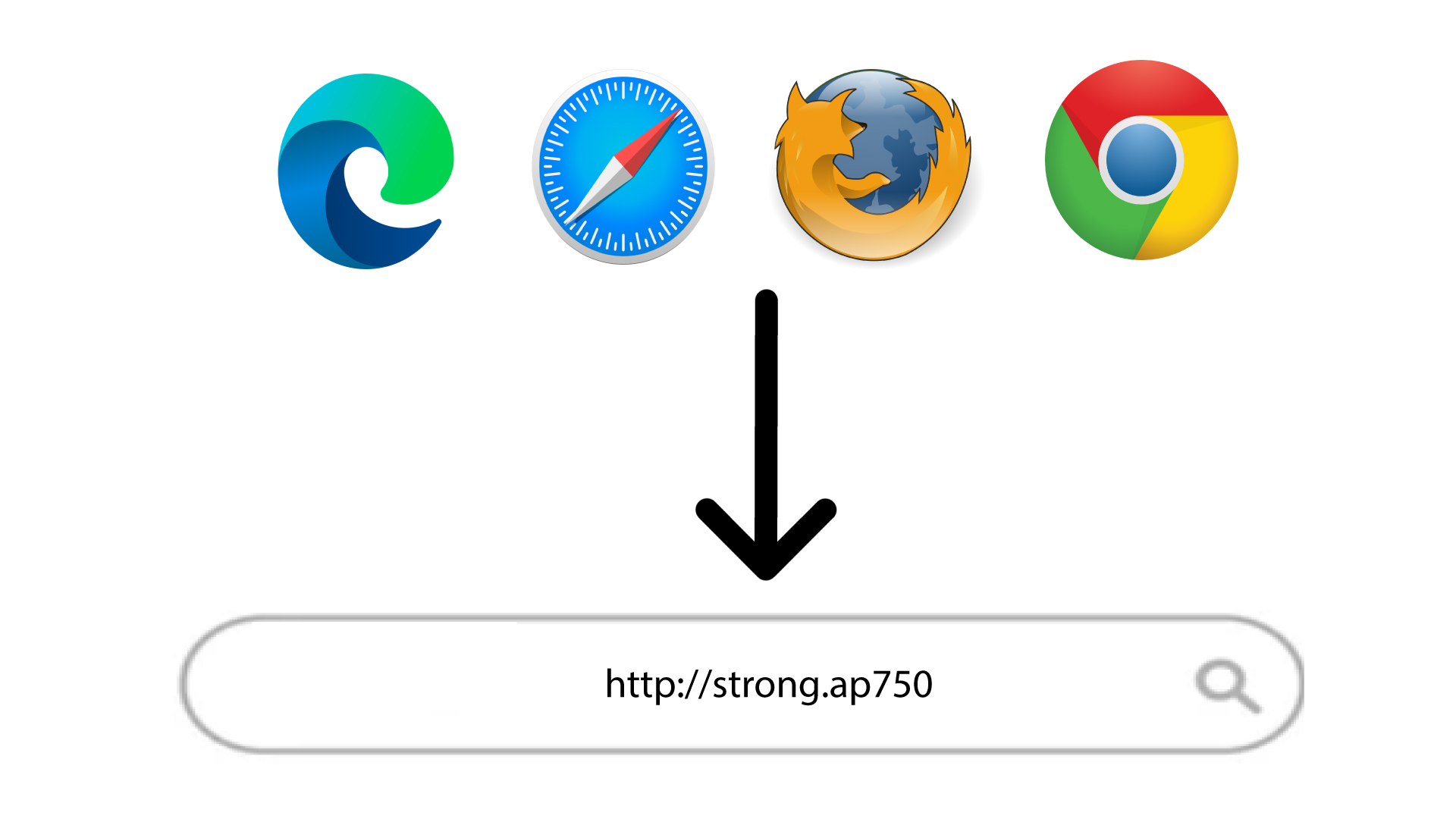
2. Ganaar de URL van de webinterface
Typ de URL in je browser.
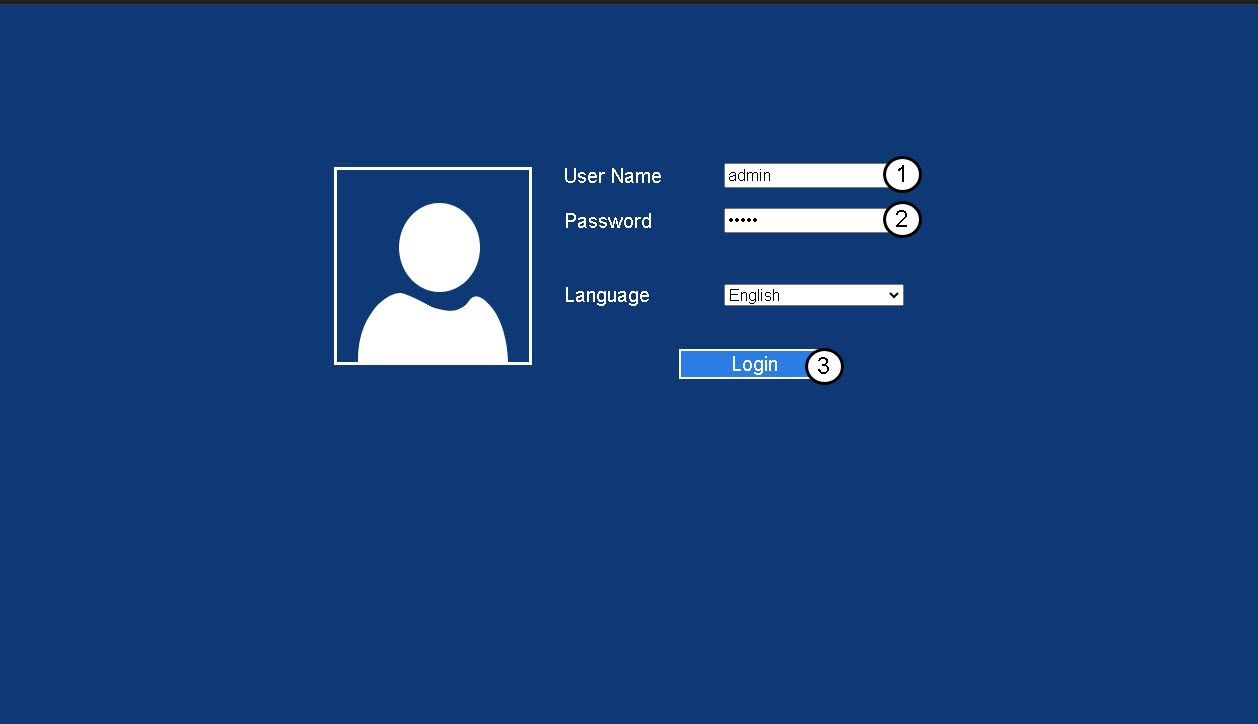
3. Inlogpagina
Voer uw beheerderswachtwoord in en klik op ‘Inloggen’.
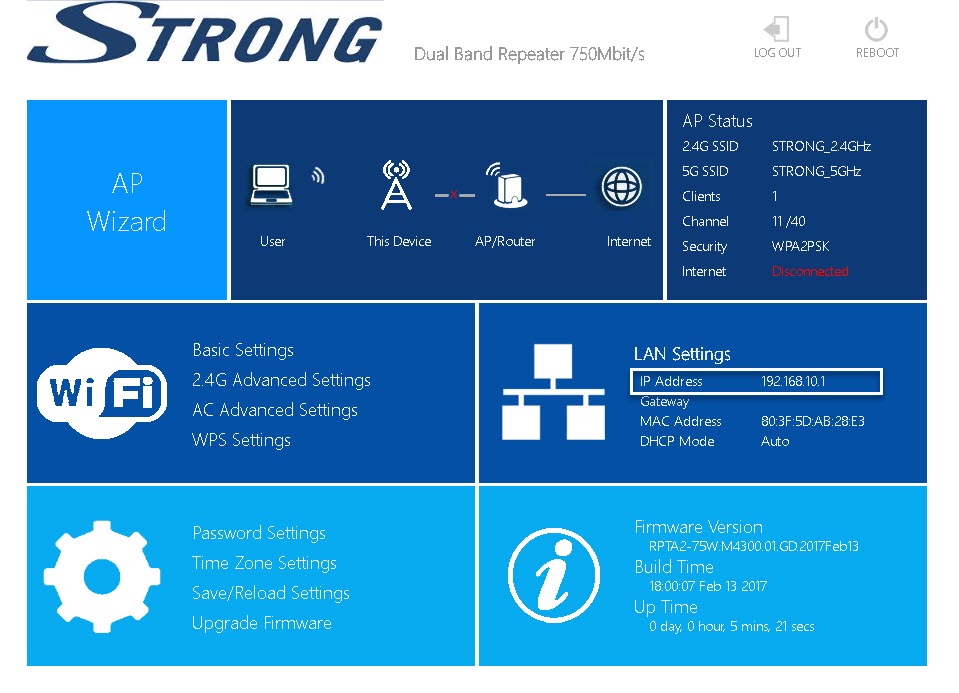
4Zoekhet IP-adres op
Zoek in de apparaatgegevens naar het IP-adres van de repeater.
Hoe maak ik voor de eerste keer verbinding met de webinterface van de repeater? (RJ45-kabel)
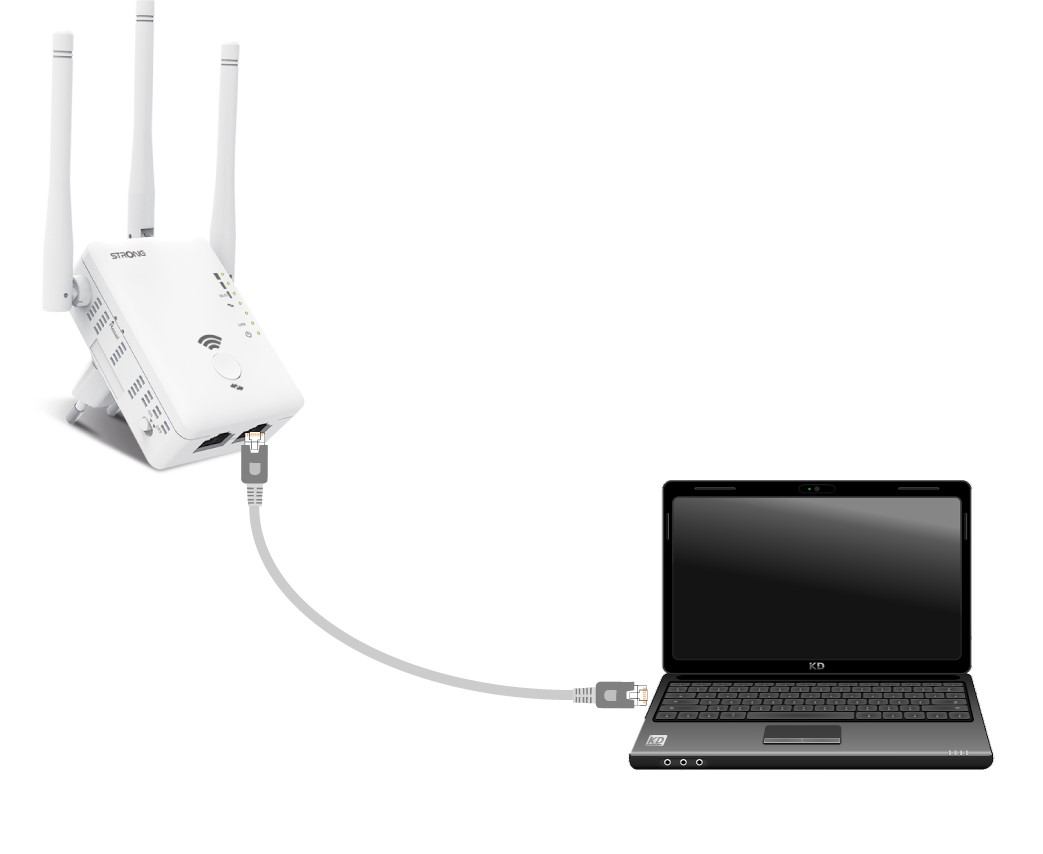
1. Sluitje repeater aanmet een RJ45-kabel
Sluit uw repeater via een RJ45-kabel aan op een computer.
2. Ganaar de URL van de webinterface
Typ de URL in je browser.
3. Inlogpagina
Voer uw beheerderswachtwoord in en klik op ‘Inloggen’.
Hoe maak ik voor de eerste keer verbinding met de webinterface van de repeater? (Wi-Fi)
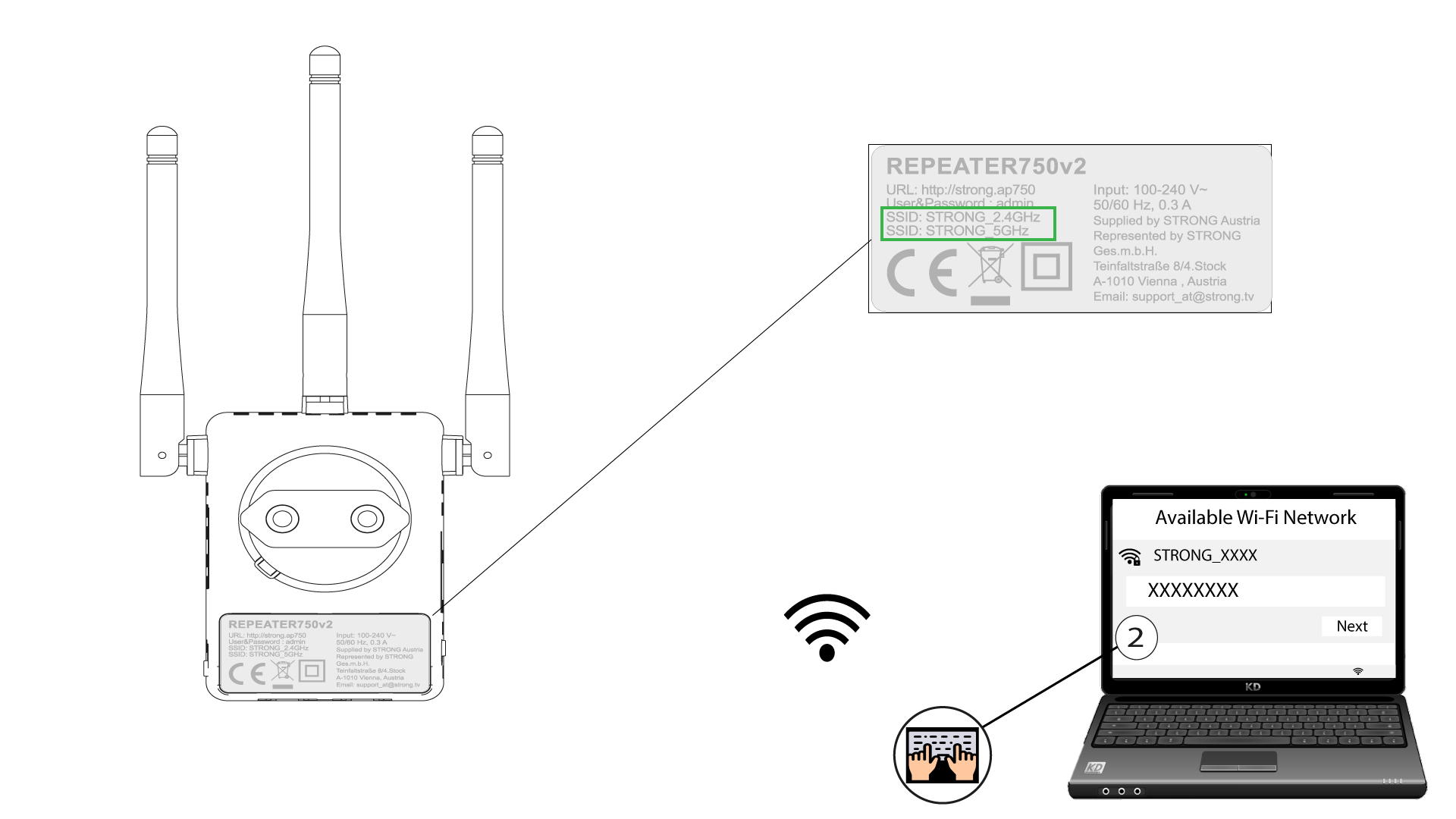
1Zoekde gegevens van het wifi-netwerk
De netwerkinformatie van uw repeater vindt u op het productlabel, dat zich aan de onderkant van de repeater bevindt. Selecteer het netwerk in de lijst met beschikbare netwerken en maak verbinding.
2. Ganaar de URL van de webinterface
Typ de URL in je browser.
3. Inlogpagina
Voer uw beheerderswachtwoord in en klik op ‘Inloggen’.
Hoe stel ik een nieuw beheerderswachtwoord in?
1. Verbindje repeater met het wifi-netwerk
Je moet verbinding maken met de repeater via RJ45 of verbinding maken met een van de wifi-netwerken die na de configuratie zijn aangemaakt.
.
2. Ganaar de URL van de webinterface
Typ de URL in je browser.
3. Inlogpagina
Voer uw beheerderswachtwoord in en klik op ‘Inloggen’.
4. Wachtwoordinstellingen
Klik op ‘Wachtwoordinstellingen’.
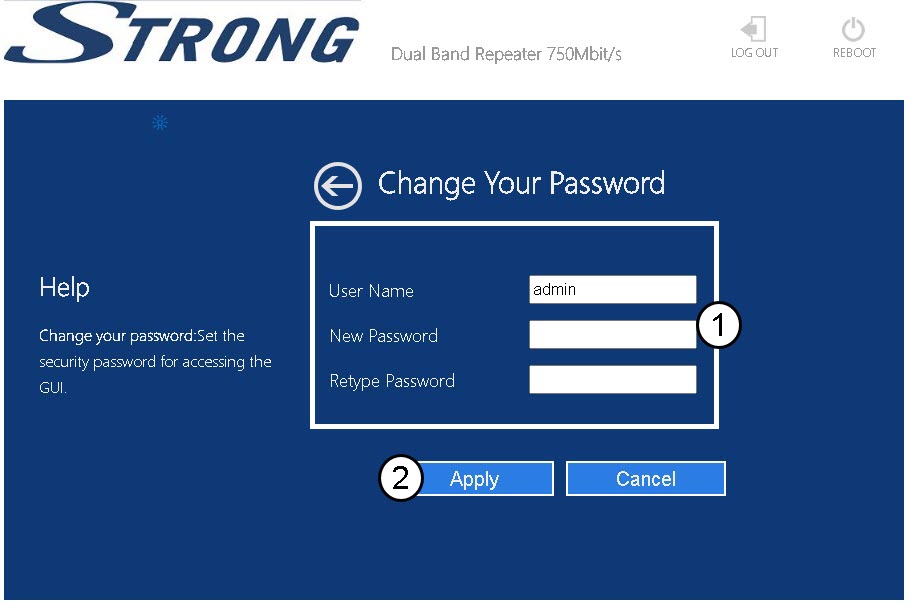
5Nieuw wachtwoord aanmaken
Voer de volgende gegevens in voordat u op ‘Opslaan en toepassen’ klikt :
- Nieuw wachtwoord: Voer een nieuw wachtwoord in ...
- Wachtwoord herhalen: Voer hetzelfde wachtwoord in als in het vorige veld.
Waarschuwing: Houd er rekening mee dat wij u ten zeerste aanraden uw nieuwe beheerderswachtwoord te noteren, aangezien u dit nodig hebt om verbinding te maken met de webinterface. Als u uw wachtwoord bent vergeten, moet u uw apparaat terugzetten naar de fabrieksinstellingen.
Ik krijg geen toegang tot de webinterface (http://strong.ap750) nadat ik mijn repeater heb ingesteld. Hoe komt dat?
WAARSCHUWING: Het is normaal dat u na de installatie geen verbinding kunt maken met de webinterface, omdat de verbindingsgegevens zijn gewijzigd. Er worden namelijk twee wifi-netwerken aangemaakt zodra de installatie is voltooid. U moet verbinding maken met een van deze netwerken om toegang te krijgen tot de webinterface.
1. Sluitje router aanmet een RJ45-kabel
Sluit uw repeater via een RJ45-kabel aan op een computer.
2. Ganaar de URL van de webinterface
Typ de URL in je browser.
3. Inlogpagina
Voer uw beheerderswachtwoord in en klik op ‘Inloggen’.
4Zoekhet IP-adres van de router op
Zoek in de apparaatgegevens naar het IP-adres van de repeater
TIP: Het IP-adres van je repeater verandert zodra deze is geconfigureerd voor de wifi-host.
Ik krijg tijdens de configuratie geen toegang tot de webinterface via de URL (http://strong.ap750). Hoe komt dat?
Tijdens het configureren van de repeater moet u rechtstreeks verbinding maken met het IP-adres van uw repeater
WAARSCHUWING: Zodra de configuratie is voltooid, krijgt uw repeater een nieuw IP-adres toegewezen. U kunt via dit IP-adres geen toegang meer krijgen tot de webinterface.
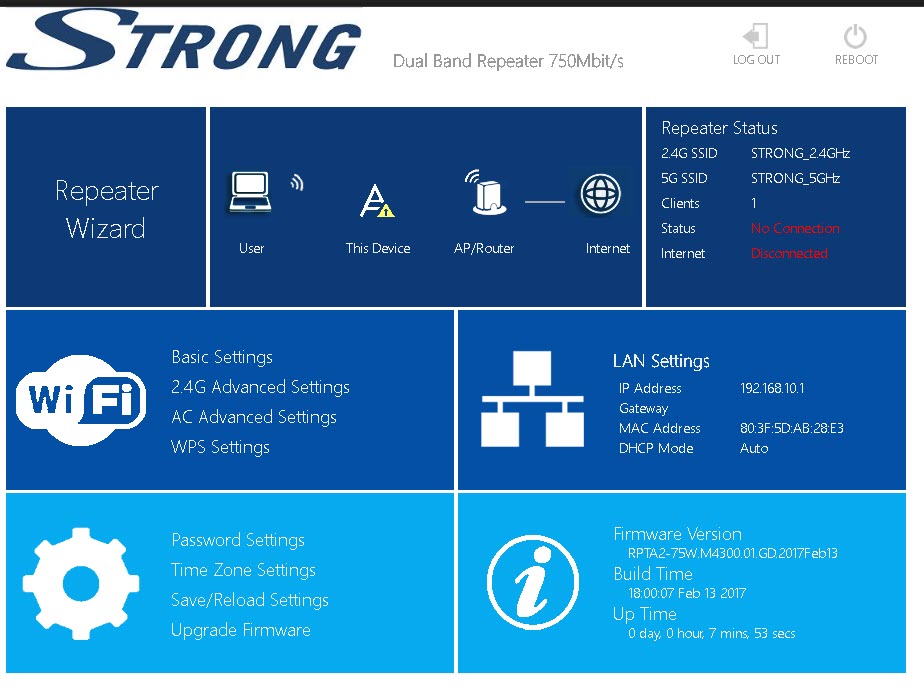
Wat kan ik doen in de webinterface?
De webinterface is onderverdeeld in 5 secties. Zie voor meer informatie:
- Status van de repeater: hier kun je de lijst met aangesloten apparaten (Apparaten) bekijken, evenals de gegevens van het hostnetwerk (Hostnetwerk), het 2,4 GHz draadloze netwerk (Draadloos 2,4 GHz) en het 5 GHz draadloze netwerk (Draadloos 5 GHz),
- Wifi: hier kun je de instellingen van de wifi-netwerken wijzigen, WPS instellen, enz.
- Repeater-wizard: hier kun je de repeater configureren.
- LAN-instellingen: hier kun je een statisch IP-adres instellen, enz.
- Instellingen: hier kun je het beheerderswachtwoord wijzigen, het apparaat resetten of opnieuw opstarten, de software updaten en de tijdzone aanpassen.
Wat is het IP-adres van mijn repeater?
Zodra de repeater is geconfigureerd, kun je het IP-adres van de repeater terugvinden in de LAN-instellingen.
Waarschuwing:Dit IP-adres wordt automatisch toegewezen en kan veranderen. Als u een statisch IP-adres voor uw LAN-netwerk wilt, raadpleeg dan Hoe stel ik een statisch IP-adres in voor mijn repeater?