
3K SMART HOME
Alle vragen
Camera, NVR en opname
Welk detectietype moet ik kiezen?
U dient het detectietype te kiezen op basis van het soort gebeurtenissen dat u wilt registreren.
- Bewegingsdetectie: U kunt een alarm instellen als er beweging voor de camera wordt gedetecteerd.
- Detectie van personen: Je kunt alarmmeldingen instellen voor het geval er een persoon wordt gedetecteerd.
- Huisdierdetectie: U kunt alarmmeldingen instellen voor het geval er een huisdier wordt gedetecteerd.
Hoe krijg ik toegang tot de Vision by Strong-app?

Waarschuwing: De app ‘Vision by Strong’ is alleen beschikbaar in de Google Play Store en de Apple App Store.
Als de app niet zichtbaar of niet beschikbaar is op je apparaat, neem dan contact op met de klantenservice van de fabrikant van je apparaat.
1. Opende App Store
Ga naar de Google Play Store of de App Store.
2Zoekde app
Zoek de app ‘Vision by Strong’.

3. Installeerde app
Klik op de knop ‘Installeren ’.

Hoe kan ik het IP-adres van mijn camera achterhalen?
1Toegangsinstellingen
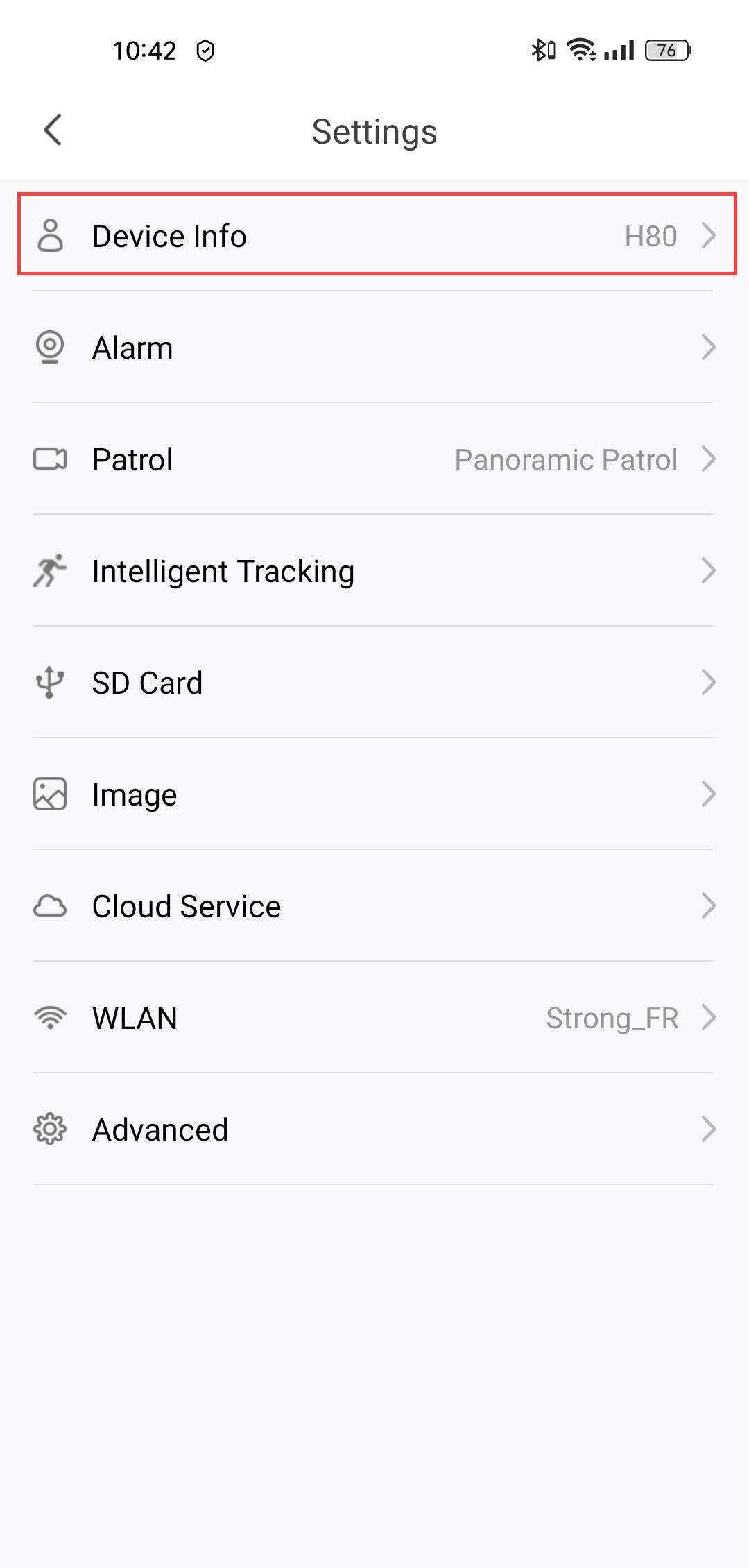
Klik in het hoofdmenu op ‘Instellingen ’.

2Apparaatinformatie openen
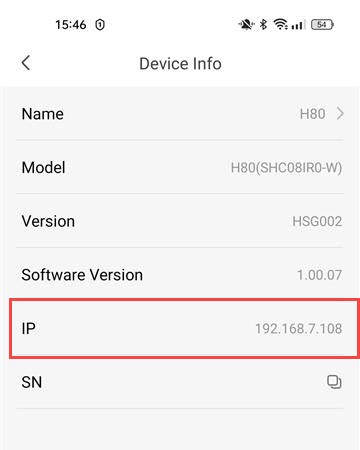
Klik op ‘Apparaatinformatie’.
3. Zoekhet IP-adres op
Het IP-adres wordt in de informatie vermeld.
Hoe formatteer ik mijn SD-kaart?
Zodra je SD-kaart in de camera is geplaatst, moet je deze vóór gebruik formatteren. Volg de onderstaande stappen:
1. Ga naarde instellingen
Klik op de startpagina op het pictogram ‘Instellingen ’.
2Ganaar het SD-kaartmenu
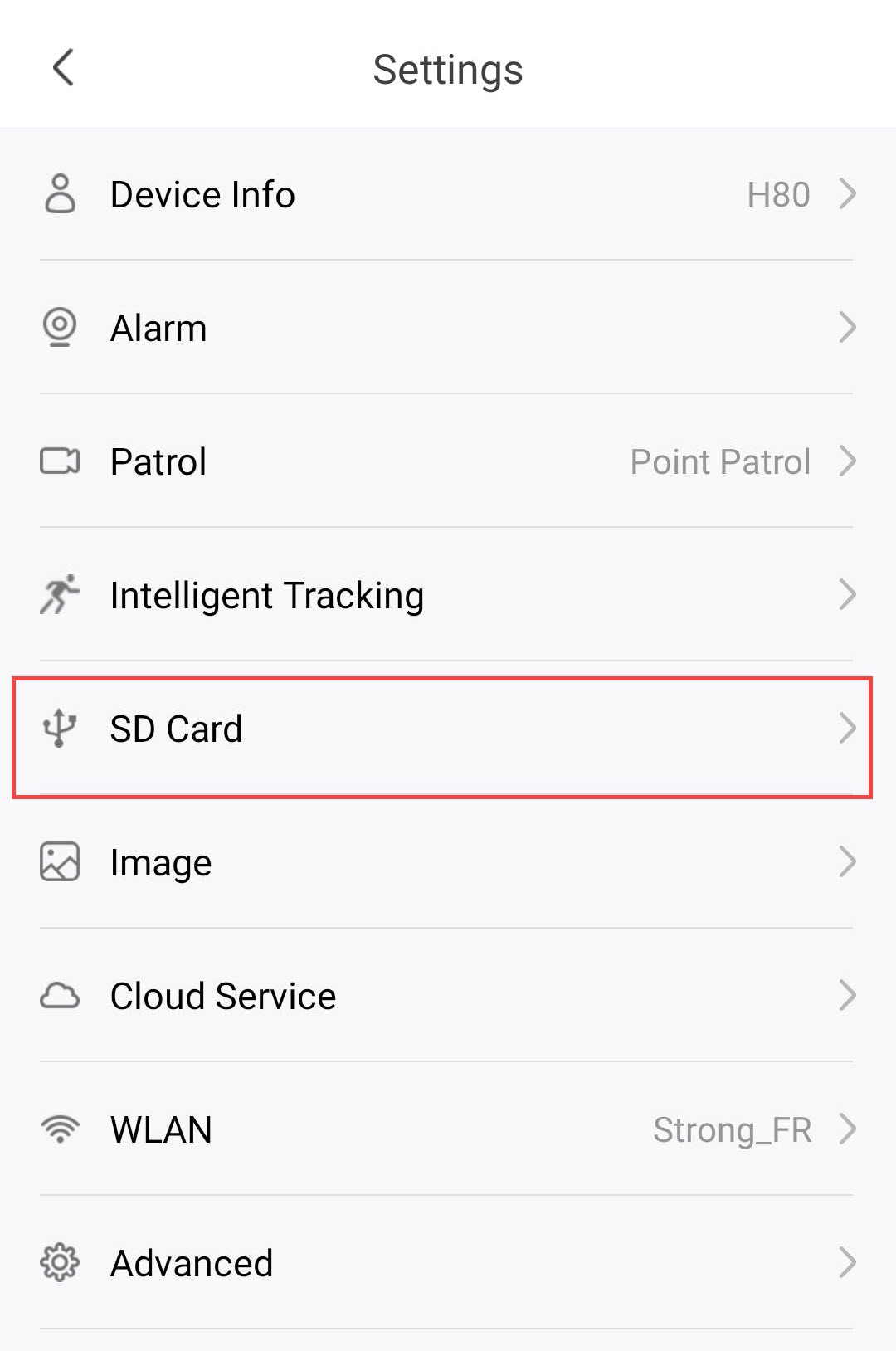
Klik op ‘SD-kaart ’ in de lijst met instellingen.
3. Starthet opmaakproces
Klik op de knop ‘Naar opmaak gaan ’.
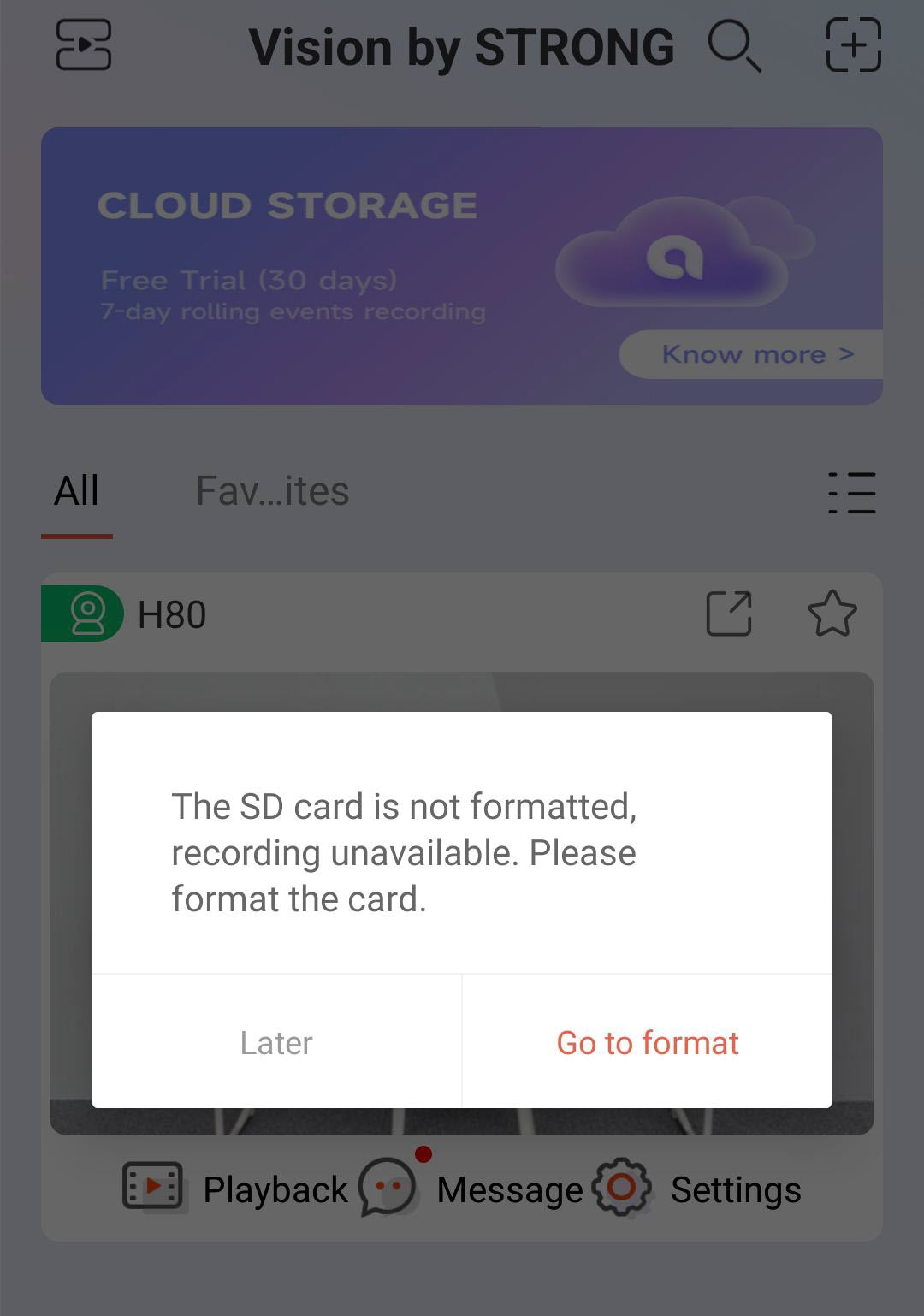
4. Starthet opmaakproces
Klik vervolgens op ‘SD-kaart opmaken’.
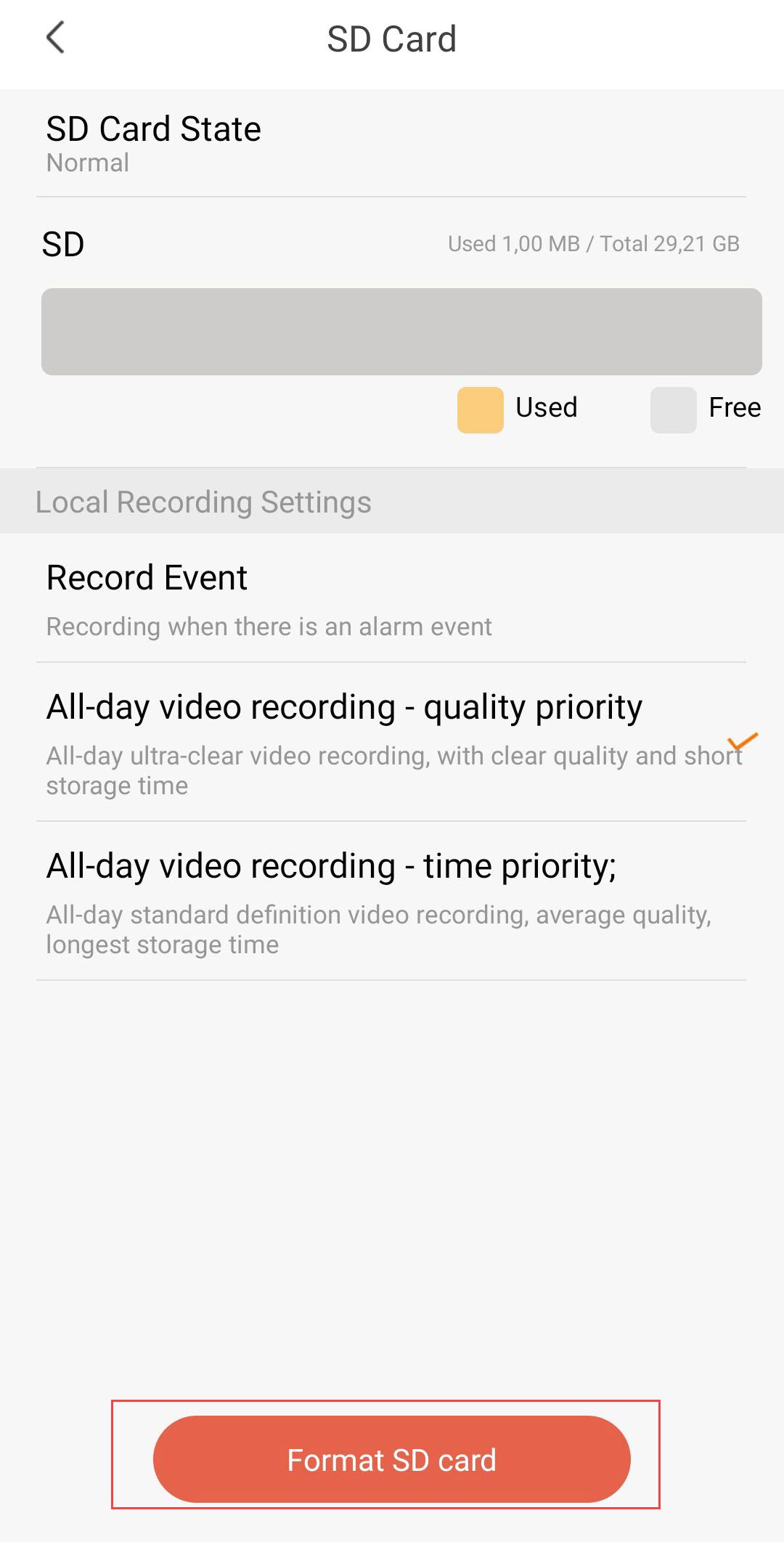
5. Ga verder methet proces
Klik op ‘Bevestigen’.
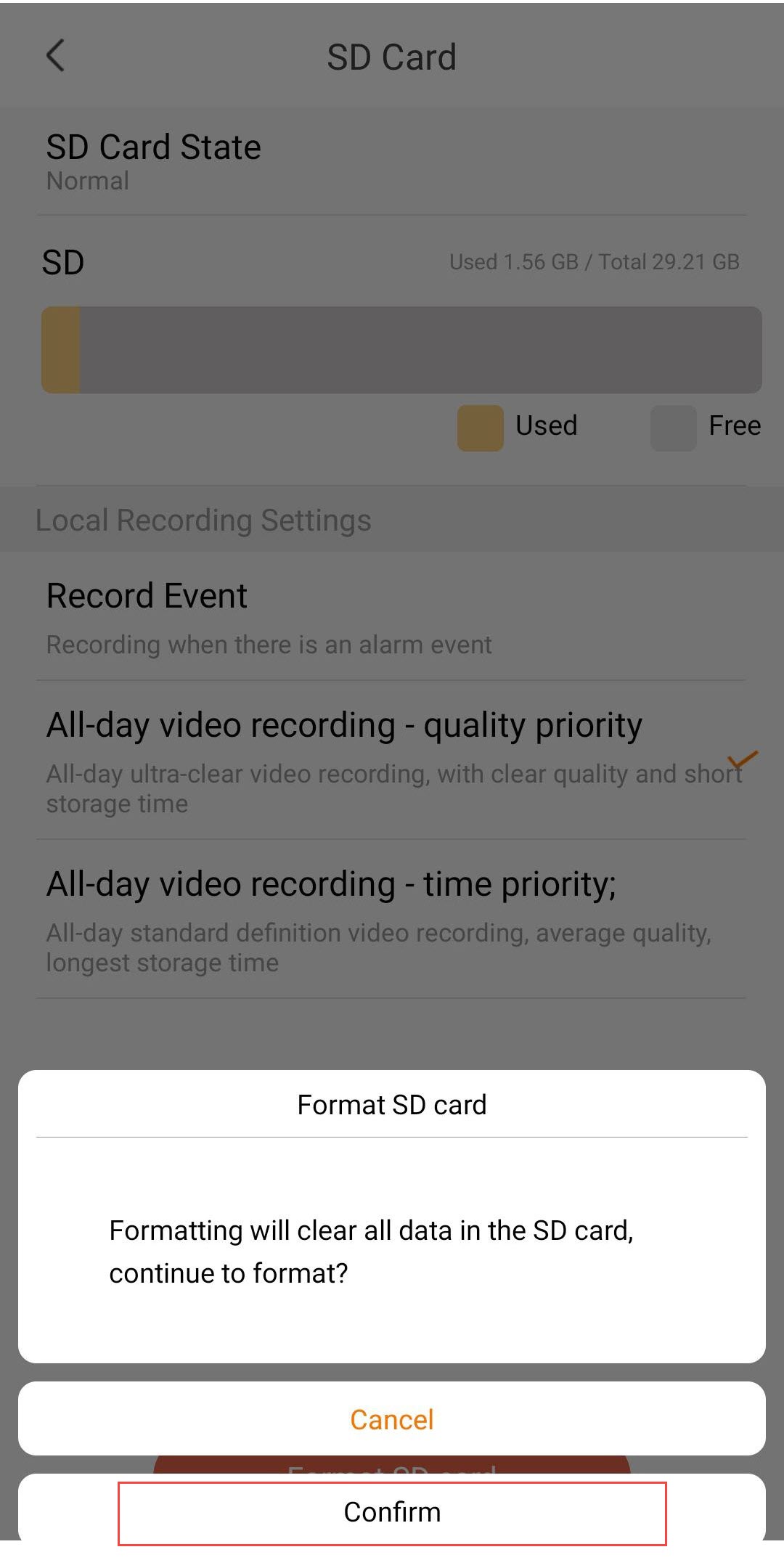
6. Kieseen opnameoptie
Kies na het opmaken een van de volgende opnameopties:
- Gebeurtenis opnemen: Er wordt alleen opgenomen wanneer een alarmgebeurtenis wordt geactiveerd (bijv. bewegingsdetectie). Met deze optie kunt u opslagruimte besparen.
- De hele dag door video-opnames – Kwaliteit voorop: Continu opnemen in uiterst heldere kwaliteit. Dit levert de beste beeldkwaliteit op, maar de opslagruimte raakt snel vol vanwege de grotere bestandsgroottes.
- Videoregistratie de hele dag door – Tijdprioriteit: continue opname in standaarddefinitie. Biedt de langste opslagtijd, met een gemiddelde videokwaliteit.
Waarschuwing: Zodra de opslagcapaciteit van de SD-kaart is bereikt, worden de oudste opnames overschreven.
Hoe plaats ik de SD-kaart in mijn camera?
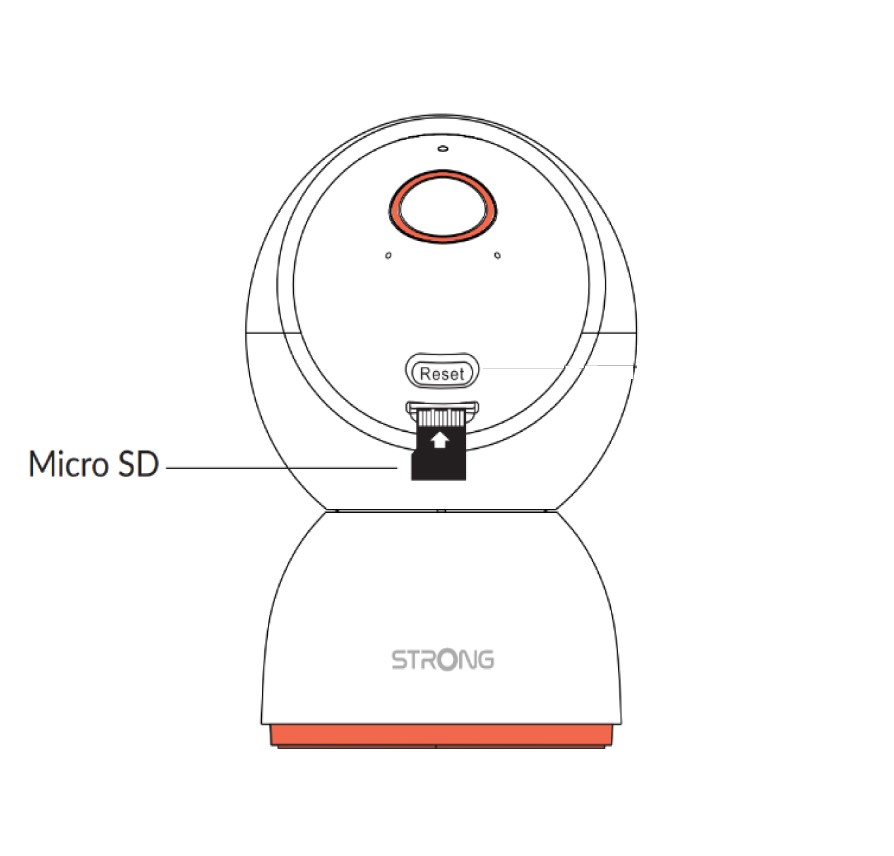
Voordat u de camera aansluit, plaatst u de SD-kaart in de sleuf aan de onderkant van de camerakop. Schuif hiervoor de camerakop voorzichtig omhoog, zodat de SD-kaartsleuf zichtbaar wordt. Plaats vervolgens de SD-kaart zoals weergegeven in de onderstaande afbeelding.
Hoe log ik in op de app?
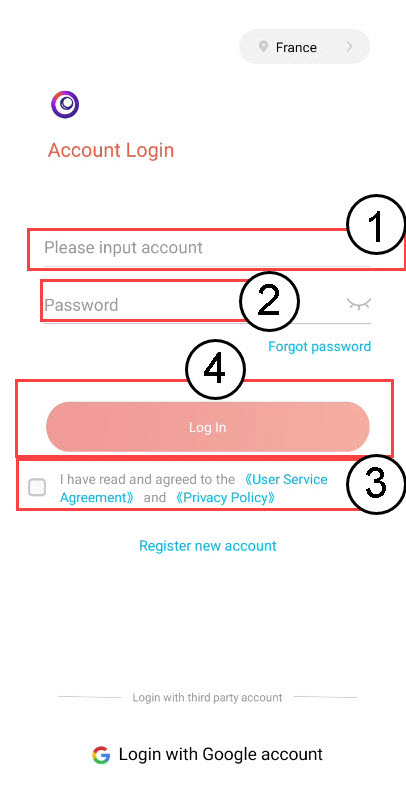
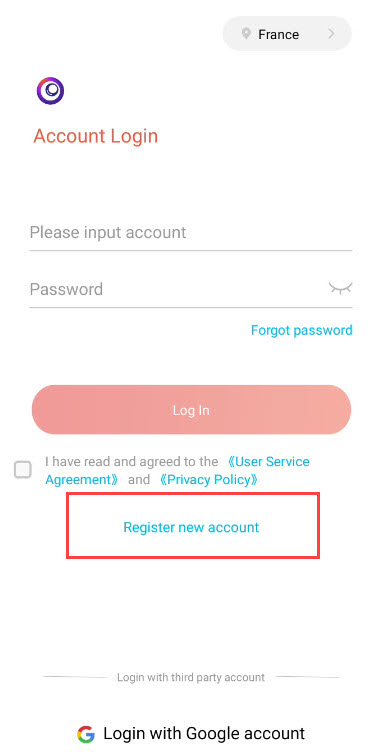
Voer je e-mailadres en wachtwoord in. Vink vervolgens het vakje ‘Privacybeleid ’ aan en klik op ‘Inloggen’.
Hoe voer ik een harde reset uit op mijn camera (zonder de app te gebruiken)?
Als je de app niet kunt gebruiken, kun je de camera resetten met de knop op het apparaat.
Om dit te doen, moet je de onderstaande stappen volgen.
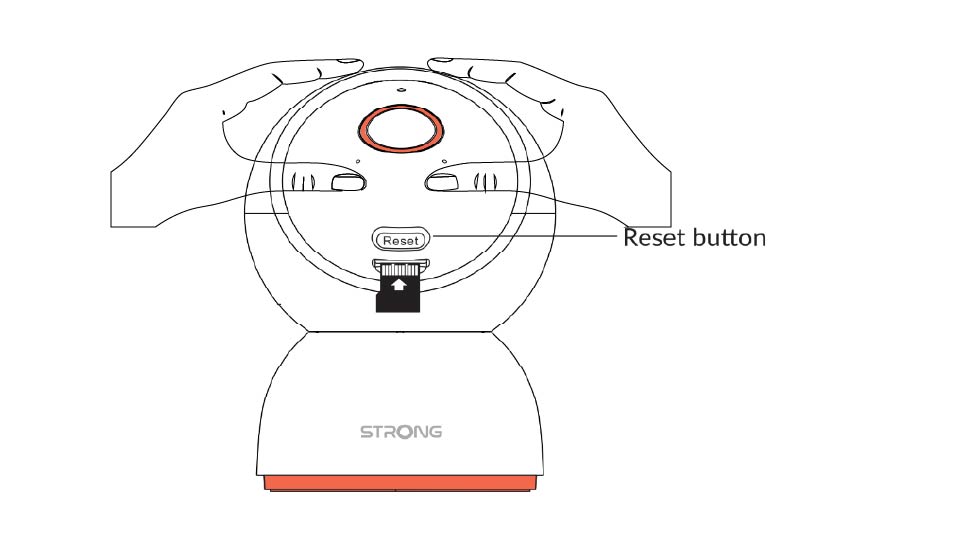
1. Zoekde resetknop
Draai aan de cameralens om de resetknop te vinden.
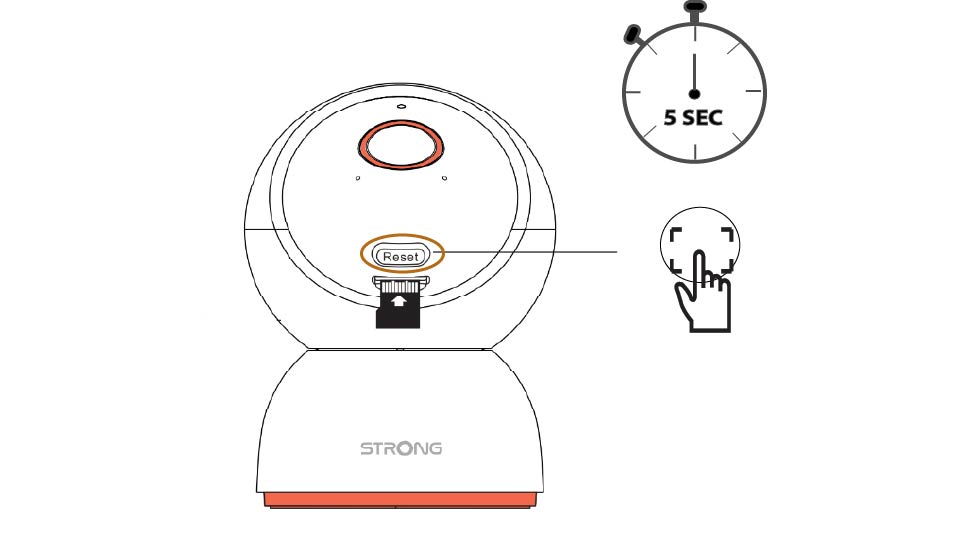
2. Druk opde resetknop
Houd de knop 5 seconden ingedrukt.
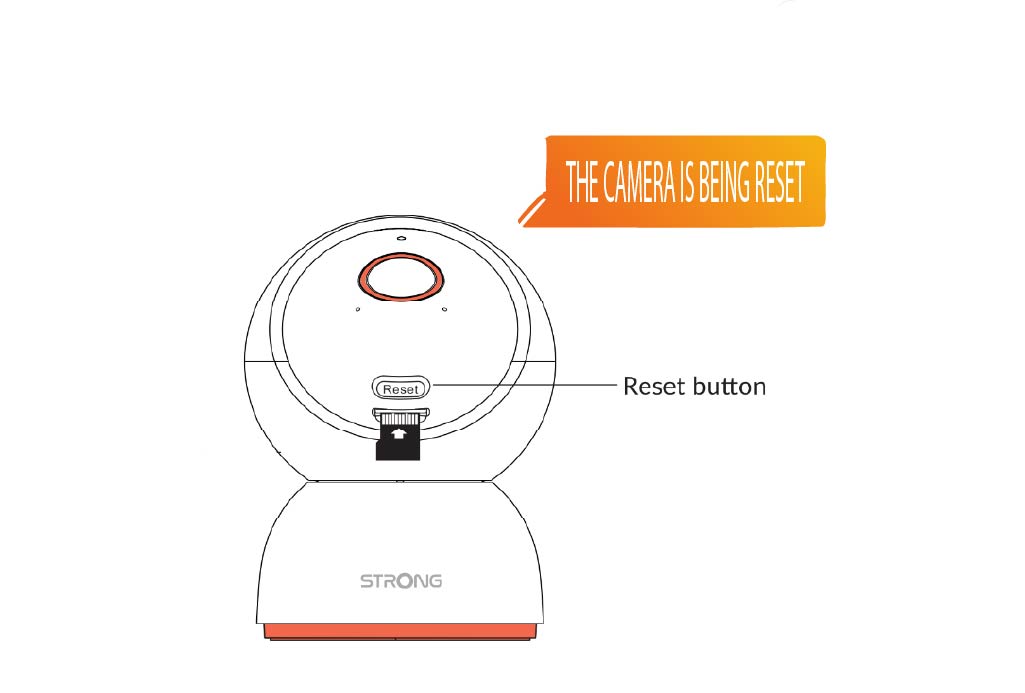
3. Wachtop het resetbericht
Zodra u deze stap hebt voltooid, hoort u: "De camera wordt opnieuw ingesteld." De camera start vervolgens automatisch opnieuw op.
4Welkomstbericht
Zodra het klaar is, verschijnt de melding: “Welkom bij onze slimme camera.”
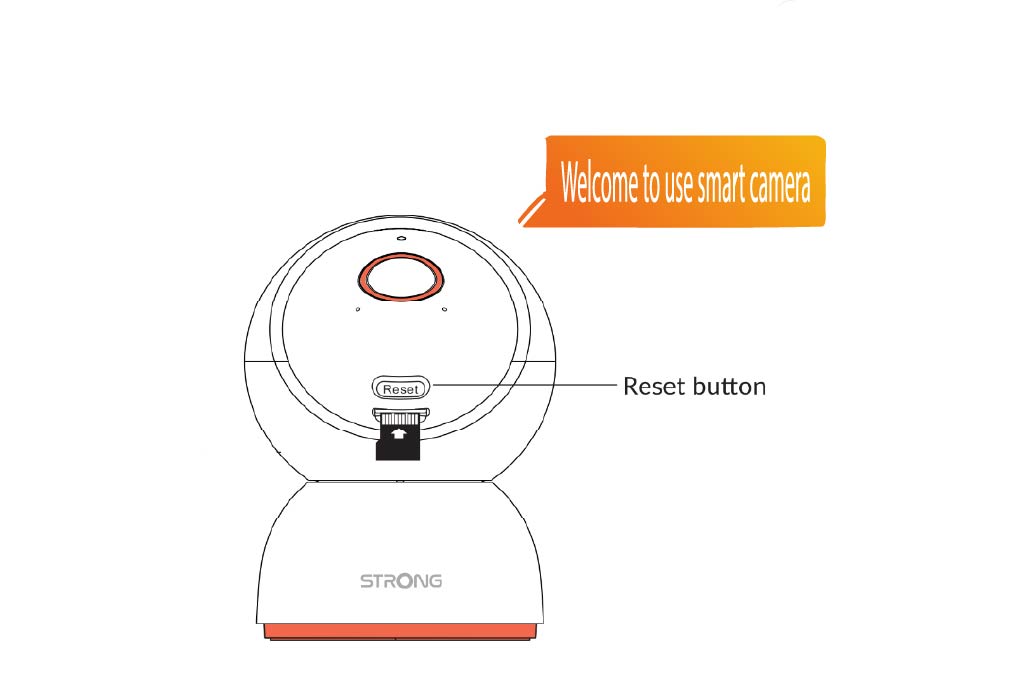
TIP: Zodra de reset is voltooid, open je de app en voeg je de camera opnieuw toe.
Hoe maak ik een account aan in de Vision by Strong-app?
1. Starthet registratieproces
Klik op ‘Nieuw account aanmaken’ op het inlogscherm van de app.
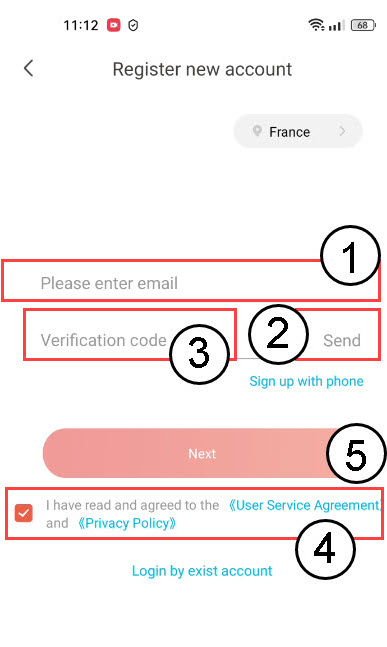
2. Bevestigje e-mailadres
Voer je e-mailadres in en klik op ‘Verzenden’. Je ontvangt een bevestigingscode per e-mail. Voer de code in die je hebt ontvangen en vink het vakje ‘Privacybeleid’ aan voordat je op ‘Volgende’ klikt.
Hoe zet ik mijn camera terug naar de fabrieksinstellingen?
Je kunt je camera terugzetten naar de fabrieksinstellingen.
1. OpenInstellingen
Klik op ‘Instellingen’.
2.Geavanceerde instellingen openen
Klik op 'Geavanceerd'.
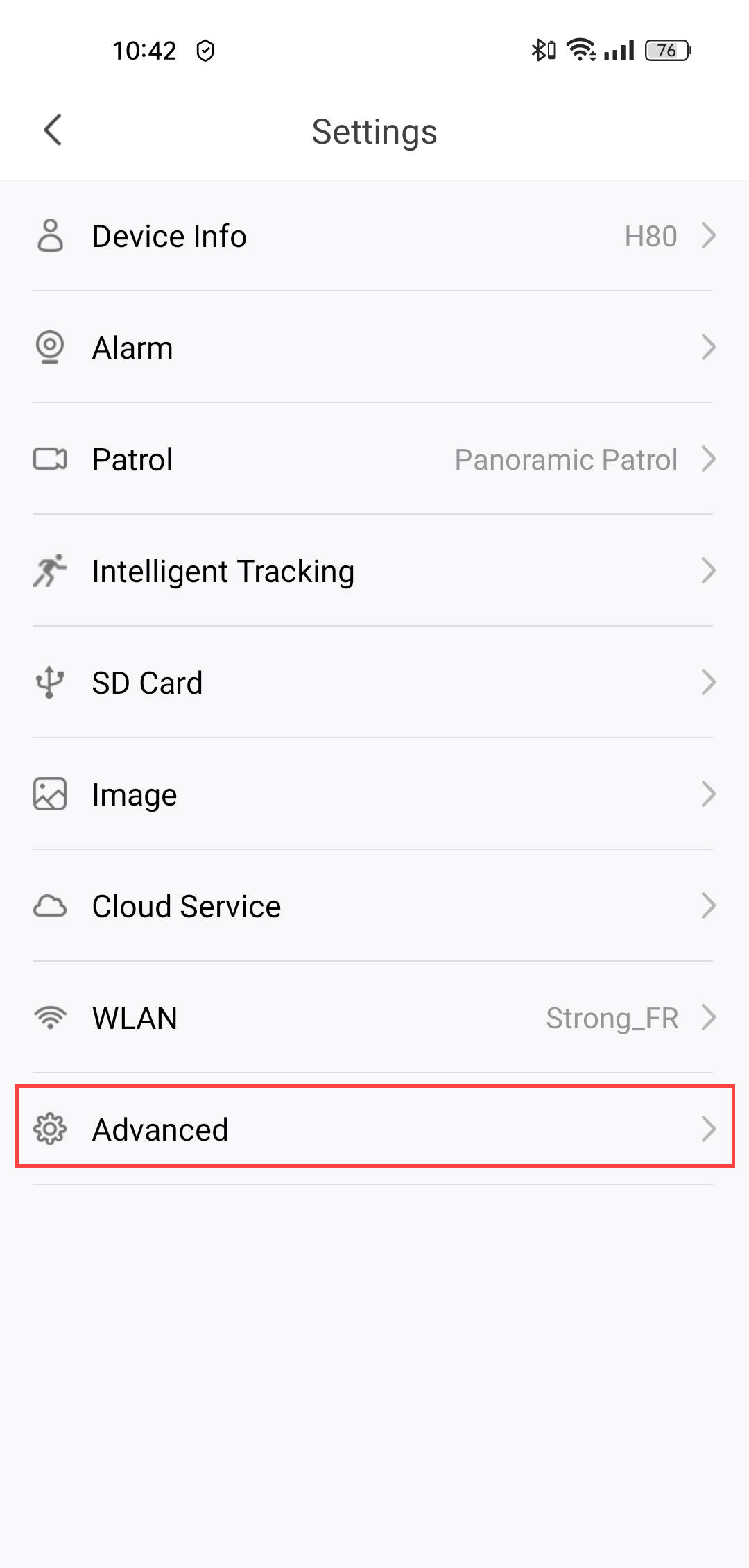
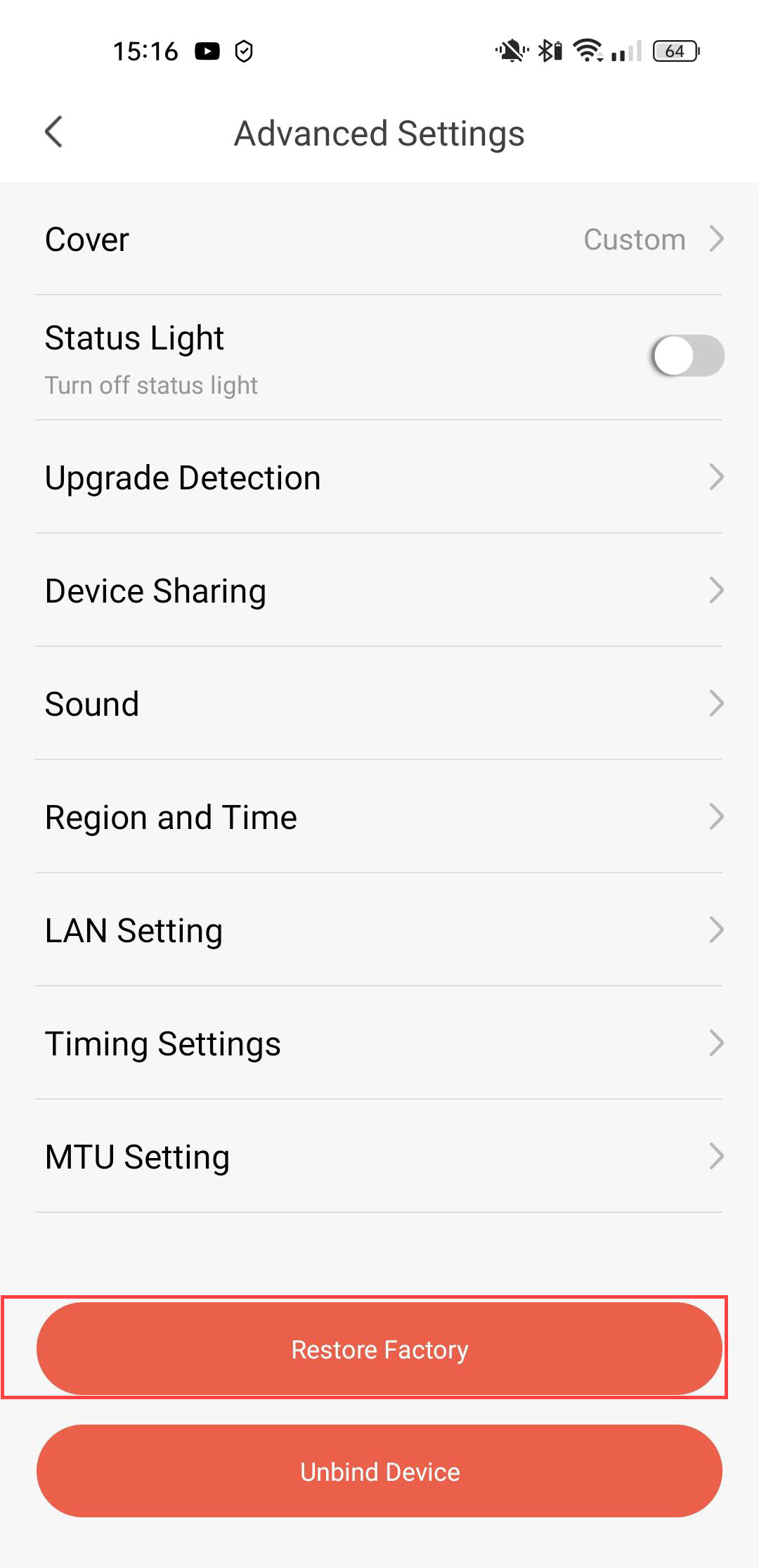
3. Selecteer‘Terugzetten naar fabrieksinstellingen’
Klik op 'Fabrieksinstellingen herstellen'.
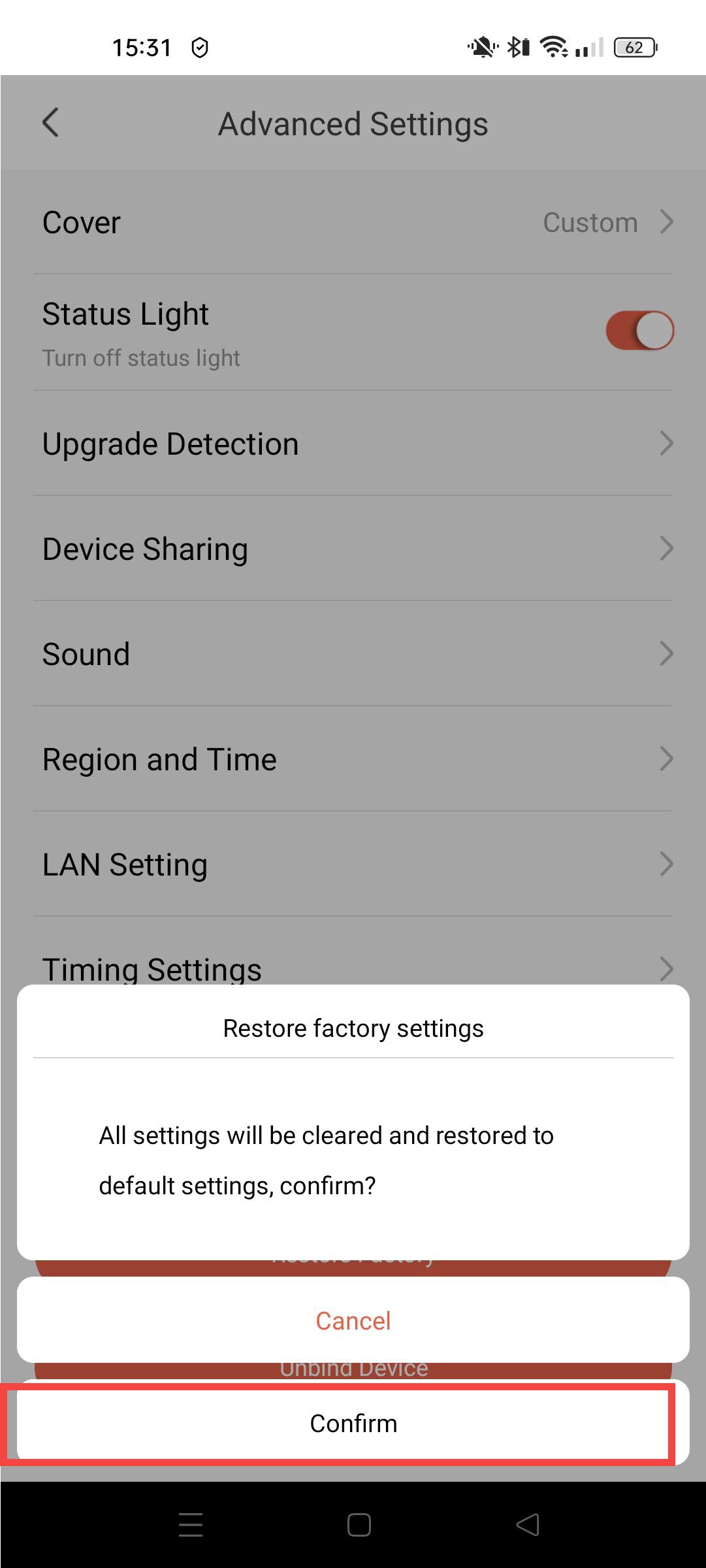
4Bevestighet resetten
32Klik op ‘Bevestigen’.
Hoe stel ik de mensdetectie in?
1. Opende camera-instellingen
Klik op ‘Instellingen’.
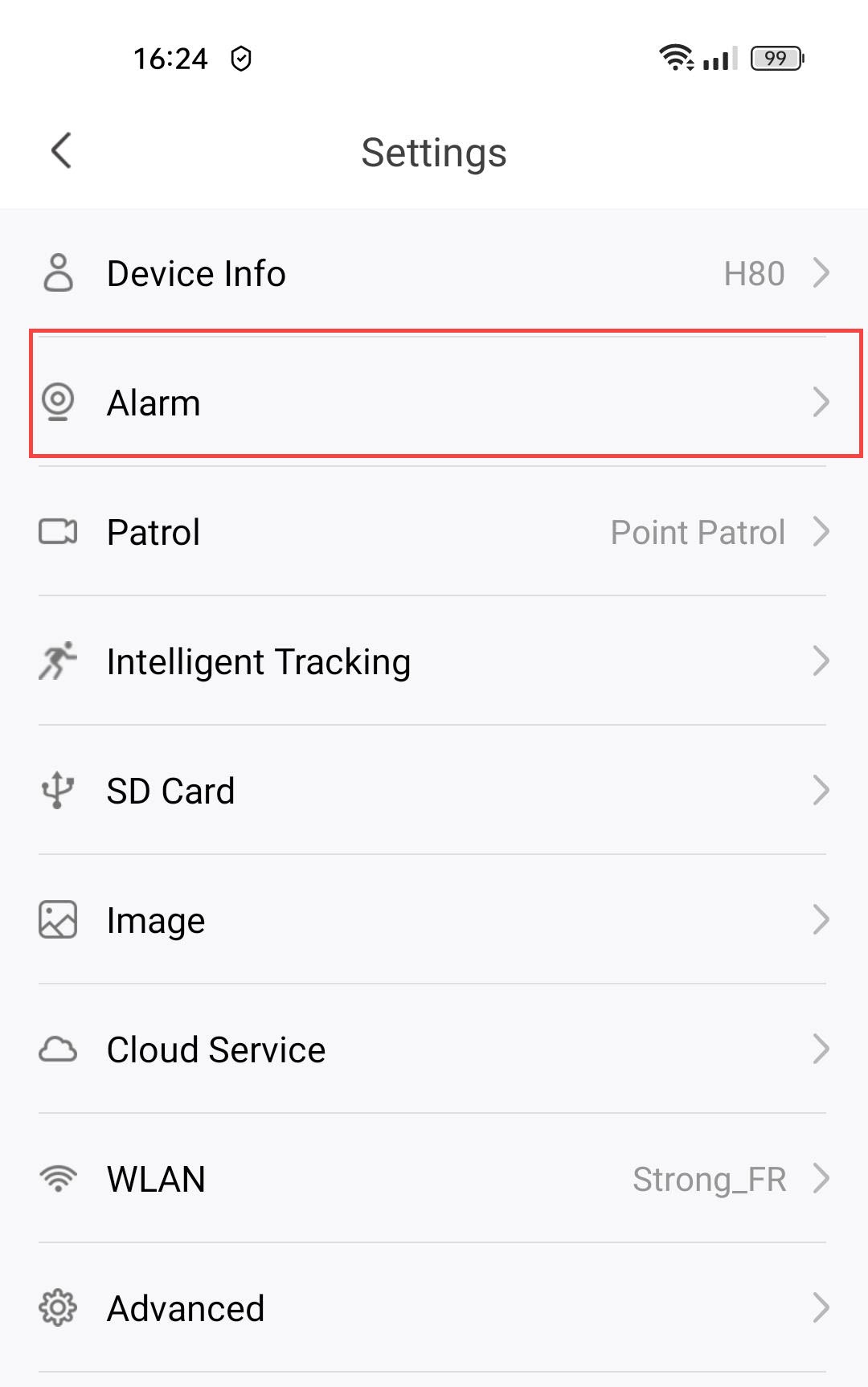
2. Alarminstellingen openen
Selecteer ‘Alarm’.
3. Mensendetectie inschakelen
Druk op de schakelaar voor mensdetectie .
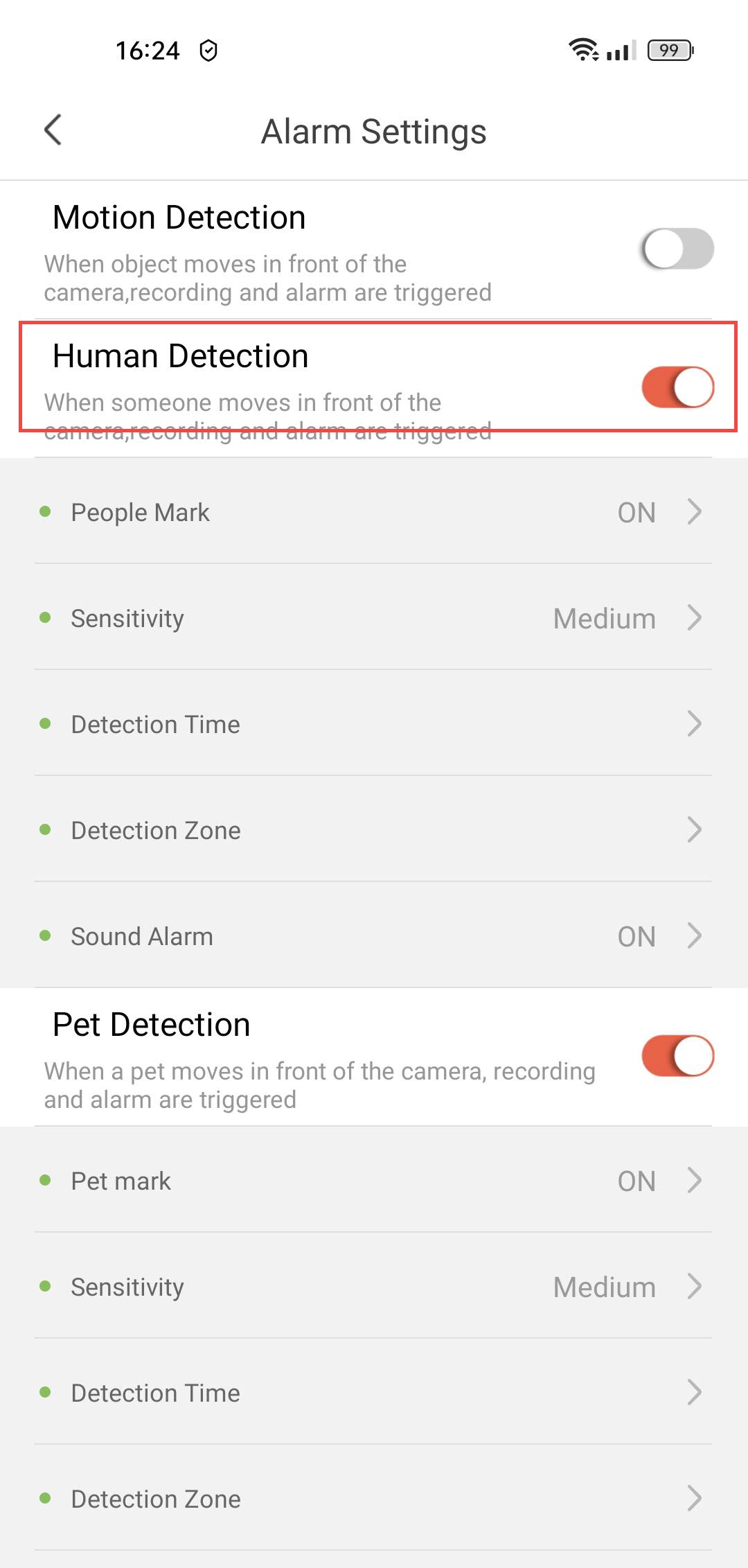
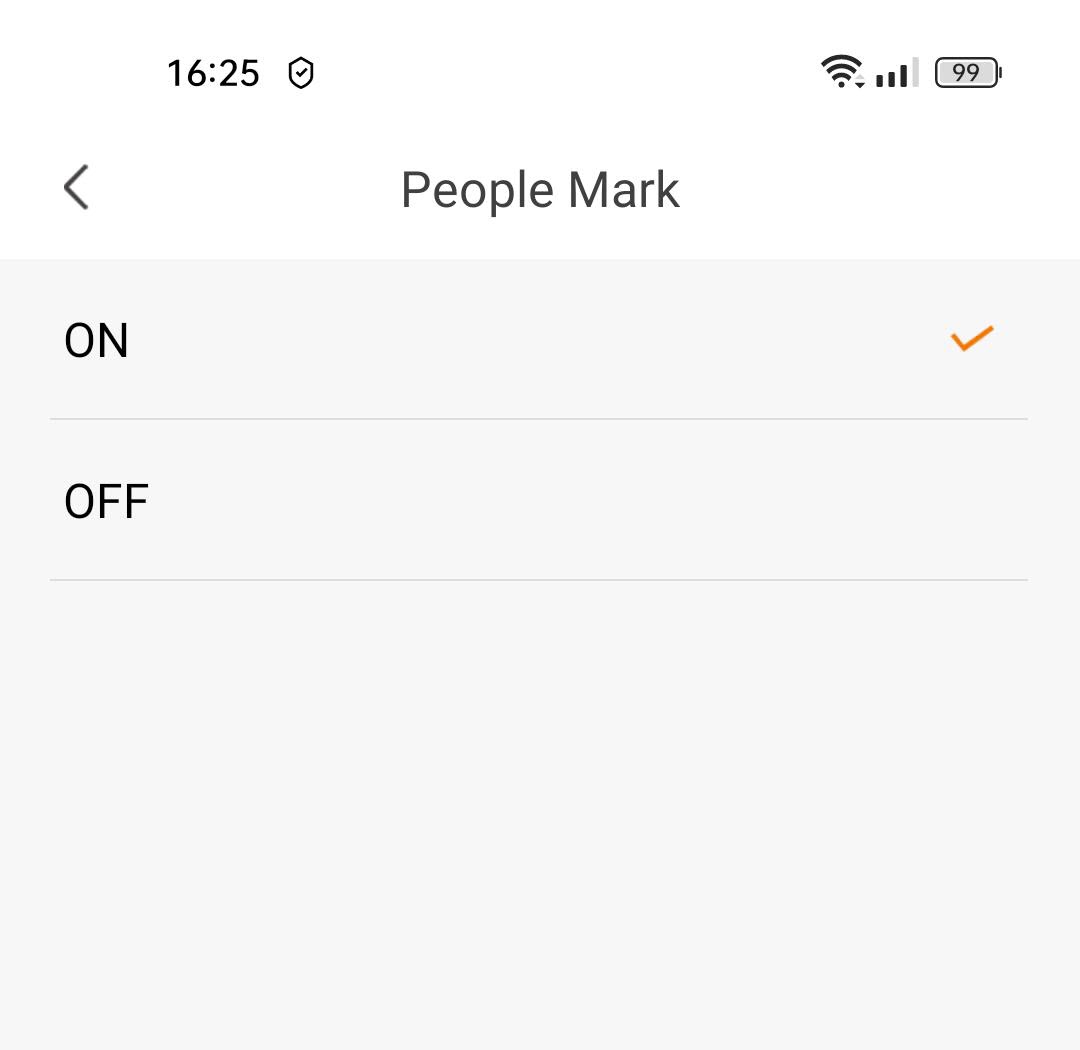
4. Mensen taggen inschakelen
Selecteer ‘People Mark’: (het taggen van personen inschakelen).
5. Detectiegevoeligheid instellen
Selecteer de gevoeligheid (kies een niveau tussen laag, gemiddeld en hoog om de nauwkeurigheid van de detectie te verbeteren).

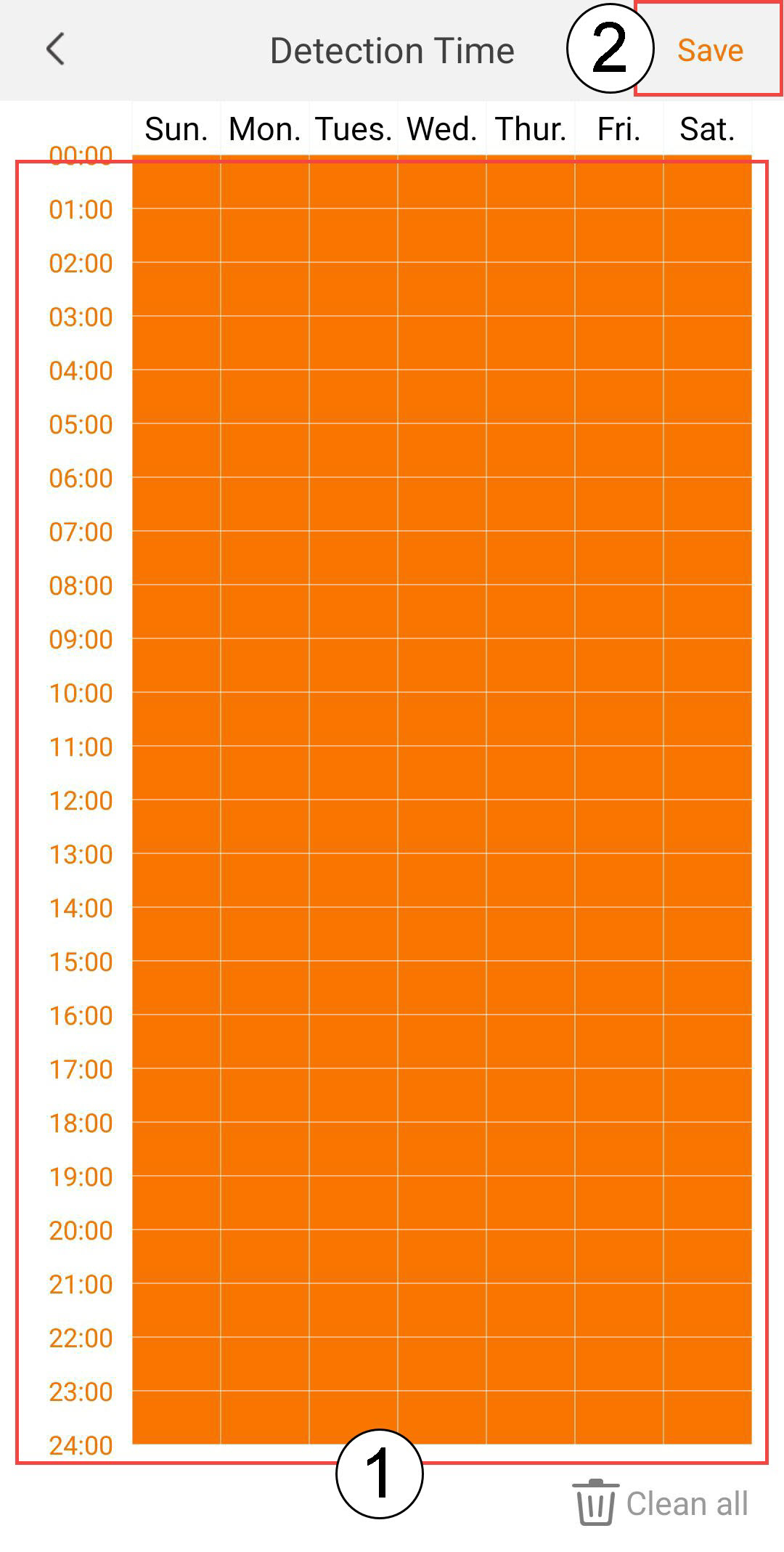
6. Detectietijd instellen
Selecteer detectietijd (kies de dagen en tijden waarop het alarm moet afgaan als er een persoon wordt gedetecteerd, en klik vervolgens op ‘Opslaan’).
7. De detectiezone definiëren
Detectiezone selecteren: (maak een detectiezone aan op het raster en klik op ‘Opslaan’. Het alarm gaat af als er een persoon in deze zone wordt gedetecteerd).

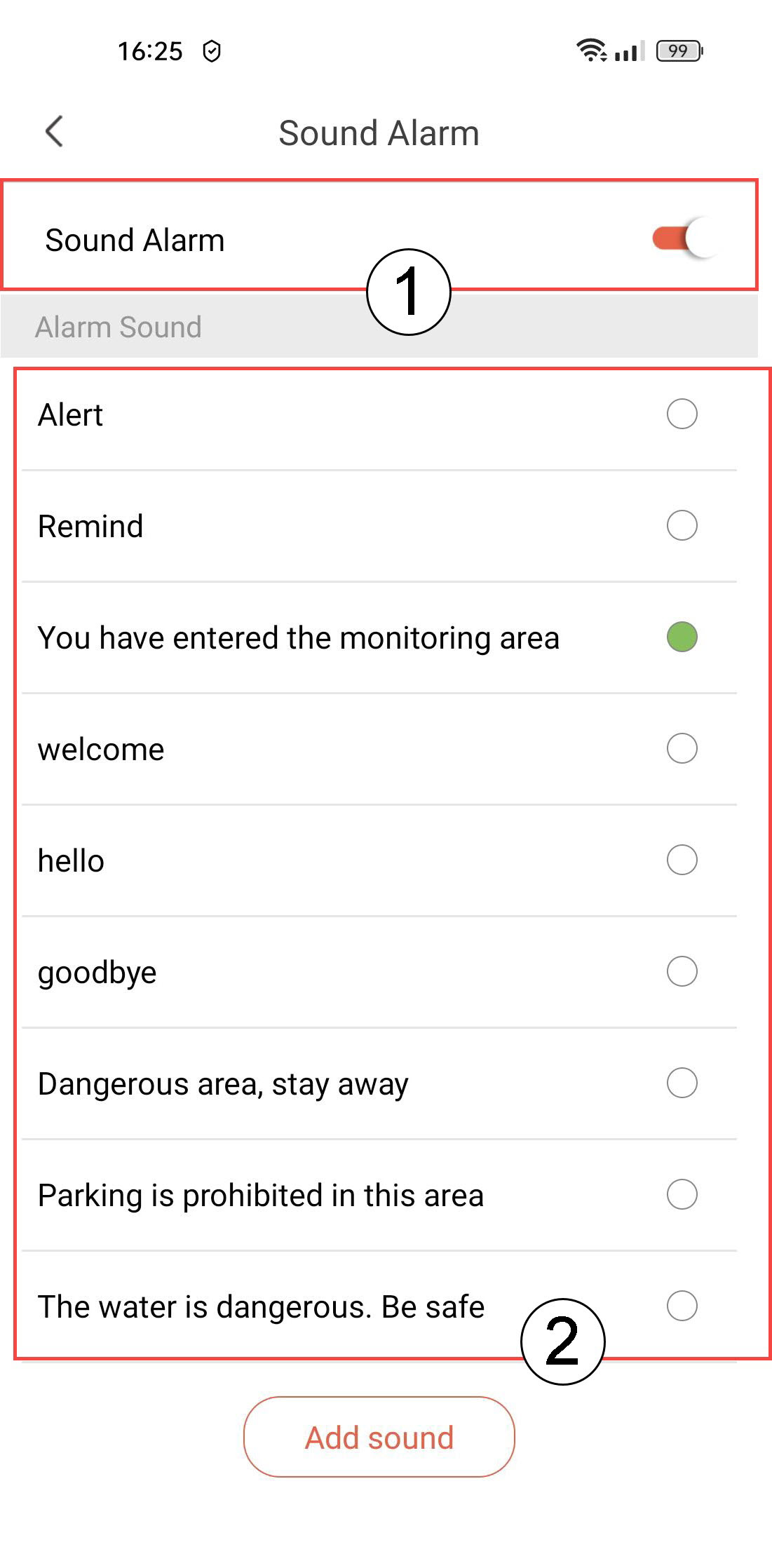
8. Geluidsalarm inschakelen
Kies ‘Geluidsalarm’ (druk op de schakelaar om het alarm in te schakelen en selecteer een geluid uit de lijst).
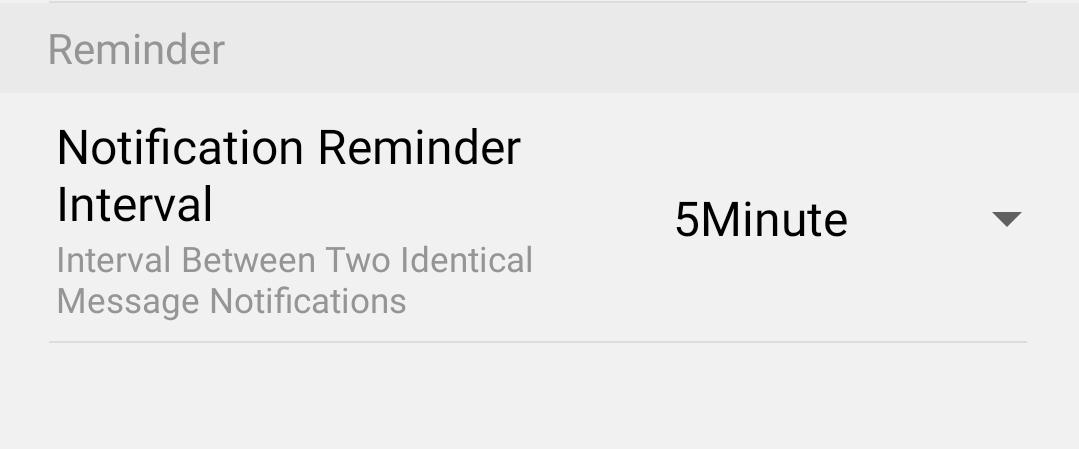
9Herinneringsinterval instellen
Selecteer ‘Herinnering’ (stel de meldingsinterval tussen twee identieke gebeurtenissen in. Je moet een waarde kiezen tussen 30 seconden en 30 minuten).
Hoe stel ik bewegingsdetectie in op mijn camera?
1. Opende camera-instellingen
Klik op ‘Instellingen’.
2. Alarminstellingen openen
Selecteer ‘Alarm’.
3. Bewegingsdetectie inschakelen
Druk vervolgens op de schakelaar ‘Bewegingsdetectie ’.
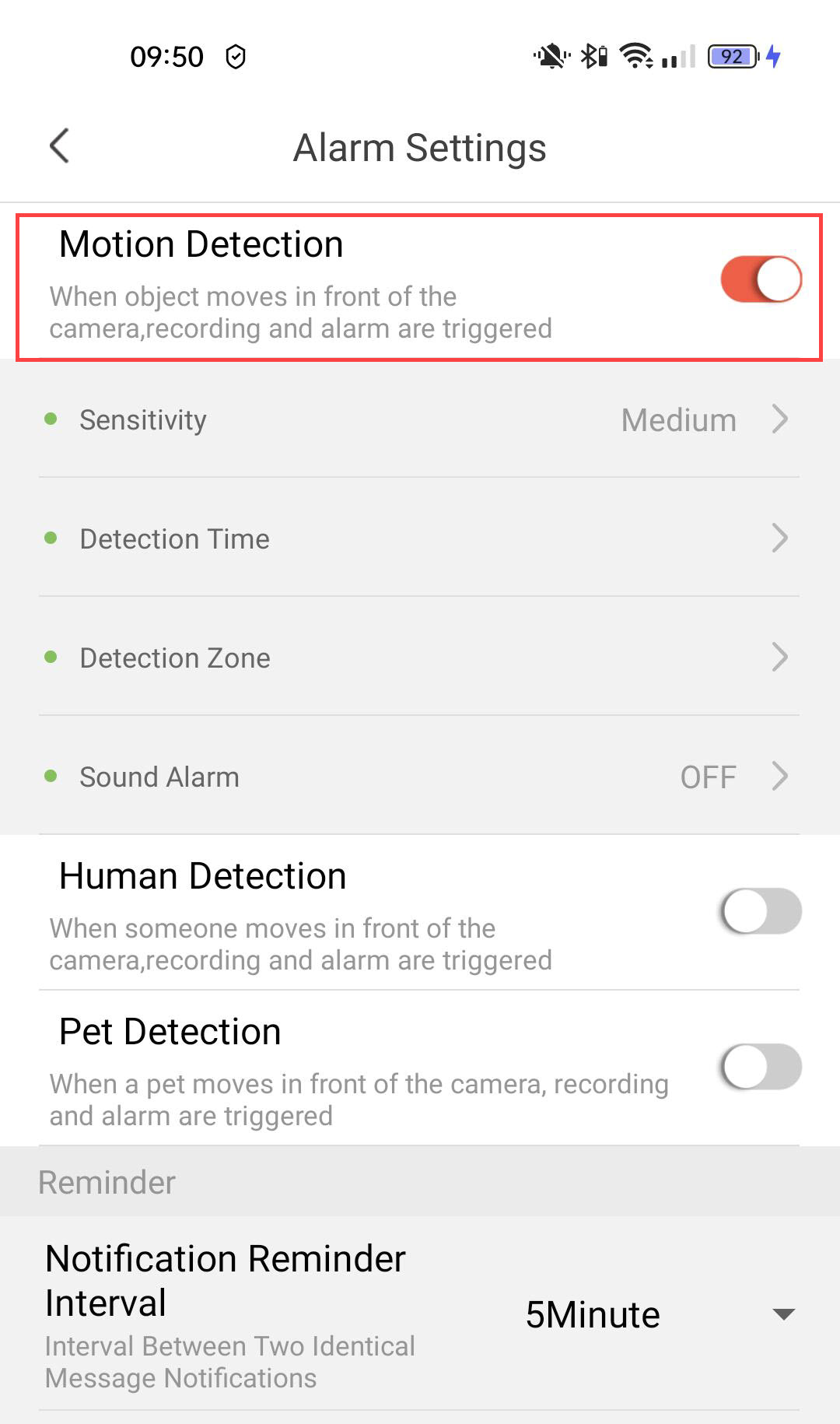
4. Gevoeligheid van de setdetectie instellen
Selecteer de gevoeligheid (kies een niveau tussen laag, gemiddeld en hoog om de nauwkeurigheid van de detectie te verbeteren).
5. Detectietijd instellen
Selecteer de detectietijd ( kies de dagen en tijden waarop het alarm moet afgaan als er iets wordt gedetecteerd, en klik vervolgens op ‘Opslaan’).
6. De detectiezone vaststellen
Selecteer detectiezone (maak een detectiezone aan op het raster en klik op ‘Opslaan’. Het alarm gaat af als er iets in deze zone wordt gedetecteerd).
7. Geluidsalarm inschakelen
Selecteer ‘Geluidsalarm’ ( druk op de schakelaar om het alarm in te schakelen en kies een geluid uit de lijst).
8Herinneringsinterval instellen
Selecteer ‘Herinnering’ (stel de interval tussen twee identieke gebeurtenissen in. Je moet een waarde kiezen tussen 30 seconden en 30 minuten).
Hoe stel ik de huisdierdetectie in?
1. Opende camera-instellingen
Klik op ‘Instellingen’.
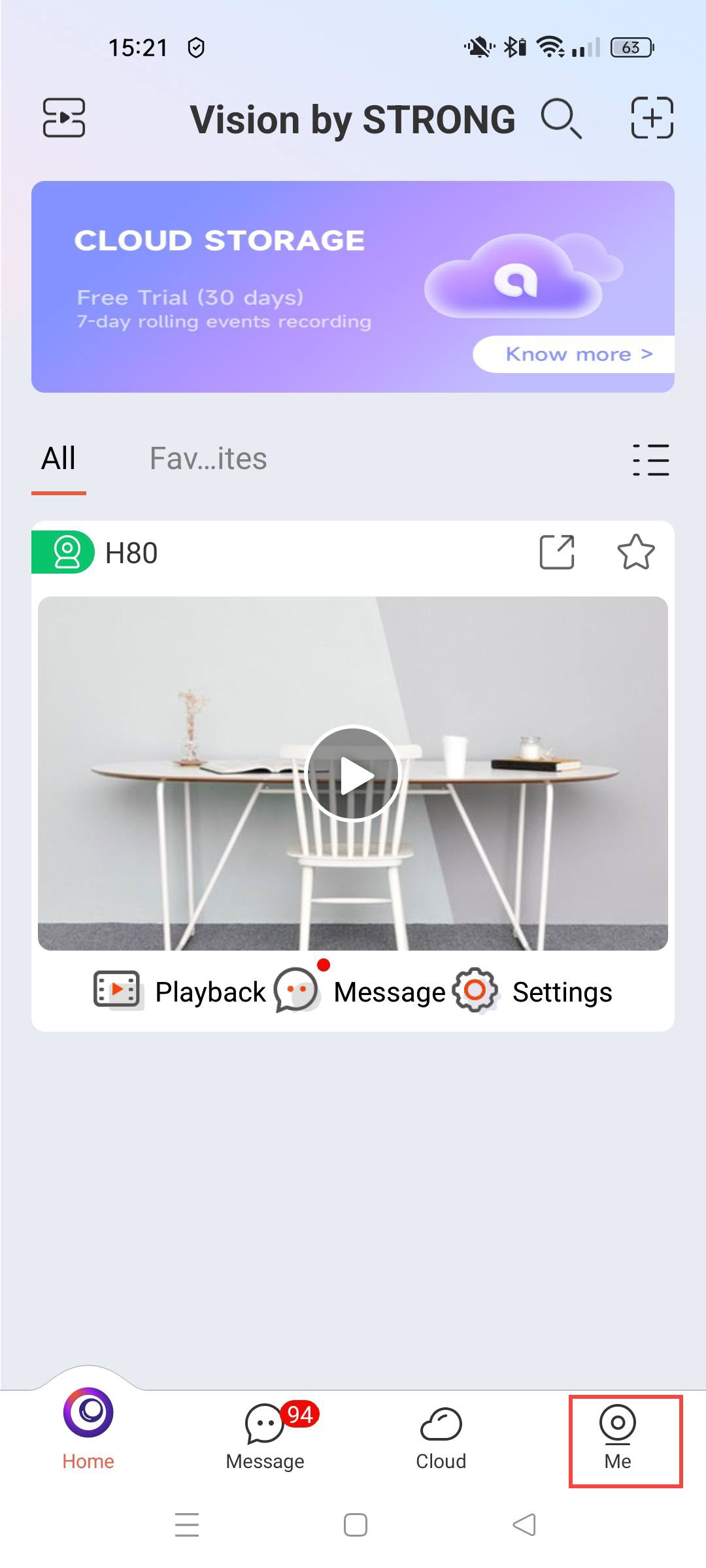
2. Alarminstellingen openen
Selecteer ‘Alarm’.
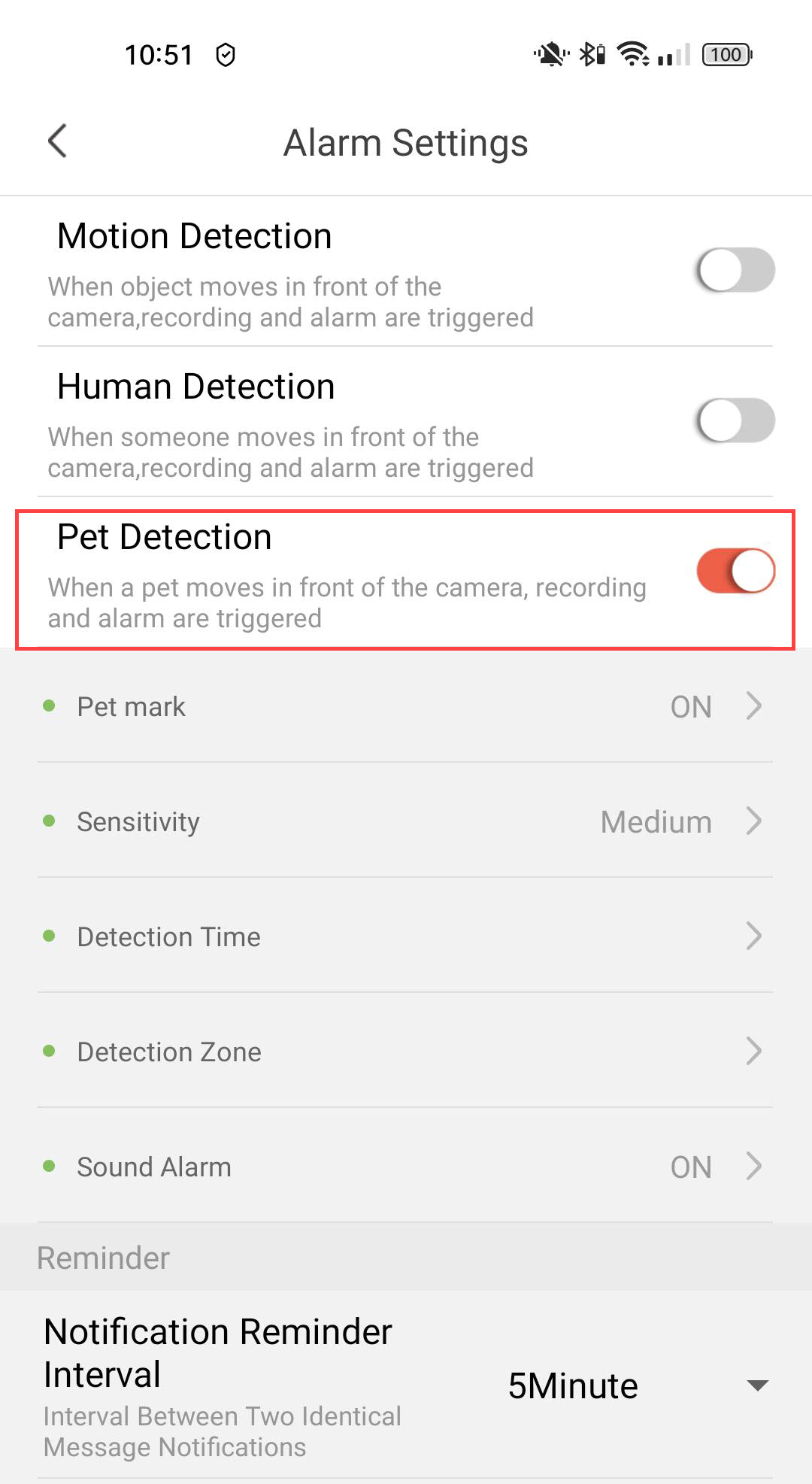
3. Dierdetectie inschakelen
Druk op de schakelaar voor huisdierherkenning .
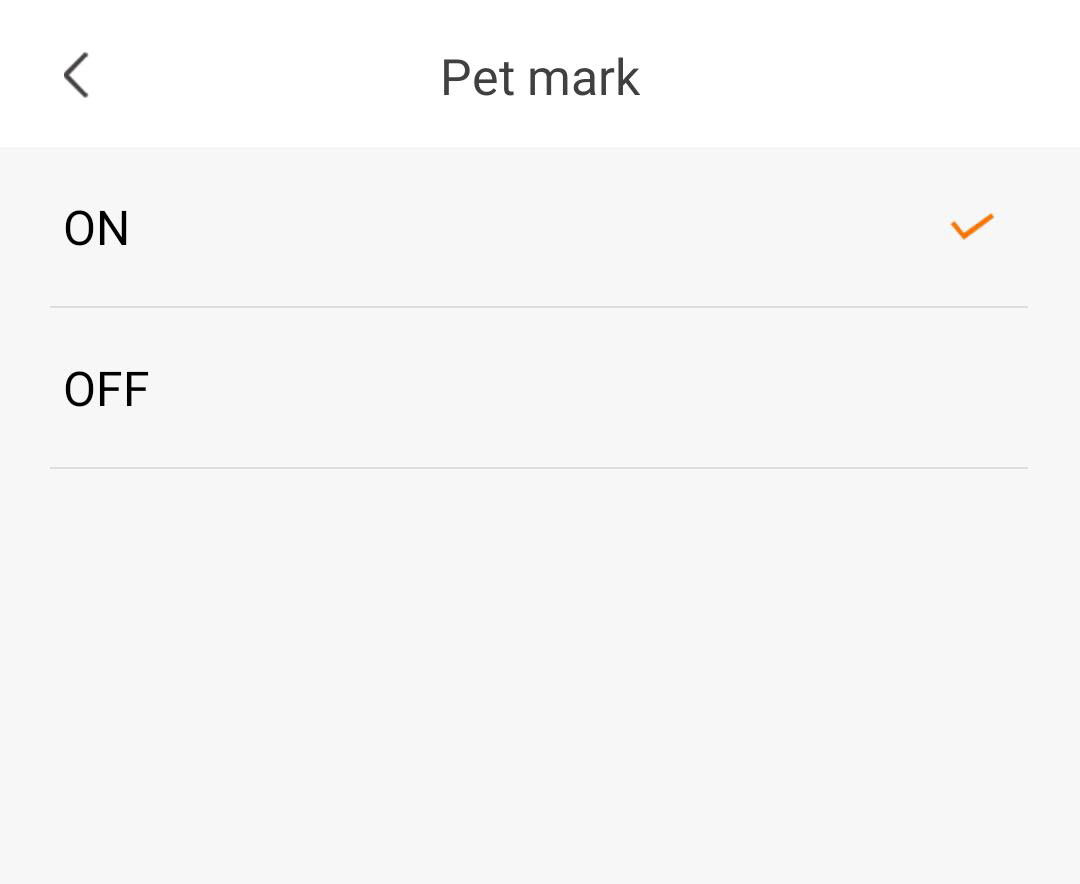
4. Het labelen van huisdieren inschakelen
Selecteer ‘Pet Mark’: (het labelen van huisdieren activeren).
5. Detectiegevoeligheid instellen
Selecteer de gevoeligheid (kies een niveau tussen laag, gemiddeld en hoog om de nauwkeurigheid van de detectie te verbeteren).
6. Detectietijd instellen
Selecteer detectietijd (kies de dagen en tijden waarop het alarm moet afgaan als er een persoon wordt gedetecteerd, en klik vervolgens op ‘Opslaan’).
7. De detectiezone definiëren
Detectiezone selecteren: (maak een detectiezone aan op het raster en klik op ‘Opslaan’. Het alarm gaat af als er een persoon in deze zone wordt gedetecteerd).
8. Geluidsalarm inschakelen
Kies ‘Geluidsalarm’ (druk op de schakelaar om het alarm in te schakelen en selecteer een geluid uit de lijst).
9Herinneringsinterval instellen
Selecteer ‘Herinnering’ (stel de meldingsinterval tussen twee identieke gebeurtenissen in. Je moet een waarde kiezen tussen 30 seconden en 30 minuten).
Hoe meld ik me aan voor de gratis proefperiode van de Cloud Service?
Je kunt de Cloud Services gebruiken om alle opnames van je camera op te slaan.
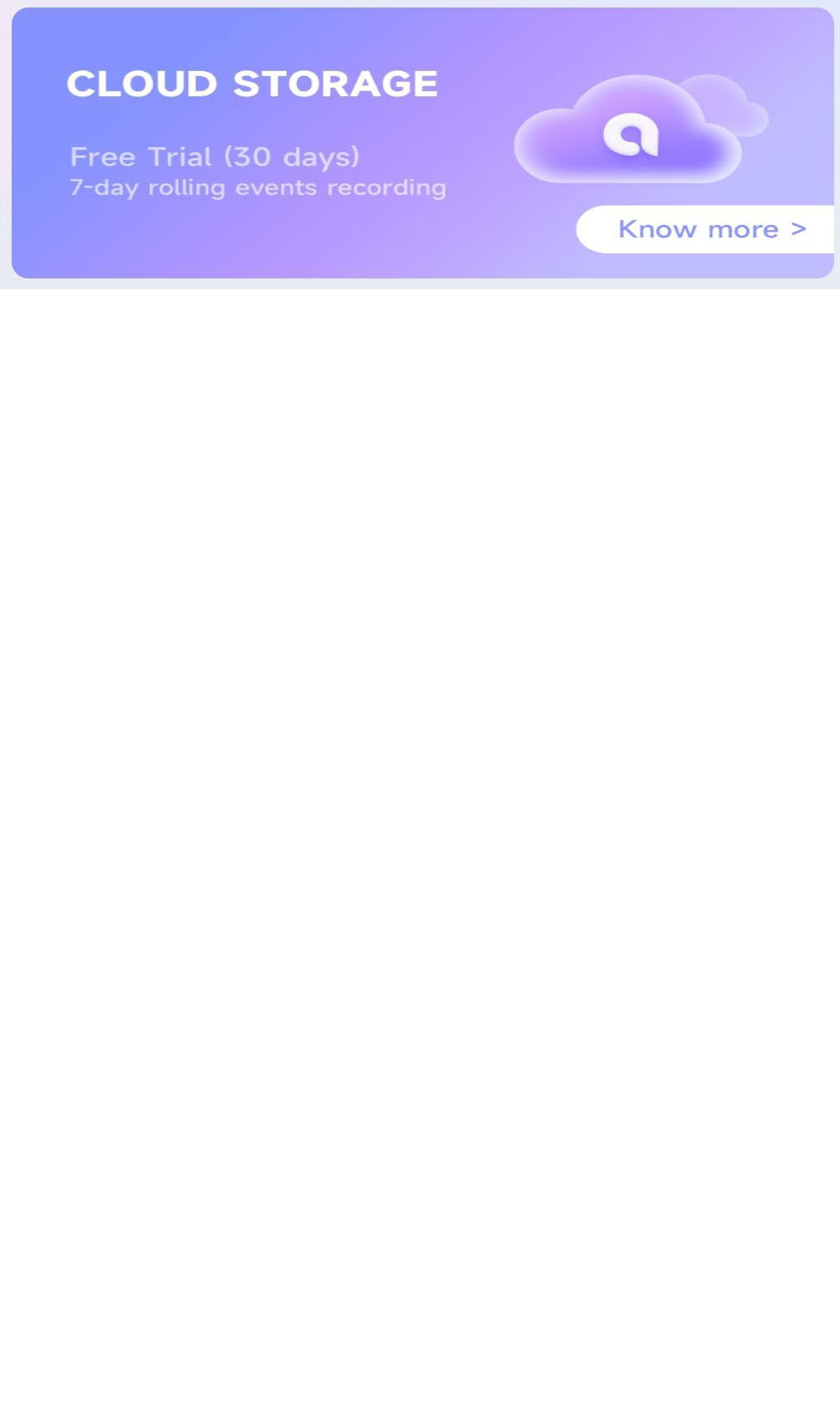
1. Details over opencloudopslag
Klik op ‘Meer informatie ’ in de koptekst ‘Cloudopslag’.
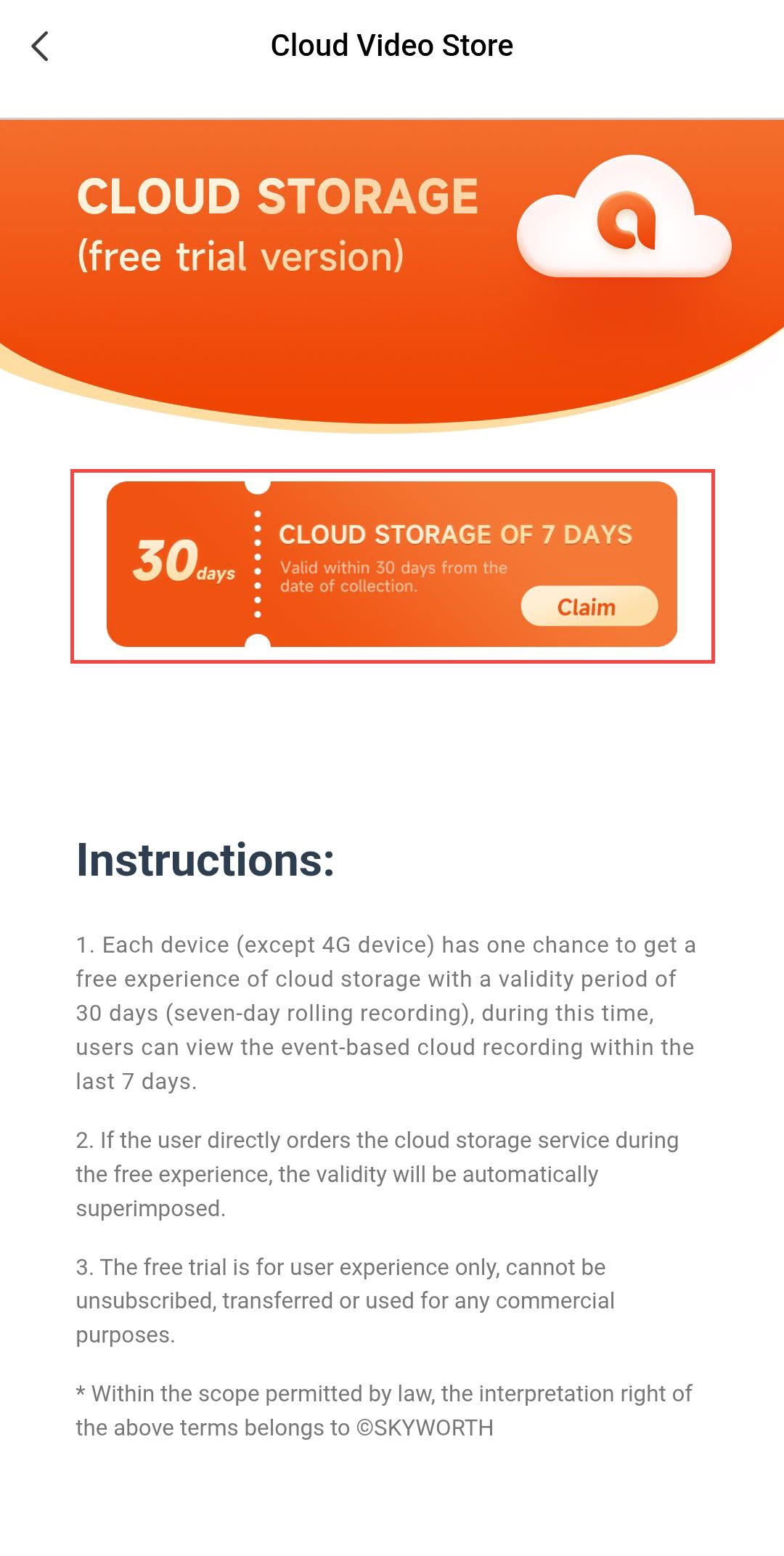
2. Profiteer vande gratis opslagruimte
Klik vervolgens op ‘Claim’.
3. Kiesje camera
Kies uw camera uit de lijst en klik op ‘Bevestigen’.
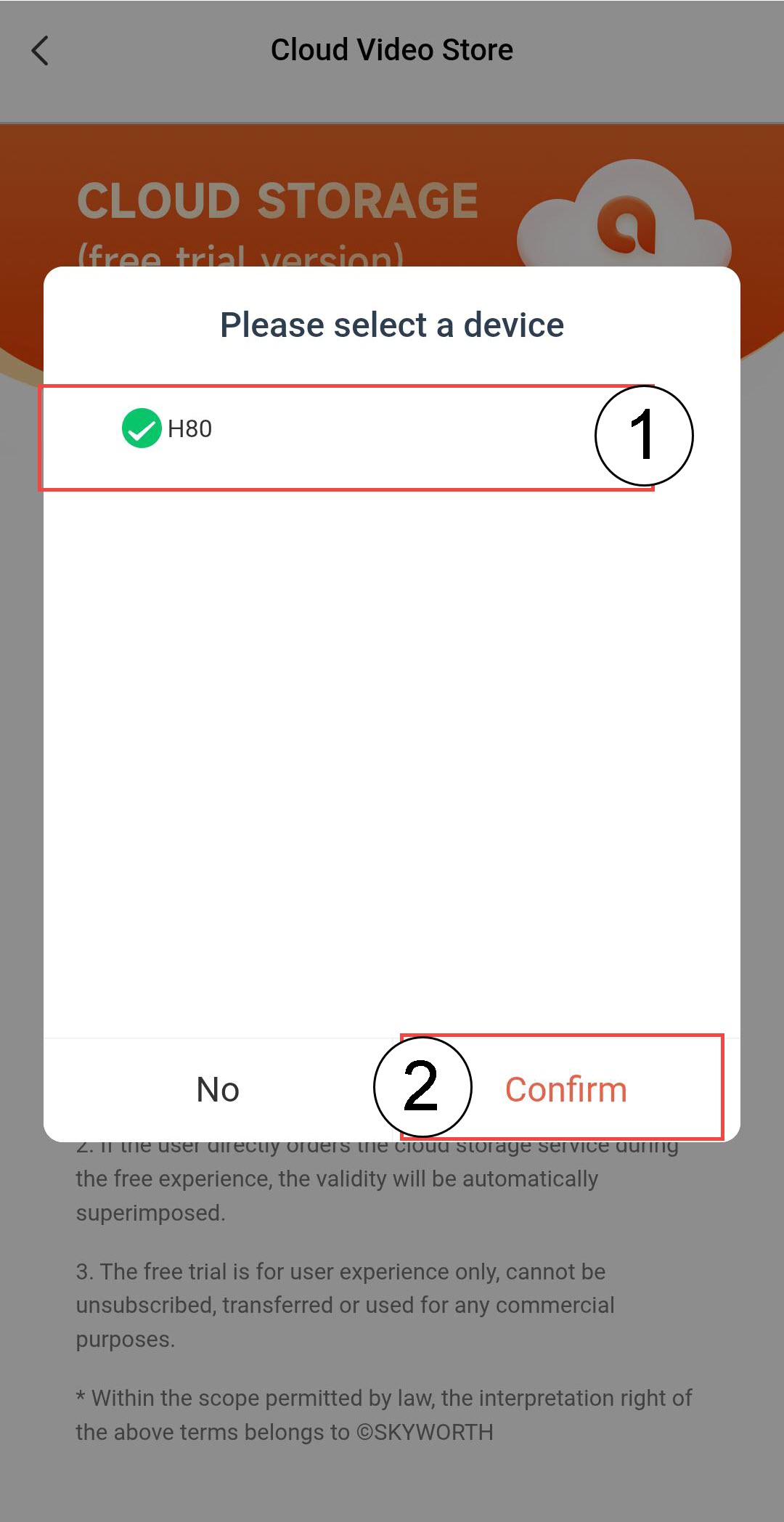

WAARSCHUWING: Gratis cloudopslag kan per camera slechts één keer worden aangevraagd.
Hoe kan ik een camera loskoppelen van de app?
Mocht je problemen met je camera ondervinden die niet zijn opgelost nadat je de fabrieksinstellingen hebt hersteld, koppel je apparaat dan los van de app en installeer de app opnieuw.
1. OpenInstellingen
Klik op ‘Instellingen’.
2Ganaar Geavanceerde instellingen
Klik op 'Geavanceerd'.
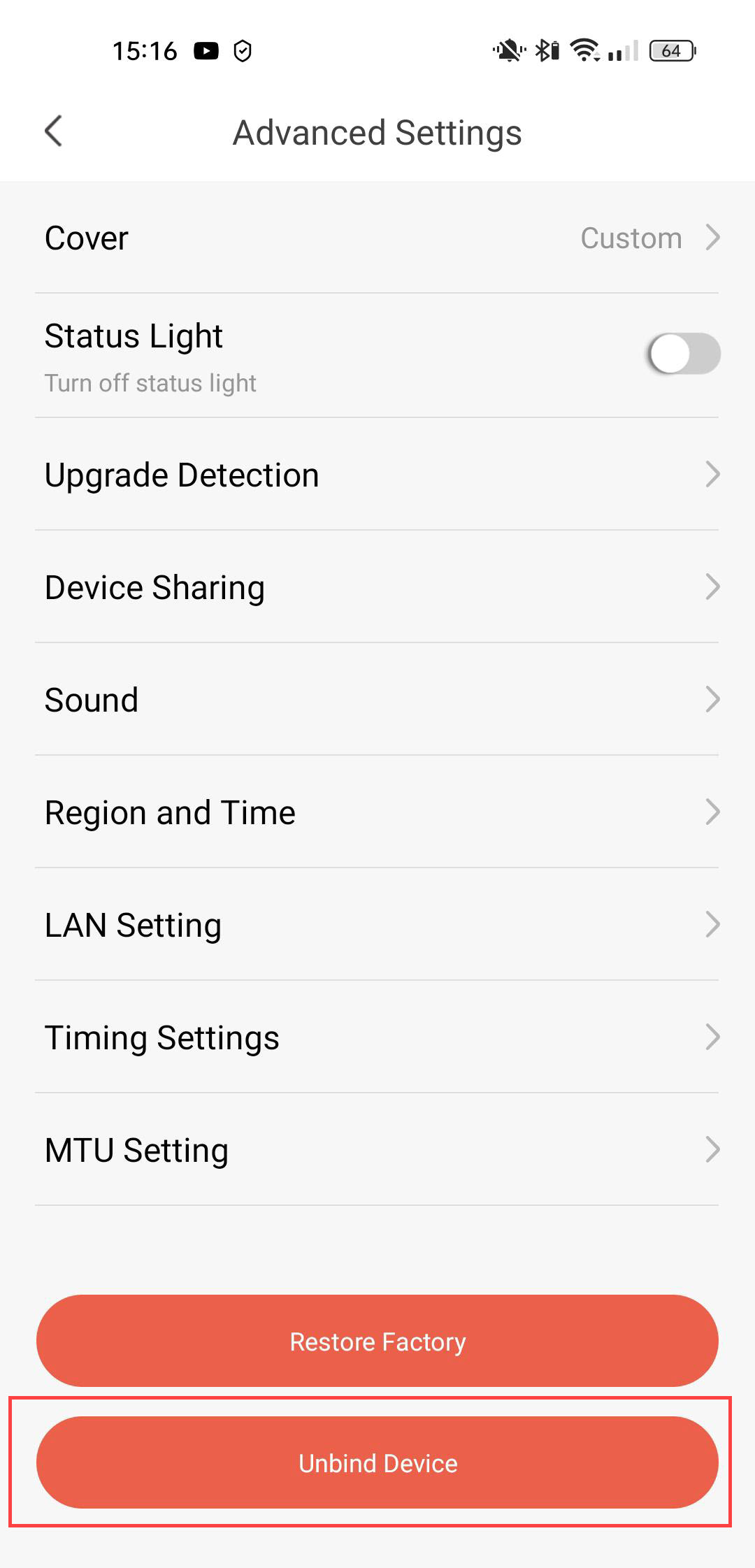
3. Koppelhet apparaat los
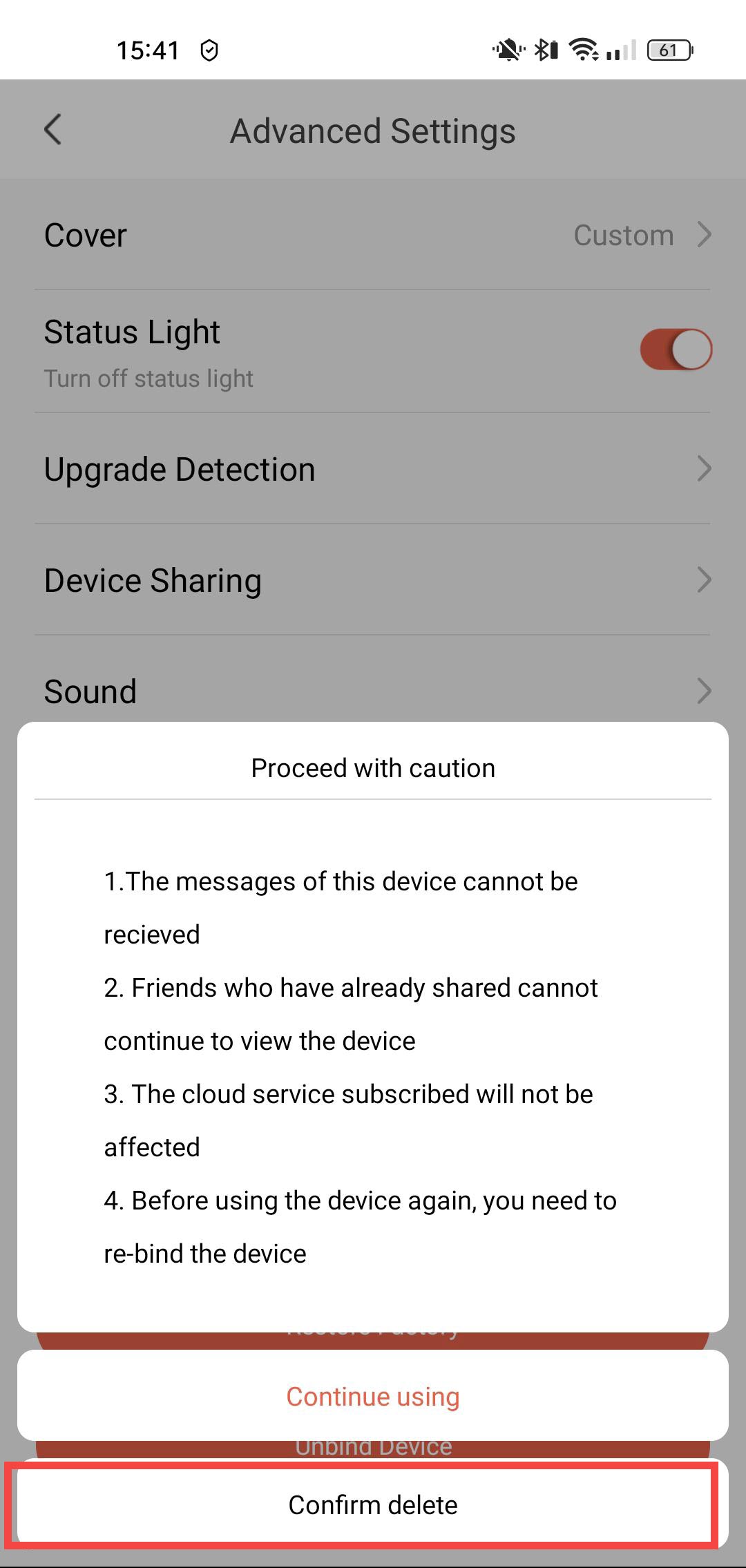
Klik op ‘Ontkoppelen’
4. Bevestighet opheffen van de koppeling
Klik op ‘Verwijderen bevestigen’.
Hoe kan ik mijn camera updaten?
Je kunt controleren of er updates beschikbaar zijn voor je apparaat.
1. Opende camera-instellingen
Klik op ‘Instellingen’.
2Ganaar Geavanceerde opties
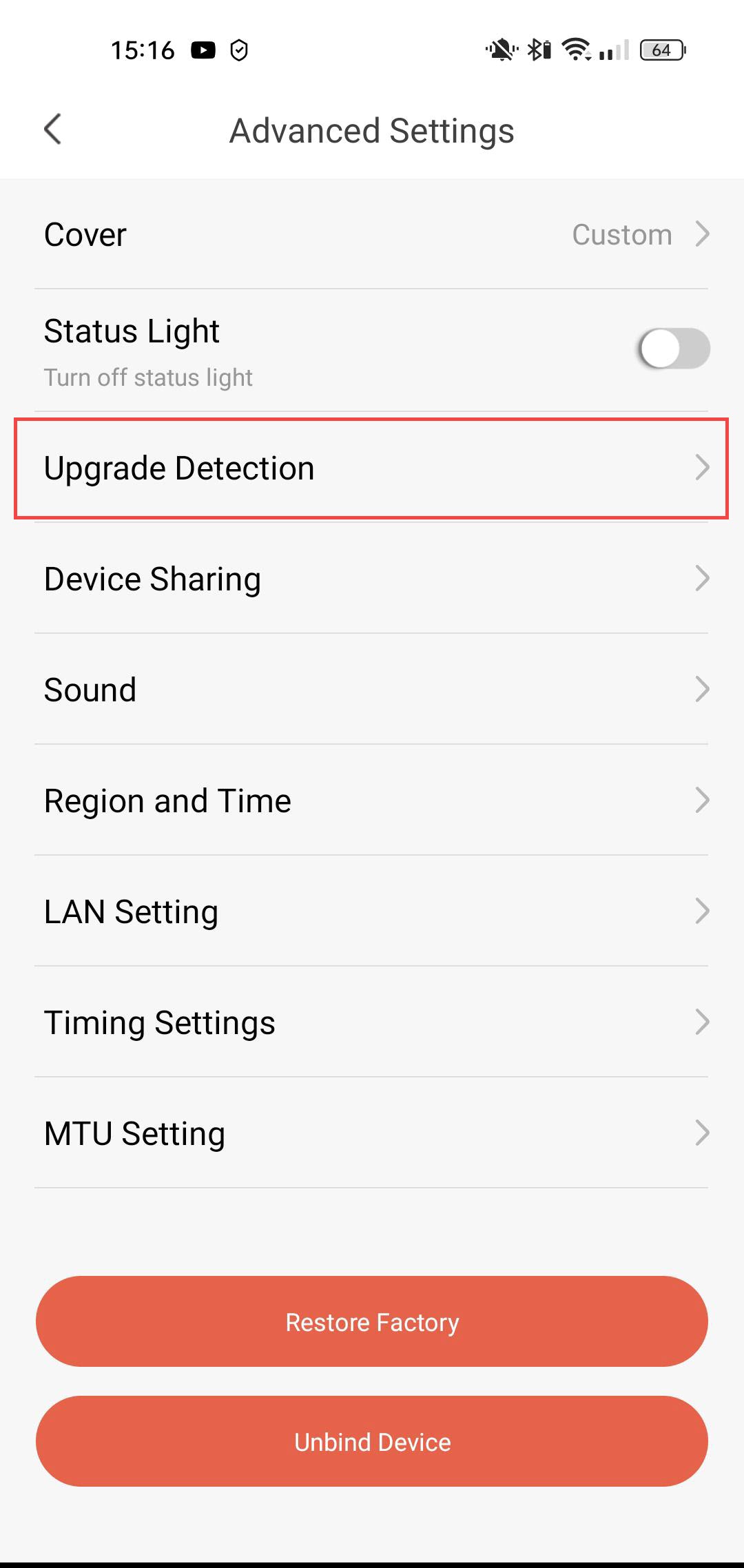
Klik op 'Geavanceerd'.
3. Controleerof er updates beschikbaar zijn
Klik op 'Upgrade detecteren'.
4Controleer nogmaalsof je de nieuwste versie hebt
Klik op 'Opnieuw controleren'.

Hoe kan ik de Cloud Services gebruiken na afloop van mijn proefperiode?
Nadat u de proefperiode van 30 dagen voor de Cloud Services hebt doorlopen, kunt u zich aanmelden om deze dienst een jaar lang te gebruiken.
1Toegangsinstellingen
Klik op Instellingen
2Instellingen voor clouddiensten openen
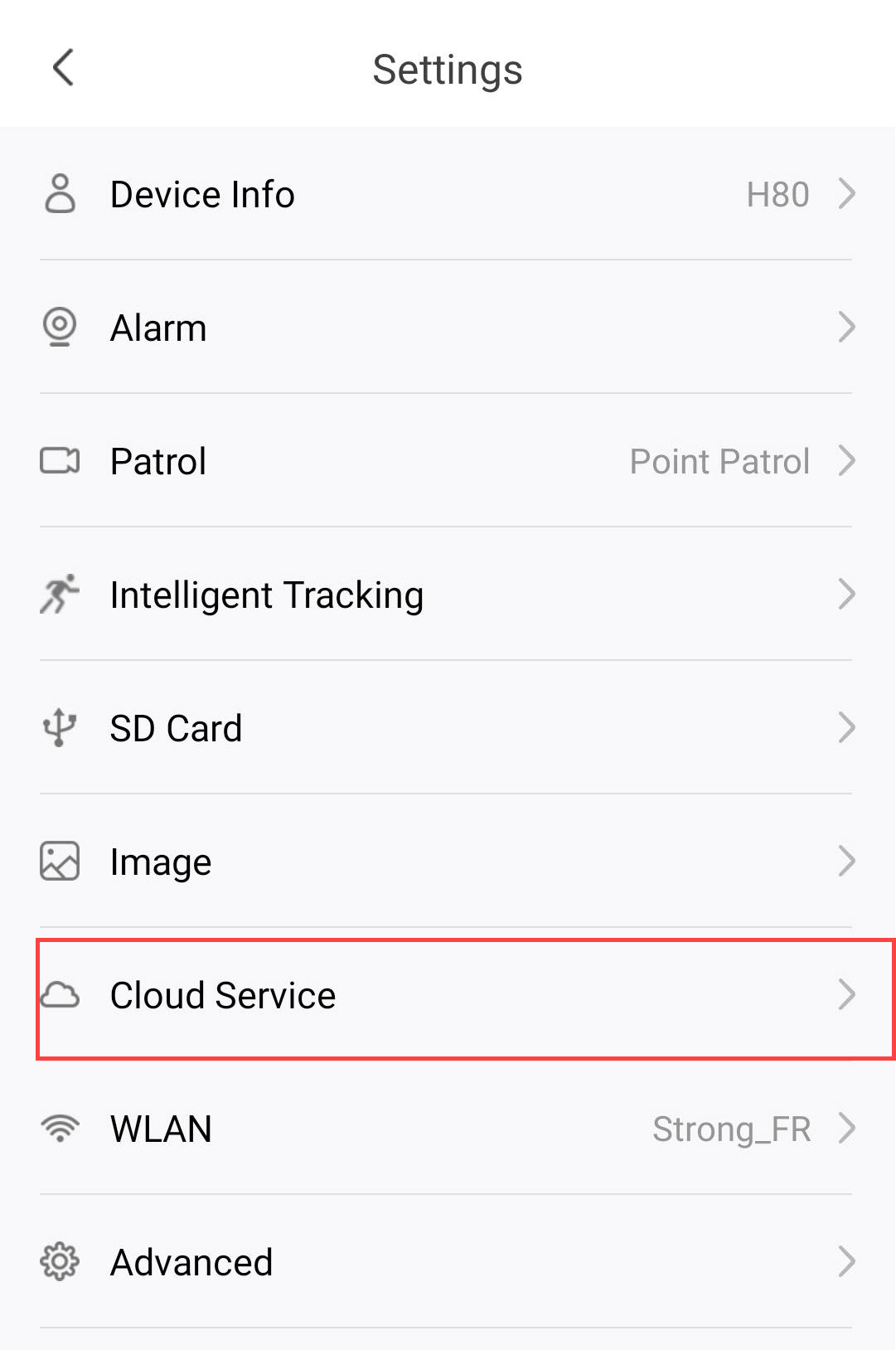
Klik op ‘Cloud Services’.
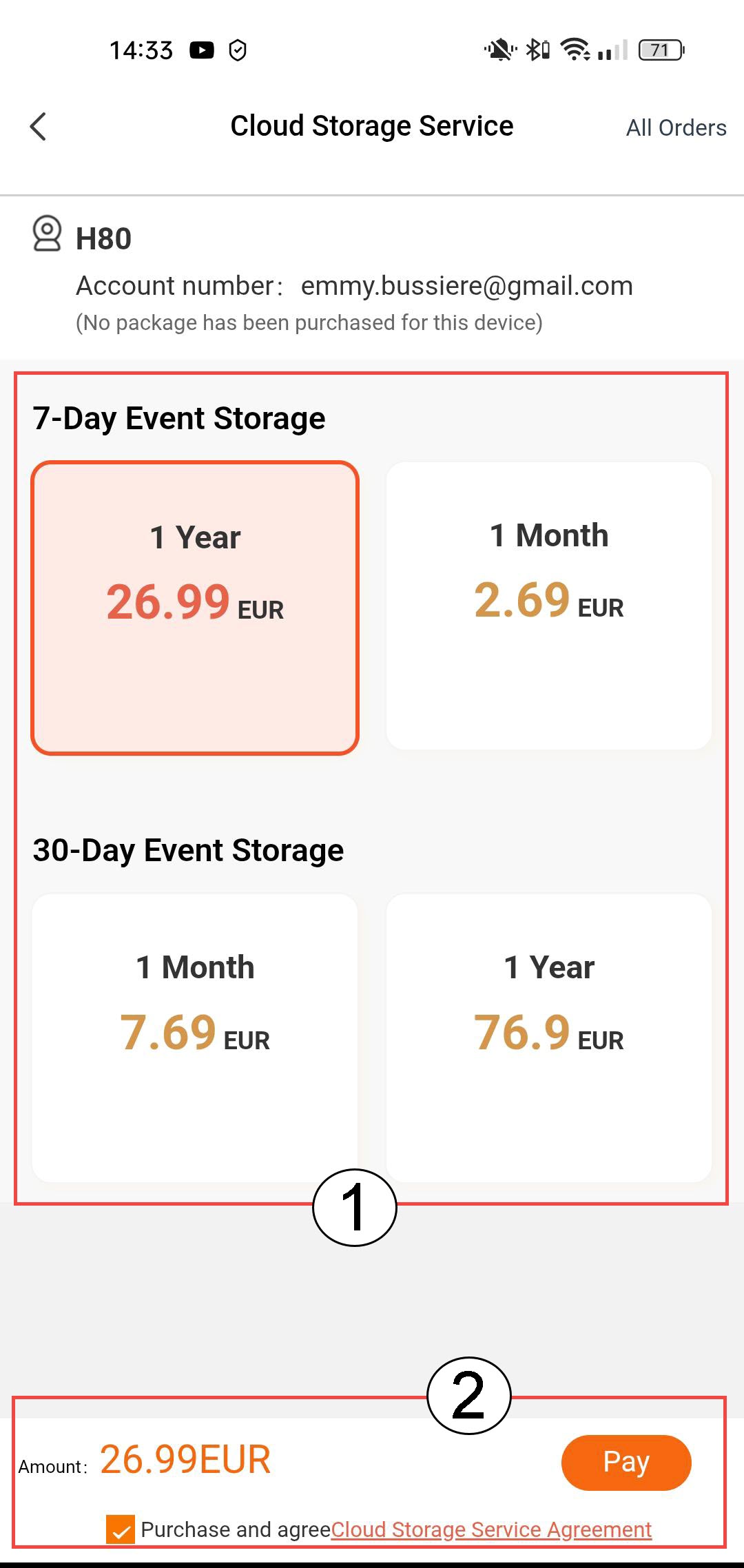
3. Kies'Gebeurtenisopslag en abonnement'
Kies tussen 7 dagen opslag van gebeurtenissen (gebeurtenissen worden 7 dagen bewaard) of 30 dagen opslag van gebeurtenissen (gebeurtenissen worden 30 dagen bewaard). Na de gekozen periode worden de opnames automatisch verwijderd. Je moet de abonnementsperiode kiezen – maandelijks of jaarlijks – voordat je op ‘Betalen’ klikt.
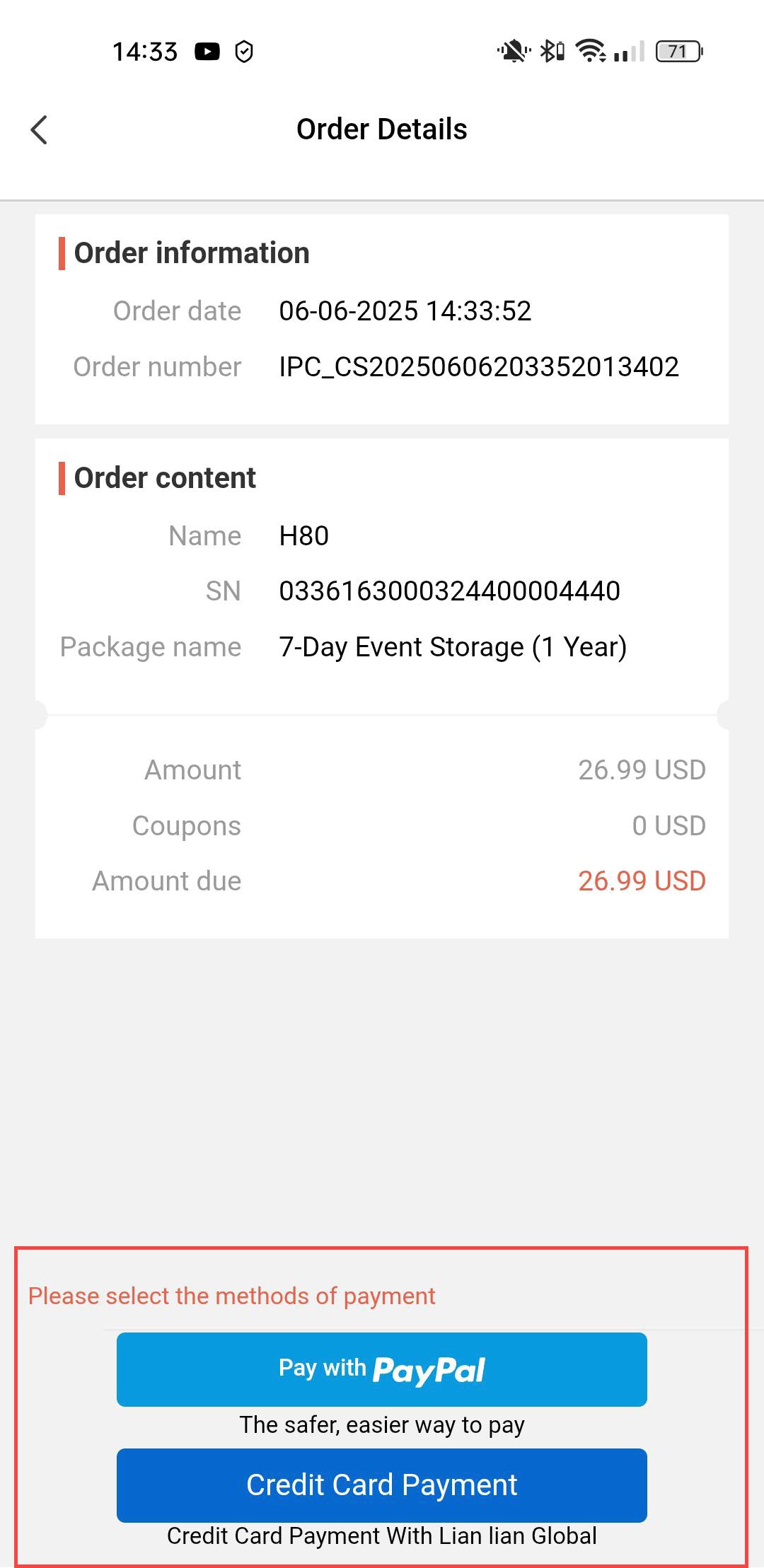
4. Kieseen betaalmethode
Kies vervolgens je betaalmethode.
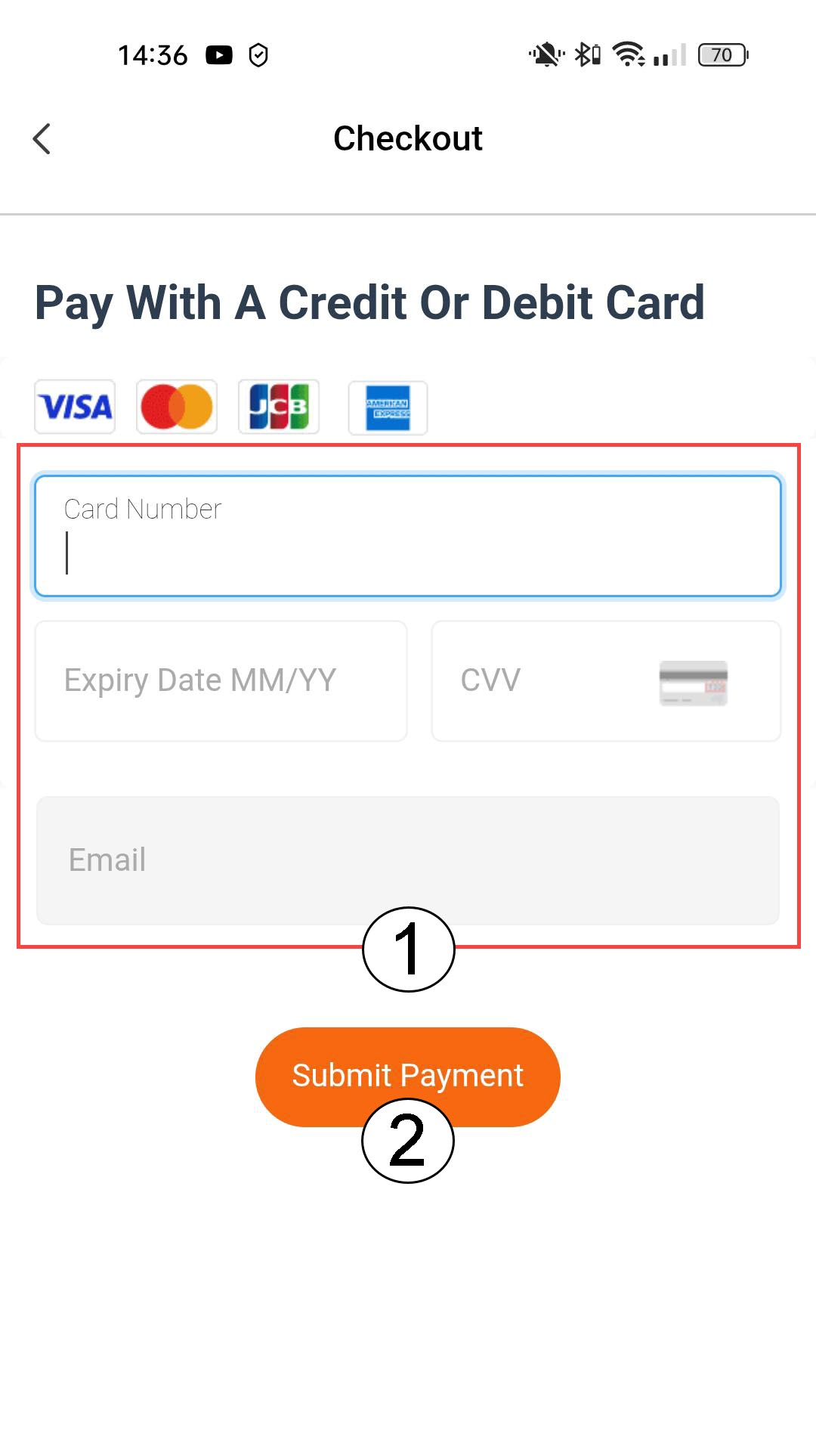
5. Voerde betalingsgegevens inen bevestig
Je kunt de gegevens van je creditcard invoeren voordat je op ‘Betaling verzenden’ klikt
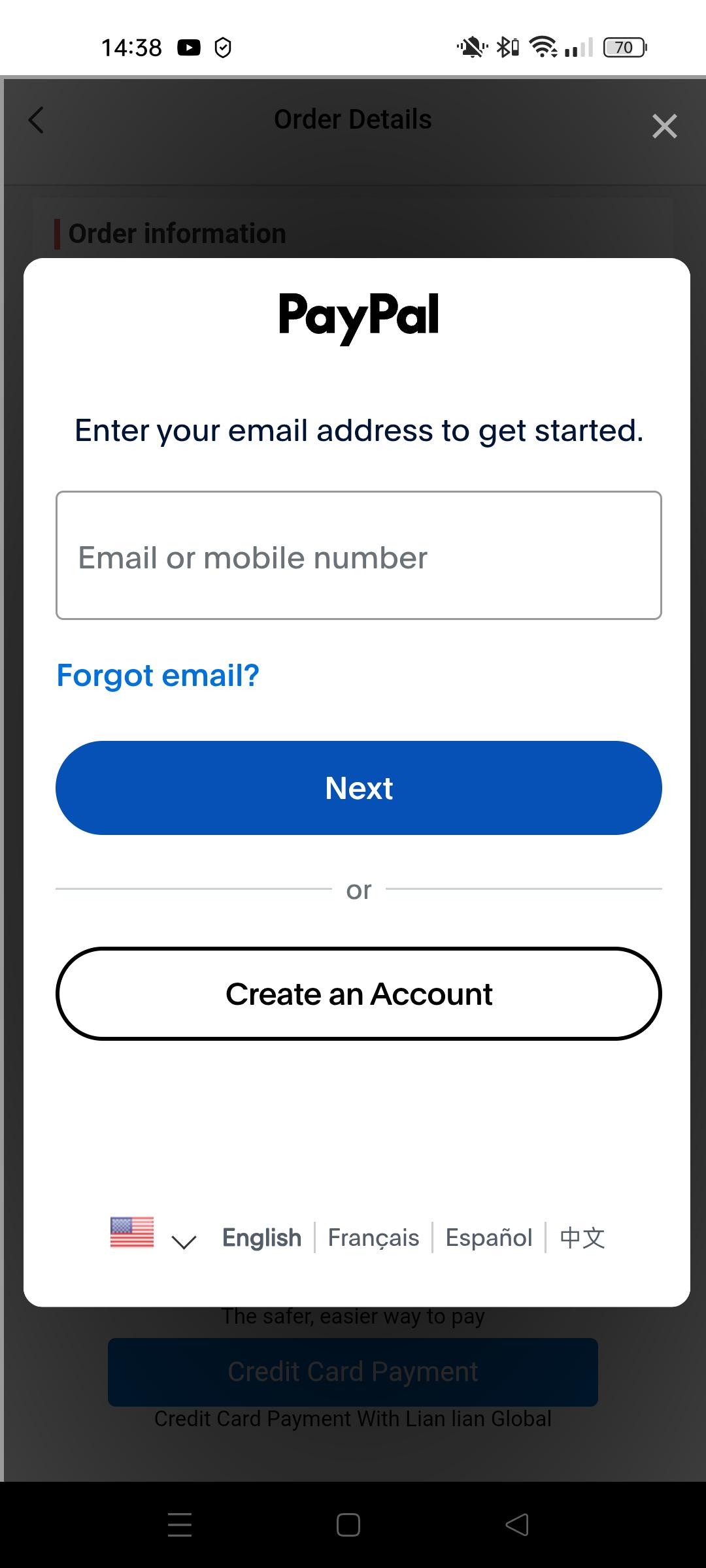
6. Voeruw PayPal-gegevens in
Of voer de gegevens van je PayPal-account in. Volg daarna de stappen op het scherm.
Een camera toevoegen in de app
Hoe voeg ik een camera toe in de app?
1. Begin methet toevoegen van een apparaat
Klik op het + -pictogram en scan de QR-code met de camera.

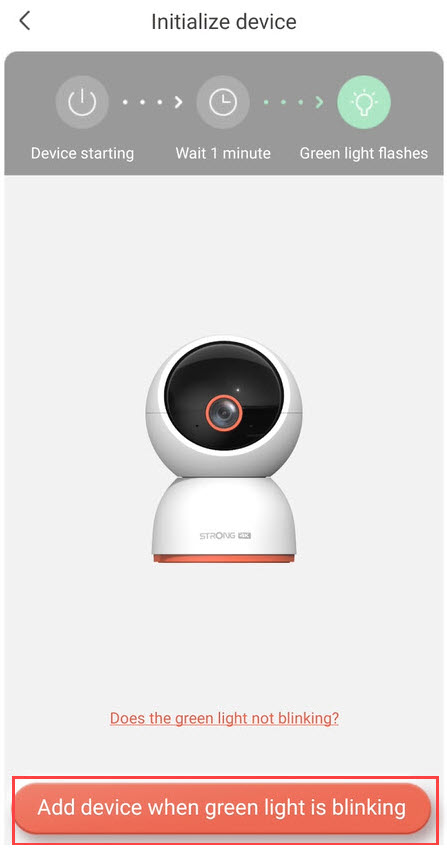
2. Controleerhet LED-lampje van de camera
Kijk vervolgens naar het LED-lampje op je camera; als het groen knippert, druk dan op ‘Apparaat toevoegen’.
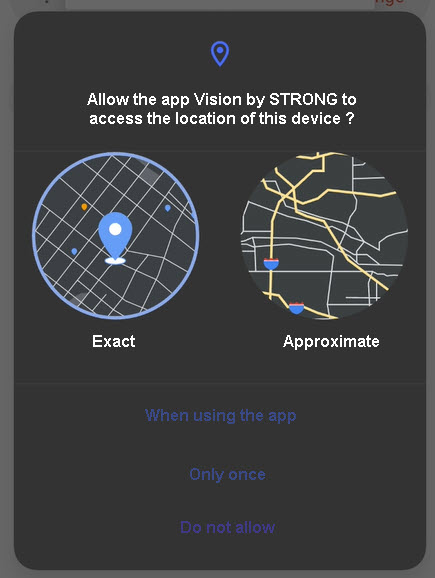
3Toegang tot locatie toestaan
Geef de app „Vision by Strong ” toestemming om de locatie van je apparaat te gebruiken.
4. Stelje wifi-netwerk in
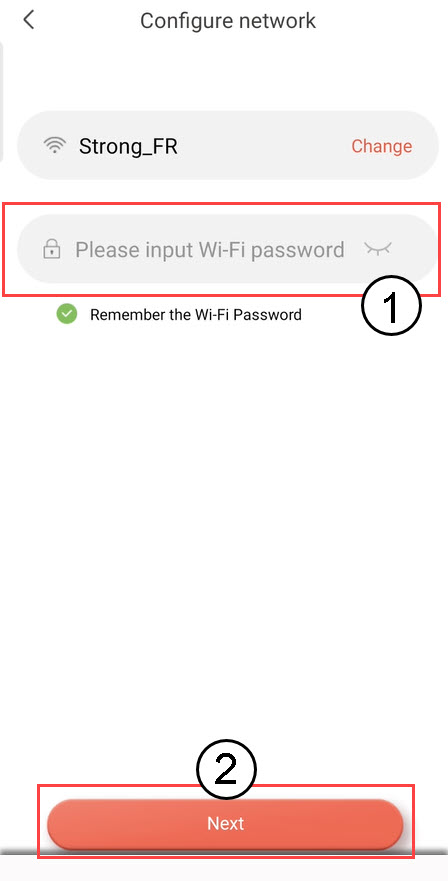
Kies een optie uit de lijst die op uw scherm wordt weergegeven. U moet uw wifi-netwerk instellen. De app selecteert automatisch het wifi-netwerk waarmee uw telefoon is verbonden. Voer vervolgens het wachtwoord van het wifi-netwerk in en klik op Volgende.
TIP: Klik op ‘Wijzigen’ om een ander wifi-netwerk uit de lijst te selecteren. Als je het wifi-wachtwoord wilt weergeven, klik je op het oogpictogram.
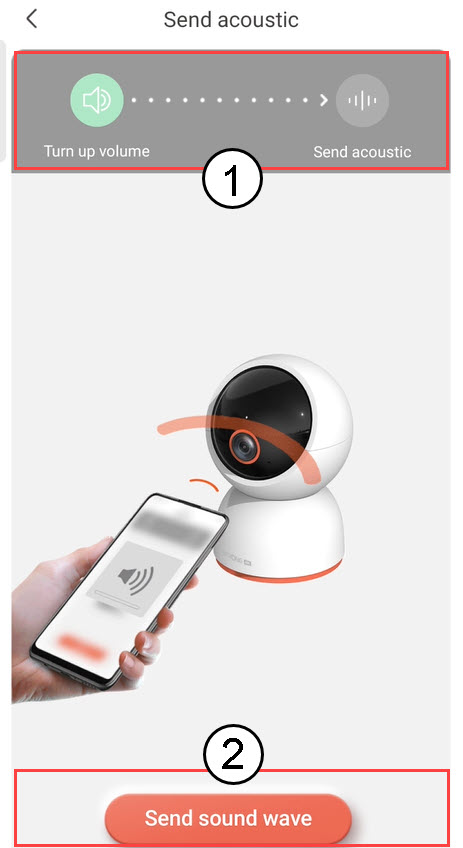
5. De geluidsgolf verzenden
Zet het volume van je telefoon harder en klik op ‘Geluidsgolf verzenden’.
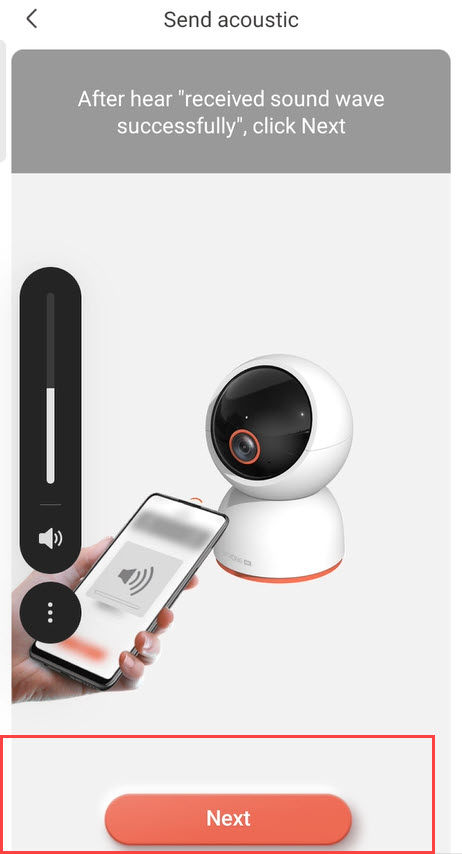
6. Controleerof de geluidsgolven worden ontvangen
Wacht tot het bericht ‘Geluidsgolf succesvol ontvangen’ verschijnt en klik vervolgens op ‘Volgende’.
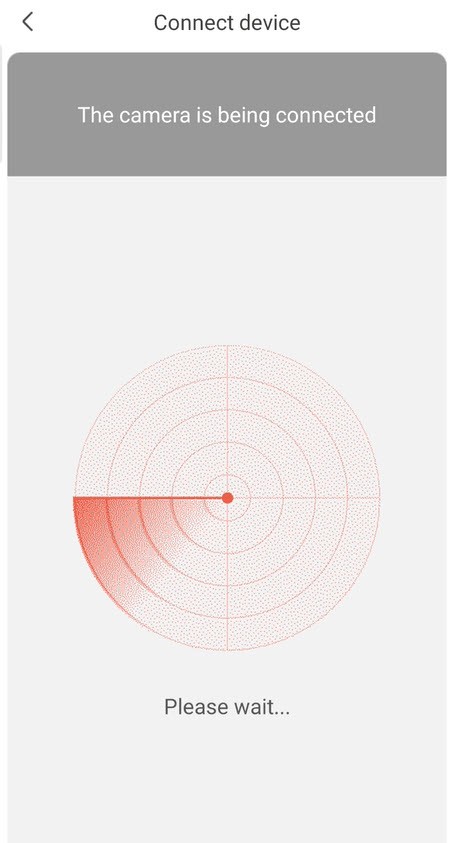
7Configuratiebezig
Even geduld a.u.b. terwijl de camera wordt geconfigureerd.
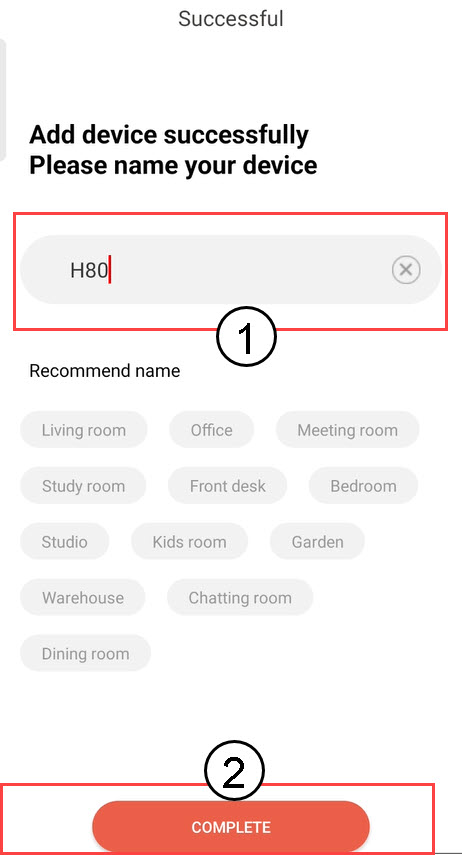
8. Geefje camera een naam
Zodra de installatie is voltooid, moet u een naam voor uw camera instellen. Klik vervolgens op VOLTOOIEN.
Tip: Als je meerdere camera’s hebt, geef ze dan een naam op basis van de kamer waarin ze staan.
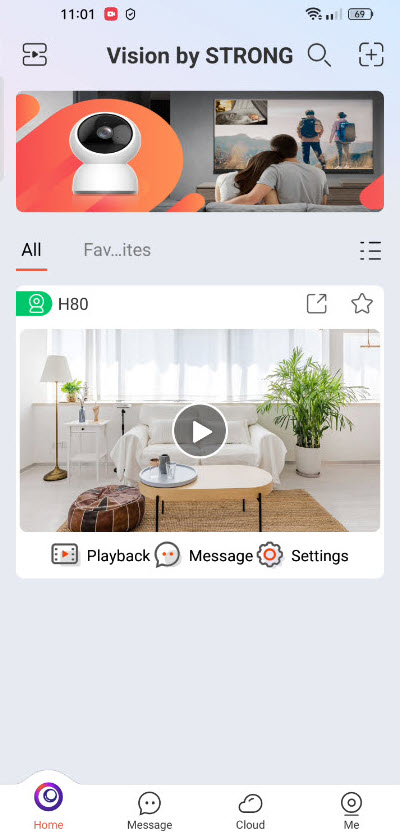
9Cameratoegevoegd
Je camera verschijnt nu op de startpagina van de app.
Hoe log je uit de app?
Geavanceerde koptekst
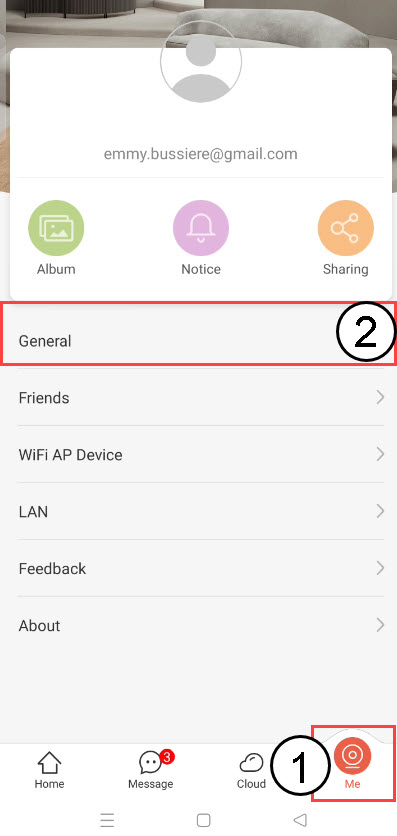
1. Openhet menu ‘Ik’
Klik hier en selecteer vervolgens ‘Algemeen’.
2Uitloggen
Klik op ‘Uitloggen’ om je account te verlaten.

Wat kan ik allemaal doen in de app?
In de app kun je het volgende instellen:
- Detectie-instellingen (detectie van personen, gebiedsdetectie, bewegingsdetectie, detectie van huisdieren)
- Alarminstellingen
- Opslaginstellingen (cloud, SD-kaart)
- Beeld- en video-instellingen
- Apparaten delen
- Apparaatinformatie
- Start je apparaat opnieuw op, reset het en verbreek de koppeling
- Patrouilles
- Beheerderswachtwoord
Wat is de maximale capaciteit van de SD-kaart?
Je kunt de video's die je met je camera hebt opgenomen, opslaan op een SD-kaart. De maximale ondersteunde capaciteit van de SD-kaart is 512 GB.
Welk type SD-kaart kan ik gebruiken?
Onze camera’s moeten worden gebruikt in combinatie met een van de SD-kaarten die op de volgende pagina worden vermeld; daar wordt de lijst met ondersteunde modellen voortdurend bijgewerkt: Beveiligde opslag whitelist.